

















157
29
京东云AX6600雅典娜,刷机后竟然这么好用!openwrt带docker
2024-11-12 19:07:14
498点赞
2882收藏
946评论
准备素材不容易,观众老爷先赞后看,给我动力!
背景
一直用着刷过机的硬路由,软件功能层面比强无敌,奈何硬件层面wifi5着实有点老了

被某B站大佬种草,号称300元以下没有竞品
满血wifi6,160频宽,4核CPU,1.8G频率,1G内存;因为是跑分的机器,还自带128G存储
但这货不是个正经的路由器
又但,这货能刷机!OpenWrt
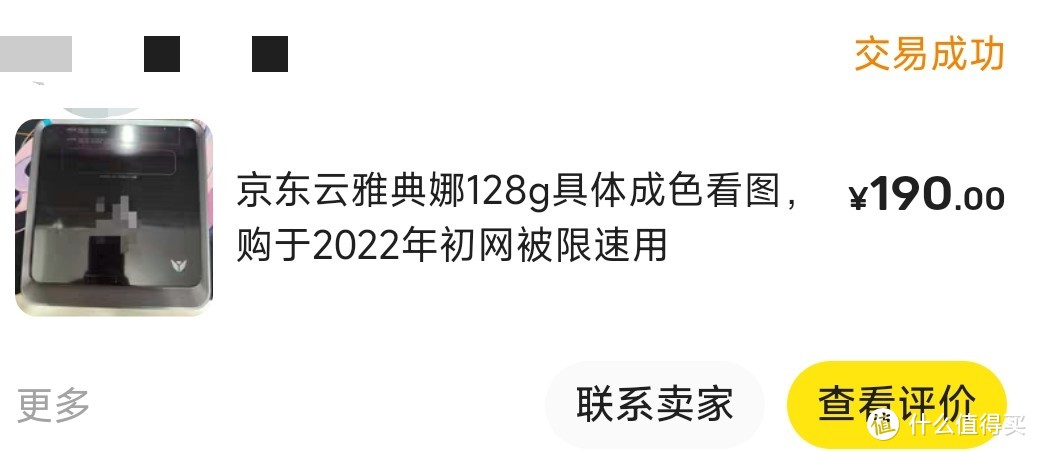
还有什么好说的,这个价格闭眼入,盘它就完事儿了
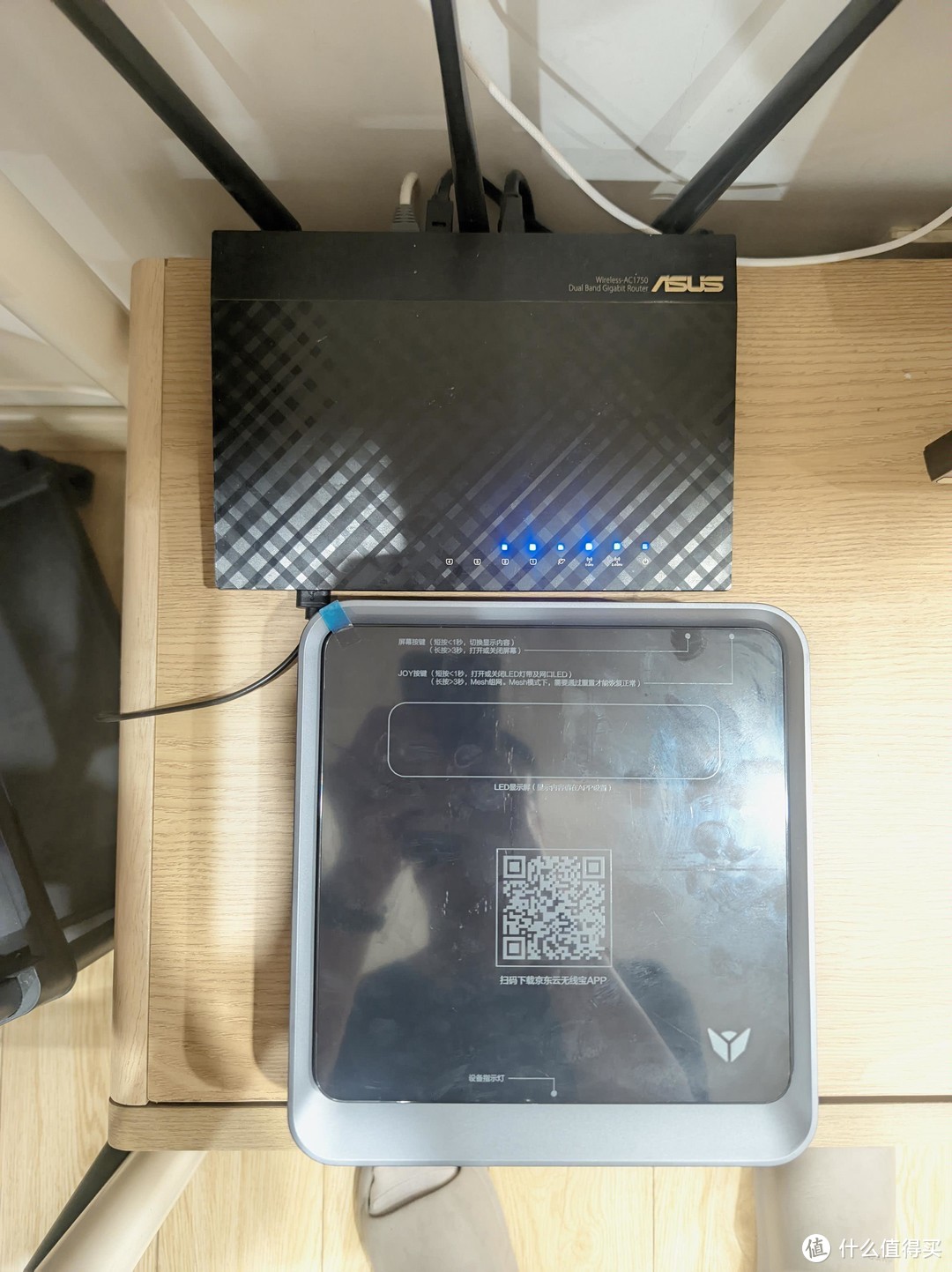
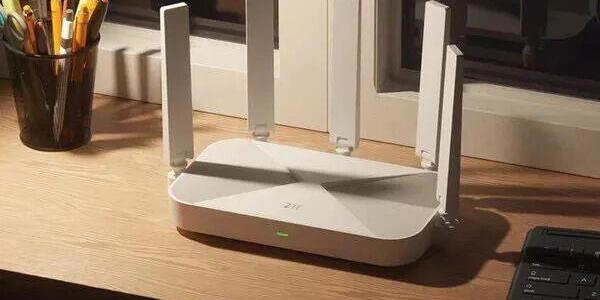
对比传统路由的外观,美极了
但愿不要因为这篇文章涨价,垃圾佬哄抬物价的前车之鉴不要太多,开发板区一片哀嚎
预览
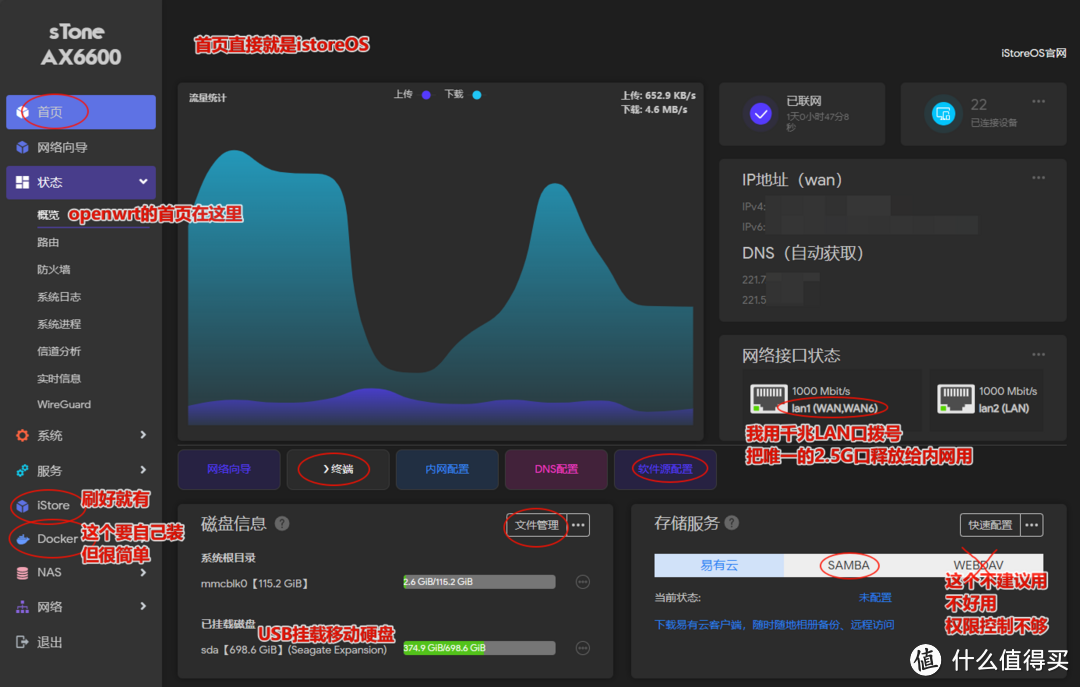
来提前预览以下这个系统有多棒吧,带istoreOS,可以跑docker,还有一堆实用的亮点功能
刷机说明
我用的是9008方案
好处是:不受任何系统版本限制
坏处是:需要拆机,短接
但刷入不死uboot之后,一劳永逸,鸣谢 ZqinKing 大佬
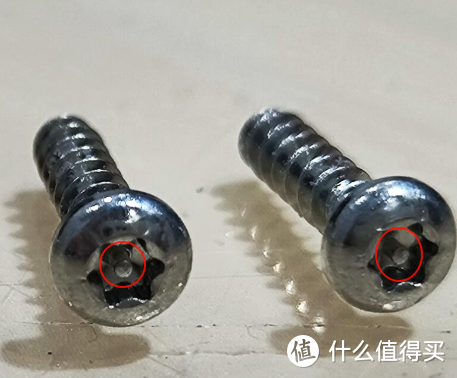
第一:要准备一把空心的T10螺丝刀
实心的拆不开,还会把批头打坏
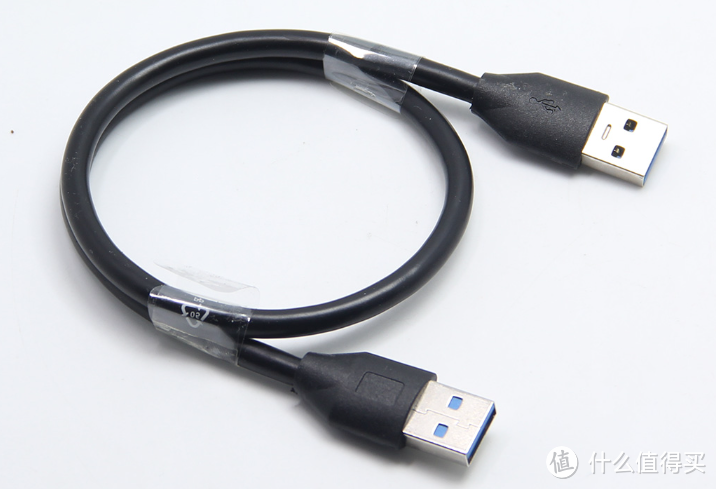
第二:要准备一根USB双公头的线
最好不要用C2A的线,据说有可能无法连接
开搞
第一步:拆
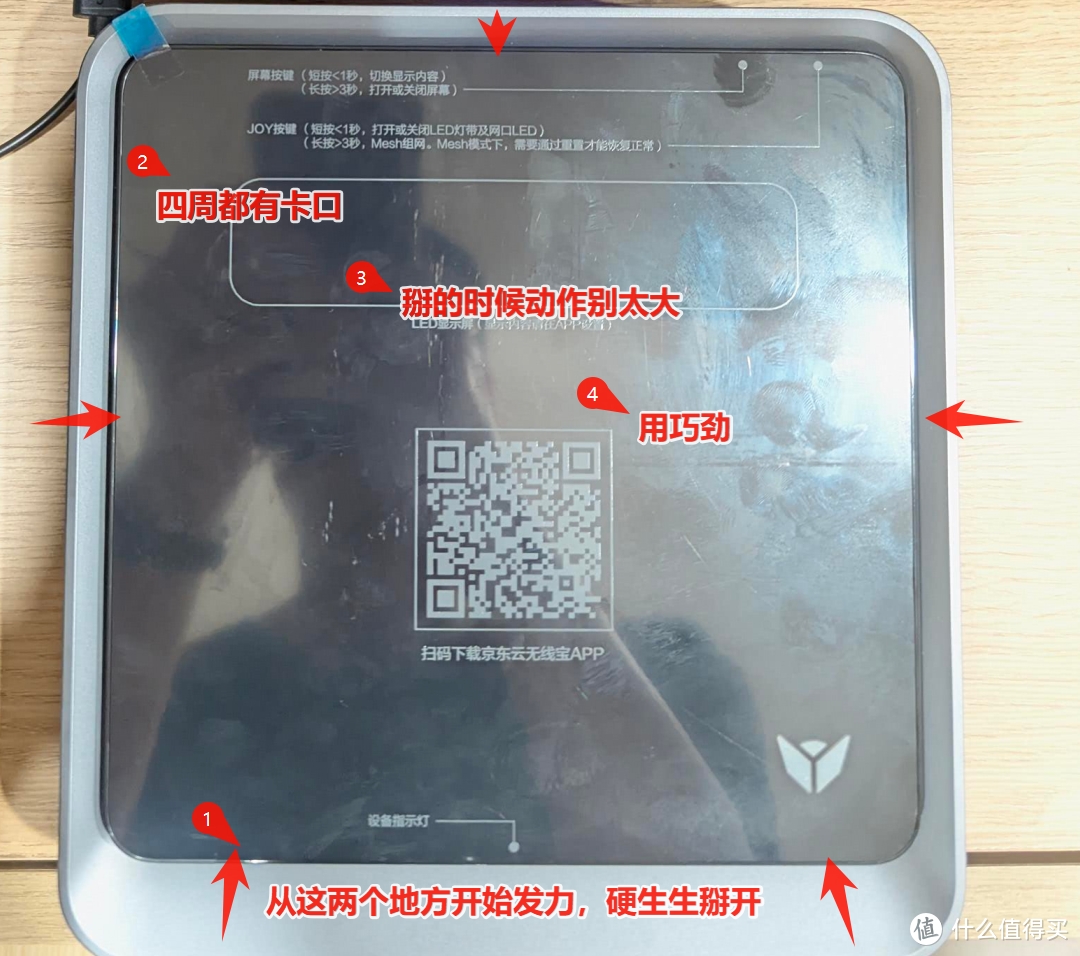
从LED灯的边角处开始掰开,面板是软材质,不会坏的,放心掰
这个面板没有螺丝,纯卡扣的
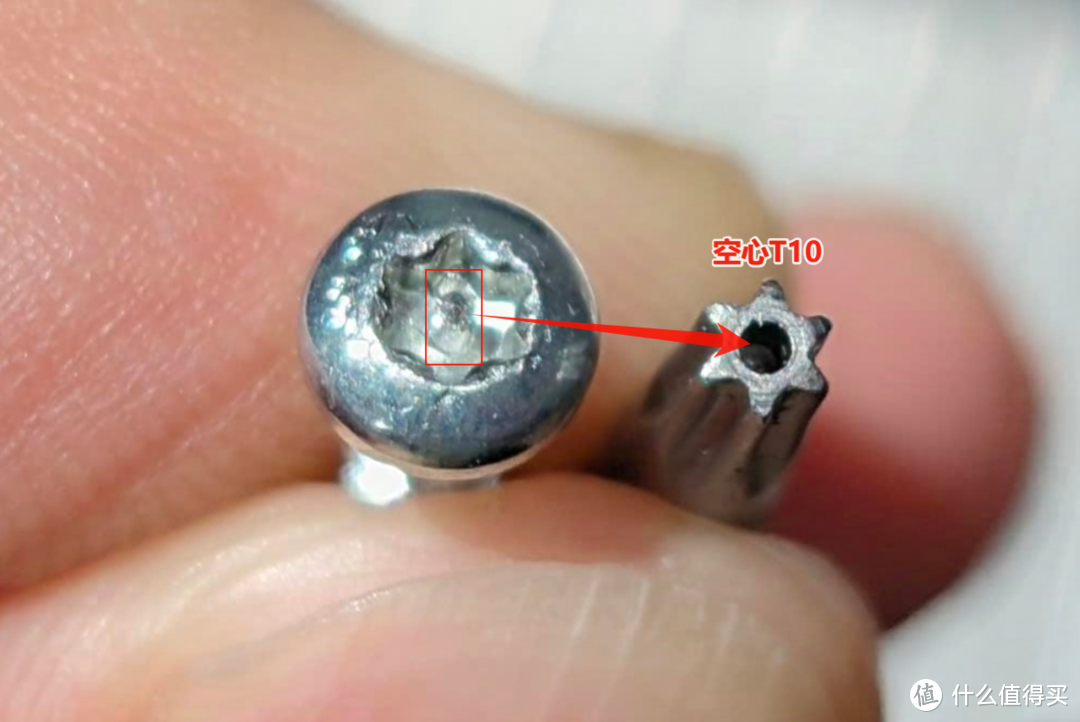
纯恶心人的螺丝设计,打滑牙了我两个实心T10批头
不得已只能现买一把空心T10,等了3天,才继续拆机大业
三天后
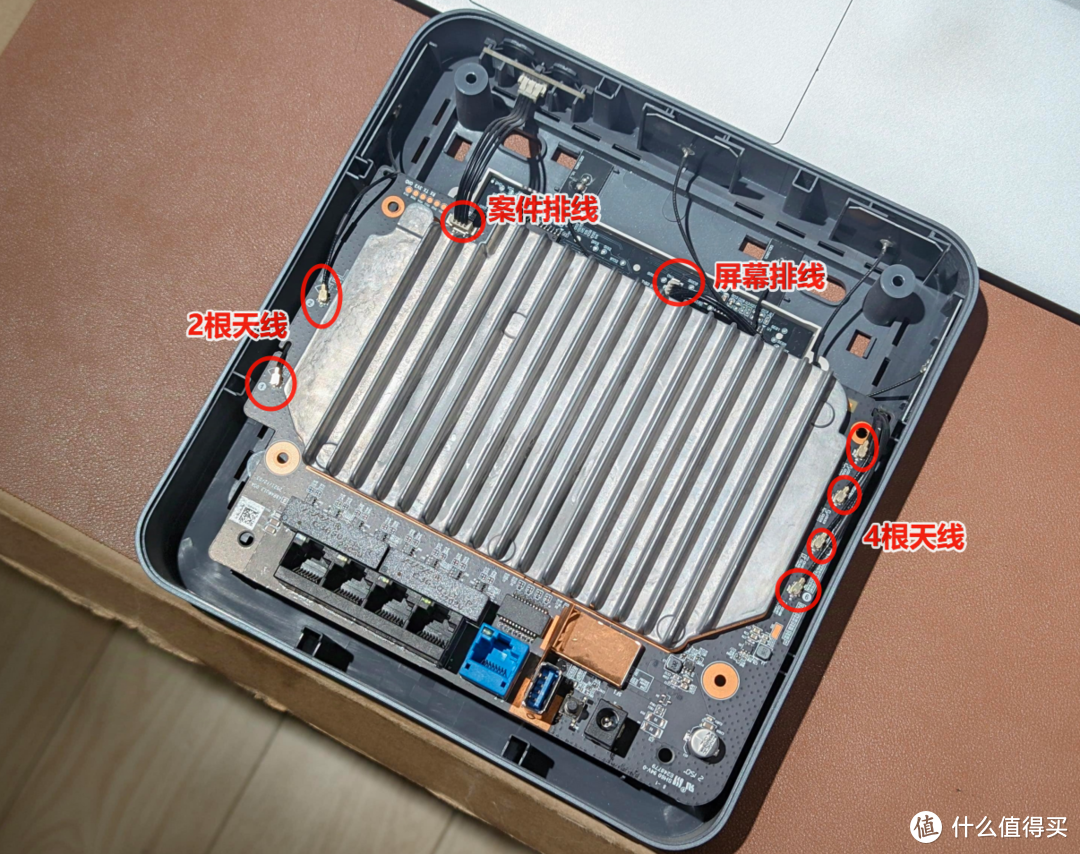
首先拔掉图上标出的所有线,天线接口比较小,轻点
不用记顺序,都有防呆设计,错不了
主板顶部左右各还有一个常规十字螺丝固定,拧下螺丝就可以拿出主板了
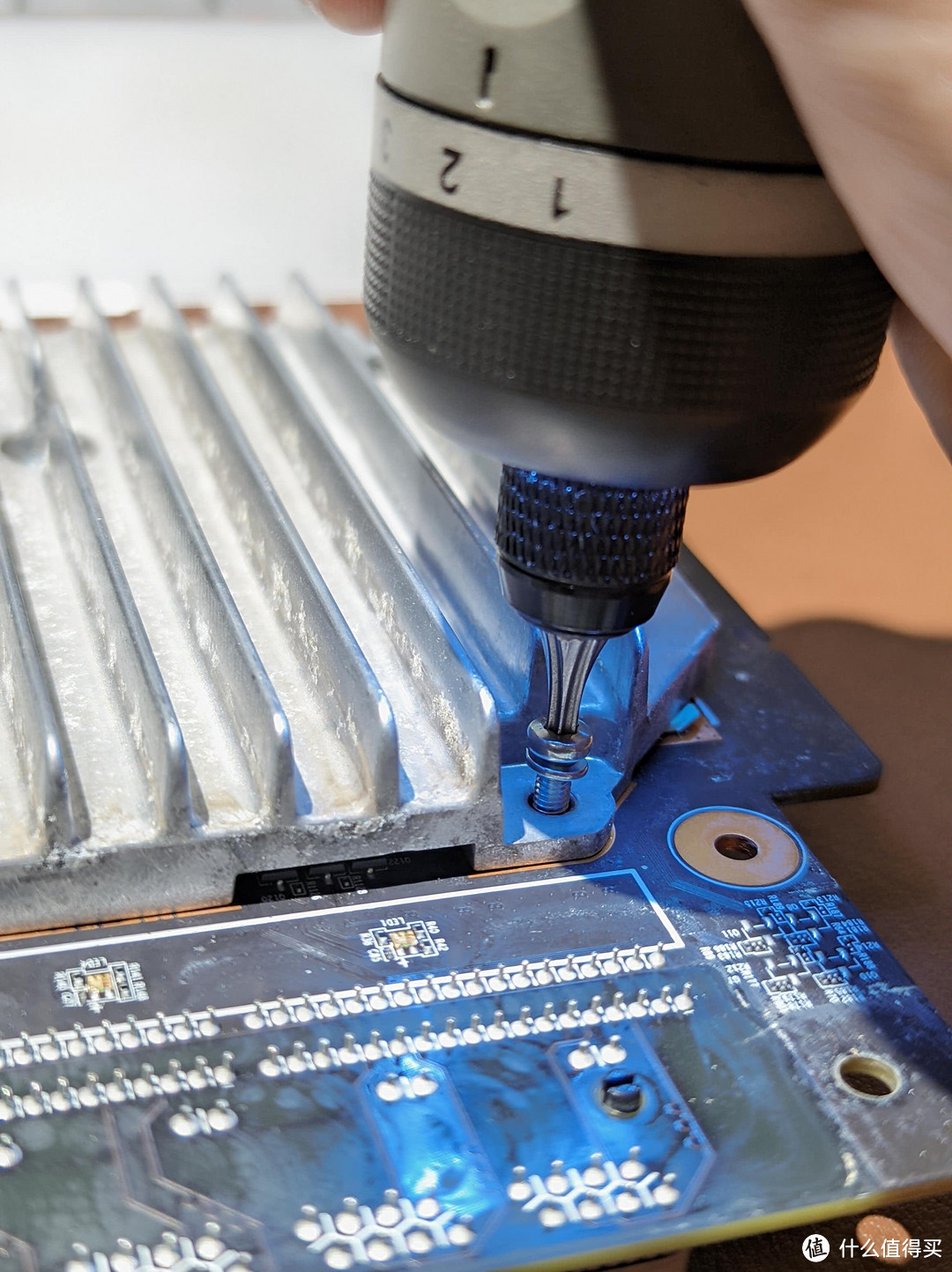
散热片上的固定螺丝又变回T10了,悉数拆下就可以拿掉散热片了
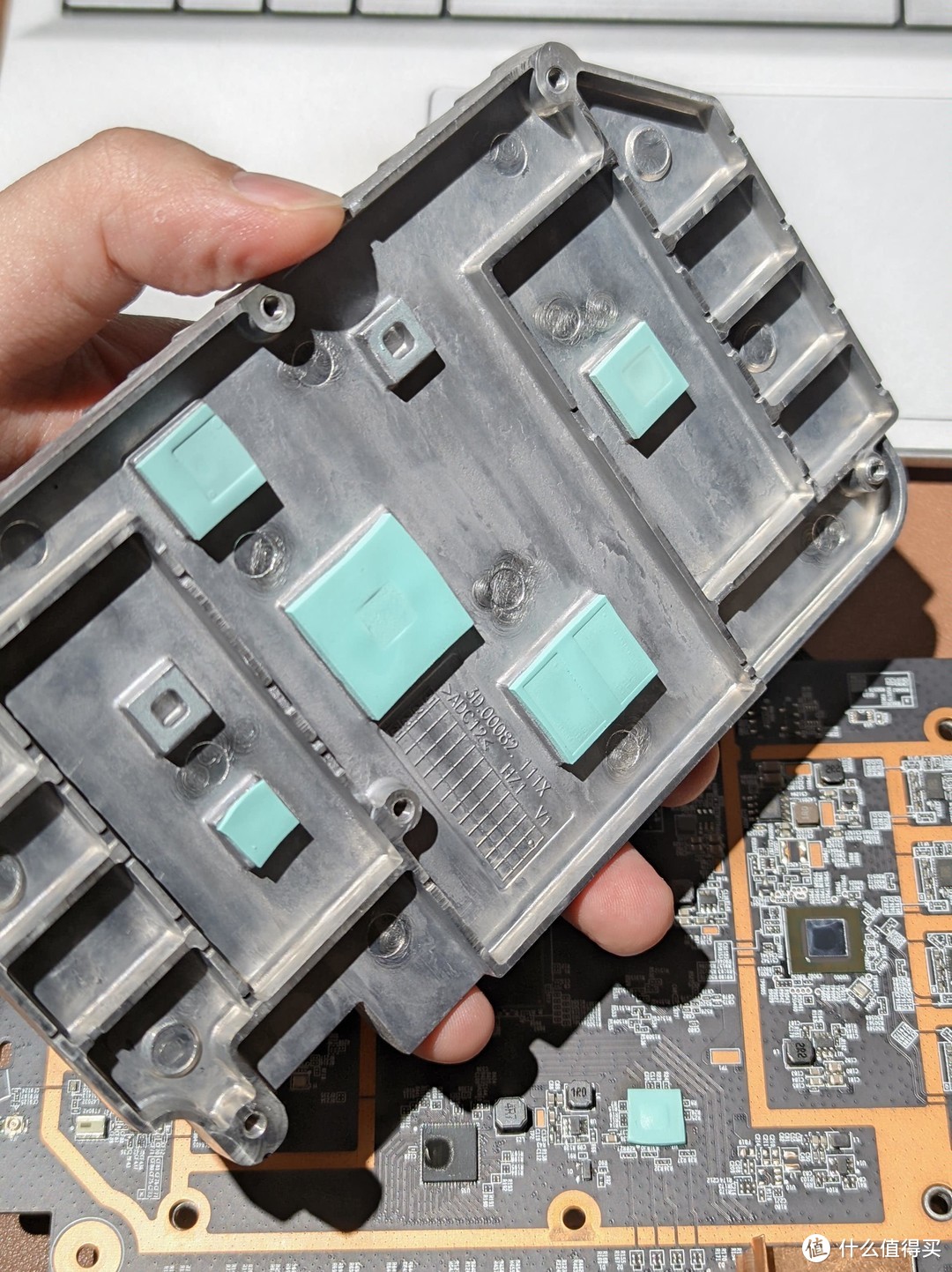
一个路由器上的散热片,用料如此夸张,堪比一块板砖
第二步:刷机准备
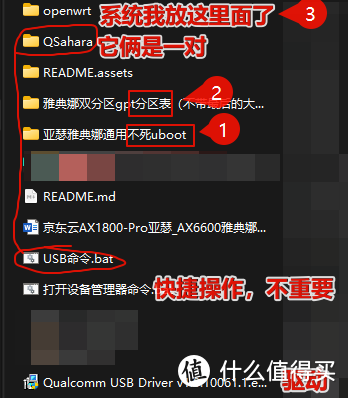
从网盘下载刷机包,123云盘/s/3blsjv-zEUBH?提取码:OUEA
解压出来的刷机相关文件
别强迫症发作,乱改名字,调整路径什么的
先装驱动,先装驱动,先装驱动
一会儿就按1、2、3的顺序刷文件
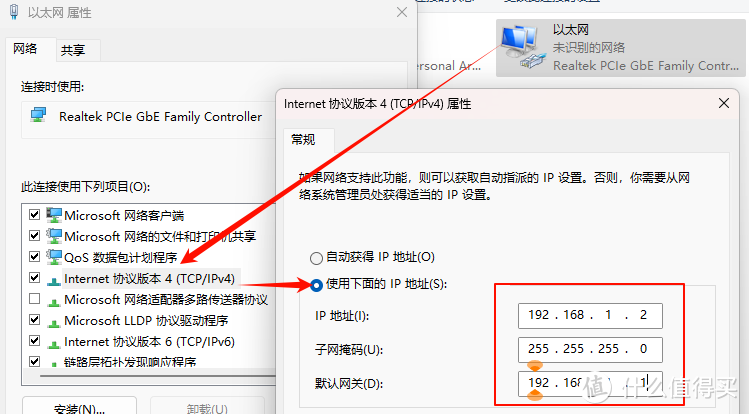
配置好电脑的有线网卡:192.168.1.2
一定要配网关:192.168.1.1
否则无法访问路由器
第三步:9008刷uboot
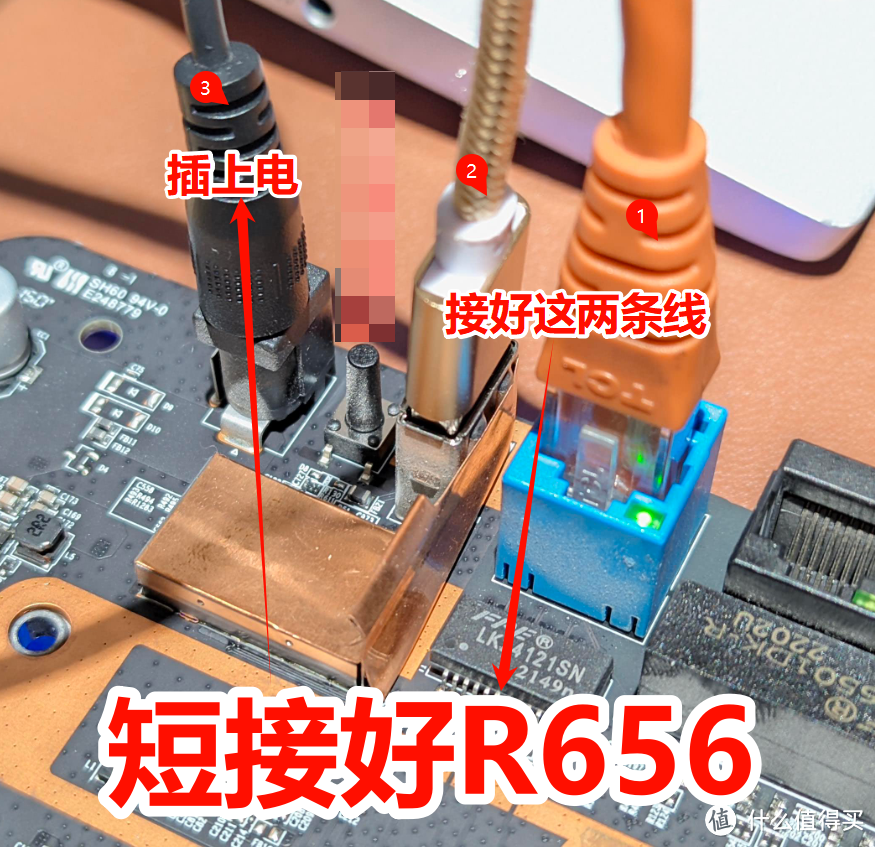
按照图上所示接好全部的线
为了方便操作,建议除电源线以外,全部在短接前插好
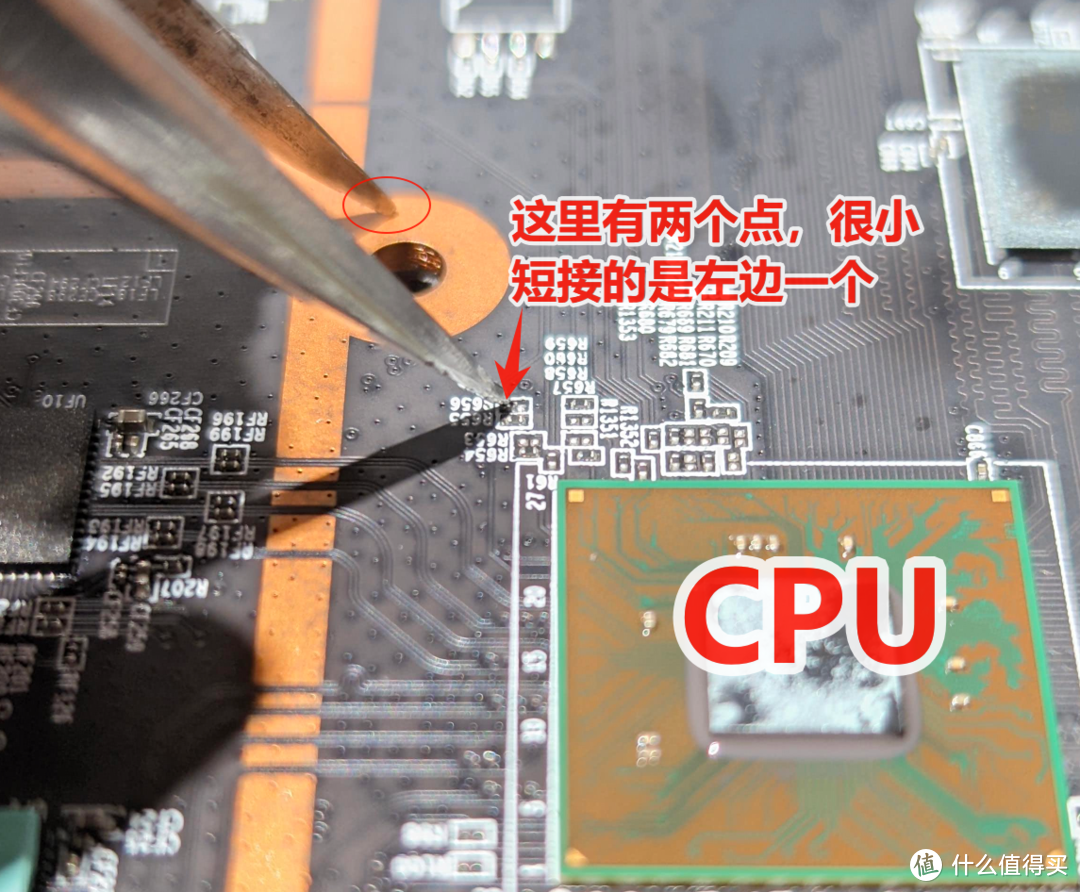
找到主板上R656这个点进行短接操作
这个点非常小,图片拍得很清除,仔细看
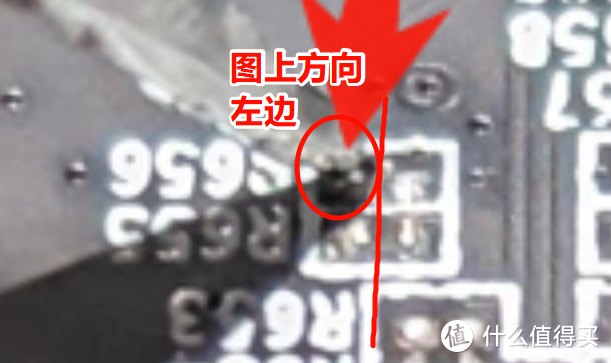
再来个放大的
都敢动手短接的人,想必另一端的GND不用我说了吧
短接好就可以插上电了
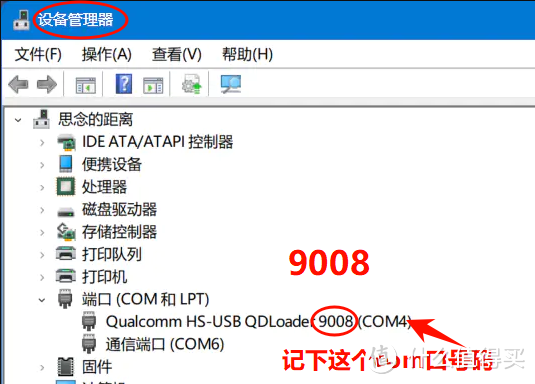
打开 设备管理器
看到9008就可以松开短接了
没看到9008有可能是没有短接好,需要重来
还记得这个脚本吗
这个时候就可以运行它了
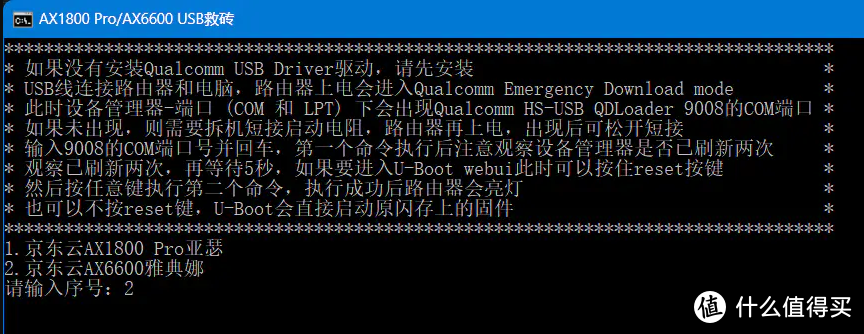
一路按脚本提示操作就行了

正常情况会提示“Sahara protocol completed”
提示按任意键继续,别按,先别继续
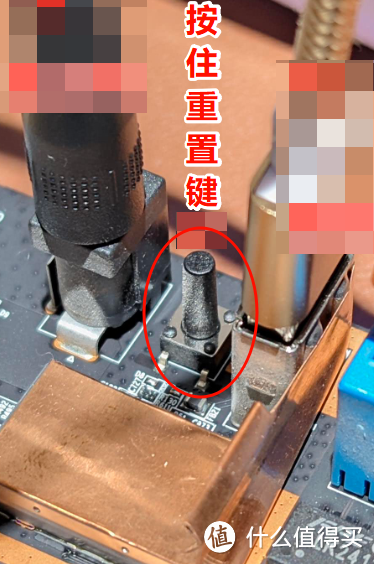
先按住路由器reset键,再到脚本里,按任意键继续
路由器重启后指示灯闪烁完会长亮,脚本就可以关掉了
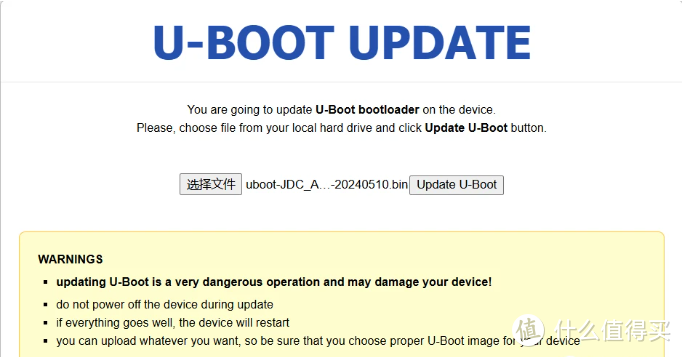
这个脚本的意义就是进临时的uboot,用来刷写永久的uboot
刷写uboot地址:192.168.1.1/uboot.html
一定要带/uboot.html结尾
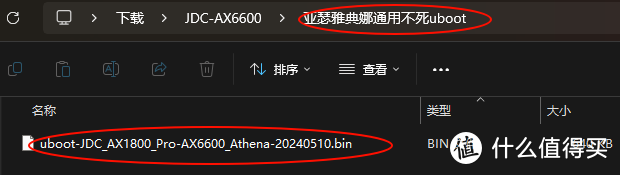
把这货刷进去
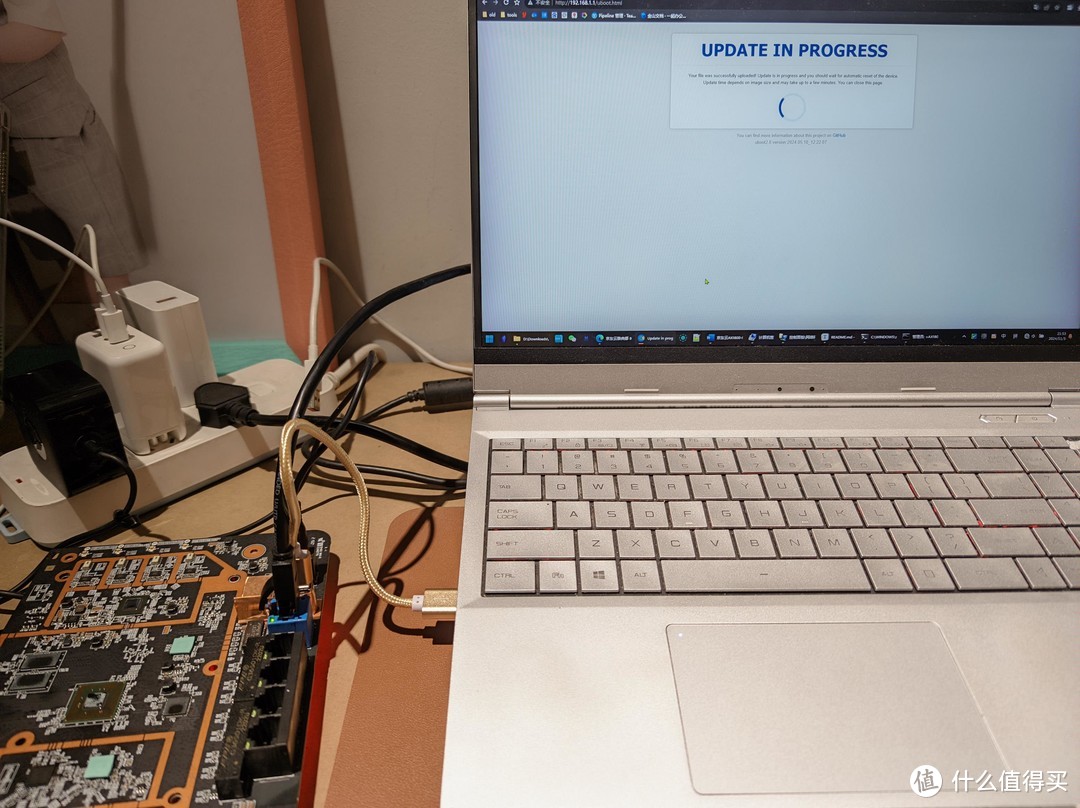
这个过程很快,只有一瞬间,并且浏览器不会更新页面
此刻,你已经拥有了永久的uboot,从此告别拆机短接9008操作
刷完uboot之后,直接断电
第四步:通过uboot刷机
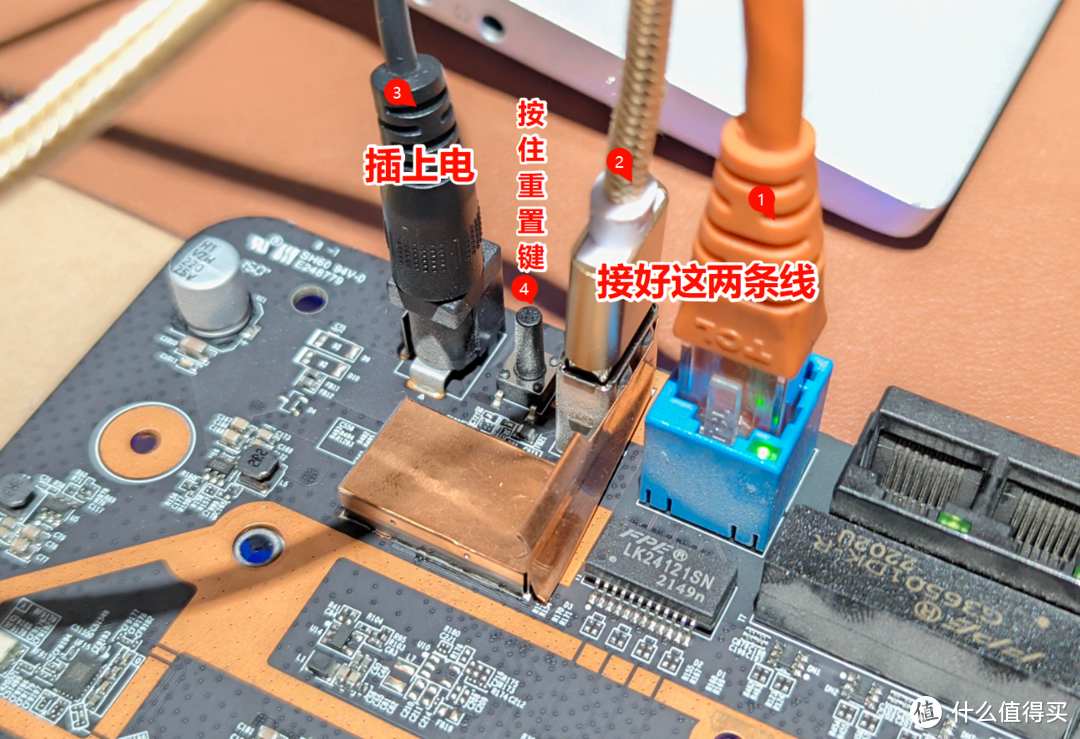
以后想要刷机,只需要按以下步骤操作即可进入uboot,无需拆机
1 设置好IP,接好线
2 插电源,LED亮红灯
3 立刻按住reset键,别松
4 LED红灯闪烁后变蓝灯,进入uboot模式成功
5 松开reset键
先刷一次分区表
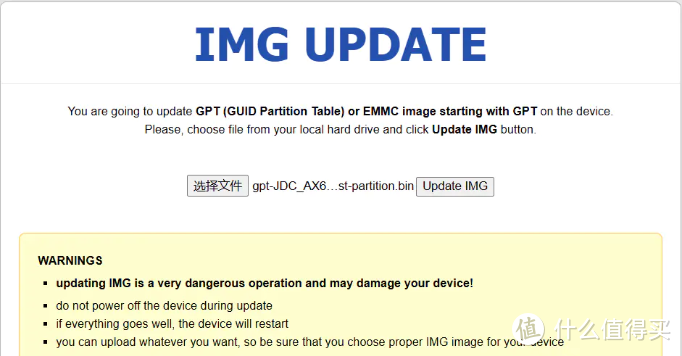
先进入img.html这个页面
在最后刷系统之前,先刷分区表
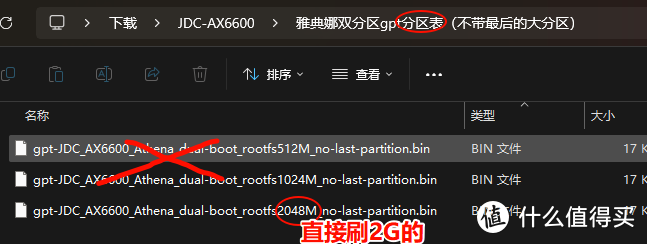
直接刷2G的版本
同样会在一瞬间完成,并且浏览器不会更新页面
再刷系统
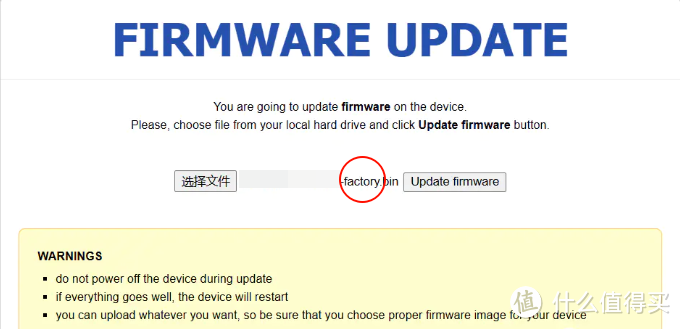
最后输入192.168.1.1刷系统
如果不能访问,就断电,然后重进uboot
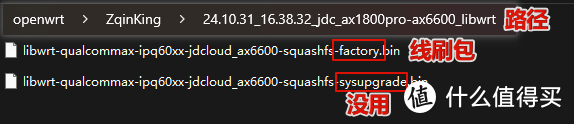
我试了目前能找到的所有包,强推这个包,你们无脑刷就行
功能最齐,BUG最少,且不影响使用
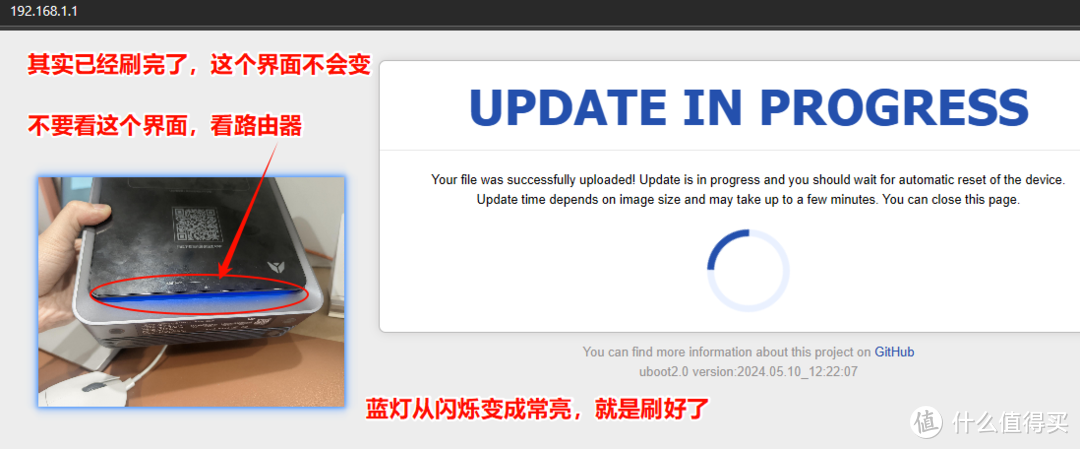
系统包比较大一点,不会一瞬间完成,浏览器不会更新页面
所以要看路由器LED灯
不闪了,常亮了,就是刷好了
大聪明
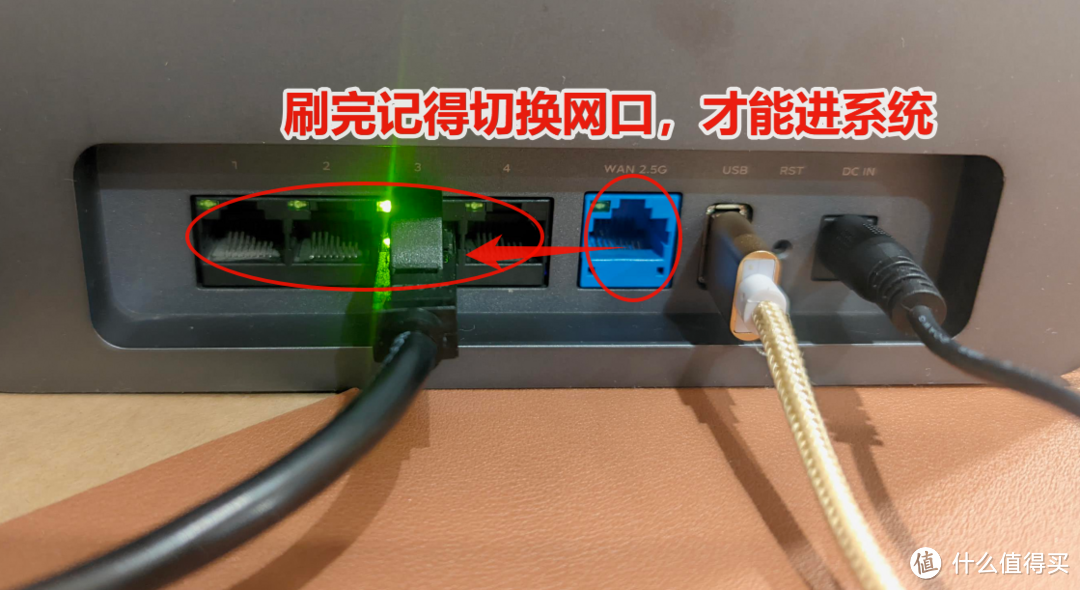
刷完记得把网线换到LAN口,才能分配到IP进系统
一路刷刷刷,网线都是在WAN口,很容易忘记这件事
最后进不了系统,以为是刷机失败
没错,这个大聪明正是在下
刷机完成
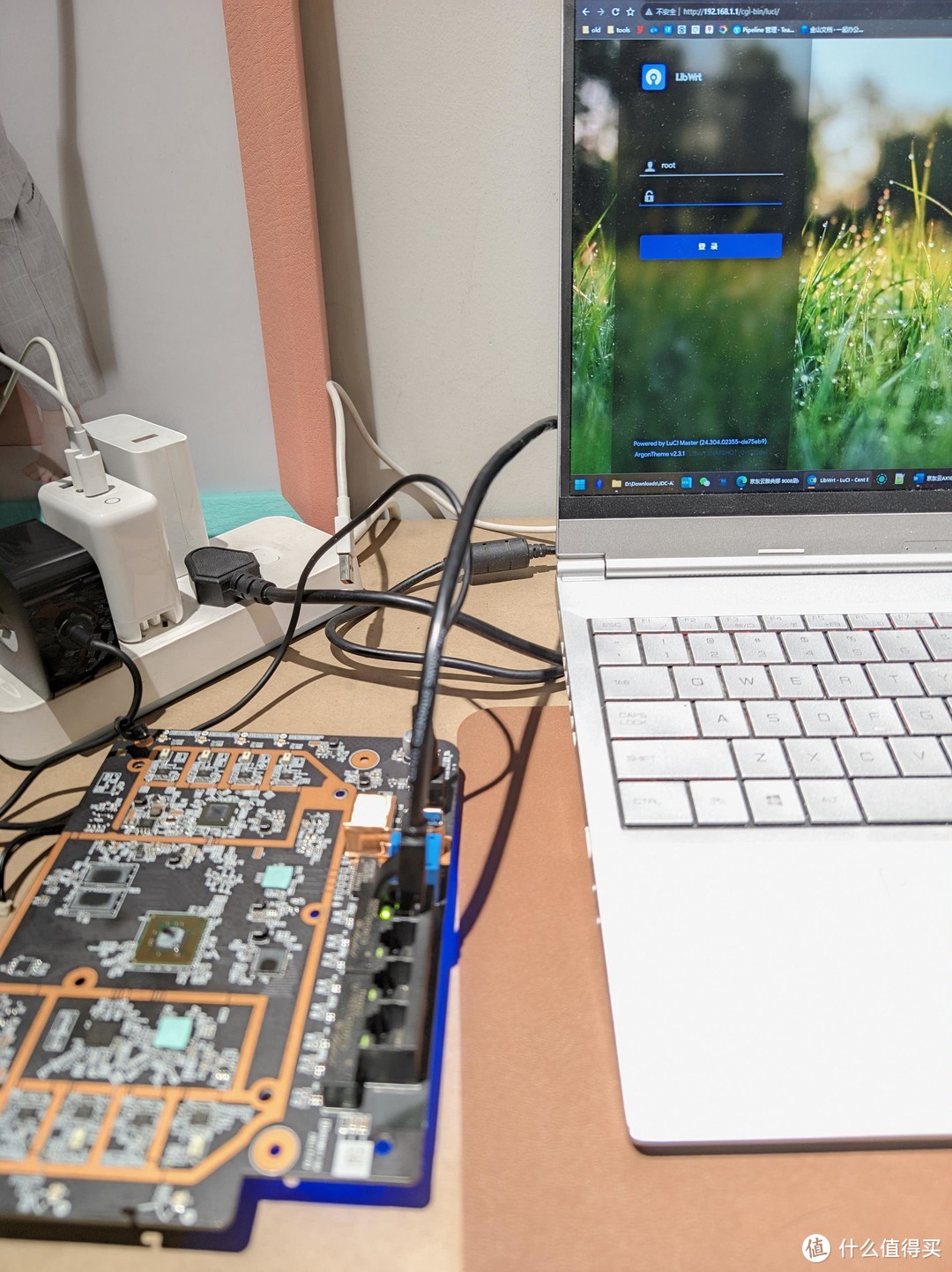
电脑成功访问OpenWrt,到这里刷机就完成了
把雅典娜脱掉的衣服,一件一件给她穿回去吧
关于这个系统
eMMC最后那个大分区
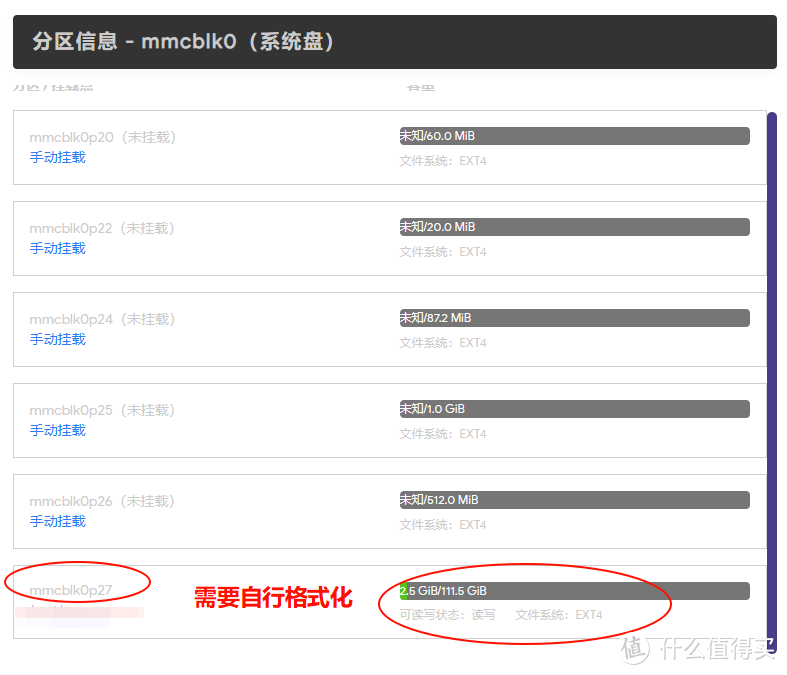
原因挺复杂的,刷机包里有具体说明
需要自行格式化
如果UI界面操作失败,就SSH进去命令行操作,缺的工具用opkg安装
神挡杀神,佛挡杀佛了属于是,牛逼plus完事儿
分区表
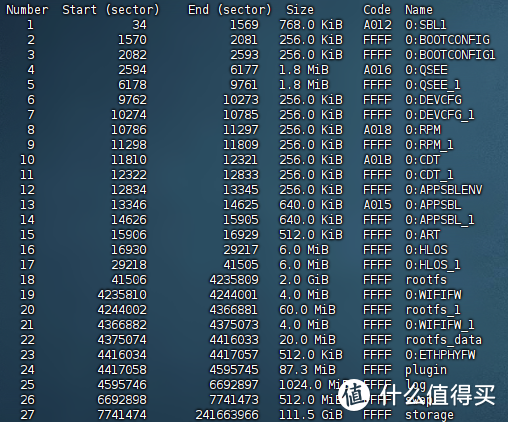
以上是完整的分区表,留档备用
docker
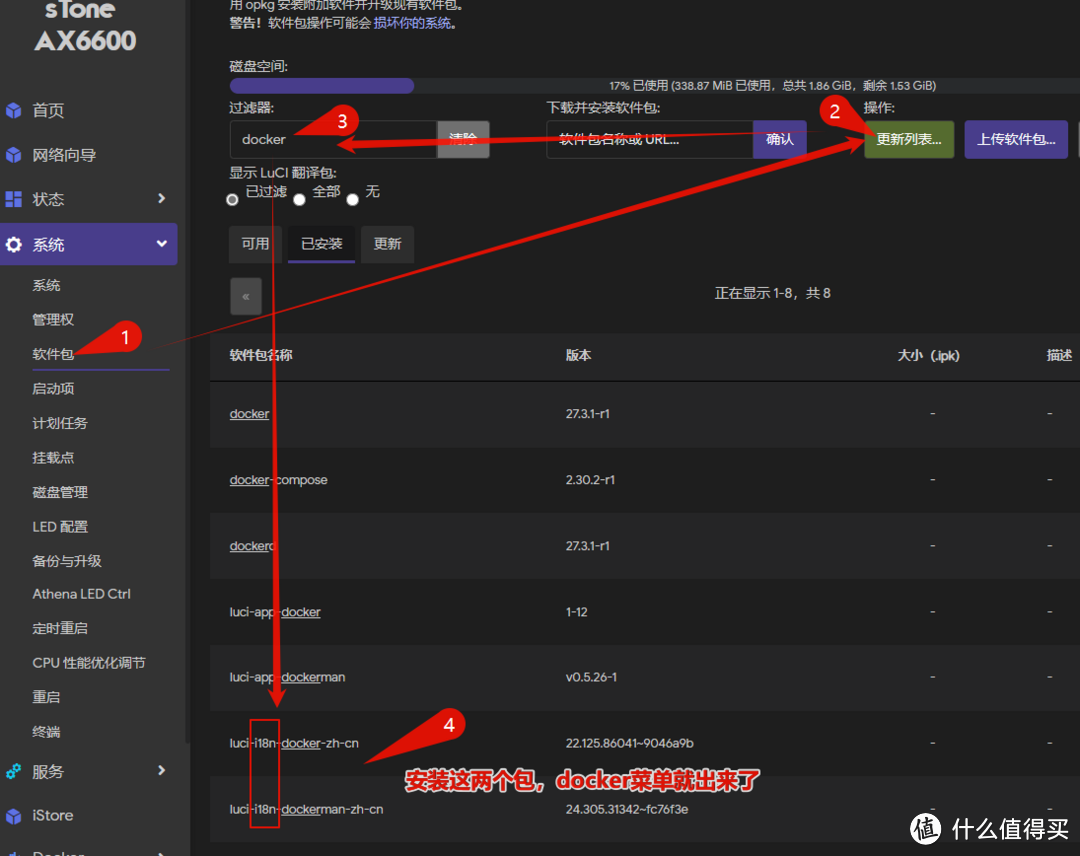
安装docker非常简单,软件源都换好了,直接刷新然后搜索docker
只需要在软件包里安装这两个即可
装好了菜单就出来了,记得刷新浏览器缓存
没错,我还是那个大聪明
服务
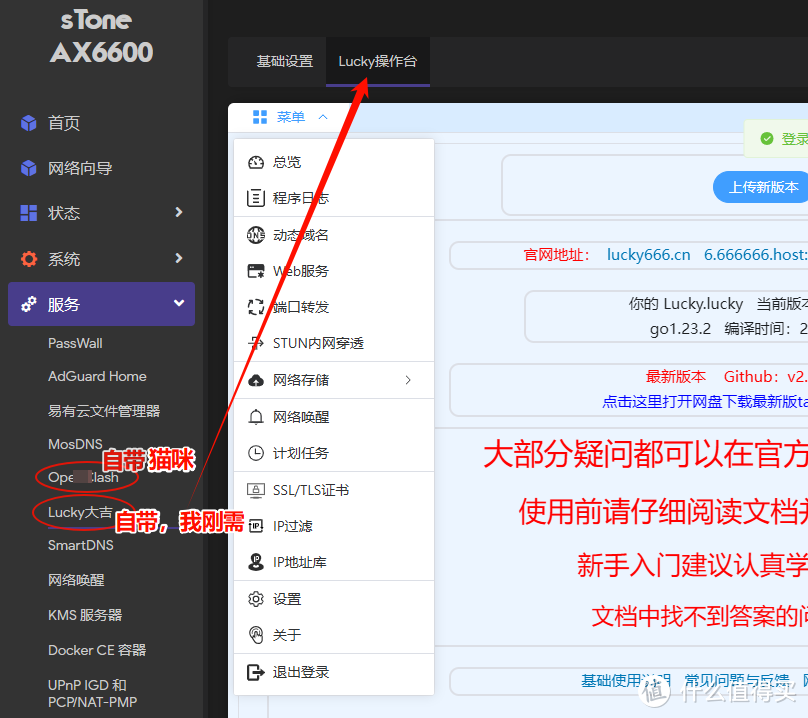
系统内置了软路由常用的服务
首页的各个快捷入口对应的服务没有预制,点击就会提示安装,安装后就会在服务菜单里看到入口
非常方便
防火墙
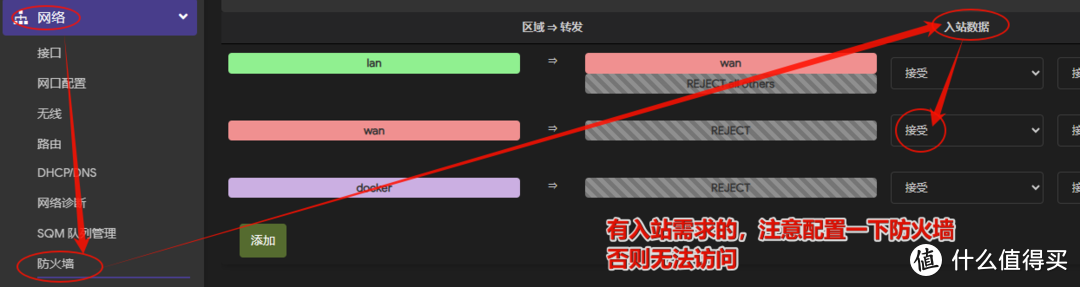
有对外提供服务需求的,还要记得设置防火墙,接受wan口的入站请求
否则公网将无法访问
功耗
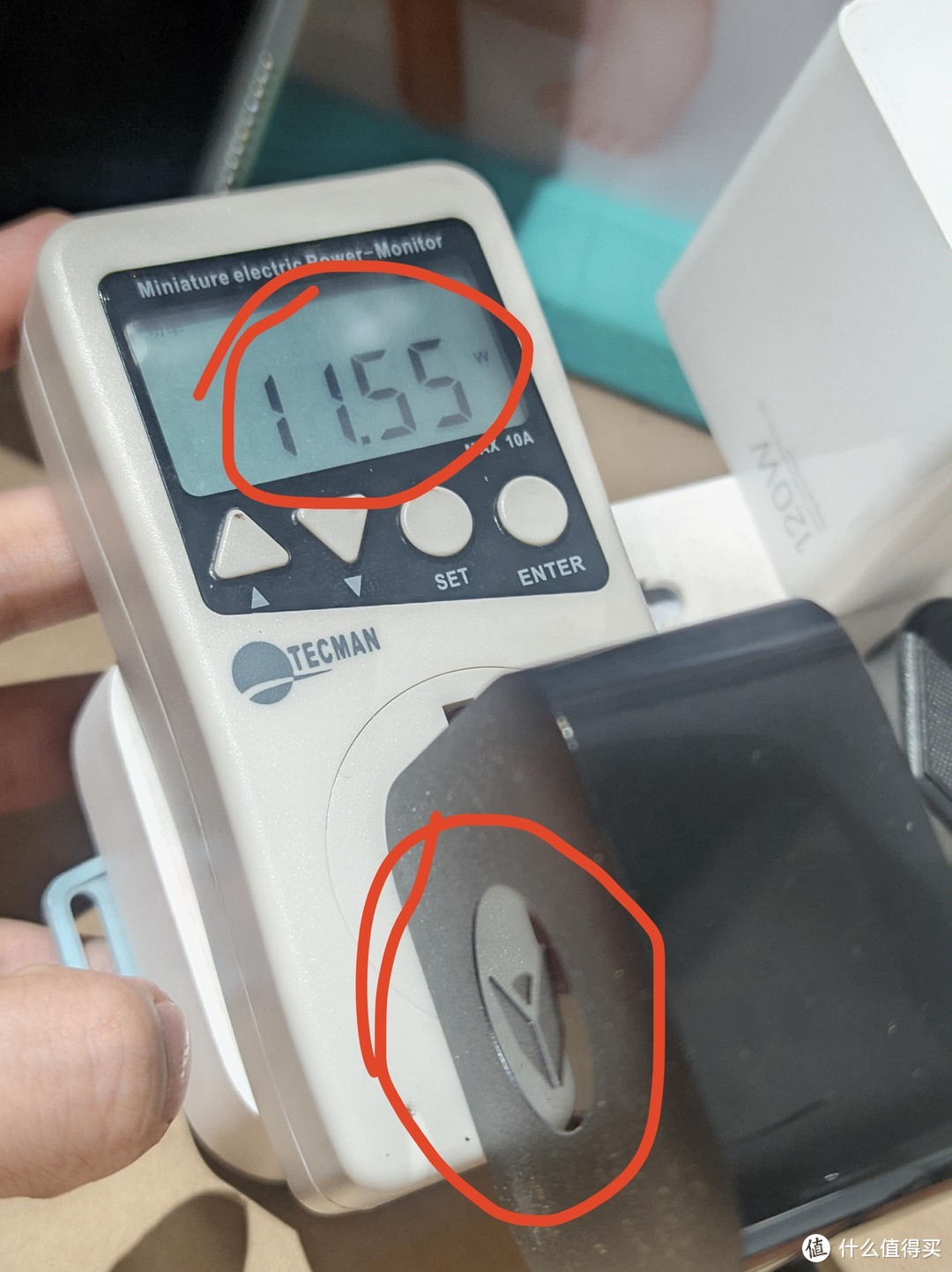
没有外挂硬盘,三频wifi都设置为最大功率,功耗差不多12瓦
比我原来的wifi 5路由高了3瓦,完全可以接受
以上就是本文的全部内容啦,感谢观看!
作者声明本文无利益相关,欢迎值友理性交流,和谐讨论~















Loongking
校验提示文案
买买买指北
校验提示文案
我的小饼干
校验提示文案
henzhuohong
校验提示文案
今天没有明天
校验提示文案
__AAS
先刷一次分区表
先进入img.html这个页面
应该是说进入这个192.168.1.1/img.html 新人没注意
校验提示文案
渊渊其渊0001
校验提示文案
少卿LYL
校验提示文案
值友4216899672
现在我这个问题也神奇,能用wan口刷uboot,也能刷入op系统了,有wifi信号,手机能连,也能通过wifi进op后台。
但是现在wan口识别不到网线信号,lan口也没用了。就是说有线联网连不了
校验提示文案
果e果
校验提示文案
值友2734104645
校验提示文案
晴天不打伞
校验提示文案
喝二两就多
校验提示文案
值友4977883154
校验提示文案
SundayRain
前几年一直用着wifi5的经典型号r7000,今年年头打算一步到位换wifi7,看了下测评觉得比wifi6提升非常有限,又已经有了nas,看了一圈还是买了这个能赚点豆的。。。
校验提示文案
zishaji
校验提示文案
obobi
校验提示文案
笑风9527
我折腾了一下午,一定要这样操作,才能进uboot。
校验提示文案
值友8718084228
校验提示文案
值友6623090626
另外就是想问一下这是恩山谁做的包,我在考虑后期更新问题。
校验提示文案
值友5765969346
校验提示文案
一杯酒一场梦
校验提示文案
无名之辈chan
校验提示文案
值友5207874019
校验提示文案
值友8528643691
校验提示文案
Rayone
校验提示文案
值友8927234115
校验提示文案
值友5067301807
校验提示文案
二的可以
校验提示文案
值友5155279261
有个问题就是5.2g的低频wifi在使用过程中突然消失,必须重启才行,看恩山上说要还原原系统的ART分区,老王能不能完善一下备份原系统的方法。
校验提示文案
值友8111093679
校验提示文案
隔壁唠王
校验提示文案
sina微博真sb
校验提示文案
值友2324180613
校验提示文案
山隹日月石
校验提示文案
lwx007
校验提示文案
值友3280088971
校验提示文案
值友5826877287
校验提示文案
lwx007
校验提示文案
lwx007
校验提示文案