












































22
62
告别群晖,飞牛NAS搭配EasyNVR、AgentDVR,监控新体验
2025-03-10 22:31:30
54点赞
461收藏
55评论
一、缘起
上一篇文章我把老旧笔记本鼓捣成了飞牛NAS电脑,有朋友提出希望我出一期兼作监控系统的教程,正好我也想记录一下折腾的过程,于是就催生了这篇文章,供大伙参考。

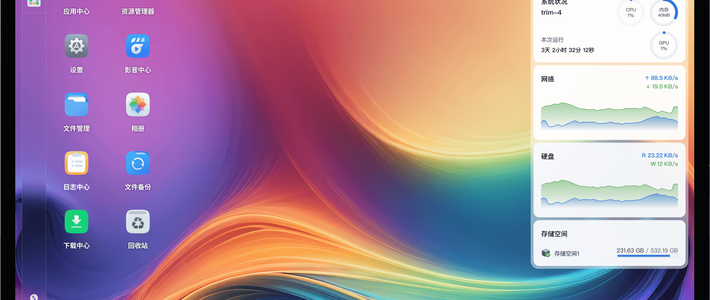
这回我是利用家里现成的飞牛Nas进行截图的,在笔记本上也是一样操作。如果是笔记本搭建,可以在火狐浏览器上直接输入IP地址127.0.0.1 打开飞牛
二、软件选择
开搞之前我大概说下折腾经历,之前玩黑群用过 Surveillance Station 监控管理套件,确实很好用,有一定的经验积累,对监控协议之类的也有所了解,因此在网上稍为找下视频教程,很容易就上手了。目前我用的摄像头接入方式有 onvif 协议和 rtsp 拉流两种,对于有其他需求的朋友可自行探索。
监控系统我用到的是EasyNVR和AgentDVR这两个,前者是国产的,有免费版和收费版,免费版使用有所限制(好像是四路);后者是国外开源的,中文翻译稍差。
 https://easynvr.com/
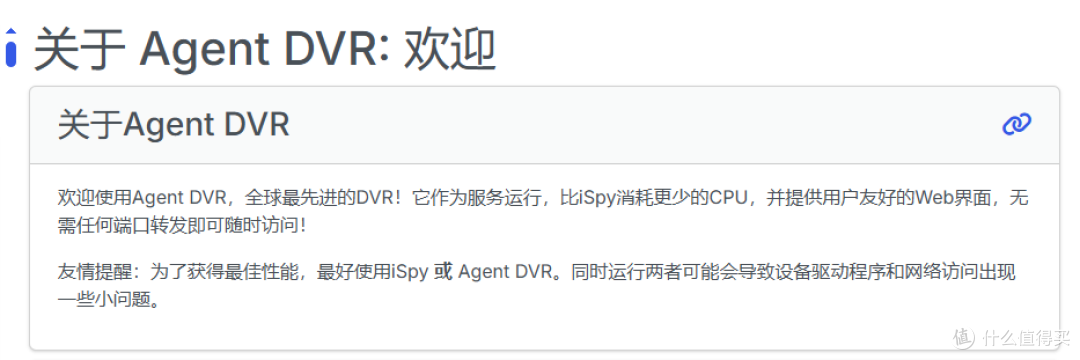 https://www.ispyconnect.com/
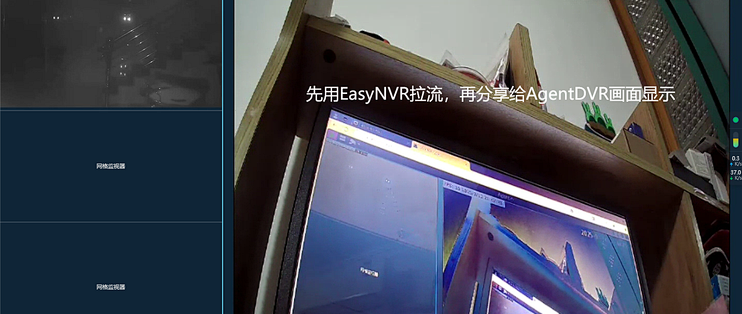
目前我在老家装的是AgentDVR+EasyNVR,在深圳这边只装EasyNVR,先放两张成果图吧
 AgentDVR画面
 EasyNVR画面(v380摄像头我用vlc可以查看,但EasyNVR一直加载不上)
好了,废话不多说,下面开干
三、EasyNVR初体验
B站上有EasyNVR的官方教程,做的很详细,我贴上链接地址:《如何使用飞牛OS部署EasyNVR,并接入摄像头进行监控和录像?》
https://www.bilibili.com/video/BV1FqNxeGEjg
我这里就不再重复造轮子,安装后docker项目是这样的

后台管理地址是:http://飞牛IP:10000
进入后台后添加摄像头,以水星半球机为例,采用拉流方式添加

至于其他协议方式,可以参照官方教程
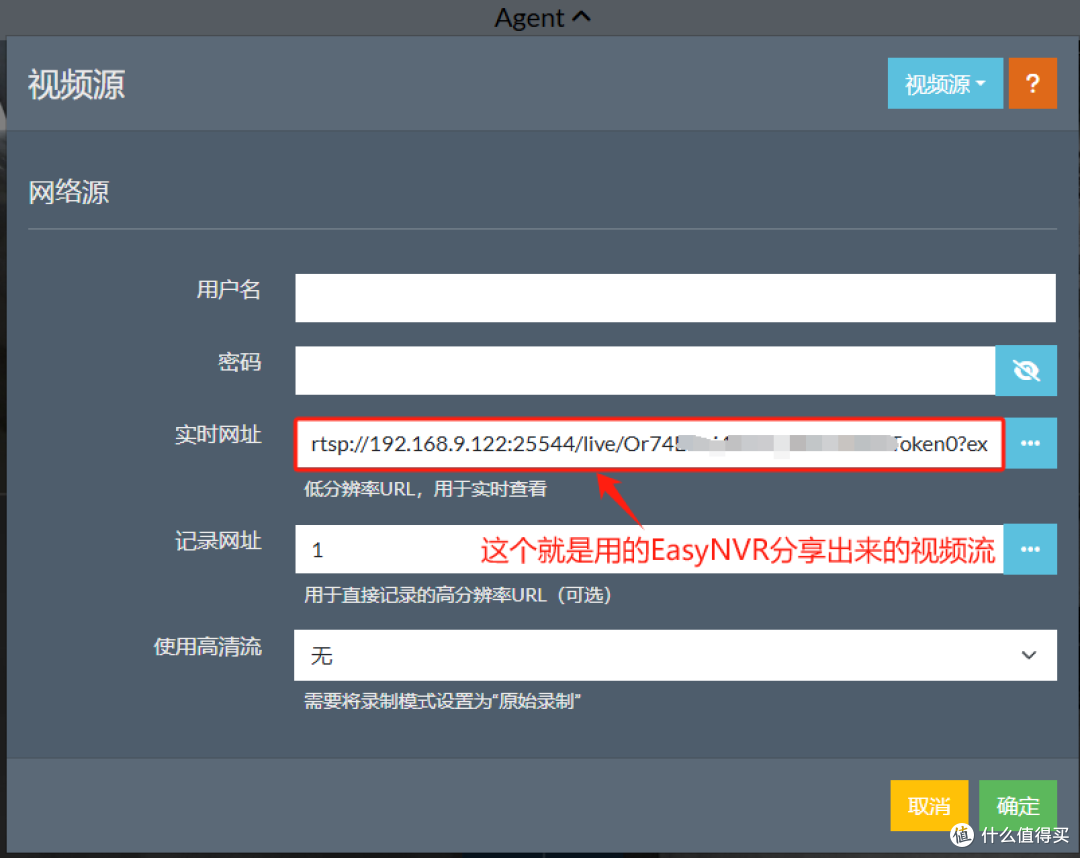
EasyNVR有个特别好用的点,就是可以分享监控视频给其他系统用,而且还有多种格式可选
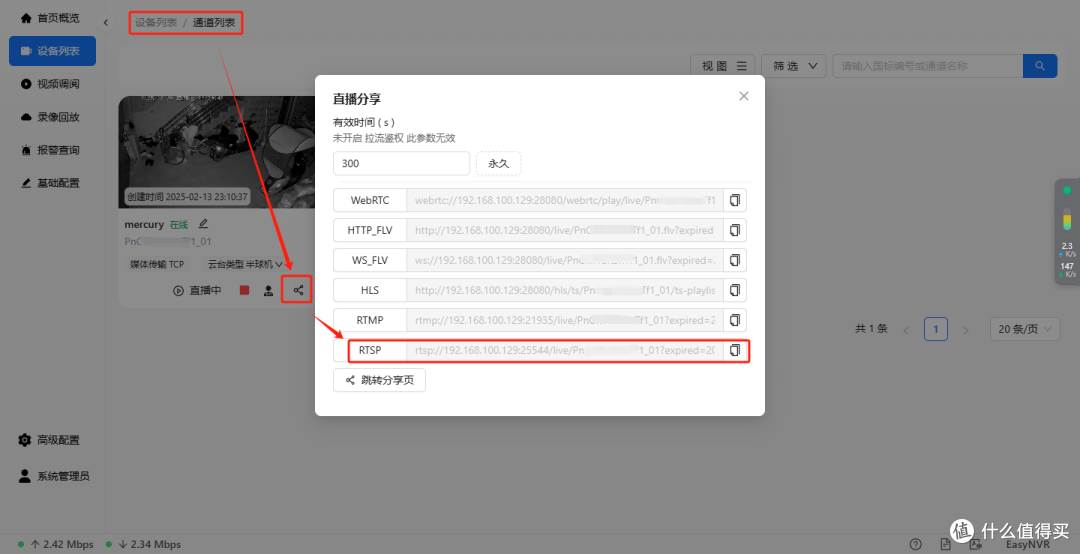
另外,EasyNVR非常小巧,镜像大小只有一百多兆

好了,国产软件EasyNVR就介绍这么多,下面说说AgentDVR,先放上镜像包截图与它作个对比

AgentDVR整整大了十多倍
四、AgentDVR初体验
4.1安装
同样先献上我学习B站大佬的教程,开心玩DA的《云存储太贵?飞牛OS一键部署品牌摄像头私有云存储》
https://www.bilibili.com/video/BV1TtpTe7EKU
下面跟着大佬的脚步,具体操作一下
先建立AgentDVR文件夹

然后打开docker-compose,把开心大佬提供的代码粘贴进去,注意那个录像保存位置改成比较大的磁盘位置

docker-compose.yml文件内容摘录如下:
version: '3.8'
services:
AgentDVR:
image: mekayelanik/ispyagentdvr:latest
container_name: AgentDVR
environment:
- PUID=1000
- PGID=1000
- TZ=America/New_York
ports: - "8090:8090"
- "3478:3478/udp"
- "50000-50010:50000-50010/udp"
volumes:
- /appdata/AgentDVR/config/:/AgentDVR/Media/XML/
- /vol2/1000/media/AgentDVR/:/AgentDVR/Media/WebServerRoot/Media/ #替换成你自己硬盘空间较大的文件位置
- /appdata/AgentDVR/commands:/AgentDVR/Commands/
restart: unless-stopped
deploy:
resources:
limits:
cpus: '0.50'
memory: 512M
reservations:
cpus: '0.25'
memory: 256M
等待拉取镜像,部署完成并启动以后,到 docker 容器里查看是否正常跑起来了

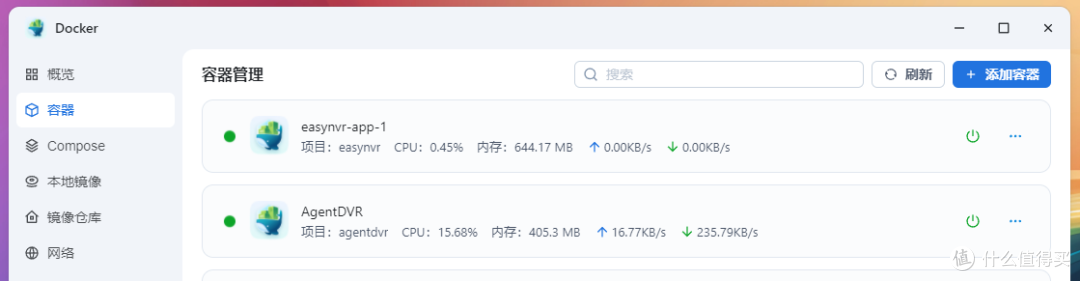
AgentDVR后台管理地址是:http://飞牛IP:8090
4.2配置
打开以后先把语言改成中文

可以先看看用户指南
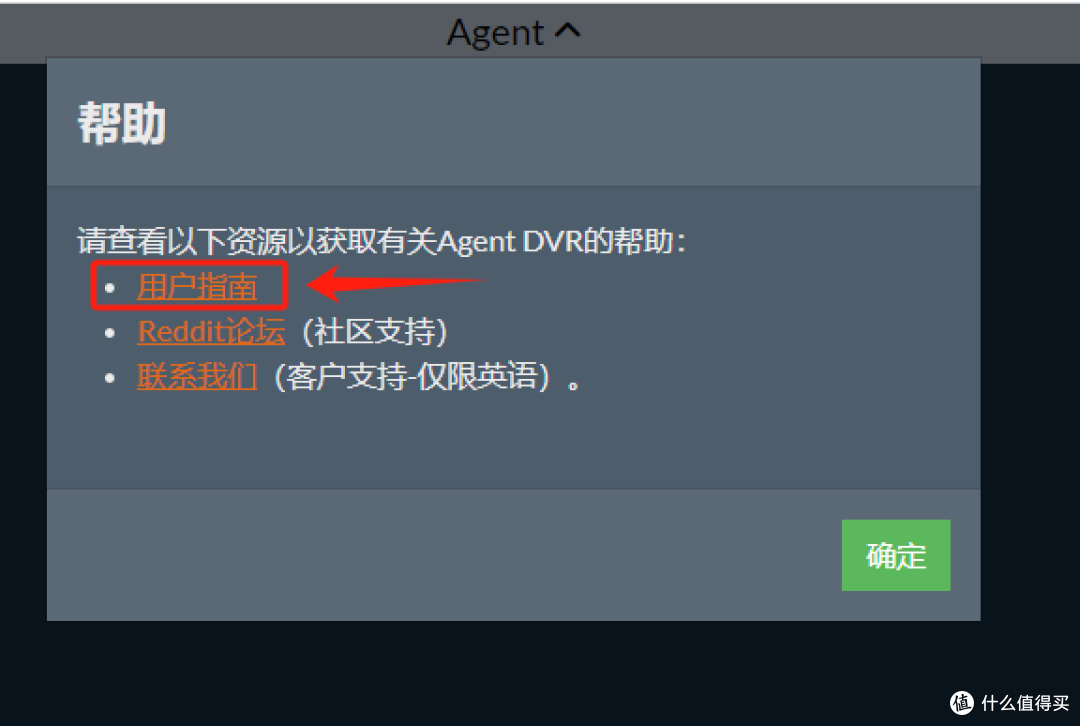
找到 onvif 相关指南,了解一下

登进去以后单击中间图标开始,设置视图模式,我比较喜欢3+1这种布局模式,同时可以把主显示器编辑成网络监视器,我总共接入四路摄像头

点你想要放置网络监视设备的窗口,弹出网格监视器,添加新设备,来源类型选Onvif

点击双齿轮设置监控视频来源,下面用的虚拟机飞牛演示,没有监控摄像头,所以显示有错误,正常的话有绿色的,可以选择实时和录像的视频源

添加进去后记得要打开左下角的开关按钮,也可以在前面添加新设备时打开开关。
下班回家继续编辑,这回可以打开老家的网络了,贴上视频源添加成功的截图:
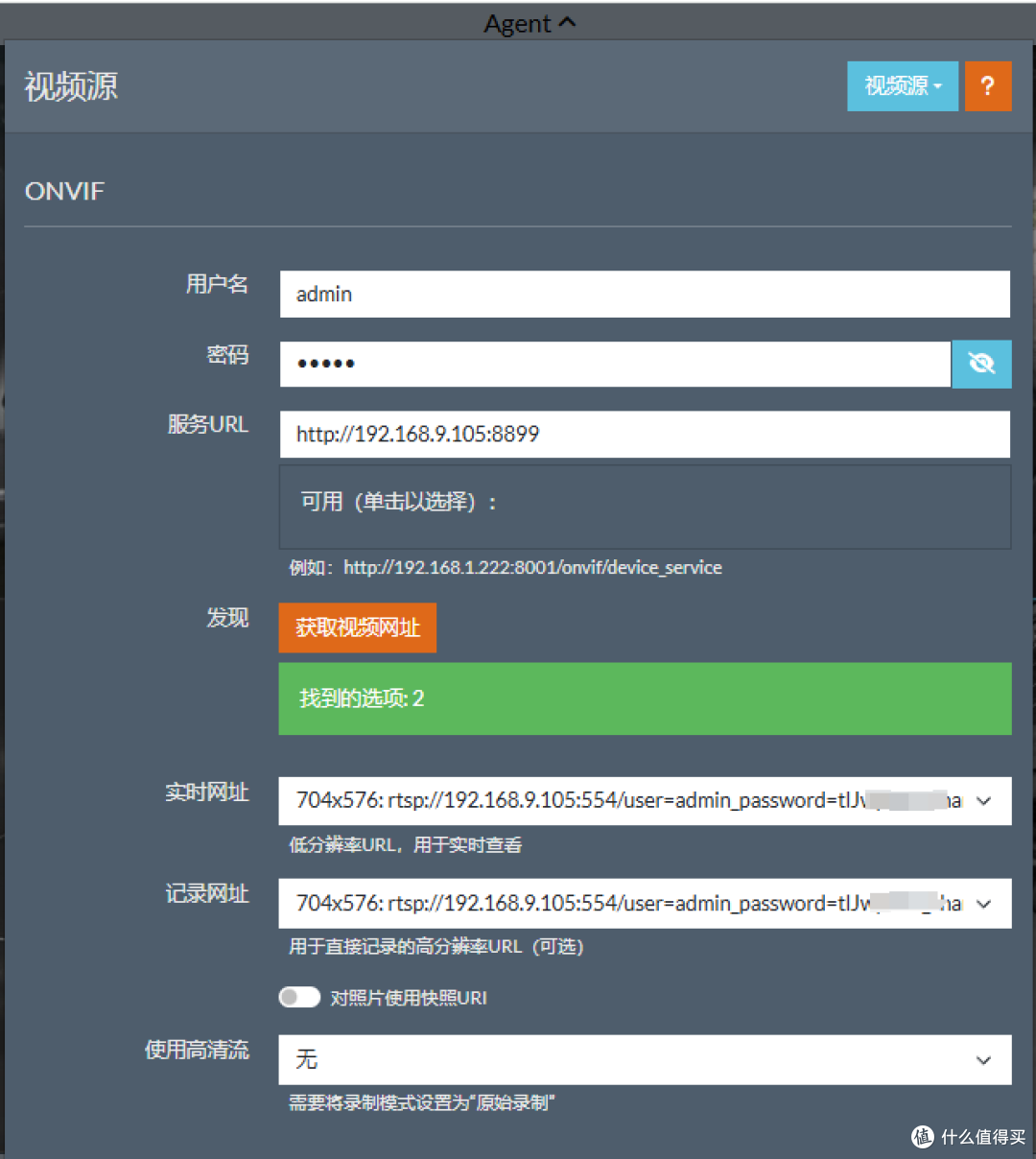
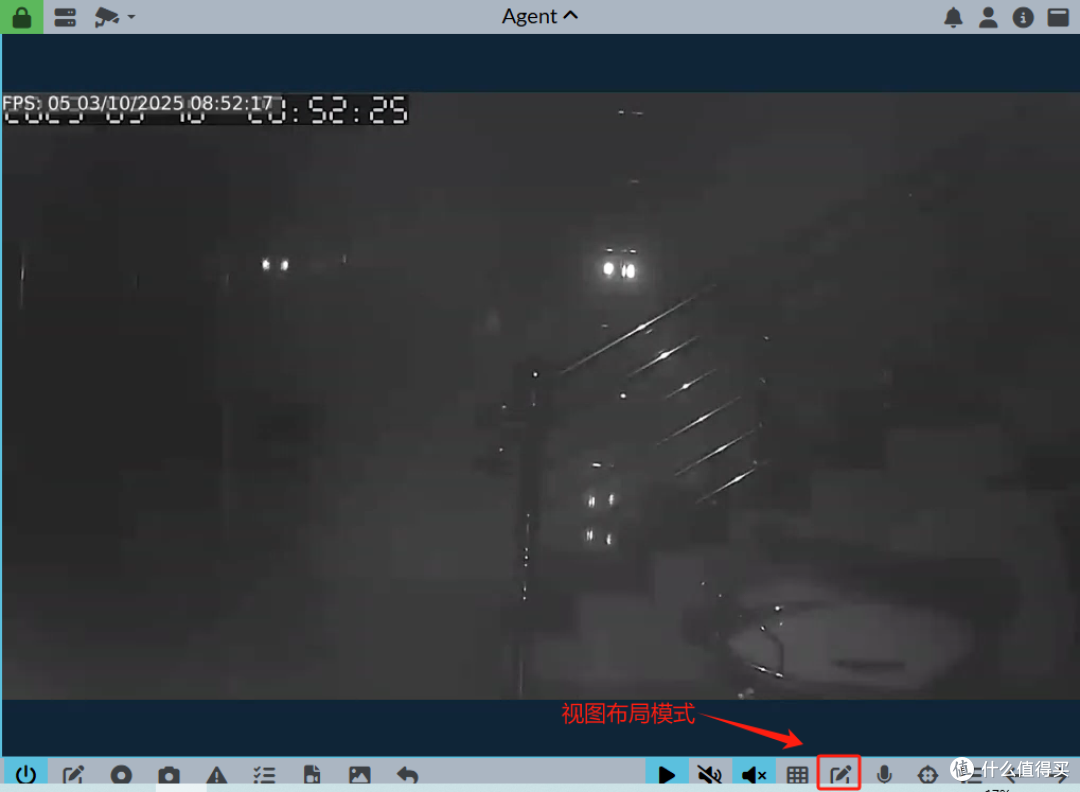
如果对窗口布局不满意,可以点右下角第5个图标进行编辑
拉流的话可以根据实际情况参考视频添加,格式是 rtsp://192.168.100.239:554/stream1

好了,初体验就到此吧
 AgentDVR监控画面
五、附上摄像机获取拉流地址的方法
5.1查找拉流地址工具
大家参考B站视频:《摄像头和录像机获取rtsp拉流地址详细教程》,不再赘述
https://www.bilibili.com/video/BV1Ua41157e8
所用软件搬运如下:
ONVIF device manager下载地址 https://www.xiazaiba.com/html/151523.html
5.2关于v380摄像头的一点补充:
前面提到我有个v380摄像头,由于固件升级,厂家关闭了rtsp功能,因此在家闲置了有一段时间,后来经过不断尝试,终于还是让我给复活了。
方法如下:
1.首先创建一个具有以下内容的文本文件:
[CONST_PARAM]
rtsp=1
将文件重命名为 ceshi.ini 。
把它复制到一个空的SD卡的根部,SD卡注意采用 FAT32 格式 。
2.请记住遵循下面的步骤:
插入带有.ini文件的SD卡
打开,在启动后等待2~3分钟
关闭摄像机
移除sd卡
再开一次
否则就行不通了
3.然后,您将能够通过 rtsp://v380摄像头IP:554/live/ch00_0或1 连接到RSTP了。
六、AgentDVR体验2:检测记录功能
今晚解锁了 AgentDVR 的运动检测触发录像新技能,赶紧补充上来,下面直接上干货
1. 打开探测器
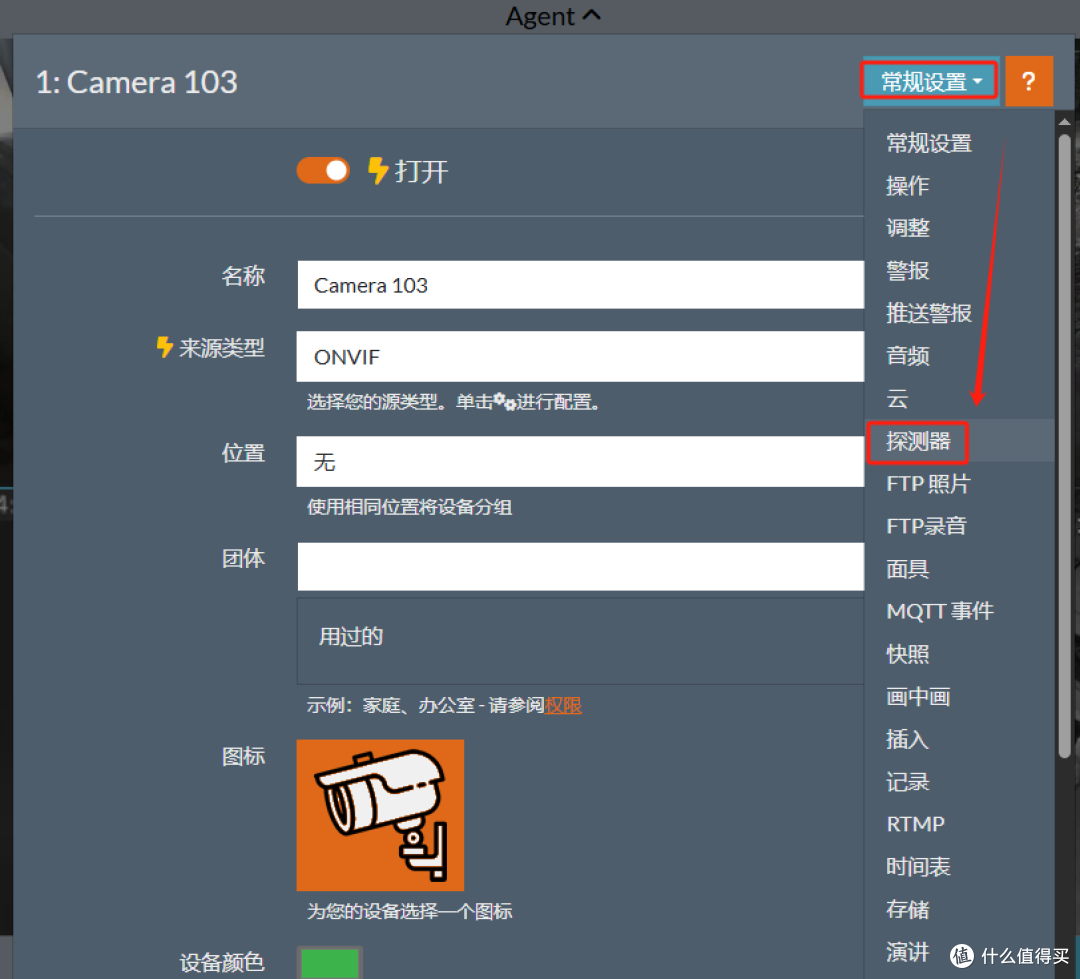
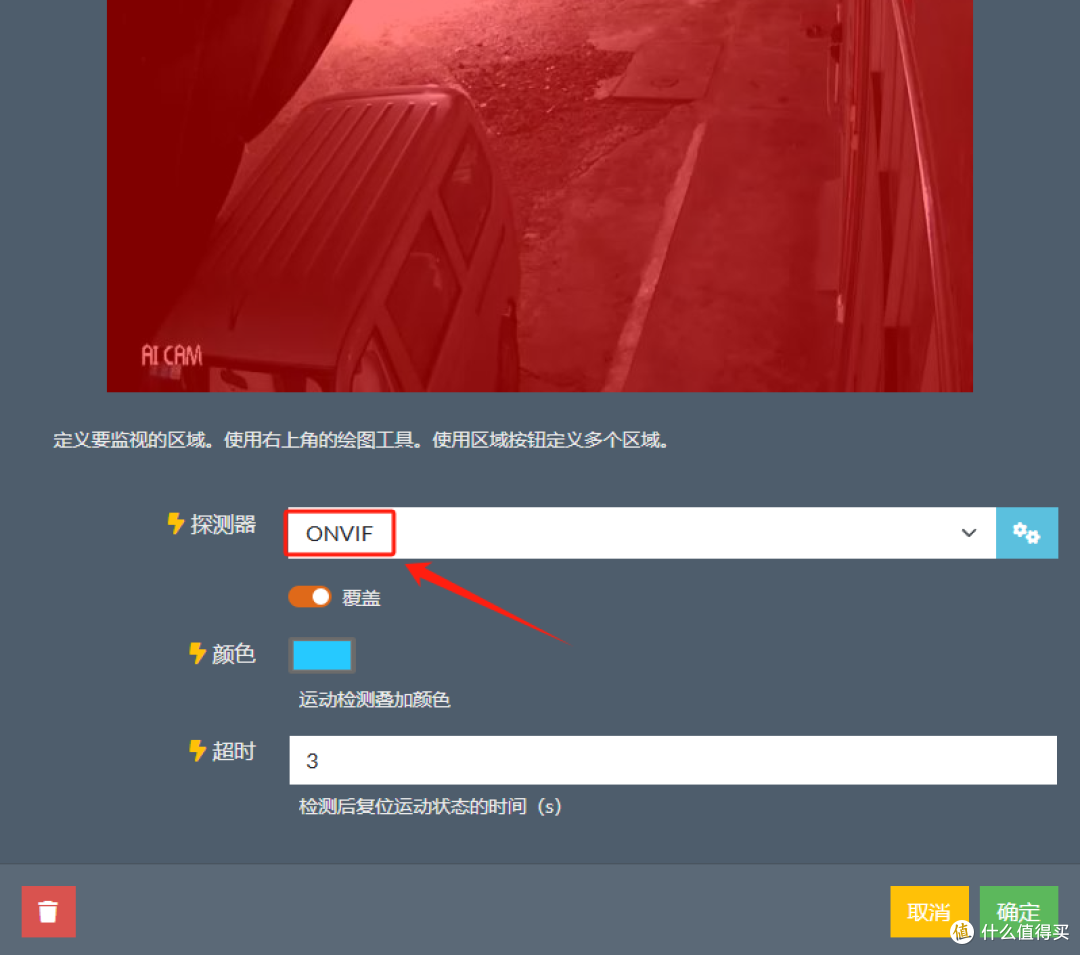
选择onvif
2.打开记录

模式选择【检测】

这样当摄像头探测到有物体活动时就要触发录像,当活动结束画面静止后8秒就会停止录像
进时光机器就能回看捕捉触发的录像了
在飞牛文件夹也能找到录像文件
3.修改存储设置
为防止录像文件过大撑爆硬盘,有必要给录像保存的文件夹做一些限制
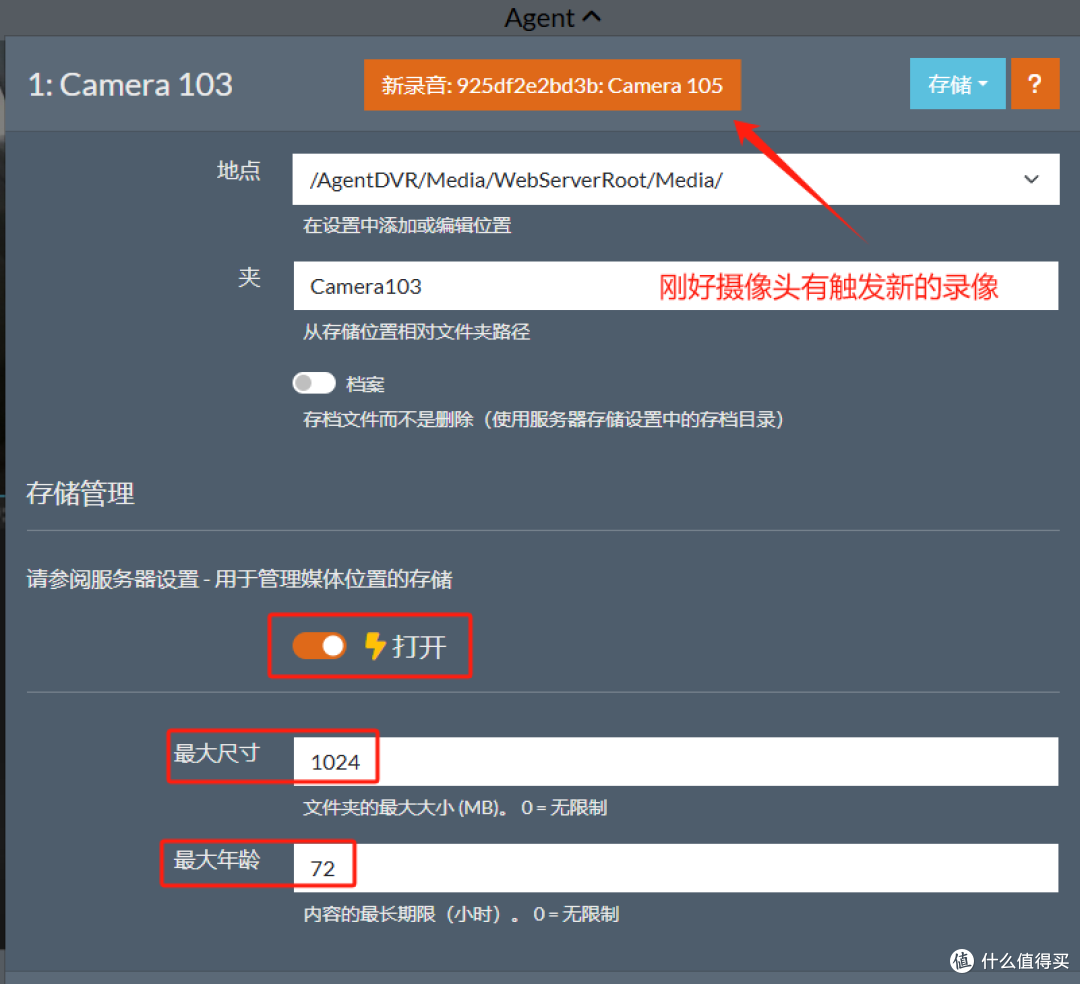
AgentDVR这中文翻译水平确切够水的,居然“最大年龄”都来了,意思我想应该是最长保留时间吧,呵呵哒。默认72小时,我觉得改为7天更合适。
对了,上面那个“夹”名称也可以改成自己摄像头对应的名称,方便在飞牛上查找录像文件。
还有,像回复里有大佬提到的,我把实时流分辨率取低的,记录流分辨率取高的,这样减小一些CPU和内存的资源占用。
好了,暂时就补充这些,对了,其实这软件也带有AI功能,只不过需要部署AI服务,算了,先这样吧。
4.指定检测特定区域并录像
打开探测器,修改检测区域,如下图

5.对于 rtsp 等摄像头的检测和录像
对利用 rtsp 拉流的摄像头,或无法利用 onvif 探测的,修改探测器为“简单”

还可以配置下探测的灵敏度

记录于2025.3.15晚














校验提示文案
校验提示文案
校验提示文案
校验提示文案
校验提示文案
校验提示文案
校验提示文案
校验提示文案
校验提示文案
校验提示文案
校验提示文案
校验提示文案
校验提示文案
校验提示文案
校验提示文案
校验提示文案
校验提示文案
校验提示文案
校验提示文案
校验提示文案
校验提示文案
校验提示文案
校验提示文案
校验提示文案
校验提示文案
校验提示文案
校验提示文案
校验提示文案
校验提示文案
校验提示文案
校验提示文案
校验提示文案
校验提示文案
校验提示文案
校验提示文案
校验提示文案
校验提示文案
校验提示文案
校验提示文案
校验提示文案