












































5
3
哇!Gnome变肉桂,给飞牛Nas电脑桌面换装
2025-03-20 17:43:36
7点赞
62收藏
16评论
受好用斋大佬种草,决定给飞牛Nas电脑换换装,找回使用 windows 的感觉
一、卸载gnome桌面
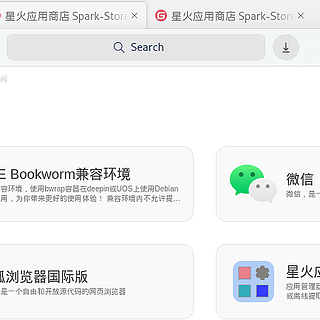
1.1卸载星火应用
先将通过星火应用市场安装的应用卸载掉,再使用命令
sudo apt remove spark-store 卸载星火应用市场
apt autoremove 清理不再需要的依赖包
后面卸载软件后最好都清理一下依赖包
1.2卸载拼音输入法
apt remove ibus-libpinyin
apt autoremove
1.3将语言切换回英文
sudo dpkg-reconfigure locales
按tab键切换到确定,选择en_US.UTF-8
重启
1.4卸载gnome桌面
在卸载gnome之前,最好使用 sudo systemctl set-default multi-user.target 设置为多用户模式(即文本模式)。
apt remove task-gnome-desktop
apt remove gnome-core
apt remove gnome
apt remove gdm3
# 建议一项一项卸载,确保删除彻底
最近 小陈折腾日记 也发了一篇更换桌面的教程视频《Gnome桌面安装卡启动?飞牛NAS安装肉桂桌面并汉化,设置中文输入法,秒变HTPC家庭娱乐AIO终端》,他用一条带通配符的命令卸载,我这里也更新一下:
apt remove --purge '^gnome.*'
apt autoremove
1.5清理已下载的包文件
apt clean
重启 reboot
1.6确认gnome已完全移除
ps aux | grep gnome
如果没有看到任何与gnome相关的进程,那么gnome应该已经成功卸载。
1.7关掉开机进入gnome
直接删除开机脚本和服务
rm /root/gnomestart.sh
rm /etc/systemd/system/gnome.service
最后 reboot 重启一下
二、安装肉桂(Cinnamon)桌面
2.1安装桌面
sudo -i
apt update
apt install cinnamon -y
如果是全新安装桌面的,安装前需要先创建用户目录和赋权限,否则无法登陆桌面
mkdir /home/admin
chown -R xc:1001 /home/admin
2.2桌面中文化
中文化操作与gnome桌面中文化相同,之前已经装过中文环境了,直接Tab跳过,回车确定
dpkg-reconfigure locales

然后选择 zh_CN.UTF-8
2.3切换图形化桌面环境
systemctl set-default graphical.target
重启 reboot

桌面启动后发现已自带有火狐浏览器,可能是之前装过gnome的缘故,如果没有,输入以下命令安装
apt install firefox-esr
2.4安装中文输入法
看样子好老师装的这个输入法更好,就用它吧
apt install fcitx5 fcitx5-chinese-addons -y

要让输入法生效,需要重启一下
之后就有拼音输入法了,可以通过左侧的 Shift 键来切换中英文输入

2.5安装办公软件 LibreOffice
桌面开始菜单里有办公项目,但是打开会提示错误,估计是没安装完全


按照好大佬的方法,输入命令安装,这个软件还是有点大的,耐心等待一下
apt install libreoffice -y
apt install libreoffice-l10n-zh-cn
安装完后不用重启,在开始菜单就已经有了,只不过原来的中文标签没了,但软件打开还是中文界面

2.6安装星火应用市场
之前已经把星火应用的安装包上传到nas里了,直接在开始菜单的最近文件里找到它,右击选择软件安装

安装过程会要求输入 root 密码,如果没有设置的可以参照之前的命令设置
sudo passwd root
具体过程参考之前我的文章《老旧笔记本装上飞牛OS+Gnome桌面+星火应用,飞牛NAS电脑诞生记》

上述过程参照B站好用斋大佬教程《飞牛fnOS变身独立小主机,HDMI直连电视~网页浏览,office办公,观看飞牛影视~》,帖上链接
https://www.bilibili.com/video/BV15aXTYSEFy
三、设置开机直接进入AgentDVR监控画面
3.1设置免密码登陆桌面
nano /etc/lightdm/lightdm.conf

找到 [Seat:*]下面的内容,启用
AutomaticLogin = admin ——admin为你的飞牛用户,前面的“#”去掉,即启用
autologin-user-timeout=0
ctrl+s保存,ctrl+x退出
3.2关闭屏保和锁屏
打开菜单=》首选项=》电源管理

将关闭屏幕设为永不

打开菜单=》首选项=》屏幕保护程序

将屏幕保护和锁屏设置都关闭
3.3开机自启动火狐浏览器并打开AgentDVR
开始菜单=》首选项=》开机自启动程序=》添加程序
选择 Firefox ESR

点击下面的铅笔,命令结尾部分添加如下内容:
--kiosk --new-window "http://10.7.6.10:8090"
注释:其中IP地址根据你安装AgentDVR的Nas修改
启动延迟设置 30s

保存,重启
正常的话开机等待30s后它就直接进入AgentDVR安防监控系统了,而且你会发现桌面是没有最小化和关闭按钮的。怎么退出监控呢?我这里卖个关子,这时候我说的笔记本电脑当监控机的优势就体现出来了,可以通过键盘按键来关闭浏览器。

附上我参考的好大佬B站视频《更进一步~飞牛OS桌面环境之开机自启飞牛影视~类电视盒子的体验~》https://www.bilibili.com/video/BV1VSXLYgEcc
四、卸载肉桂桌面
sudo -i
apt remove --purge '^cinnamon.*'
apt autoremove
五、远程打开飞牛OS桌面
好用斋大佬对飞牛的研究很深入,在值得买也有一系列的视频教程,下面引用他的这篇教程《飞牛fnOS桌面环境之XRDP远程登录~》
https://post.smzdm.com/talk/p/agw846em/
前提:远程登录特定用户的时候,原桌面的特定用户要注销~,也可采用 root 用户登陆
1. 修改用户目录下的.xsession文件,指定使用Cinnamon会话
(1)远程采用root用户登陆
sudo -i
echo "/usr/bin/cinnamon-session" > ~/.xsession
(2)远程采用特定用户登陆
修改特定用户,例如admin:
su - admin
echo "/usr/bin/cinnamon-session" > ~/.xsession
2. 安装Xrdp服务
apt install xrdp -y
3. 将Xrdp用户加入ssl-cert组,确保证书访问权限
adduser xrdp ssl-cert
4. 重启Xrdp服务
systemctl restart xrdp
5.远端windows打开远程桌面

这里我直接采用root用户登陆,如果用特定用户登陆,需在本体电脑上注销用户先

登陆上去后,就进入实体机一样的桌面环境了
















校验提示文案
校验提示文案
校验提示文案
校验提示文案
校验提示文案
校验提示文案
校验提示文案
校验提示文案
校验提示文案
校验提示文案
校验提示文案
校验提示文案
校验提示文案
校验提示文案
校验提示文案
校验提示文案
校验提示文案
校验提示文案