

































27
35
飞牛OS当监控系统后传,试试不花钱的远程观看方案
2025-04-15 01:10:32
48点赞
467收藏
44评论
番外篇:
一、给老旧笔记本飞牛OS无线网卡(博通BCM4312)安装驱动
前几天单位的网络有线全面瘫痪,无线网络还能用,而我的老旧笔记本上是插的免驱动usb无线网卡连网的,台式机没有无线网卡上不了网。于是我琢磨着能不能把笔记本电脑自带的无线网卡给利用起来呢,这样就能解放usb无线网卡用于台式机了。
于是上网找资料,还真给我整成了。由于这台老破旧估计得用到寿(精)终(尽)正(人)寝(亡)了,还是在讲正文之前先做个记录,以后重装系统也不怕啦。各位大佬可以直接跳到第三节吧
1.1 查看网卡型号
使用lspci命令查看
lspci | grep Net*

查到笔记本电脑网卡是博通的BCM4312,一款老掉牙的古董货,上博通的官网也查找不到驱动了。
还好在网上找到了方法,抱着试试看的心态试了一下,居然一步就成功了。
1.2 安装firmware
apt-get install firmware-b43-installer

我的已经安装过了,新安装的话输入 y 确认一下。
顺便把wireless-tools也装上,以后可以用iwconfig查看网络
apt-get install wireless-tools
重启一下
1.3 查看无线网络
正常的话重启后就能发现无线网卡了,搜索wifi并登陆上网
iwconfig

二、用hostapd创建无线热点
参考以下两篇文章和B站视频:
1.《无线热点创建工具:hostapd》https://zhuanlan.zhihu.com/p/14904875471
2.《AP WIFI 配置工具 --- hostapd、udhcpd - 流水灯 - 博客园》https://www.cnblogs.com/god-of-death/p/18284696
3. B站视频:《仅1瓦功耗 飞牛Nas增加无线AP功能》ttps://www.bilibili.com/video/BV16PRsYUEfG/
安装驱动后
brctl add br0
brctl addif br0 无线网卡名称
brctl addif br0 有线网卡名称
apt install hostapd -y
修改配置文件:/etc/hostapd/hostapd.conf
interface=无线网卡名称
driver=nl80211
bridge=br0
ssid=wifi名称
hw_mode=g
channel=6
auth_algs=1
ieee80211n=1
#ht_capab=[HT40+]
wpa=2
wpa_passphrase=无线密码
wpa_key_mgmt=WPA-PSK
rsn_pairwise=CCMP
修改启动脚本:/etc/systemd/system/multi-user.target.wants/hostapd.service
在[Service]下添加一行
ExecStartPost=/etc/hostapd/iptables_rules.sh
添加脚本:/etc/hostapd/iptables_rules.sh
#!/bin/bash
iptables -C FORWARD -i br0 -o br0 -j ACCEPT 2>/dev/null || iptables -A FORWARD -i br0 -o br0 -j ACCEPT
启动hostapd
systemctl start hostapd
以上两篇纯粹为了无的放矢,下面言归正传:
三、开启IPv6
3.1光猫和路由均开启IPv6
大移动内网的IPv6还是挺稳定的,搭配爱快路由的中继转发,不用设置光猫桥接就能给各个设置分配IPv6地址。当然,你的光猫要默认开启IPv6网络

(这是虚拟机演示,并没有真正获取到IPv6地址)
添加ACL规则,放行IPv6:

确保你的飞牛OS能获取到IPv6地址

四、softether
4.1安装softether
采用docker-compose部署方式,注意网络要用 host 模式,否则获取不到IPv6,或者你的docker网络能够设置分配到IPv6也可以

docker-compose.yml 内容如下:
version: "3"
services:
app:
image: siomiz/softethervpn
cap_add:
- NET_ADMIN
environment:
- SPW=123 #设置默认密码,可以不设置
volumes:
- './server_log:/usr/vpnserver/server_log'
- './packet_log:/usr/vpnserver/packet_log'
- './security_log:/usr/vpnserver/security_log'
network_mode: host
restart: always

4.2配置softether
到softether官网去下载一个windows的配置工具

解压以后,双击vpnsmgr.exe
建立新的连接,飞牛OS的IP,端口号选5555,密码留空,确定

第一次连接,要求设置管理员密码,跳过简单设置,下一步可以选择启用L2TP供手机连接,这里略过

来到最最重要的一步:设置 DNS 设置,配置免费的动态域名

关闭 softether 配置程序
拿起你的手机,关闭wifi,保持数据连接(手机一般都会分配有IPv6地址),打开你设置的动态DNS主机名******.softether.net,试试看,是不是出来熟悉的飞牛界面呢
五、Tailscale
5.1注册tailscale
先去tailscale官网注册帐号并登陆:https://login.tailscale.com/ ,生成 Keys

名称随意,打开 Reusable (可重复使用的)

记下keys
5.2安装tailscale
(1)飞牛OS直接采用docker-compose安装
docker-compose.yml 如下:
version: "3.7"
services:
tailscale:
image: tailscale/tailscale:latest # 使用最新版本的 Tailscale 镜像
hostname: tailscale # 设置容器的主机名为 tailscale
environment:
- TS_AUTHKEY=tskey-auth-kECQ******11CNTRL-XgRgMWC************iPXGMbs1DqUYR9 # Tailscale 的身份验证密钥,就是刚才获取的keys确保容器能够连接到 Tailscale 网络
- TS_STATE_DIR=/var/lib/tailscale # 指定 Tailscale 状态文件存储的位置
- TS_ROUTES=198.168.100.0/24 #这里需要填你飞牛的ip一个网段即可 比如我的飞牛ip是198.168.100.129 我就填198.168.100.0/24
restart: always # 设置容器为自动重启,容器退出时会自动重启
network_mode: "host" # 使用宿主机的网络堆栈

回到tailscale官网,看到已经添加成功

(2)电脑端直接下载安装

安装完成后会提示登陆 tailscale 账户,登陆进去以后,在tailscale上同样会分配好IP地址。

电脑上用命令行操作ping了一下远程的飞牛,延迟稍有点大

这时候就可以像局域网一样输入IP打开远端的飞牛系统了,我老家的监控又添加了一个摄像头,是上次清明节前拿回去装上的,证明AgentDVR接入不限四路摄像头。

视图布局可以自由调整,AgentDVR确实不错
作为对比,EasyNVR也来上一幅截图

最近飞牛应用上架了EasyNVR,而且官方还出了安卓客户端,只是显示布局差点意思,下面介绍相关的操作步骤
5.3安装EasyNVR
直接在飞牛应用中心安装即可,默认admin/admin,如果第一次登陆提示有误,重新安装设置成飞牛一样的帐号和密码试试

登陆后要求修改账户和密码,发现有新版本,尝试升级

将下载好的升级包解压

将解压出来的.com文件拖拽入选择框

为方便管理,添加一个普通用户,只给观看权限即可

分配相应的通道给普通用户

六、xEdge——手机远程观看
为了远程观看监控,试过利用IPv6动态域名和端口转发实现,但是发现存在较多的问题,主要还是端口转发不全或者防火墙规则限制吧
下面主要还是介绍利用异地组网的方法
tailscale官网虽然有安卓版下载地址,但是谷歌市场需要天梯,我并没有。
正当我准备放弃的时候,在网络发现了“我不是矿神”大佬的这篇博文《群晖Tailscale伴侣:xEdge 干将互联 组网、转发、穿透》

文中提到它:兼容tailscale客户端,仅需将控制端改为xEdge的控制端即可
于是进到xEdge官网,尝试用其替代Tailscale
 定价还算公道
附上网址:https://xedge.cc/
同样先生成认证Key

还是选择docker安装
我将 docker run 安装方式修改成了 docker-compose,这样飞牛上也保存了.yml文件,方便重装
version: "3.7"
services:
tailscale:
image: registry.cn-hangzhou.aliyuncs.com/xedge/xedge:latest # 使用最新版本的 xEdge 镜像
hostname: xedged # 设置容器的主机名为 xedged
environment:
- TS_AUTHKEY=998******c0fa186 # xEdge 的身份验证密钥,就是刚才获取的keys确保容器能够连接到 xEdge 网络
- TS_USERSPACE=false
- TS_STATE_DIR=/var/lib/xedge # 指定 xedge 状态文件存储的位置
- TS_AUTH_ONCE=true
# - TS_ROUTES=198.168.100.0/24 #这里需要填你飞牛的ip一个网段即可 比如我的飞牛ip是198.168.100.129 我就填198.168.100.0/24
volumes:
- /var/lib:/var/lib
- /dev/net/tun:/dev/net/tun
restart: always # 设置容器为自动重启,容器退出时会自动重启
network_mode: "host" # 使用宿主机的网络堆栈
cap_add:
- NET_ADMIN
- NET_RAW
容器运行起来后,在xEdge控制台就会显示新增一个终端,并且分配给它固定的IP地址
然后到官网下载Android客户端,并上传到手机安装

安装好后,点击连接,手机端截图如下

现在手机和飞牛就处于互联状态了,可以直接输入IP打开飞牛系统
凑巧的是,我尝试安装xEdge的PC客户端,却显示联网异常,无法连接到xEdge服务器,这跟tailscale正好互补呢
但不巧的是,xEdge分配的IP网段与AgentDVR开放的IP网段居然不在一个频道上,没办法,这个暂时用不了了
AgentDVR有效的IP段如下:

而xEdge互联干将目前的IP段限制为:

既然AgentDVR不行,那我就试试国产的EasyNVR如何
先到EasyNVR官网下载app

安装好后打开app,服务地址填写xEdge上分配的飞牛IP,端口号飞牛中心安装的EasyNVR默认是10037
账号密码填写EasyNVR上设定的普通用户即可,没必要用管理员账号登陆,效果如下

其实异地组网还有很多方式,比如飞牛应用中心上架的节点小宝、比扬云,以及未上架的webtunnel,更有老牌的zerotier等等,我不一一尝试了。目前这套方案虽不完善,但我总体感觉很满意了
好了,后面有机会再给大家分享点其他折腾心得吧,拜了个拜!
七、EasyTier——推荐使用
在论坛见到许多玩家推荐这款SD-WAN,以前以为是收费软件,没想到却是用爱在发电,大赞!国人V5

在B站上有大佬整理了详细的教程,如Yongqi201 阿婆主的《开源、免费,比zerotier、tailscale、蒲公英更好用的组网软件easytier》异地组网软件Easytier教程合集
https://www.bilibili.com/video/BV1bUXnYLEvJ
7.1先在官网注册个账号
先在官网打开web控制台,注册个账号,不用手机号也不用邮箱

进控制台看看长啥样

7.2飞牛上采用docker-compose安装
由快速开始打开docker-compose安装方式的.yml文件

docker-compose.yml
services:
watchtower: # 用于自动更新easytier镜像,若不需要请删除这部分
command: --interval 3600 --cleanup --label-enable
container_name: watchtower
environment:
- TZ=Asia/Shanghai
- WATCHTOWER_NO_STARTUP_MESSAGE
image: containrrr/watchtower
restart: always
volumes:
- /var/run/docker.sock:/var/run/docker.sock
easytier:
restart: always
labels:
com.centurylinklabs.watchtower.enable: 'true'
privileged: true
mem_limit: 0m
container_name: easytier
hostname: notebook # 自定义机器名称
network_mode: host
volumes:
- /etc/easytier:/root
environment:
- TZ=Asia/Shanghai
image: easytier/easytier:latest # 国内用户可以使用 m.daocloud.io/docker.io/easytier/easytier:latest
command: -w test20250415 # 修改启动命令,-w “你在easytier注册的账户名”
部署好后,在web控制台会显示新增一台设备

点击右边的小齿轮进行添加虚拟网络设置

稍等一会,显示联网信息

7.3windows下载安装
需要能访问 Github 网站

网段、网络名称密码、网络方式配置保持与飞牛系统上的配置相匹配

配置成功后即会在软件显示组网信息

同样ping测试一下,响应速度快了n多

浏览器输入 http://192.168.199.122:8090,打开远程AgentDVR监控,简直是秒开
7.4安卓手机客户端

联网时间稍稍有点长,安装好后同样可应用EasyNVR客户端打开监控观看。
其它组网高级功能请看有关教程
八、天翼云AOne·零信任——稳定、安全、可信
看到有回复说天翼云AOne零信任,抱着试试看的心态,还真不错。

配置过程有点繁复,还好本论坛里已有保姆级教程,详见《天翼云Aone零信任保姆级教程(一):docker部署免费用十年》
下面我仅把远程穿透配置后如何用于远程观看AgentDVR为例,其他不再赘述。
8.1在天翼云注册账户并完成实名认证
进行CDN与边缘=》边缘安全加速平台

打开管理控制台,进入工作台

8.2采用docker安装连接器
建立连接器,即你需要远程穿透的服务器,我这里配置了2台飞牛和1台windows主机(作为远程办公用)3个连接器
为了便于重装,我将docker安装方式改成docker-compose
services:
aone:
restart: always
privileged: true
container_name: aone
hostname: aone-hp600g3 # 自定义机器名称
network_mode: host
volumes:
- /lib/modules:/lib/modules
- /etc/hosts:/etc/hosts
- /etc/localtime:/etc/localtime:ro
environment:
- TOKEN=eyJ0ZW5hbnR……………………………………………………………………………………………………………………………………E1YS00Yzk3LWI1NmEtNzA3NTdkNjIxZjEyIn0=
image: ehub.ctcdn.cn/security-sr/product/aone_agent:latest

8.3配置应用
移到上面的应用配置项目,打开,添加应用
想要远程打开AgentDVR,需要分别添加两条应用,一条是Web应用,如下

再添加网络应用,放行3478,50000-50010端口

注意授权策略,第一次使用需新建策略

最后检查一下连通性,一切正常即可准备安装电脑客户端

打开电脑客户端,用你的企业标识登陆,显示已连接内网,OL
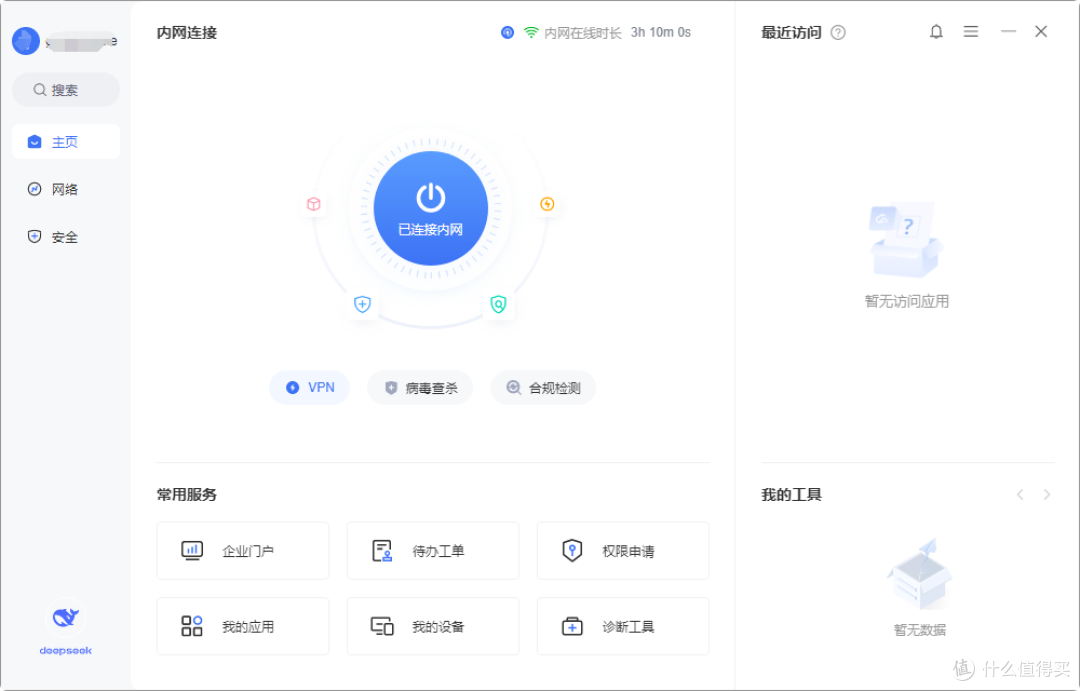
大功告成!注意使用Chrome、火狐等浏览器打开AgentDVR,成功率高些。
遗憾的是移动的用不了啦,但是贵在稳定安全可信,且不担心非法问题。奥利给

8.4再举一例——办公电脑远程桌面连接
网络=》连接器管理=》安装连接器,选择windows,在办公室电脑上完成安装连接器

新增应用

同样打开电脑客户端,如家里的电脑,有企业标识登陆,连接天翼云内网,之后用远程桌面连接工具直接输入办公电脑的IP:3389即可

连接速度是我体验过最快的,果然是逆天之翼呀

对我而言,免费又合法的内网穿透应用真香呀,大家伙也不用评论说不如直接了当买个监控录像机之类的了,本来就是为了折腾而折腾,留下记录而已。






校验提示文案
校验提示文案
校验提示文案
校验提示文案
校验提示文案
校验提示文案
校验提示文案
校验提示文案
校验提示文案
校验提示文案
校验提示文案
校验提示文案
校验提示文案
校验提示文案
校验提示文案
校验提示文案
校验提示文案
校验提示文案
校验提示文案
校验提示文案
校验提示文案
校验提示文案
校验提示文案
校验提示文案
校验提示文案
校验提示文案
校验提示文案
校验提示文案
校验提示文案
校验提示文案
校验提示文案
校验提示文案
校验提示文案
校验提示文案
校验提示文案
校验提示文案