





















 深耕数码、AI兴趣领域









10
17
一键Macmini扩容!丐版也有强悍性能!零刻Matemini雷电5扩容体验
2025-07-07 15:06:01
58点赞
57收藏
4评论
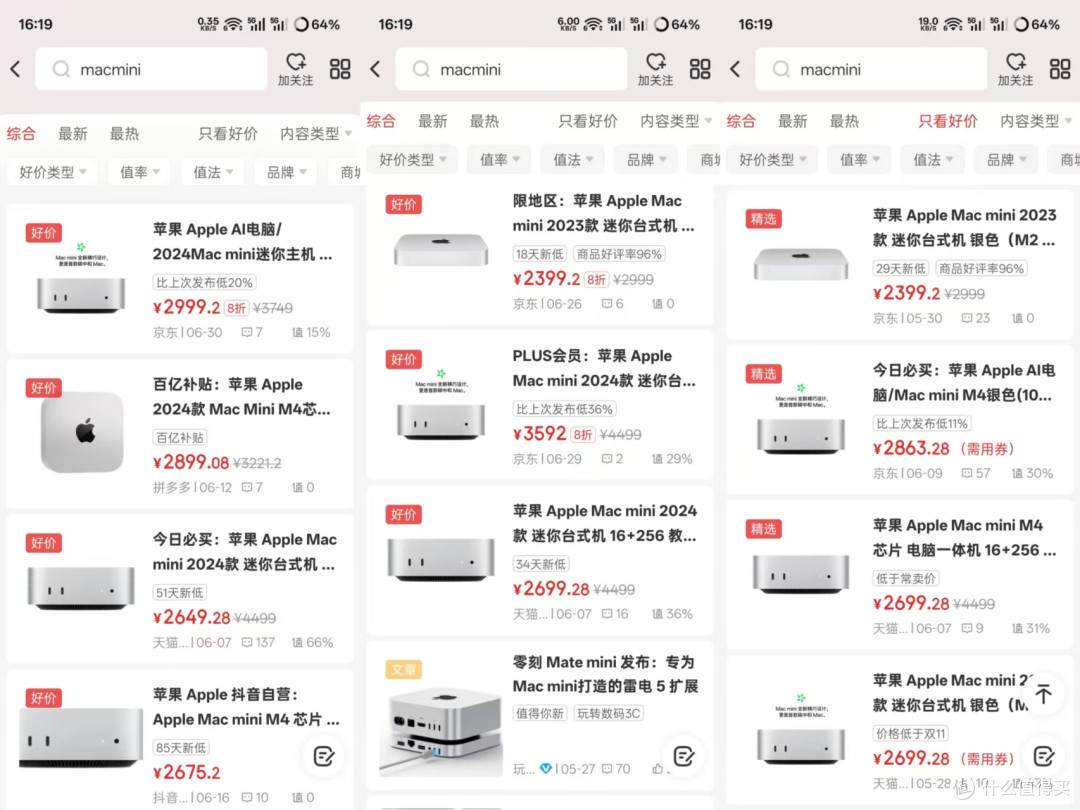
前段时间MacMini M4真的是一天一个价,本以为我3099入手千兆+16G+256G版本已经是非常低了,结果过了两天跌到2899,甚至万兆版本叠加补贴20%、教育优惠等等各种优惠,能做到2400+的价格,优惠固然是好事,但真是让我心痛痛的o(╥﹏╥)o
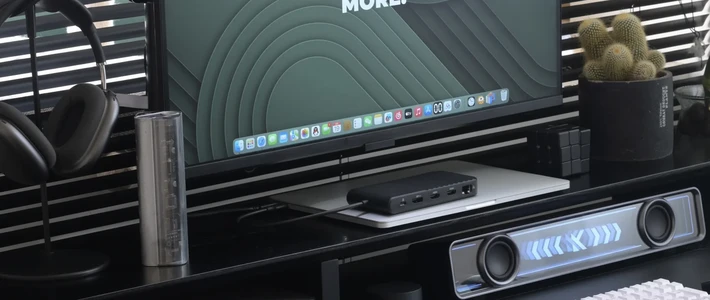
但是吧256G的硬盘容量,想要好好的把Mac mini当成主力机使用,多少还是有点困难的,随便装点软件直接就警告。那目前来说比较理想的方式,就是外接一个尿袋,普通一根线形式的尿袋实在是有点不太美观;那最好的形式就是这种类Macmini外观的扩展坞,叠放起来的形式比较美观,使用起来也比较方便。
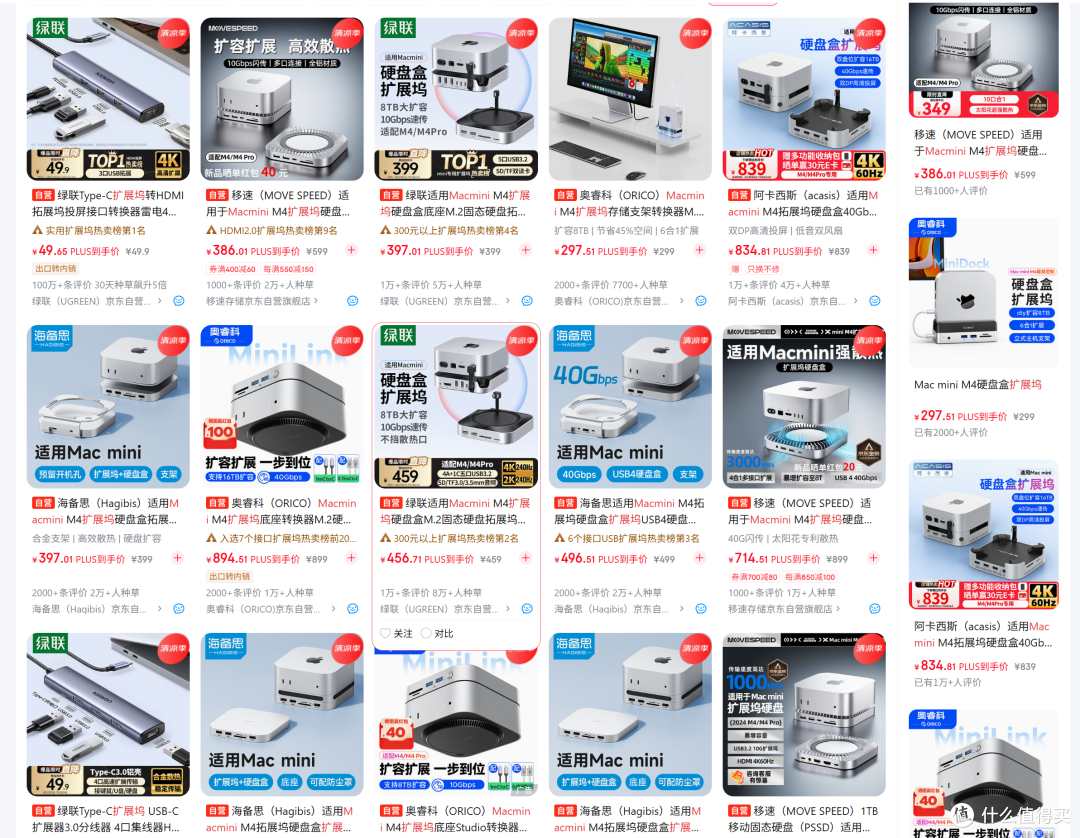
纵观目前的Mac mini扩展坞市场,其实不难发现,类Mac mini外观的10Gbps速率以上基本上都要五六百元,雷电4的更是接近千元,雷电5的类Mac mini外观的基本没有,台式扩展坞中雷电5的也要卖到1500+,这价格实在是太夸张,一个配件的价格都要抵上半台Mac mini的价格了。
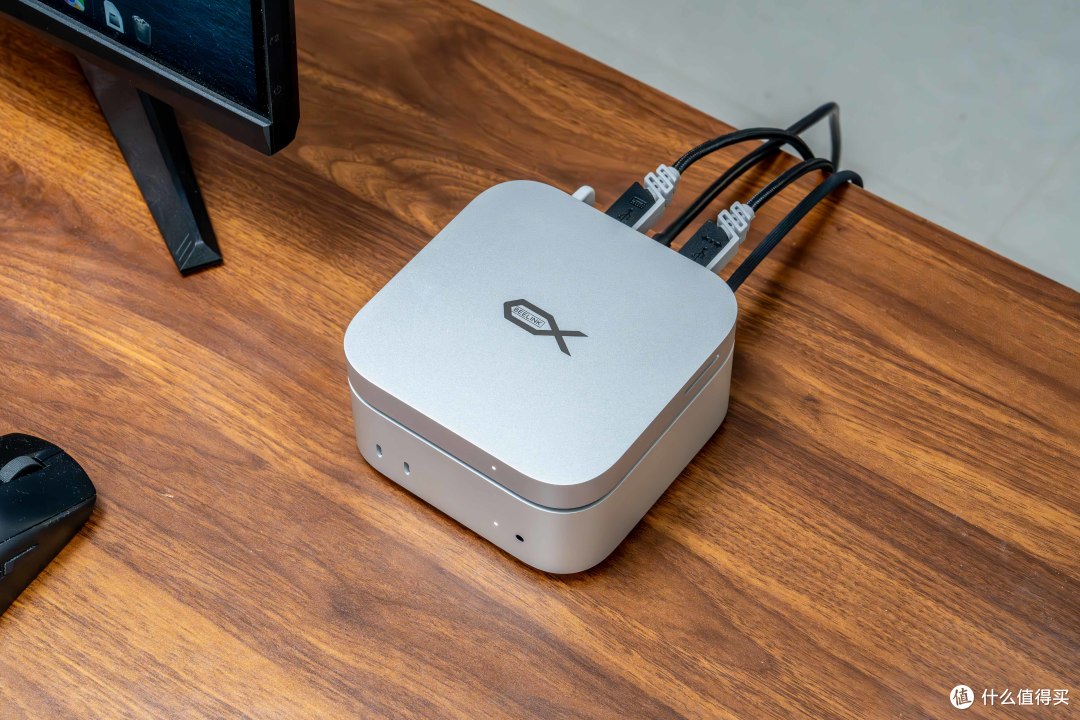
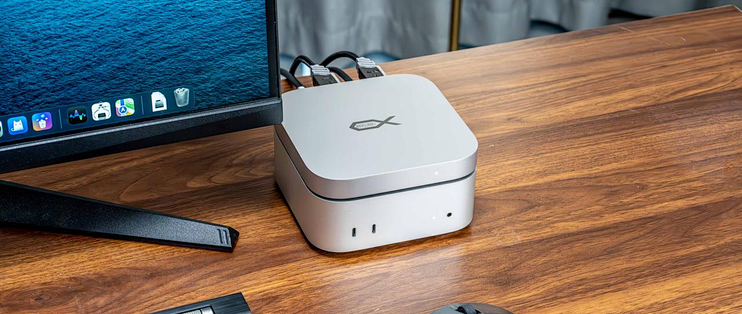
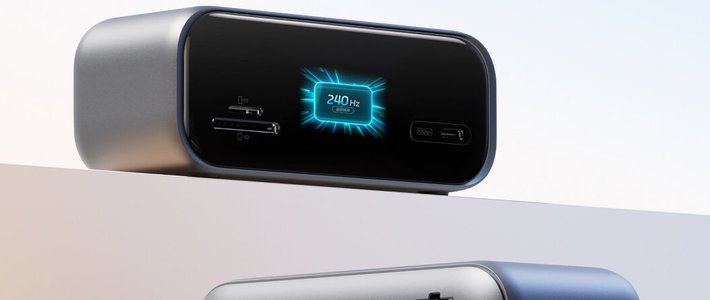
但是!真没想到做迷你主机的零刻居然出了Mac mini的配件—Mate mini扩展坞。
千元!雷电5速度!
我们都知道外接扩展坞的话,最重要的就是扩展坞的速度,像常规的10Gbps的扩展坞,与Mac mini传输数据时就会很慢,非常影响使用体验。
那零刻Mate mini扩展坞的接口为雷电5,这也是目前千元左右类Mac mini形态扩展坞中唯一一个采用雷电5接口的产品。
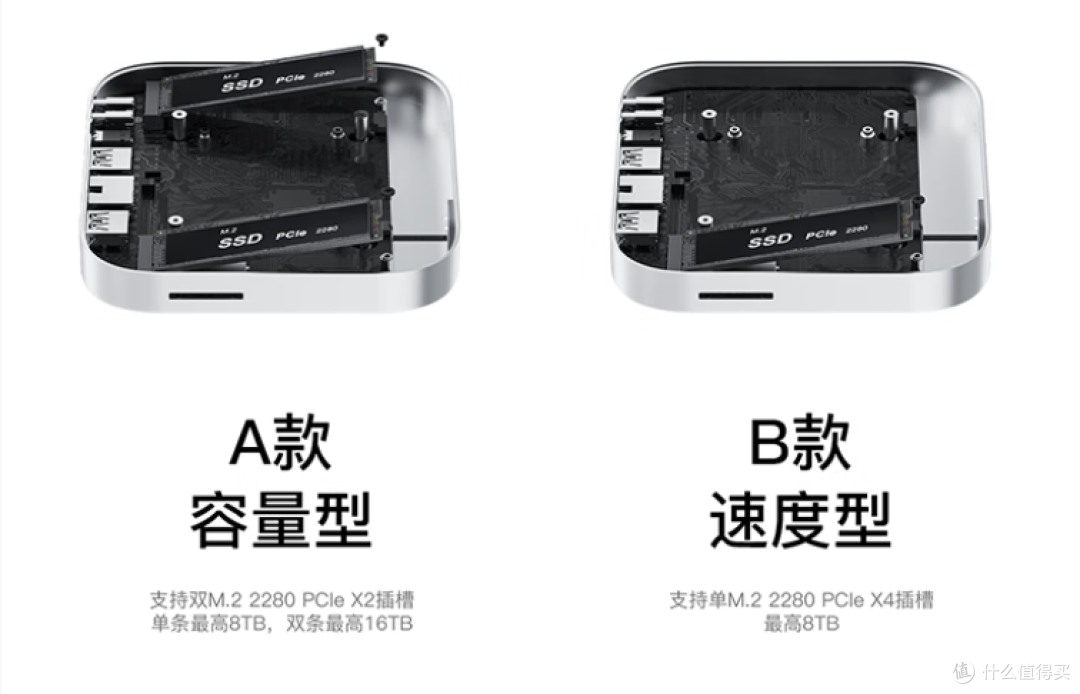
零刻Mate mini拓展坞有「容量款」和「速度款」。容量款提供了两个M.2接口,每个接口提供PCIe x2通道,单条最高8TB,双条最大16TB;速度款提供了单个M.2接口,单接口PCIe x4通道,单条最高8TB容量。
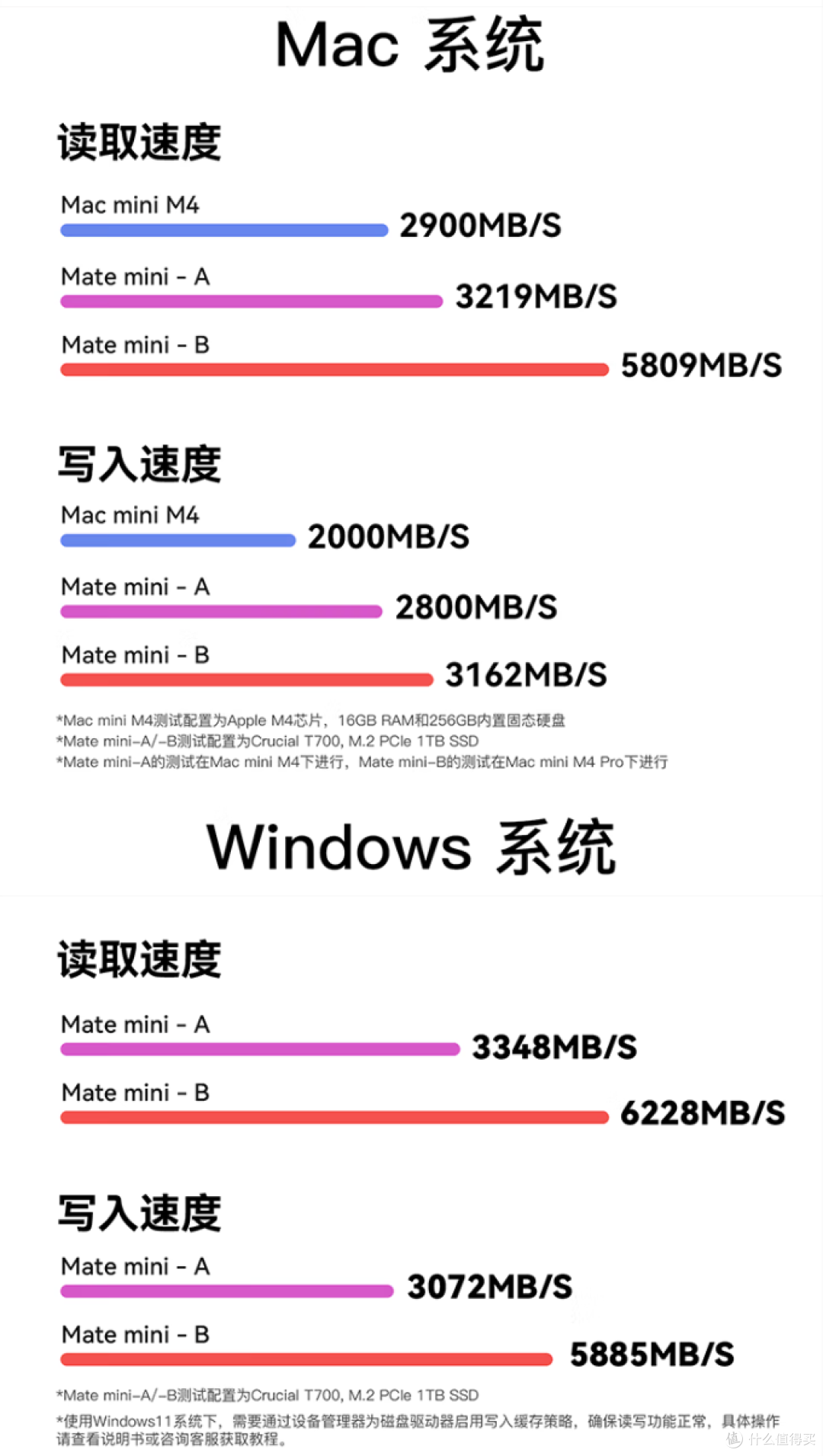
以实际使用角度来说,丐版Mac Mini M4版本更建议选择A款容量型,对于雷电4接口来说本身带宽的限制,加上M4 CPU本身硬盘读写能力偏弱,大容量远比高速有性价比得多,更何况x2通道的速度并不慢,能满足日常使用所需了。
咱们这款是B型速度款,只能安装一块固态,下面咱们来实际测试下看看。咱们手上只有一块1T版本的紫光S2 Ultra,采用的是联芸1602主控,属于是一块PCIe 4.0 慢速盘,Windows下测试的顺序读写理论速度在5000+ MB/s,看下在零刻Mate mini上的表现吧
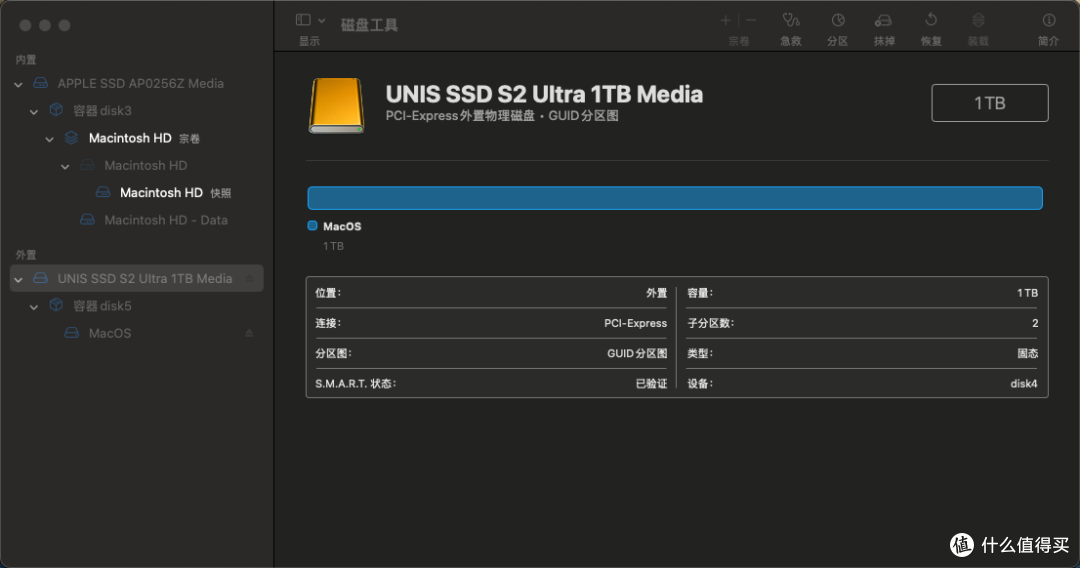
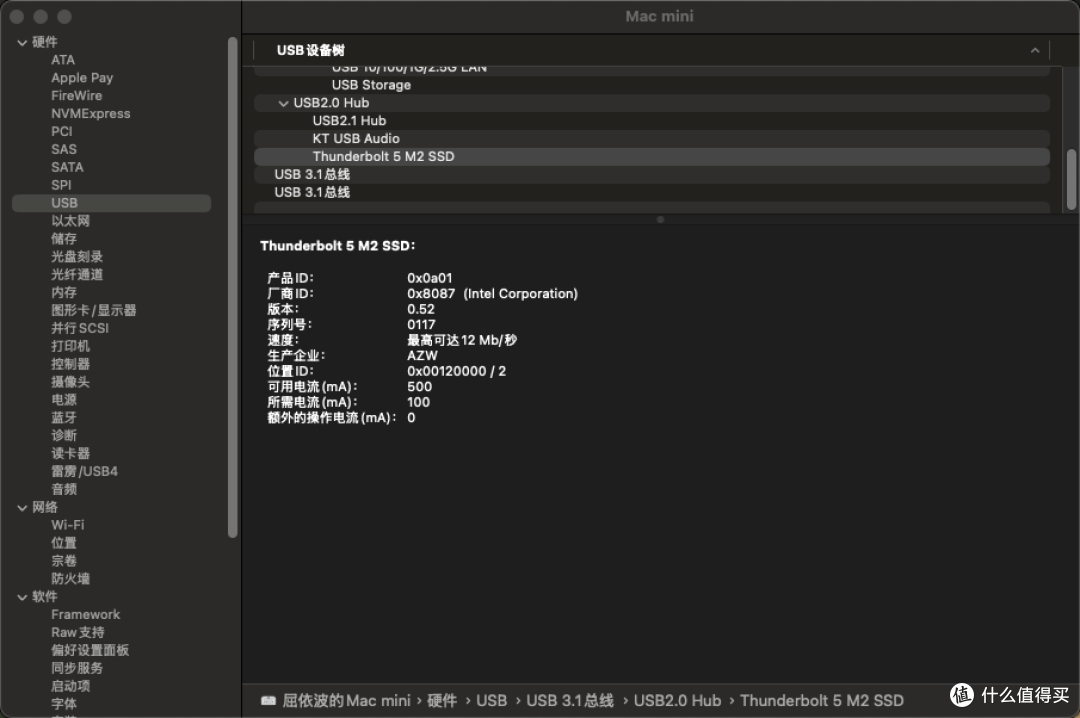
初次上机,磁盘工具里可以正常识别到硬盘,进行分区之后我们进行测速。
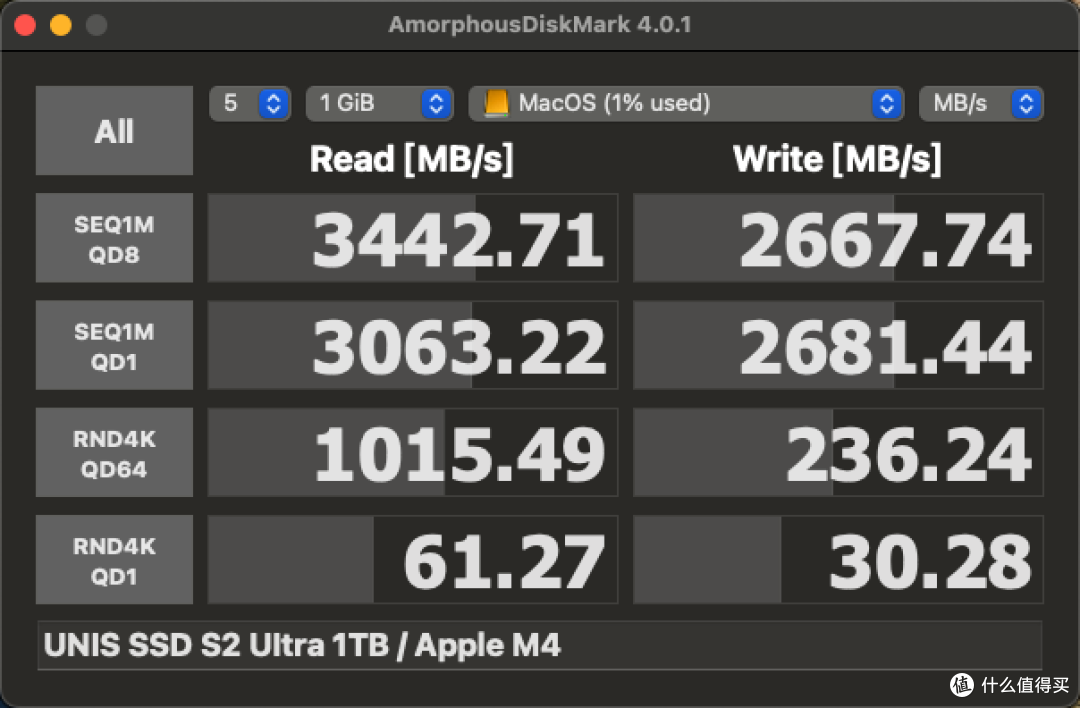
零刻Mate Mini+紫光S2 Ultra
在ADM硬盘测试软件中,对零刻Mate Mini内装的紫光S2 Ultra进行测速,顺序读写速度在3442 MB/s和2667 MB/s,顺序读写性能在常规的PCIe 3.0固态硬盘的水平,单队列单线程的随机4K读写性能就稍弱了,速度在61.27 MB/s和30.28 MB/s,M4的写入性能是有些劣势的。
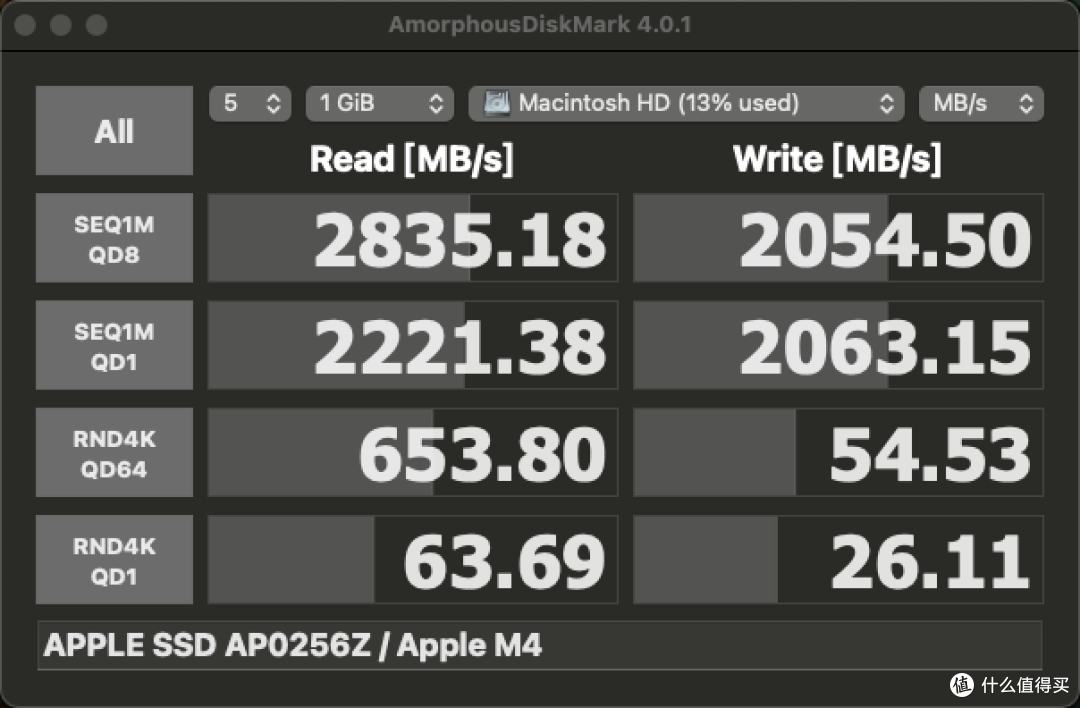
虽然随机性能表现一般,但也比内置256G固态的性能好上不少,QD64的随机4K性能更是秒杀苹果内置256G硬盘。
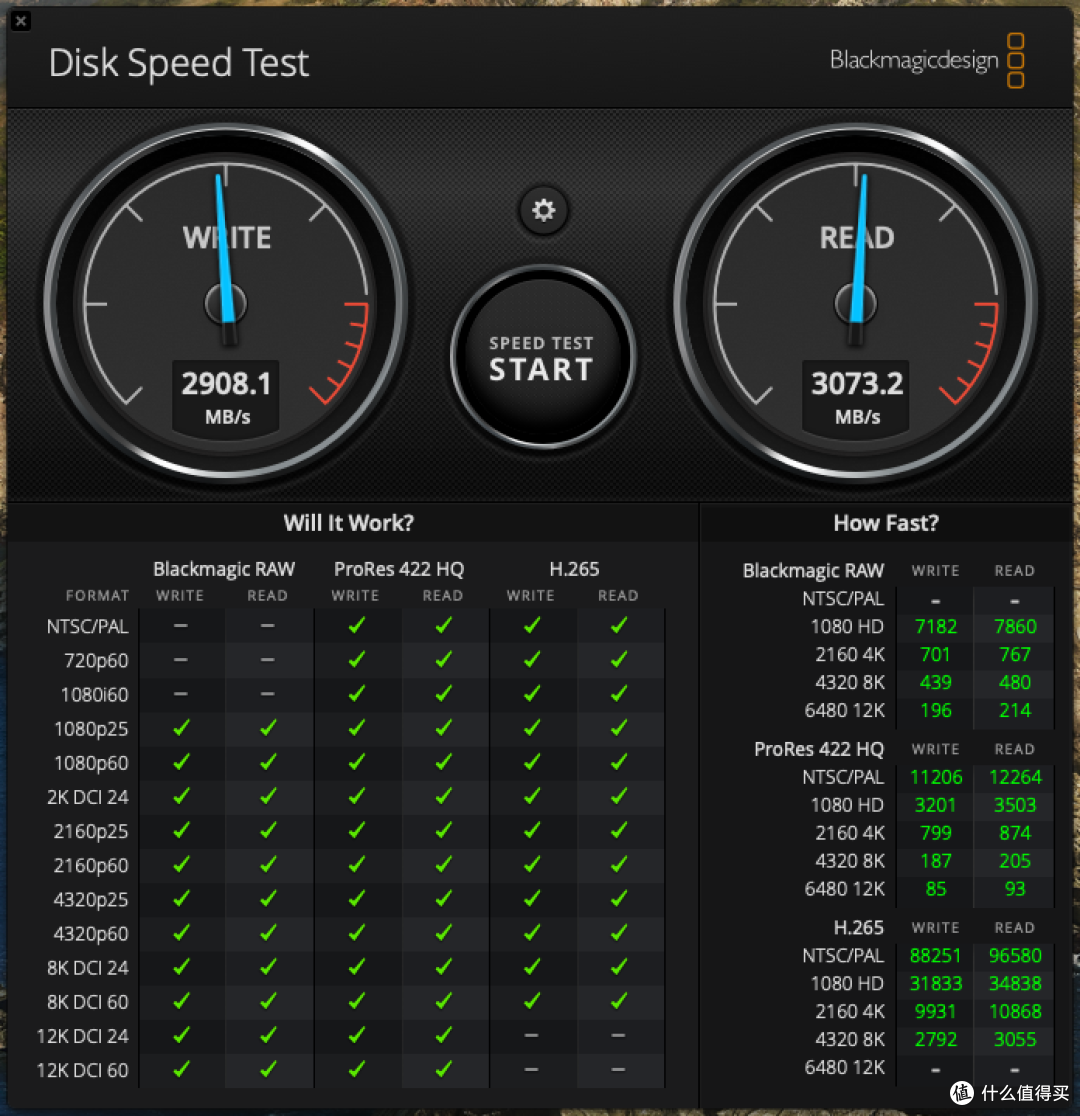
在Blackmagicdesign的硬盘速度测试软件中,顺序读写性能可以达到3073.2 MB/s和2908.1 MB/s,下面所有的视频规格读写都能满足,所以说日常剪辑工作,零刻Mate Mini即使跑在雷电4的速度上,也能满足工作需求。
那从实际使用上来说,Mac mini与零刻Meta mini连接使用,可以获得比原生硬盘更快的速度,体验上也丝毫不逊于内置硬盘。
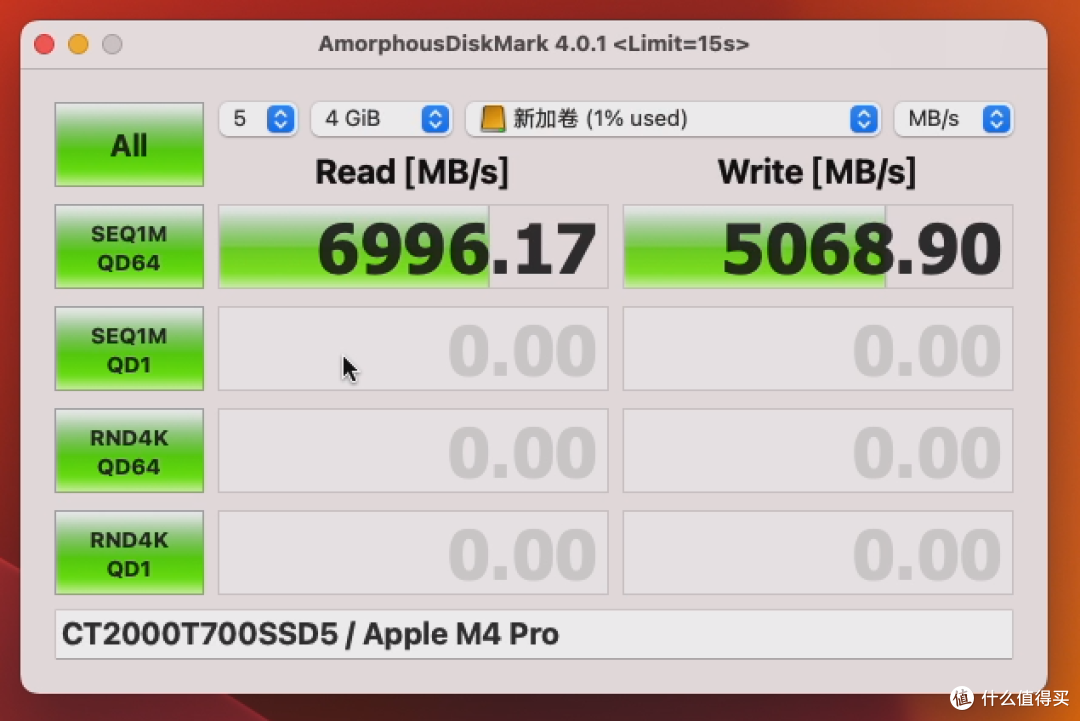
雷电5的速度的话,因为咱们这的Mac mini都是M4版本的,所以测不出来雷电5的速度,只能用零刻官方的数据。用M4 Pro读速能够跑到接近7000MB/s,写入能够做到5068MB/s,这个速度的话基本上也是目前PCIe4.0硬盘的满速水平了。
当然咱们也能将系统迁移进Meta mini中使用,但是需要注意使用过程如果意外触及扩展坞和Mac mini的话还是会出现断连的情况的。
虽然说这一代的Mac mini在接口上给的还是蛮多的,但是对于日常使用来说还是有点捉襟见肘。后置三个C口,前置两个C口,连一个A口都没有给,这让我们这些使用2.4G键盘和鼠标的用户来说,真的太难受了!
零刻Meta mini扩展坞给到的接口刚好能弥补Mac mini的缺点。
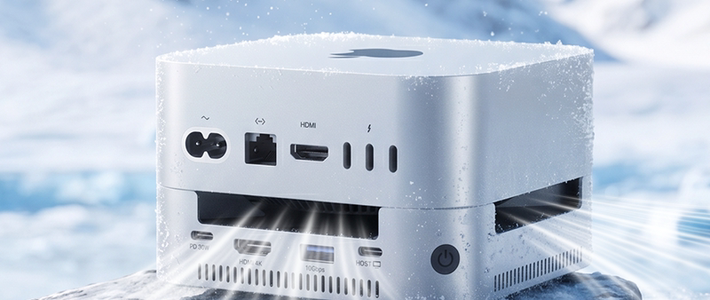
接口补齐!与Mac mini融为一体
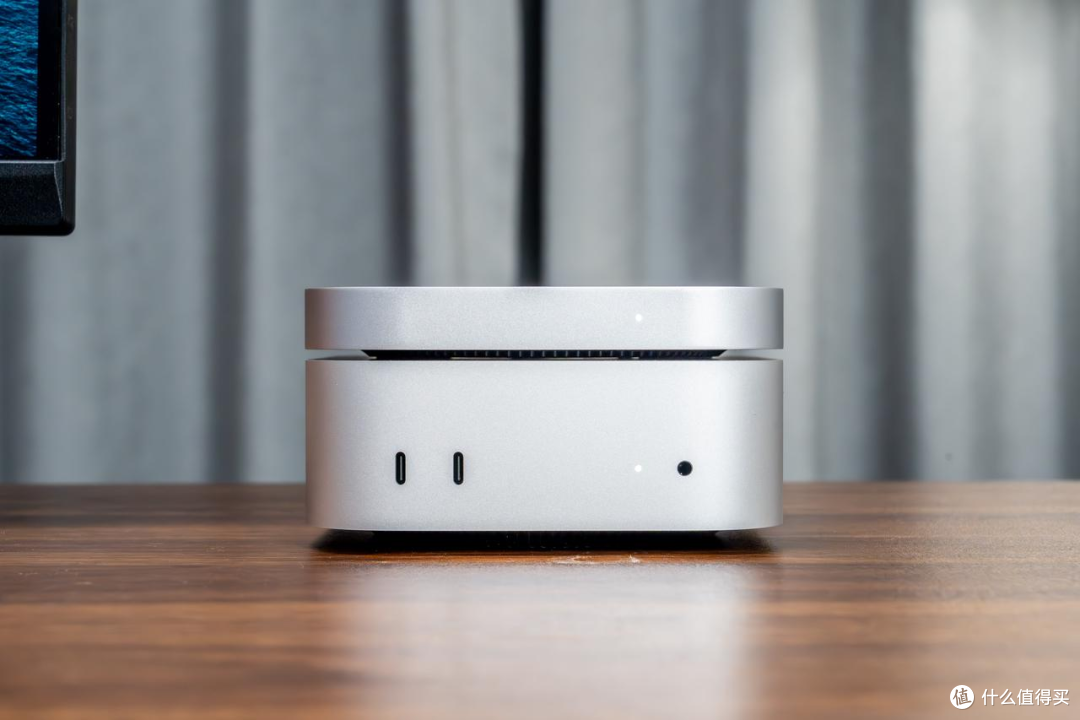
零刻Meta mini正面与Mac mini采用一致的设计语言,即无任何接口设计,进保留一枚电源指示灯,与Mac mini采用叠放形式放置,可以看到电源指示灯几乎与Mac mini的电源指示灯位置一致,在设计的小细节上零刻还是非常用心的。
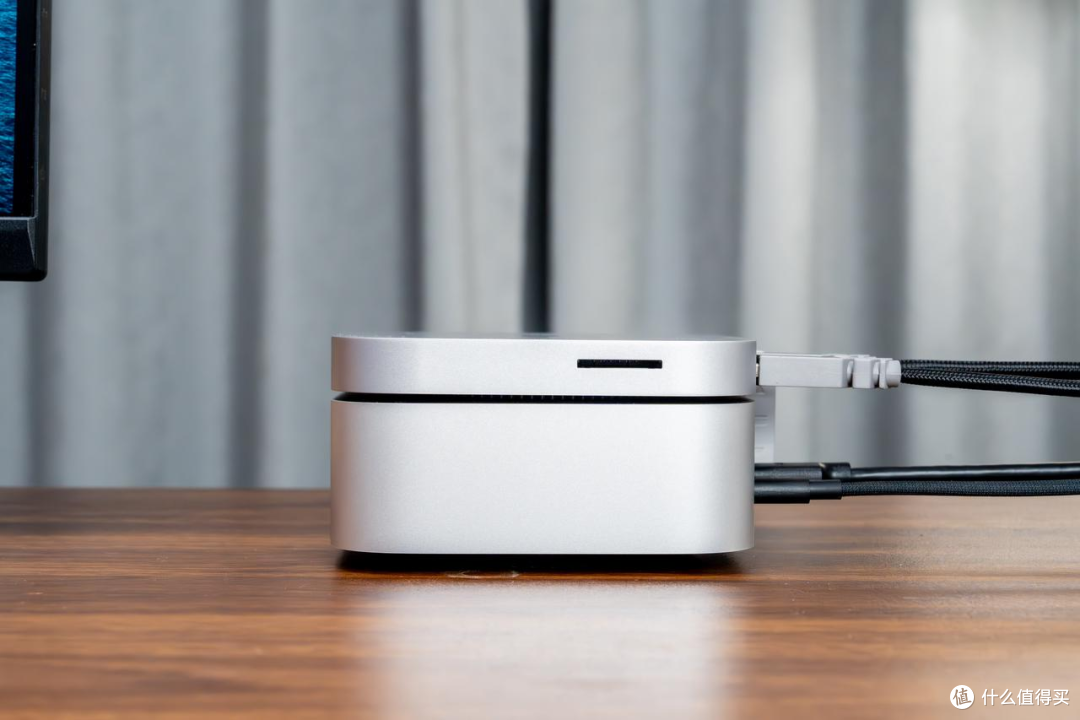
右侧是SD插槽(SD 4.0),把卡槽放在这个位置是很符合使用习惯了,单靠单只右手就可以快速拔插,像我们拍完视频导个素材非常方便。
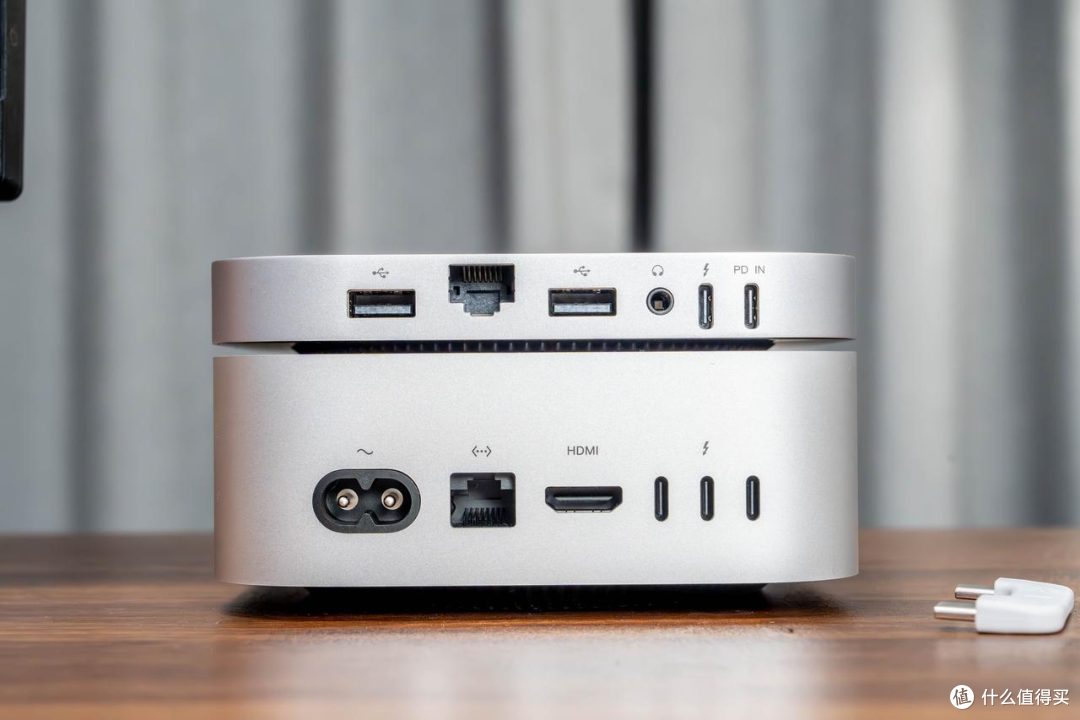
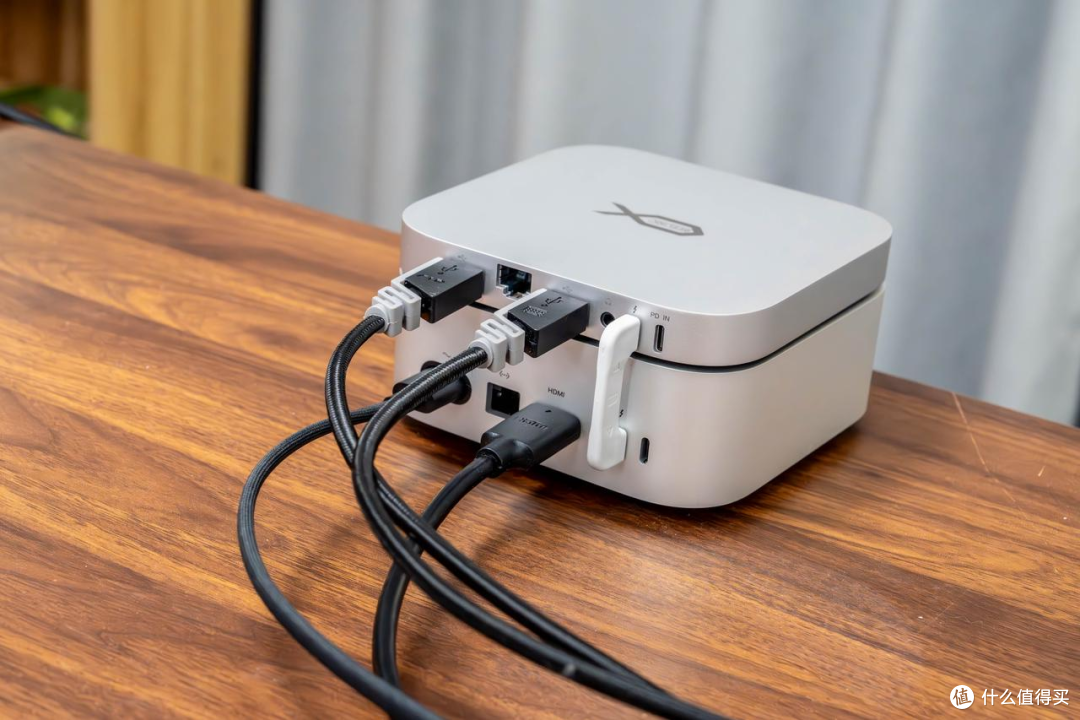
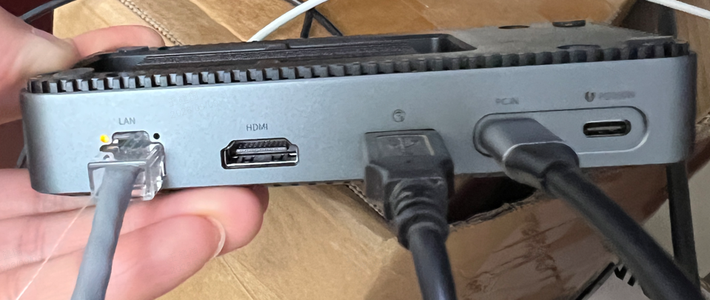
后置接口就是核心部分了,从左往右分别是两个USB 3.2 Gen1 A口,2.5G网口,3.5mm音频接口,雷电5,供电PD输入口。真是令我比较惊讶,零刻这个扩展坞居然给的网口还是2.5GbE速率的,这真的是好设计,因为我买的是千兆网口版本,用来连接NAS的速度还是慢了些,普及了2.5G网口的现在,Mac Mini没有给到2.5G确实是可惜。
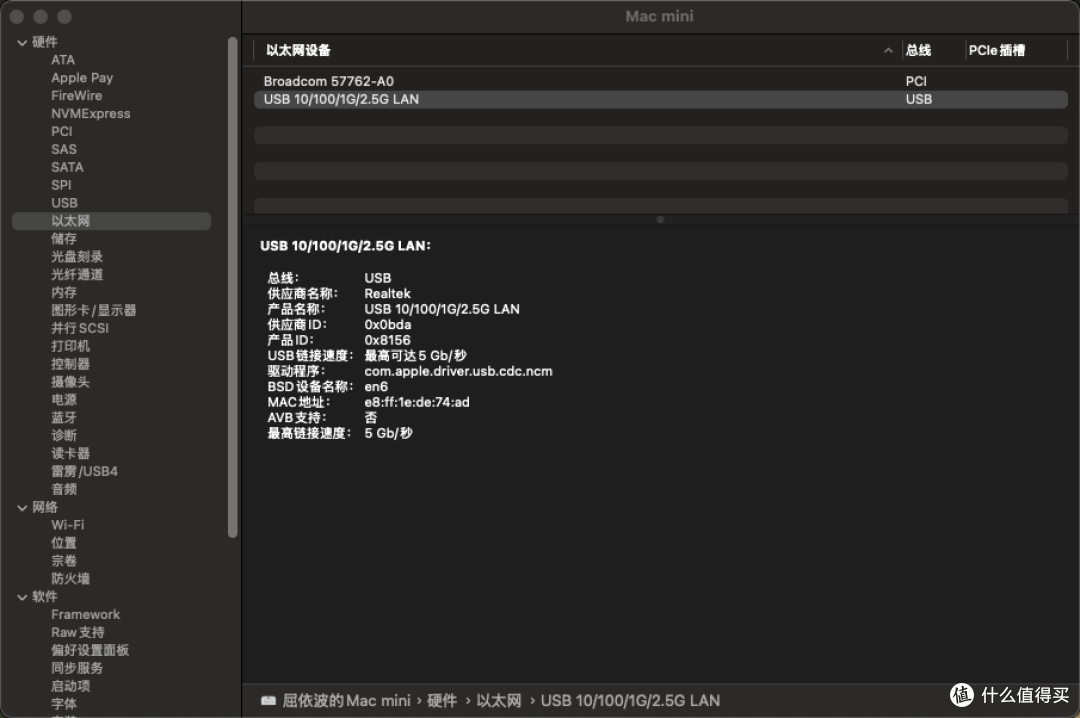
连接后在系统信息可以看到,零刻Mate Mini的网卡是瑞昱的2.5g网卡,走的是USB通道,支持协议千兆、百兆、十兆,我们在前面的拆机中也能看到网卡型号是瑞昱RTL8156BG,是一款比较稳定的USB 2.5G网卡。
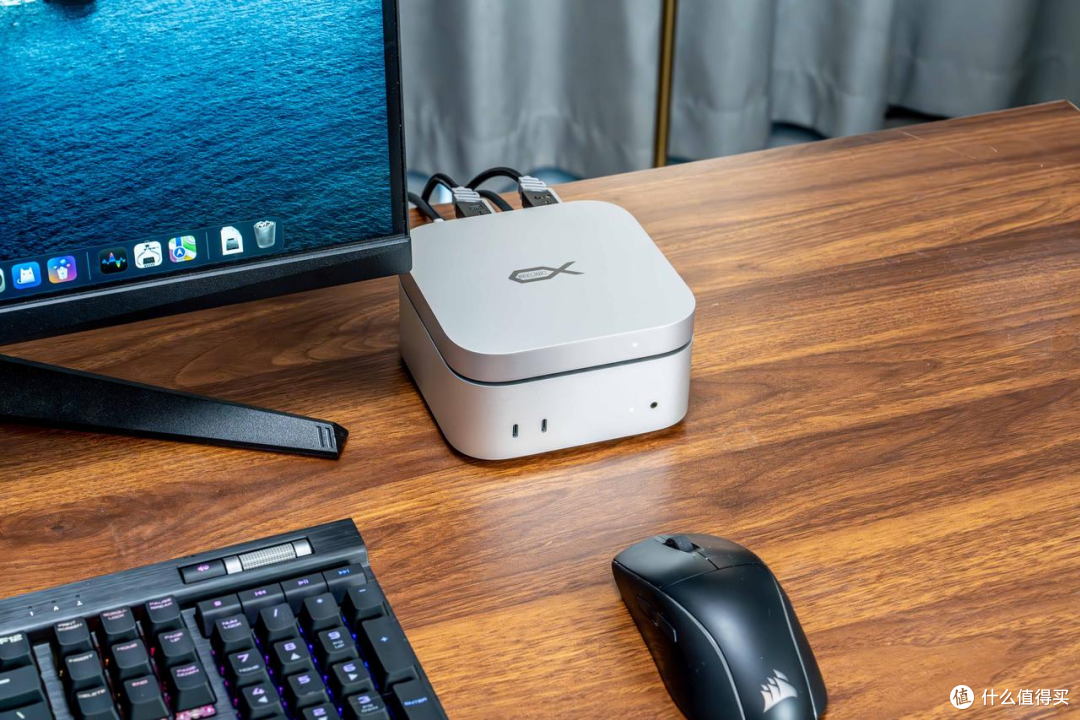
在外观设计上,零刻Mate mini拓展坞初上手就感觉非常精致,做工很不错,全铝合金的外壳,边缘的切割、圆弧角度都和Mac Mini保持了一致。
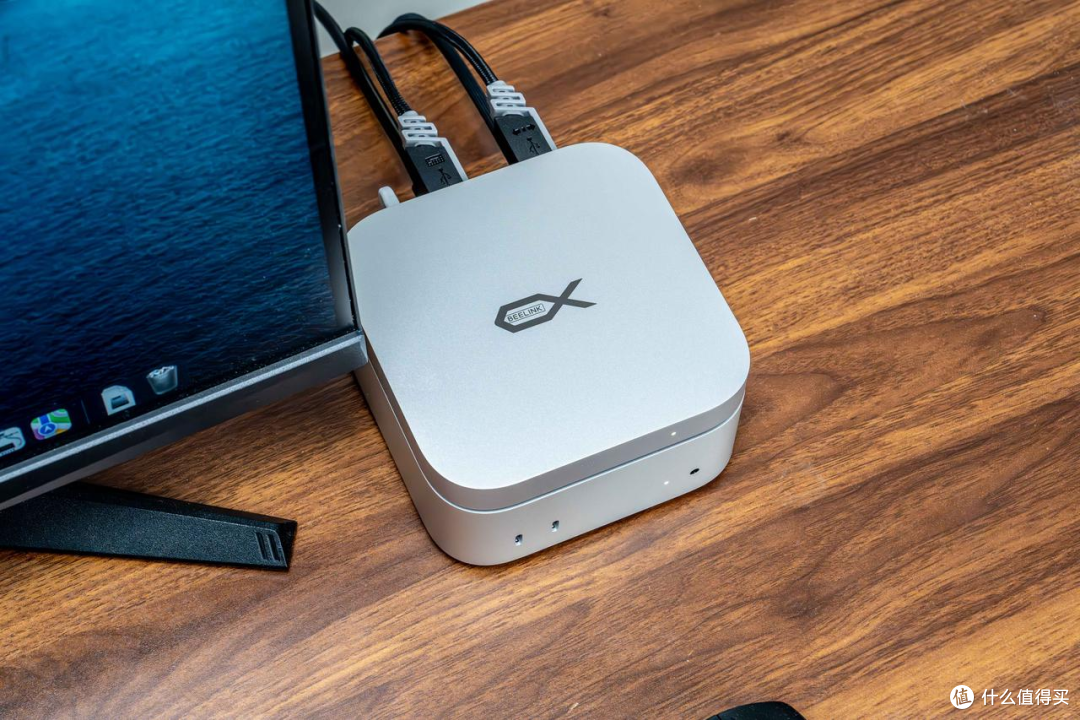
表面铝合金材质的触感和纹理,和Mac Mini相比相差已经不大了,非常细腻,微磨砂触感,要非常近看纹理和Mac Mini 的外壳纹理会有一些些的差别,整体放一起看还是非常融合的,没有色差感。
不过我觉得零刻Meta mini还是有一点比较遗憾的,硬盘没有采用快拆的设计。
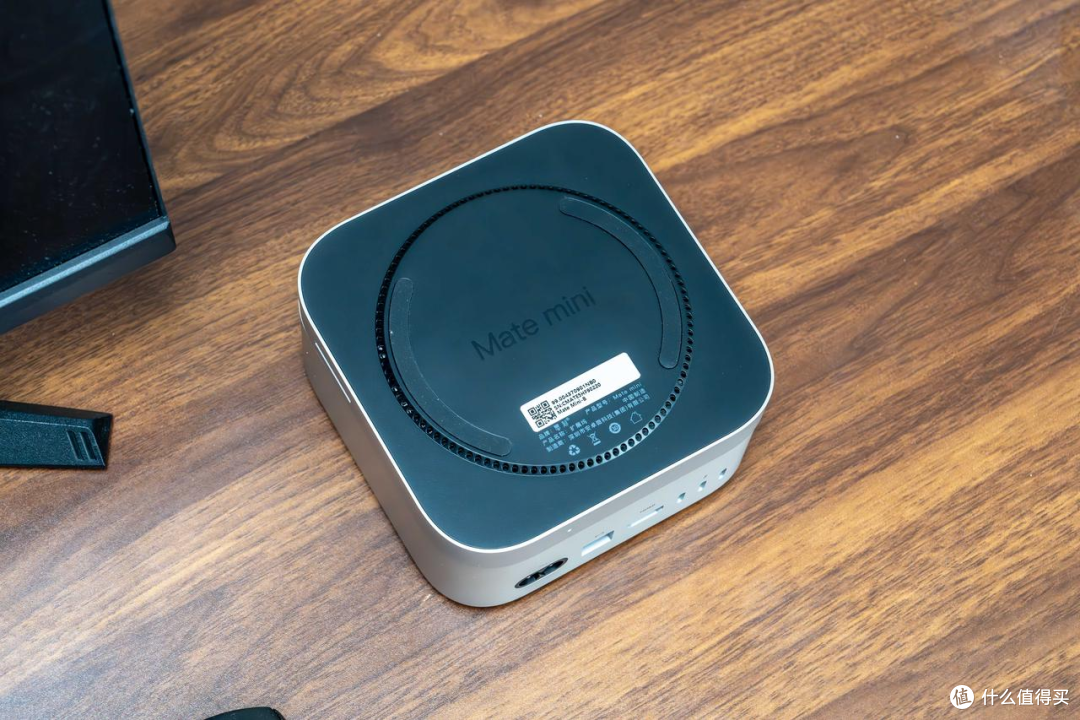
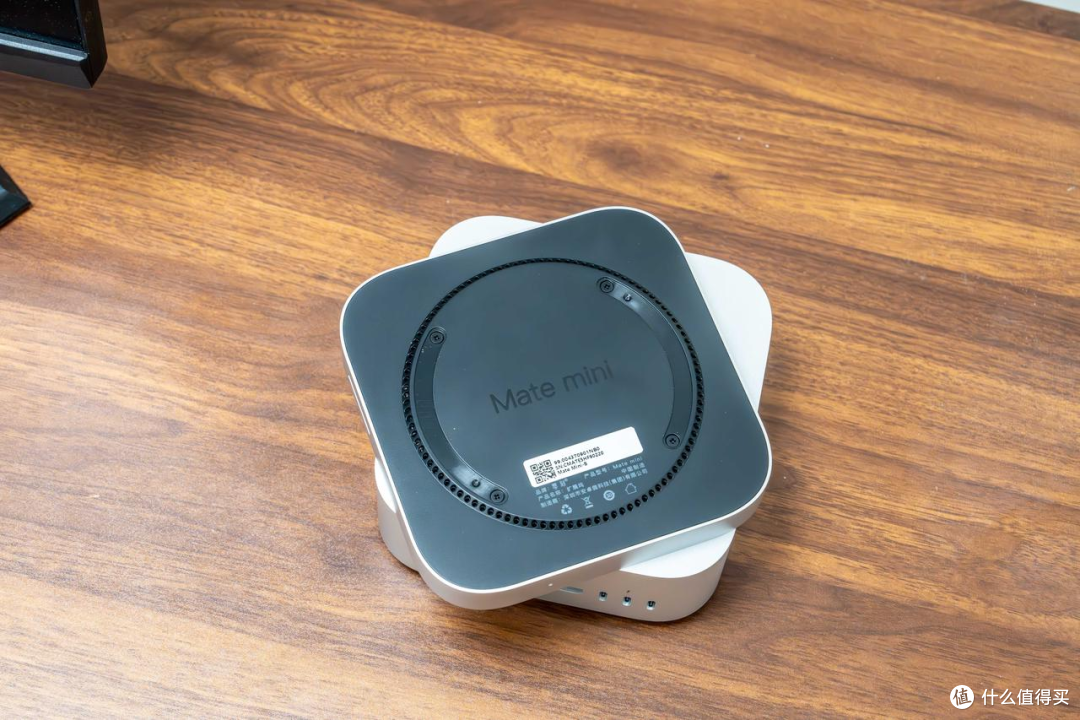
想要安装M.2硬盘,需要把脚垫撕开,就能看到隐藏式的螺丝了。不过撕开脚垫之后,就不大容易能完美复原了,那采用快拆设计就能比较好的解决这个问题。
拆解!内部做工精良
用过固态的小伙伴肯定都知道,固态在传输过程中会产生大量的热量,扩展坞这类产品一定要做好内部空间的散热。
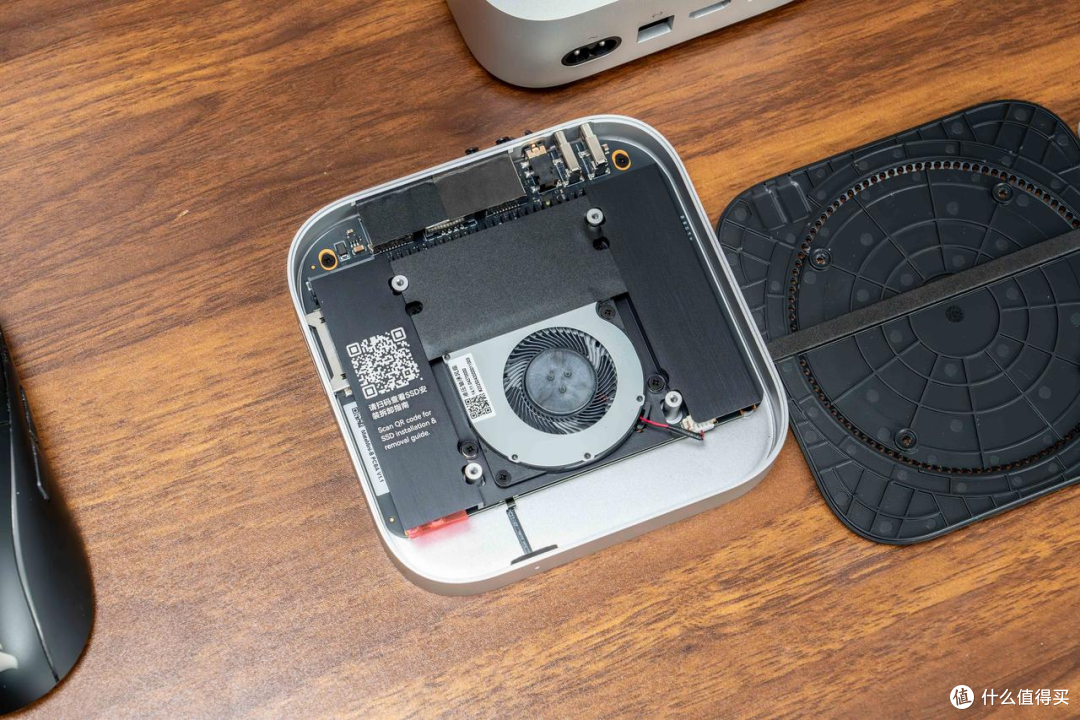
拆开底座之后,映入眼帘的便是一块比较大的金属散热结构,上方有一把涡扇,将硬盘的热量吹出去,如果是下置摆放的话还能给Mac mini起到一定的辅助散热效果。
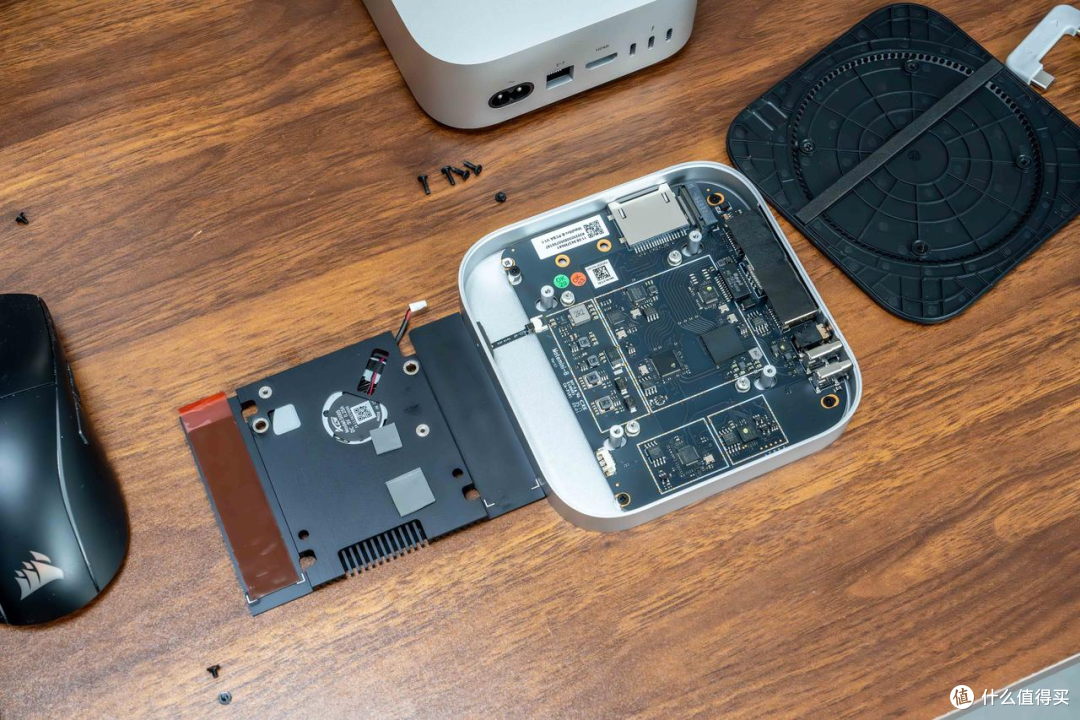
拆开散热器,在SSD处贴有导热垫,注意安装上SSD之后一定要撕掉膜啊,不然固态温度会比较高(别问我咋知道的)
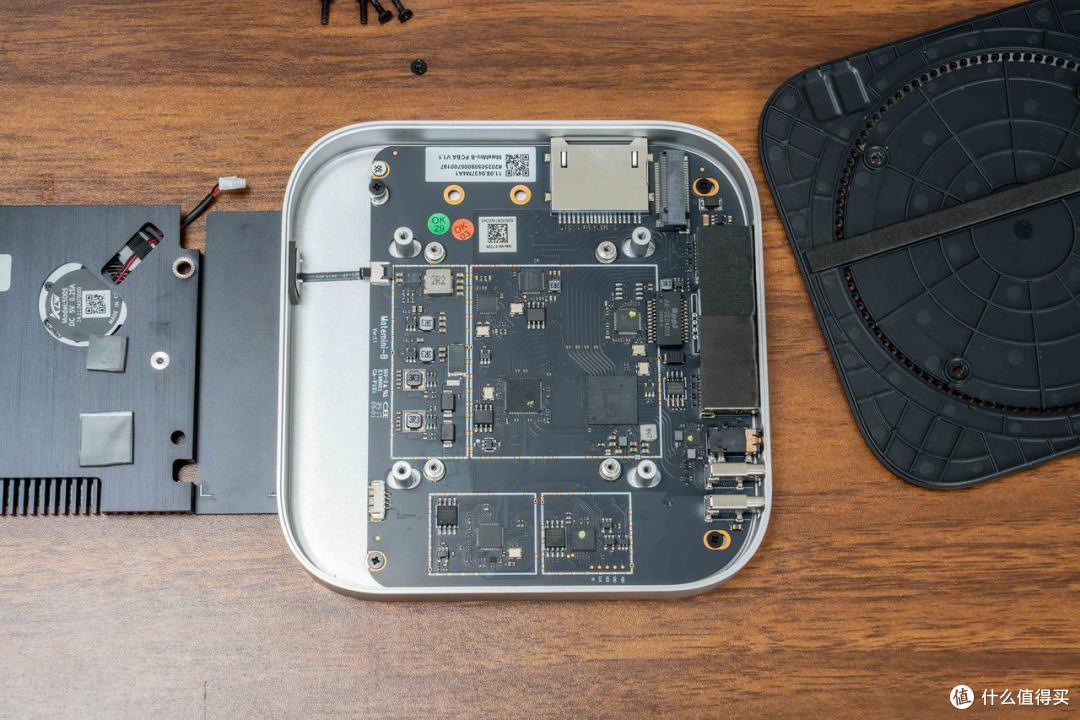
拆下支架看到内部主板本体,SD卡槽上方提供了一个M.2硬盘位,支持4条PCIe通道,主板其他芯片如下。
我们来看到内部芯片部分
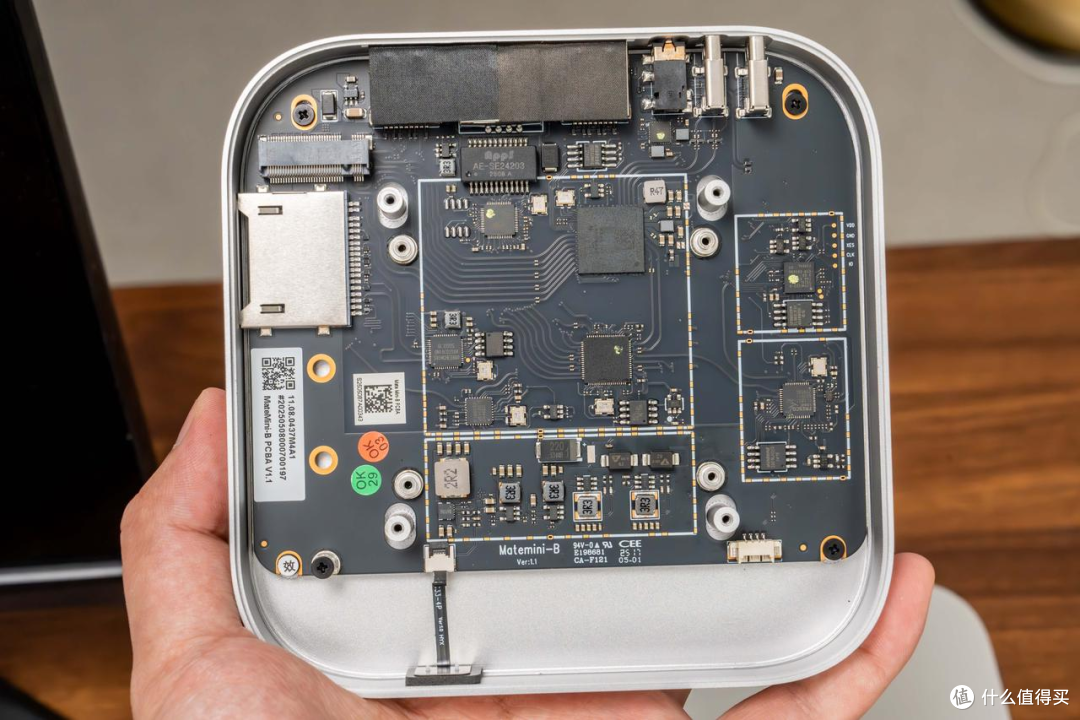
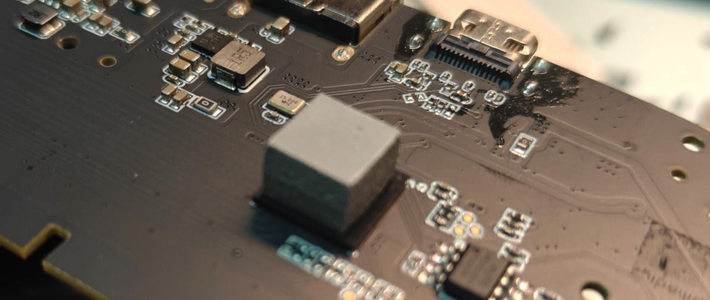
雷电5控制器JHL9480,所以零刻Mate mini拓展坞确实是支持到雷电5的,但是Mac Mini M4丐版的接口还是雷电4,Mac Mini M4 Pro版本就能有雷电5,但是M4 Pro版本实在太贵了。有线网卡芯片的丝印不太清晰,大致可以看到型号是瑞昱的RTL8156BG 2.5G网卡,走USB通道。USB3.1转SD4.0转接芯片是创惟GL3232S。
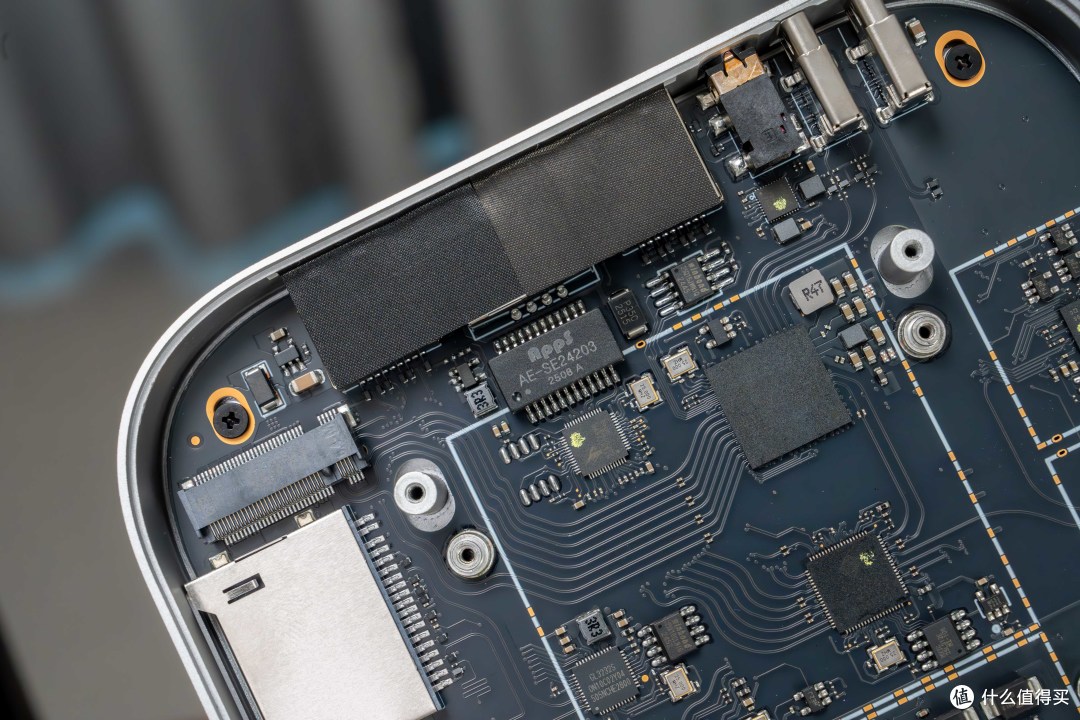
从拆解上可以看出,零刻Meta mini的内部做工还是很规整的,在接口上方也覆盖有静电防护贴;金属外壳也是采用的CNC冲砂工艺,非常的工整美观。
总结
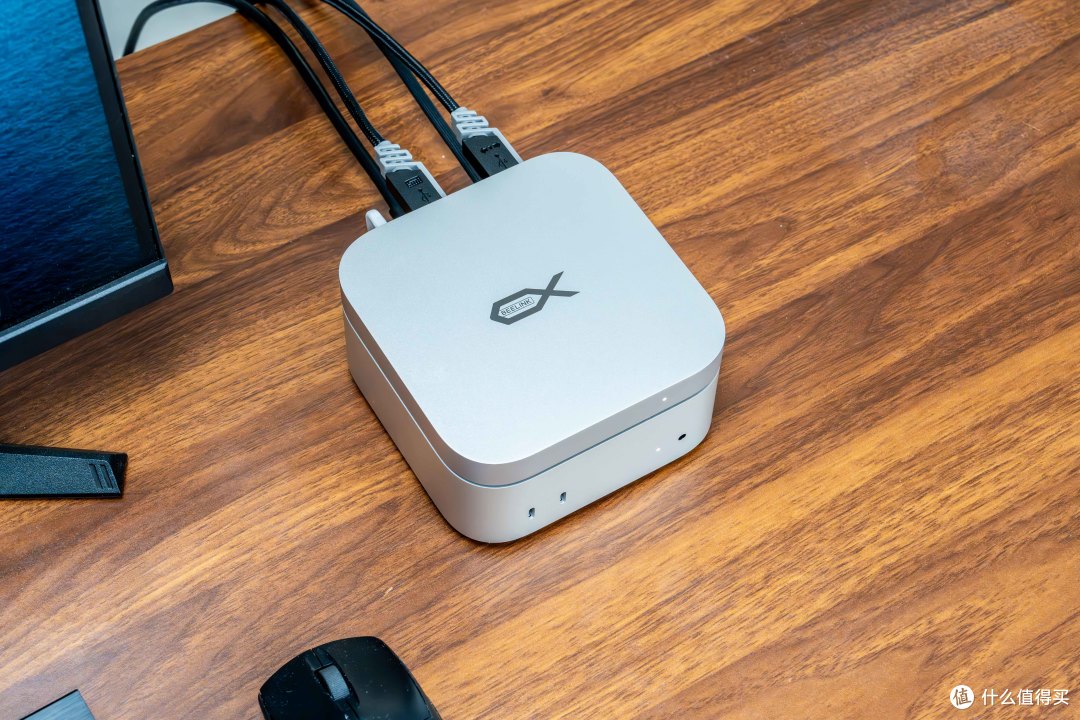
最后来说一下零刻Mate Mini 的使用体验:
不得不说这类一体式底座式的拓展坞,就是比“尿袋”式的小拓展坞用起来舒服一些,外观上也更和谐,不会破坏Mac Mini的一体观感。
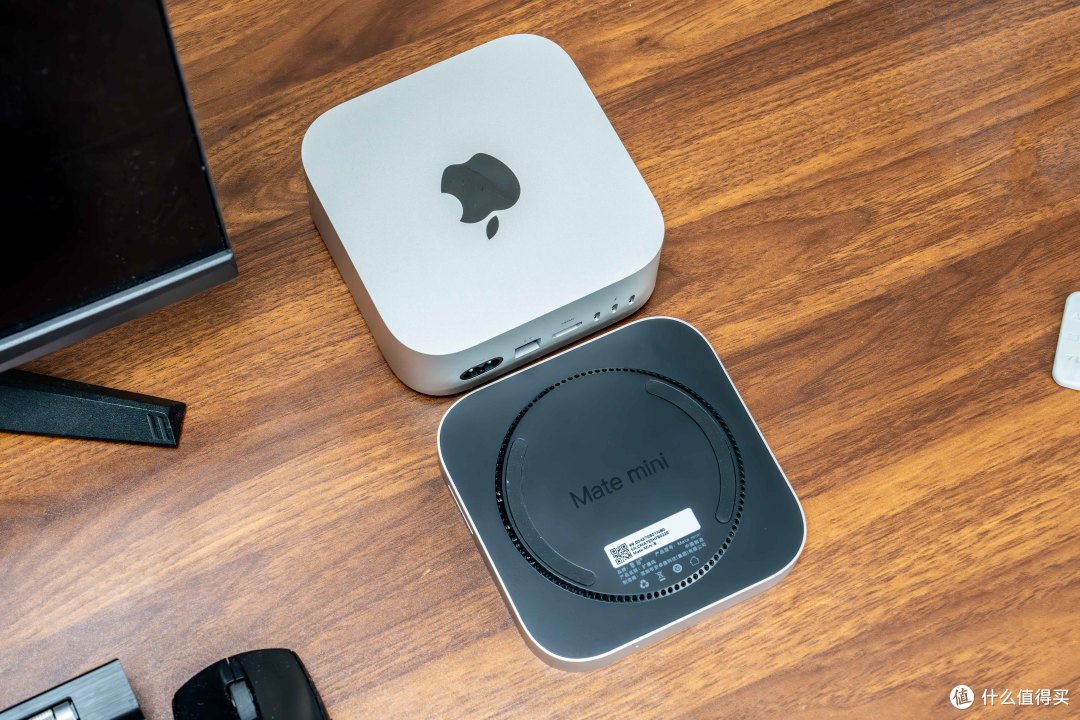
零刻Mate Mini的上限比较高,能支持到雷电5,虽然现在出货量最大的M4丐版只有雷电4,但是可以向下兼容,雷电4搭配M2硬盘的性能也会比内置的256G固态好不少。当然速度是其次,最重要的是不用再忍受苹果那离谱的存储升级价格,市面上这么多高容量固态盘任我们选。
OK,那么好了,以上就是本篇文章的全部内容
希望对你有所帮助
让我们下篇文章
再见~











校验提示文案
校验提示文案
校验提示文案
校验提示文案