




























 深耕数码、AI兴趣领域










10
8
威联通憋了个大的!新系统QTS 6.1到底怎么样,我替你先升了
2026-10-25 16:14:18
1点赞
2收藏
0评论
最近NAS圈确实没什么大的动静。除了每天折腾点docker,好像已经没什么好玩的了。
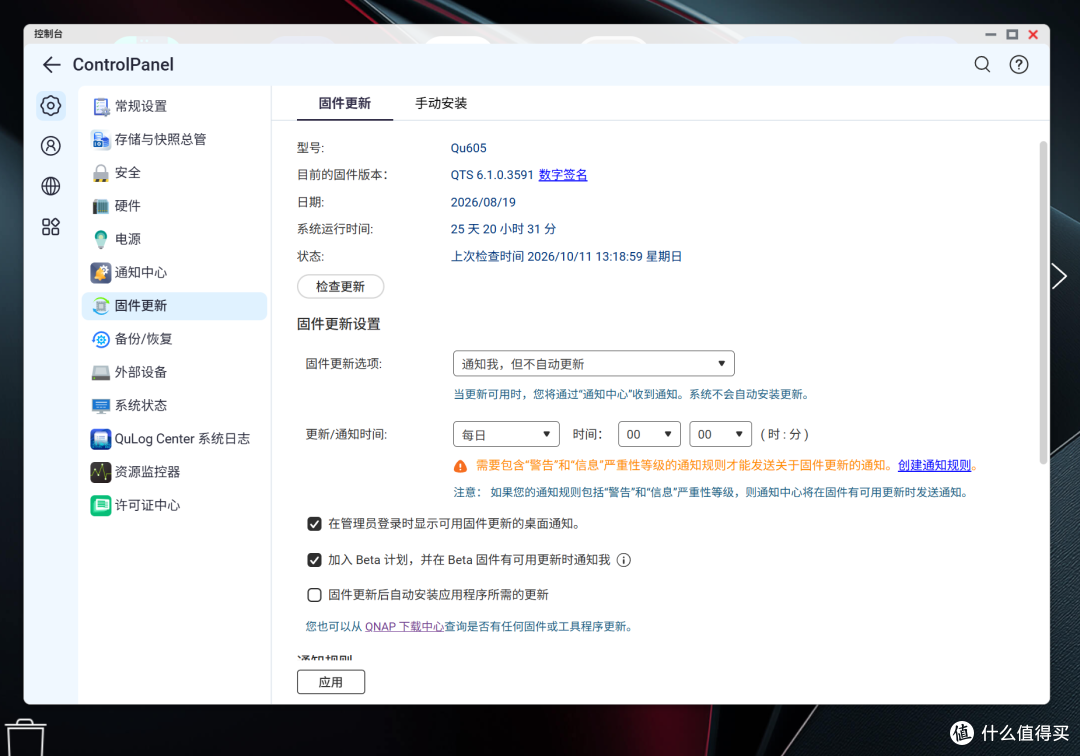
诶!就当我准备关机去玩AI的时候,威联通传出了QTS 6.1的消息。我也是舔着厚脸皮,发挥了下人脉关系,找人要了个QTS 6.1的升级包,提前尝尝咸淡。
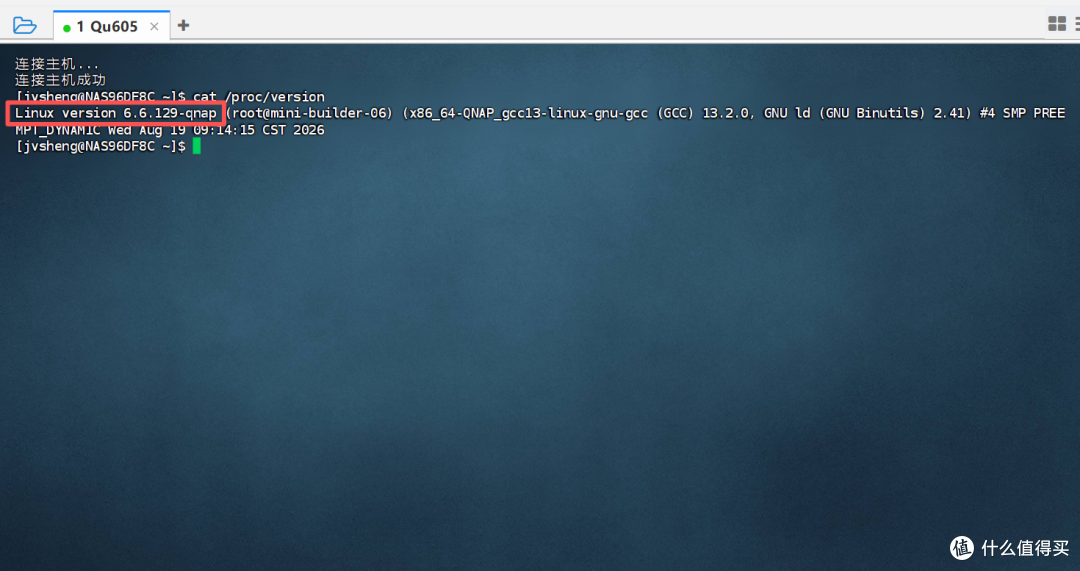
别看这次的版本号只增加了 0.1,底层却迎来了重要升级:QTS 6.1 将 Linux 内核升级至 6.6,为系统稳定性、安全维护和新硬件兼容性提供了更好的基础。
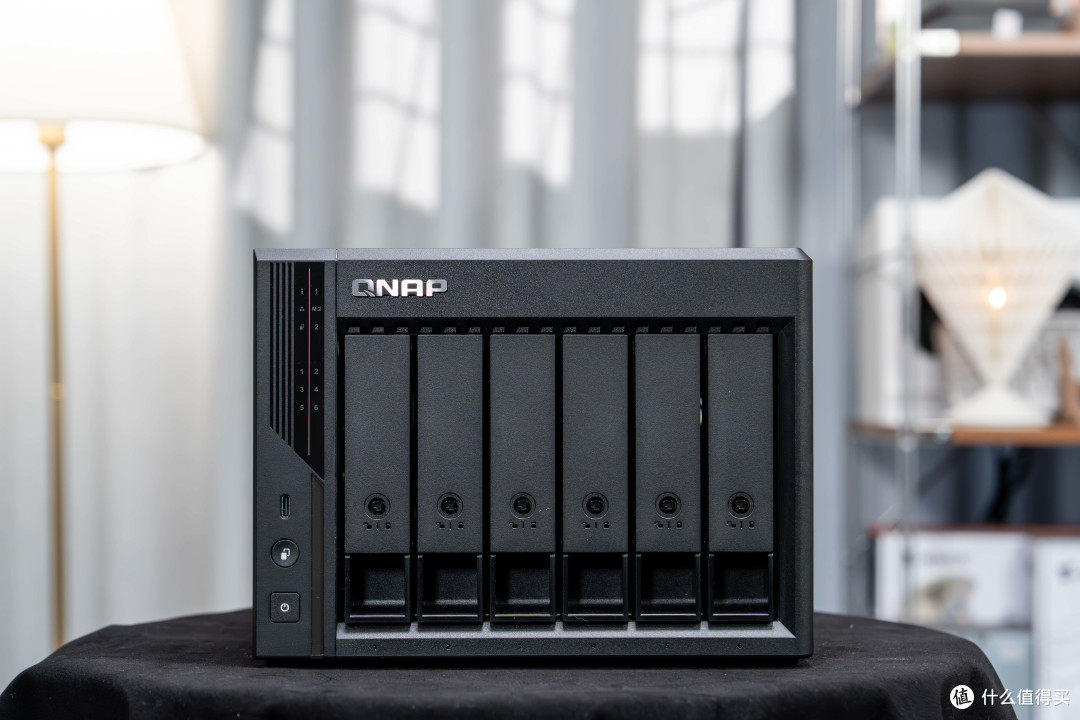
6.6是Linux的长期支持版,支持周期长、补丁更得紧,新硬件的驱动都在里面,对于NAS用户来说,无论是后面安装近期新出的网卡、SSD或者是其它别的扩展硬件,都能直接识别。并且 Linux 6.6 带来了上游内核积累的安全修复与改进,也为后续硬件支持打下基础。具体漏洞修复及驱动兼容性,仍需以威联通实际发布的固件和支持清单为准。
除了底层内核的升级之外,上层的界面也做了重构以及AI的全面上车,咱们一样一样来详细说说。
先看长相
升级完第一眼就是登录页了。我是没想到威联通将整个登录页都进行了重做,卡片式布局,底部还有QNAP ID的登录入口。
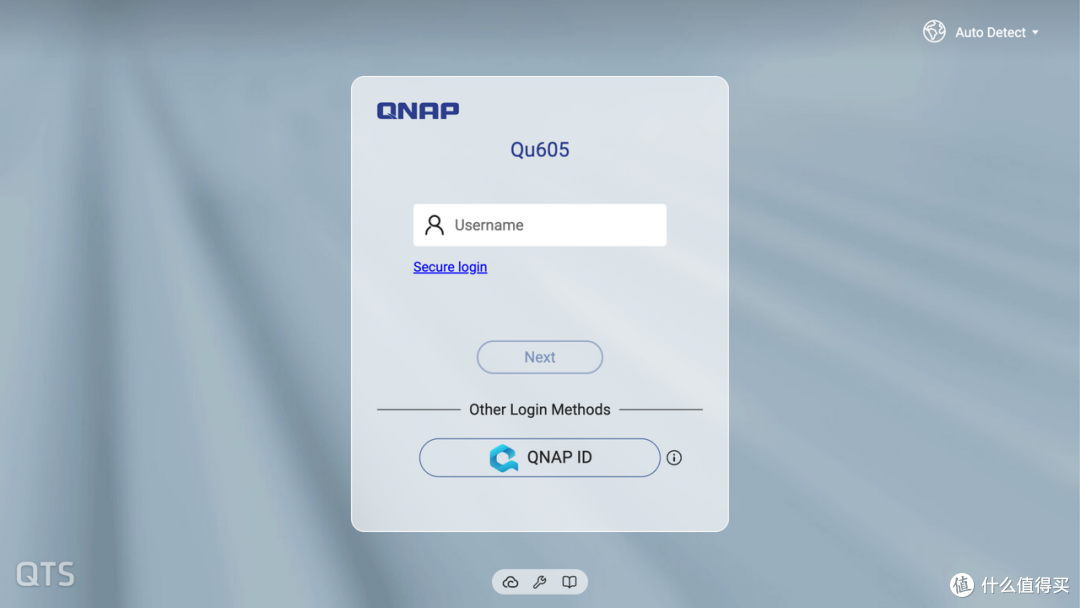
在登录页面,绑定完QNAP ID,便能大大简化设备关联和登录流程。远程访问、手机APP之类的全都打通了。
进入桌面,视觉也做了焕新。
壁纸、图标、顶栏全都做了焕新的设计,整体更加扁平化,甚至还有点macOS的影子;
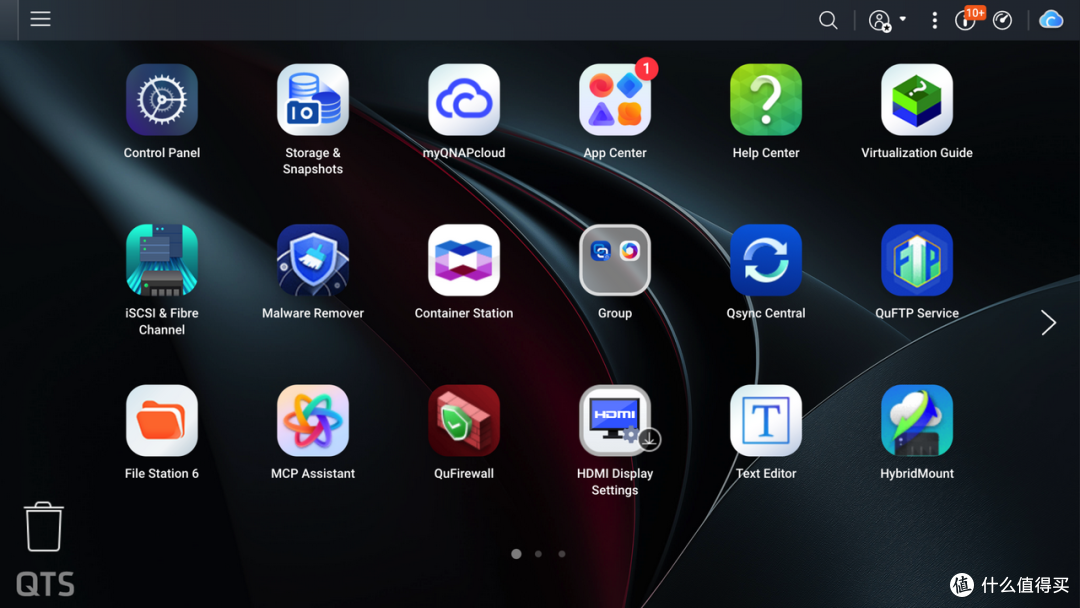
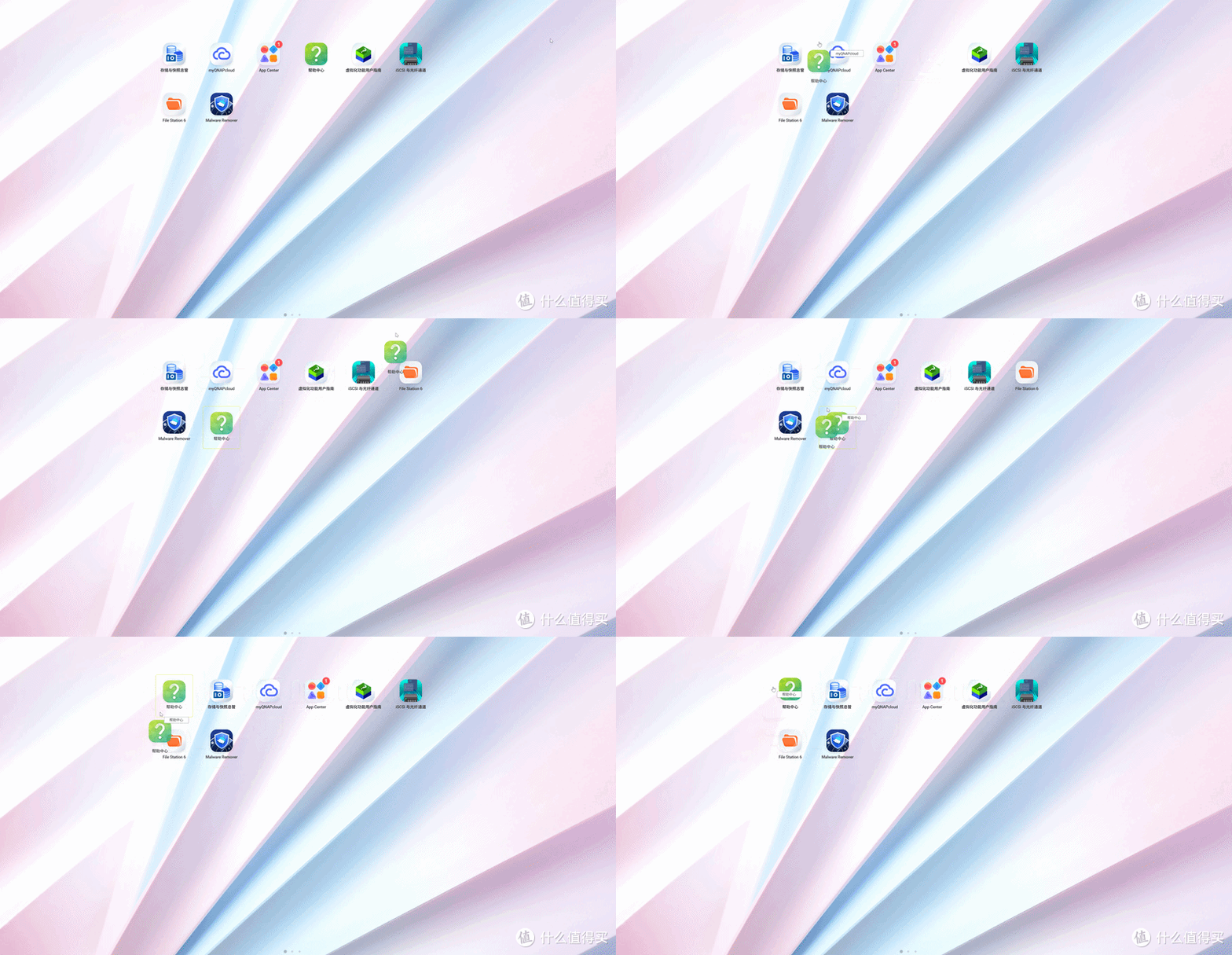
图标可以按住随便拖动,窗口之间也能直接托文件,这些操作逻辑上的改进在日常使用过程中会更加顺手。
除了桌面上的视觉做了焕新,顶部点开的仪表盘,这次的仪表盘的UI、展示的卡片全都做了优化。现在点开仪表盘可以非常直观的看到CPU状态、内存状态、磁盘健康度、网络流量等信息;
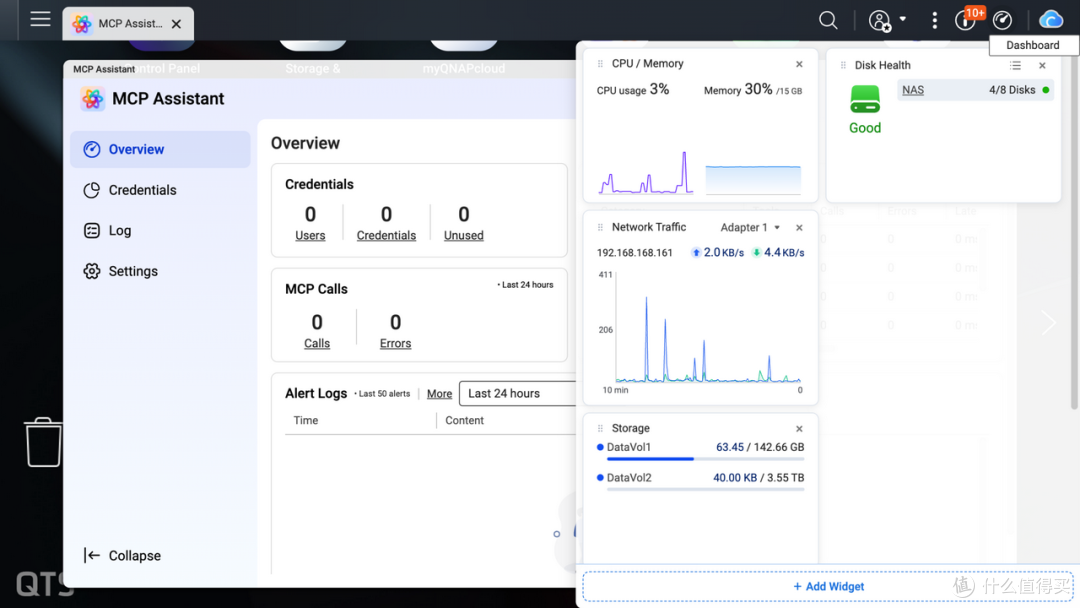
当然你也能自定义这里显示哪些卡片,包括系统健康、在线用户这些卡片,自定义程度非常高。
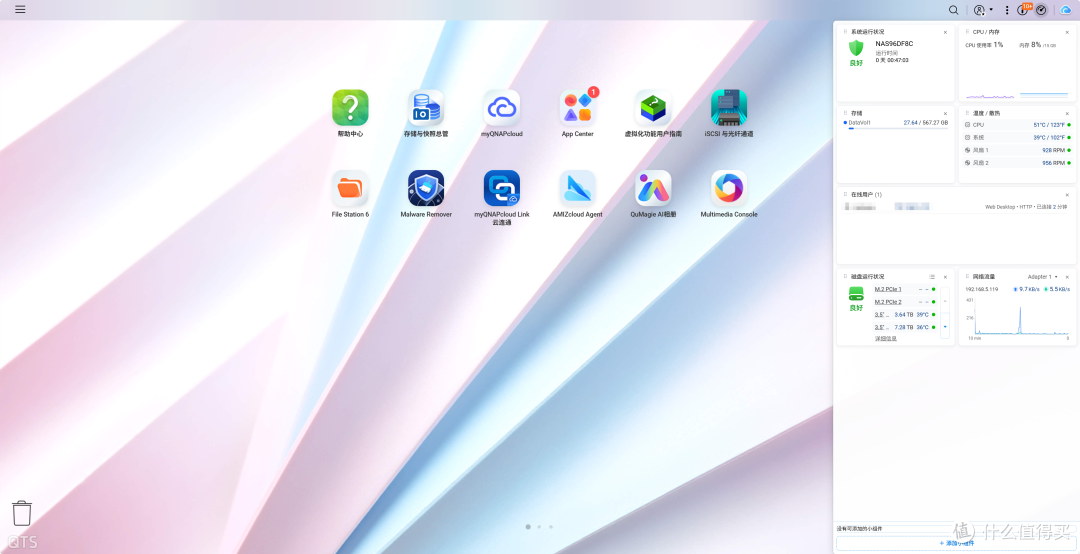
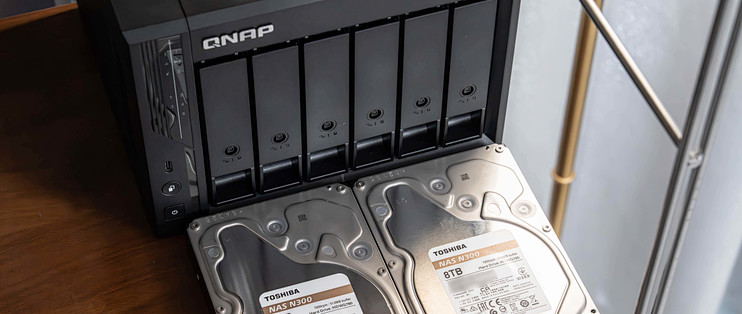
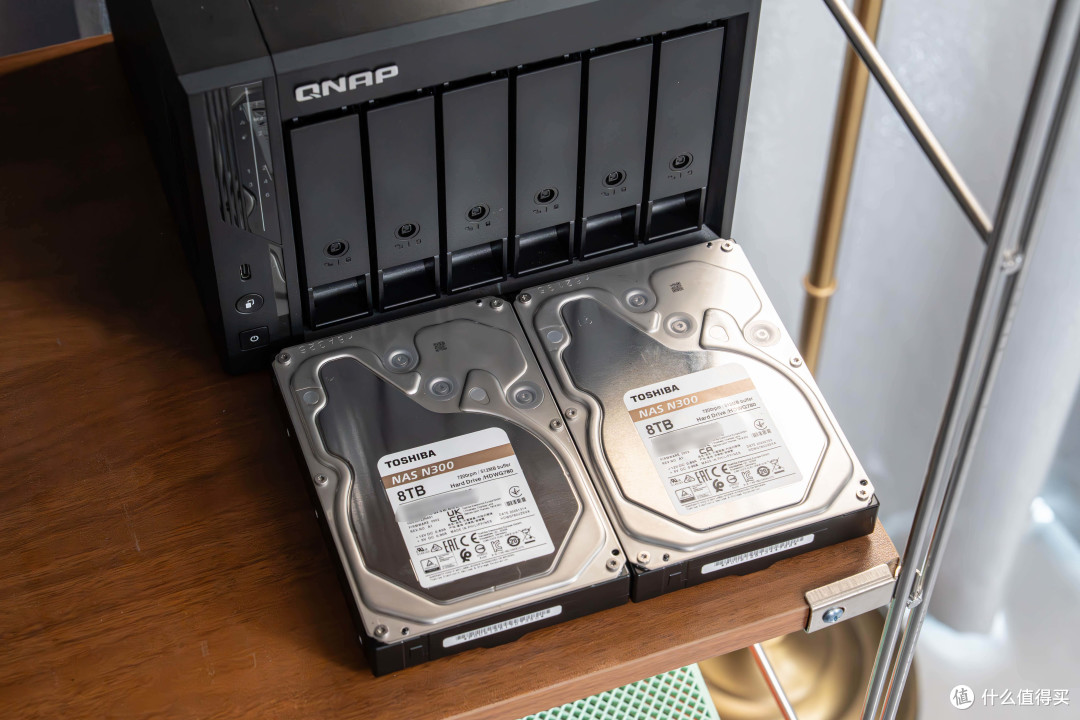
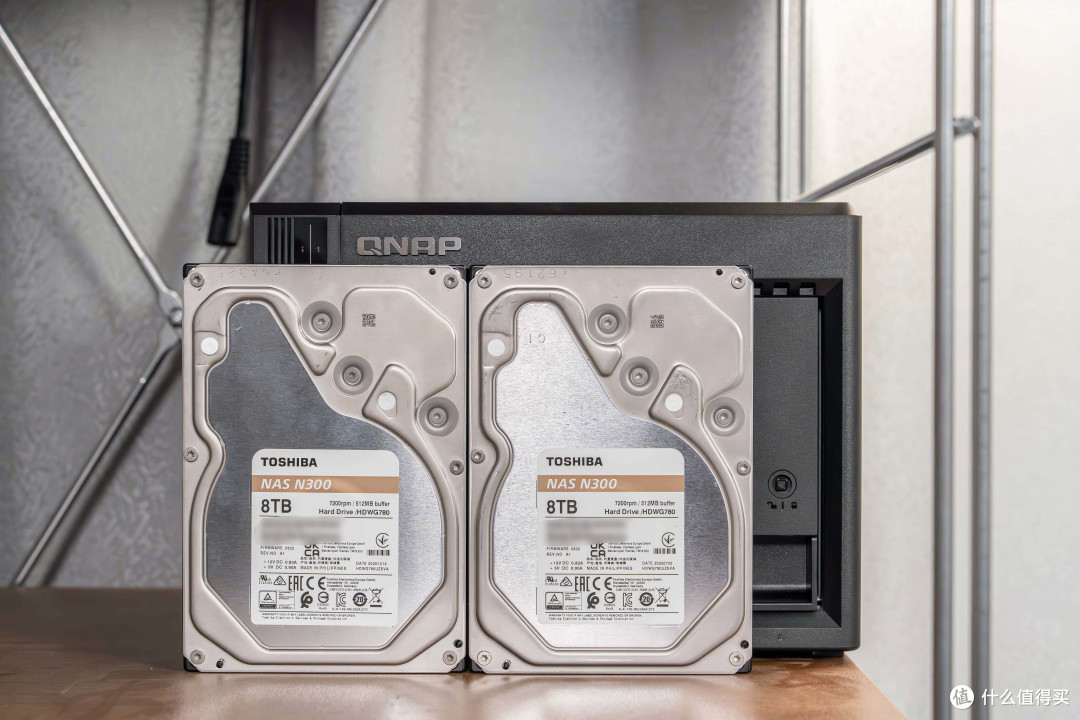
在仪表盘处可以看到我这里Qu605里面插入的几块硬盘的温度都还是比较低的,咱们这里用到的是 东芝 N300系列NAS硬盘,单块容量8T,这是作为专门针对 NAS 7×24 小时连续运行、多盘位 RAID 阵列和高负载环境优化的硬盘,东芝 N300 全系采用了CMR传统磁记录,不需要抽奖,全系都是CMR。
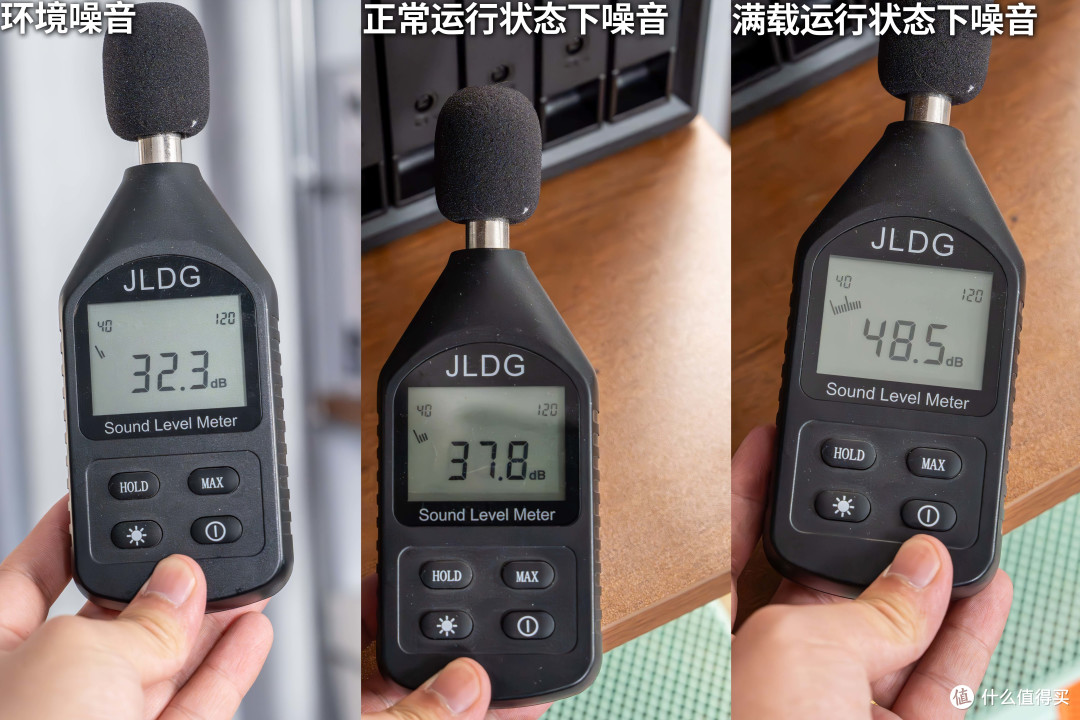
很多人把 NAS 放家里,最怕机械硬盘半夜在后台读写时发出密集的“咔哒”声。我这阵子用下来,东芝 N300 的动静确实控制得很克制,在环境音32.3分贝的情况下,平时挂机空闲状态是噪音在37.8dB,在高负载任务全速读写的情况下,噪音在48.5dB,放在书房桌下或者客厅电视柜里都足够安静。
那说到威联通,我想大多数选择威联通的小伙伴都是看中威联通系统的安全性,那这次在QTS 6.1中,安全性也有较大的提升。
量子加密 有点玄乎
随着现在AI的飞速发展,一些加密数据变得越来越容易被破解。
QTS 6.1 在 TLS 1.3 连接中引入后量子密码学相关保护,为未来可能出现的量子计算安全威胁提前做准备。不过,这项能力针对的是连接加密,并不等于 NAS 中所有静态存储的数据都自动获得了后量子加密保护。
这是针对以后提前做的功能,那放到现在,QTS 6.1在安全功能上都做了哪些改进呢?
一个是新增了SFTP加密通道。
这个加密通道是`通过SSH协议建立的安全通道,确保文件传输过程中的数据保密性、完整性和认证。别小看这个SFTP加密通道,银行、律所等对数据安全性有较高要求的,基本都是使用的SFTP,那在之前的QTS上就得通过第三方方案来实现。
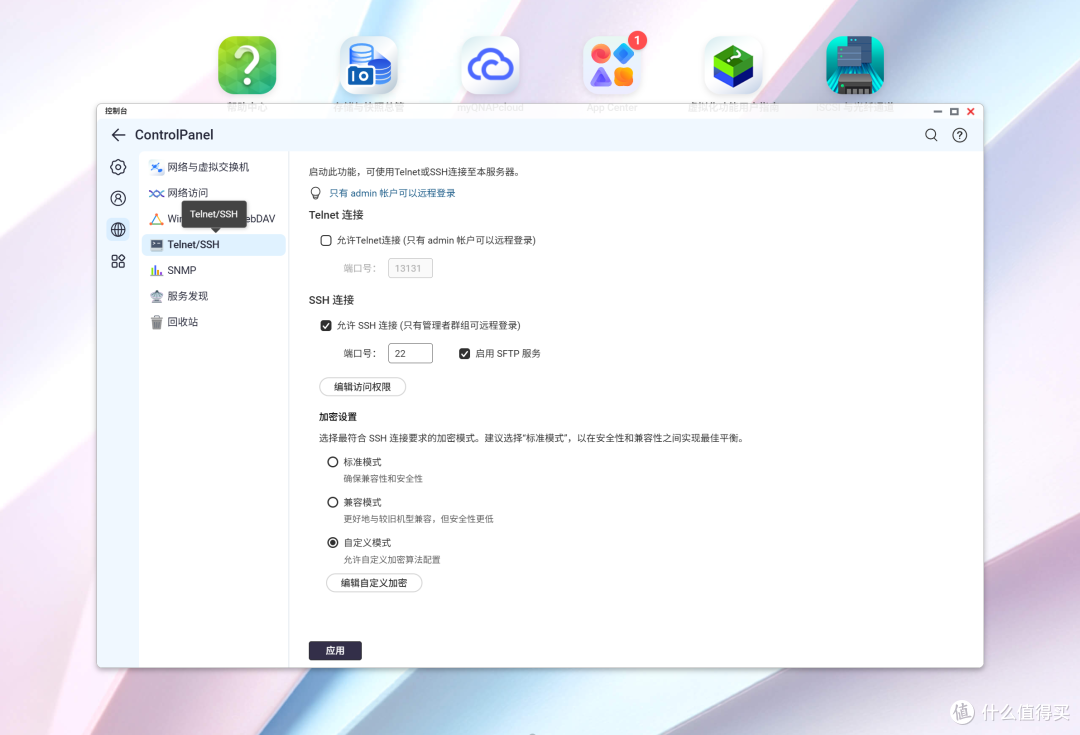
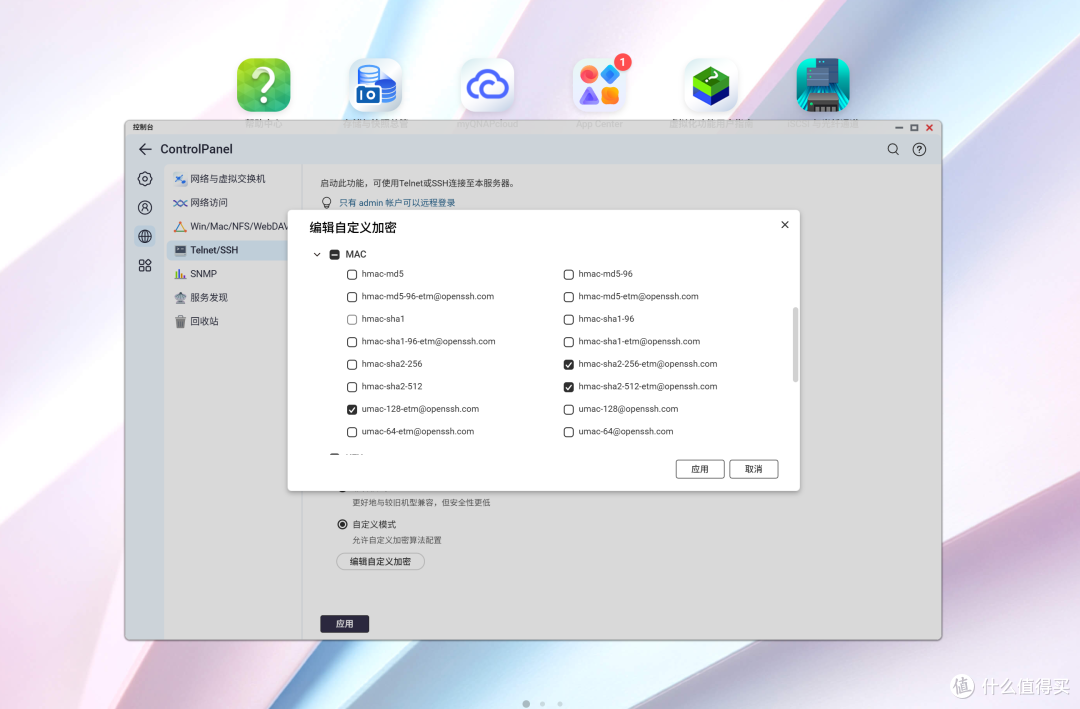
另外一个就是SSH加密策略,给了标准模式、兼容模式还有自定义模式三档。官方默认给的是兼容模式,照顾还在使用老客户端的用户。
在无线连接上,跟进了WPA3,使用起来更加安全。当然我想大部分的NAS用户都是用的有线连接,这项功能得插威联通兼容清单里面的无线网卡才有。
混合DDNS 家庭用户狂喜
这个功能我觉得是对家庭用户最有感知的一个功能了。
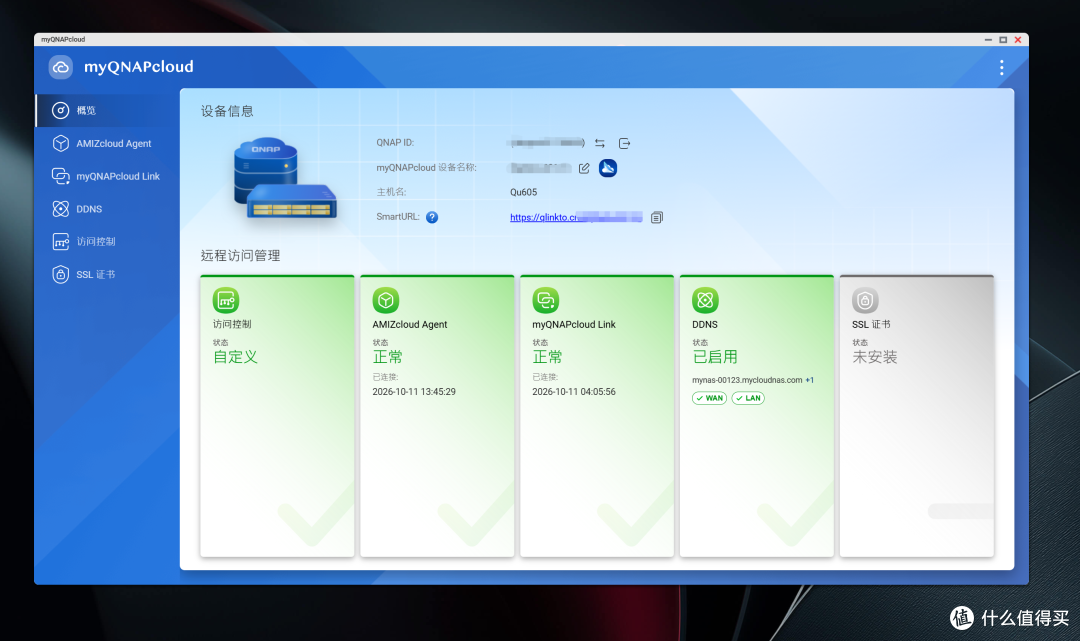
打开myQNAPcloud应用,混合DDNS给你内外网各发一个域名,公网走mynas开头的mycloudnas.com,内网多一个.lan.中缀,威联通签发的ssl证书可以同时覆盖这两个域名。
那这个是什么意思?有什么用呢?
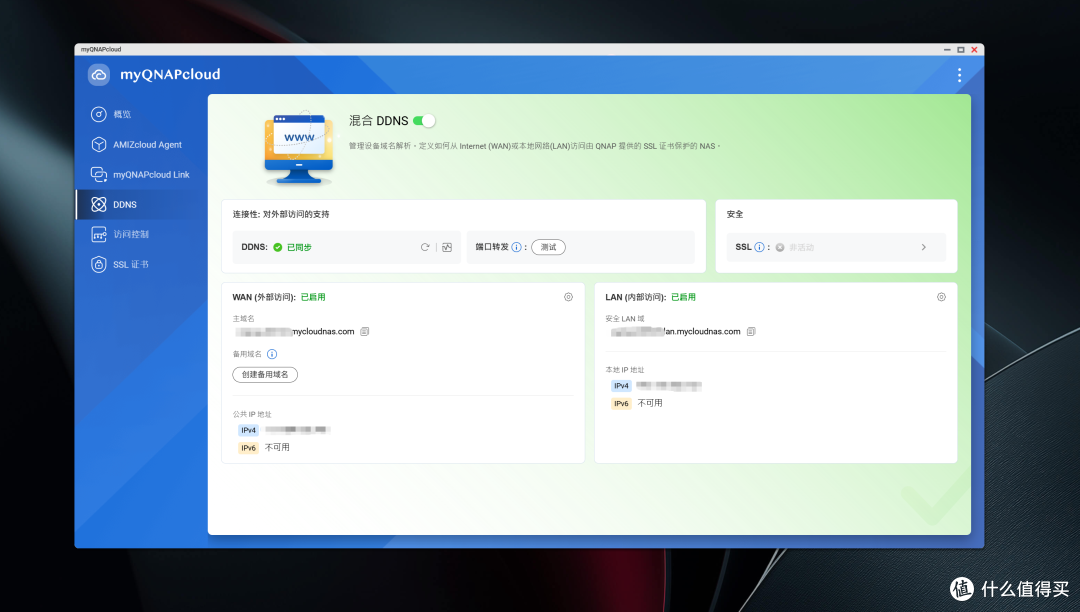
以前在外面访问家里NAS,靠DDNS把域名指向家里的动态公网IP,这没有什么问题;但回到家连的是内网IP,这时候再来访问NAS浏览器就会弹连接不安全,证书告警等警告。那现在内网也有专属域名,证书直接覆盖,回家内网连NAS再也没有警告,手机相册自动备份也不会因为证书问题而罢工。
那针对IPV6之前总是解析到NAT6地址,现在这版本也正常了,家里有v6环境的可以试试直连,速度相比于走中继来说强了不少。
存储与快照 UI新焕新
我之前是真的很馋QuTS hero 6.0上的存储与快照总管,因为整体UI真的用起来非常顺手,信息获取的效率非常高。
没想到这次QTS 6.1上,存储与快照总管换了新UI,风格对齐QuTS hero 6.0。左侧树形导航,总览页把磁盘拓扑、存储池饼图、Volume和LUN列表一屏铺开,并且将整个健康状态全部色块化,直接一眼就能知晓当前的状态。
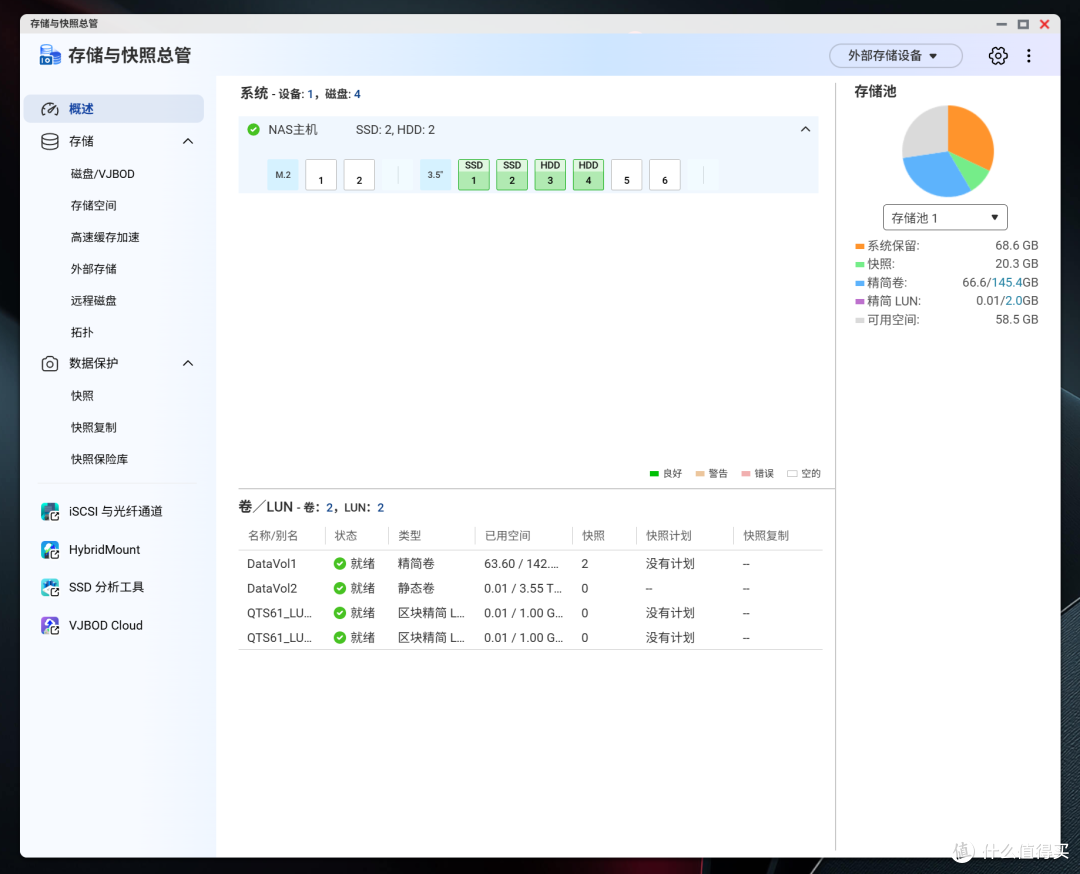
除了UI上的变化,我觉得对于大多数使用NAS的用户来说,数据的传输的体验也是十分影响现实生产生活中的体验的。
咱们这里选用 东芝 N300 机械盘主要是馋它给到了足足 512MB 的超大缓存,这几乎是市面上很多同容量机械硬盘缓存的两倍了!
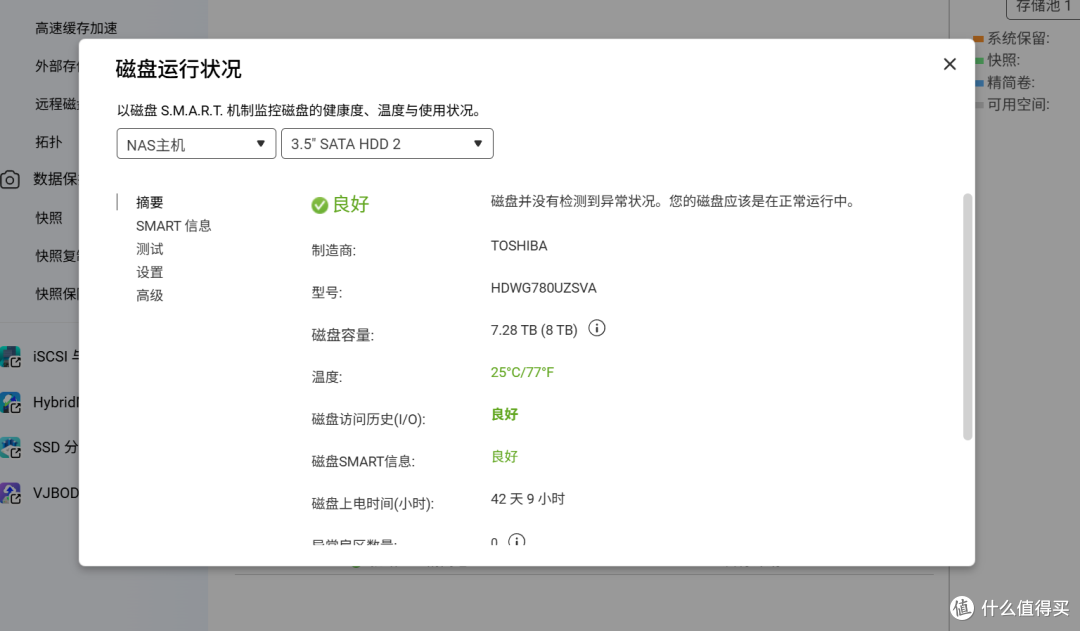
再加上它内置了专门针对 NAS 系统设计的 NASLink 技术,能通过独特的缓存优化技术进一步提升硬盘的读写性能,平时在 QTS 6.1 里管理存储池、打快照或者多设备同时调取数据,响应都相当跟手。
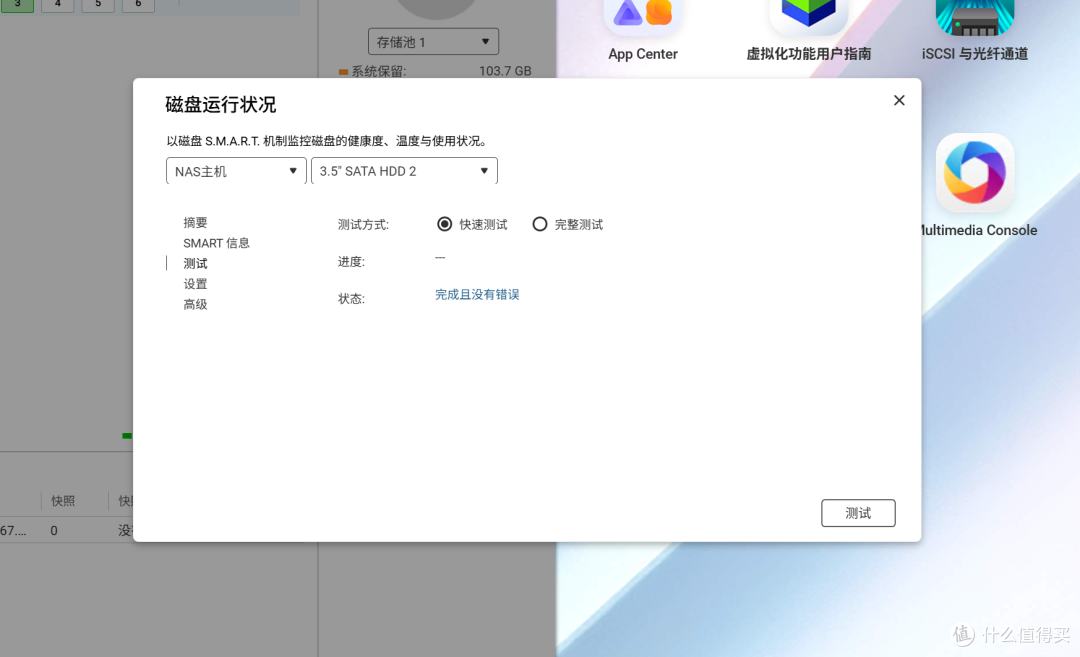
并且可以直接在QTS 6.1系统中查看硬盘的相关状态,查看硬盘状态及系统提供的健康检测信息。
那快照的升级则是实打实的,时间轴把本地快照和异地副本画在一条轴线上,保护状态一眼就能看清。
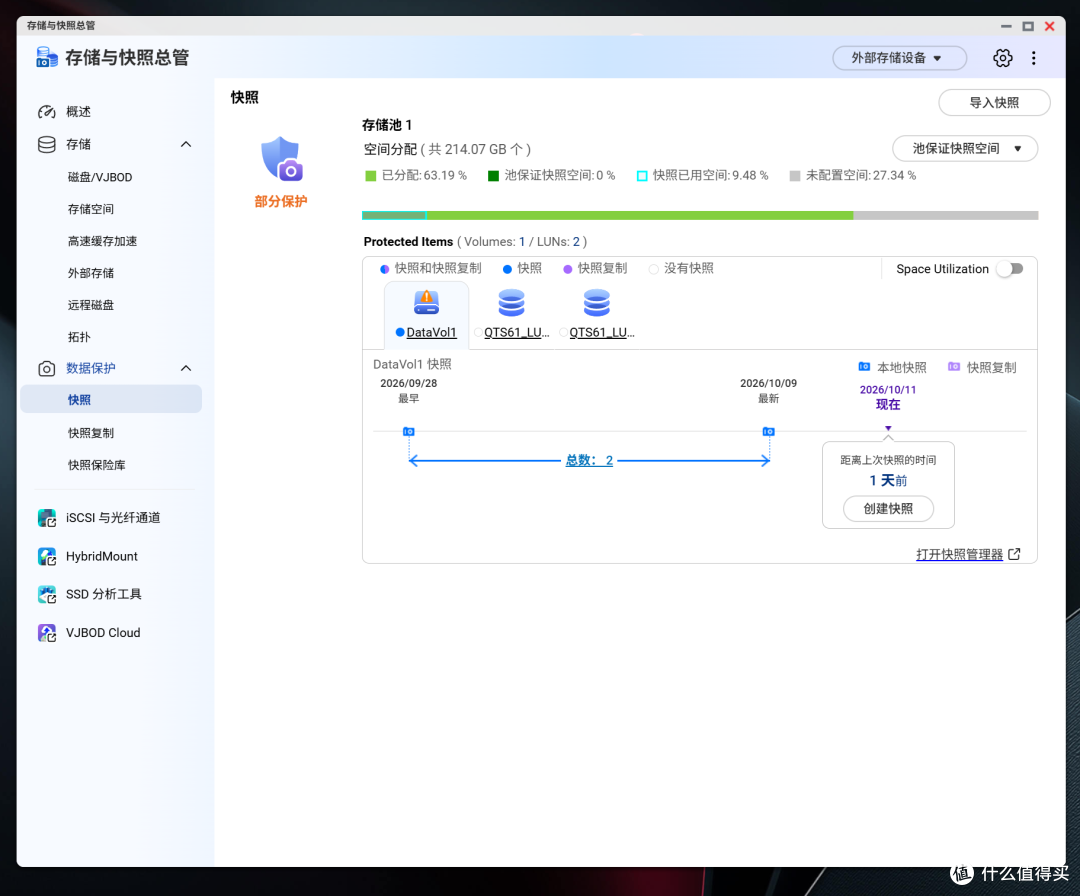
还新增了两个功能,异地备份支持断点续传,备份失败能设定的间隔自动重试。
这两个改进可以说对于常用跨站点备份的用户来说,真的太方便了。初次同步几百G传到一半断了,以前只能从头再来,现在可以接着传;失败自动重试也是一样,如果网抖了一下,不需要等第二天手动来点重试,自动重试就能很好的避免因网抖而导致的备份失败。
QTS 6.1 新增的 LUN Import/Export 功能,可以将区块 LUN 导出为镜像文件,再通过支持的导入流程恢复为 LUN,方便进行迁移和备份管理。
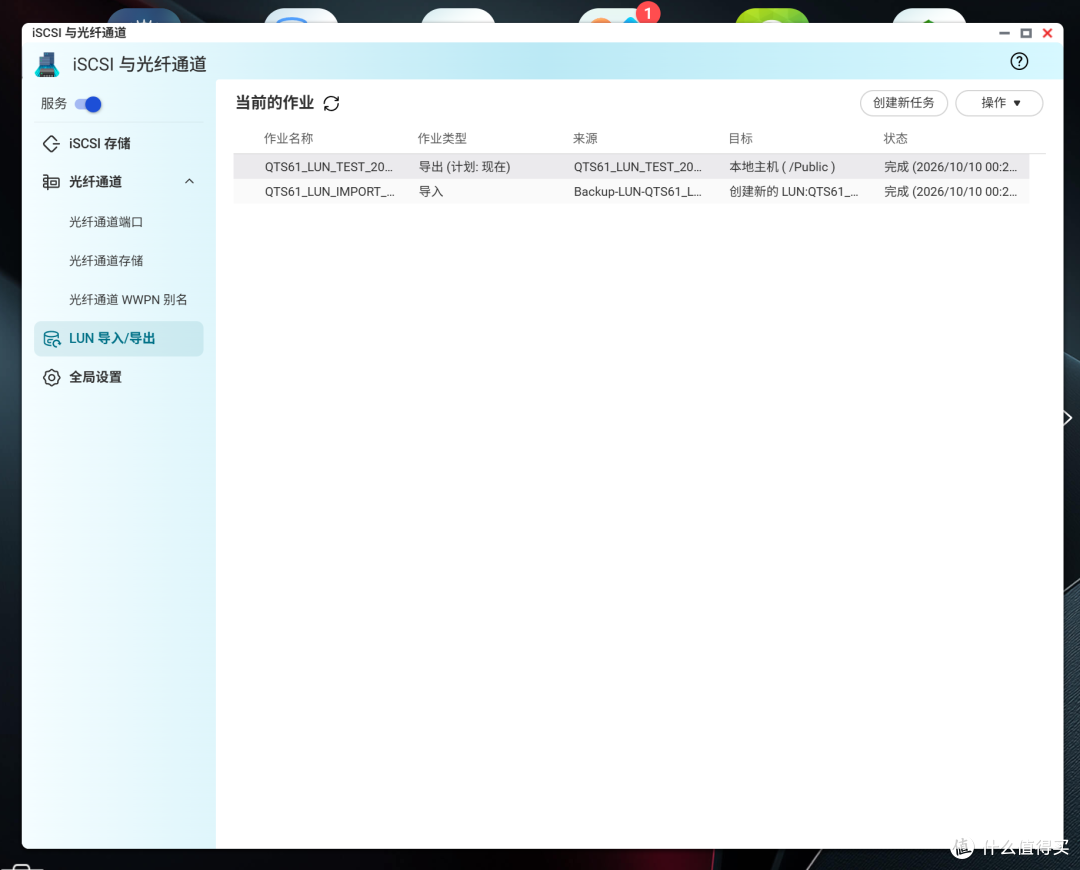
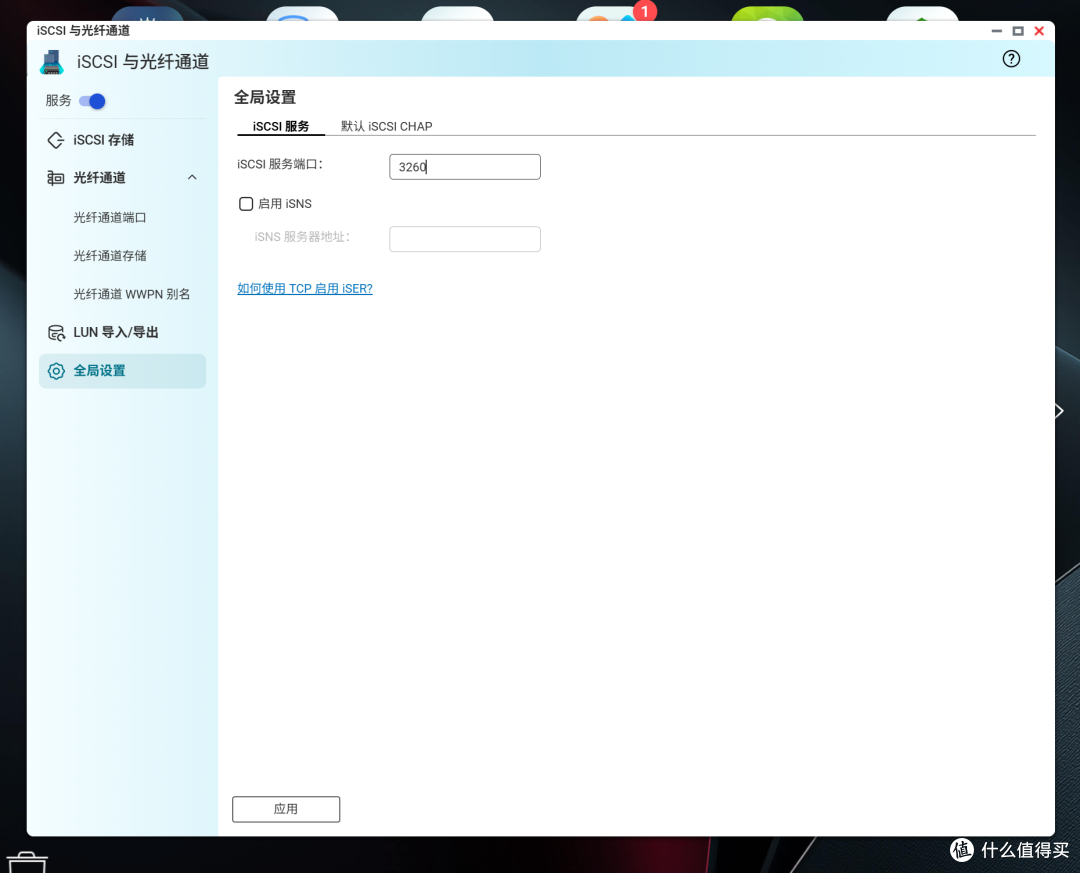
另一个是iSCSI服务端口可以自定义了,默认值还是3260。
当然啦,像初次同步几百G的大文件,或者将整个区块LUN打包导出成镜像存进共享夹,除了系统层面的断点续传给力,硬盘本身的持续吞吐能力才是决定快慢的底子。
东芝 N300的理论持续最大传输速度可以达到281MB/s,咱们这插在电脑上用CDM跑了下,可以跑到260+MB/s的速度,这个表现在机械盘中还是很不错的。
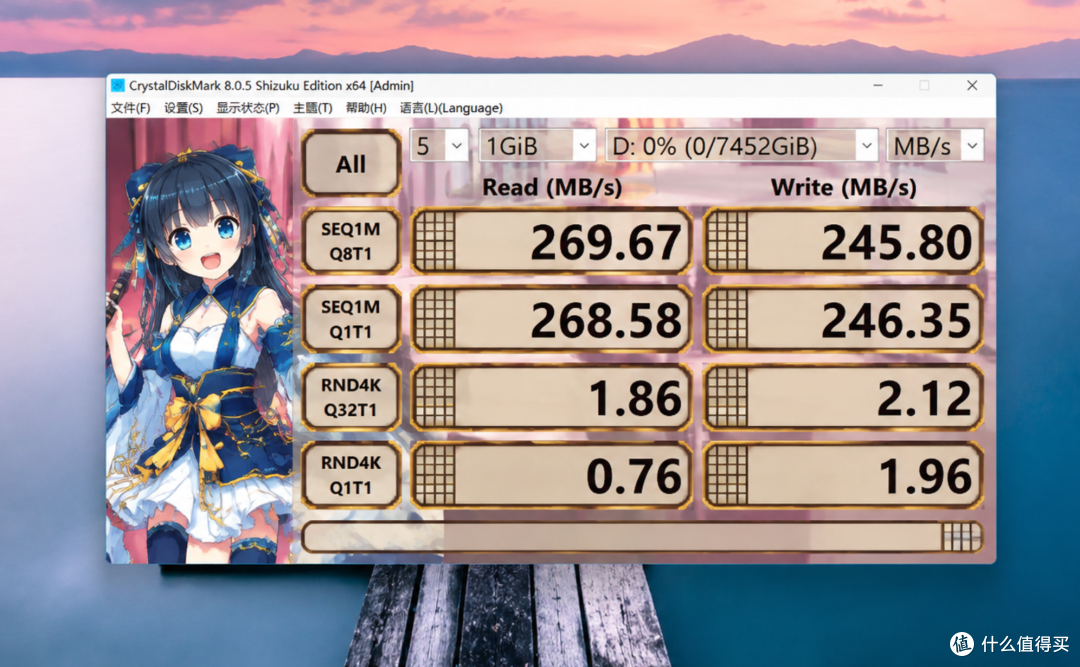
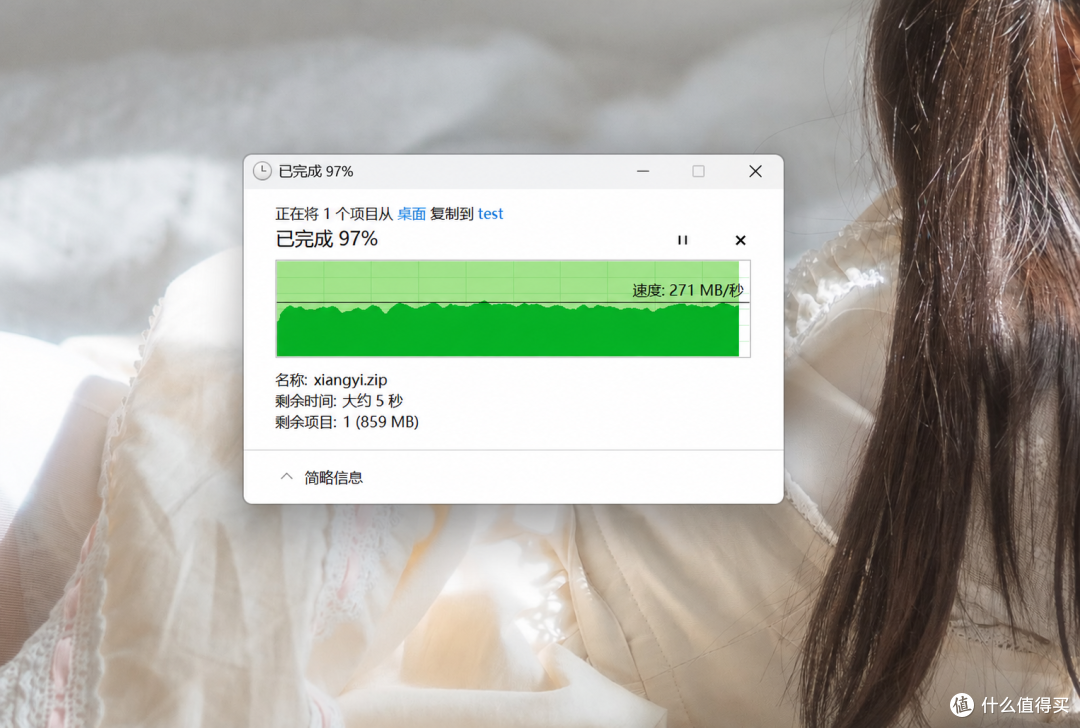
而且难得的是连续传输时掉速控制的很稳,几百G的数据一口气跑下来速度依然坚挺,传输峰值则能跑到接近270MB/s,实测表现非常不错!
主旋律:AI
现在已经没有厂商没在NAS上做AI功能了吧。作为当下最热门的领域:AI,可谓是深入了各行各业。QTS系统其实很早就尝试了AI功能,现在QTS 6.1中则加入了更多的AI功能。
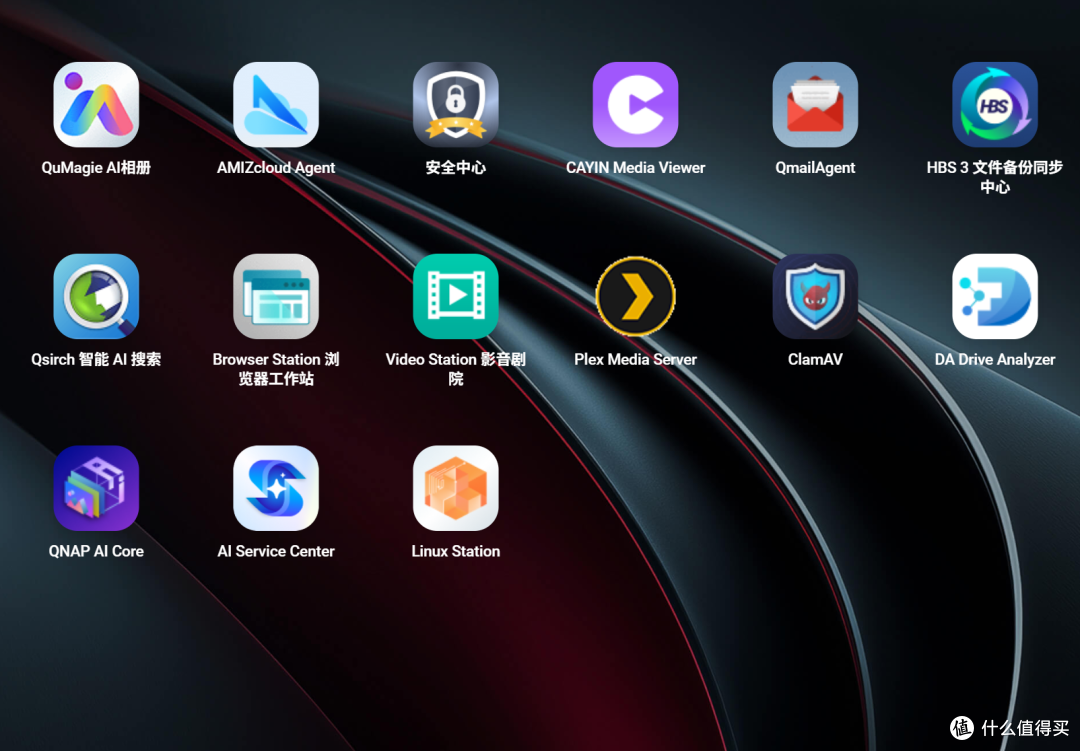
QuMagie AI相册、Qsirch搜索、QNAP AI Core、AI Service Center,清一色AI命名的产品。
点开Qsirch,说实话,我觉得Qsirch已经不是一个文件搜索工具了。首页横幅就是AI Knowledge Search,基于RAG分析你的文档,并且根据你的文档给出精准答案和摘要,支持多轮对话和来源引用。搜索模式里面除了关键词,还有文件分布、图片内容搜索、地图搜索、AI图片搜索模式。
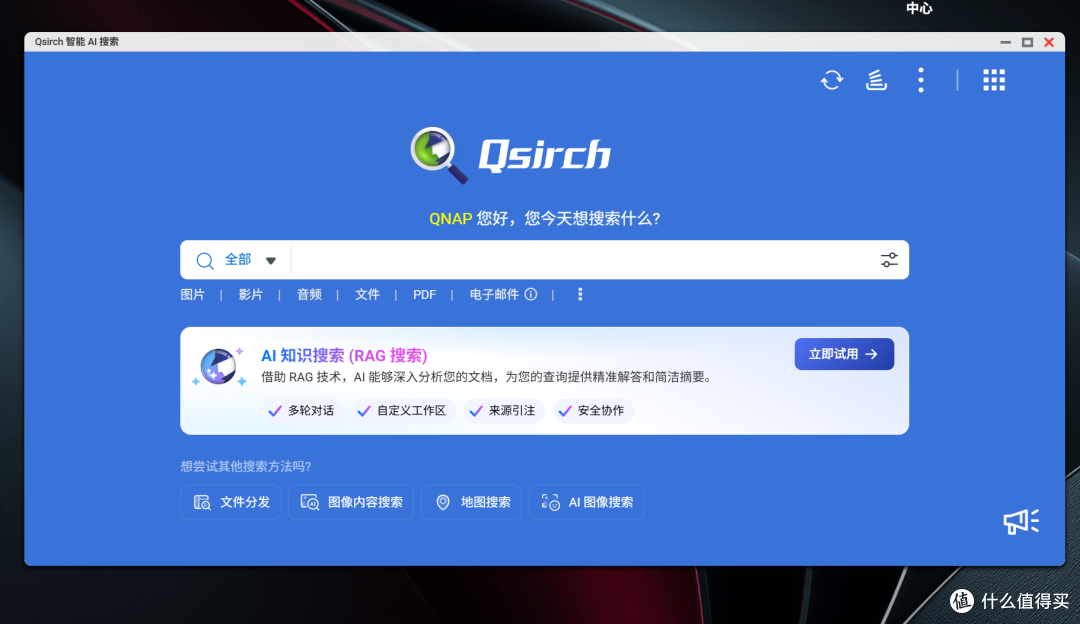
RAG 搜索支持用日常对话查询 NAS 里的文件,还能配合边缘 LLM 在本地跑大模型做检索。一句话来说,你的文件不用出NAS,就能被AI读懂和进行提问。
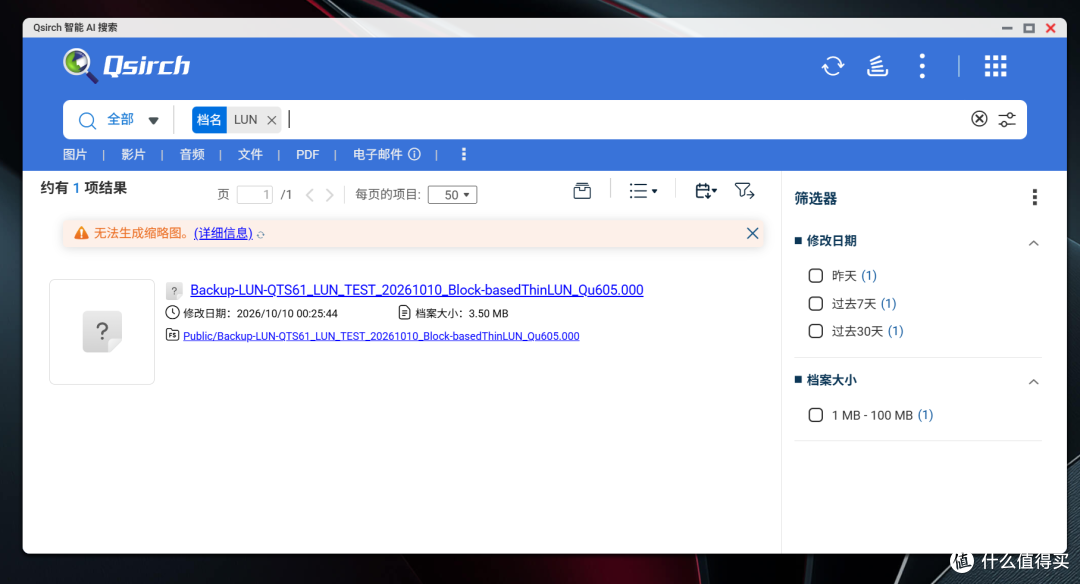
我这里尝试搜索了下刚才导出的那个LUN备份文件,只敲了LUN去搜,就直接蹦出来了。并且选中备份文件之后,文件名、修改时间、大小、所在路径全都能列出,右侧还能按修改日期和大小继续筛选
除了RAG检索之外,还有AI功能。QTS 6.1同样支持云端和本地的LLM。并且这些配置全部都是在AI Service Center中统一进行管理。但遗憾的是,如果是本地LLM的话,当前必须要有N卡,但咱们这台Qu605并不支持拓展独显。
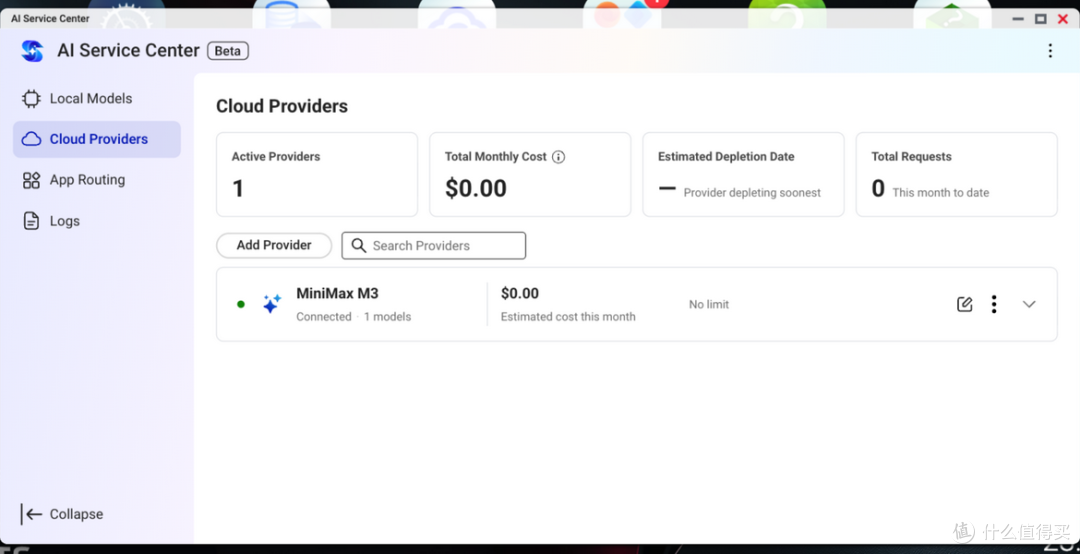
那咱们这测试了下云端。Cloud Provider页支持OpenAI、Gemini、Claude这些服务,加好服务商之后应用就能调用云端模型,同时还做了成本页面,本月花费、请求数、额度耗尽预估等等
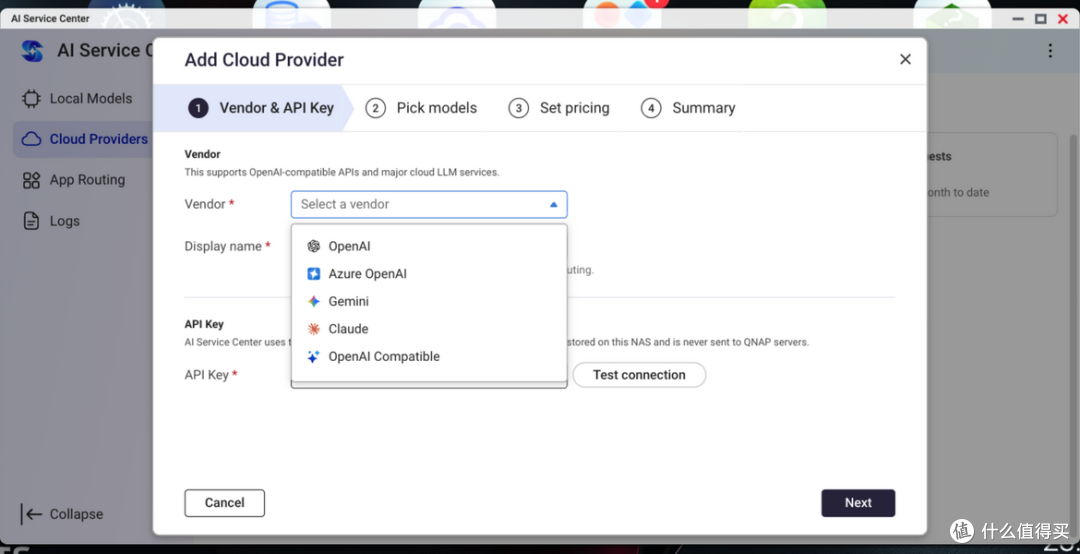
咱们这里配置了个minimax的api,只要将API key,接入端点啥的输入进去,就能显示当前可使用的模型,我这使用的是MiniMax M3,勾选chat能力;还可以手动填写单价,设置预算以及告警线,预算花完默认停止服务。
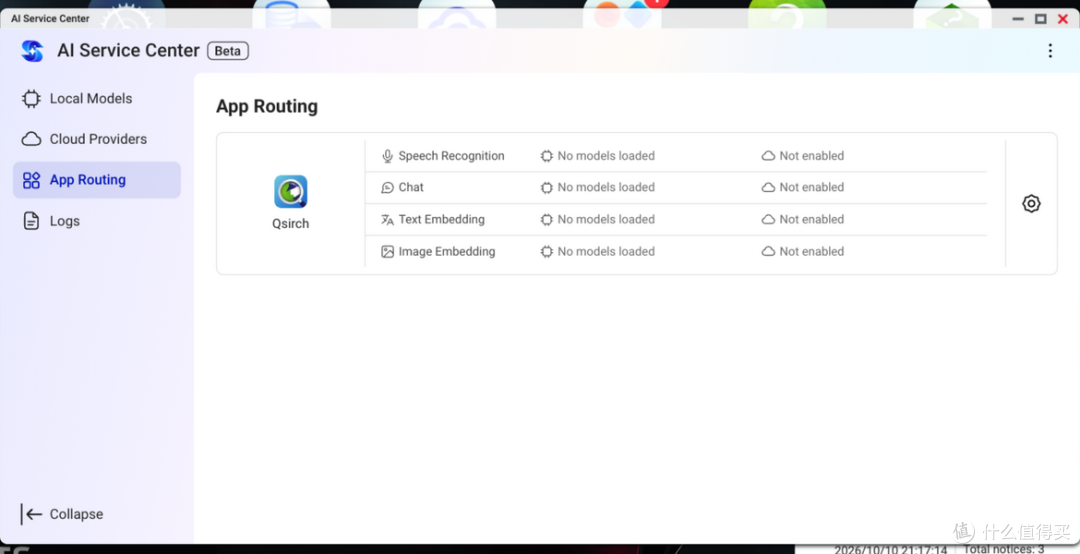
模型和应用之间还有一层路由。App Routing 页把每个应用的AI能力拆开列,每一项后面都带有一个模型,这个设计的好处就是每次换模型的时候不用进每个应用挨个改,路由表里一改,全应用生效。
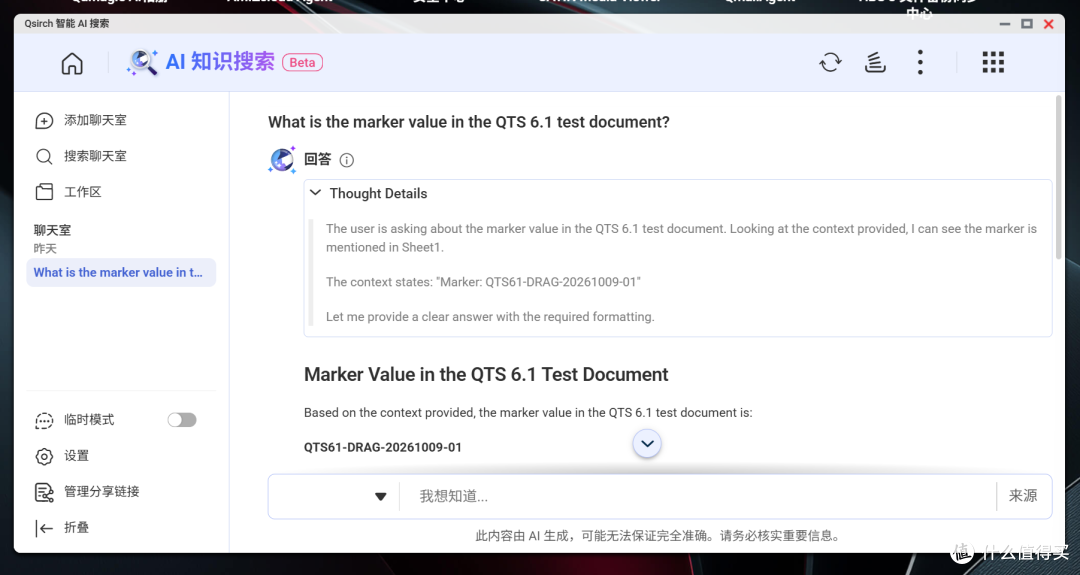
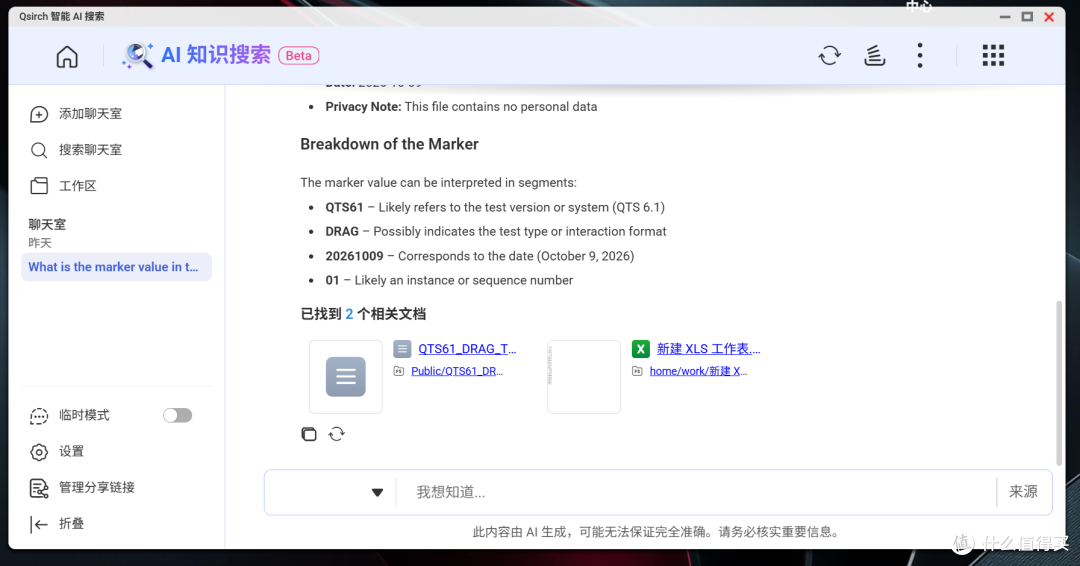
回到AI Knowledge Search,模型选择器里面出现了MiniMax-M3,我们准备了一份测试文档,刚好拿它问了AI一个问题,文档里的标记值是什么,回答的还是非常准确的,先给了答案;下面还列出了找到的相关文档,点击就能跳转原文。
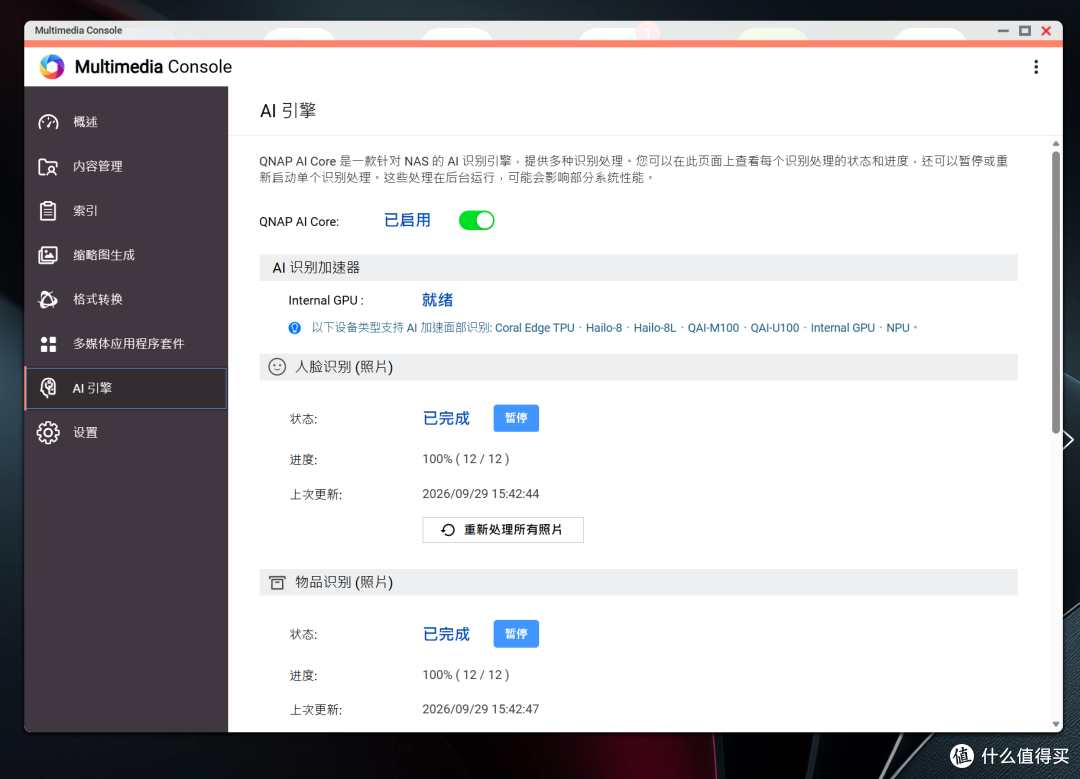
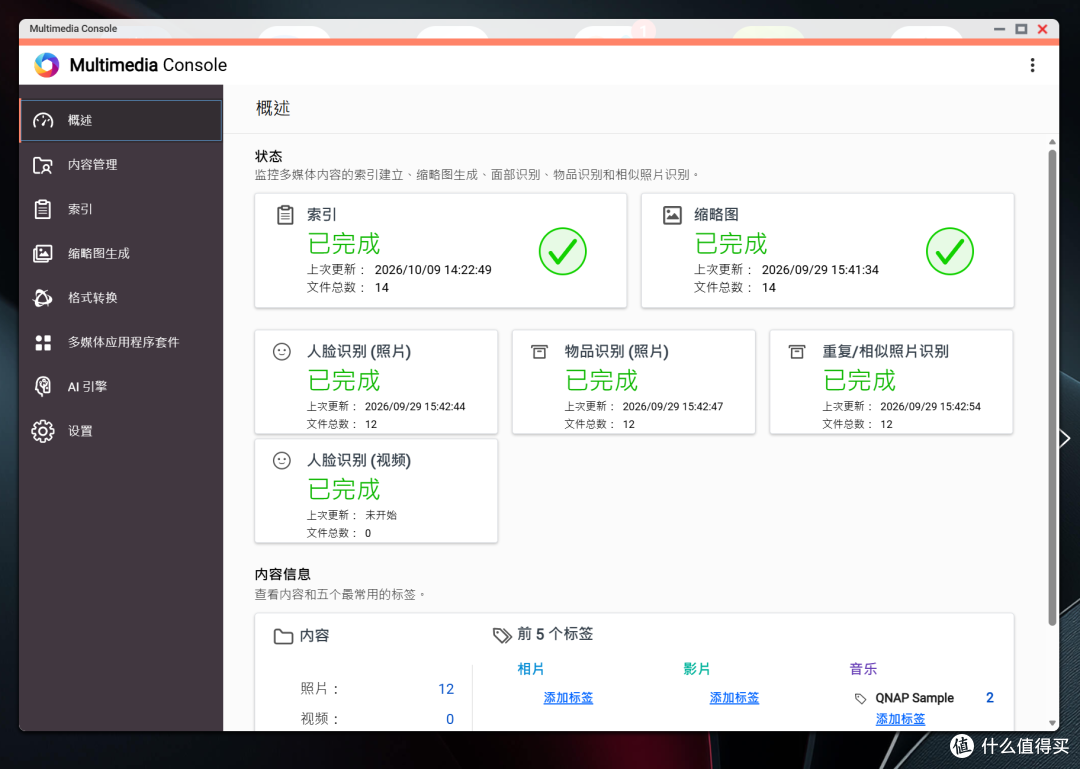
多媒体控制台的 AI Engines 页面里,QNAP AI Core默认启用,加速器一栏显示内部GPU就绪,咱们这边测试,人脸识别引擎已经将测试图片都识别完了。
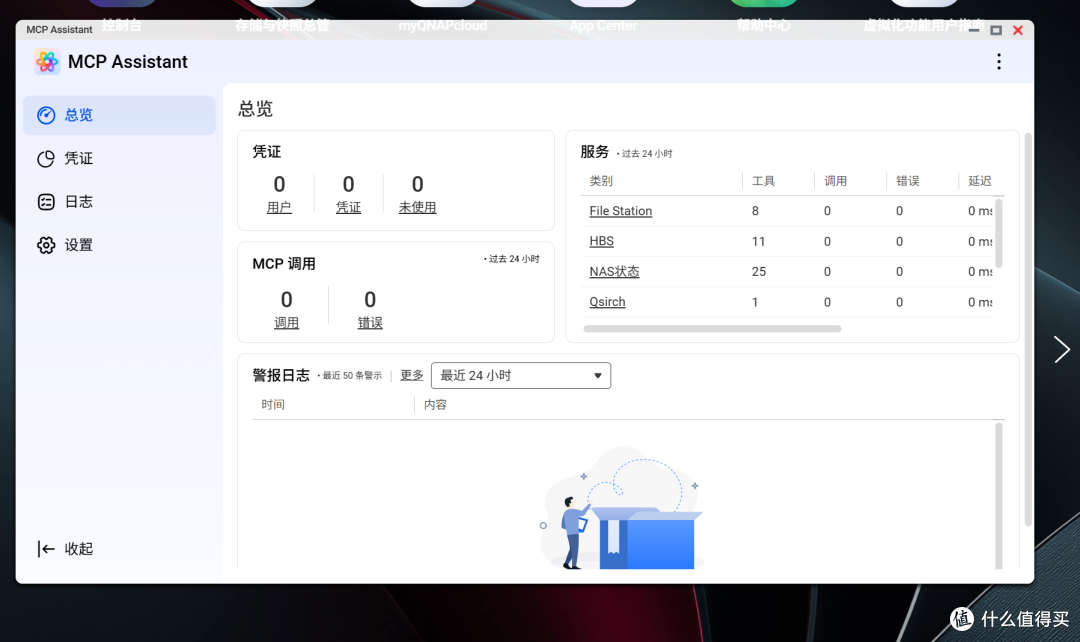
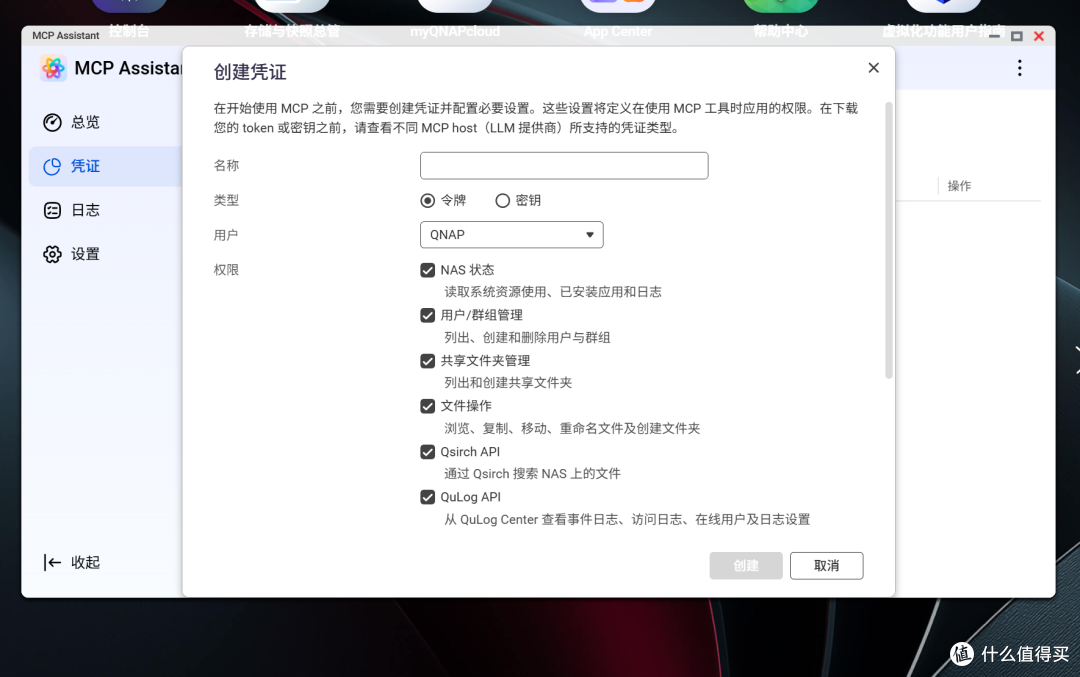
除了上述这些,QTS 6.1也还继承了之前的MCP Assistant。
将NAS的服务打包成MCP工具暴露出去,内置有File Station 8个工具、Hybrid Backup Sync 11个工具、NAS状态 25个工具,这样将MCP接入agent中,就能直接通过Agent查文件、跑搜索、跑备份,接口都是现成的
一个APP 管理整个NAS
用威联通的手机App一直是个体力活。传文件装Qfile Pro,看相册装QuMagie,管设备装Qmanager,搜东西是Qsirch,两步验证还得再装一个Qauthenticator,手机首屏摆一排图标。
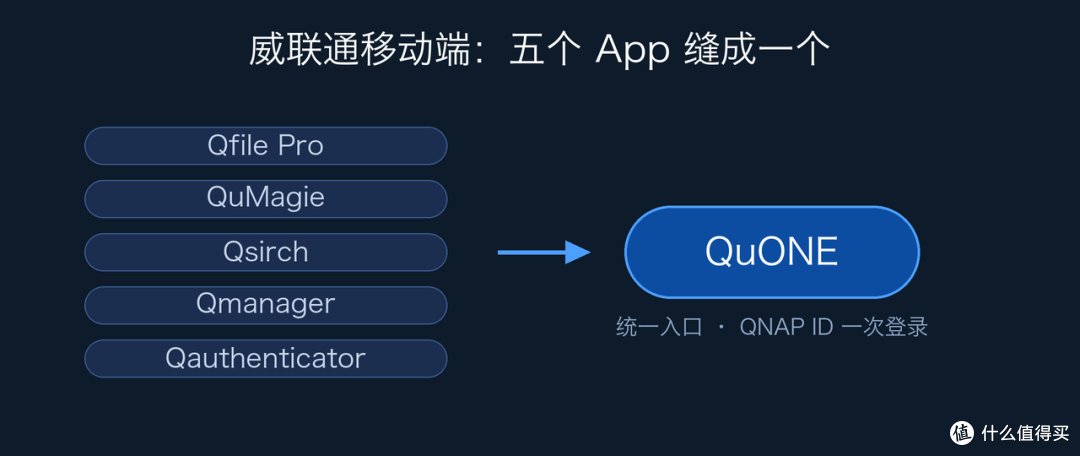
现在威联通将它们缝成了一个应用,叫QuONE,统一入口,使用QNAP ID登上就能打通文件、相册、设备、搜索多种功能;甚至对于多台NAS的用户还能直接在里面进行切换。
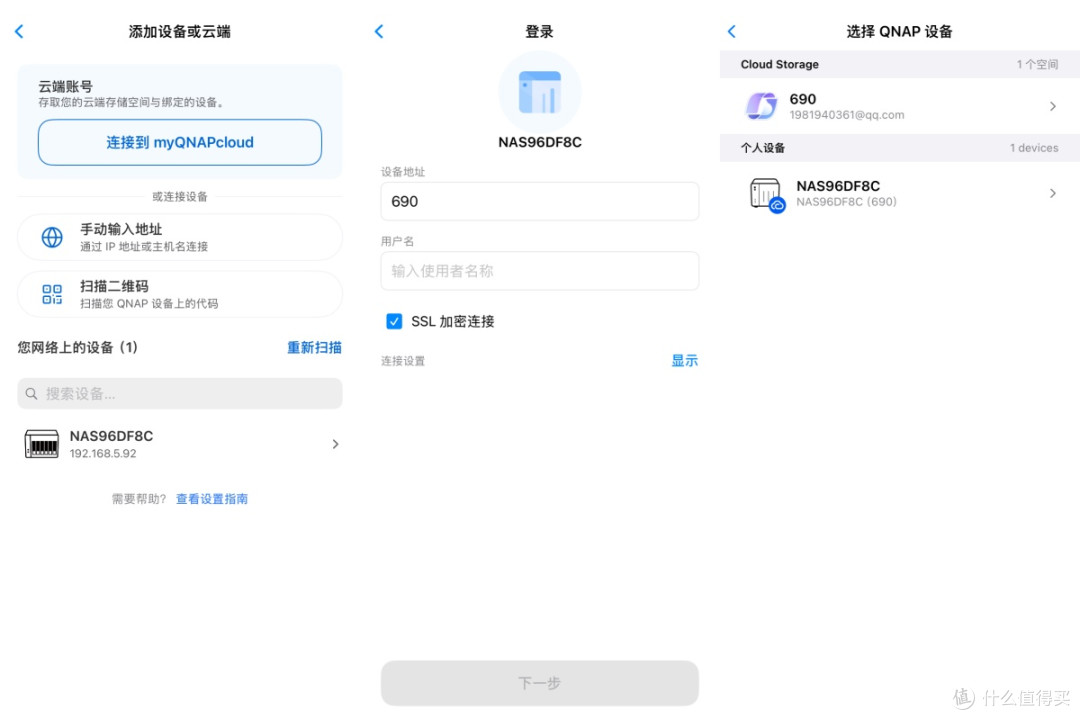
在接入部分,QuONE做的还是比较细致的,登上QNAP ID会自动拉取名下绑定的所有NAS,即使是家里没有公网IP也能走威联通的中继服务器连上;同一局域网则靠自动扫描发现设备,不需要手动输入IP;同时它还支持直连DDNS域名,自定义公网映射端口和静态IP,SSL证书的验证同样有独立的开关,无论是家庭使用还是企业内容使用都能照顾到。
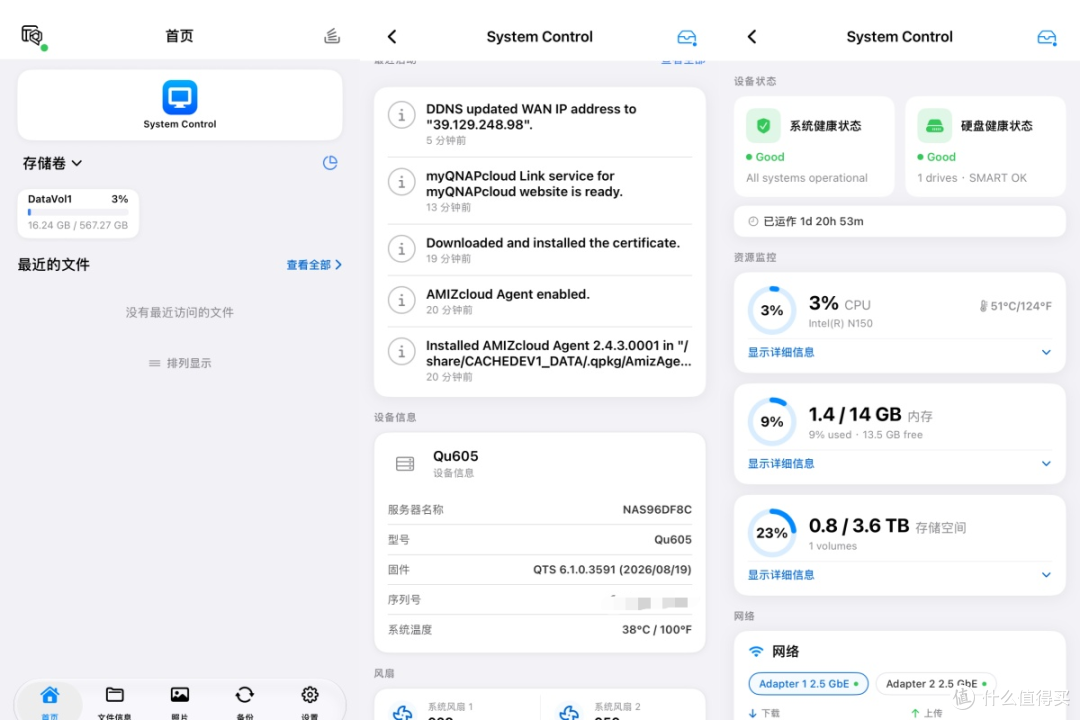
首先来看到QuONE的设计思路,在控制中心中,存储卷容量、最近上传的文件、系统监控入口都能一眼看到,不再是一进APP就钻进某个单个功能。
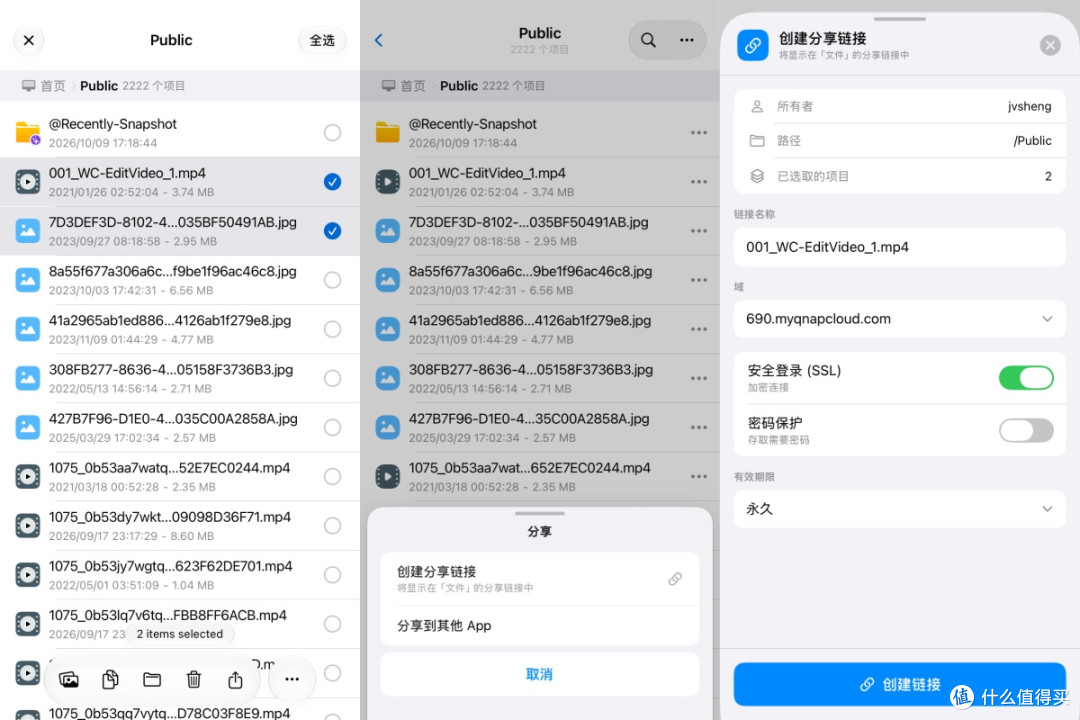
在最近文件中,可以直接生成分享链接出去,并且可以查看分享的链接的状态;
文件区这边最有意思的改动就是双端视角了,NAS侧是熟悉的Qfile Pro底子,共享文件夹、跨设备挂载卷都能浏览;另一页专业列手机本地的存储目录,本地和NAS在同一个界面里面双向互传,不需要再来借助第三方中转。
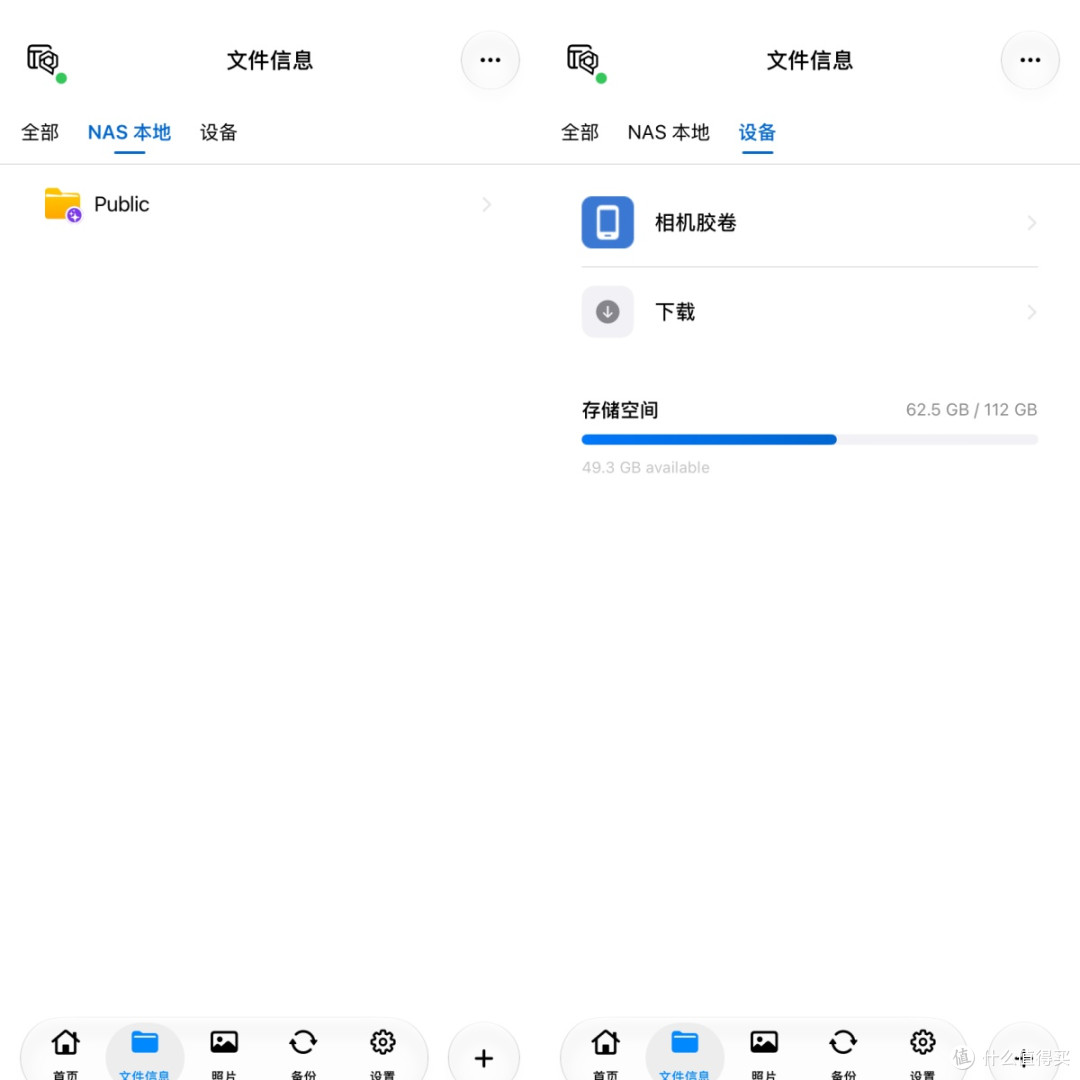
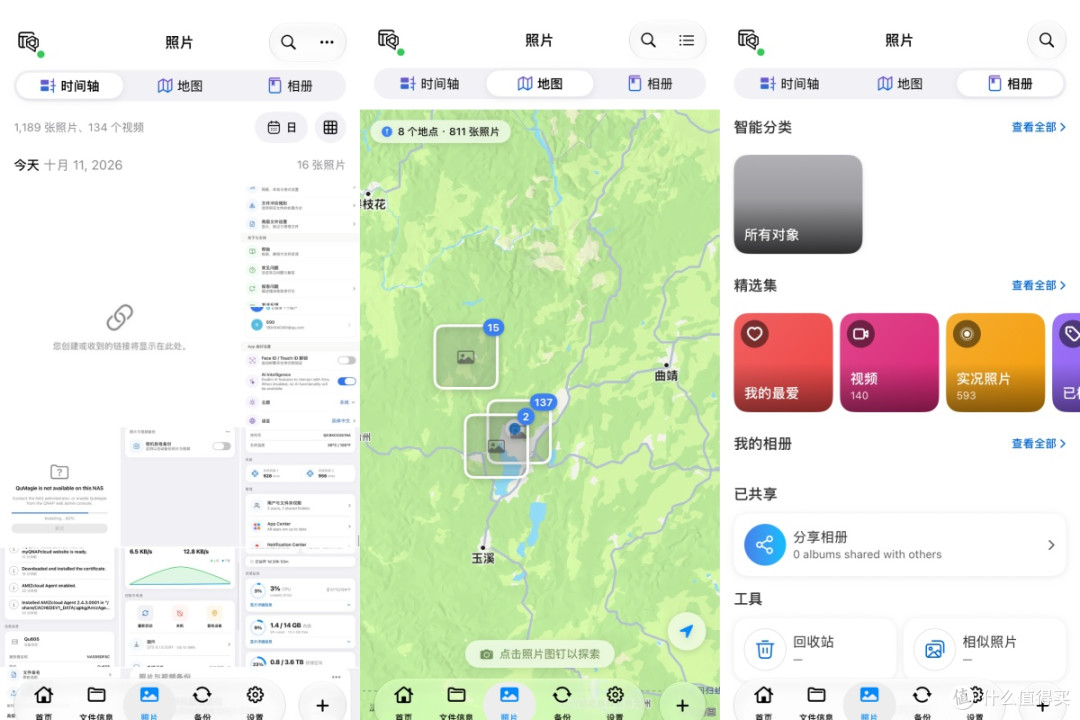
照片区则是将QuMagie整个搬了进来,时间轴、照片地图、人物相册、智慧分类这些全都在,人脸识别则是调用的是NAS端的算力。
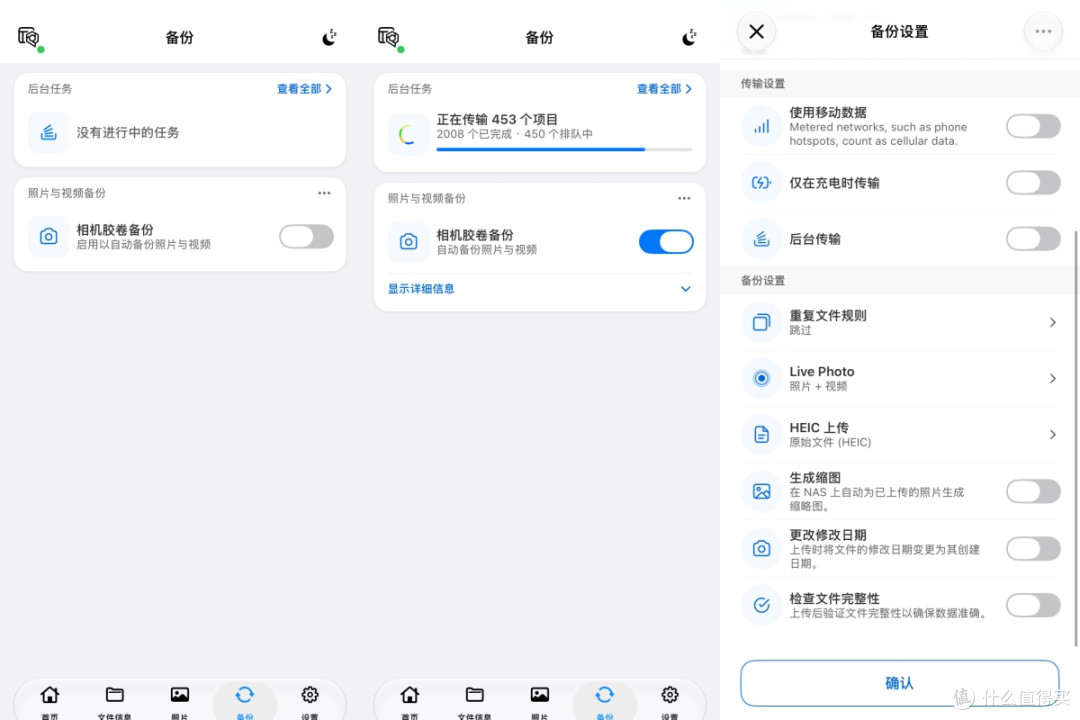
备份部分还包含了相机自动同步,在手机端支持仅WiFi传输设置、起始日期、文件命名规则、文件冲突怎么处理等等设置。
这次要说到移动端最大的惊喜,就是威联通助手这个微信小程序了。
不需要安装APP,直接在微信上搜索【威联通助手】小程序就能直接连上NAS,同样也是采用的QNAP ID进行登录,登上账号之后,点击立即备份,就会自动跳转到微信的对话列表,挑选一个聊天,勾选里面的照片、视频、文件,就能直接同步到威联通NAS上。
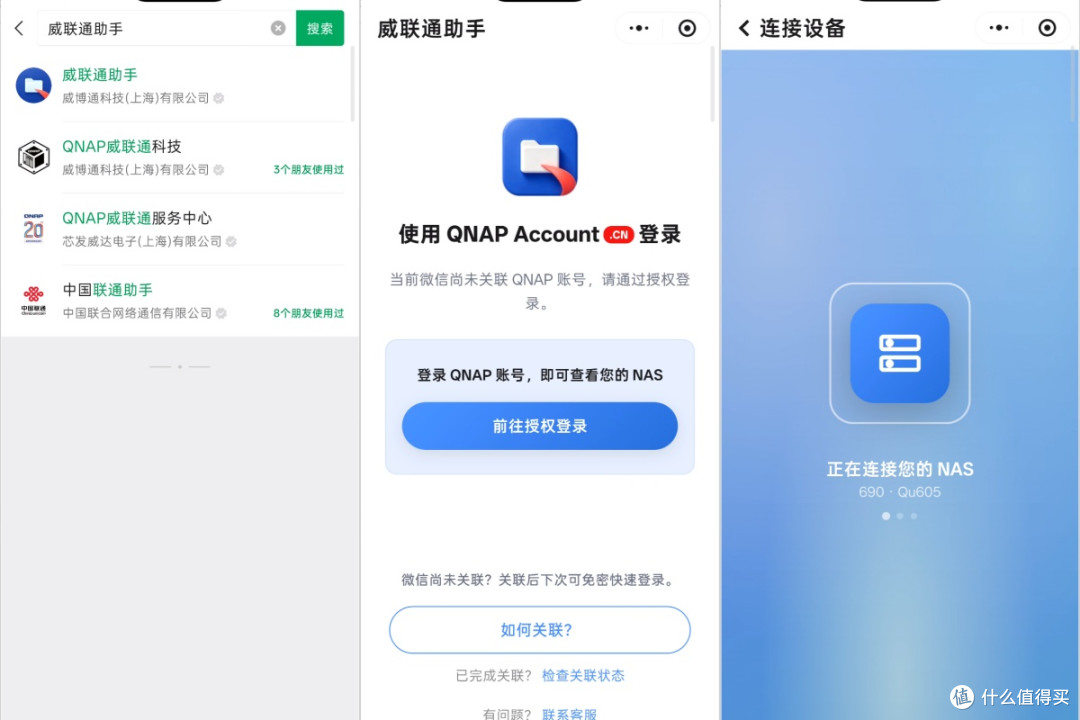
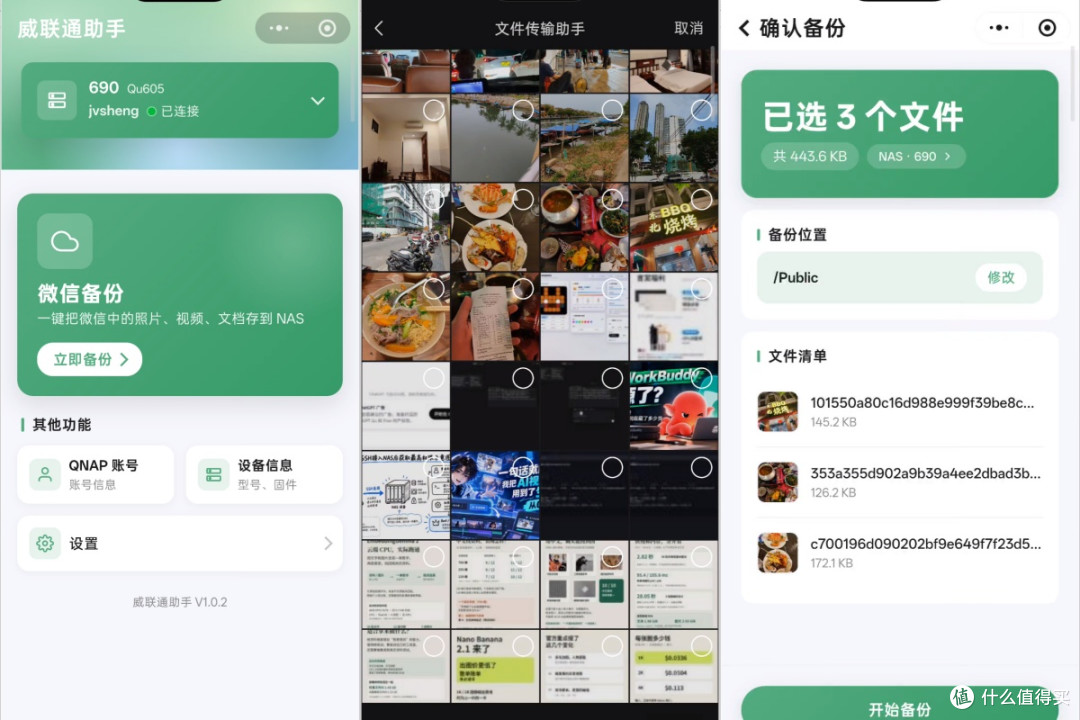
但需要注意一点,这个小程序备份的仅仅只有聊天中的图片、视频、文件这些,聊天记录是没办法备份的。不过这点也很好了...将这些数据同步到NAS上也能有效释放手机的空间。
写在最后
QTS 6.1 这个版本号挺谦虚的,加了个0.1,干的事却像7.0。
首先是开机第一眼,登录页和桌面都变得更加好看了,图标可以随意拖拽,仪表盘也能自己自定义;手机上装一个QuONE,一个APP就能管理整台NAS;微信助手小程序的加入,也让微信文件的备份变得更加简单。
那么好了,以上就是本篇文章的全部内容啦。
希望对你有所帮助。
我们下篇文章再见。