

















 深耕数码、AI兴趣领域








6
0
全闪硬盘柜?噱头还是真提升?铁威马D4 SSD上手体验
2025-07-30 16:55:46
165点赞
152收藏
17评论
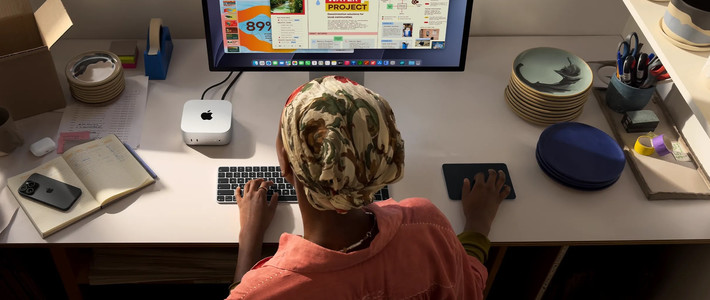
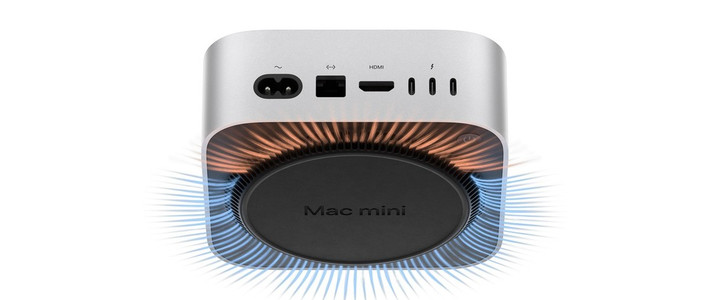
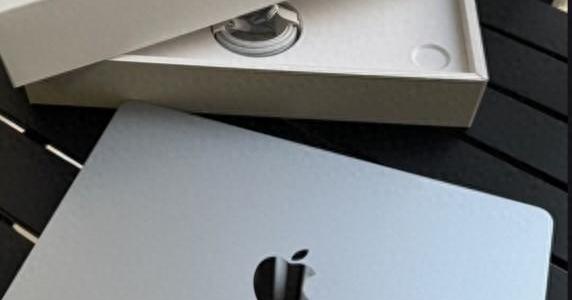
最近关注过Mac mini的小伙伴一定很惊讶,去年发售的时候4499叠加教育优惠能做到3700左右,还是全新模具和16G内存起步,这让一众苹果粉都惊呼,真香啊。
但到现在一看,首发买的果然是:大**。
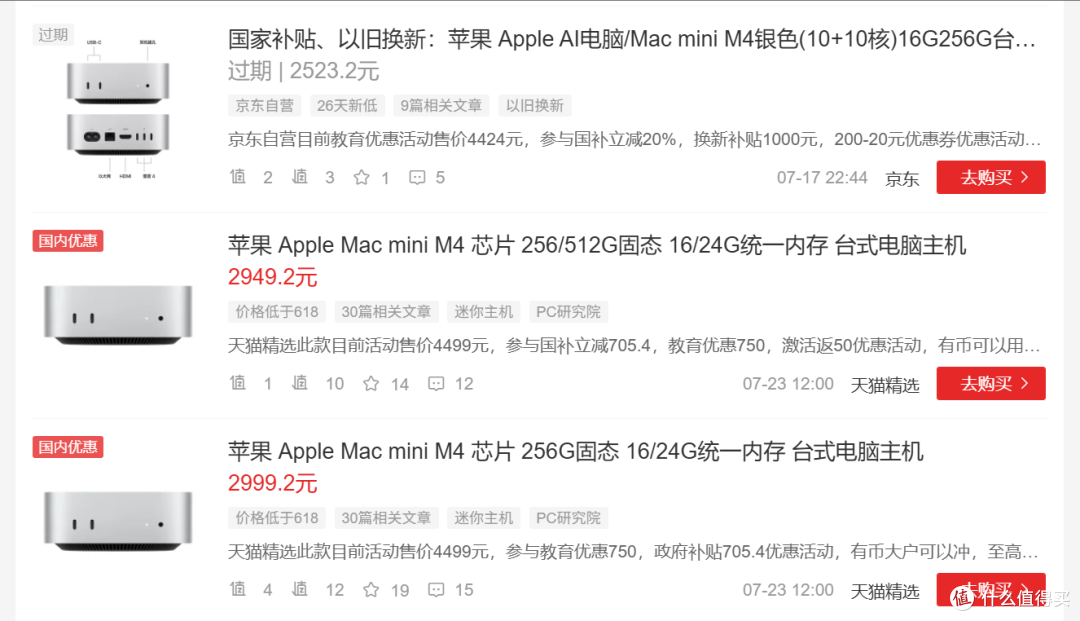
618期间国补+教育优惠+平台补贴,Mac mini的价格真的是一日比一日低,但让大家大呼性价比的其实还是最基础的版本。256G的硬盘以及升级下一档硬盘容量夸张的花费,成为阻拦用户购买的一大原因。
那对于已经购买的用户来说呢?256G的硬盘够用么?我的回答是:办公足矣,进阶需求是完全不够用!
目前来说,最方便解决的方式其实就是外接硬盘盒或者NAS的形式。NAS咱们就不说了,只能将文件存储进去,软件啥的还是没啥办法。
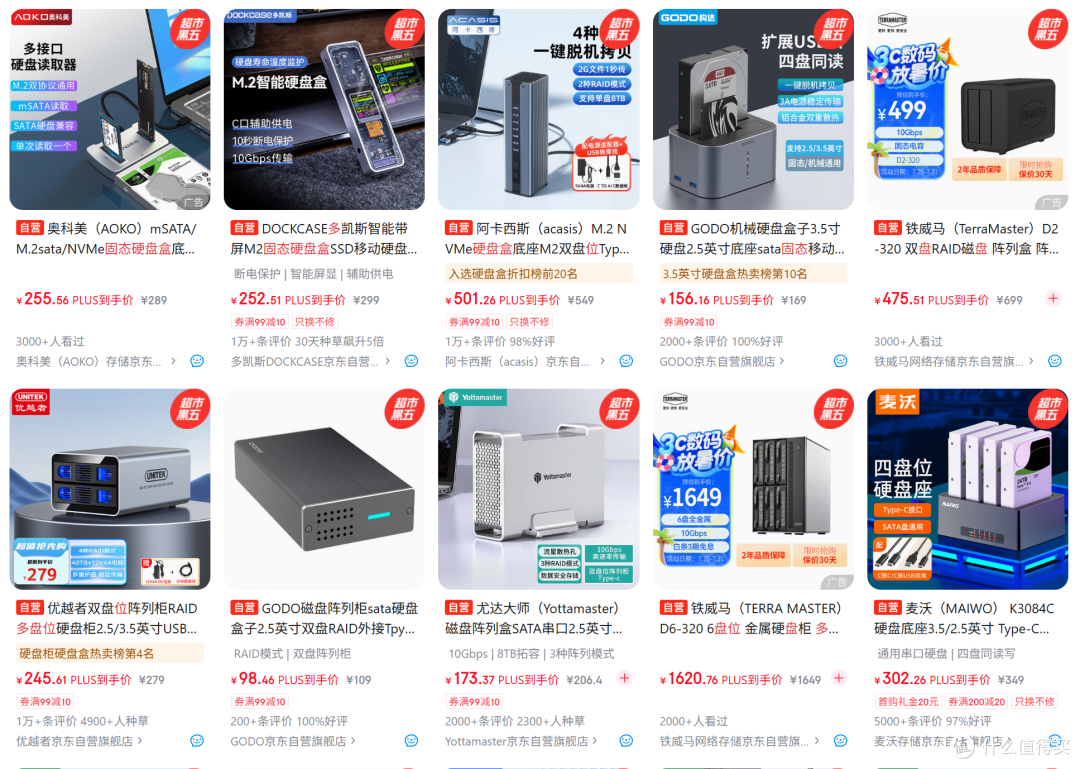
外接硬盘盒的形式好虽好,但目前市面上绝大多数的固态硬盘盒都是单盘位,最大只能扩容4T的存储空间,并且花费也比较高,同时数据存储在固态中,并没有任何的保护措施,一旦固态出现损坏、故障,那对于数据来说基本上就不可能找回了。
那想要低成本、相对可靠的、灵活的给Mac mini进行扩容,有什么相对靠谱的方法么?
硬盘柜
市面上大部分的硬盘柜都仅支持机械盘,那说实话机械盘的速度如果只是冷备份数据,那还是够用的,但如果是数媒工作者、游戏玩家,那机械盘的速度表现真的是太糟糕了!
那这时候咱们就需要一款SSD硬盘柜—铁威马D4 SSD硬盘柜。
精简 小巧 静音
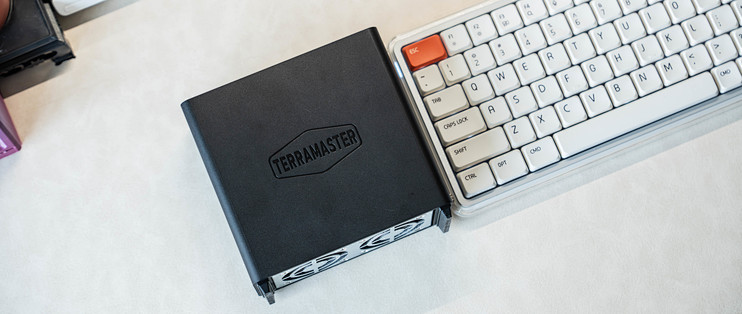
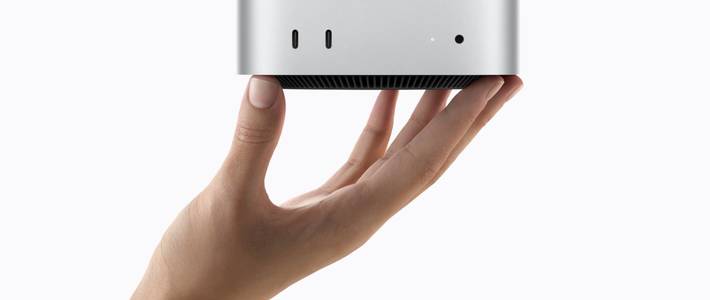
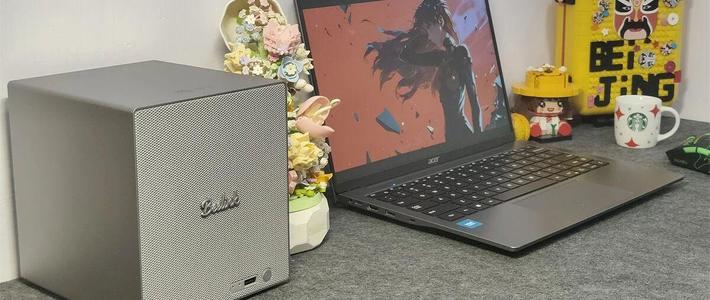
Mac mini为什么受到那么多消费者的喜欢,我想小巧的体积下蕴藏着强大的性能,是其中一个非常重要的原因。铁威马D4 SSD同样也是做到了小巧的外观。
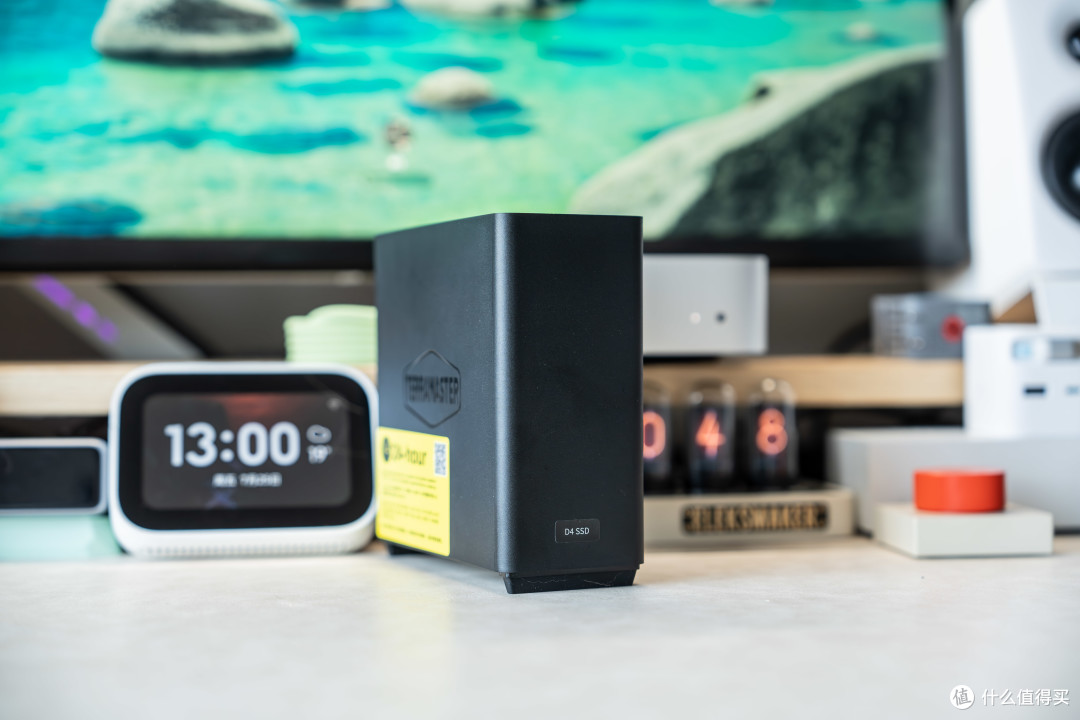
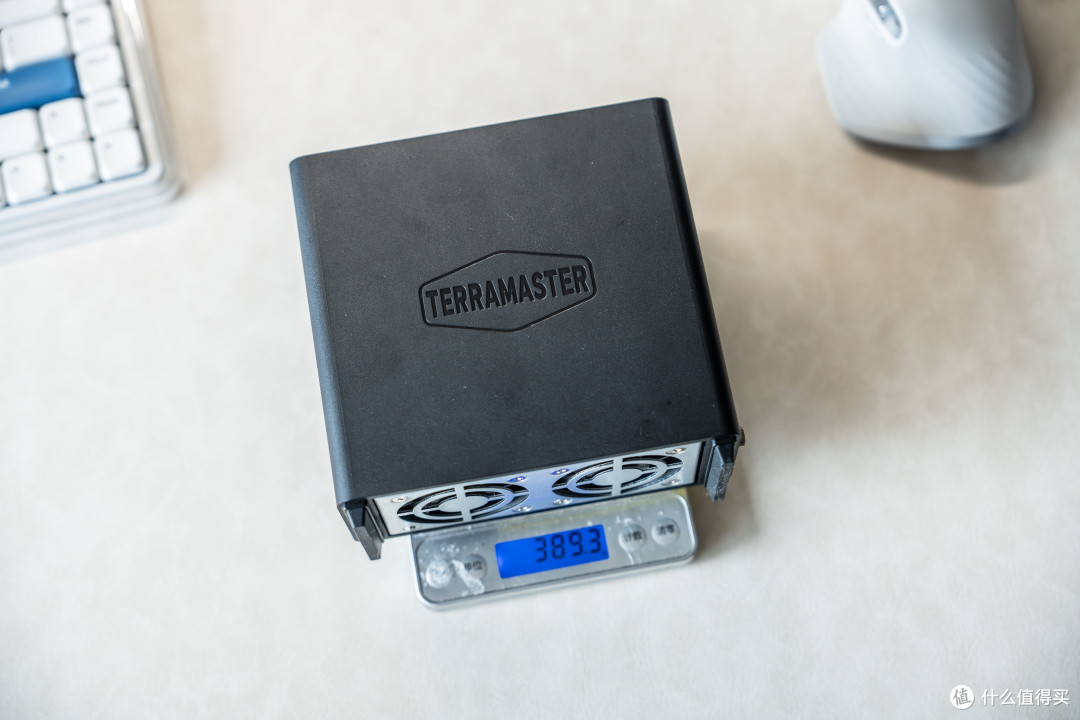
不知道各位记不记得铁威马之前的那款F8全闪NAS?D4 SSD其实就是F8的缩小款,黑色工程塑料的外观,整机仅有389克重(裸机)
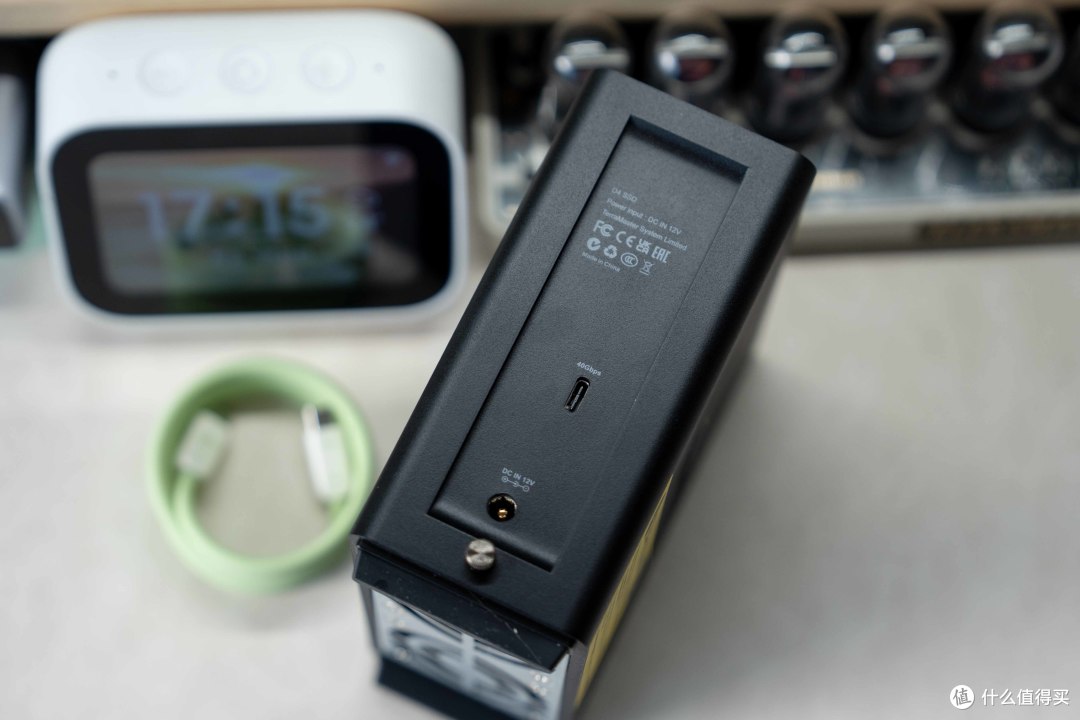
整机接口位于机器背面,仅有一个DC接口和一个40Gbps的C口。
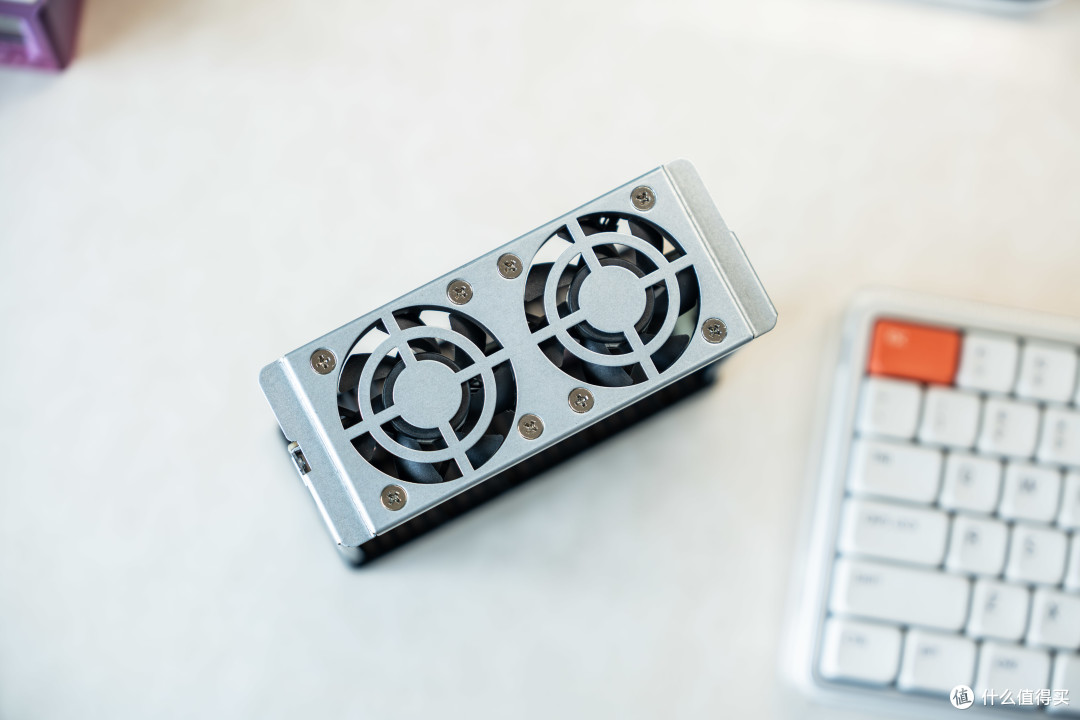
底部两把5cm的小风扇,为整机提供主动散热能力。这个是智能启停风扇,温度不高时,风扇是不转动的。
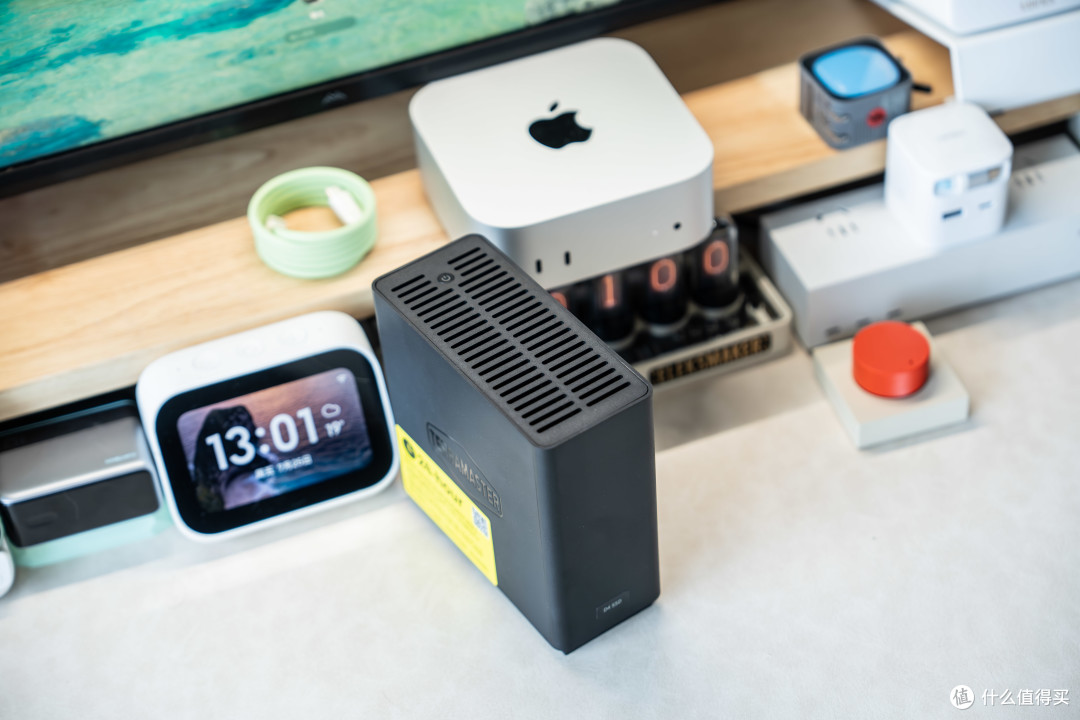
风道为从下往上的设计,顶部有散热格栅以及电源键。
拧下侧边的螺丝,向上推动就能直接打开D4。
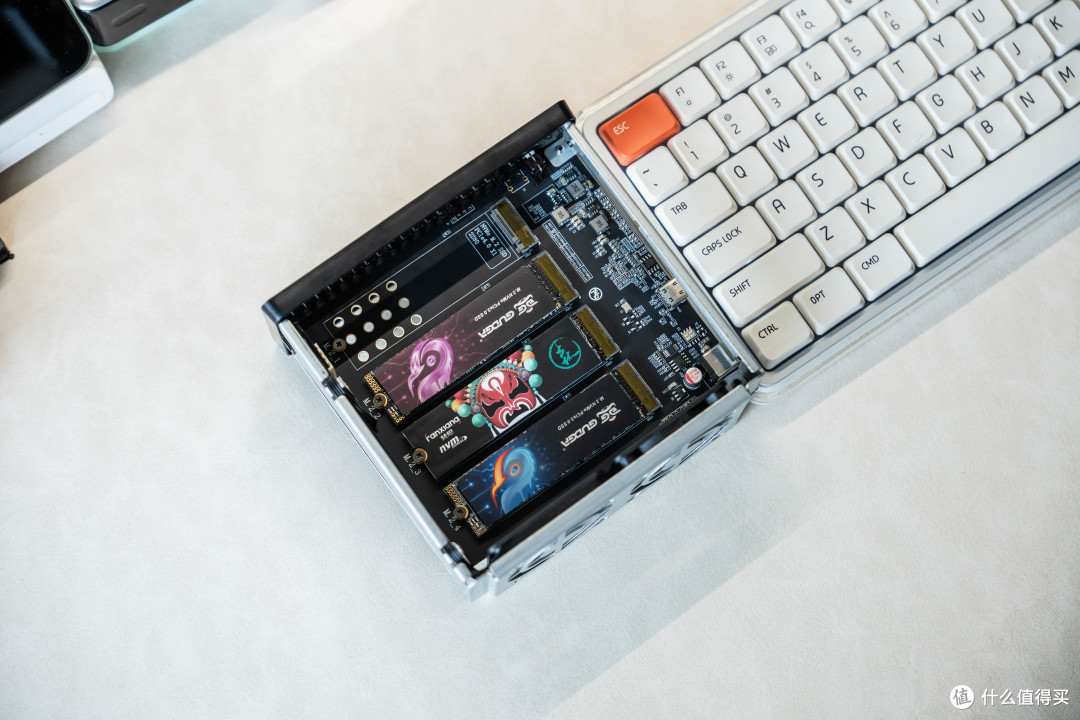
D4 SSD内置四个M2接口,每个接口都提供了PCIe4.0 X1速率。
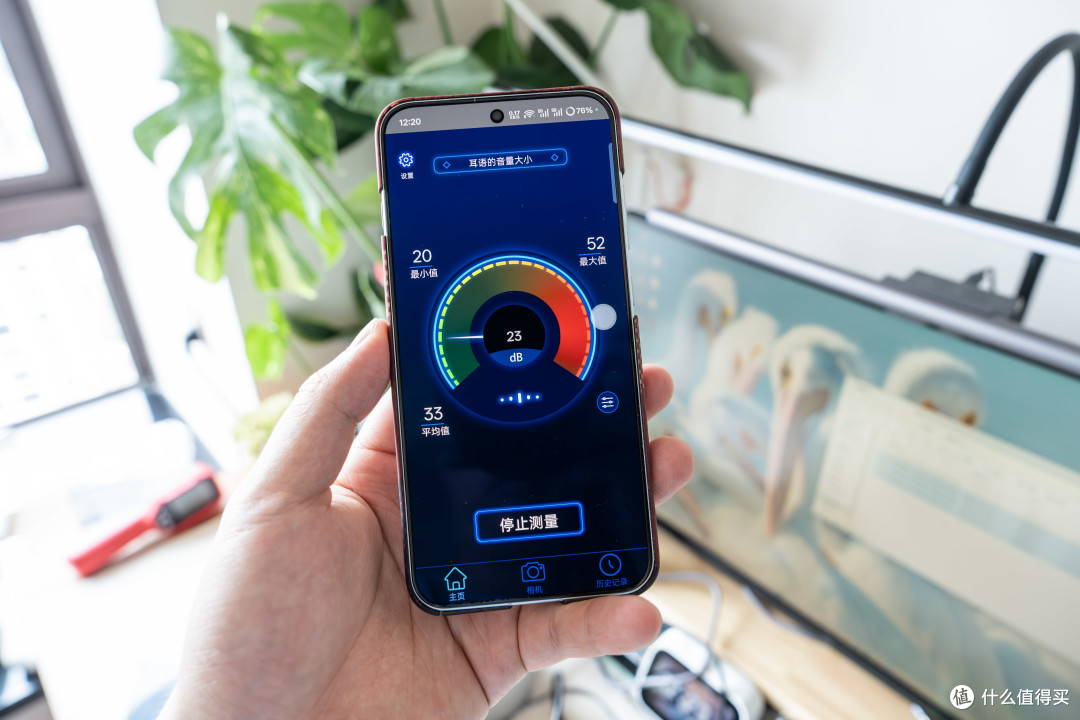
作为固态硬盘柜,我觉得最重要的一点便是噪音表现,此时环境音为23分贝。
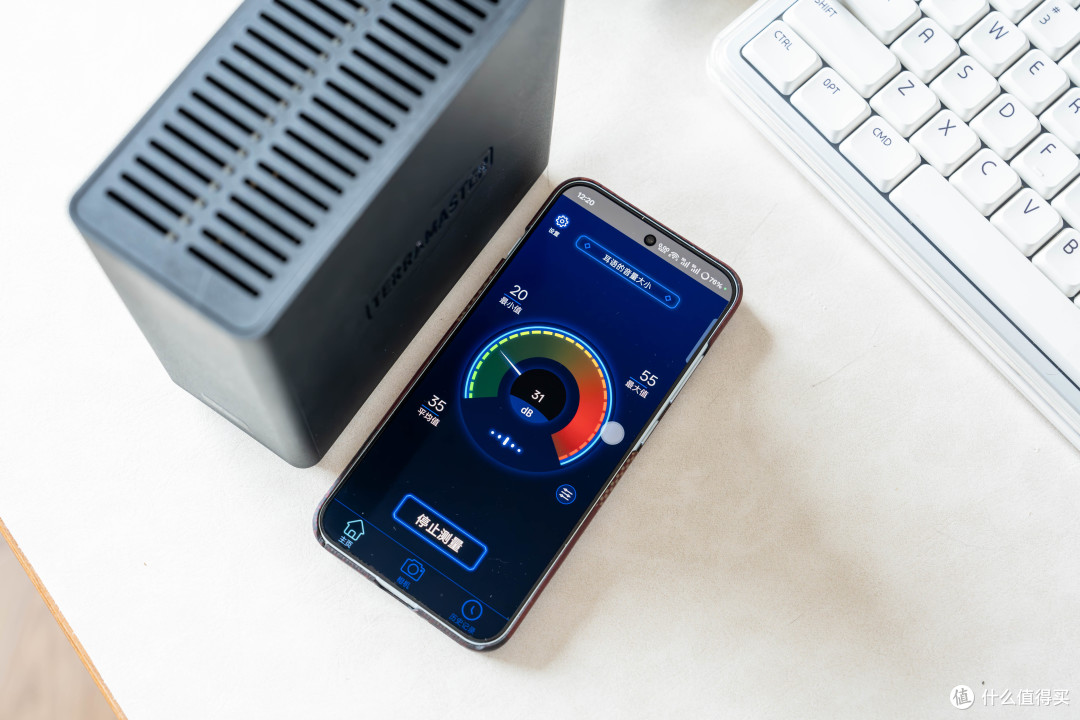
我们向D4 SSD中传输大量文件尝试下,风扇已经转动起来,贴近时噪音也仅有31分贝。
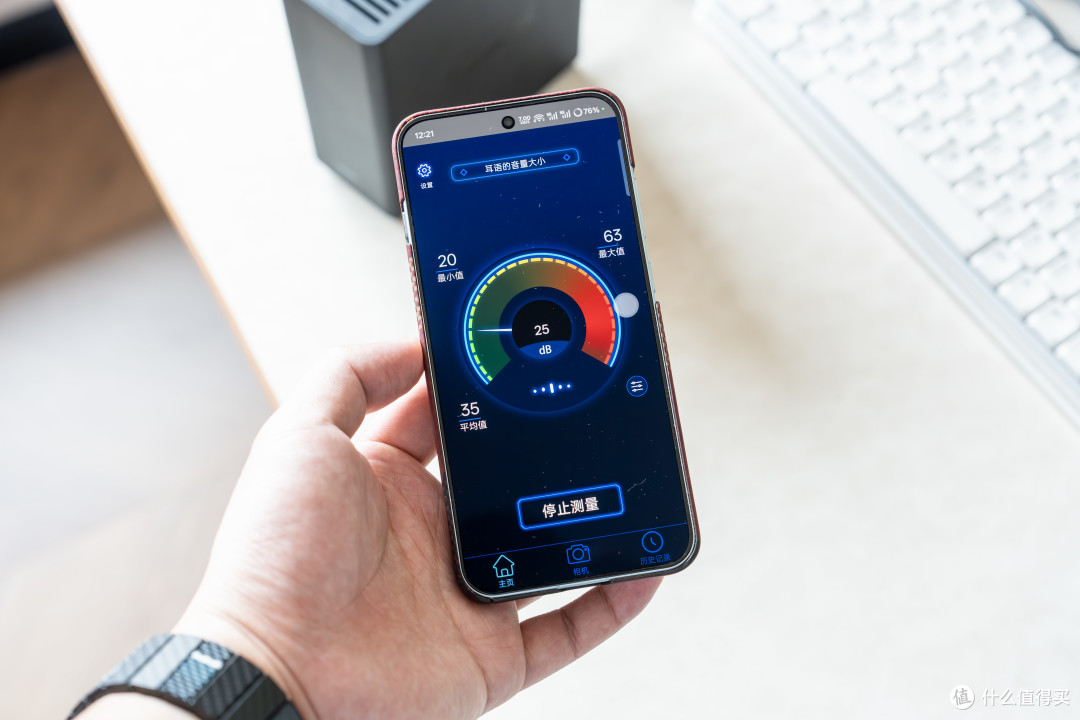
稍微远离一点,此时噪音仅有25分贝,可以说放在桌面上几乎感受不到它的存在。
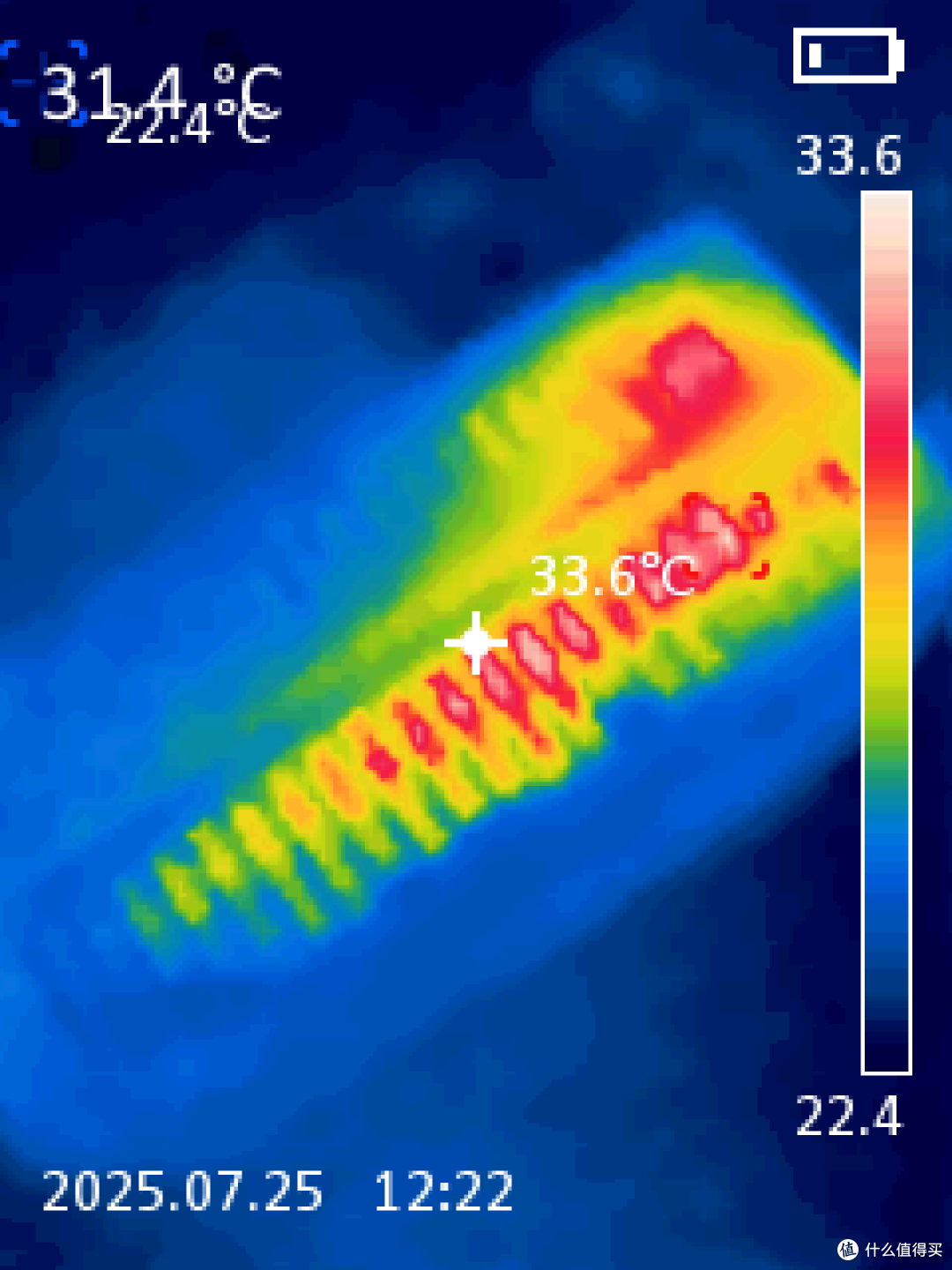
发热情况,这个跟硬盘也有比较大的关系,在室温25摄氏度的环境中,我们向D4 SSD中传输100G的文件,完成后用热成像看一下硬盘的温度,内部最高温度仅有33.6℃,我这里用的是PCIe3.0的硬盘,不难发现这个温度表现还不错。
那有的朋友可能会说了,我确实觉得铁威马D4 SSD表现很不错,但我还是不清楚我到底需要这台设备能做什么。
速度 全闪高速体验
有的小伙伴可能会说了,D4 SSD每一条都仅提供了PCIe4.0 X1带宽,但接口则是40Gbps的,这样依旧跑不满接口。
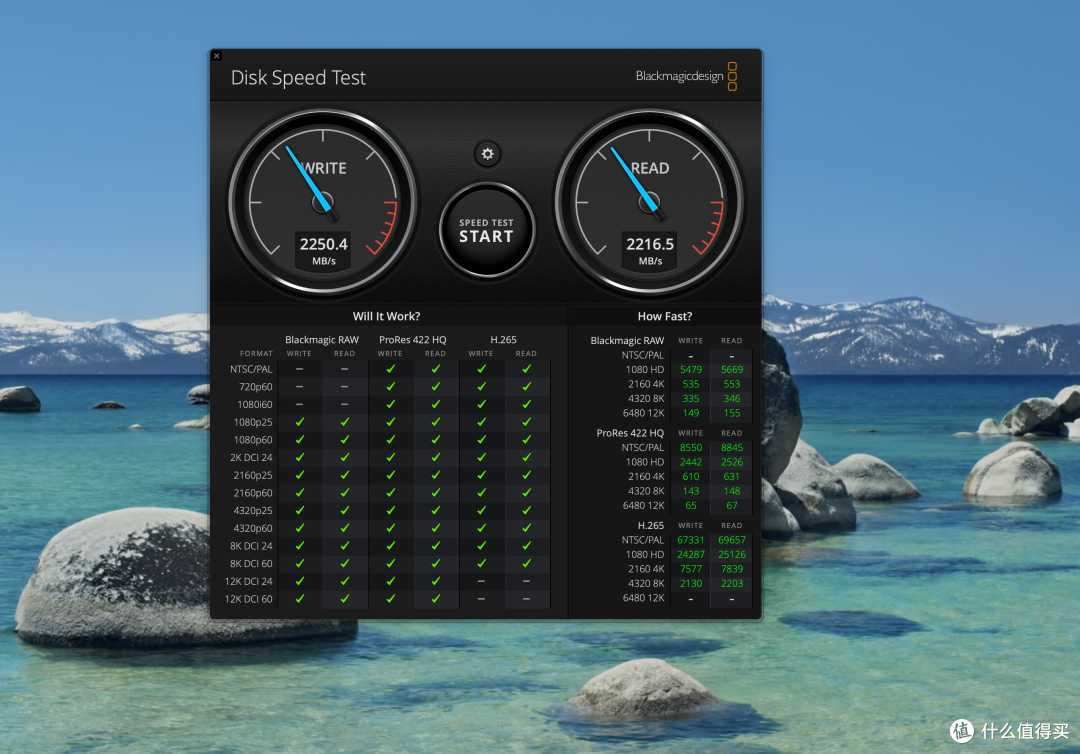
那这时候就能通过RAID的方式叠加速度,D4 SSD不支持硬RAID,但其实是支持软Raid的,在插满四块硬盘组raid0时,其实是可以跑满40Gbps的速度的,那咱们这边“家境贫寒”,只能插上三根固态,组了Raid0之后,测试了下速度,也能跑到2250MB/s的读取速度以及2216MB/s的写入速度。
创建软RAID也很简单,我们来看下Windows环境中怎么创建。
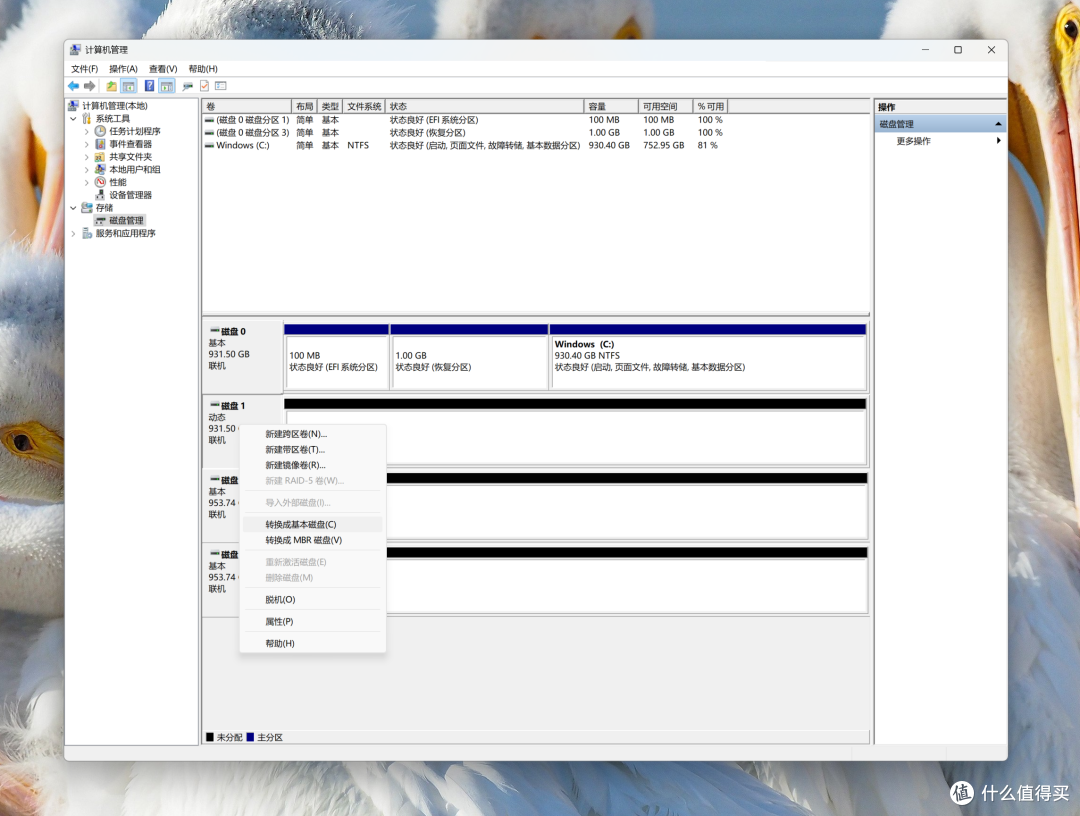
D4 SSD中插入硬盘,插入Windows主机,打开磁盘管理,需要注意一点,这里的硬盘需要转换成基本硬盘,动态则会提示出错。
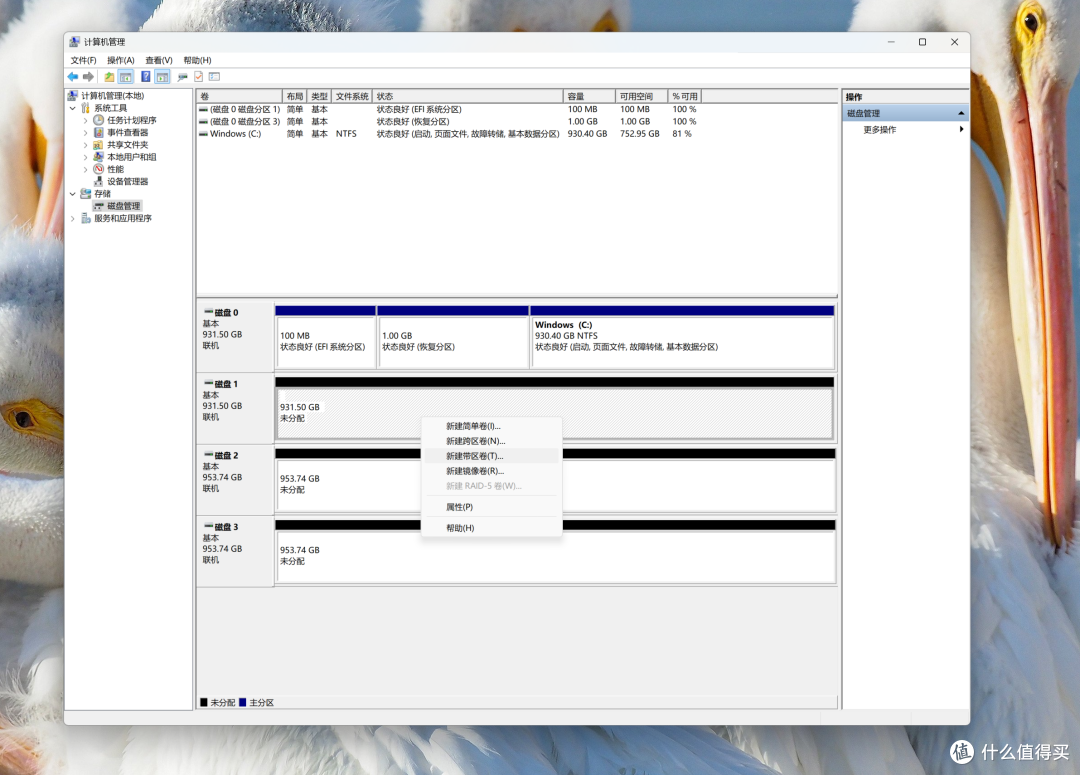
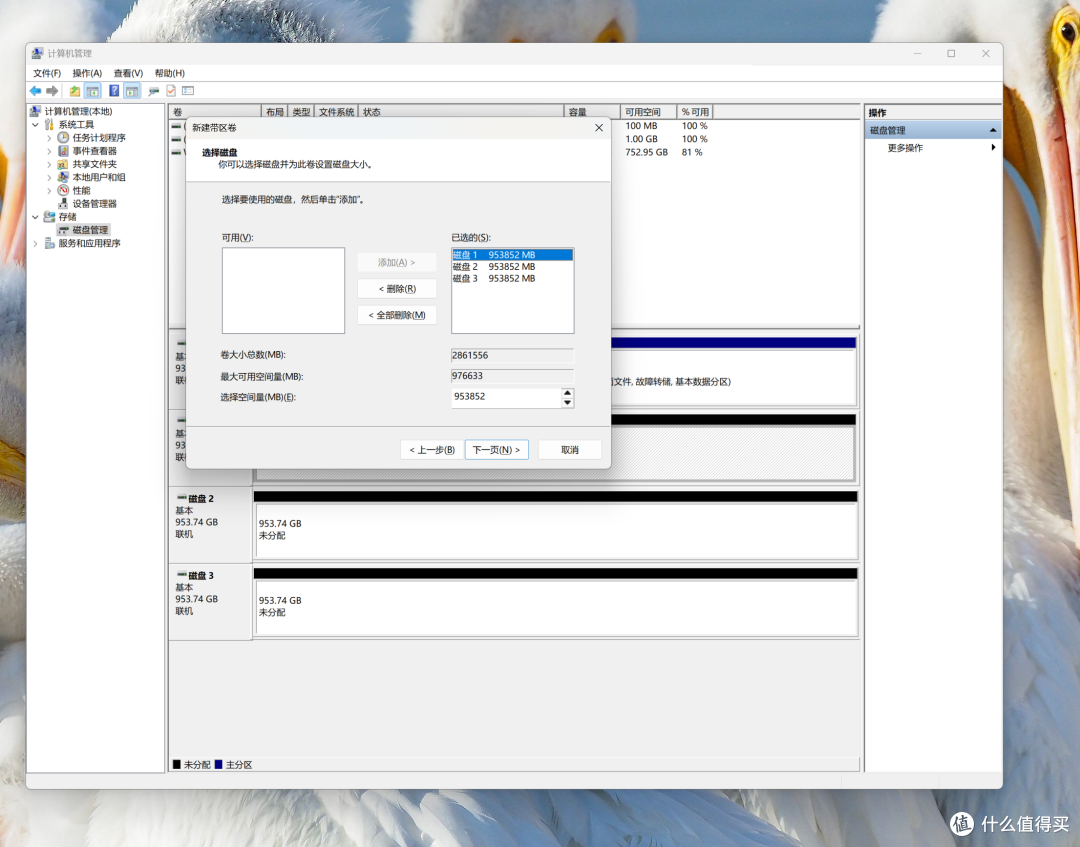
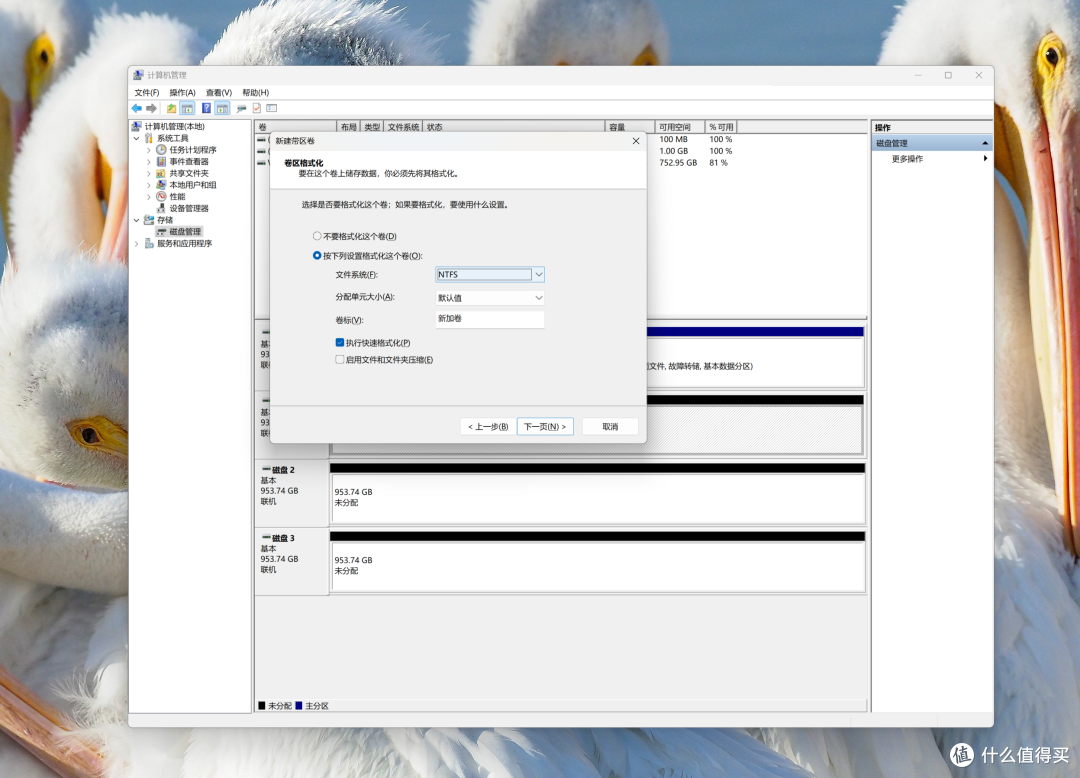
右击一块D4 SSD中的硬盘,需要注意如果已经新建了简单卷,需要先删除卷之后再操作。点击新建带区卷(RAID0是带区卷,RAID1是镜像卷),选择需要添加的硬盘,一步一步按照向导创建即可,记得勾选快速格式化。
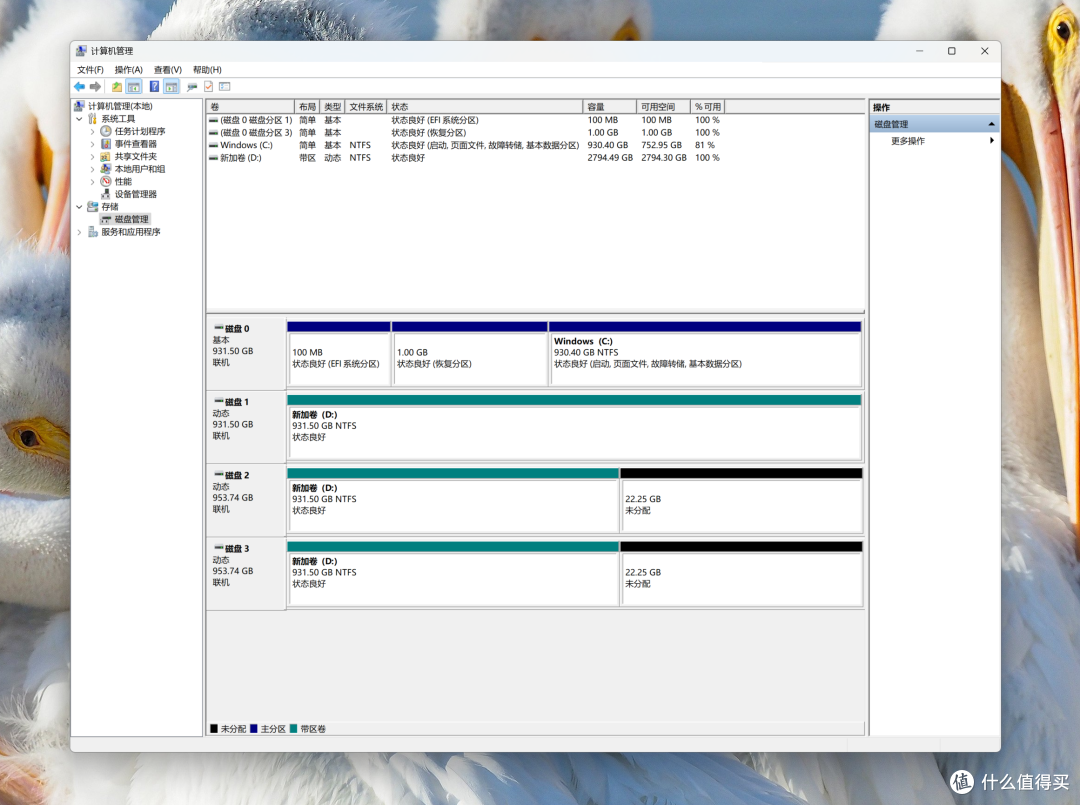
这样就创建好了软RAID。
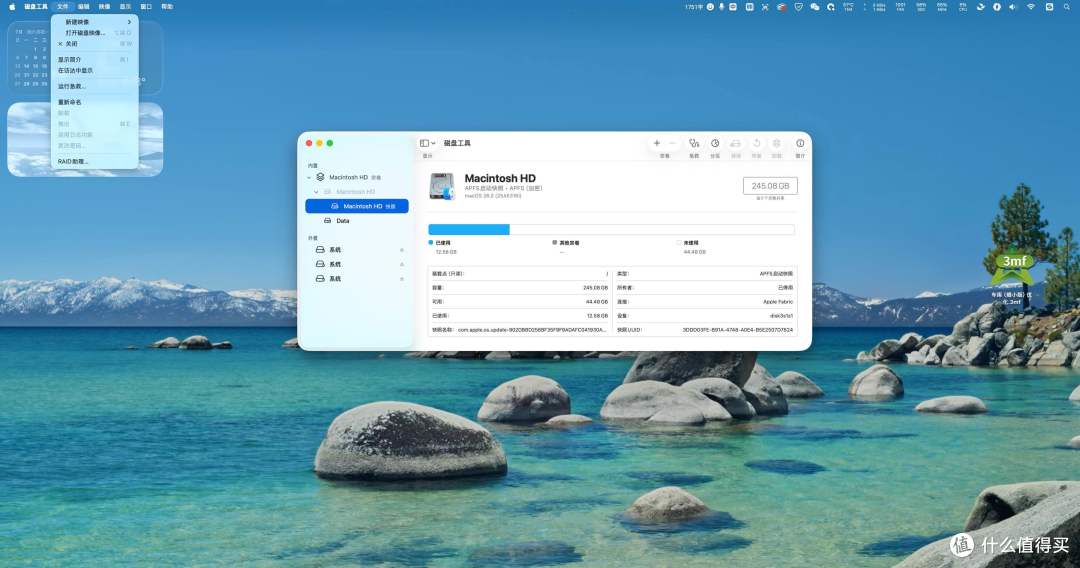
macOS系统中创建raid其实很简单,打开磁盘工具,在菜单栏中点击文件,选择RAID助理。
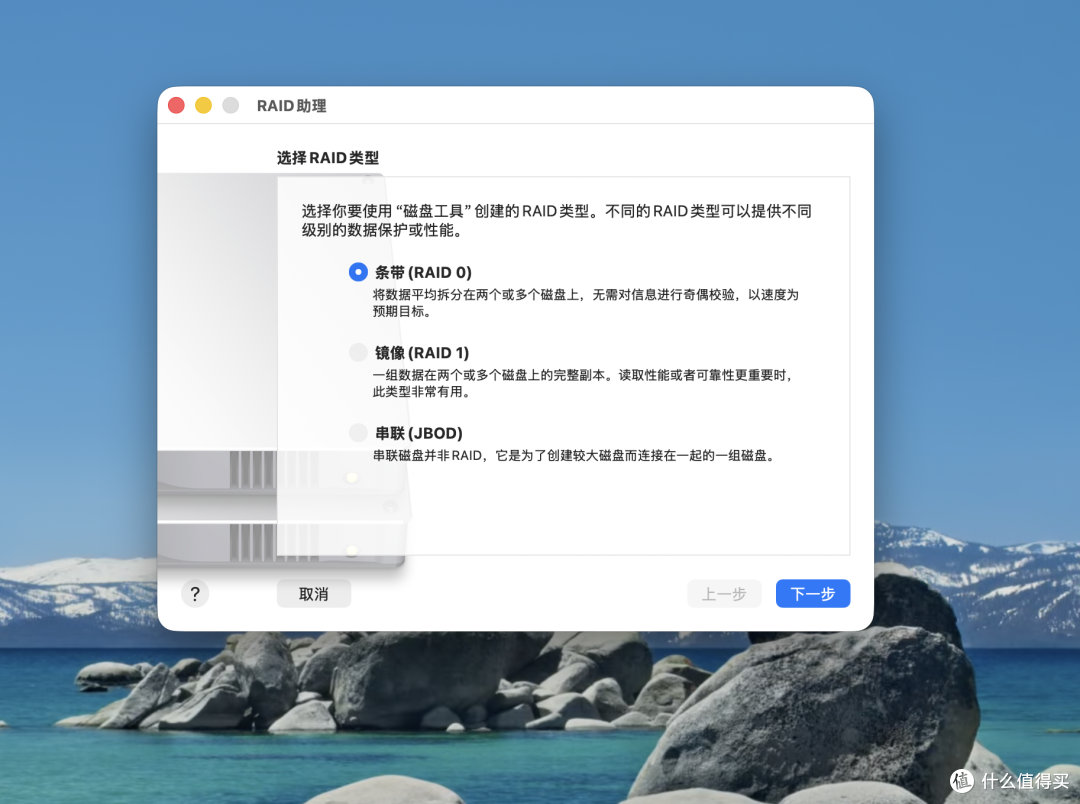
选择需要创建的RAID阵列,如果是RAID0就选条带,其他的的RAID形式,这里macOS也跟你说了。
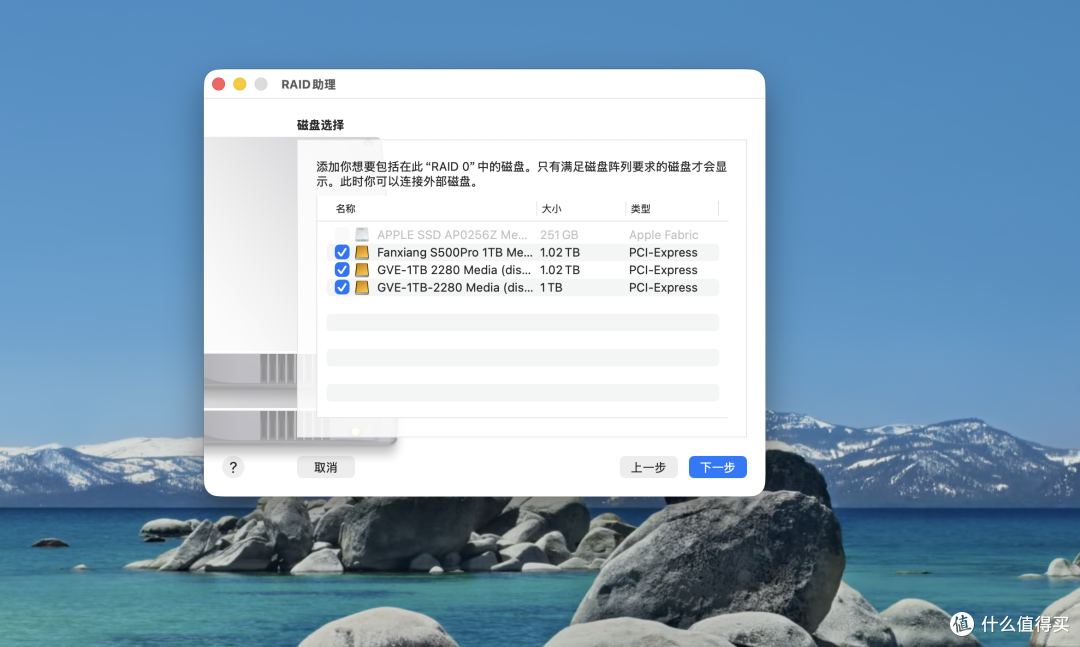
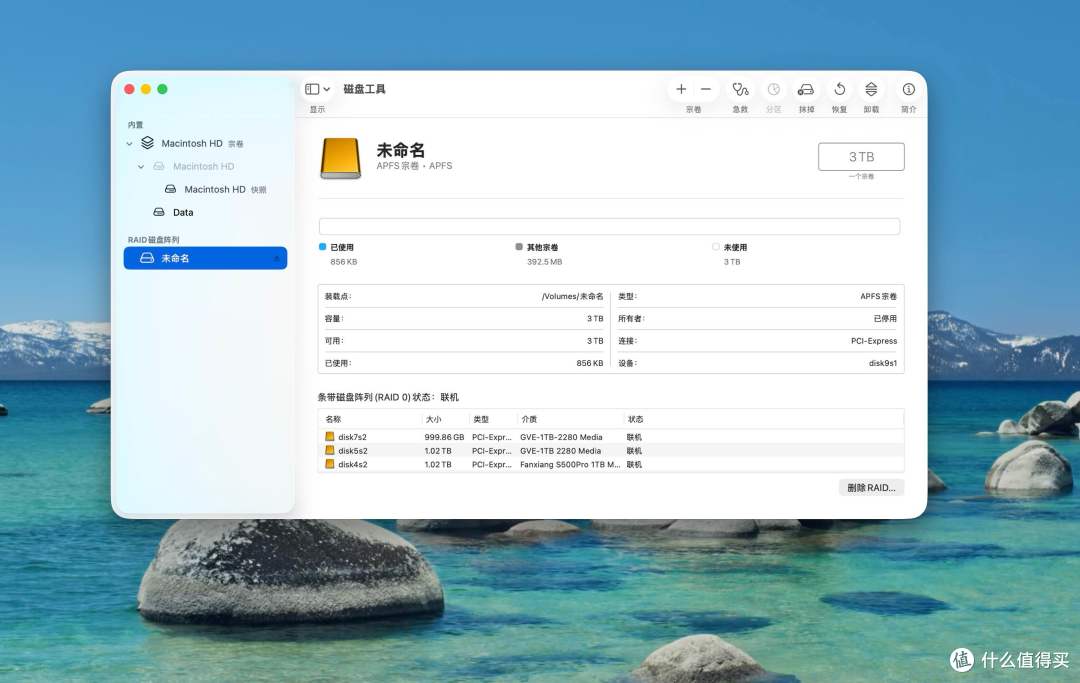
选择D4 SSD中的硬盘创建即可,根据创建向导一步一步操作就能完成。
全闪硬盘柜有什么用?
对于win系统来说,直接将硬盘柜插在接口上,其实使用起来就跟本地硬盘没有太大的区别,在安装软件时直接选择硬盘柜的硬盘中就行。
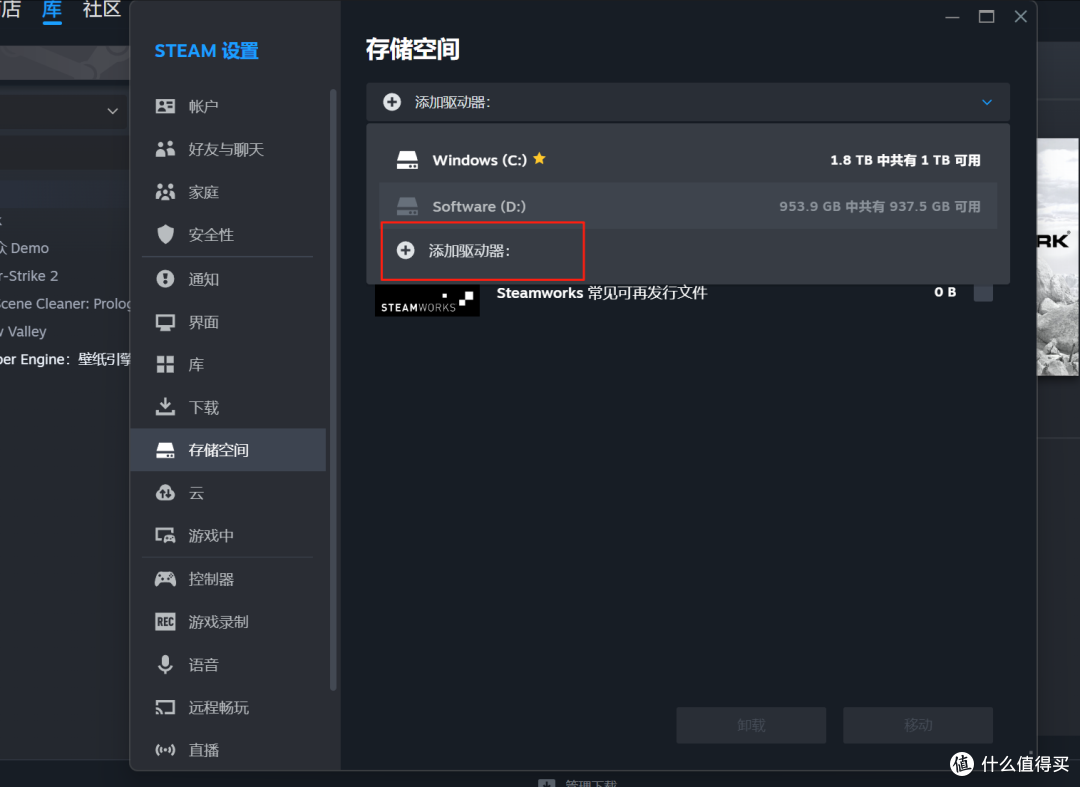
像steam直接在设置中的存储空间中就能新增硬盘柜中的存储空间,直接将游戏安装进去即可;游玩起来其实跟本地没有什么区别。
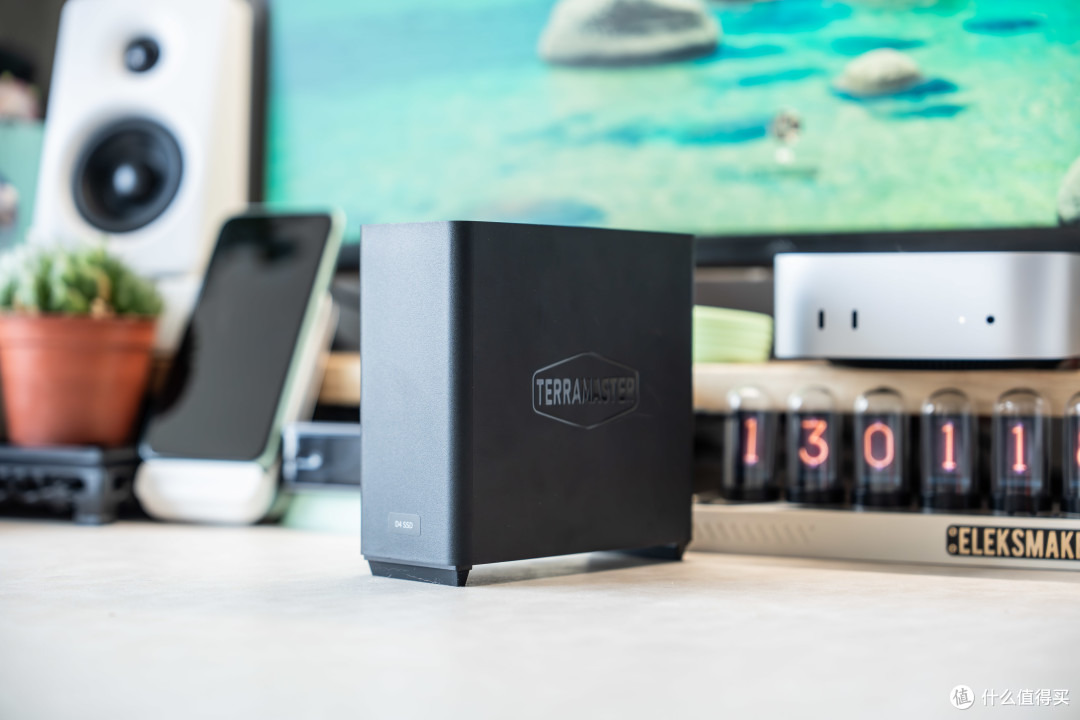
D4 SSD我觉得更多的应该是面向mac设备用户,毕竟mac升级下硬盘成本还是挺高的。那么在mac设备下如何比较舒服的使用D4 SSD呢?
通过创建软RAID能自由分配存储空间,影视盘、娱乐盘、软件盘等等
想要将软件安装到D4 SSD中其实也很简单,我们在APP Store中下载的软件也能直接安装进去。
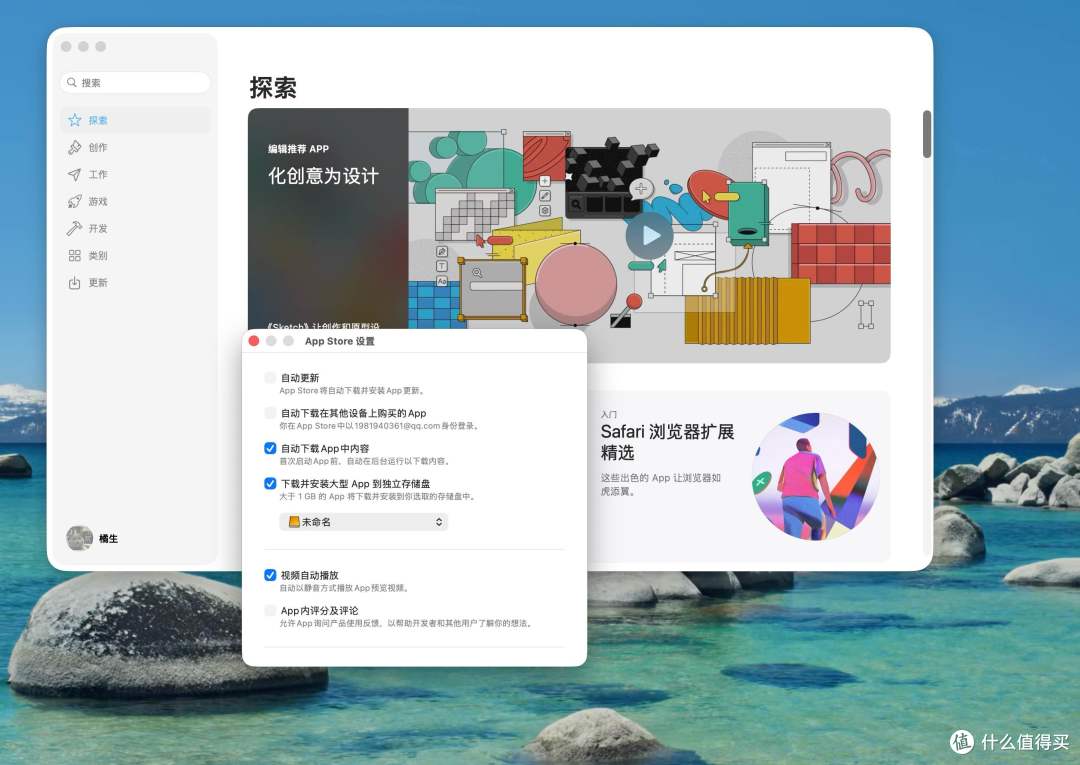
打开APP Store 进入设置,勾选这个下载并安装大型APP到独立存储盘,选择D4 SSD中的硬盘即可。
像如果是使用Mac设备作为生产力工具的,特别是像影视行业小伙伴,就能将Pr、AE、FCPX等软件安装在D4 SSD中,拍摄的巨量素材也能存放在D4 SSD中,能够在生产力环境中带来不小的生产力提升。
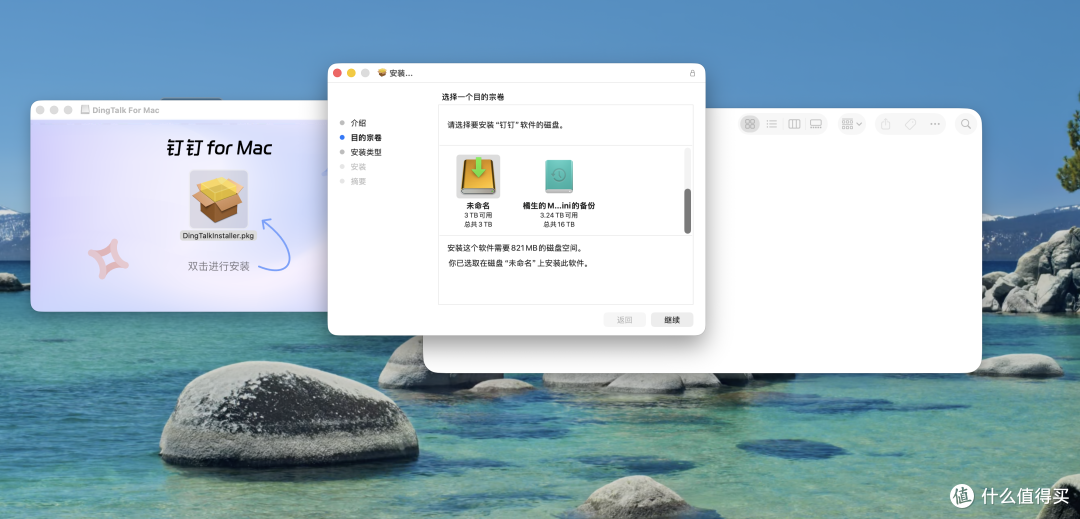
那如果是从网上下载的.dmg安装包,在安装时也能将路径改为外置硬盘。
如果想要本地硬盘化的体验,喜欢折腾的小伙伴还能直接将Mac OS系统安装在D4 SSD中,这里具体操作我就不演示了,感兴趣的小伙伴可以去网上搜搜教程,我个人是不怎么推荐这种形式的,如果接口出现松动,就有可能会导致整个系统的崩溃。那将需要用到的大型软件安装在D4 SSD使用相对要稳妥不少。
那有的小伙伴可能会说了,一个硬盘柜除了这些功能之外,还能有什么让我亮眼的呢?
那这里就要说到铁威马为其配备的备份功能了。
整机备份 硬盘柜不只是硬盘柜
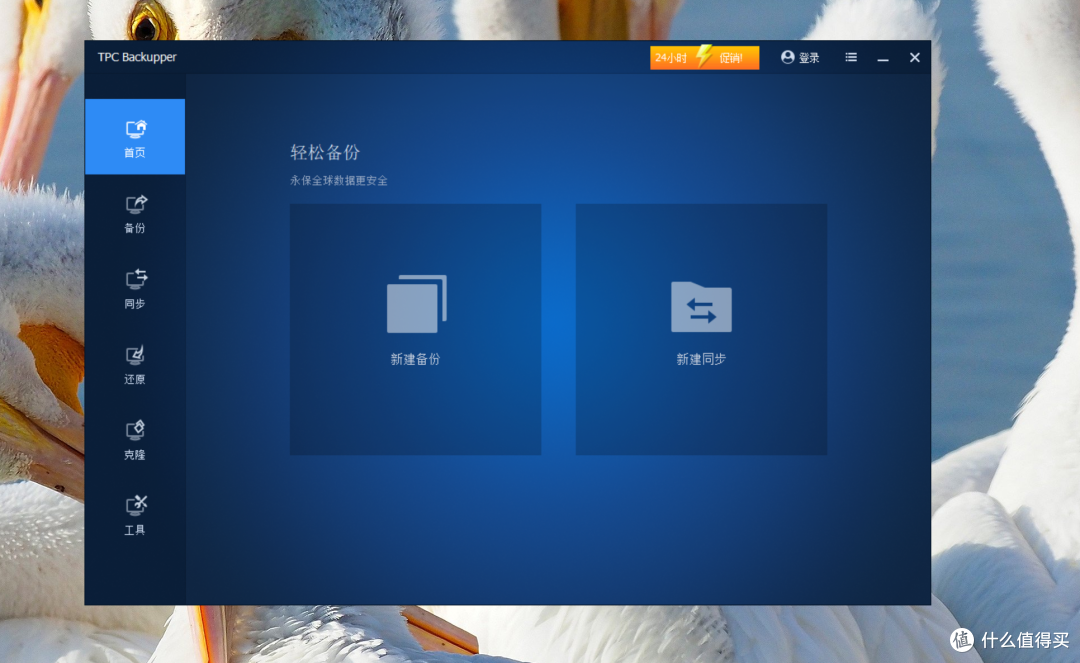
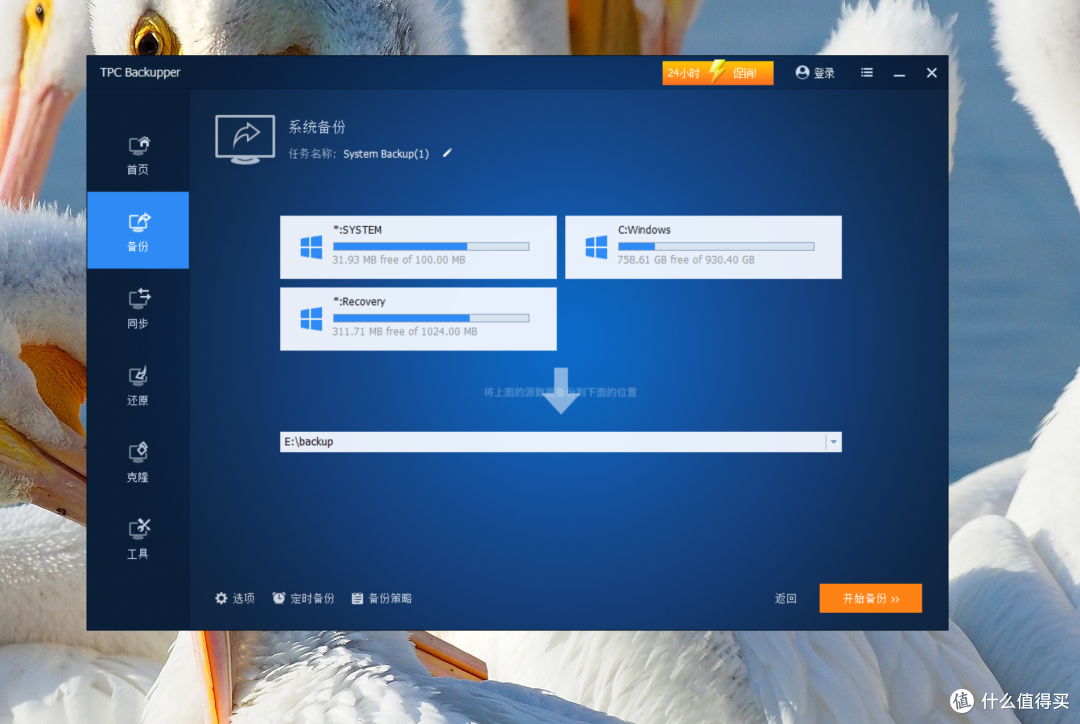
铁威马还为D4 SSD配备了TPC Backupper备份工具。如果是Windows用户的话在电脑上下载这个软件之后,就能将Windows电脑中的重要资料等备份到硬盘柜中。
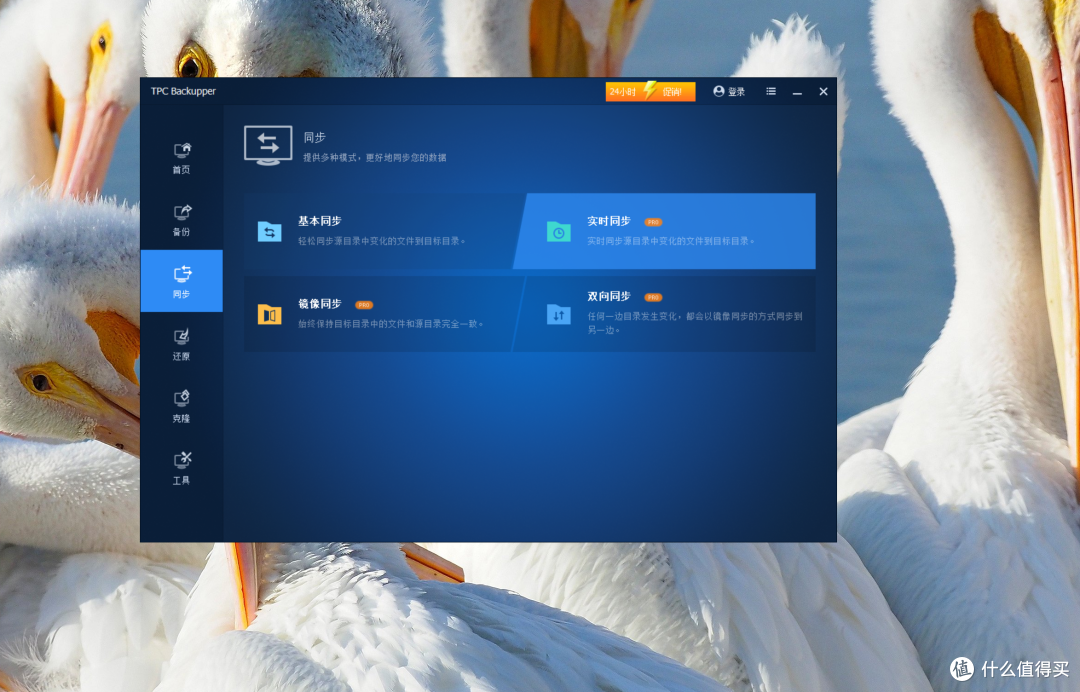
铁威马的TPC Backupper不仅仅支持电脑系统的备份与还原,同时还支持多种同步模式。将电脑桌面中重要的数据可以实时同步至D4 SSD中。
除了可以将Windows电脑中的数据同步至D4 SSD中,还能在手机上下载对应的APP:TDAS。
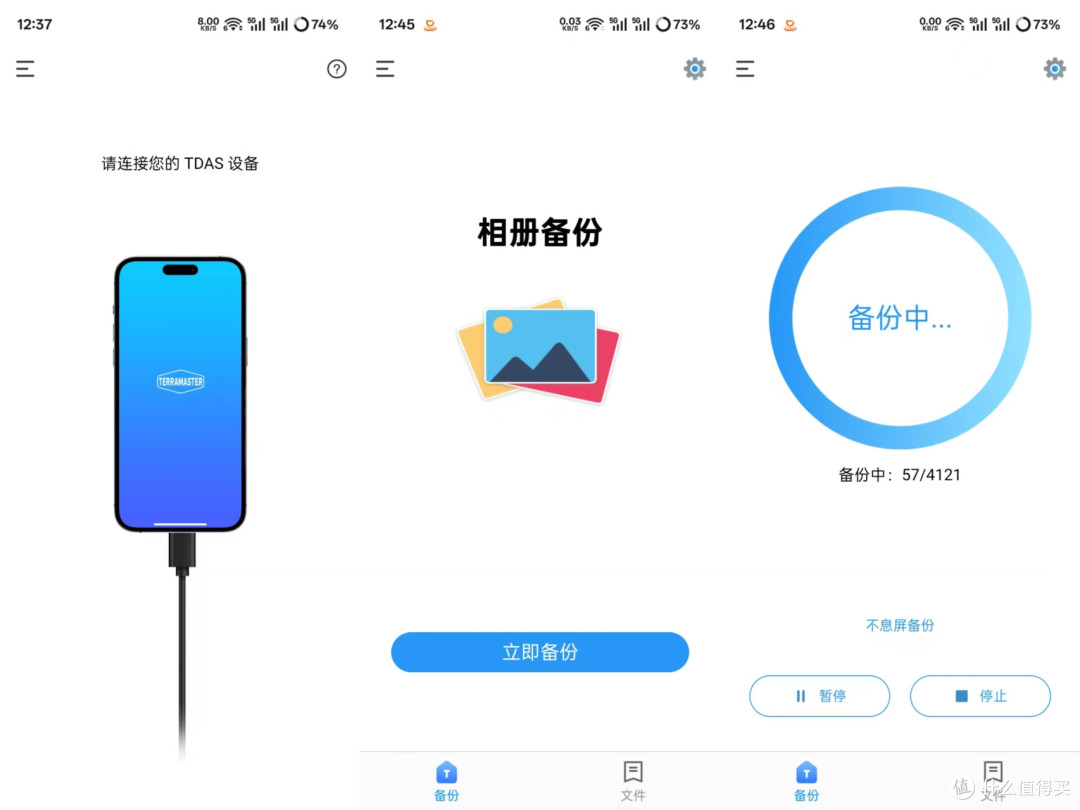
将D4 SSD与手机通过雷电线连接,这手机上的TDAS就能识别到D4 SSD,授权文件访问权限之后,可以将手机上的图片全部同步到D4 SSD中。
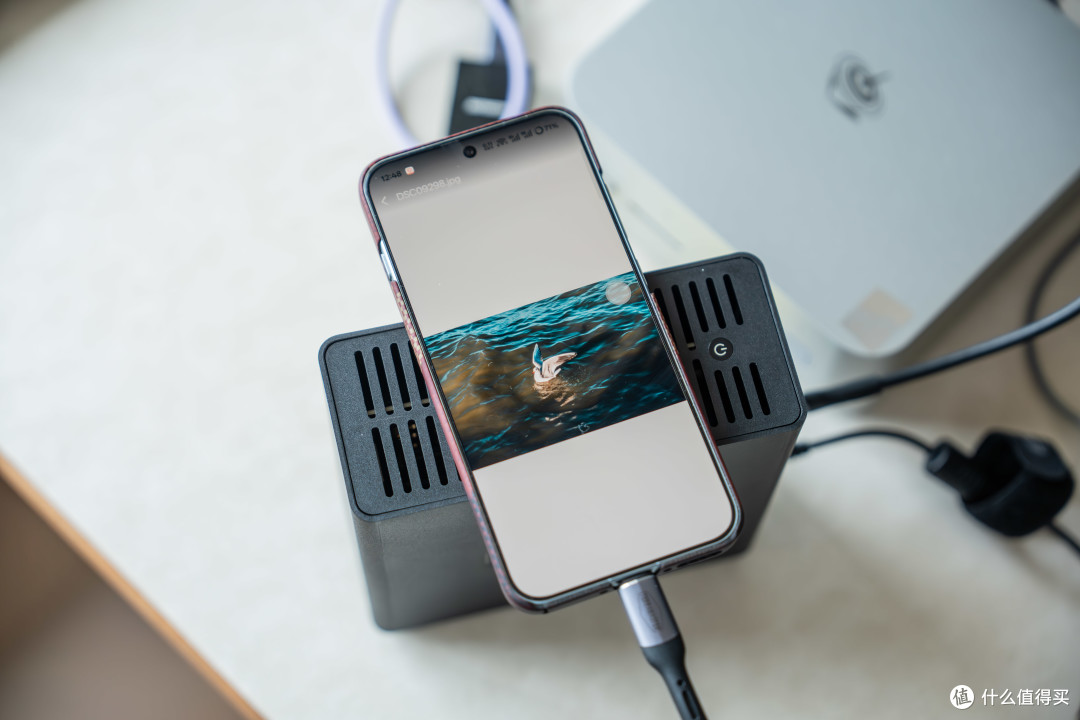
同时呢,手机通过TDAS软件也能正常访问D4 SSD中的文件,像这里的照片也能直接查看。

从铁威马为D4 SSD配备的软件来看,D4 SSD其实并不能单纯只看成一个全闪硬盘柜,它更是一个适合单人环境的数据存储/备份解决方案。
硬盘柜和NAS怎么选?
最后咱们来看到这个老生常谈的问题,硬盘柜和NAS我到底该选择哪个?
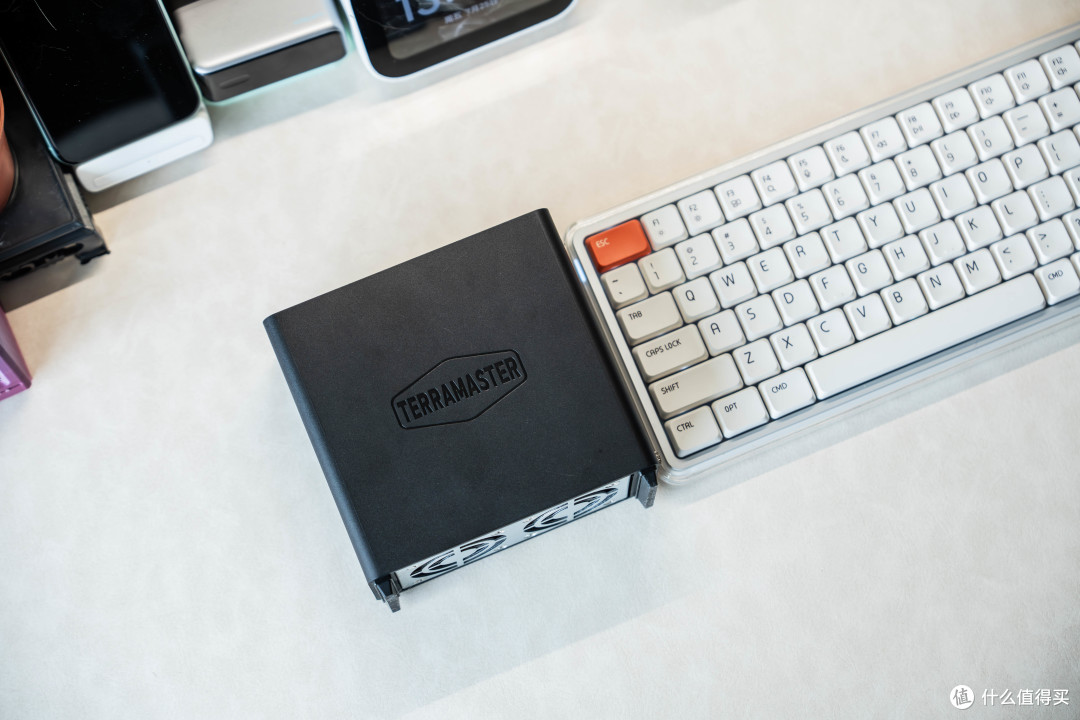
硬盘柜在我看来,特别是铁威马D4 SSD这种设备,它更适合在单人环境中使用,例如给自己的macmini扩容,建议的给PC进行扩容,不论是使用成本还是折腾成本都是比较低的。目前大部分都是机械硬盘柜,相对来说对于有高速需求的用户并不能满足;像D4 SSD这种就能完美解决。
NAS其实更适合在多人生产力环境使用,SMB共享,高速内网传输,都能大幅度提高工作效率。
那么好了,以上就是本篇文章的全部内容,希望对你有所帮助
让我们下篇文章
再见~










小小小丫丫
校验提示文案
总有刁民想害朕的江山
校验提示文案
饕餮好难写
校验提示文案
空白无名
校验提示文案
红宝书
校验提示文案
英语小帮手
校验提示文案
健宣
校验提示文案
图拉丁捡漏
校验提示文案
孤城栏角
校验提示文案
某超是我男神
校验提示文案
秀侠
校验提示文案
Emerald陈
校验提示文案
肥肥白白小兔兔
校验提示文案
开水白菜菜菜
校验提示文案
国风正当时
校验提示文案
啦啦啦1116
校验提示文案
lin125
校验提示文案
啦啦啦1116
校验提示文案
国风正当时
校验提示文案
lin125
校验提示文案
开水白菜菜菜
校验提示文案
肥肥白白小兔兔
校验提示文案
空白无名
校验提示文案
Emerald陈
校验提示文案
秀侠
校验提示文案
某超是我男神
校验提示文案
饕餮好难写
校验提示文案
总有刁民想害朕的江山
校验提示文案
孤城栏角
校验提示文案
小小小丫丫
校验提示文案
图拉丁捡漏
校验提示文案
健宣
校验提示文案
英语小帮手
校验提示文案
红宝书
校验提示文案