

































5
2
提升工作效率的必备神器——Quicker,全网最强大的工具箱!
2025-05-06 18:05:15
0点赞
5收藏
0评论
Quicker下载地址:https://pan.quark.cn/s/84c1bca82d6f
在这个什么都追求快的社会里,效率成了我们最看重的东西。今天,我要给大家推荐一款能极大提高Windows操作效率的神奇小工具——Quicker。你可以把它想象成一个装满各种小工具的盒子,每个小工具都能帮你快速搞定一些日常操作。无论是启动软件、划词搜索,还是跨应用组合操作,Quicker都能一键帮你搞定,让复杂的操作变得简单快捷。
Quicker初印象:快捷面板,随叫随到
Quicker,一看名字就知道,它能让你的操作变得更快、更方便。它提供了一个随时都能打开的快捷面板,就像是一个装满宝贝的盒子,每个小工具都藏在里面。只需轻轻一点,就能实现各种复杂的操作,比如启动软件、划词搜索等。现在,Quicker已经有了上万个动作,覆盖了日常文件操作、OCR识别、浏览器、Office办公等多个场景,让你的工作和学习效率翻倍。
软件界面:简洁明了,个性十足
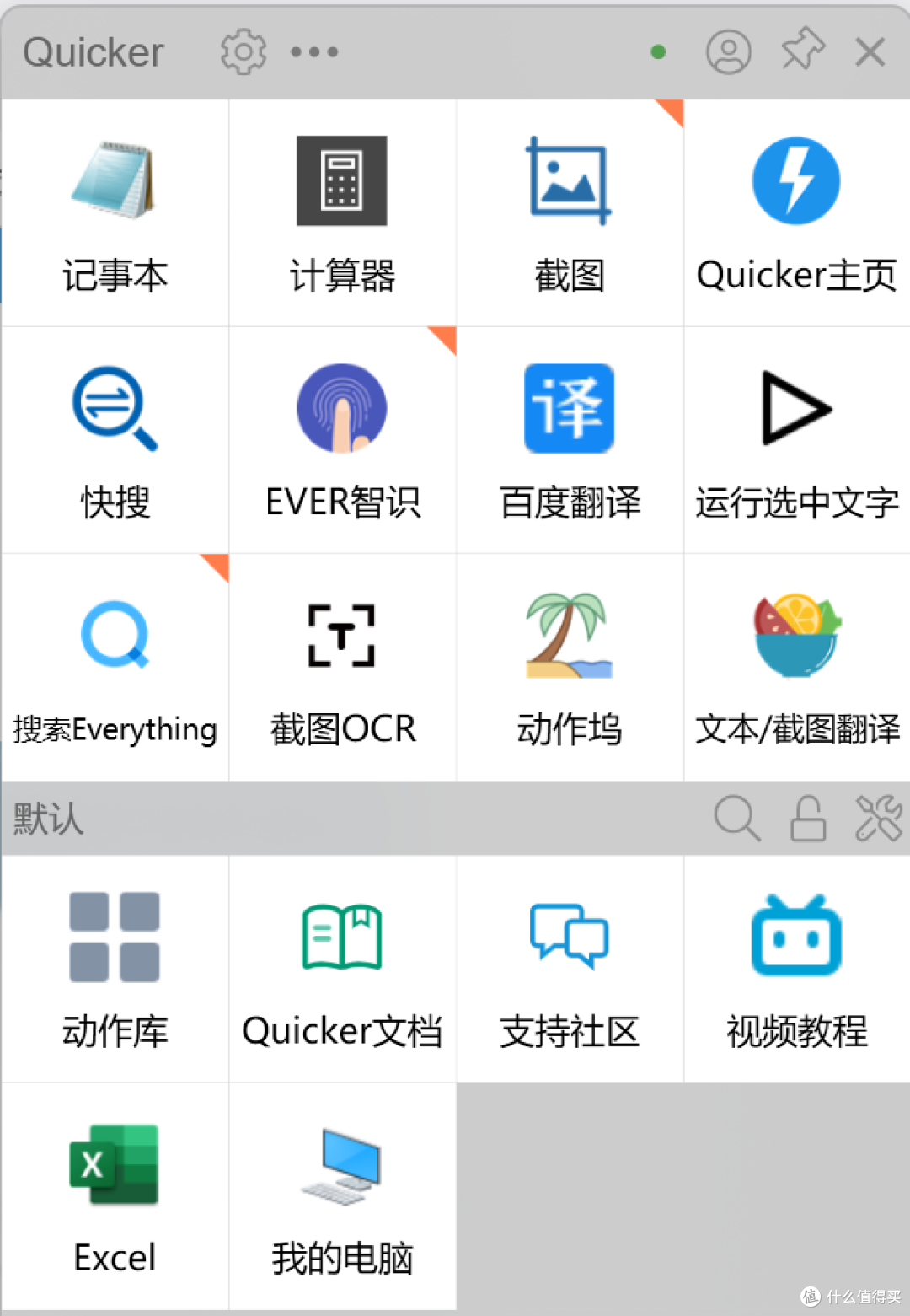
Quicker的快捷面板默认是通过鼠标中键打开的,位置紧跟鼠标,稍微移动一下就能触发动作。面板设计得很简洁,上半部分是全局面板,放着那些你随时可能会用到的动作;下半部分则是上下文面板,它会根据你当前使用的软件变换快捷功能,确保你在每个场景下都能快速找到常用操作。
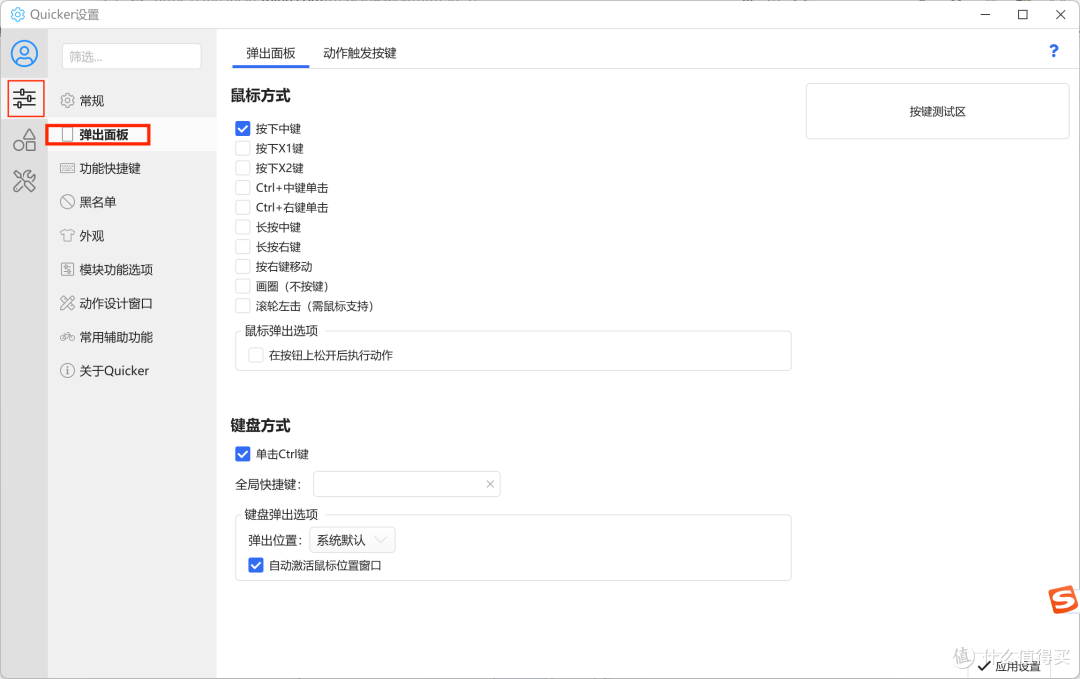
担心与其他软件操作冲突?Quicker早就为你考虑到了。你可以在“设置”里选择中键、侧键、右键等多种弹出方式,还可以设置短按、长按、滑动等触发动作。甚至,只需单击Ctrl键或自定义快捷键,就能激活Quicker。如果你暂时不需要它,只需在电脑界面右下方找到Quicker图标双击,它就会暂停运行,再次双击就能激活。
基本操作:打造你的专属动作库
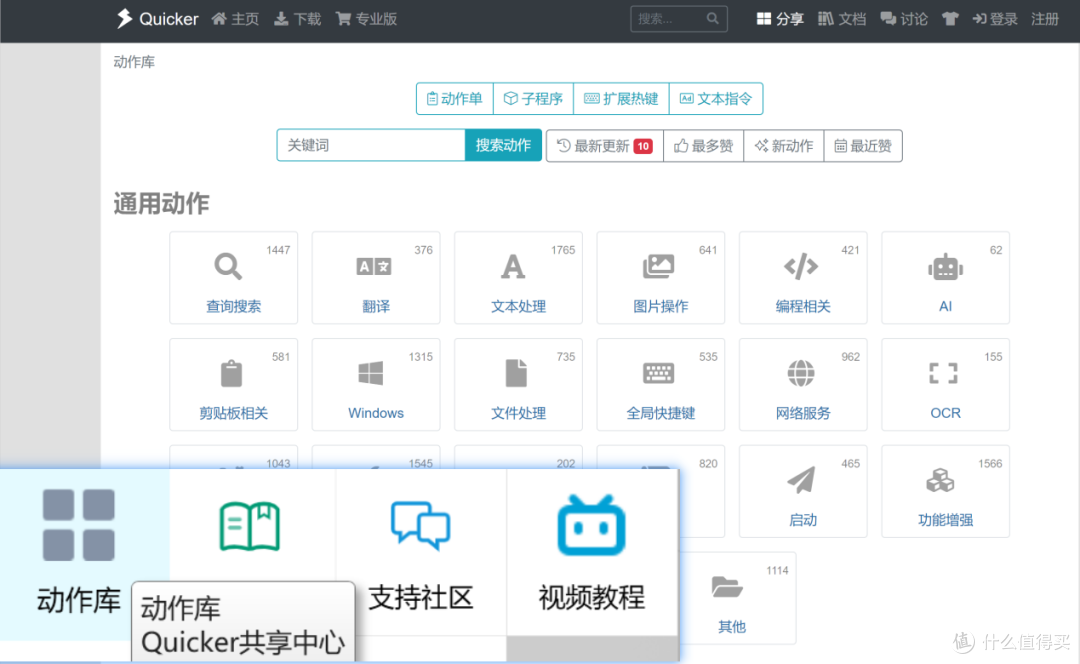
想让Quicker更符合你的使用习惯?那就动手添加自己的专属动作吧!在Quicker的动作库里找到你想要添加的动作,点击“复制到剪贴板”。然后,打开Quicker,右键点击空白窗格,选择“粘贴分享的动作”选项即可。无论是常用的文件、文件夹、网址,还是文本,都能轻松添加。
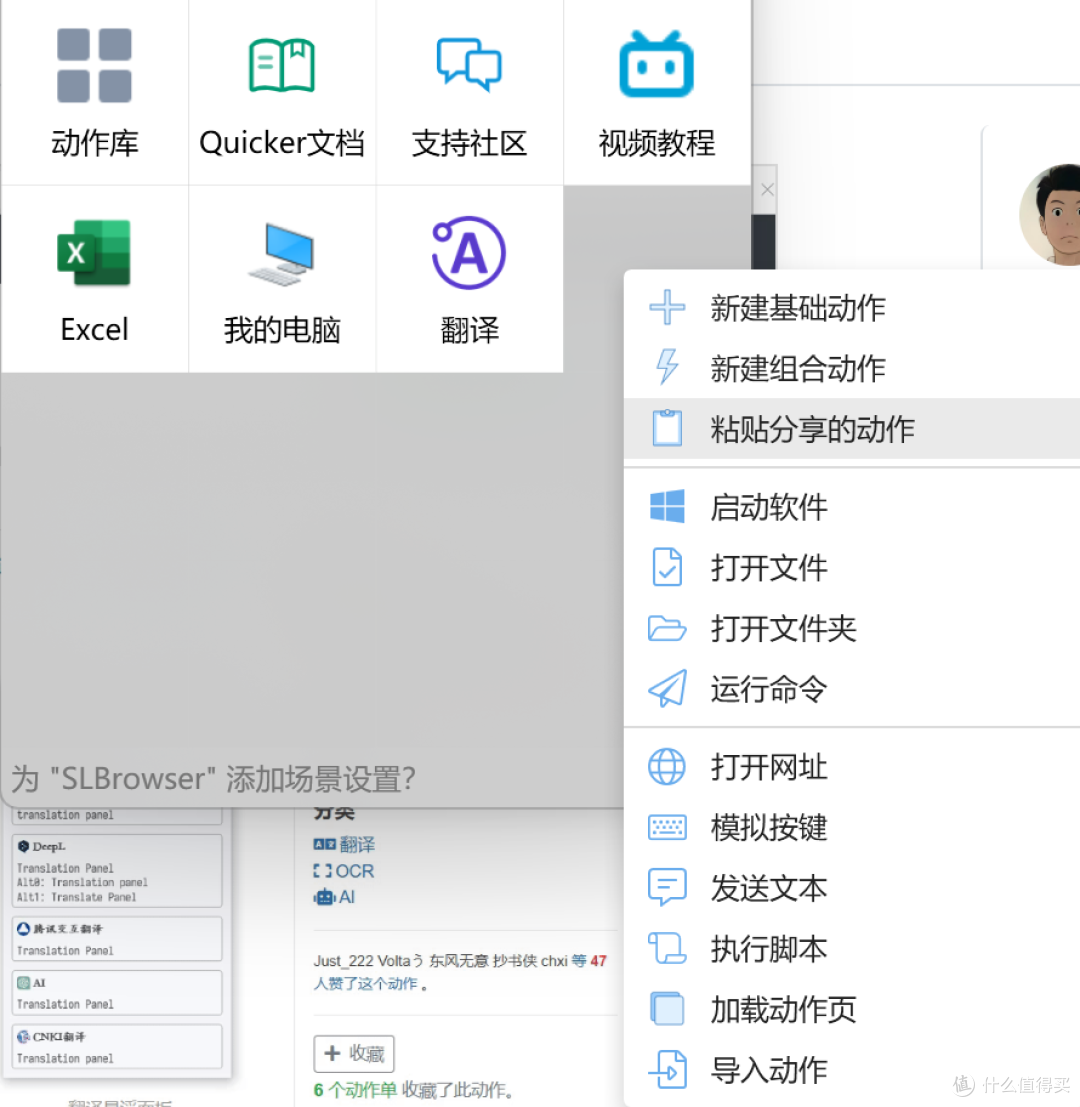
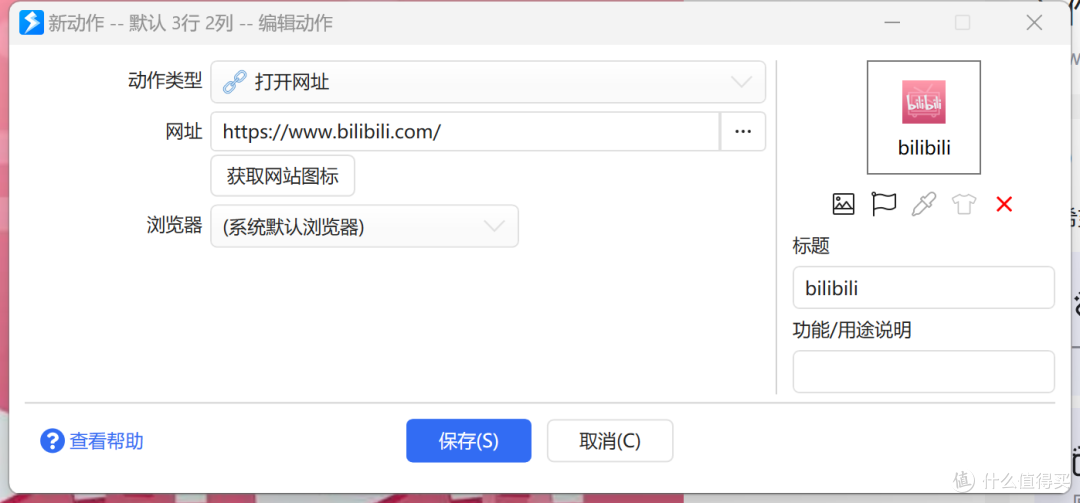
比如,你常用bilibili,就可以对着动作窗格单击鼠标右键,选择“打开网址”,将b站的网址复制粘贴进去就行。对于网站图标,你可以选择上传本地图片,也可以选择使用内置的图标。
动作亮点:Quicker的无限可能
截图工具:悬浮参照,对比无忧
截图是我们日常学习和工作中常用到的功能。Quicker的截图工具不仅能截图,还能将截图固定在屏幕上,方便你悬浮参照。这个特性在对比图片、编辑文档等场景中特别实用。
OCR识别:多语言支持,轻松识别
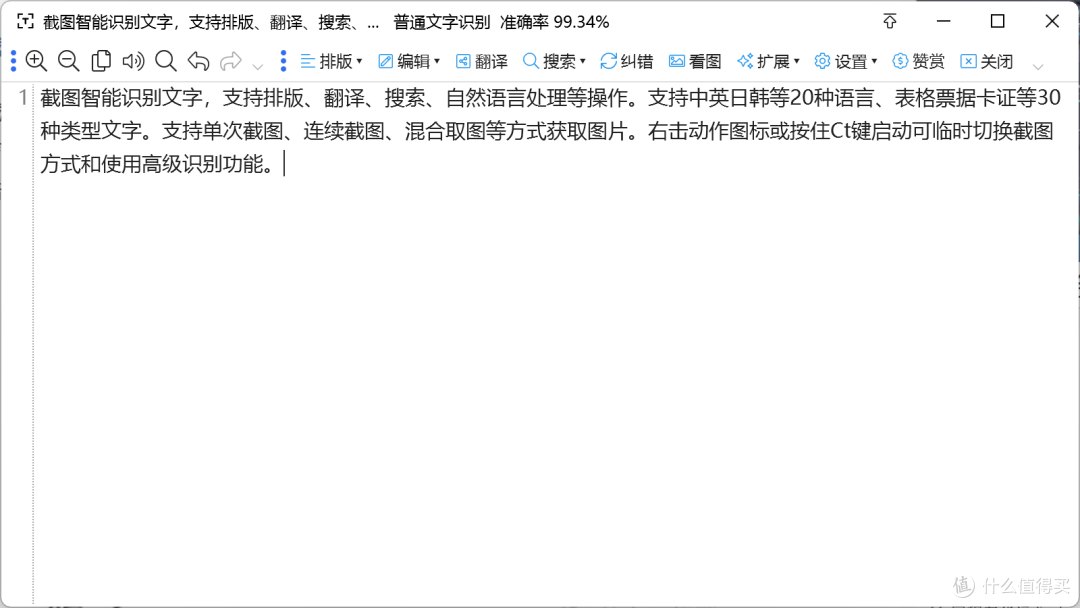
Quicker的截图OCR功能支持中英日韩等20种语言、30种类型文字的识别。无论是单次截图、连续截图,还是混合取图,都能轻松应对。识别后的文字还会直接放入一个新建的txt文件中,方便你后续处理。
快速搜索:Everything集成,秒速找文件
Quicker还集成了Everything的搜索功能。只需选中要搜索的词,激活Quicker的快捷面板,点击Everything快捷动作按钮,文件马上就能找到。不过,需要先下载安装Everything软件哦。

智能识别:EVER智识,一键获取关键信息
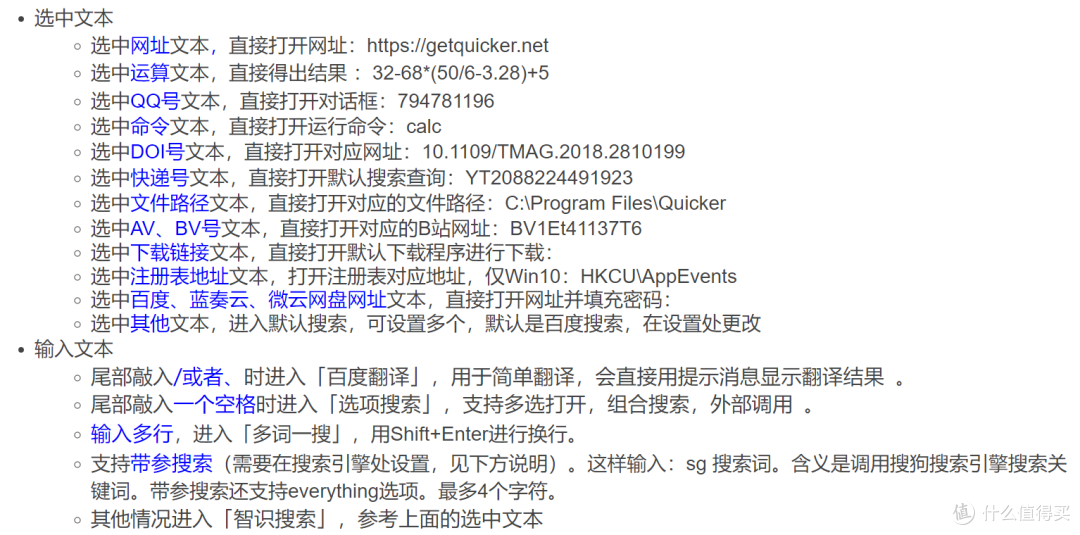
这款动作能对选中或输入的文本进行智能识别。无论是网址、邮箱、电话,还是日期、时间、天气等信息,都能一键获取。它的强大之处在于能够识别并提取出文本中的关键信息,为你节省了大量手动查找和输入的时间。
翻译功能:多语言支持,高效便捷
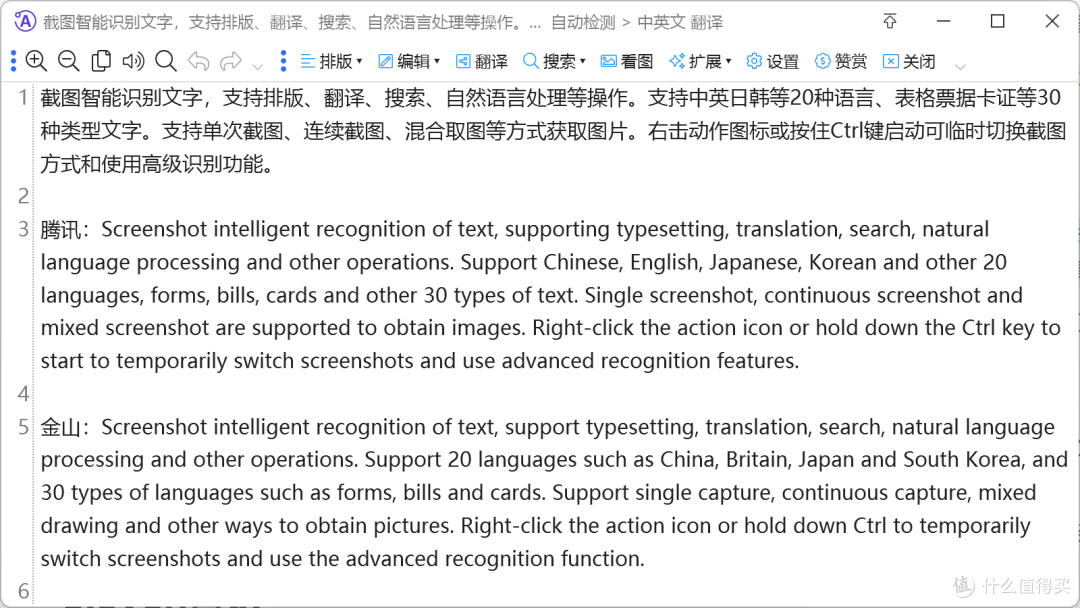
对于需要处理多语言文本的朋友来说,Quicker的翻译功能绝对是一个福音。它支持120种语言的翻译,包括谷歌、必应、百度、腾讯、金山、有道等多家翻译引擎。默认翻译选中的文本;未选中时,可输入文本或OCR识别。一键切换语言,按住Ctrl键启动快速切换,让翻译变得更加高效便捷。
Quicker下载地址:https://pan.quark.cn/s/84c1bca82d6f
作者声明本文无利益相关,欢迎值友理性交流,和谐讨论~