















9
16
升级满血WiFi7,家庭网络更新实战。
2024-10-19 15:58:10
40点赞
139收藏
82评论
导读
本文涉及内容:
1、自己换光猫多捞千兆宽带的网速
2、满血wifi7究竟怎么样
3、海淘tp-link deco路由器组网时候的小坑
先说结论
带有6GHz频段的WiFi7路由器配合WiFi7网卡,5G频段开启160Mhz频宽,6G频段开启320Mhz频宽,在5G+6G开启MLO以后,使用2X2规格的高通QCNCM865无线网卡,可以达到8.6Gb/s的协商速度。
但是在2-3米几乎无遮挡的距离,实际测速只有3-4Gb/s之间右。大文件拷贝速度在360MB/s上下。
速度比起WiFi6单5Ghz开启160Mhz频宽是有提升,但是实际提升程度没有理论上那么大。
考虑到国内已经明确将6Ghz的高频部分(6425-7125Mhz)用于未来的5G+和6G蜂窝通讯,WiFi在国内未来最好的情况就是使用5925-6425Mhz的6Ghz低频部分,频谱和欧洲、日本情况差不多。不可能像北美那样使用全部的6Ghz频段高出6Ghz+6.5Ghz两个通道进行MLO获得2Gb/s以上的无线速度了。
按照现阶段的情况,各位基本可以放弃用5.2Ghz+5.8Gh双频MLO以后大幅度提升无线速率的想法了。
改造前的准备
改造前的网络:
改造前的网络用的是5年前的配置,
入户是联通配的千兆光猫,接着是华硕AX89X作为主路由,AX86U作为mesh节点,下面挂了一台mikrotik crs305万兆光口交换机,用来拓展NAS、电脑主机的万兆连接,最后再挂一台poe交换机用来给门口连廊和天台的摄像头同时提供信号和电力通道。
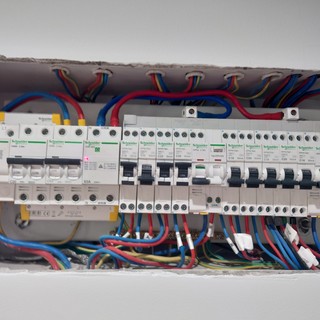
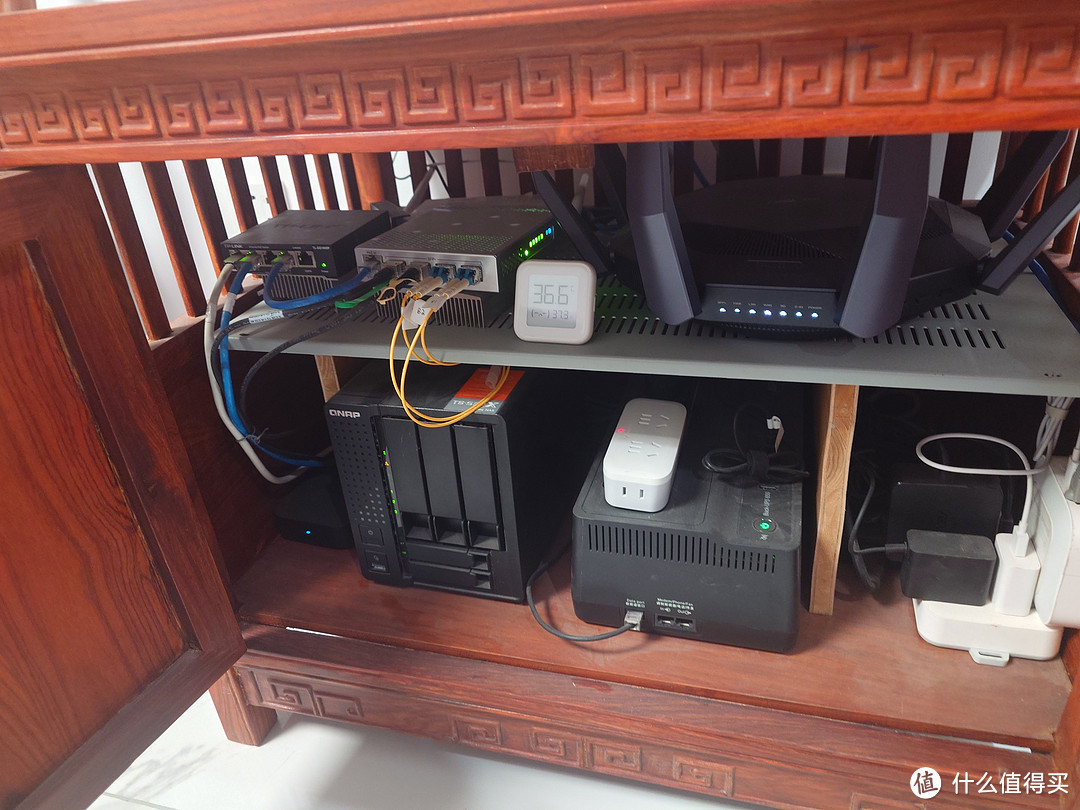 改造之前的弱电箱
改造方向:
1、摒弃运营商的千兆光猫,自己更换支持万兆进万兆出的高性能光猫压榨宽带的潜力。
2、将无线路由器更新到WiFi7标准。并将对应的无线网卡更新到WiFi7标准。
3、八爪鱼这种东西固然性能强大,但是放在家里,造型还是太抽象了。更新后的路由器最好不那么突兀。
更换光猫:
我家宽带是安徽联通,预配光猫型号是F677V9。
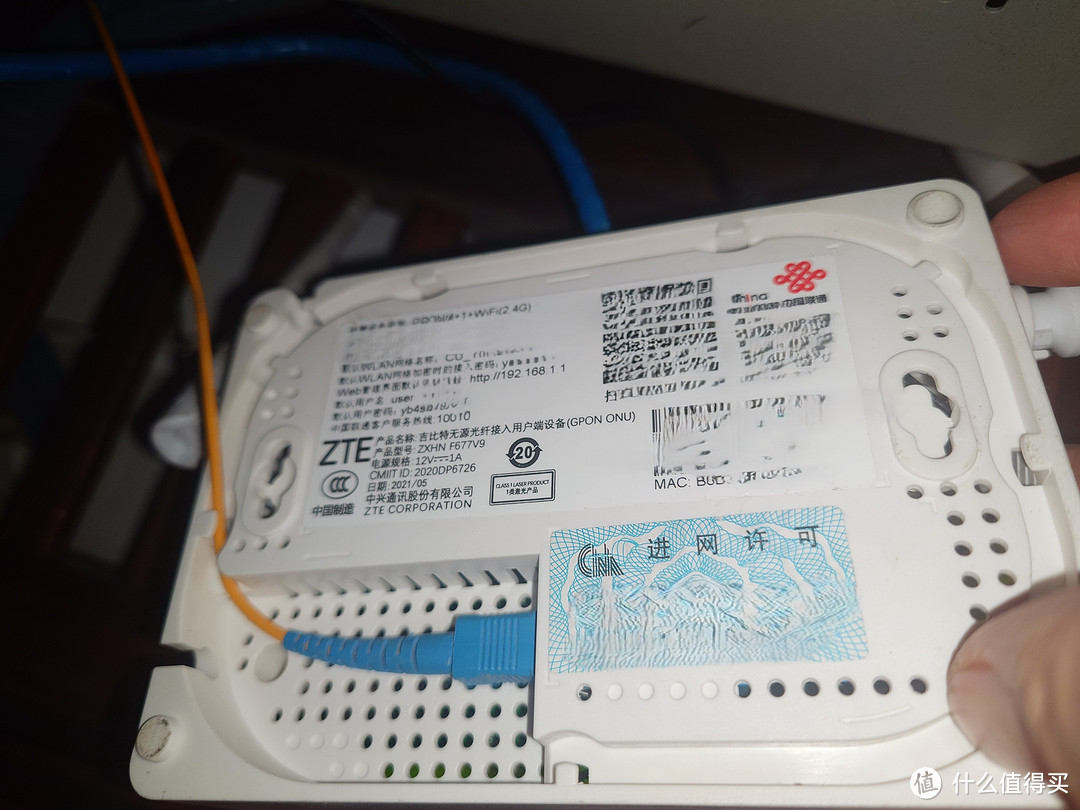 F677v9使用的是GPON线路
以gpon线路来说,它这个接口的最大速度只有2.5G,那么理论上换光猫只能换到最大2.5G口的。
但是考虑到最大支持到万兆的XGPON上位机可以向下兼容GPON终端,那么能不能一步到位直接换万兆光猫战未来呢?
到网上搜索了一下安徽联通网关采购的相关新闻,发现2022年安徽联通有个采购10万台xgpon网关设备的信息。
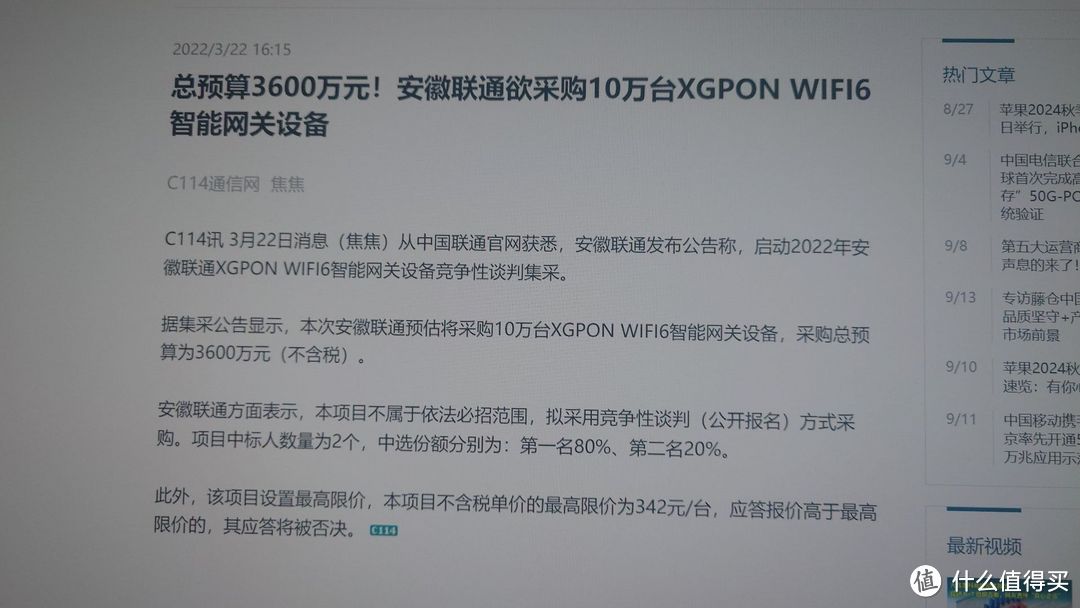 安徽联通采购计划
于是我直接赶到联通营业厅的FTTR(全屋光组网)展示区,看了下它的FTTR主机的标签。是xgpon了,这就代表我可以购买使用xgpon线路的万兆光猫一步到位。
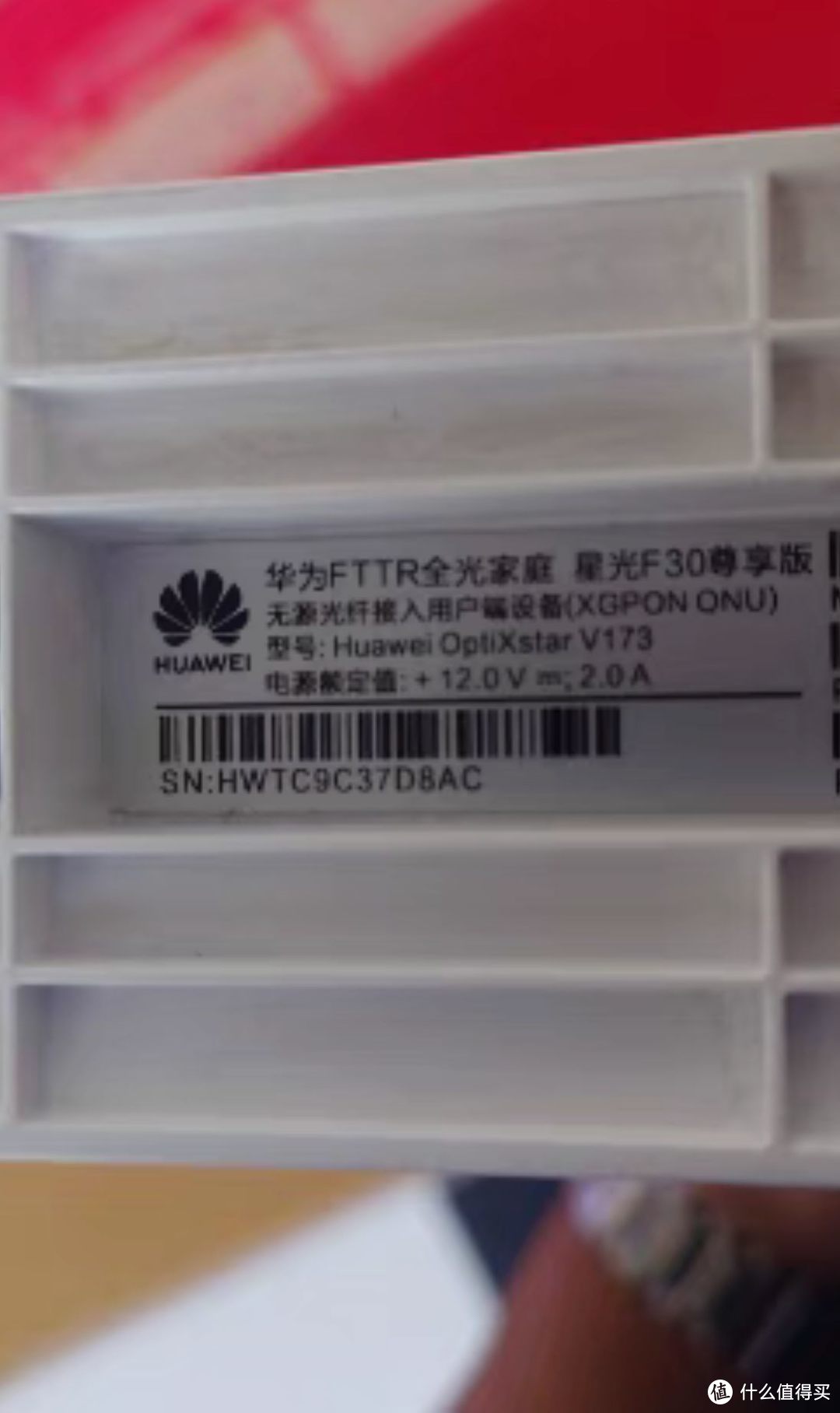 联通营业厅用来展示全屋光WiFi的主机是xgpon规格
所以可以直接购入万兆光猫了。
同理,如果是epon线路的用户,如果你发现你们地区运营商推的FTTR业务标配主机是10gepon,也是可以直接一步到位自己换万兆光猫的。
之前各个站点里特别火的一百多块的VSOL2.5G光猫,没错,这个厂家VSOL出了一台599的万兆光猫。
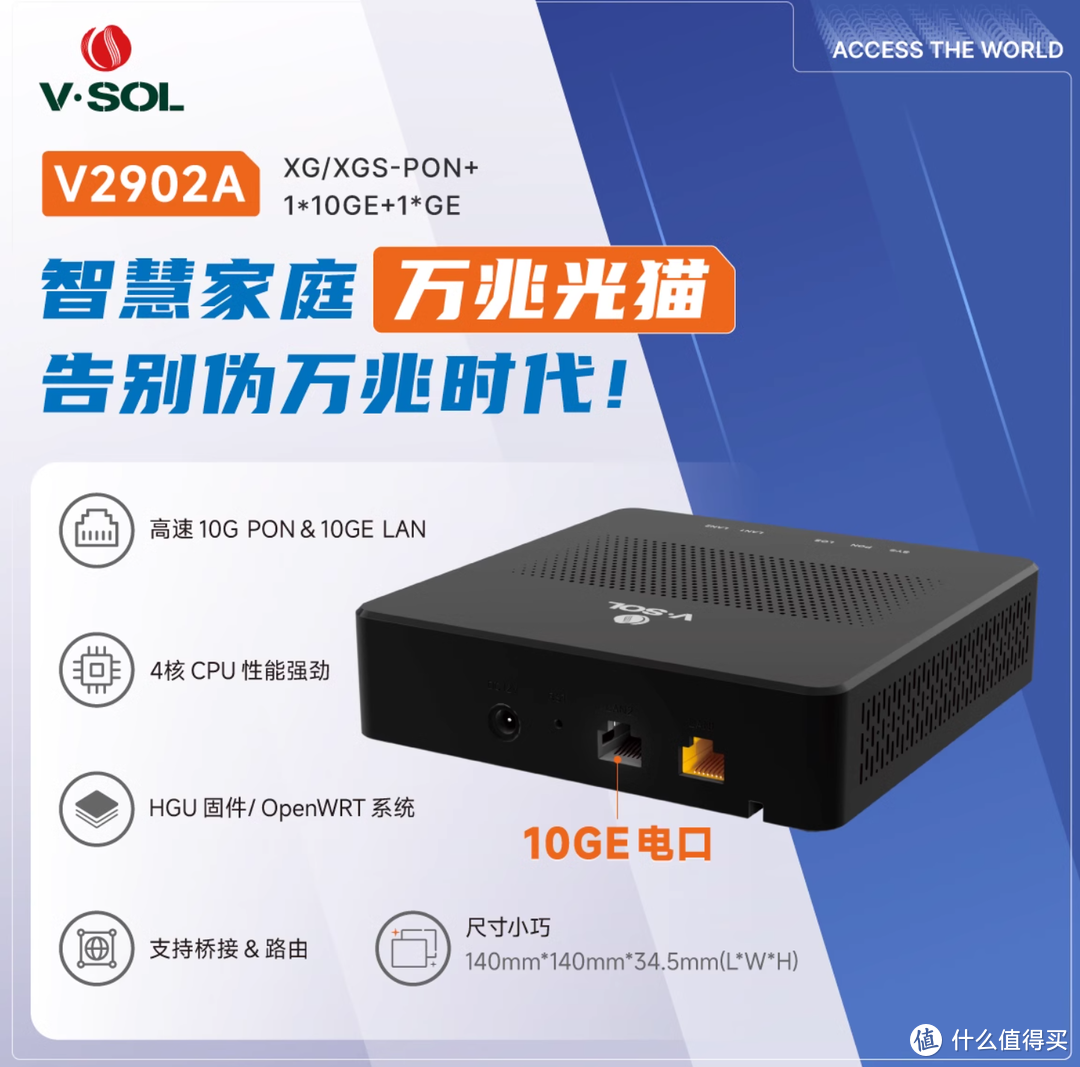 VSOL出了hgu固件使用openWRT万兆进万兆出的光猫,尺寸也不算大。
下面就是换猫的程序了。
首先,换猫只需要知道5个东西就行了。
这5个东西不需要超级管理员模式也能看到。网上很多破解光猫超级管理员的教程多数是为了改桥接,只有超级管理员才能叫出改桥接的隐藏界面。
而我们换猫,只需要用普通user账户登录,在认证界面抄下来光猫的LOID(移动用户应该是password)。
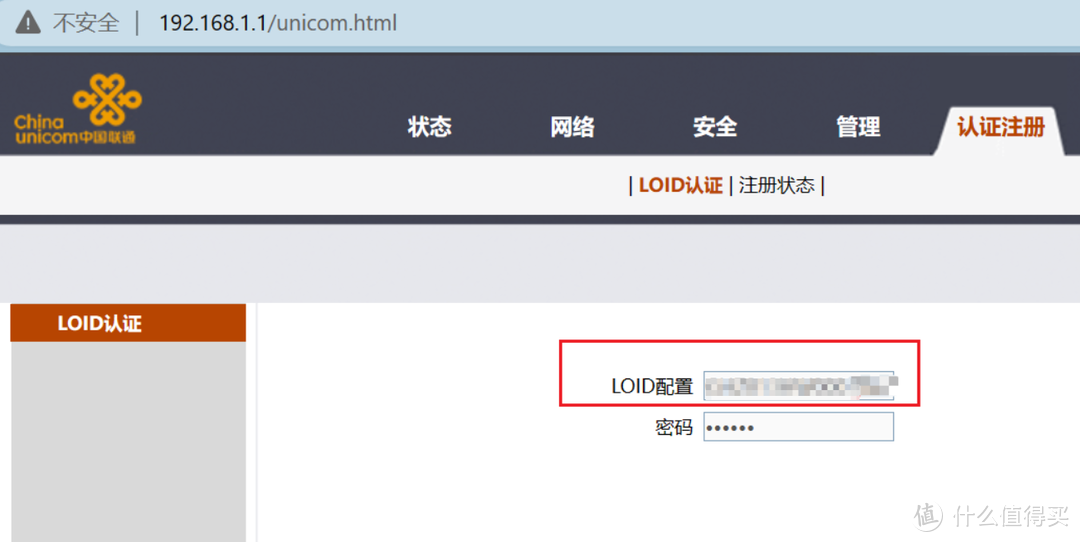 抄下loid号,密码一般是6个1或者6个6或者1-6。
在状态-网络侧信息里,抄下来vlan号。
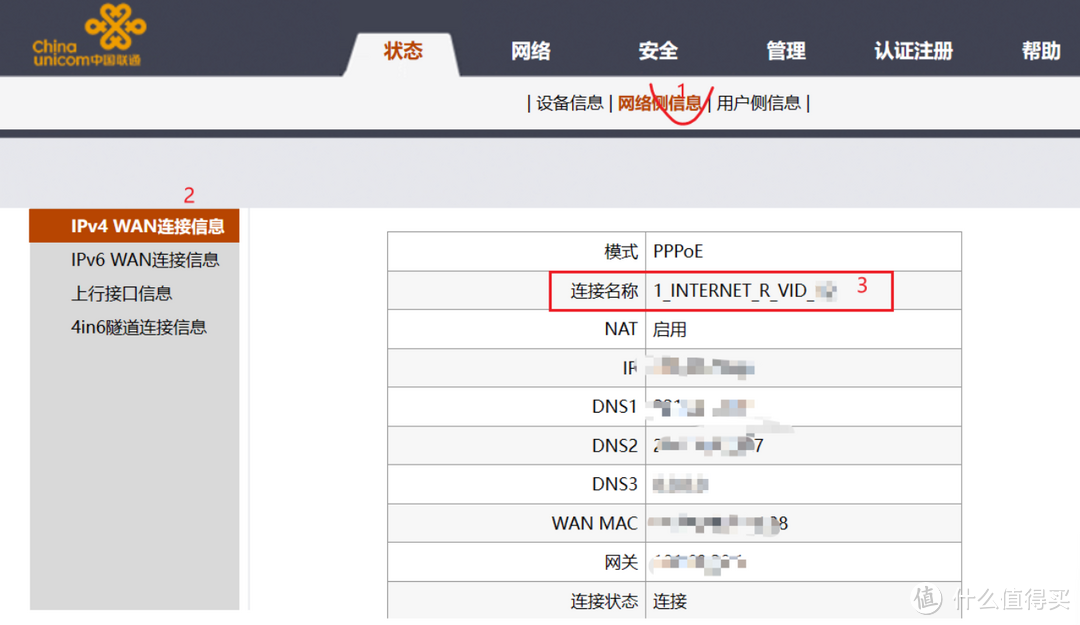 internet-R-VID后面的数字记下来就行了
然后找到办理宽带的票据,上面写有你的拨号号码和密码。
最后记下来光猫的sn号和mac地址,这两个在光猫背后的贴纸上都有。
下面只需要登陆新猫,把sn号和mac地址改成老猫的,用来伪装逃避运营商的验证。
然后填写Loid(移动用户是password)号码,新建一个桥接链接,把vid号填进去。后面使用路由器拨号。
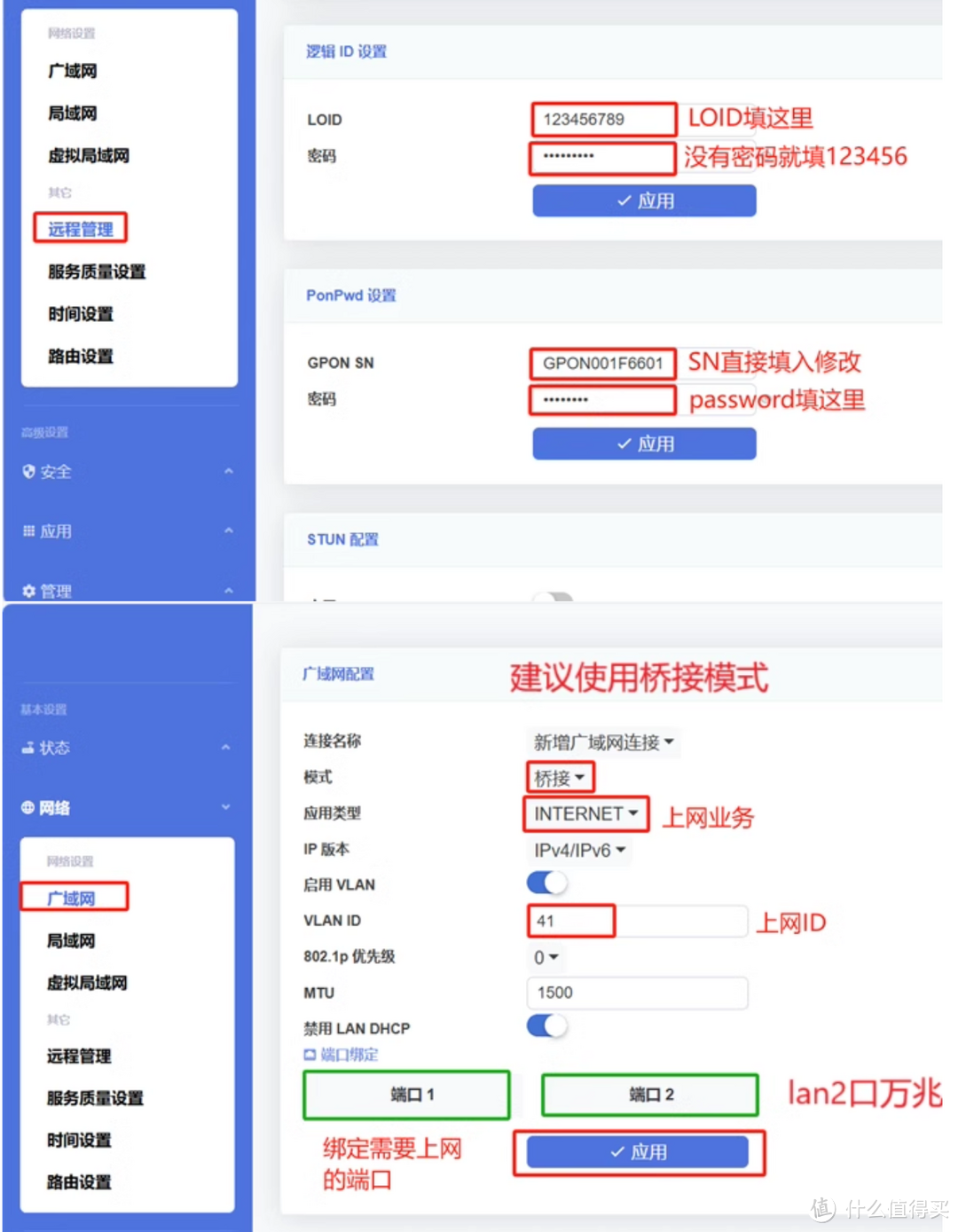 新猫按照商家给的设置手册在配置界面逐一填入即可。
至此光猫更换完成。
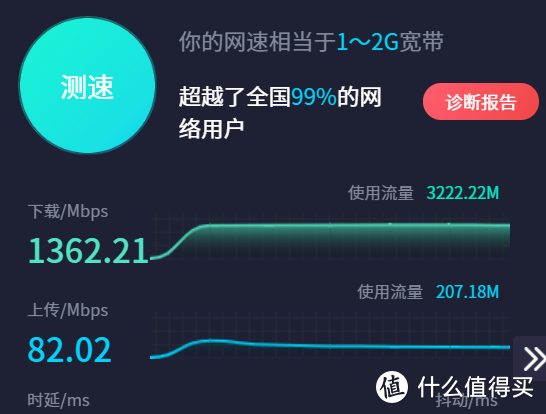 测个速,突破了原来的千兆瓶颈(然而上传还是渣)
路由器选择
本次升级网络,对路由器的要求有以下:
1、可以支持2.4GHz、5GHz低频/高频、6GHz低频。
因为工信部已经明确将6Ghz的高频部分(6425-7125Mhz)用于未来的5G+和6G蜂窝通讯,这点和欧洲日本的频谱安排差不多,WiFi在国内未来最好的情况就是使用6Ghz低频部分,因此支持6GHz高频属于未来也没一丁点可能使用的。
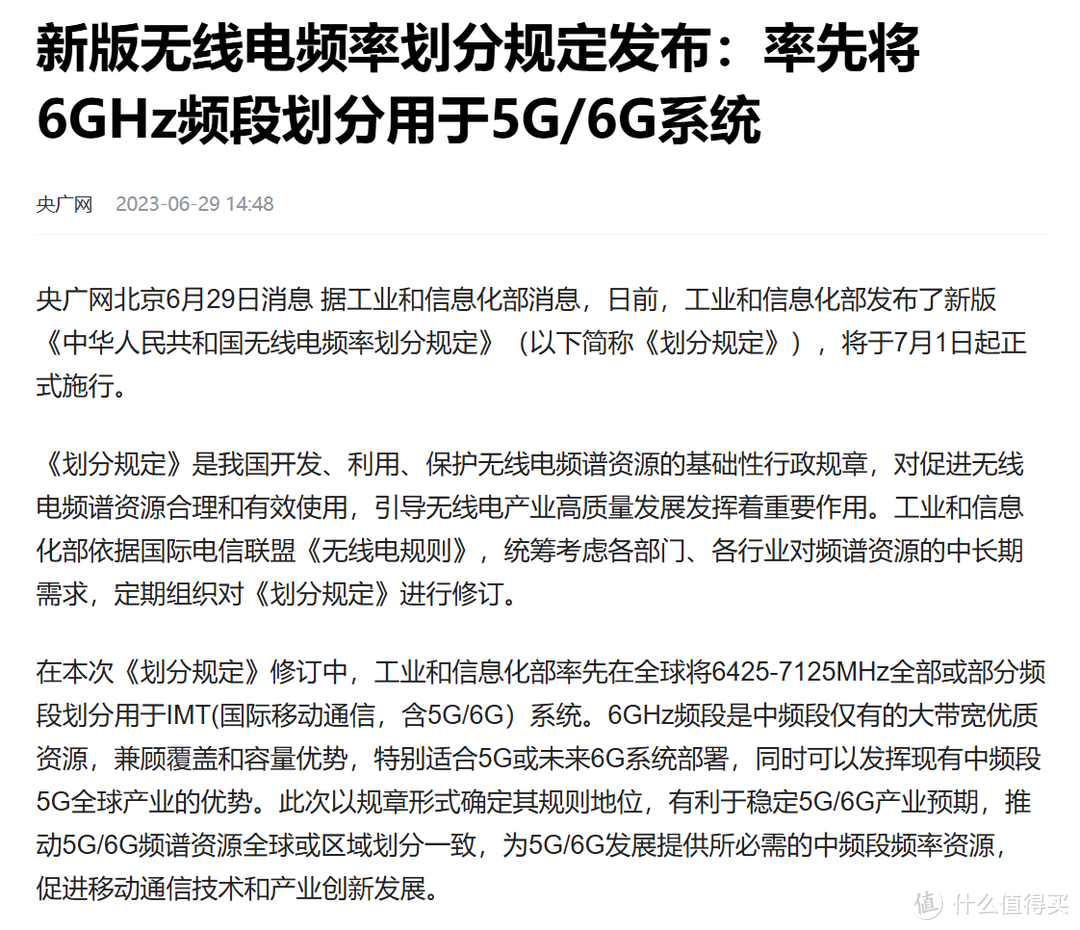 5925-6425Mhz未来还有用于WiFi的可能性,6425-7125Mhz已经明确用于蜂窝通讯了。
2、有至少两个万兆口,满足光猫万兆进,下面万兆出。
3、造型要收敛一些,不要像八爪鱼那样抽象。
搜索了一圈得到以下结果:
国内新发的所有WiFi7路由器由于不确定未来6GHz低频部分是否可以使用,直接把6GHz的射频模组都不装了。
看看WiFi御三家在国外的产品:
欧版的华硕be98频道和接口满足条件了,但是八爪鱼的造型不想再看了。
linksys造型一如既往的舒服,但是WiFi7的velop直接低规格摆烂。
网件的WiFi7 orbi套装造型也不抽象,但是主机只有一个网口是万兆的,不满足万兆进万兆出。
最后看到了tp-link的deco系列。
tp-link的deco系列在海外是对标网件orbi还有领势Velop的产品线。
其特点是:设计语言都是圆筒/圆饼,配色多为白色,容易融入多种家居风格。有专用的app,网页管理能力比较简陋,大部分的设置和管理都在app上完成(包括高级设置)。
目前deco的旗舰是面对北美市场的BE95,拥有2.4GHz+5GHz(高通80+160MHz模式,将传统的5G1和5G2聚合起来达到240MHz频宽,但是兼容性比较差)+两个6G频道,一共BE33000规格,有线连接为双万兆+双2.5G,但是上面也说了,6GHz的高频段已经明确不可用了,所以BE95属于多花冤枉钱。
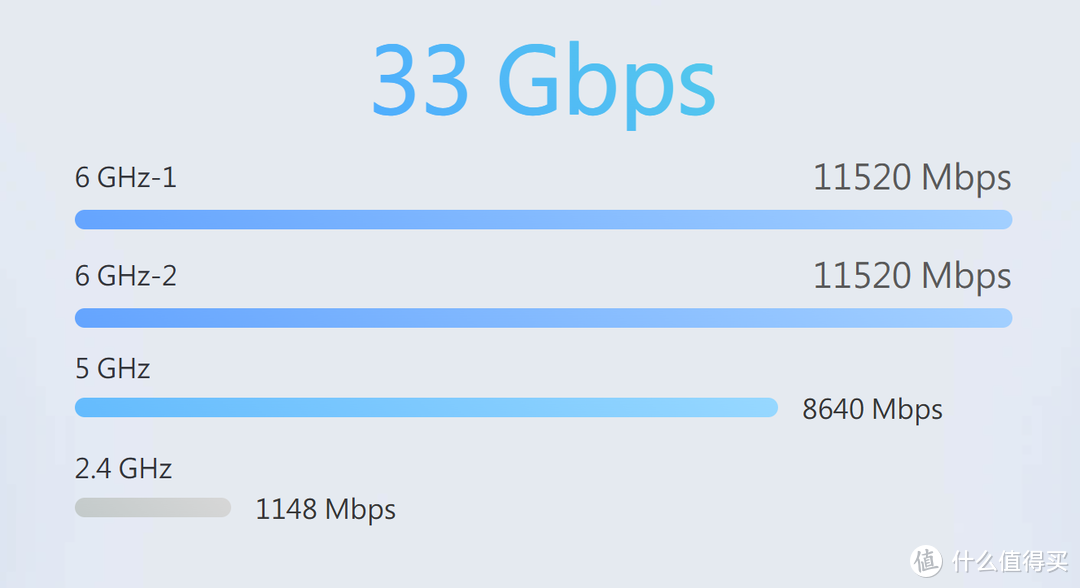 真正满血的BE95,同时使用高低频6G,但是只适合北美使用。
于是退而求其次,买了只比BE95少了6GHz高频的BE85。这款在北美是次旗舰产品,在欧洲、日本、港台都是旗舰产品。(在大陆没有上市)
 带税到手一只2700,比八爪鱼便宜很多。
而且deco的官网上也明确有写,万兆端口支持有线回传。
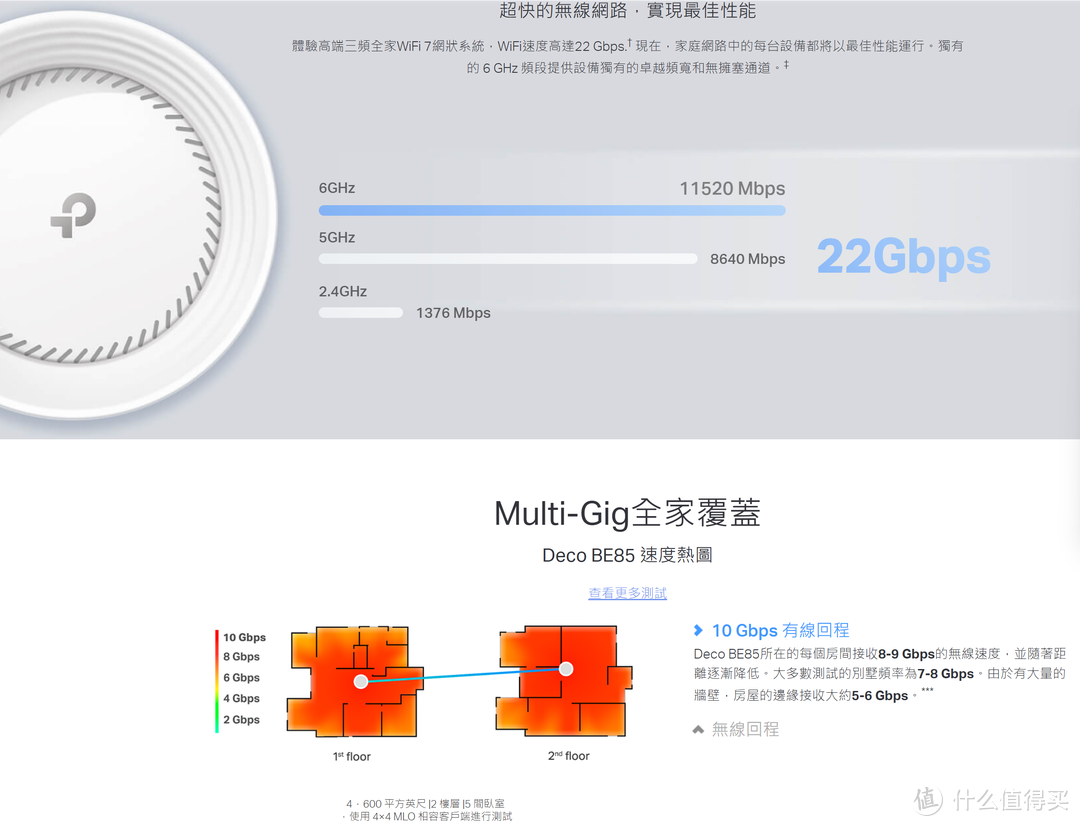 deco BE85官网截图
顺便一说,tp-link给deco配的电源适配器,是全球通用宽幅电压的型号,海淘回来的美版只需要更换一条国标的电饭锅线,就可以完美使用了。
终端升级
终端升级的主要难点在于网卡选择,AMD平台无法使用英特尔BE200无线网卡。因此只能去选择高通或者联发科平台的。
目前联发科平台的无线网卡是MT7927,高通是QCNCM865。
MT7927的规格和英特尔BE200一样,都是2.4G:574M,5G:2400M,6G:5764M的无线带宽,而QCNCM865作为高通平台的产品,5G频段也支持4k-QAM,因此是2882M带宽的。所以为我的itx主机选择了865无线网卡。
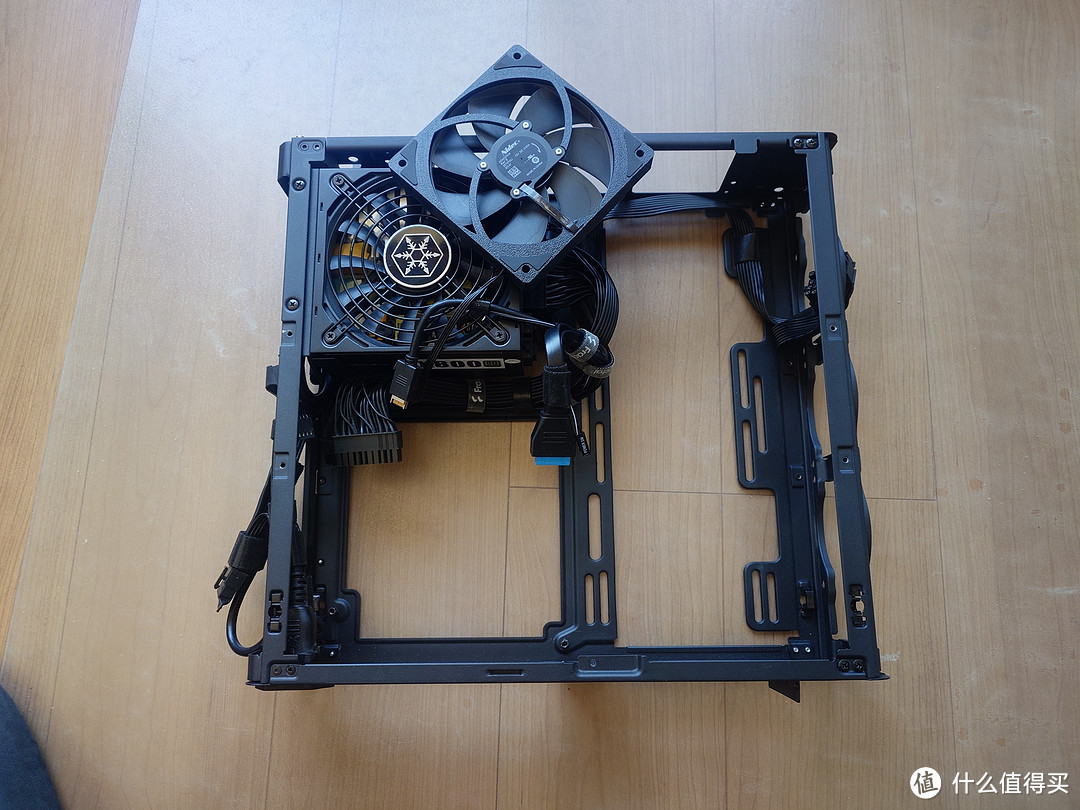 先把机器全部扒开
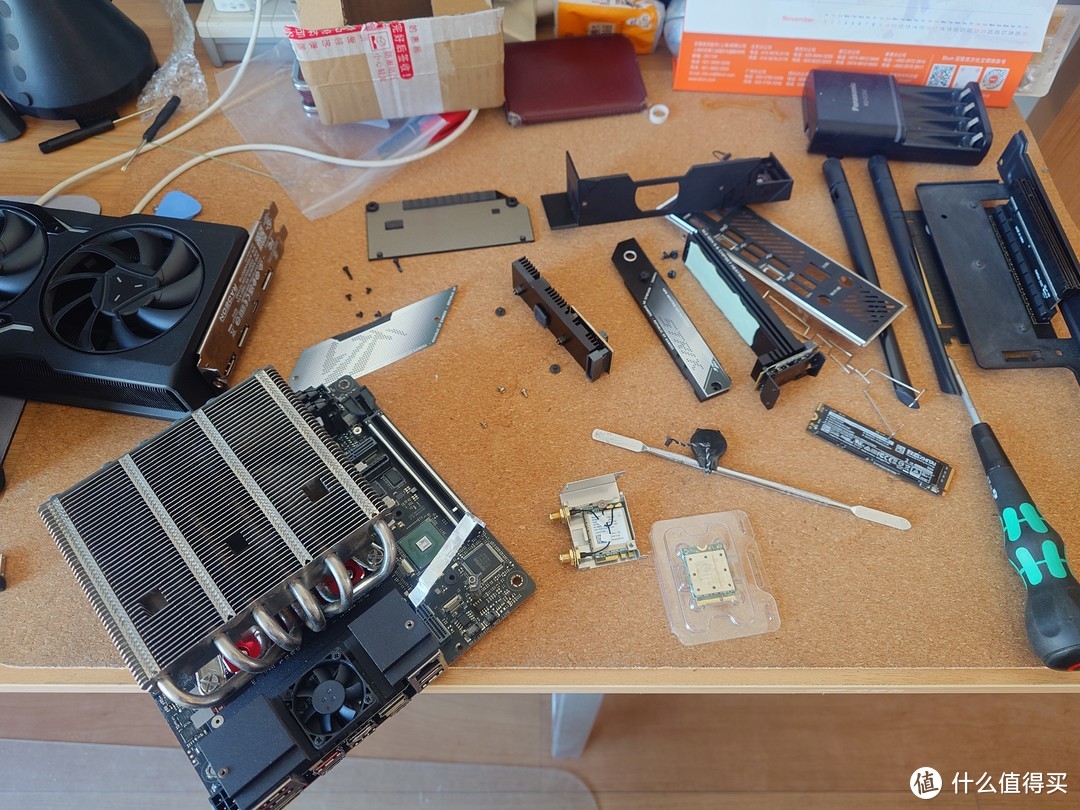 取下主板后要把strix X670e的马甲拆到只剩最后一片才能卸下网卡。
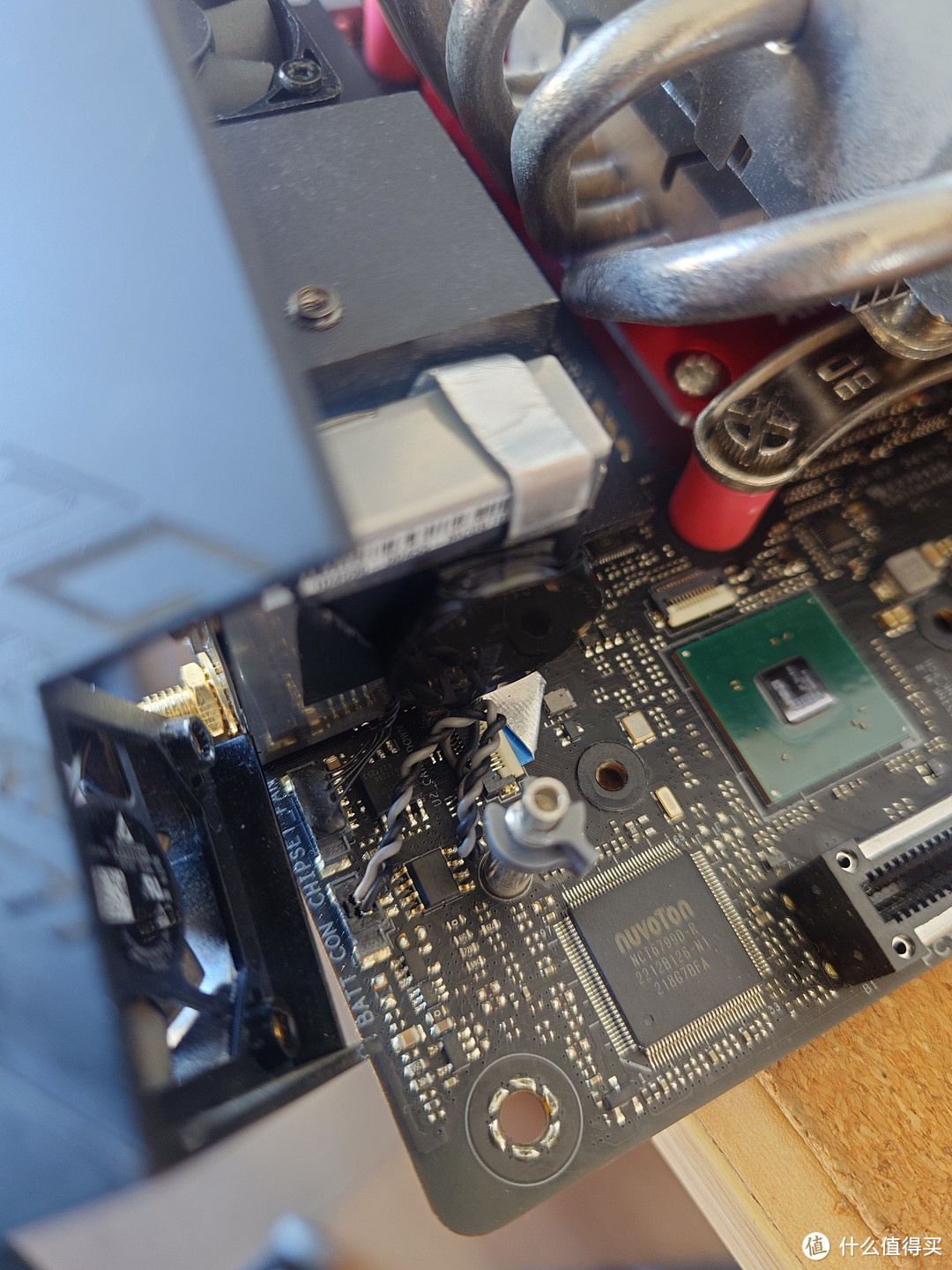 拆卸要注意主板电池线,io区风扇线,还有一条软排线。
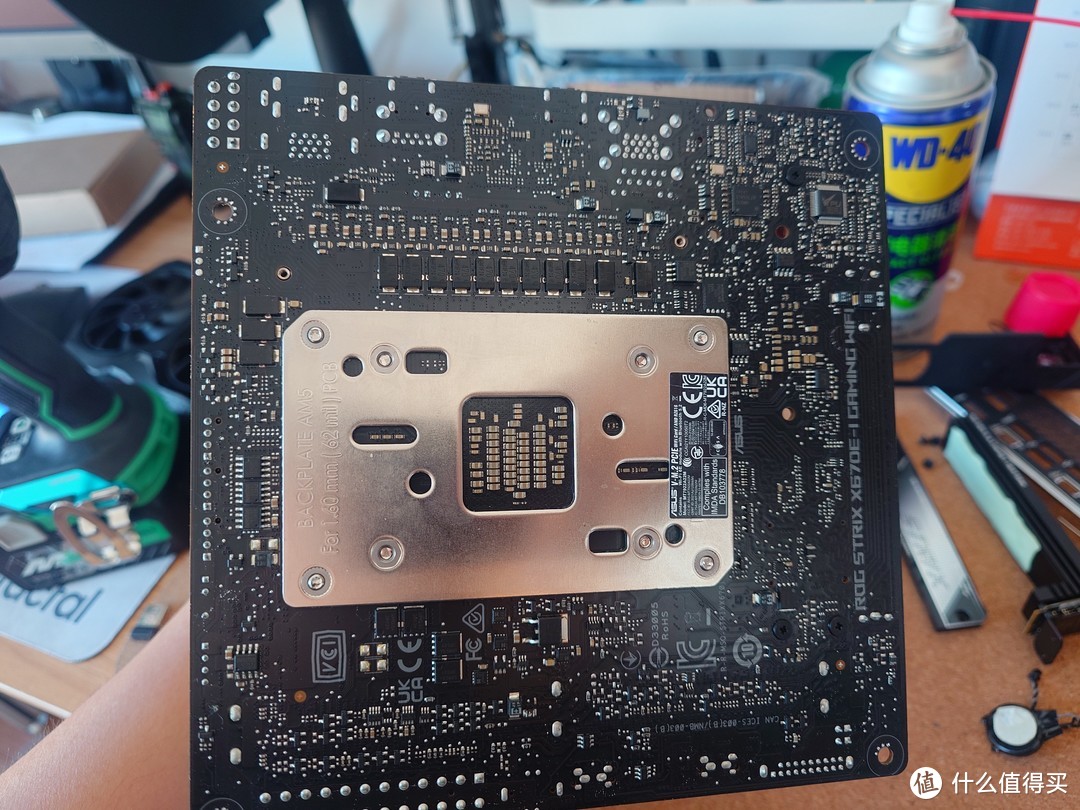 背板的IO区装甲也要拆掉,才能漏出拆正面倒数第二层装甲的螺丝。
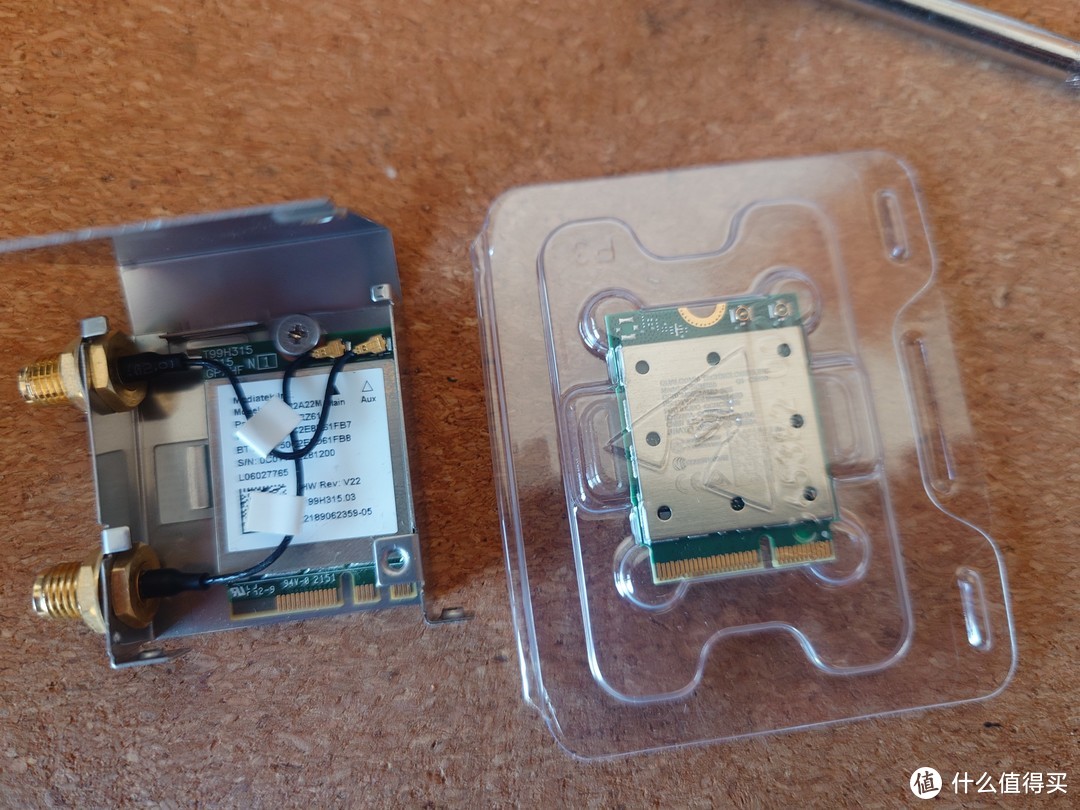 在屏蔽盒里取下旧网卡装入新网卡。
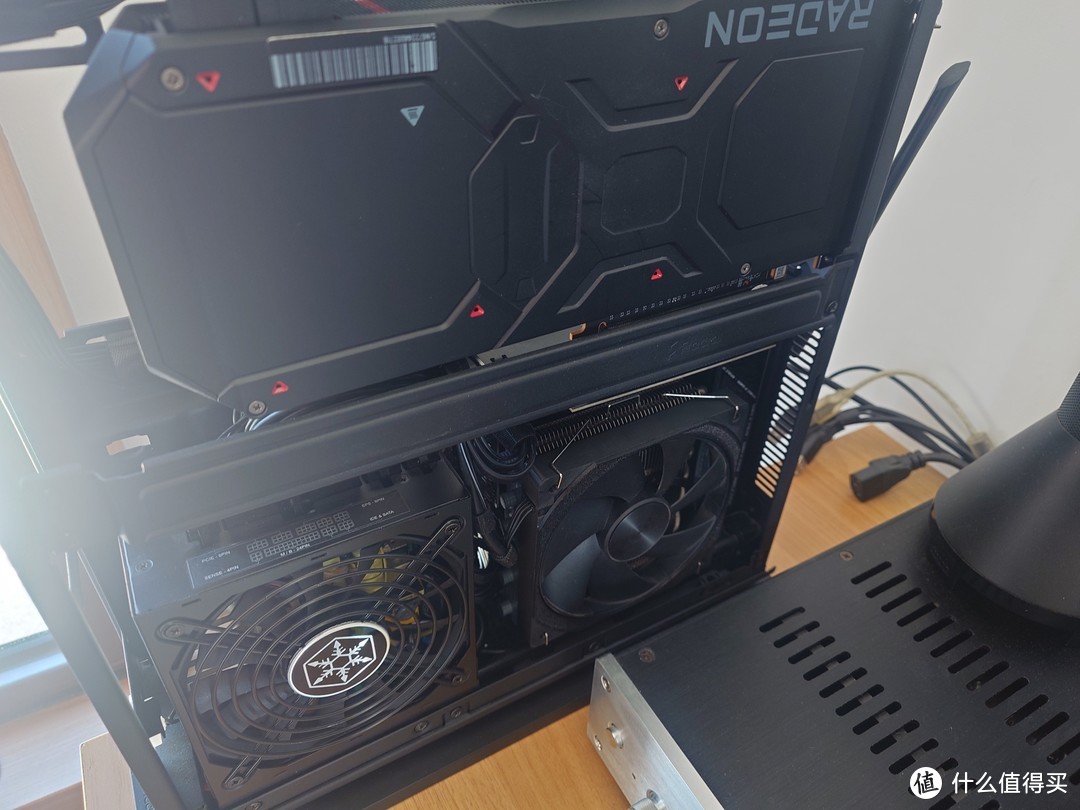 最后再全部安装回去。
弱电箱改造:
我的弱电箱是直接把开发商弱电箱拉了一个50直径的PVC管通再一个茶水柜后面,利用茶水柜多格栅开放的特点作为机柜使用。
由于更换了路由器光猫,而且新路由器的LAN口有限,需要额外增加交换机。所以需要移动里面的布局。
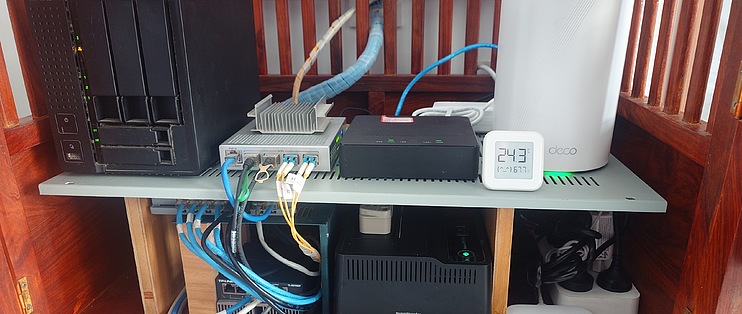
之前的布局。deco的高度更高,但是占地面积小了,自带的LAN口也少了。这需要上层更高,并增加一个双层支架安装增的交换机,所以需要调整布局。原先的隔层,是用两块装修剩下的木板,撑起来一片捡来的不知道什么机器的多孔铁外壳。
首先把支持隔层板的木板切短增加上方的高度方便容纳deco。
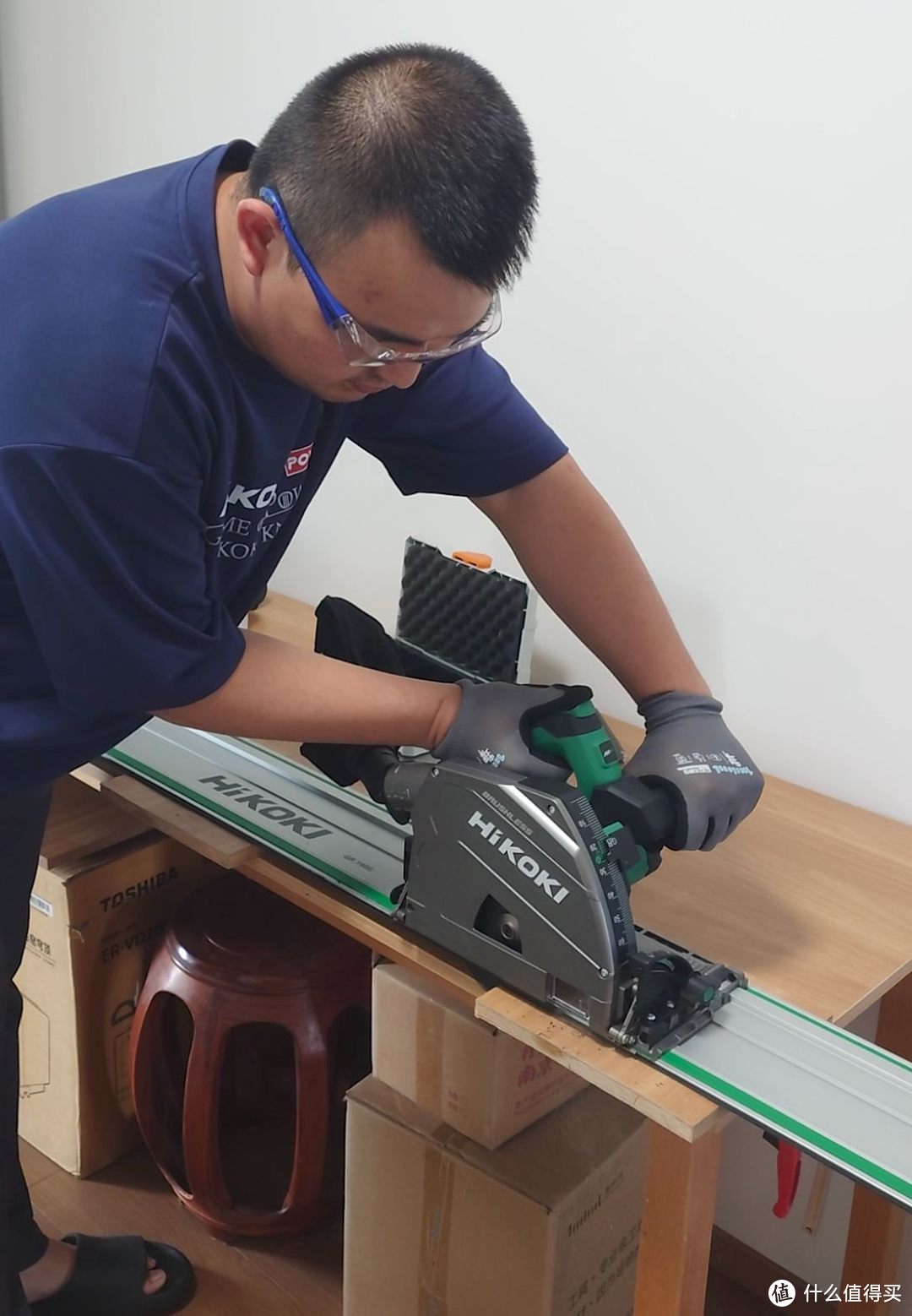 将木板切短
将木板切短再用一个捡来的不知道哪个机器上用的多孔的“ㄈ”型铁外壳,把刚才切下来的木头边角料再裁下做支撑。
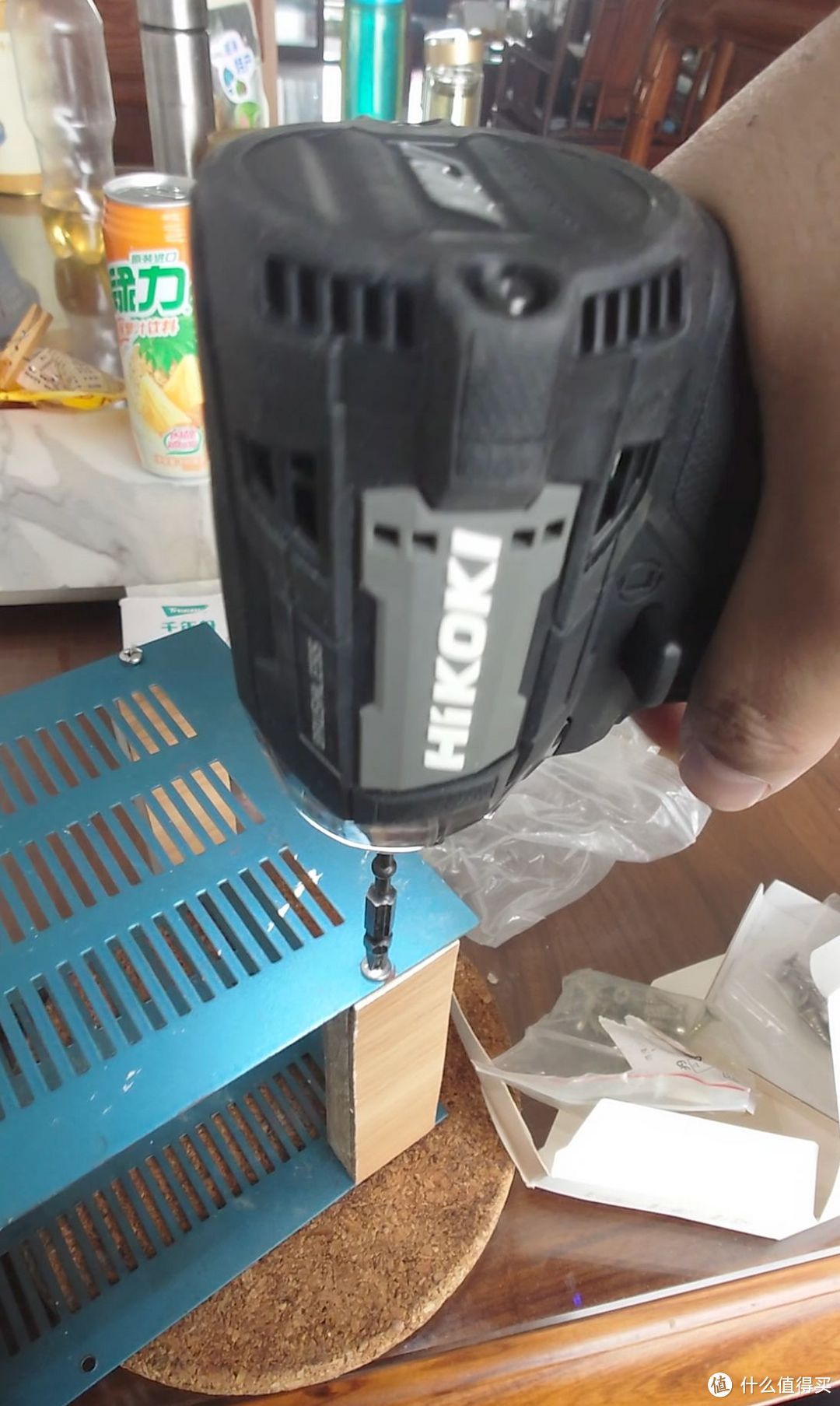 制作双层支架
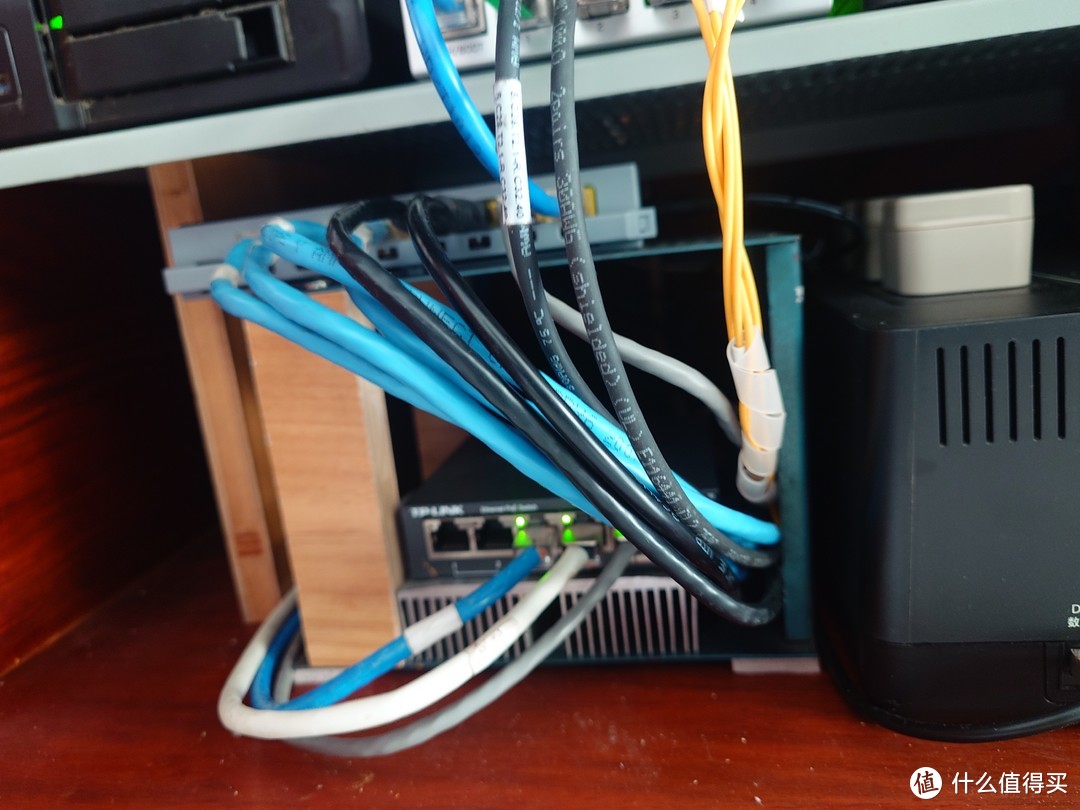 双层支架
双层支架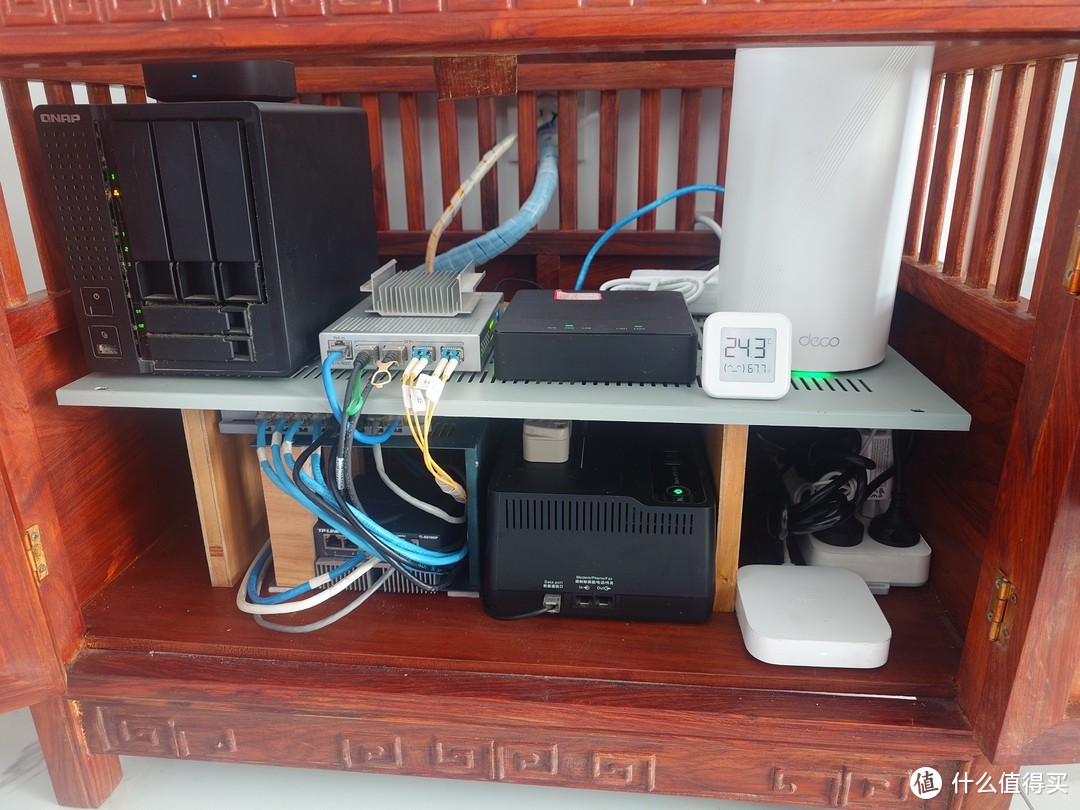 重新整备过的弱电箱。
至于mesh节点,熟悉我这个id的值友应该知道我装修时候用了大量铝型材配合木工板制作的家具。
而我的书桌就是用做柜子剩下的一片60cm宽度的长木工板,配上铝型材的支架制作的。
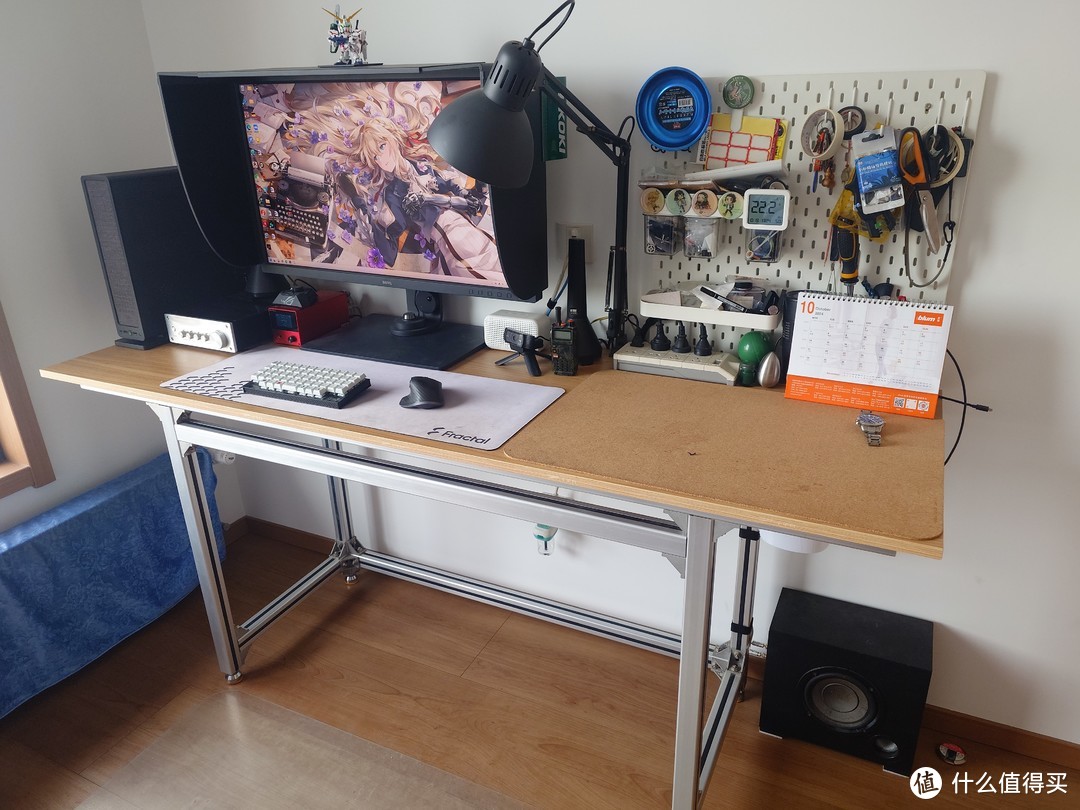 铝型材支架配上板块木工板的边角料做成的电脑桌
mesh节点的deco直接使用一个挂墙配件,使用沉头螺丝+T型螺母,穿过挂架原本用来装膨胀管螺丝的孔位,就可以完美固定再铝型材桌腿上,达到“抱杆安装”的效果。
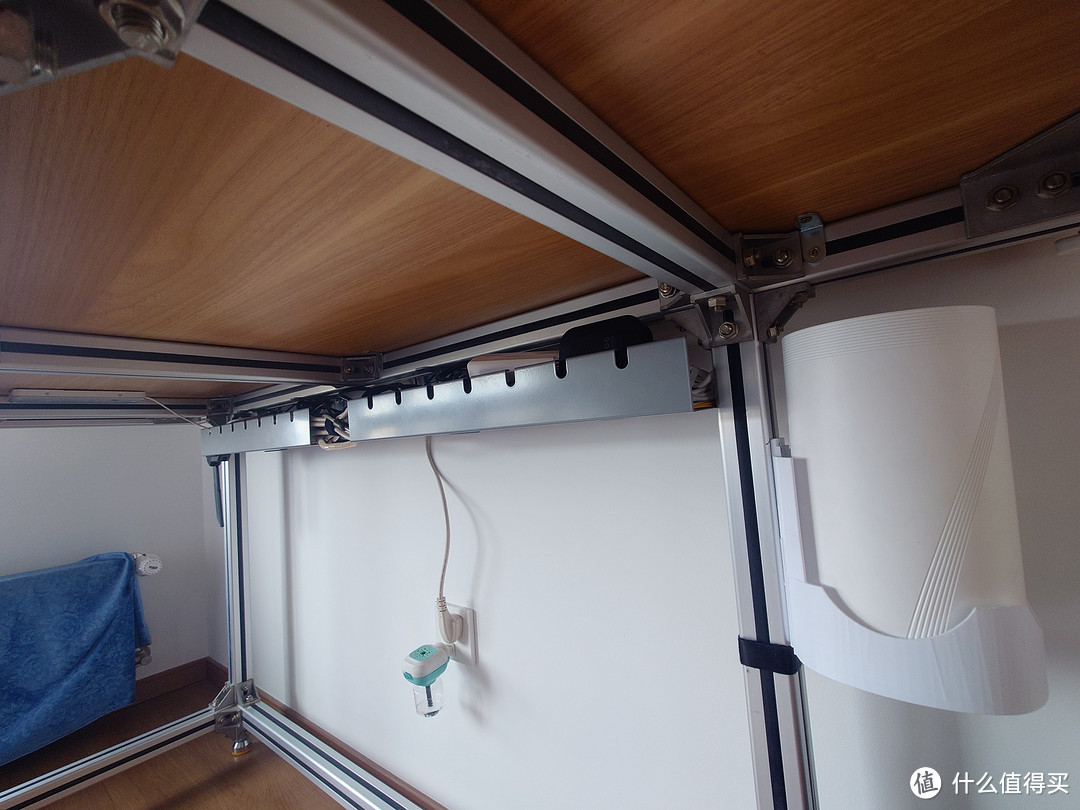 铝型材桌架,外挂了线材收纳槽和新的路由器。
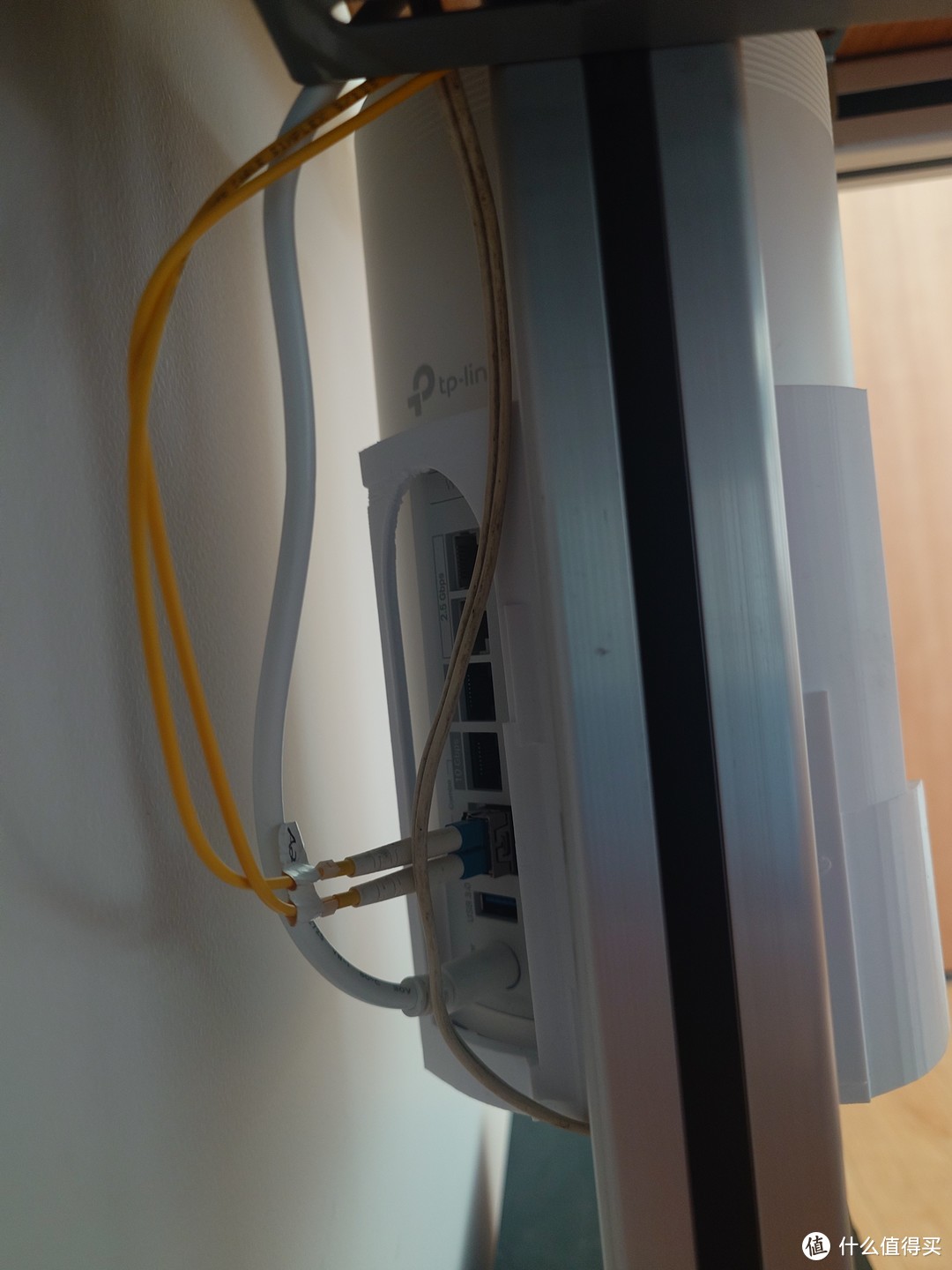 使用双LC光缆进行有线回程
满血WiFi7性能如何
因为我的NAS是万兆口的,所以首先给NAS里装一个叫Homebox的插件。这样就可以把NAS当成测速节点使用了。
首先是有线速度,华硕strix X670e这块主板并没有板载万兆网卡,由于使用的FD bridge机箱也没有多余孔位安装网卡,因此M2转接这条路也不方便。不过它有USB4接口,可以安装雷电口的万兆网卡使用。
先用有线测试一下万兆速度基本达标。
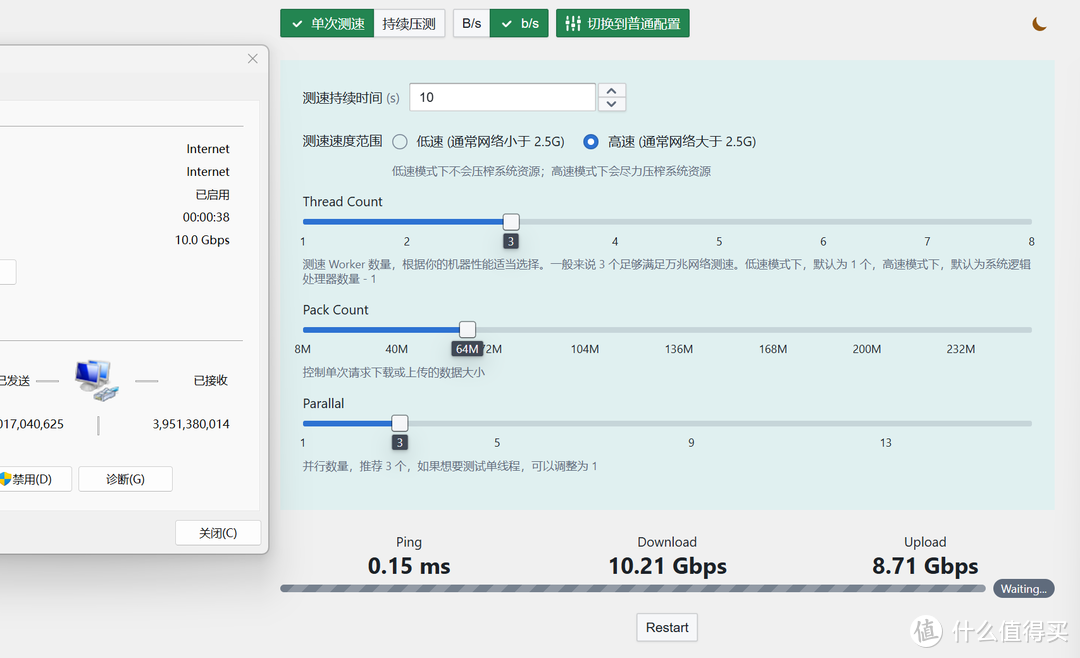 有线网速测试。
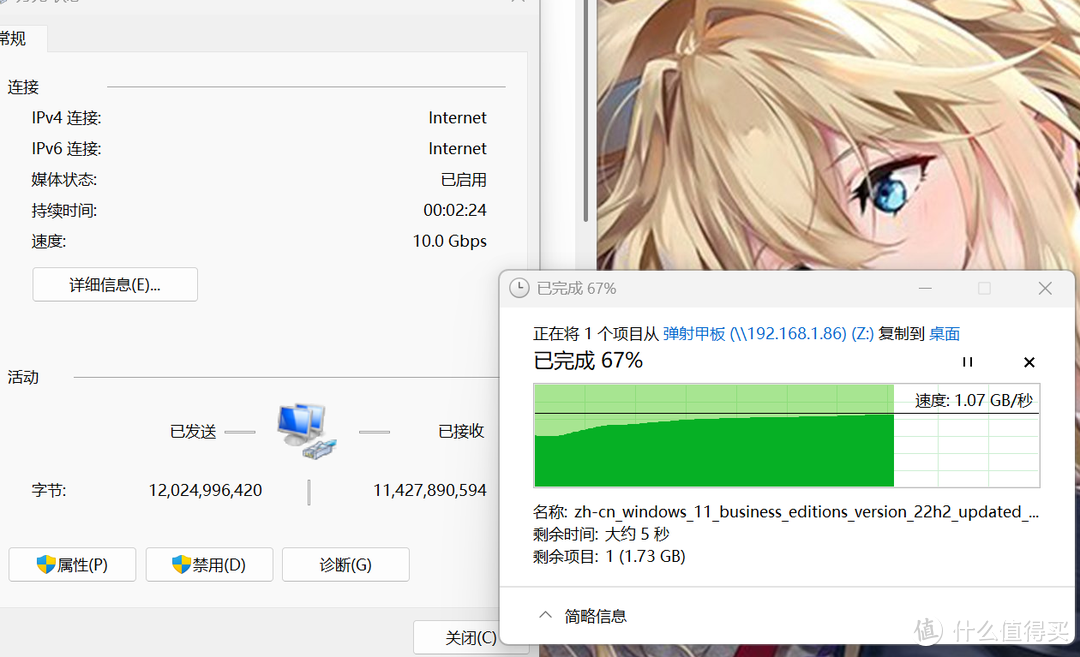 拷贝个文件看一下。
无线网络为了测试WiFi7满血的能力,首先把路由器的5G+6G的MLO打开,然后用电脑无线网卡去连接MLO的信号。
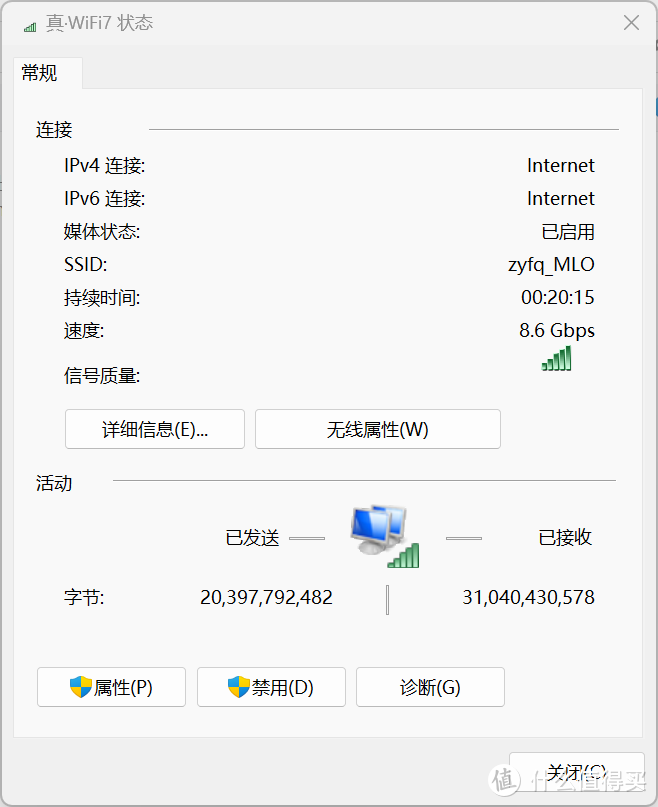 协商速度高达8.6Gbps
此时协商速度是8.6Gbps,显然是高通网卡的5G频道有2882带宽,叠加6G频道的5764,总共达到了8646的无线带宽。
但是,由于拥挤的5G信道以及高频无线电会快速衰减,在2-3米几乎无遮挡的位置,实际测速只有3-4Gb/s之间。大文件拷贝速度在360MB/s上下。
 测速成绩比理论握手数据,打了半折。
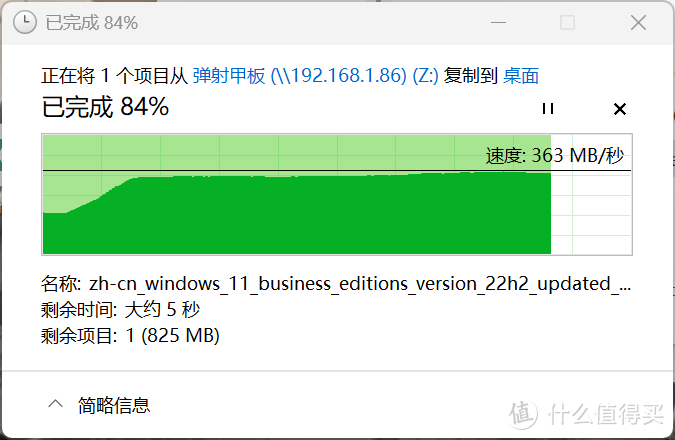 实际拷贝大文件的速度。
所以MLO有提升,但是提升没到那种翻天覆地的程度,更何况国内只有双5g频段mlo……
顺带一提:
国家和欧洲通信一样把6G高频段拿去做移动数据,让我个人想到了当年的N79频段,对应的是4.9GHz。事实却是N79频段偃旗息鼓,三大运营商基本没怎么部署N79,因为频段比较高,覆盖范围太小而且衰减大。物理规律决定的。
当年的4.9GHz都推不开,现在却指望6.5GHz做5G+甚至6G的无线网络……
Deco组网的小坑
Deco路由器凭借其颜值,目前来说可以看作是WiFi7时代,更便宜且规格更高的velop。
但是它有两个坑需要注意。
1、有线回程自检会触发交换机环路保护
Deco的配网步骤是首先设置主路由,再配置mesh节点通过无线加入网络。如果需要有线回程,在组成无线mesh后,插入网线,系统会自动检测并切换。
但是在主路由和mesh节点之间存在交换机的话,使用有线回程有一定几率让网络直接瘫痪。
这是因为Deco节点插上网线的时候,在检测切换有线回程的过程中,无线回程依然保持连接,这样Deco会在网络中产生 1~2 秒的短循环。对于支持环路保护的交换机,会直接触发保护把节点路由的网口封锁,导致节点路由直接掉线。拔掉网线会恢复到无线回程模式。
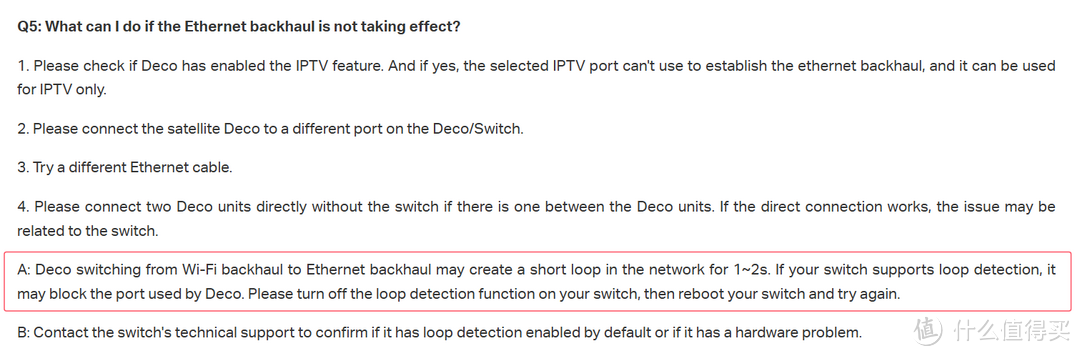 Deco官网的Q&A
对于支持网管功能的交换机,直接在后台把环路检测给关掉,就能正常组网。可如果是具备防环路功能的非网管交换机,就没办法了。
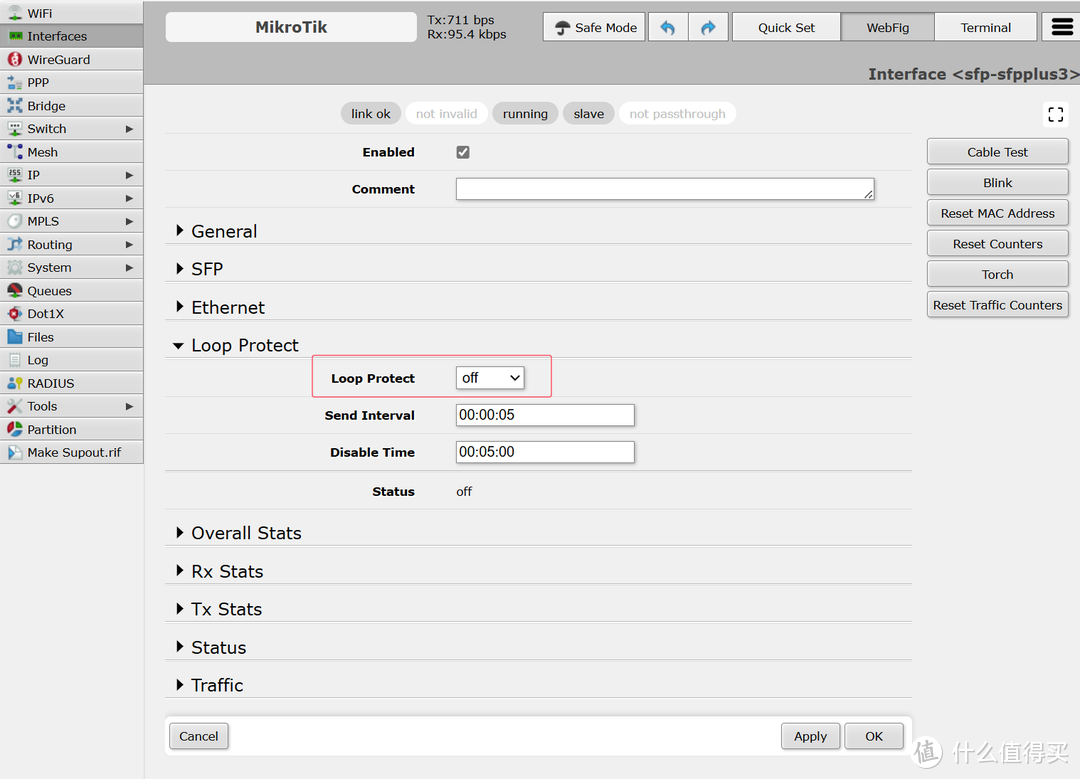 关闭环路保护功能才能正常识别deco的有线回程
当然切换有线回程成功以后,还可以继续把环路保护打开。只是后面每次重启网络、升级固件之类的,需要重新建立mesh的时候,都需要再手动关闭环路保护。
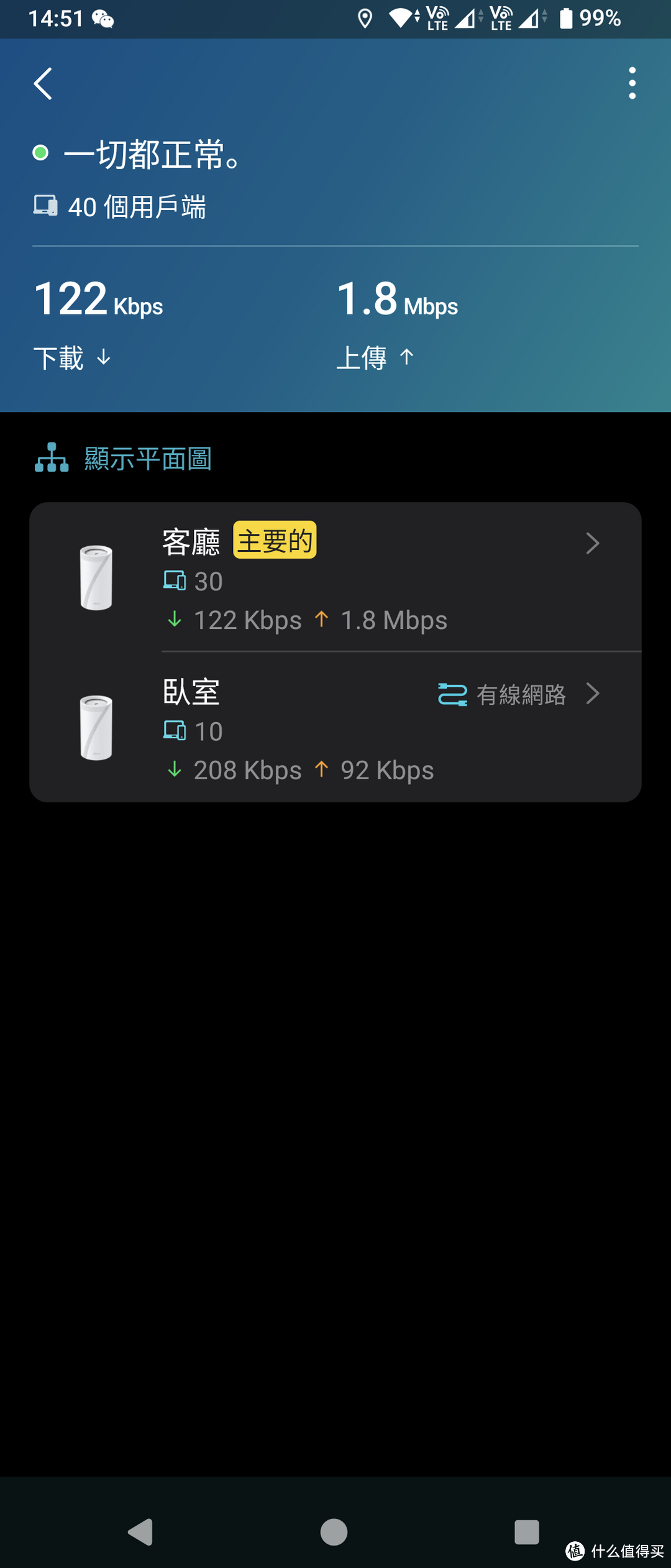 回程网络显示为有线以后,就可以再打开环路保护了。
2、Deco没有内网巨帧模式
Deco路由的管理页面并没有开启内网巨帧模式的功能。这会导致万兆内网环境下,从装备固态的高速NAS拉数据传输效率低。
一般来说,支持3层管理功能的交换机才能设置MTU,所以如果想在Deco的内网环境设置巨帧模式,需要一台3层管理交换机作为中心交换机使用。
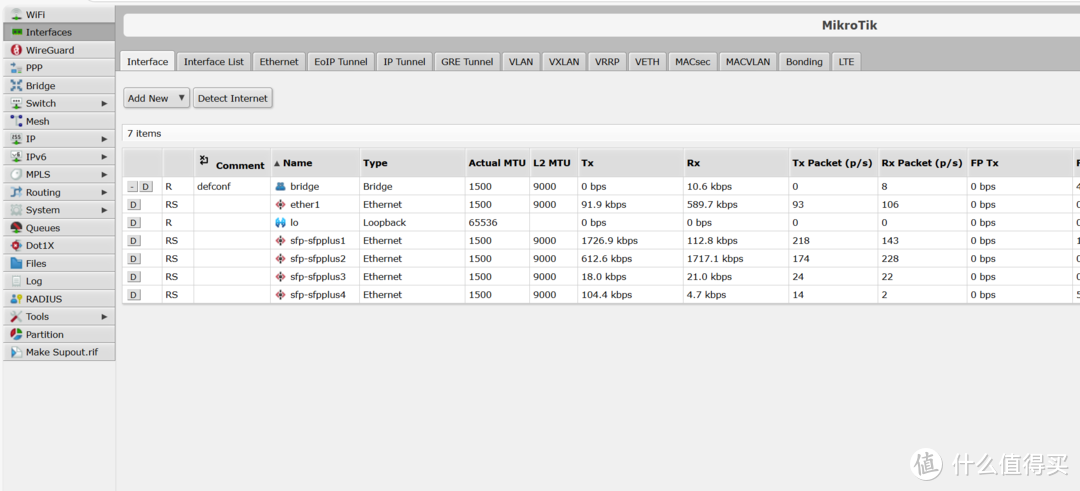 运行ROS软路由系统的mikrotik的CRS交换机
而我使用的万兆交换机是mikrotik的CRS系列,这个系列虽然是交换机,但是可以轻度运行ROS软路由系统,自然也具备3层管理功能。甚至它还可以将Actual MTU设置成1500,再把L2 MTU设置成6倍整的9000来同时兼顾大小数据的传输效率。
最后是这次网络升级主要使用的机器
再插一段视频吧
作者声明本文无利益相关,欢迎值友理性交流,和谐讨论~














校验提示文案
最近家里要把网络全面升级下,想请教一下:三层小别墅,单层120平,进网位置在2楼书房,无预埋上下层联通网线,准备走空调外机管路进行有线回程,也就是主机+卫星一共3台;
计划升到入户千兆,也考虑试试两千兆(江苏电信);后面可能会添置NAS来保存全家的日常生活数据;所以这次升级有一定的战未来成分
参考您的施工方案,准备把光猫升VSOL的新品,请问路由器主机/卫星的选择上,您有什么建议吗?还是说,最佳性价比依然是deco be86?(朋友过段时间要去日本,可以人肉带回)有没有其他选择,站在不同取舍路径上?
校验提示文案
校验提示文案
校验提示文案
校验提示文案
校验提示文案
校验提示文案
校验提示文案
校验提示文案
校验提示文案
校验提示文案
校验提示文案
校验提示文案
校验提示文案
校验提示文案
校验提示文案
校验提示文案
校验提示文案
校验提示文案
校验提示文案
校验提示文案
校验提示文案
校验提示文案
校验提示文案
校验提示文案
校验提示文案
最近家里要把网络全面升级下,想请教一下:三层小别墅,单层120平,进网位置在2楼书房,无预埋上下层联通网线,准备走空调外机管路进行有线回程,也就是主机+卫星一共3台;
计划升到入户千兆,也考虑试试两千兆(江苏电信);后面可能会添置NAS来保存全家的日常生活数据;所以这次升级有一定的战未来成分
参考您的施工方案,准备把光猫升VSOL的新品,请问路由器主机/卫星的选择上,您有什么建议吗?还是说,最佳性价比依然是deco be86?(朋友过段时间要去日本,可以人肉带回)有没有其他选择,站在不同取舍路径上?
校验提示文案
校验提示文案
校验提示文案
校验提示文案
校验提示文案
校验提示文案
校验提示文案
校验提示文案
校验提示文案
校验提示文案
校验提示文案
校验提示文案
校验提示文案
校验提示文案