






















16
22
iOS 16大升级小秘密~新增Switch手柄支持
2022-11-05 11:16:29
110点赞
656收藏
52评论
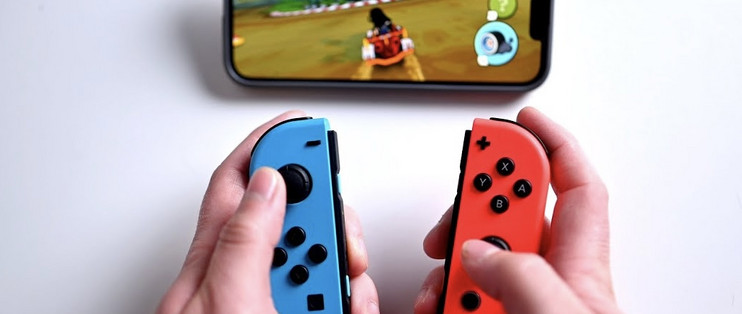
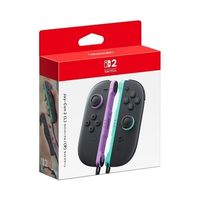
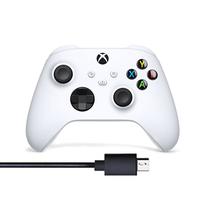
苹果iPhone和iPad在很早之前就支持Xbox和PlayStation手柄了,唯独没有Switch。在最近的iOS 16更新中,苹果不动声色的加入了对Switch Joy Con和Switch Pro手柄支持,这下总算满足了有Switch小伙伴的需求。
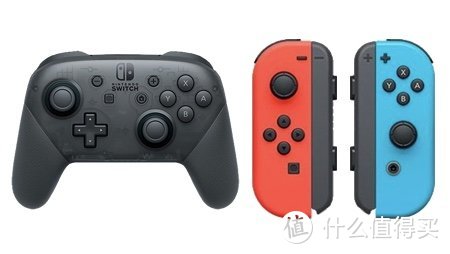
接下来就介绍一下如何配对连接Switch手柄,以及如何在游戏中设置手柄控制。顺便附上Xbox和PlayStation手柄连接的文章,方便小伙伴查看。
Switch Joy Con手柄
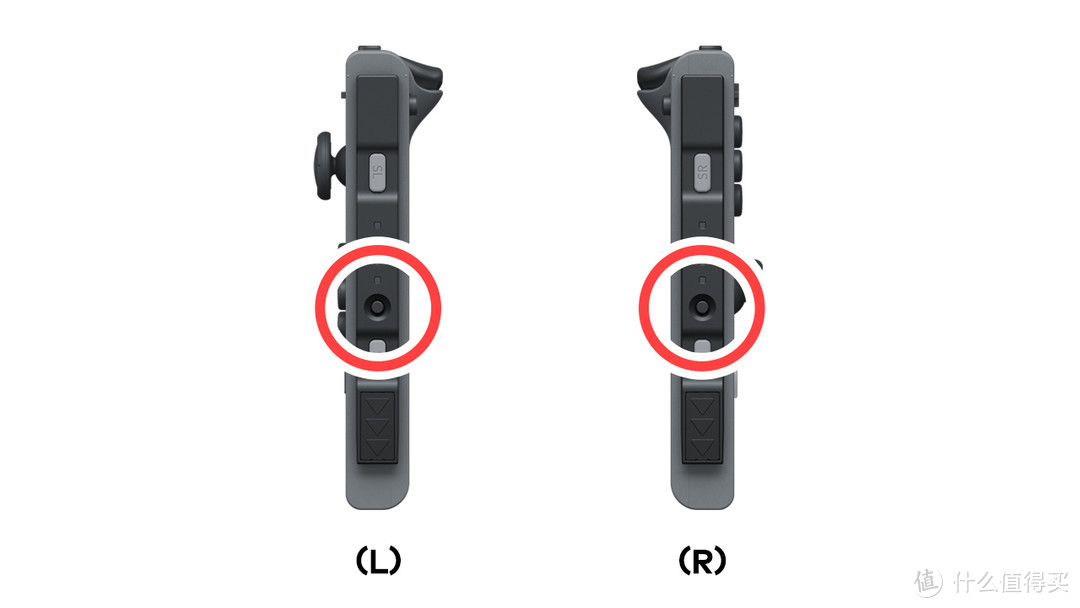
按住手柄侧面的“配对”键,直到指示灯闪烁。
在iPhone或iPad“设置”内点击并打开“蓝牙”,在下方“其他设备”内找到“Joy-Con(L)”或者“Joy-Con(R)”,点击即可配对连接。
要注意的是(L)和(R)分别代表左右手柄,两个手柄都要进行配对连接。
Switch Pro手柄
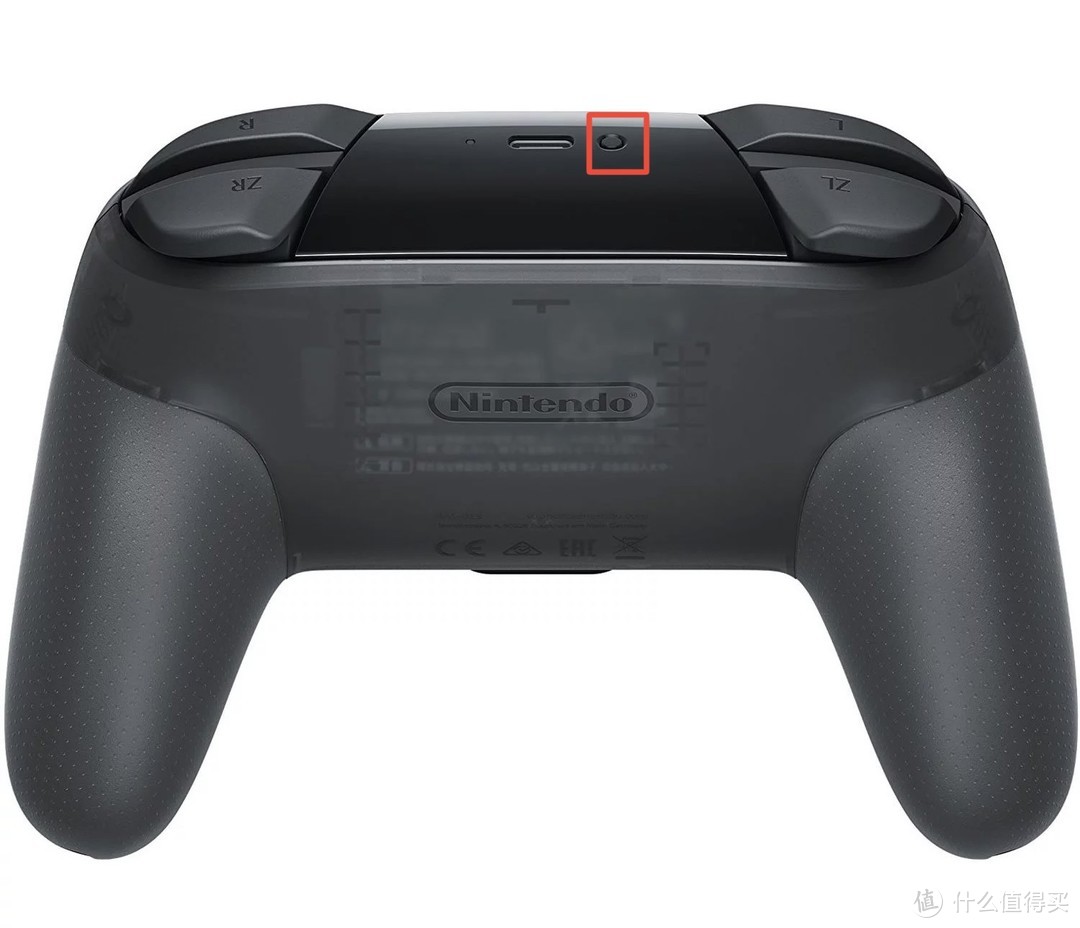
按住手柄上部的“配对”键,直到指示灯闪烁。
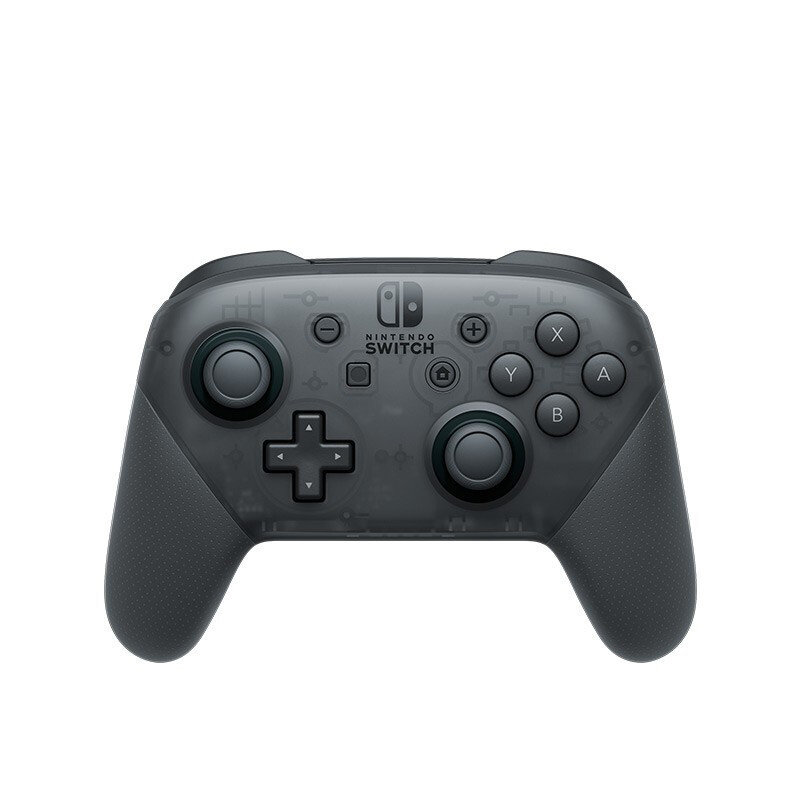
在iPhone或iPad“设置”内点击并打开“蓝牙”,在下方“其他设备”内找到“Pro Controller”,点击即可配对连接。
游戏控制设定
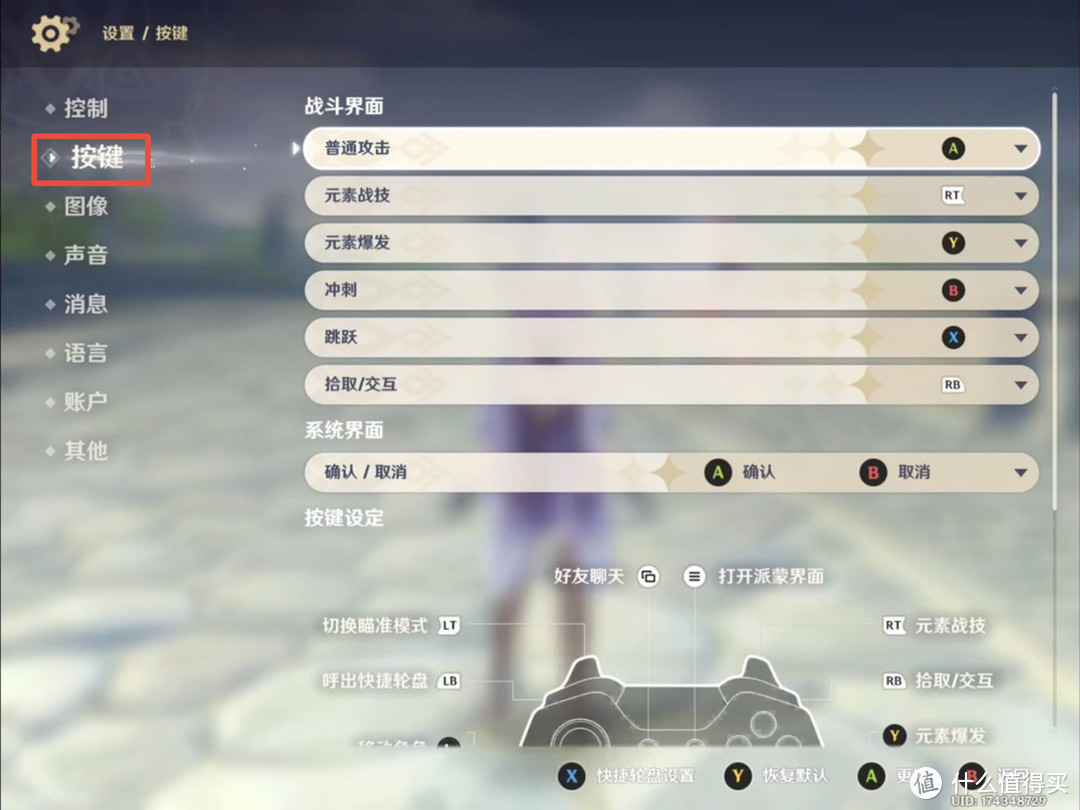
有些游戏进入后,并不是自动切换到手柄模式的,需要进行设置,下图以游戏“原神”举例示范。
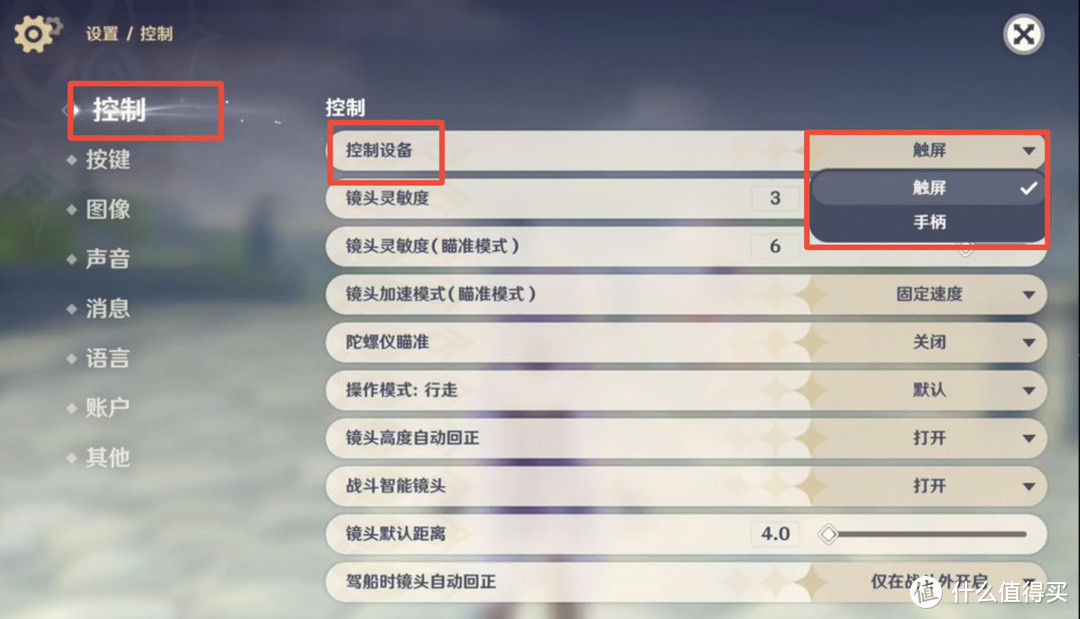
另外,还可以自己设定按键功能。
支持手柄游戏推荐
原神 米哈游开放世界冒险RPG
光·遇 冒险,App Store 2019年度游戏
狂野飙车9 赛车竞速
使命召唤 3A级枪战手游大作
流星群侠传 角色扮演动作游戏
鬼泣-巅峰之战 CAPCOM正版授权殿堂级动作游戏
失落城堡 动作,1600万玩家首选的Roguelike最佳作
帕斯卡契约 角色扮演动作RPG
【结语】
以上就是iPhone和iPad手柄支持的介绍了,iOS 16后Xbox、PlayStation和Switch三巨头总算凑齐了。
顺便提一下,许多小伙伴喜欢Switch有部分原因是因为体感游戏,而且我也经常看到有关于体感的留言。所以整理了一篇文章,只用手机就可以免费玩有趣的体感游戏,有兴趣的小伙伴可以看一下。
作者声明本文无利益相关,欢迎值友理性交流,和谐讨论~









校验提示文案
校验提示文案
校验提示文案
校验提示文案
校验提示文案
校验提示文案
校验提示文案
校验提示文案
校验提示文案
校验提示文案
校验提示文案
校验提示文案
校验提示文案
校验提示文案
校验提示文案
校验提示文案
校验提示文案
校验提示文案
校验提示文案
校验提示文案
校验提示文案
校验提示文案
校验提示文案
校验提示文案
校验提示文案
校验提示文案
校验提示文案
校验提示文案
校验提示文案
校验提示文案
校验提示文案
校验提示文案
校验提示文案
校验提示文案
校验提示文案
校验提示文案
校验提示文案
校验提示文案
校验提示文案
校验提示文案