




























 深耕数码兴趣领域















21
31
小白折腾ALL IB ONE-PVE显示温度并去除弹窗
2023-05-13 11:13:30
4点赞
53收藏
5评论
PVE虚拟机没有硬件温度信息的显示,需要自己进行设置才可以使用,网上也有好多教程,我使用的是恩山大佬a904055262的脚本文件进行配置!方法很简单:首先需要去论坛下载该脚本文件,使用winscp传输到PVE虚拟机内。
传输文件:
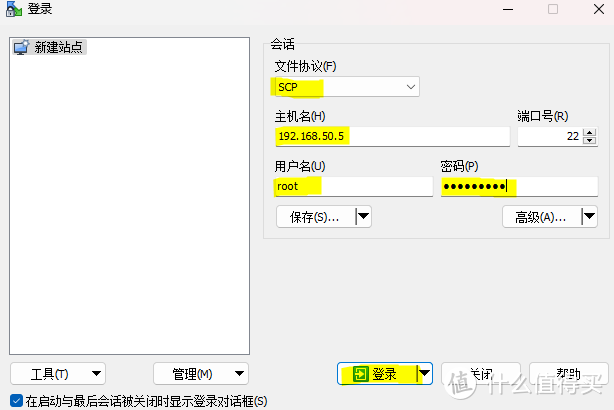
winSCP登录PVE,SCP协议-主机名:PVE管理IP-PVE的用户名密码-登录
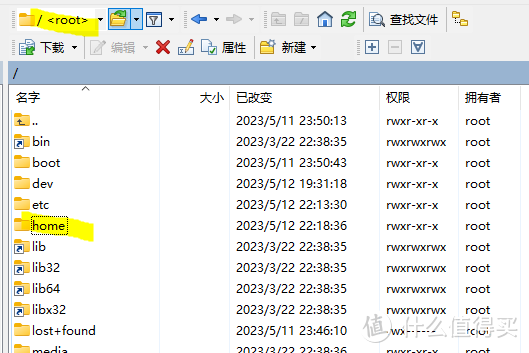
找到home文件夹并打开
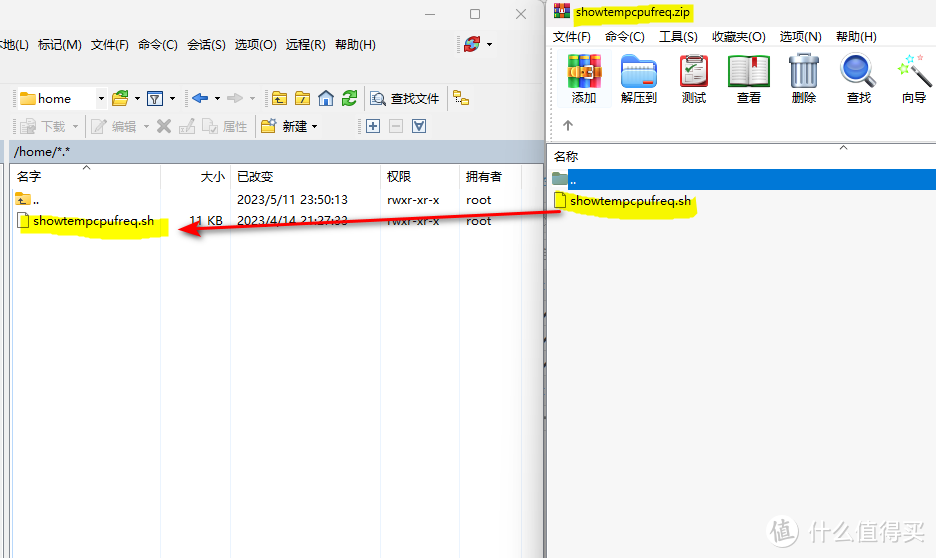
将下载好的脚本文件解压,发送到PVE的home文件夹内
禁用企业源:
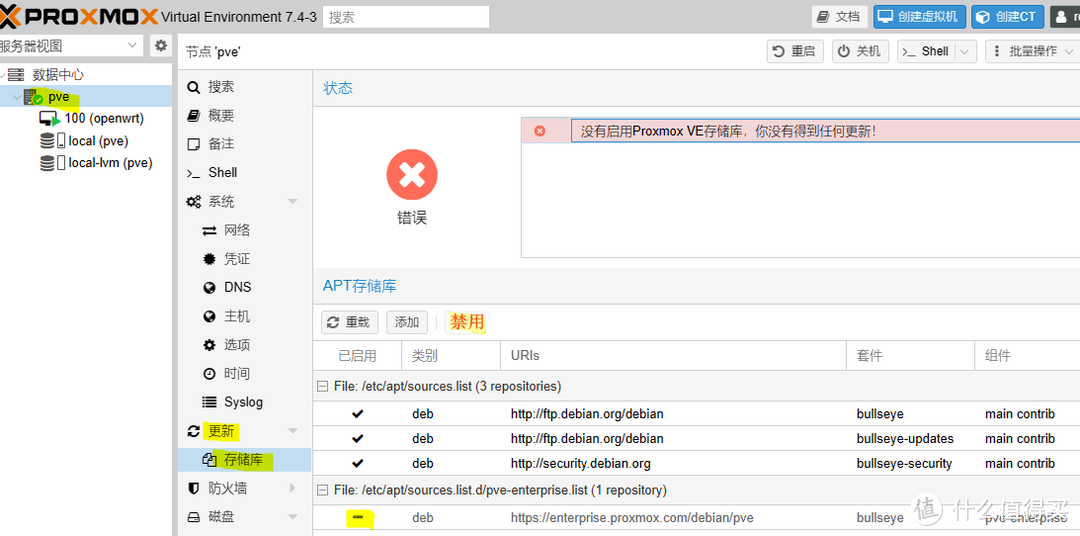
登录PVE管理界面,pve-100(openwrt)-更新-存储库,勾选最下面一行的企业源-禁用
打开PVE的Shell输入:apt update回车
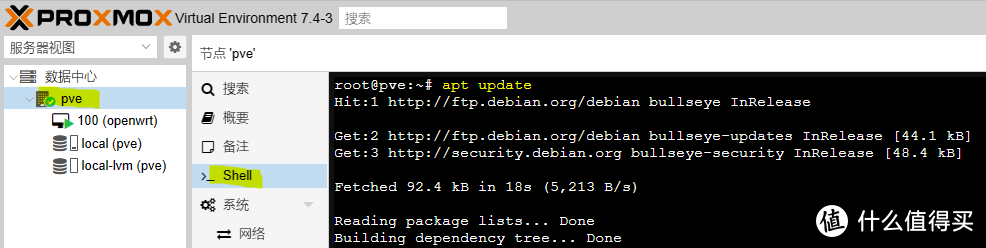
输入Y回车,之后再输入apt-get install lm-sensors回车

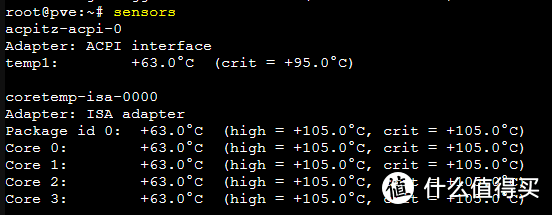
输入sensors回车,即可看到温度信息
运行脚本:
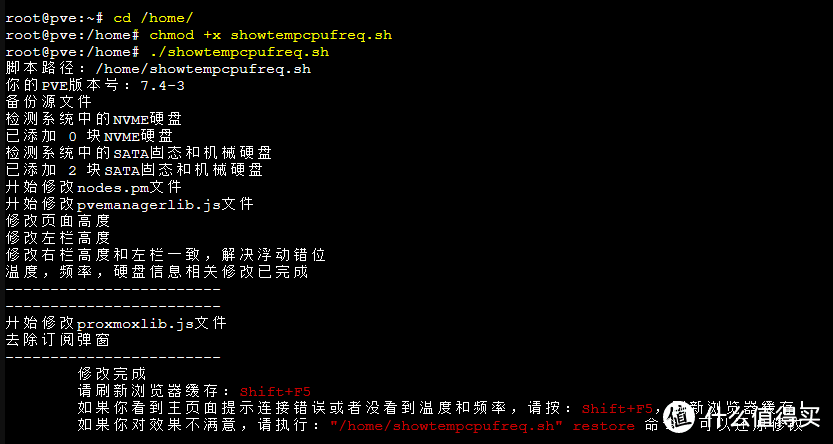
输入cd /home/回车进入文件夹,输入chmod +x showtempcpufreq.sh给脚本授权,输入./showtempcpufreq.sh回车执行脚本
刷新浏览器:
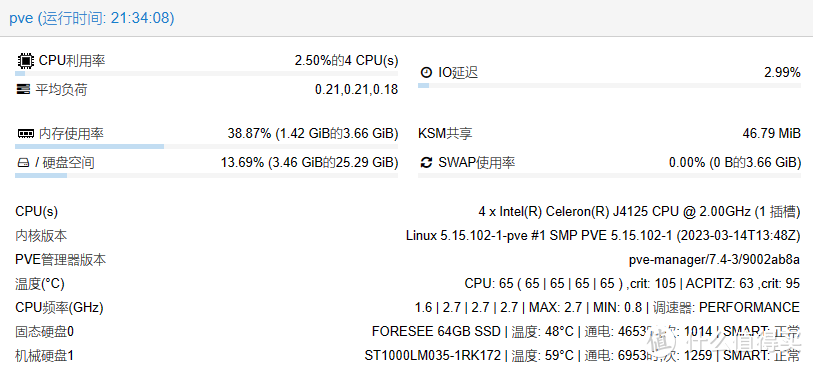
Shift+F5即可在PVE首页看到温度信息了!
还原:
修改后效果不满意,请输入: ./showtempcpufreq.sh restore回车进行还原;
更新脚本:
更新脚本后,想重新应用脚本更新带来的新效果,请输入./showtempcpufreq.sh remod回车执行更新脚本;
恢复官方设置:
如果你已经用别人的脚本之类的修改过页面,输入apt update && apt reinstall pve-manager回车,恢复官方设置,然后再使用本脚本!
另外:每次pve升级之后都需要执行一次脚本,因为升级后PVE会自己还原文件











下个pvetool,什么都能一键搞定
校验提示文案
校验提示文案
校验提示文案
校验提示文案
校验提示文案
校验提示文案
校验提示文案
下个pvetool,什么都能一键搞定
校验提示文案