




















































97
50
Word/Excel/PPT高效协同技巧分享:办公效率飞跃的全面指南
2025-02-19 16:58:20
0点赞
0收藏
0评论
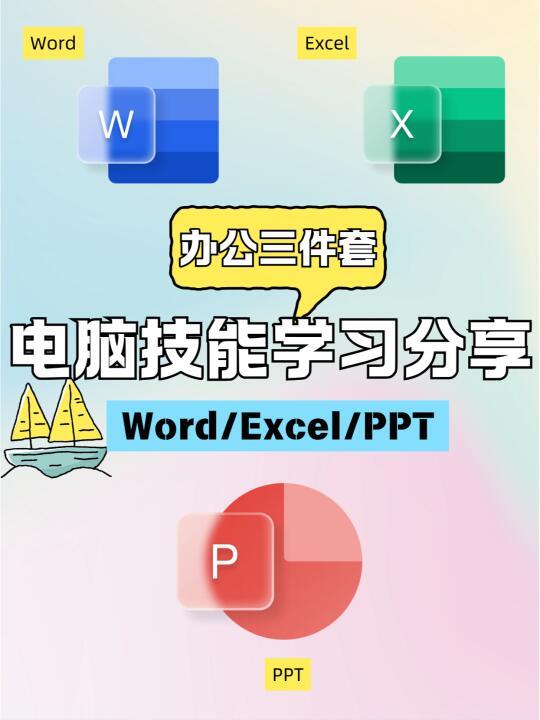
在当今快节奏的数字化世界中,Office三件套(Word、Excel、PPT)已经成为了几乎所有人日常工作和学习中必不可少的工具。这些软件不仅丰富了我们的办公手段,还能在很大程度上提升效率和质量。本文将从多个角度介绍Word、Excel、PPT的独特应用及它们之间的协同作战技巧,帮助你更好地掌握这些工具,让它们真正成为你的得力助手。
PPT是一个极其重要的展示工具。无论是在课堂上进行汇报,还是在职场中进行演示,PPT都能通过视觉化的方式将复杂的信息简化展示,达到更好的沟通效果。一个设计得当、结构清晰的PPT,可以瞬间抓住听众的注意力,使内容更加生动和易于理解。提高PPT制作能力的最有效方法之一就是多参考优秀的案例和实战经验,例如B站上有很多专业UP主分享的实用技巧,能够快速提升你的水平。
接下来,Excel作为数据处理的利器,远远不止于简单的表格制作。在现代办公中,它几乎涵盖了所有数据分析、预算管理和报表制作的需求。掌握数据透视表、VLOOKUP等进阶函数,可以极大提升工作效率,尤其是当你需要处理复杂数据时,Excel的大量内置功能可以为你腾出更多时间做决策。ExcelHome等专业网站提供了从基础到高级的教程和模板,是提升Excel技能的良好资源。
Word是每个人最熟悉的文档处理工具,但真正掌握其高级功能的人并不多。它不仅仅是一个用来写字的工具,通过熟练运用格式规范、目录页码和样式,你可以使文档更加专业和美观。一份格式统一、排版美观的文档,能够展现你的专业素养并获得读者或评审老师的好感。合理利用Word的这些高级功能,可以为你在学术论文或专业报告中加分不少。
除了各自的应用,Word、Excel、PPT之间的协同作战也非常重要。比如在Word中使用“大纲”功能,可以快速将文档内容转化为PPT,省去了手动复制的繁琐操作。只需在Word中设置好一级和二级标题,然后在PPT中新建幻灯片时选择“幻灯片(从大纲)”,PPT即可自动生成。此外,在Excel中处理好的数据图表也可以直接嵌入PPT和Word中,确保数据的一致性和准确性,不用担心手动绘制时的错误。
一些小技巧同样能够提升这三款软件的使用体验。在PPT中,可以通过演讲者视图查看备注,帮助你在演讲时更好地掌控场面。而Excel中的窗格冻结功能,可以让你在处理大表格时始终看到表头,避免了数据的混乱。在Word中,自动编号和取消红线等功能,也能够让你在文档编辑过程中减少操作,提高效率。
现代办公环境中,团队协作越来越成为一种常态。通过Excel处理大型数据,利用Word进行详细报告的撰写,再用PPT进行详细的演示,这三者相辅相成,相得益彰。例如,当你需要制作大量个性化文档时,可以使用Word的邮件合并功能,配合Excel中的数据源,大大简化复杂的手动操作。
通过学习和掌握这些技巧和协同方法,你会发现,Office三件套不仅能够提高工作效率,更能让你的工作呈现质量有质的飞跃。未来不论面对什么样的职业需求,这三款软件掌握得越熟练,你将越具有竞争力和不可替代性。无论是学生还是职场人士,注重这些工具的运用,将让你在工作和学习中如虎添翼。