



































3
2
将存储在云端的文件传输到电脑该怎么办?
2025-02-22 10:37:42
0点赞
0收藏
0评论

云存储平台,如GoogleDrive、OneDrive、Dropbox等,已经成为现代办公和个人文件存储的常用工具。用户可以将各种文件上传至云端,这样就能在不同设备之间轻松访问这些文件。当您需要将存储在云端的文件传输到电脑时,应该如何操作呢?接下来,我将为大家详细介绍这一过程。
以下是将云存储中的文件下载到电脑的具体操作步骤:
一、选择并安装云存储客户端
1.根据您的需求选择云存储平台。
2.安装相应的云存储客户端应用,并登录您的账户。
二、上传文件至云存储
1.打开云存储客户端,找到您需要上传的文件。
2.将文件拖拽到云存储客户端的同步文件夹中,等待上传完成。
三、下载文件到电脑
1.打开云存储客户端或网页版,找到您需要下载的文件。
2.点击“下载”按钮,文件将被下载到本地存储。
四、同步和离线访问
1.在客户端中设置自动同步文件夹,使文件在上传时自动下载到本地。
2.启用离线访问功能,这样即使没有网络连接,您也能使用云存储中的文件。

尽管不同平台的云存储服务有所不同,但它们都提供了便捷的同步和备份功能。接下来介绍一个更便捷的方式,“个人云电脑工具”是专为云存储搭建而精心打造的一款便利工具,可以帮助您实现从手机,从家里的电脑控制办公室或任意想远程控制电脑的操作。只需完成安装,即可直接使用。从初次邂逅它的界面开始,便能感受到设计者的贴心考量,布局简洁直观,图标标识清晰明确,毫无上手门槛,即便是技术小白也能快速理清操作脉络。
使用“个人云电脑工具”后无论是远程操作还是设置云存储都非常简单,具体步骤如下:
一.获得远程操作地址
在需要被连接的那台电脑上下载“个人云电脑工具”,按照安装向导的步骤安装好,打开主界面即可得到远程地址。
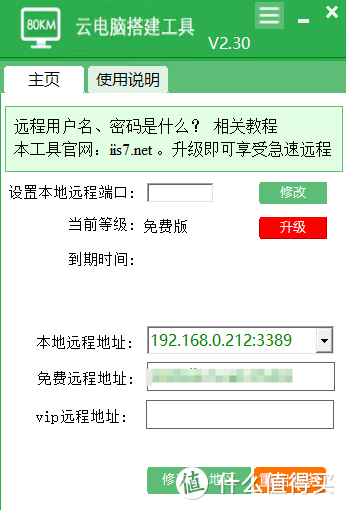
二.远程连接
此时有两种方式,可以直接用电脑自带的工具,也可以再借助第三方软件方便地进行管理。
下面介绍电脑自带的mstsc远程:
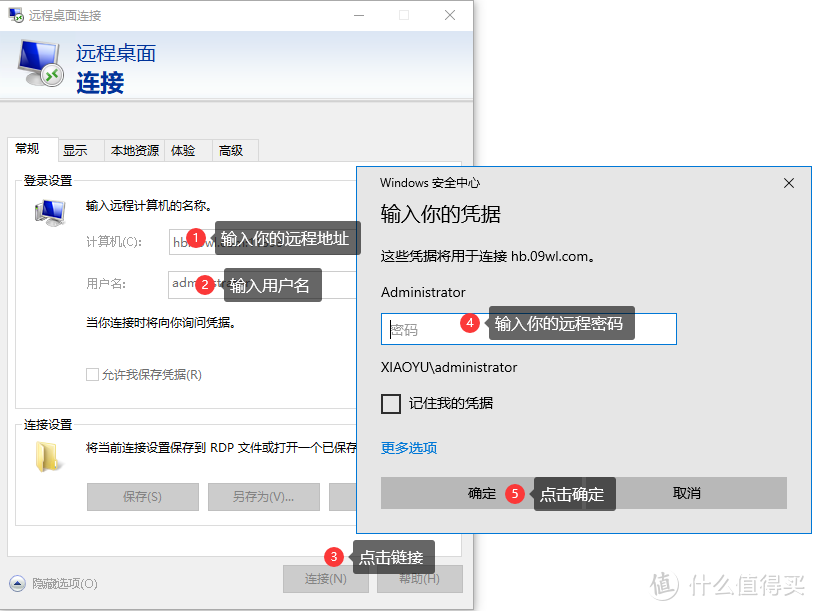
在本地电脑左下角,点击搜索“mstsc”调出mstsc远程界面,在计算机(c)一栏填写“个人云电脑工具”的远程地址,在下方填写受控电脑中的用户名,点击连接。
在弹出的凭据框中填写该用户的密码,点击确定即可连接。
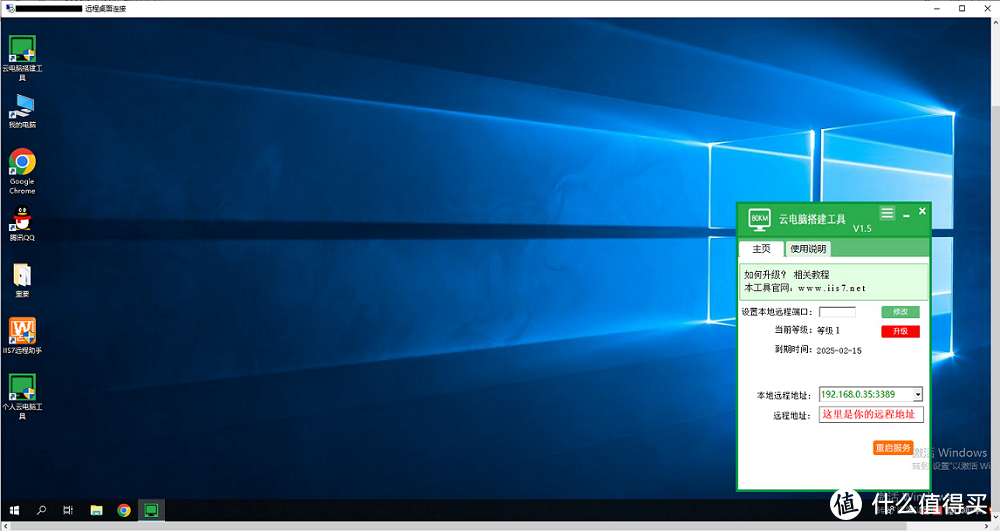
连接成功后界面如下。
无论是通过网页版还是通过桌面客户端,只需简单的操作即可下载您需要的文件。如果您已经学会了如何将云存储中的文件传输到电脑,那就快去试试看吧!有了云存储,您的文件管理将变得更加高效和便捷。





