





























14
23
旧笔记本重生:飞牛NAS搭建教程
2025-10-26 18:29:51
10点赞
78收藏
1评论
申明:谁能想到!这篇稿子 4 月就完工了,被我的拖延症耽误到现在才修改发出😂 要是里面有些内容和飞牛现在的官方说明不太一致,还请大家海涵呀~
前情提要
之前无意间刷到飞牛nas相关的内容,恰巧家里有一个闲置多年的戴尔笔记本,闲来无事就花了几个小时部署了一个飞牛,笔记本基本配置如下:
戴尔灵越14R
CPU:Intel Core i5-3210M(2.5GHz/L3 3M)
内存:6g
网口:百兆有线+百兆无线
硬盘:128固态
外挂一个500g 机械硬盘
目前这台平稳运行了半个月左右电脑整体功耗在30w左右,但是因为外挂的机械硬盘本身就有告警加上最近出现了几次掉盘情况,而且这个CPU视频解码解码能力也不太行所以准备等618升级一下。一开始想的是先买点固态硬盘或者二手机械硬盘用着,这样等618升级买个小主机或者成品nas时还能继续用。结果一边刷硬盘价格一遍感慨23年硬盘的白菜价,依稀记得当时也在和同学聊相关话题,但是当时没有任何需求,所以以为没入手,结果搜聊天记录发现我当时居然花270左右入手了一个1t固态。迅速打开东子翻交易记录,居然真入手过一个。
但是想来想去都没印象这个固态是用在了哪里,最后想到我老婆去年淘汰下来的笔记本,打开一看居然真的在里面,后来捋了捋发现当时是因为比较忙是让小舅子帮忙给老婆升级的硬盘,所以导致忘了这个固态的存在。惊喜来的就是这么突然,经过一顿忽悠并保证把他电脑里的资料全部备份到nas后成功拿到了这个旧笔记本的使用权,配置如下:
小米笔记本Air(13.3英寸/i3/8GB/128GB/集显)
CPU:Intel 酷睿i3 8130U
内存:板载8g
网口:接近千兆无线
硬盘:1t 加装固态
128g原装固态
又经过几小时的折腾终于重新部署好了飞牛nas,经过两天试运行对比老戴尔有以下几点进步
功耗显著降低,目前外挂一个机械硬盘的情况下待机功耗只有惊人的7-9w,全速工作时功耗也就20多w;无线网速基本够用摆脱网线随意摆放,之前的戴尔还外接了一个千兆网卡,只能摆在有网口的阳台书桌上;视频解码能力提升。但是由于小米air是轻薄本,散热不太行,现在室温十几度的情况下固态硬盘低负载工作时温度有时都能达到50多,夏天还需要考虑散热问题。
 笔记本外挂两个500g 2.5硬盘
 飞牛配置
飞牛配置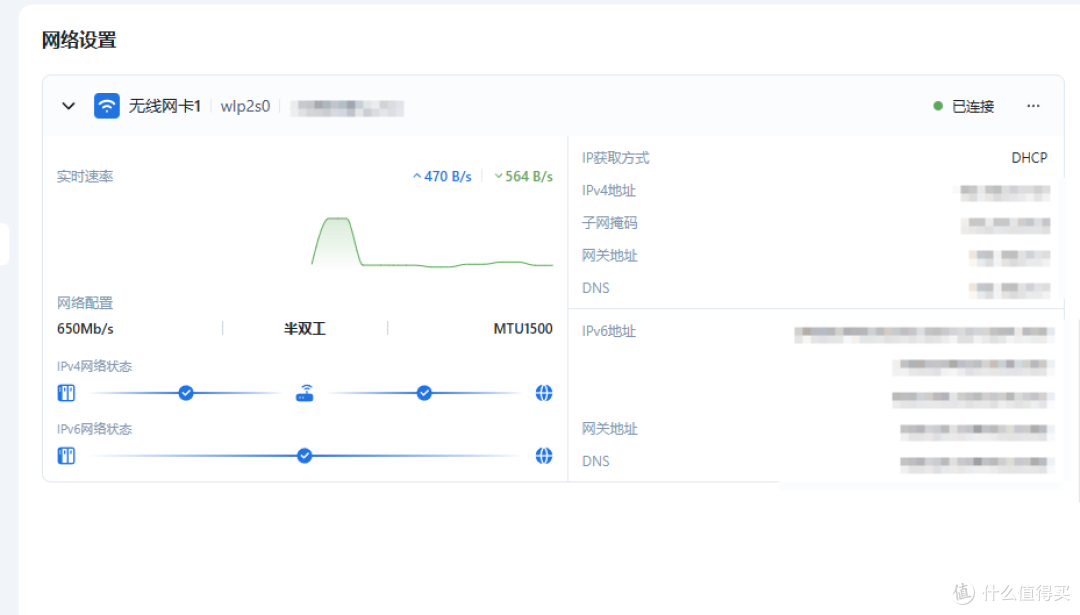 启用了IPV6,网速可以的
 另外推荐安装迅雷,内置的下载软件太慢了
 功耗,待机时基本只有7-9w
用了半年后发现好像对NAS需求并不多,99%的时间都是角落静静躺着,硬盘增购计划暂时搁置....
短时间内两次折腾飞牛nas,也算有点经验了,在此记录下分享给有缘人。
安装系统
安装系统可以直接参考官方教程就行https://help.fnnas.com/articles/fnosV1/start/install-os.md,有手就行,非常简单,十几分钟就能装好,如果搞不定一定是电脑的问题。安装前有几个注意事项,
1.硬盘里需要的资料一定要备份好,安装和创建存储空间时都需要格式化硬盘
2.系统盘制作最好使用ventoy,制作好以后以后安卓各种系统直接放到U盘就行一劳永逸。具体教程可以参考:https://blog.csdn.net/u010560236/article/details/123006741
3.系统盘可以安装在小磁盘里或SD卡也行,没有的话安装在大磁盘也行,大磁盘安装系统后剩余空间依然可以当存储盘不用担心浪费
4.安装时电脑一定要有有线网络,目前飞牛只支持使用有线网络安装(后续会升级支持无线安装),所以没网口的轻薄本安装前需要买个usb网卡,建议直接买个千兆的有线网卡,这样安装完成之后还可以继续用毕竟有线稳定多了,没需求的话几块钱买个百兆的就行
笔记本后续优化配置
飞牛安装好以后笔记本的屏幕就用不到了,可以直接合盖扔到角落了,但是毕竟笔记本设备不是台式机,如果想合盖不休眠并且息屏使用还需要做以下操作
飞牛设置笔记本合盖不休眠:
控制台或者SSH登陆后依次运行以下指令
sudo -i
输入密码后进入root模式
vim /etc/systemd/logind.conf
键盘按i键进入插入模式,
然后将其中的:
#HandleLidSwitch=suspend
#LidSwitchIgnoreInhibited=yes
改成下面,记得去掉“#”号:
HandleLidSwitch=ignore
LidSwitchIgnoreInhibited=yes
按Esc键退出插入模式
执行 : wq 保存修改并退出
:wq
参考:https://blog.csdn.net/misaiya2008/article/details/143901474
如果合盖后笔记本不休眠但是也不息屏了或者不确定有没有息屏可以再加上一个定时息屏的任务,操作如下:
先创建一个脚本命令行输入:
sudo vim /usr/local/bin/screen-off.sh
2.增加以下命令到脚本中(熄屏命令):
setterm --blank force --term linux /tty1
3.保存文件(在nano编辑器中按 Ctrl+O,然后按 Enter)并退出编辑器(按 Ctrl+X)。
4.给脚本添加执行权限:
sudo chmod +x /usr/local/bin/screen-off.sh
设置Crontab定时任务
接下来,你需要设置一个cron任务,让系统每十分钟自动执行一次这个息屏脚本。
为当前用户编辑cron任务表:
bash
crontab -e如果是第一次使用,可能会让你选择编辑器。推荐选择
nano,因为它比较简单。在打开的文件末尾,添加以下一行:
cron
*/10 * * * * /usr/local/bin/screen-off.sh这行配置的意思是:每小时的第0分钟、第10分钟、第20分钟、...、第50分钟执行后面的脚本。
保存并退出。
在
nano编辑器中,按Ctrl+O保存,按Enter确认文件名,然后按Ctrl+X退出。
验证cron任务是否已添加:
你可以使用以下命令列出当前用户的所有cron任务,检查刚才添加的任务是否存在。bash
crontab -l
作者声明本文无利益相关,欢迎值友理性交流,和谐讨论~















校验提示文案
校验提示文案