





























 深耕数码兴趣领域















26
32
威联通大变样!Qu605搭配QuONE、微信小程序、QTS 6.1上手体验
2026-10-23 12:53:29
2点赞
2收藏
0评论
哈喽,大家好,我是疯爆银熊……
威联通这次真的变了
NAS 圈里有句话,听过的人都会心一笑:"威联通强是强,就是太折腾。"
说起威联通,很多老 NAS 玩家第一反应就是专业、功能丰富、可玩性高。不过对于刚接触 NAS 的朋友来说,过去部分功能确实需要花点时间熟悉,尤其是移动端应用比较分散,想用不同功能,还得先搞清楚该打开哪个 App。
不过最近体验下来,我发现威联通在易用性上确实下了不少功夫。不光系统界面变了,手机 App、微信小程序也有不少让人眼前一亮的升级。

但这几年风向确实在转。NAS 早就不是发烧友的小众玩具了,它成了普通家庭的内容中心、备份中心和娱乐中心。买它的可能是刚生完孩子的父母,想存孩子的照片;可能是租了房子的上班族,想放自己的电影和资料。这些人要的不是"能配出多少个参数",而是"我能不能五分钟之内就上手"。
所以"好用"这件事,已经和"强大"一样,成了厂商必须交的答卷。
威联通就是这一轮里转身相当明显的一家。它没丢掉自己"专业 NAS 厂家"的老本行,而是选择把系统、软件、移动端这三件事,打包做了一次集中升级:
QuONE——将文件管理、照片备份、设备状态查看等常用功能整合到一个 App 中,减少不同应用之间的切换。
威联通助手微信小程序——打通微信文件与 NAS 的存储场景,让微信中的照片、视频及文档更方便地保存到 NAS。
QTS 6.1——从界面设计、登录体验到系统管理进行升级,同时更新 Linux 内核,并加入多项实用功能。
这三项升级让我最大的感受就是,威联通没有放弃原有的专业能力,而是开始把这些能力做得更容易上手、更贴近日常使用。
需要说明的是,本文体验的 QTS 6.1 仍属于 Public Beta 公测版本,部分功能、界面以及应用兼容性后续可能调整,具体以官方正式发布版本为准。
一、QuONE:把分散的能力,装进一个 App

要理解 QuONE 为何如此重要,那必须要先说一个老威联通用户都懂的烦恼:它家NAS在移动端的应用太多太分散了。想看照片,开 QuMagie;想传文件,开 Qfile Pro;想看设备状态、管风扇、看硬盘健康,开 Qmanager。一套操作下来,手机桌面上往往躺着四五个威联通的图标。功能倒是一个不缺,但每次要用都得想一下"这个事该开哪个 App",对于新用户而言,着实满不舒服的。

威联通最新推出的QuONE这个APP刚好解决了上述问题。QuONE 让我比较满意的一点,就是把过去需要在多个 App 里完成的常用操作集中到了一个入口。比如查看设备状态、管理文件、备份手机照片,这些高频需求现在都能在 QuONE 中完成,日常使用省去了不少切换应用的麻烦。现在打开 QuONE,首页直接就是设备概况、存储状态和最近文件。
进入 System Control 后,可以集中查看 NAS 的运行状态,比如处理器、内存、存储空间、硬盘和网络等相关信息。部分管理操作也可以直接在手机上完成,不用每次都打开电脑进入 QTS。对于平时只想简单查看设备是否正常运行的用户来说,确实方便不少。
另外,部分首页模块还可以根据个人习惯调整展示方式,把自己常用的信息放到更容易找到的位置。
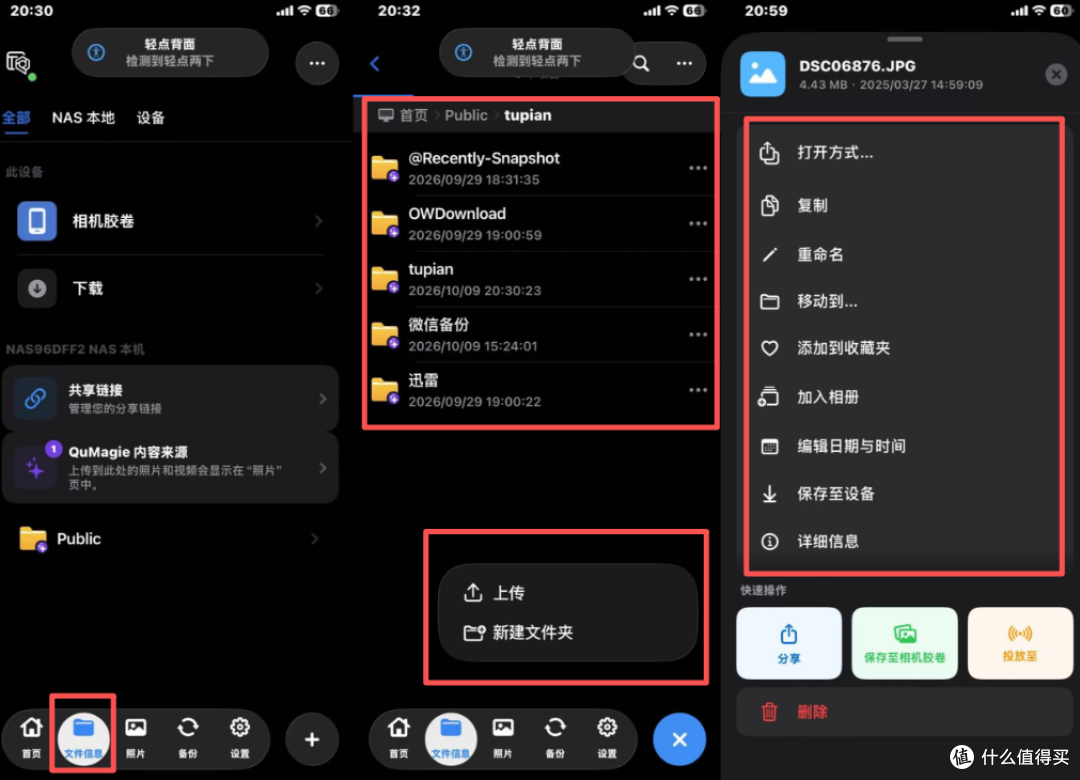
文件管理是 NAS 手机端最基础的需求,QuONE 把这块的能力收进来之后,体验比过去更直接。浏览、上传、下载、整理 NAS 上的文件,都在同一个模块里完成,不用再单独打开 Qfile Pro。而它真正省时间的地方,是分享。

过去要分享一个 NAS 里的文件,得进文件管理器、找到文件、调出菜单、生成链接,步骤不少。在 QuONE 里,我们只需找到想要分享的内容点击分享即可快速生成分享链接,分享过的内容链接也会在主页已共享实时显示,相比之前复杂的操作步骤,其给用户带来的顺滑体感,身为老用户的我疯狂点赞。
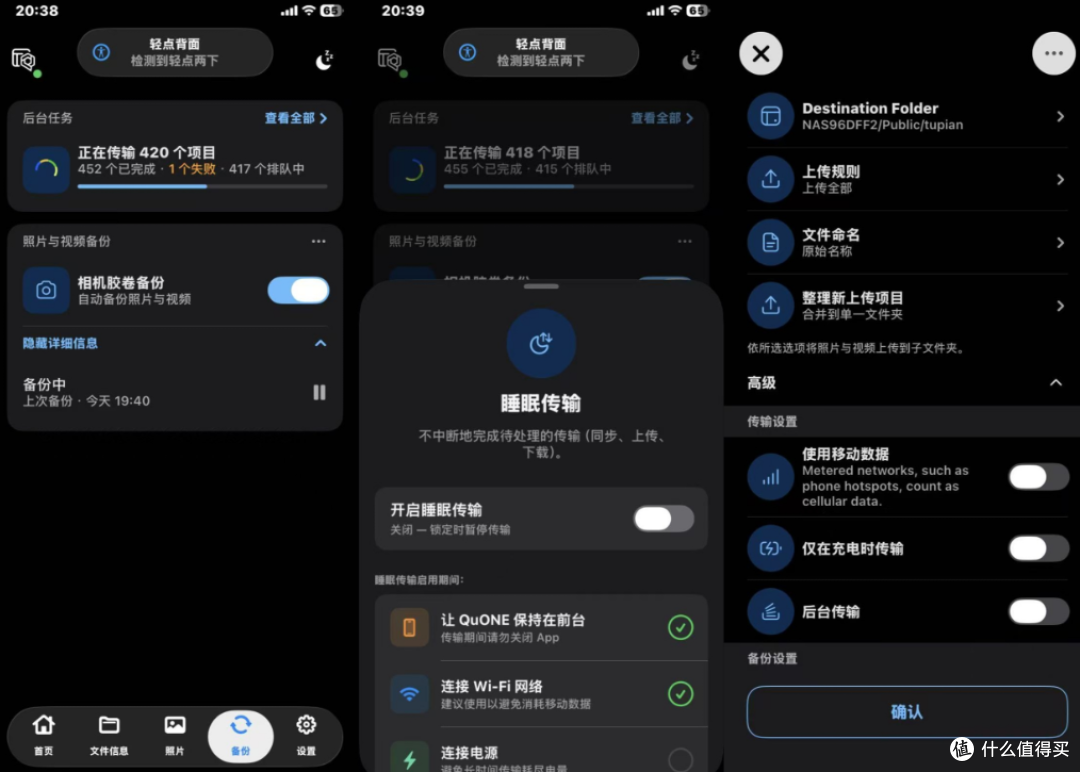
照片是手机端最高频的场景之一,QuONE 在这块花了最多的心思。先说备份。 它支持手机照片自动备份——手机里新增的照片,可以自动同步到 NAS 上,不用你手动一张张传。而且我们还可以在设置中调整上传规则,文件名,重复文件规则,live photo及heic规则等内容。
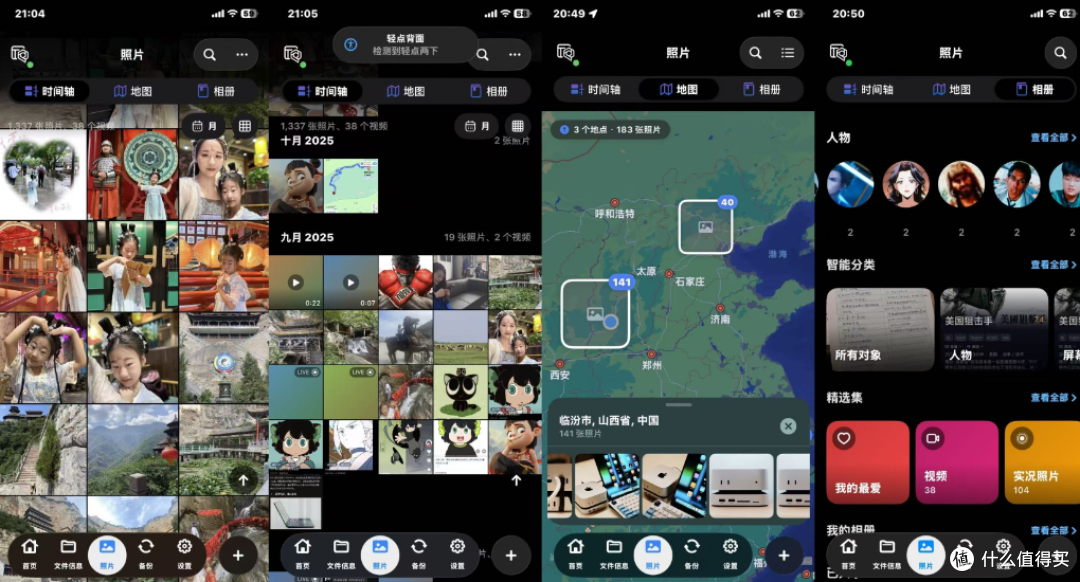
QuONE 不是那种"把照片传进去就完事"的工具,它把 QuMagie 的照片管理能力也整合了进来。备份后的照片支持时间轴浏览,当我们想要找某年某月的照片时,非常便捷; 对于爱旅游的用户,其也支持按地图查看,曾经去过那,拍过哪些照片,点击后自动展示,重温旅行回忆就是这么简单;另外在本地AI引擎加持下,其也会对不同的照片进行智能分类,方便用户查找。人脸识别,照片查重其也均支持,和PC端和手机端的QuMagie几乎一模一样。
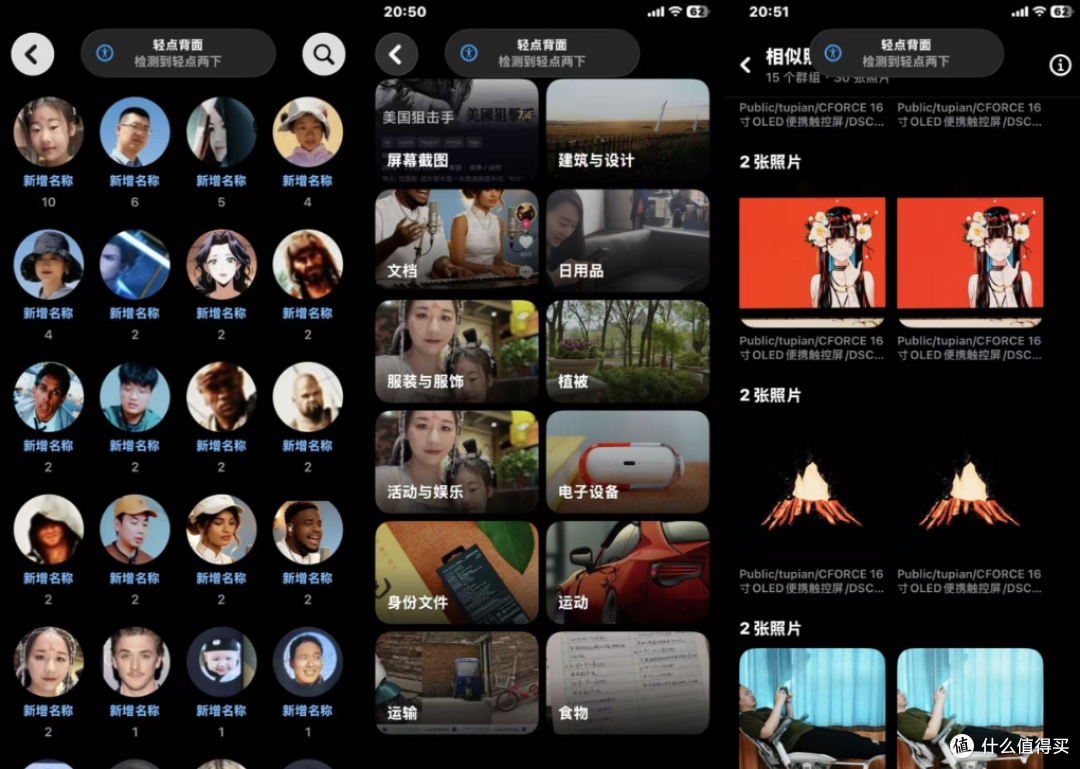
最后这里还要说一句:QuONE后期升级后也会支持Qsync 的同步,所以在文件同步方面,它未来也会支持多设备之间的双向同步,如单向同步(手机/电脑 → NAS)、双向同步(多台电脑之间互相同步,改一处全更新)等,这点我也是非常期待的。
二、威联通助手微信小程序:NAS 管理,装进口袋里
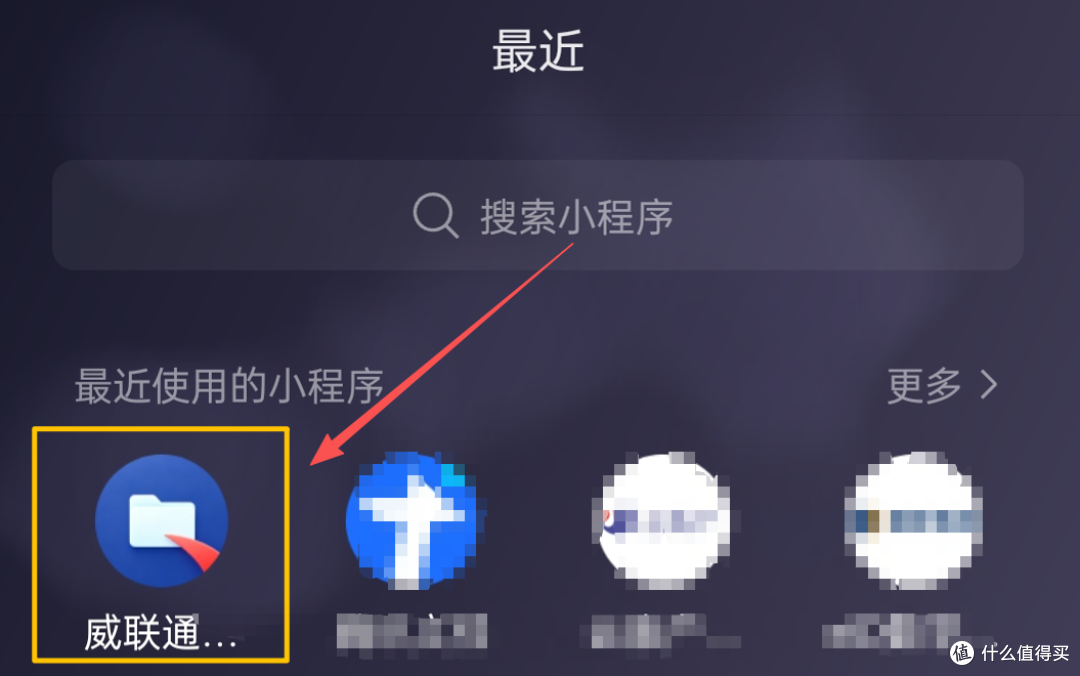
如果说 QuONE 解决的是"少切几个 App",那威联通助手微信小程序则帮助用户解决了另一个更根本的问题:我连 App 都不想装,能不能更简单点?答案就是微信小程序。不需要额外安装一款独立的手机 App。完成前期设备绑定与账号授权后,就可以通过微信入口使用相关功能。对于平时经常通过微信接收照片、视频和办公文件的朋友来说,这种方式确实更贴近日常习惯。

当然在使用前需要我们提前把NAS绑定在QNAP账号上,具体步骤就是NAS中找到myQNAPcloud应用,然后用 QNAP 账号登录并完成设备注册。之后在小程序中找到威联通助手,然后按照步骤授权登录即可。

将NAS绑定到微信小程序后,它给用户带来的最大优势就是,微信中传输的图片、文件、视频等内容,可以非常简单的存储到NAS端了。

这里说一下流程:比如家人群里有人发了孩子的成长视频,朋友给你发了份重要文档,同事转了个压缩包给你,此时通过威联通助手小程序,我们就可以直接从微信聊天里,把照片、视频、办公文档、PPT、表格、PDF,甚至是压缩包等保存到 NAS 上。相较于以往需要先存到手机,再开别的 App、再上传这种复杂的步骤而言,其是我用过最贴合用户习惯的一种方式。

另外这个威联通助手小程序不仅仅局限于同一个 Wi-Fi内,当我们在外地时,通过互联网也可以直接将文档资料保存在远端的NAS中。还有就是第一次设置成功后,我们可以自定义固定的备份位置,下次再保存内容,无需选择文件夹,其就会自动保存到我们设置好的位置。还有就是在保存文件时,传多少、什么时候传,用户也可以在小程序中自行控制节奏。当然也有遗憾,那就是保存到NAS中的内容,在微信小程序中目前是不支持浏览、分享和下载的。
三、QTS 6.1:全新核心,体验升级
聊完移动端两个软件,该说这次升级里分量最重的一块——系统本身。
相比此前的 QTS 5.2,QTS 6.1 的变化还是挺明显的。首先是登录界面和系统桌面的视觉设计更加统一,其次是系统看板、登录方式以及部分存储管理功能进行了优化。对于老用户来说,最直观的感受就是界面更加清爽,日常操作也更容易找到重点。

免杠声明:我目前体验的是QTS 6.1 的Beta 测试版,不代表最终品质,可能会有部分功能、界面和支持范围在正式发布前有调整,但大方向坑定是没问题的,这点需注意。
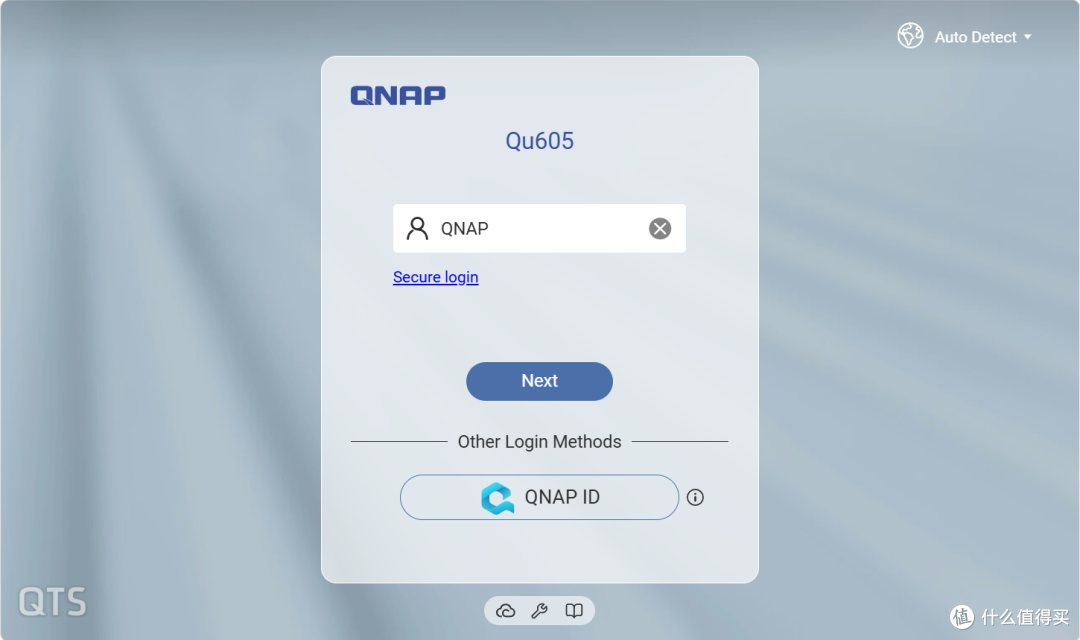
QTS 6.1 新增了 QNAP 账号登录方式。在管理员启用相关选项,并完成 NAS 本地账号与 QNAP 账号的关联后,用户就可以使用 QNAP 账号登录 NAS,省去了反复记忆不同设备本地账号信息的麻烦。

新系统还支持 FIDO2 Passkey,在满足 HTTPS 域名访问、安装 FIDO2 Server 等条件后,可以使用 Windows Hello、Touch ID 或安全密钥等方式进行身份验证。
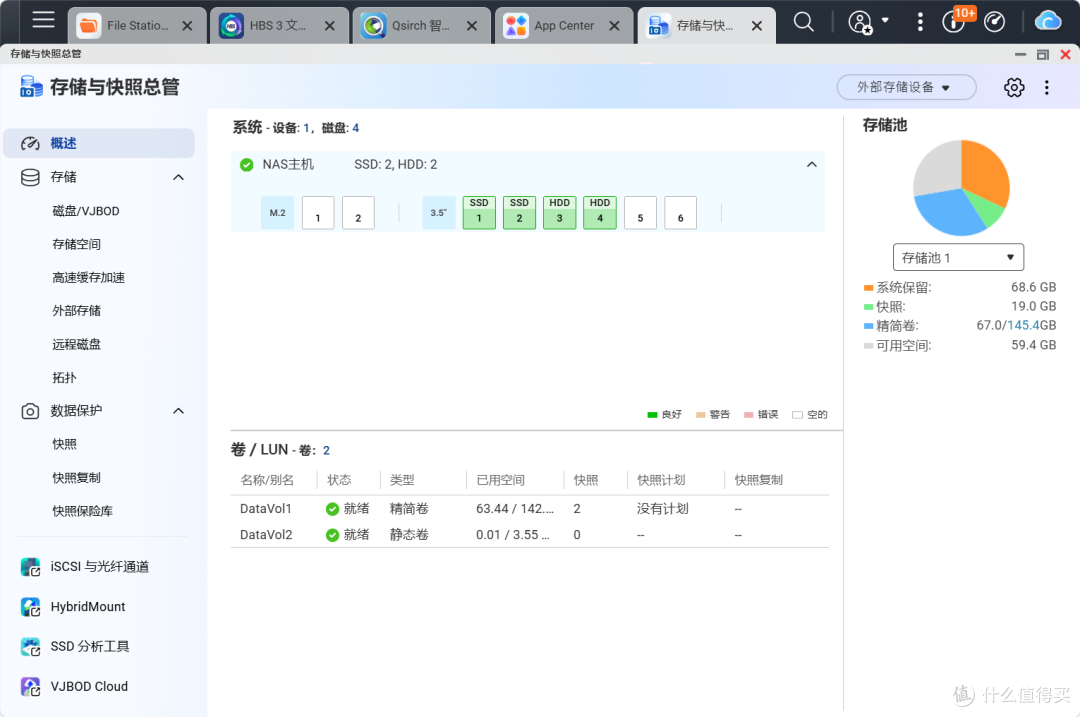
另外其在系统桌面及众多常用应用中也进行了UI优化,整体风格都更显高级和整洁了。以存储与快照总管为例,为了方便用户上手,整体逻辑延续了5.2系统,涵盖概述、磁盘、存储空间、缓存加速、外部存储等页面,但风格上大变化,主打一个好看耐看。

之前威联通的仪表盘有些过于工业风,这次其对仪表盘进行了优化,不仅外观上更简洁,符合家居调性了,而且显示信息也更完整,有系统状态、处理器与内存、存储空间、温度、磁盘状态、网络流量等。
而且这些小组件不是固定死的,你可以按自己的使用习惯,直接拖动调整位置。常用什么就放前面,不看的就挪到后面。一家老小用同一台 NAS,每个人关心的不一样,现在各看各的。

新版 myQNAPcloud 加了个挺实用的东西,混合 DDNS。它会分别提供 WAN 外网域名和 LAN 内网域名。其用处就是,你在外面用手机访问家里的 NAS,它自动用外网地址;你回到家连上 Wi-Fi,它就自动切回内网地址。过去这个切换经常需要手动处理,现在系统自己判断、自己切,主打一个顺畅。

新版 QuFTP 除传统 FTP 外,可直接启用 SFTP 服务器,并单独设置服务端口,通过 SSH 加密进行更安全的文件传输,对习惯 CLI 远程运维的用户更友好。另外无线连接这块,QTS 6.1 也加入了 WPA3 安全协议 支持,可以轻松使用Wi-Fi 6 和 Wi-Fi 6E ,对用无线网络连 NAS 的人是实打实的安全升级。
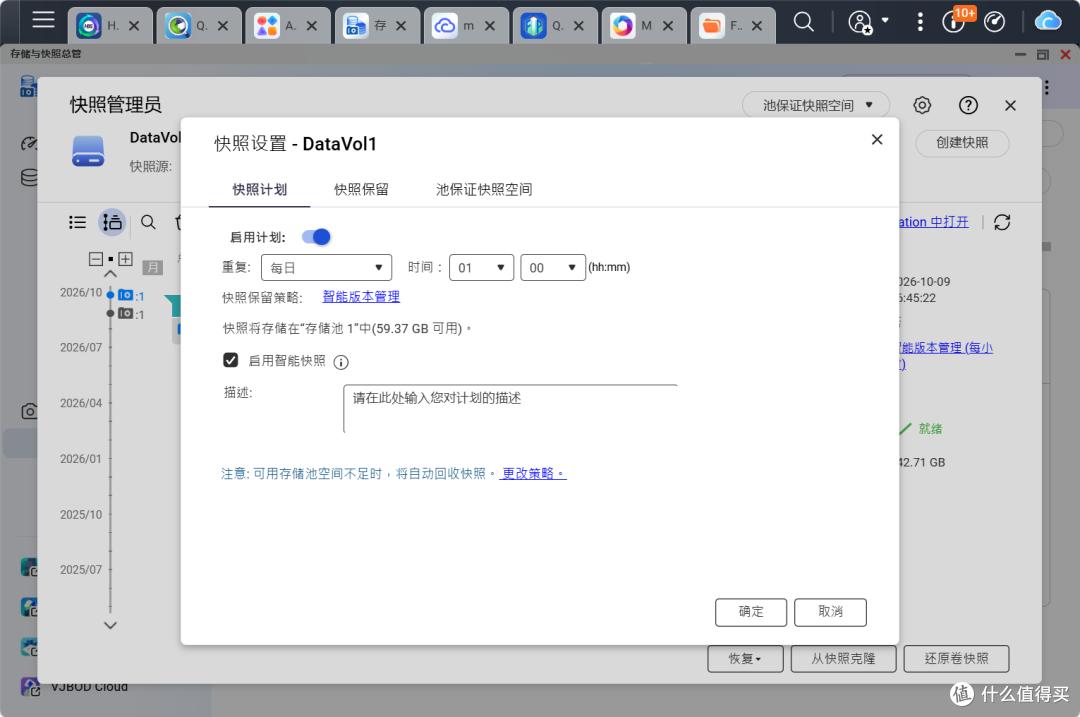
在快照异地备份方面,这次 QTS 6.1 也有一项比较实用的升级,就是 Snapshot Replica 支持断点续传。
假如快照复制过程中遇到网络异常导致传输中断,在来源端、目标端都支持该功能,并使用兼容备份方式的情况下,任务就可以从已经记录的检查点继续传输,不必重新发送整个快照。
另外,新版本还优化了 Snapshot Replica 的连接重试设置。当连接超时或请求失败时,可以根据配置的重试间隔再次尝试连接。
对于经常进行大容量异地备份的朋友来说,这两项优化能够有效减少重复传输和人工干预。
除了界面和功能,QTS 6.1 还升级到了 Linux 6.6 内核。对于普通用户来说,内核版本可能没有那么直观,但它对系统稳定性、安全性以及新硬件支持都有实际意义。
至于 AI 功能,QTS 6.1 也引入了 AI Service Center、QuAgent 等新能力,让 NAS 在文件检索、系统管理等方面拥有更多可能。不过部分 AI 功能对硬件和软件环境有额外要求,并不是升级系统之后所有机型都能完整体验。
新核心、新视觉、新交互、新标准,加上为未来 AI 预留的空间,为用户带来了持久的可玩性。
四、QU605的硬件配置很适合QTS 6.1

想要体验完整的软件生态,一台趁手的设备不能少,你随便拿出来一台十年前的机器问我为什么和你说的不一样,那我真的只能摇头。如果你想要把NAS当成一个能够陪伴自己很久的伙伴,那一定要懂得性能冗余两个字,也即在选择NAS的时候稍微比预期配置高一些是最好的。

这里推荐大家可以看一下威联通的 QU605这台机器,其Qu605 搭载 Intel N150 四核处理器(TDP 仅 6W,4 核 4 线程、睿频 3.6GHz,核显支持 H.264/H.265/AV1/VP9 全格式硬解),日常跑 NAS 服务绰绰有余,功耗还低,长期开机不心疼电费。
出厂标配 16GB DDR5 内存,网友实测换个24G没问题,跑容器、跑虚拟机、跑多任务,完全够用。6 个 3.5 英寸热插拔盘位、2 个 M.2 2280 NVMe 插槽(PCIe 3.0 x1,可作 SSD 缓存或 Qtier 分层存储),最高支持196TB的存储容量,不管你是影音爱好者,还是视频剪辑用户,其也完全OK。
当然,NAS 主机选好了,硬盘也得跟上。毕竟照片、电影、工作资料最终都是存在硬盘里的,尤其是六盘位 NAS,长期运行对硬盘的要求还是挺高的。
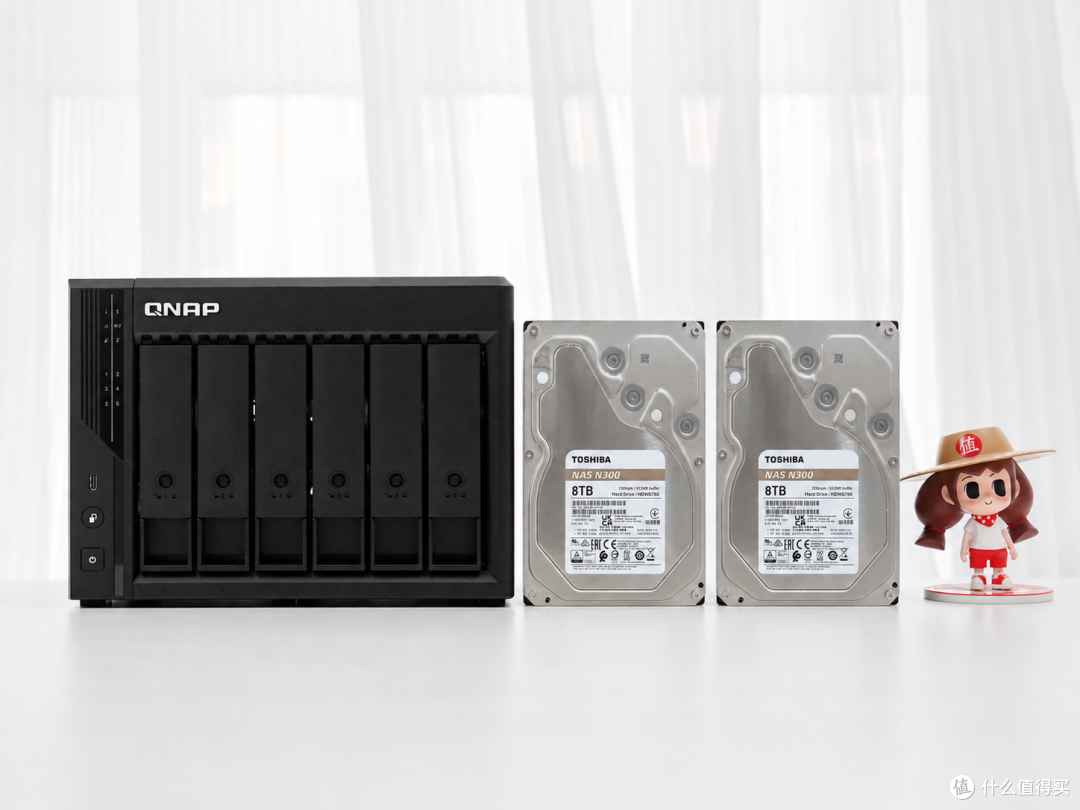
这次搭配的是东芝 N300 NAS 专用硬盘,采用 CMR 传统磁记录技术,7200 转设计,针对 NAS 长时间运行和多盘位环境进行了优化。它还配备了旋转振动传感器,可以减少多块机械硬盘同时运行时振动带来的影响。

对于 Qu605 这种六盘位 NAS 来说,搭配专门针对 NAS 使用环境设计的硬盘会更合适。不管是家庭照片备份、影音存储,还是工作素材管理,都能组成一套比较实用的存储方案。

接口上,有双 2.5GbE 网口支持链路聚合与故障转移,家里如果是有线内网环境,多设备同时读写时带宽更充裕,不会互相抢。HDMI 2.1支持4K 60Hz,能直接接显示器当影音播放设备用。前后还有 3 个 10Gbps USB 口,搭配一键备份按键功能,在备份U盘,SD卡等数据上也是非常的方便。

整机标配120W电源,不过根据官网,6 盘一般模式下功耗不到 85W,属于非常省电的一类。散热上,其采用了双风扇贯穿式风道设计,满负载状态下,噪音也不大,夜晚睡觉很安静。

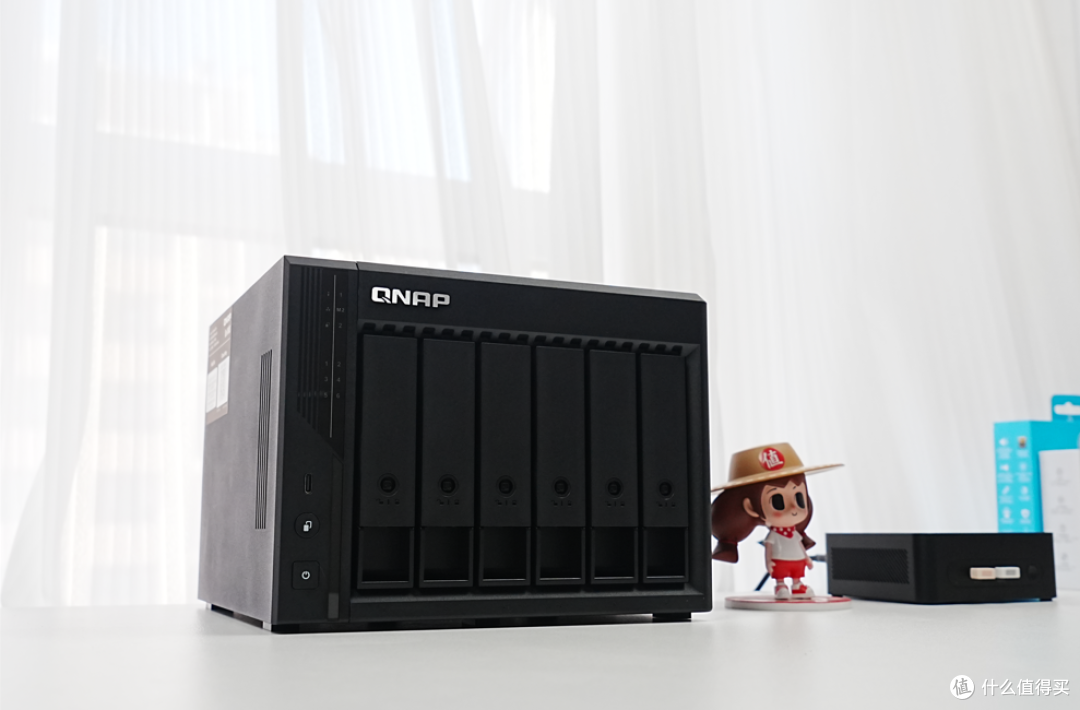
设计上,Qu605也一改威联通低调的商务工业风。纯黑哑光机身,搭配不那么棱角分明的方正造型,风格沉稳内敛,摆进书房、客厅电视柜或小型工作室都不违和。作为一台 6 盘位机器,整机 165 × 226 × 217 mm、净重 2.52 kg,体积和主流 4 盘位 NAS 相差无几,放在桌面上一点也不显大。

细节上其也很贴心,正面集中了状态指示灯——6 颗 HDD 指示灯、2 颗 M.2 指示灯,加网络、USB 复制、系统状态灯各一,每颗都对应编号,哪块盘出问题一眼就能定位;硬盘架采用左右快速固定条设计,抬起卡扣即可抽出,全程免螺丝、免工具;内部用料上,其也采用了全金属内构 + 经典"铁笼"硬盘架,防共振处理扎实,多盘高负载下运行安静平稳,大牌设计主打一个放心。
总结:威联通终于想明白了
大多数人买 NAS 不是为了体验各种复杂的学习雷区,只是为了存孩子的照片、放自己追的剧、给全家人的手机做个备份。这些东西不复杂,但过去威联通把它们搞复杂了。
这次不一样。
QuONE 让你不用再在四五个 App 之间来回跳——想看照片看照片,想传文件传文件,想看看硬盘是不是快满了,一个界面全解决。以前是"我得想想该开哪个",现在是"打开就完了"。
威联通助手小程序更绝——你连 App 都不用装。微信里别人给你发了个视频、发了份合同,直接存进 NAS,不用先下到手机再折腾。这个体验就像你本来以为要跑三趟,结果发现出门拐个弯就到了。
QTS 6.1 则是把最让人头疼的那些事——登录、找功能、备份断了重来——一件件理顺了。你不一定能说出它"新增了什么黑科技",但你每天用的时候会觉得"咦,怎么没卡住、没弹错、没让我翻教程"。好系统就该这样,让你感觉不到它的存在。
至于 QU605,它不性感,但它扛造。6 盘位装得下你未来三五年的东西,16GB 内存跑得动你折腾的那些容器和虚拟机,双网口互为备份,N150 低功耗 7×24 开着不心疼电费。它不会让你惊艳,但会让你安心。
如果你之前因为"太复杂"劝退过威联通,现在我觉得可以重新看一眼了,特别是在硬件上涨这么多的情况下,威联通QU605的性价比还是相当能打的。
除了 QU605外,威联通还有很多不错的产品,感兴趣的也可以点击链接了解哈!









