

















9
6
电脑小白也能操作|8K视频一键压缩成4K,超简单!
2025-07-08 17:43:05
0点赞
0收藏
0评论
随着高清设备的普及,越来越多用户开始拍摄和保存8K超清视频。但与此同时,8K视频文件体积大、占用存储空间多,播放时对设备性能要求也高。这时候,将8K视频压缩成4K分辨率就成了一个既保证画质又节省空间的好方法。
今天就来教大家如何使用简鹿格式工厂,轻松将8K视频压缩为4K视频。
步骤一:打开软件并选择功能
下载并安装好【简鹿格式工厂】,软件支持 Windows 和 Mac 系统;打开软件后,在主界面找到“视频格式转换”功能,点击进入。
 选择视频格式转换功能
步骤二:添加视频文件
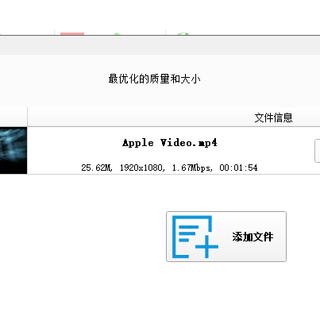
在视频格式转换页面中,点击“添加文件”按钮;从电脑中选择你要压缩的8K视频文件;支持批量添加多个视频,一次性处理更高效。
 添加 8K 视频文件
步骤三:设置输出格式与分辨率为4K
添加完成后,在输出格式栏选择常用的视频格式,例如【MP4】;点击“详细设置”或“高级选项”;在弹出的设置窗口中:
 设置 4K 输出分辨率
分辨率设置为 3840×2160(即4K),比特率、帧率等参数可根据需求进行调整(一般保持默认即可),设置完成后点击确定。
步骤四:开始转换
回到主界面,确认所有设置无误;点击【全部转换】按钮,软件将自动开始处理;转换过程时间长短取决于视频大小和电脑性能,耐心等待即可。
 开始转换为 4K 视频并压缩
小贴士
如果你只是日常分享视频,4K分辨率已经足够清晰,还能大幅减少文件体积。
建议在“输出路径”中自定义保存位置,方便后续查找。
简鹿格式工厂支持多种格式互转,除了压缩分辨率,也可以用来转换图片或音频格式等。
通过以上几个简单的步骤,你就可以轻松地将8K视频压缩成4K视频啦!不仅节省了存储空间,也更适合上传、分享和播放。