























89
28
不知是弃暗投明还是弃明投暗--Broadlink转投小米 网关篇
2020-01-14 11:15:33
5点赞
32收藏
11评论
关注或者留意过在人的值友可能会知道,本人家里,原来使用的是Broadlink的一套智能家庭方案,虽然入门,不过应对日常的控制倒也是完全足够
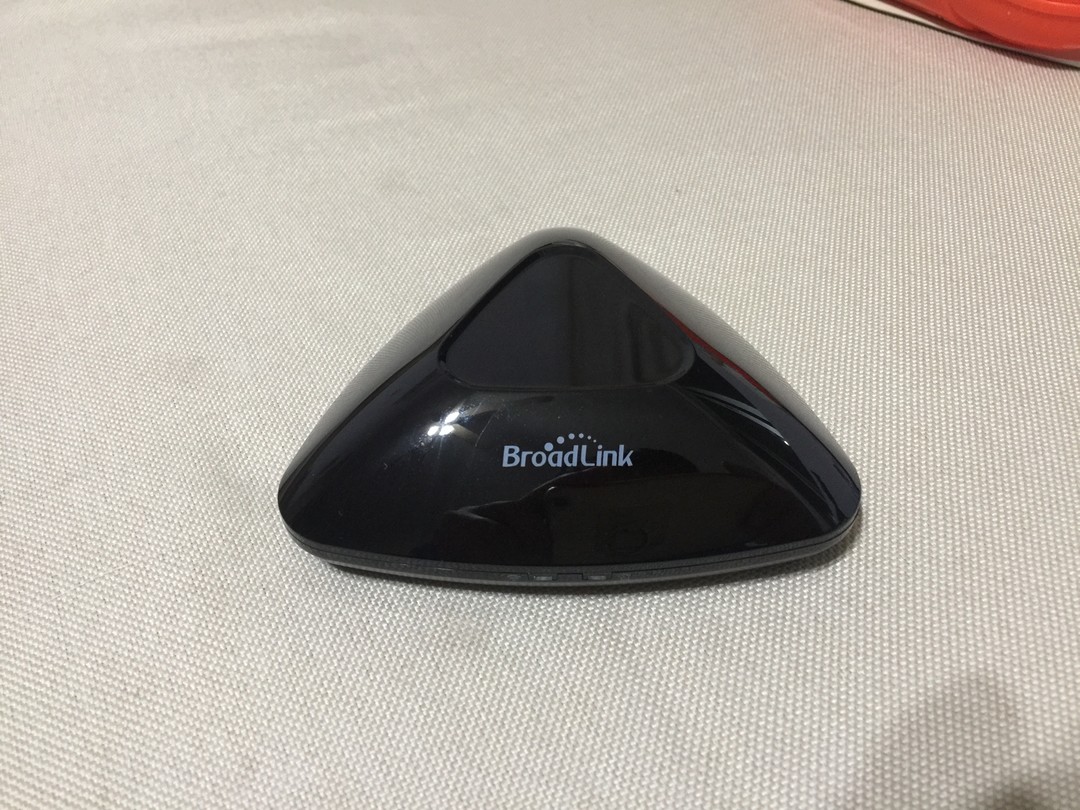

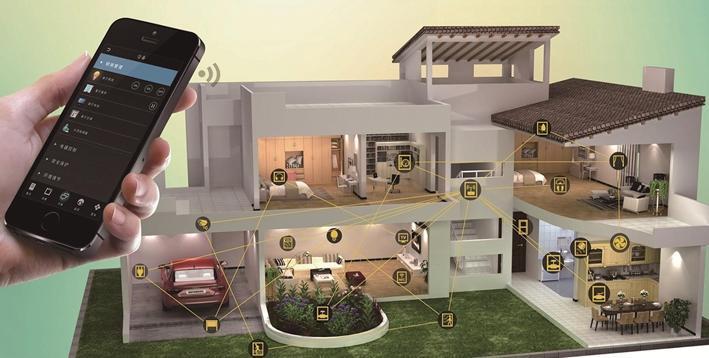
当时考虑使用博联方案的时候,主要是基于原定通过黑群安装Homekit,实现Siri控制,另一方面也主要是小米当时的解决方案也非常不成熟
不过,现在随着小米在智能家庭上面的发力,渐渐的也基本占据了大部分的智能家庭江山,主要是产品线齐全,而且设置方便,基本是傻瓜式,隧有了转投小米的想法,直到双十二前一天突然刷到大妈上面的推送
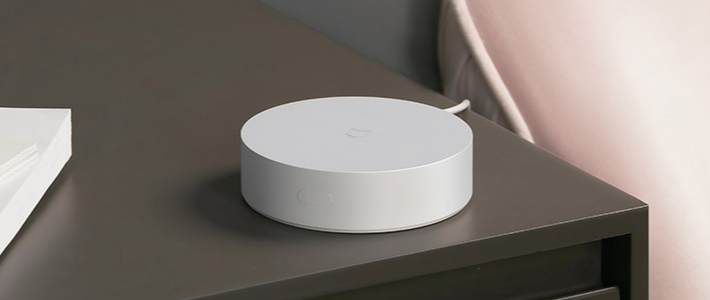
然后趁着双十二,拔草了,果然是“星星之火可以燎原“
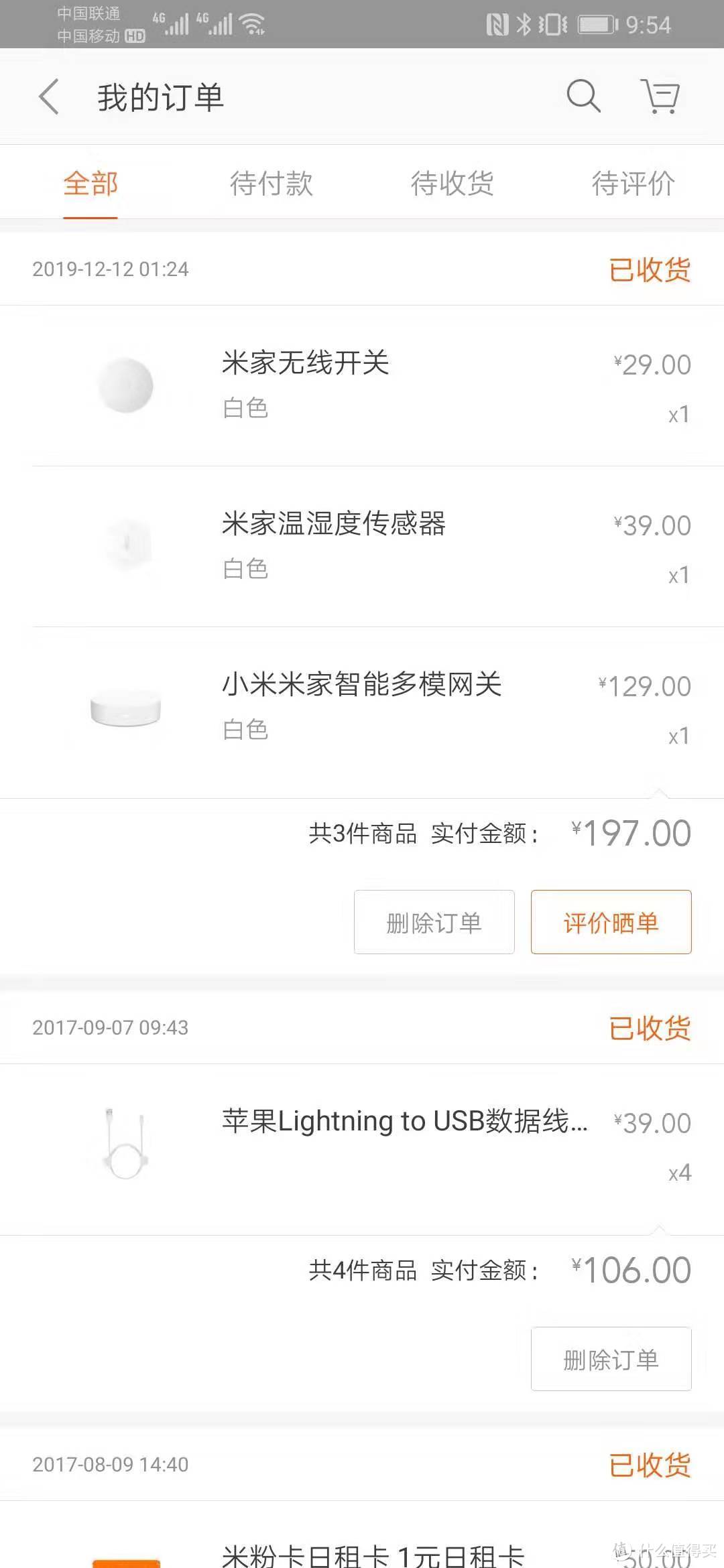
开箱部分
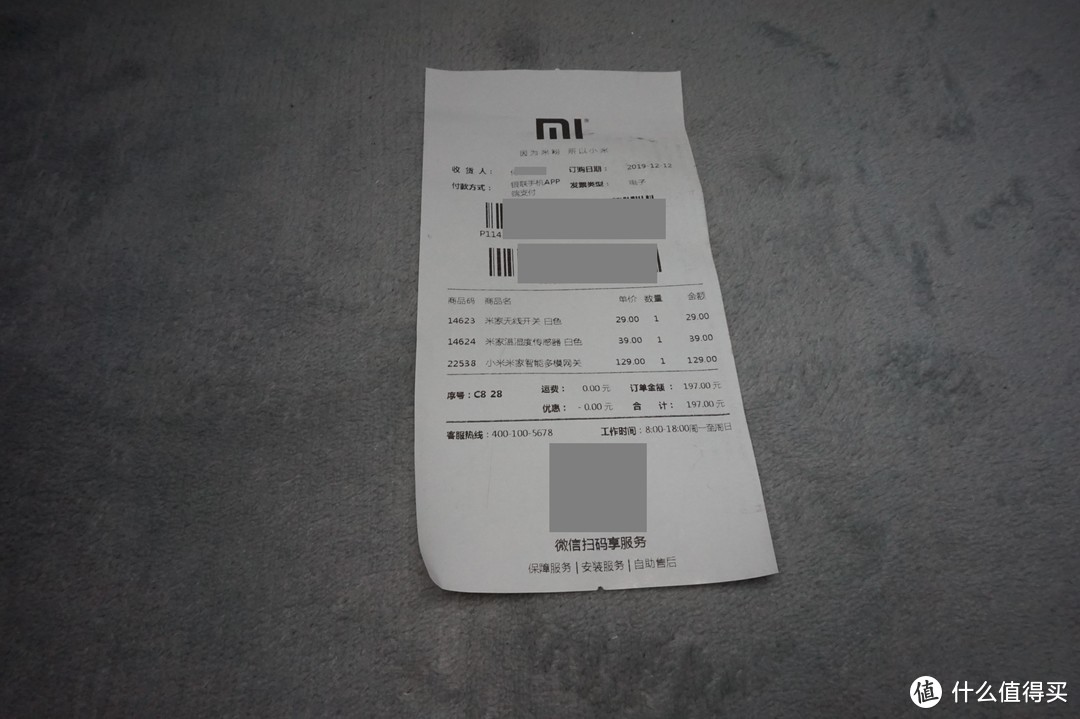
小米发货竟然用的顺丰,第二天就到了,着实有点惊到我
产品非常小,根据本人的一点点电子设备经验,着实还是挺担心稳定性的,毕竟多模需要不同的模组,这么小,不知道会不会工艺有问题
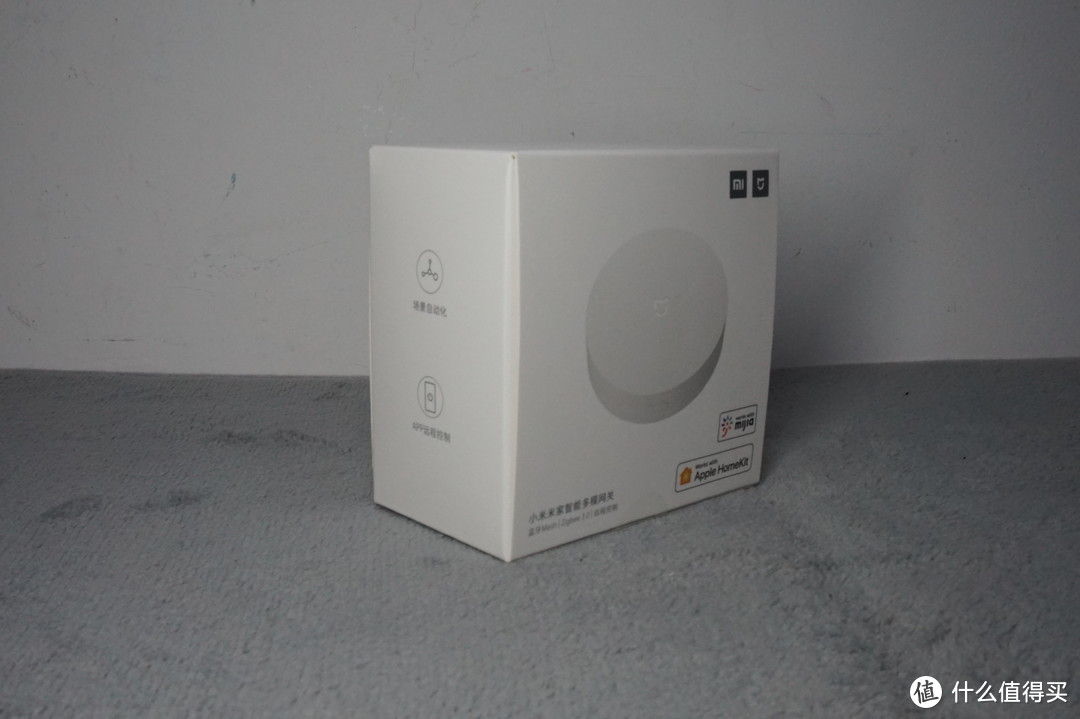
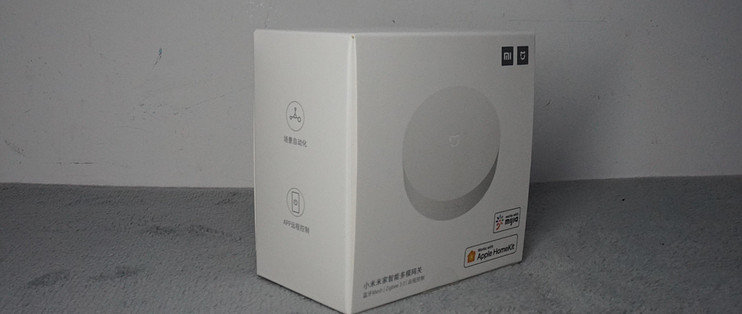
来个正面照,可以看到支持蓝牙Mesh, Zigbee,远程控制,Homekit
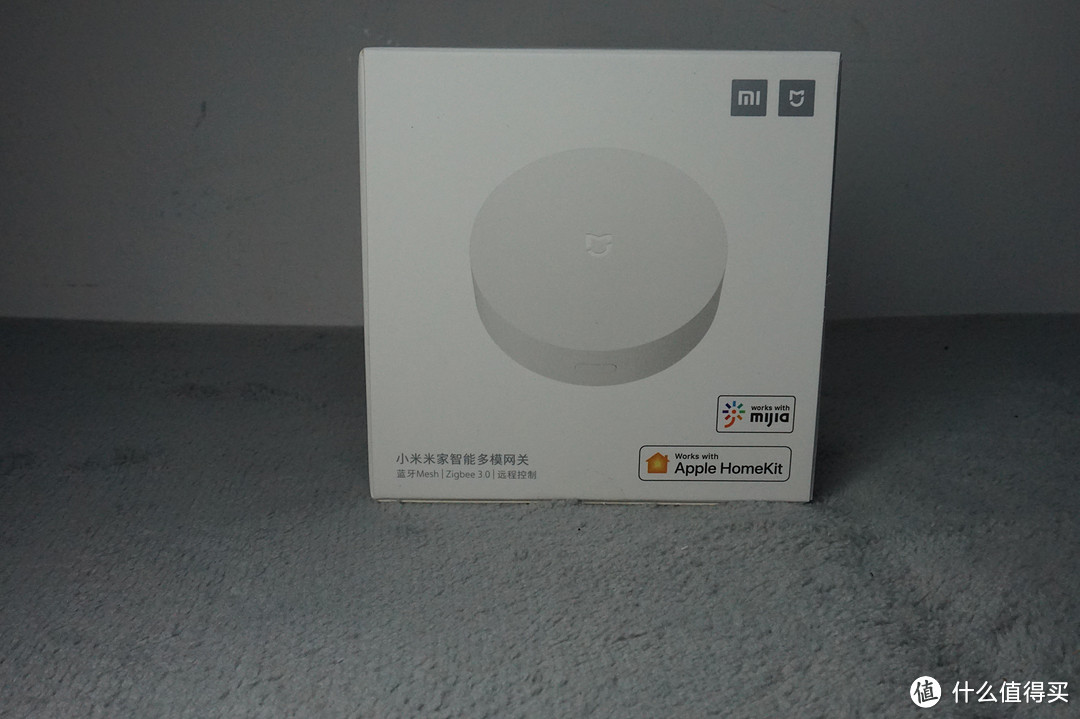
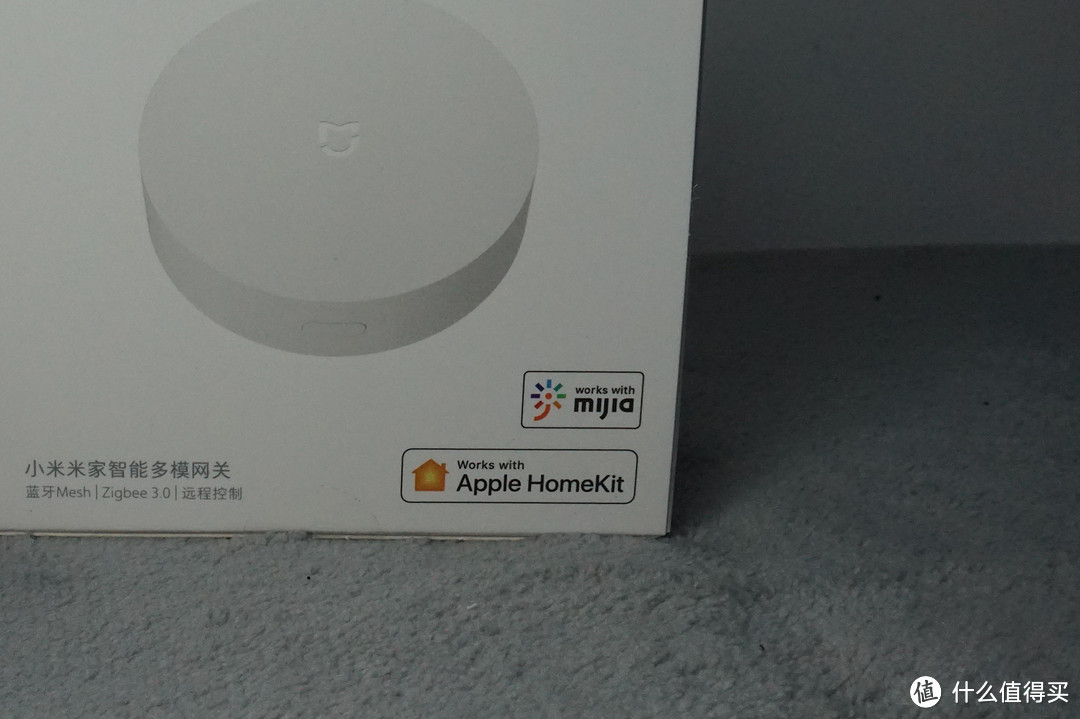
着重看下,原生支持Homekit, 方便后续直接完成Homekit的组建,使用Siri控制家中设备
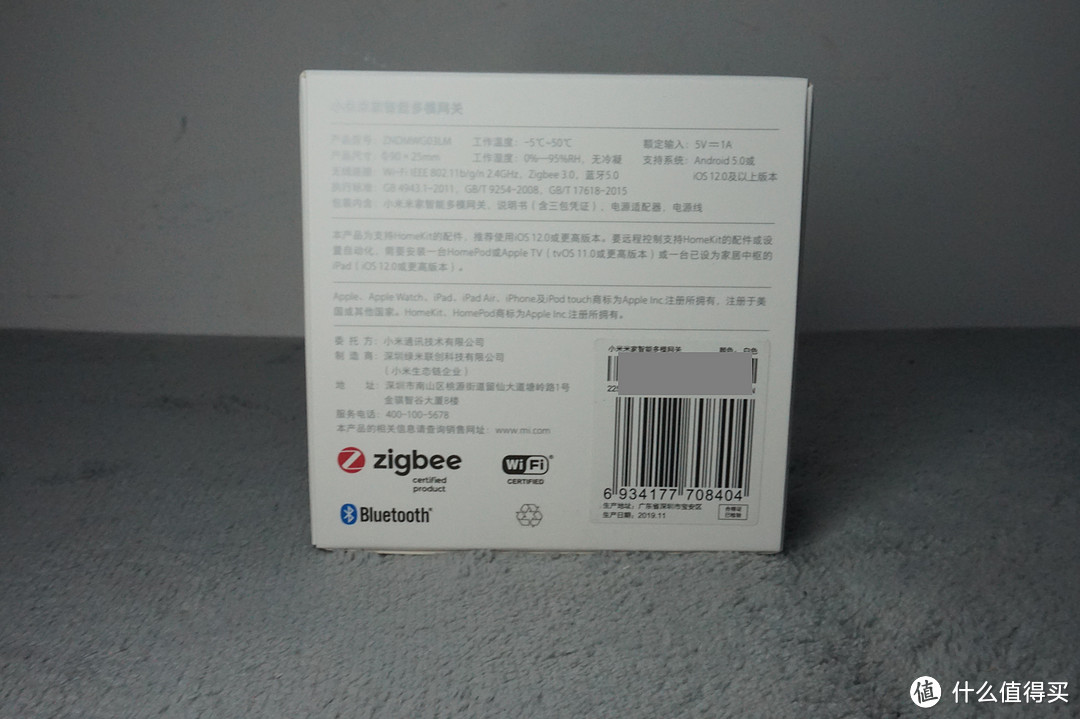
背后可以看到非常详细的功能及厂商信息等信息,只是9102年都过了,竟然WIFI还只支持2.4G
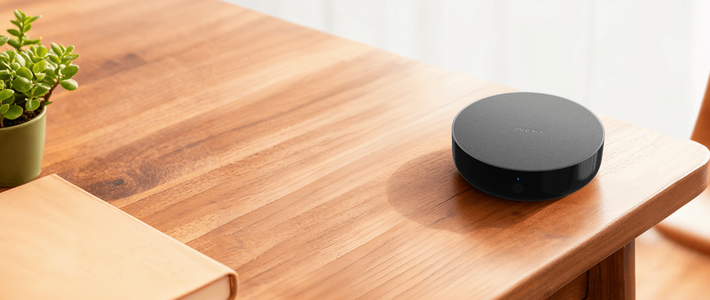
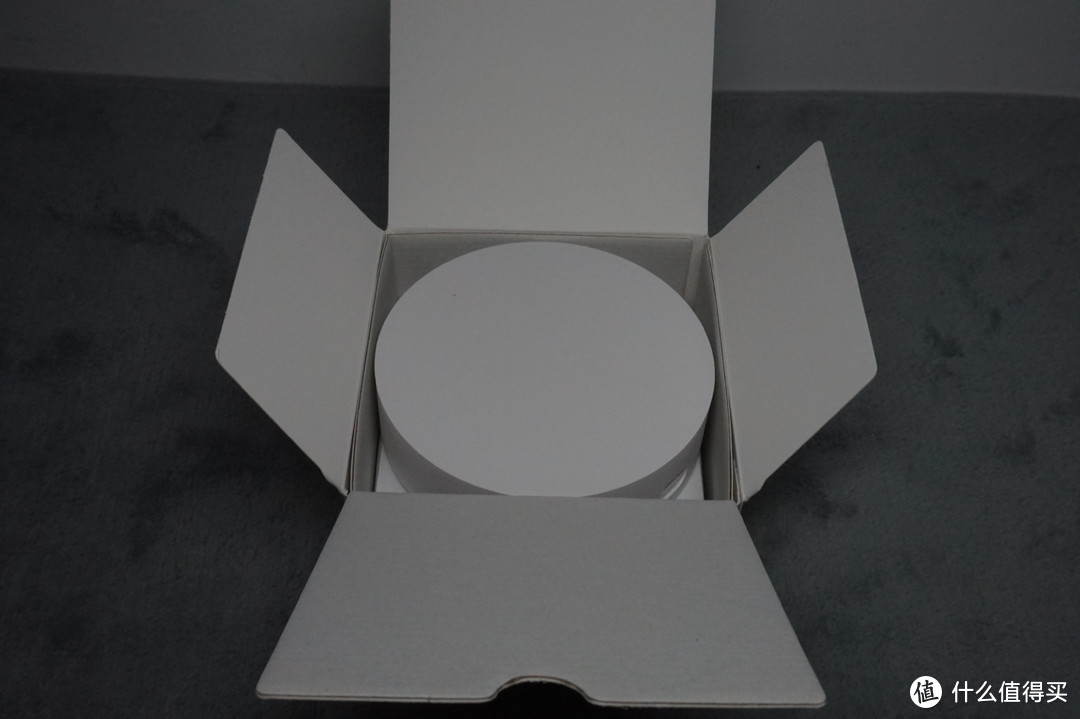
开箱,网关非常的小巧、干净,漂亮
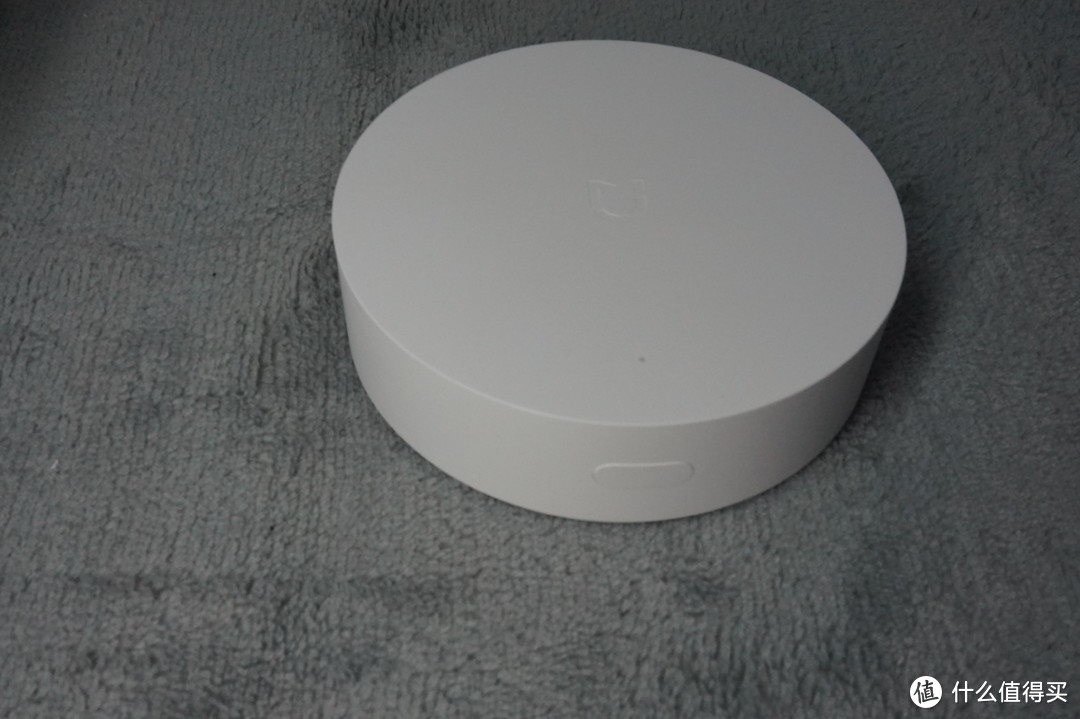
拿出来,可以看到顶部的MI家Logo,也能看到正前方的功能按钮,通过按钮可以进行复位等操作
网关底下压着说明书,不管它,先丢一边
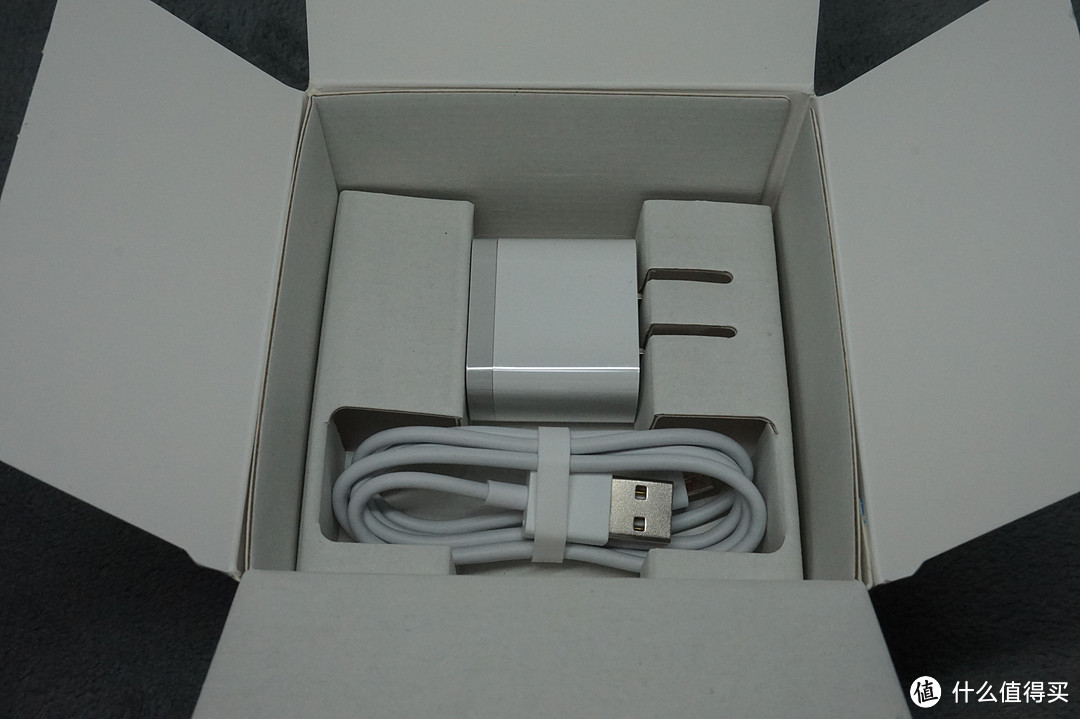
回过头来看下包装盒同,可以看到适配器及电源连接线
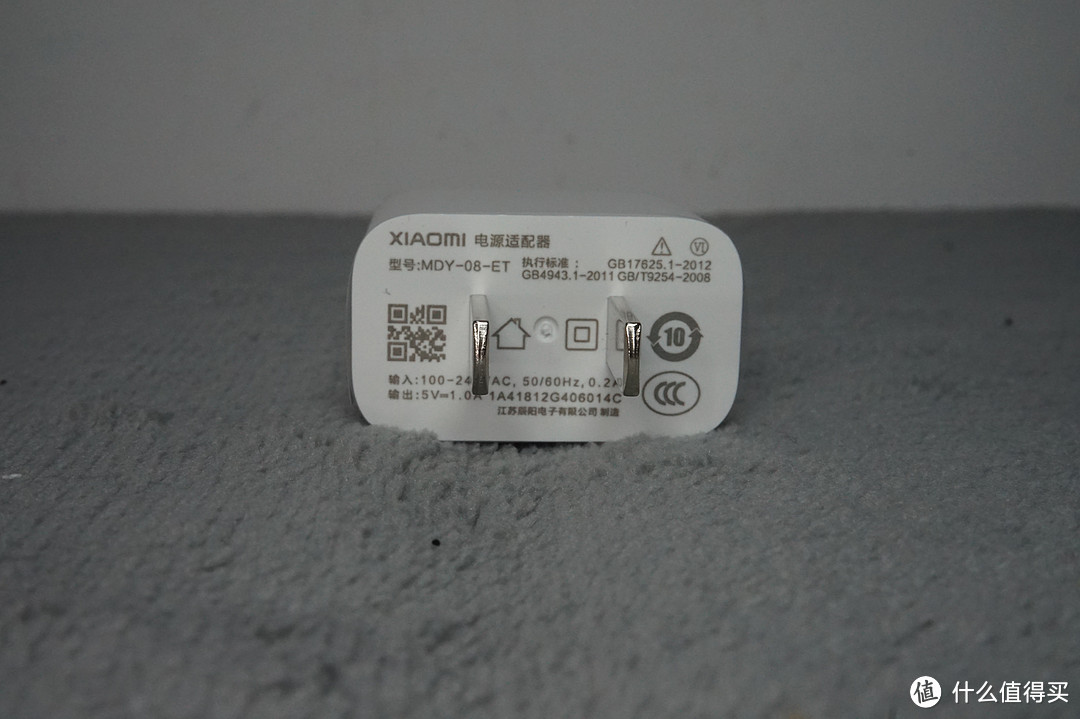
适配器做工很米家,看下输出是5V-1A,这电流看来功率不小,不过足够大的功率,却是连接稳定性的保证
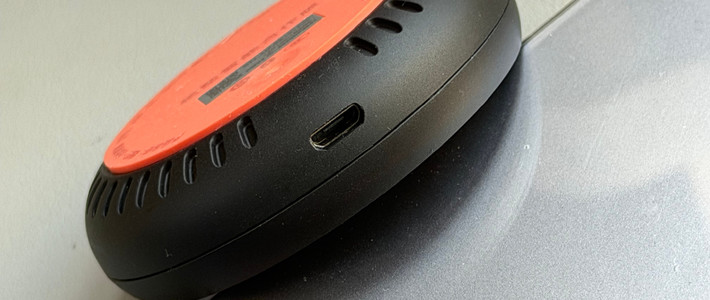
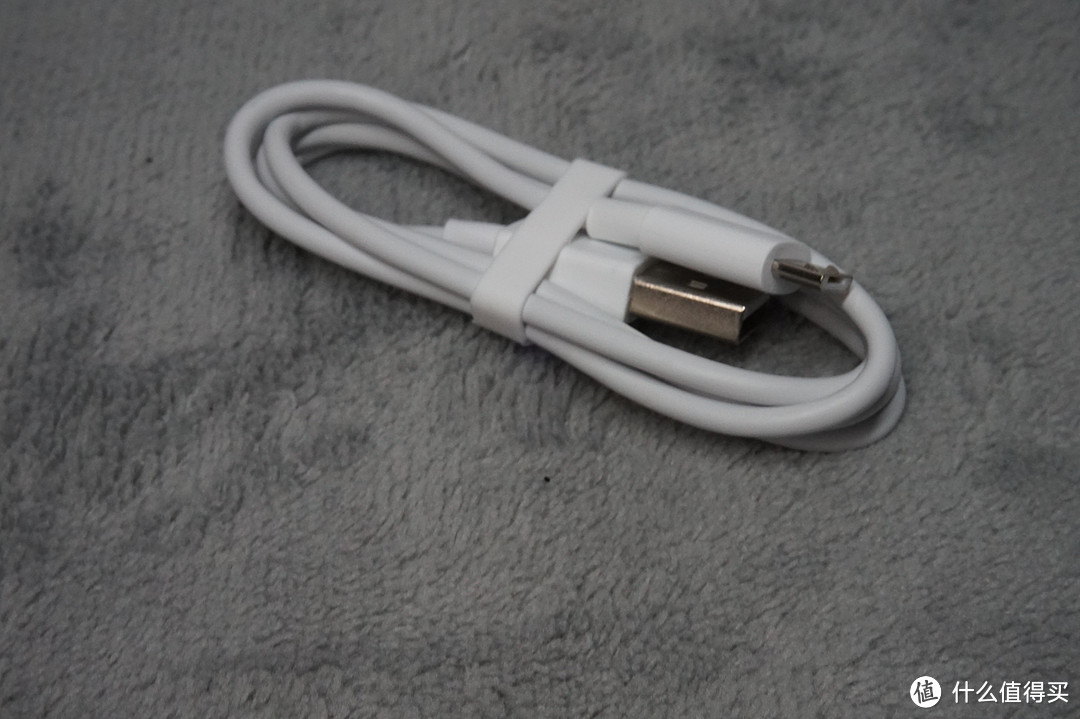
然后就是电源线,还是那句话,9012年都已过了,竟然用的是micro USB,也就是安卓线 ,不过也有好处,那就是要是哪天线坏了,一块钱一条烂大街
好了,开箱环节到此结束。
软件设置
软件设置非常简单,这也是我或者说大部分选择米家的原因,基本都是傻瓜式
温馨提醒下,如前面所说,因为网关只支持2.4G,所以在进行设置的时候,请确保手机连接的是家里的2.4G网络
下面开始设置
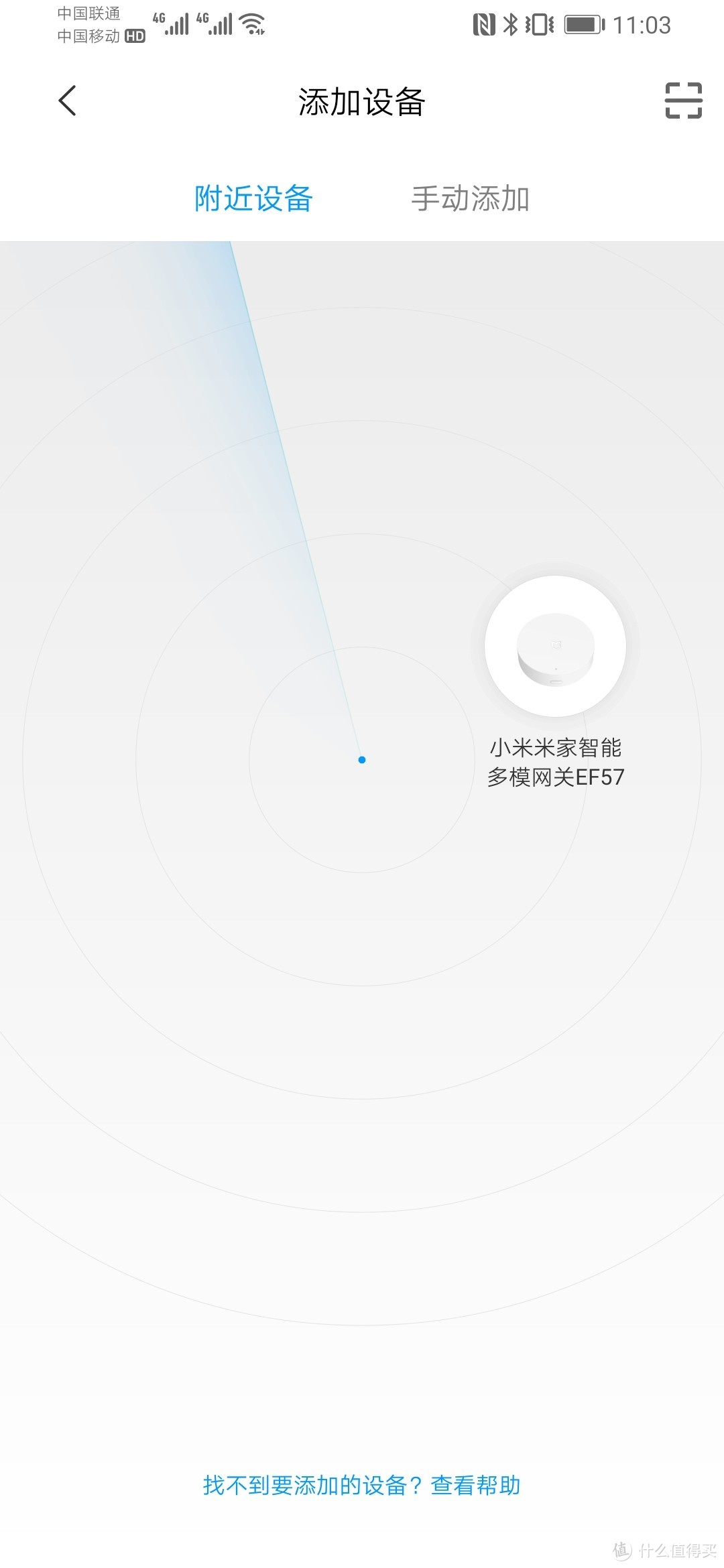
先给网关通电,然后打开手机上的米家App,添加新设备,马上就可以找到时附近的网关
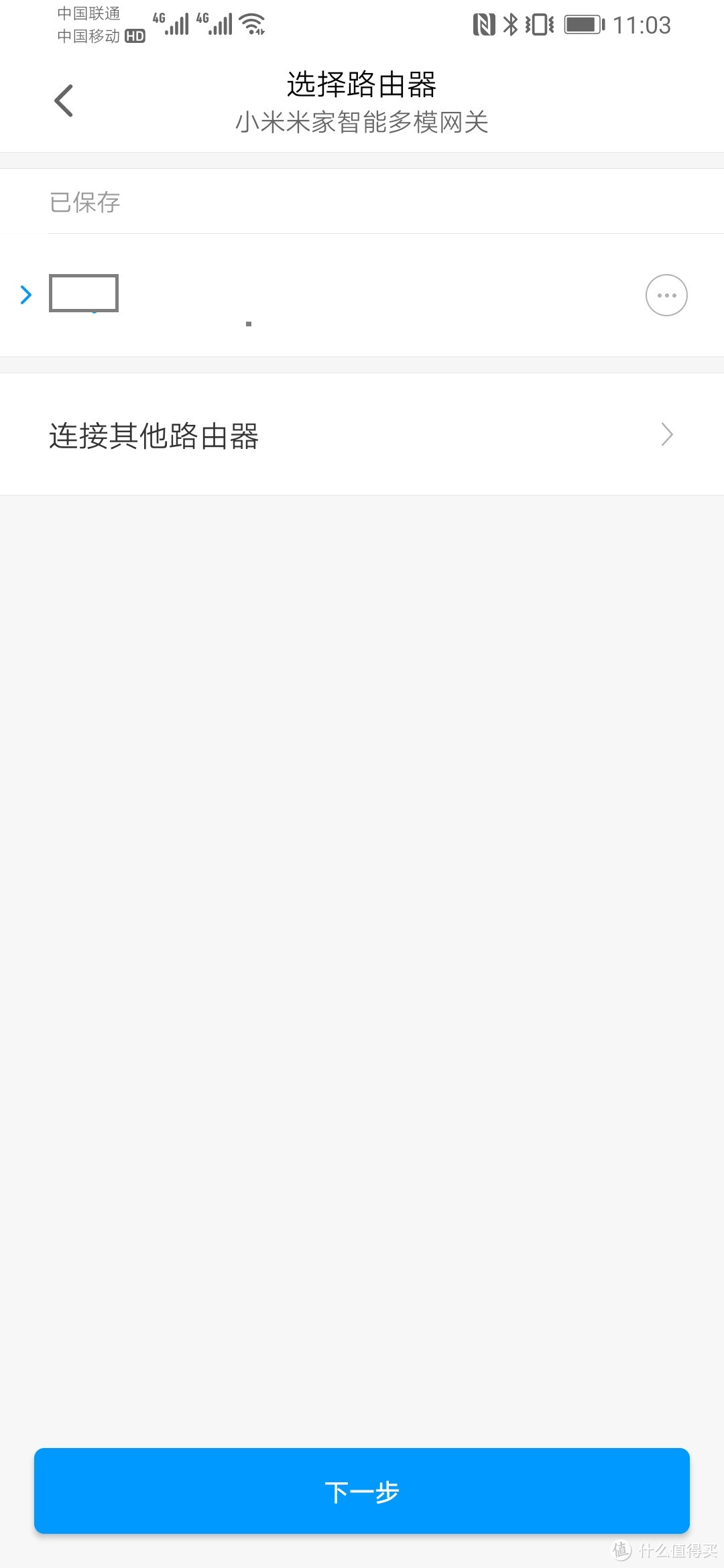
现在,选择连接的WIFI,然后下一步
此时手机开始与网关交互信息并开始进行网关设置
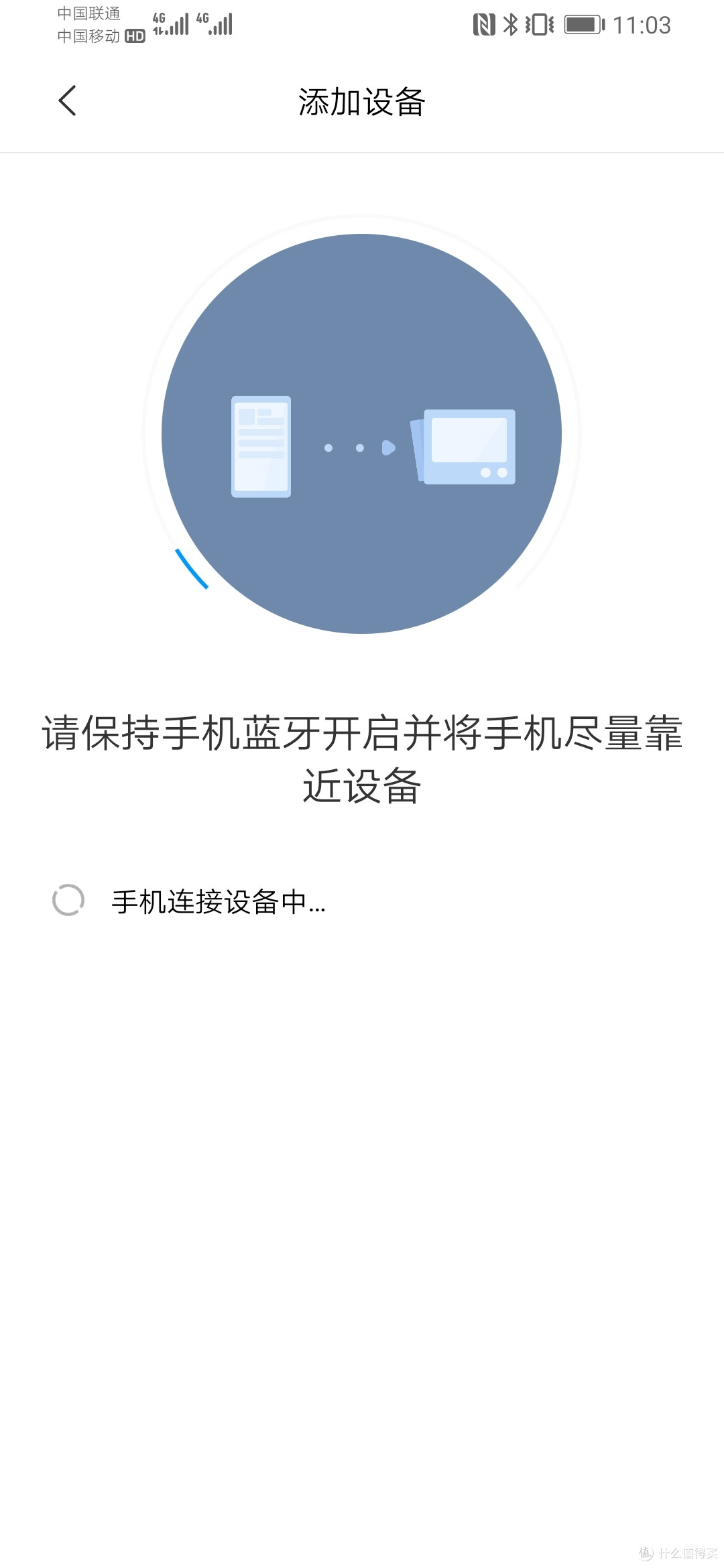
耐心等待直到完成,选择放置位置
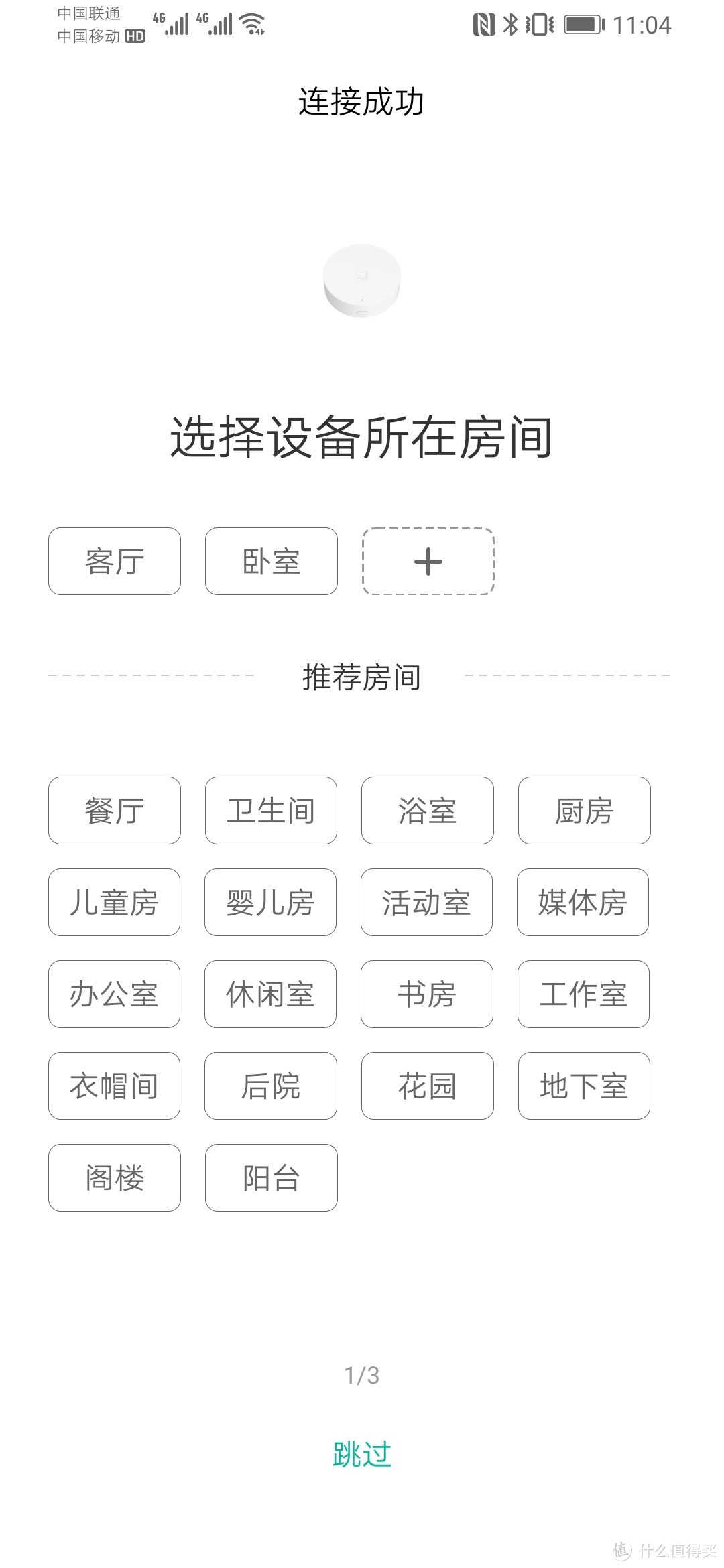
设置名称并下一步

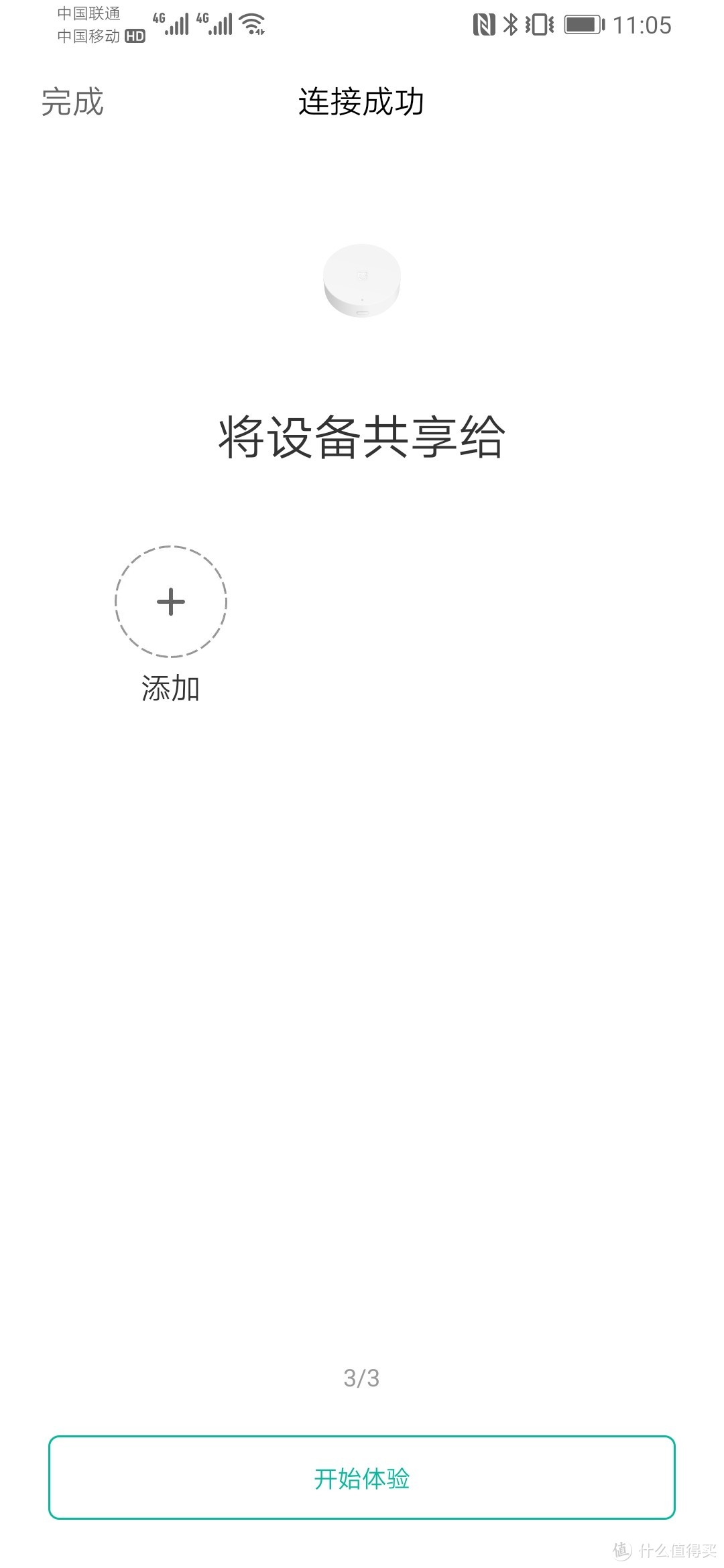
配置设备共享时,可以先不理会,直接开始体验
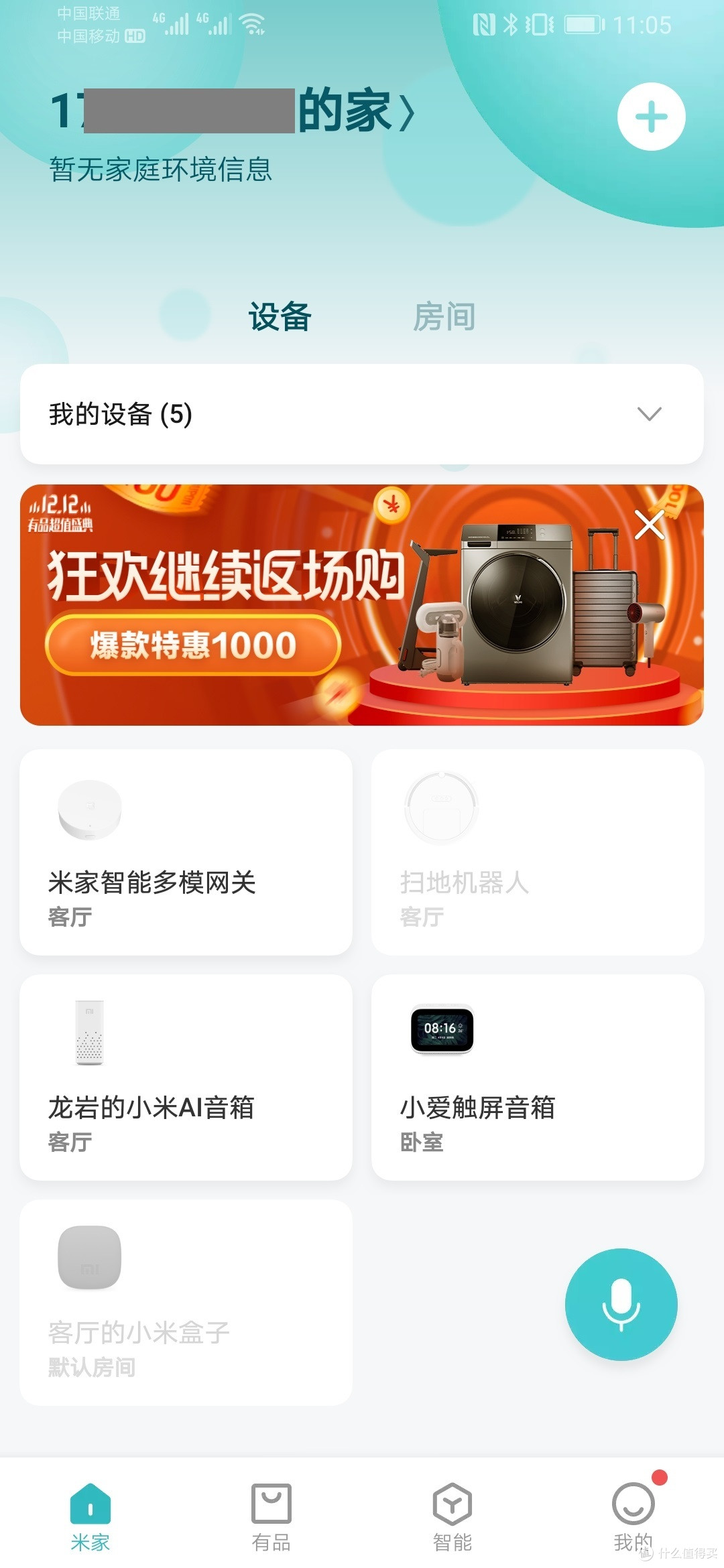
此时再回到App首页,即可看到添加成功的网关,至此,网关配置完成,真心是非常简单
好的,本小节的小米多模网关的开箱及配置到此结束,先来个小结:
1、网关价格实惠,支持多模式连接,特别是原生支持Homekit,大大提升多种协议之间的可玩性;
2、安装设置非常简单,程序设置的交互体验较好;
3、缺点就是,WIFI竟然不支持5G,另外就是WIFI连接非常不稳定,估计是无线网卡驱动的问题,本人放置位置为客厅柜子顶上,与路由的直接距离不超过5米且中间无金属隔离物,还是经常性掉线,一直听到设备重复连接的报警声,晚上的时候很是气人,目前通过将网关移动到路由边上,暂时解决,希望后续官方能够通过升级进行完善。














校验提示文案
校验提示文案
校验提示文案
校验提示文案
校验提示文案
校验提示文案
校验提示文案
校验提示文案
校验提示文案
校验提示文案
校验提示文案
校验提示文案
校验提示文案
校验提示文案
校验提示文案
校验提示文案
校验提示文案
校验提示文案