



























89
27
我的随身系统Windows 10 To Go的新家-SanDisk闪迪CZ74至尊高速酷奂USB 3.1闪存U盘128G
2019-09-12 15:00:00
10点赞
265收藏
64评论
序
作为数据存储介质,U盘大概是大家用到最多的了。从当年只有几个MB却要卖到几百几千的价钱,到如今都是几十GB的容量。当然了,U盘也是全球电脑杀手排名比较靠前的,不管是电影还是电视剧中,使用U盘去入侵别人的电脑可能是最常见的场景了。
在9102的今天,U盘依旧是我们喜欢的随身物件之一,只是容量会比原来的大很多,当然了,各种厂家,包括微软都已经在如何更好利用这些USB存储上面开始动脑筋了。
这次张大妈为我们带来的是由SanDisk闪迪提供的CZ74至尊高速酷奂USB 3.1闪存盘 金属U盘128G
简单开箱
作为U盘或者SD卡这类小型外设,不需要过度包装,简简单单就行了,确保不会受损就行了。
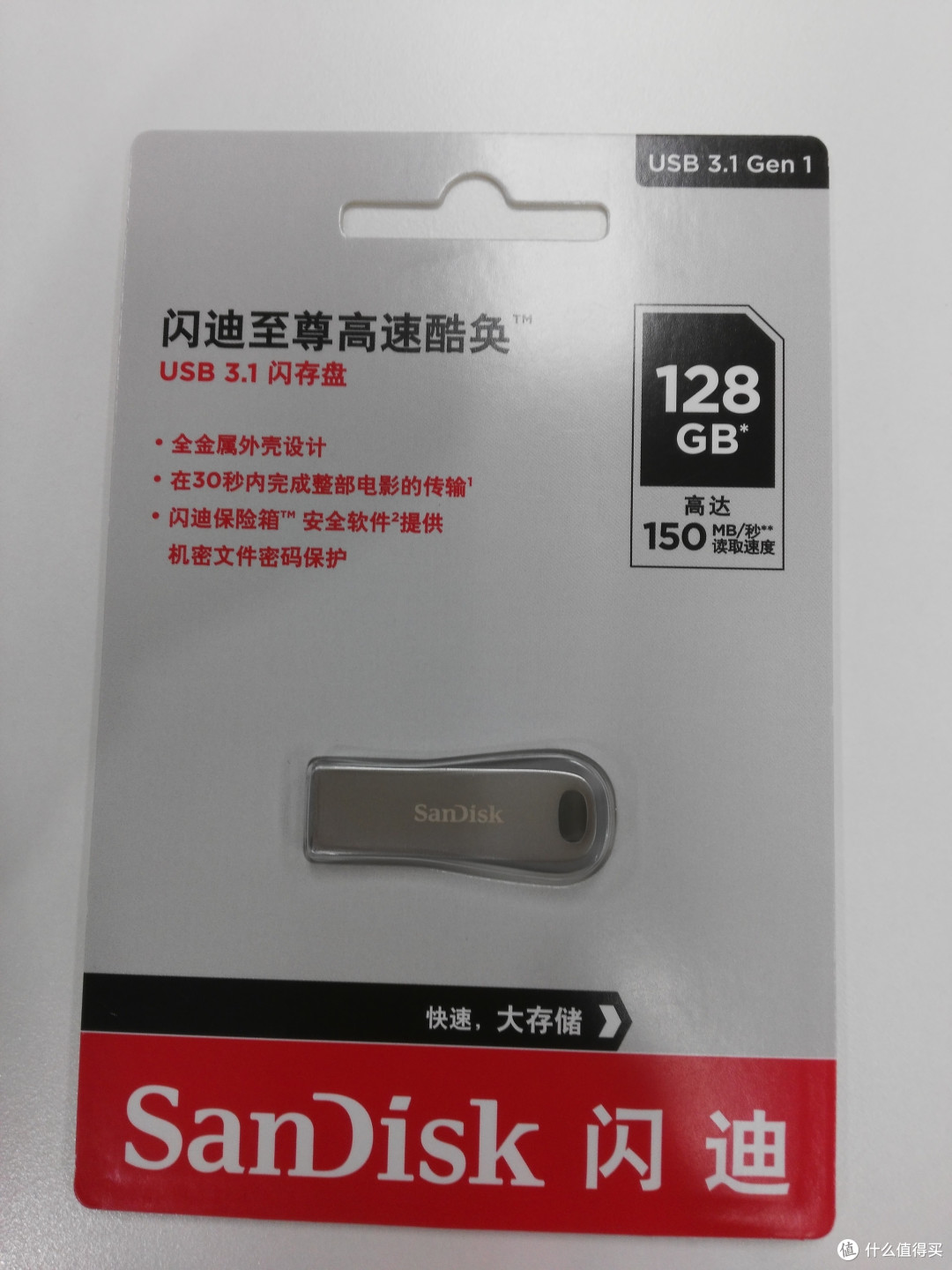
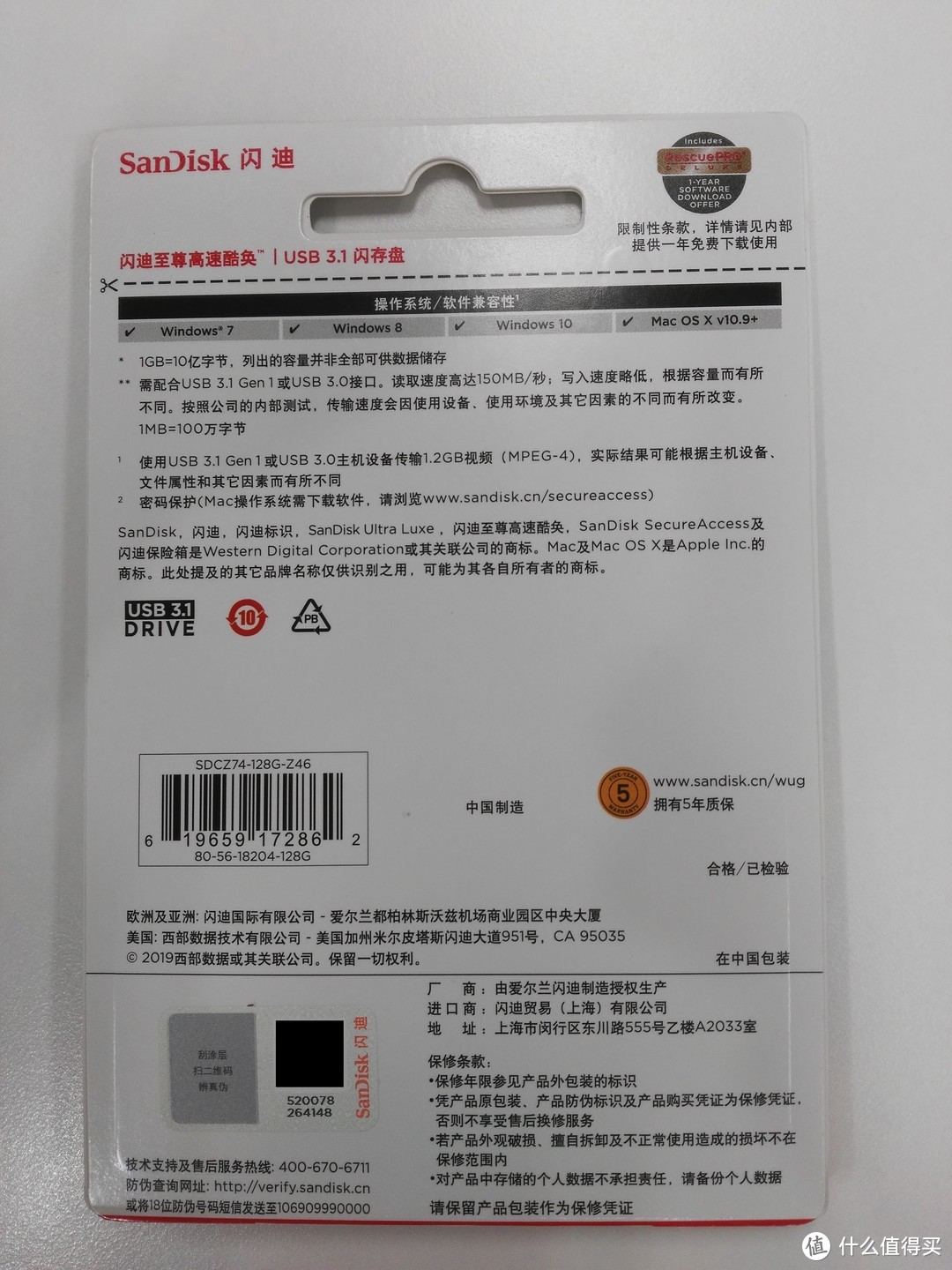
SanDisk的整体包装还是比较中规中矩和实用的,没有过多花哨的东西。不管是正面还是背面的文字,都突显这款产品的特色:大容量128GB(我拿到手的实际容量大概114GB)、读取速度150MB每秒、保险箱文件加密。
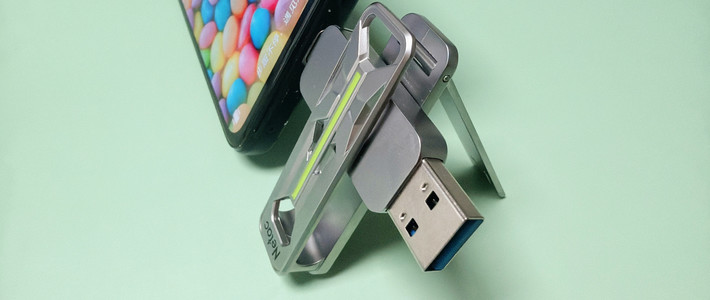
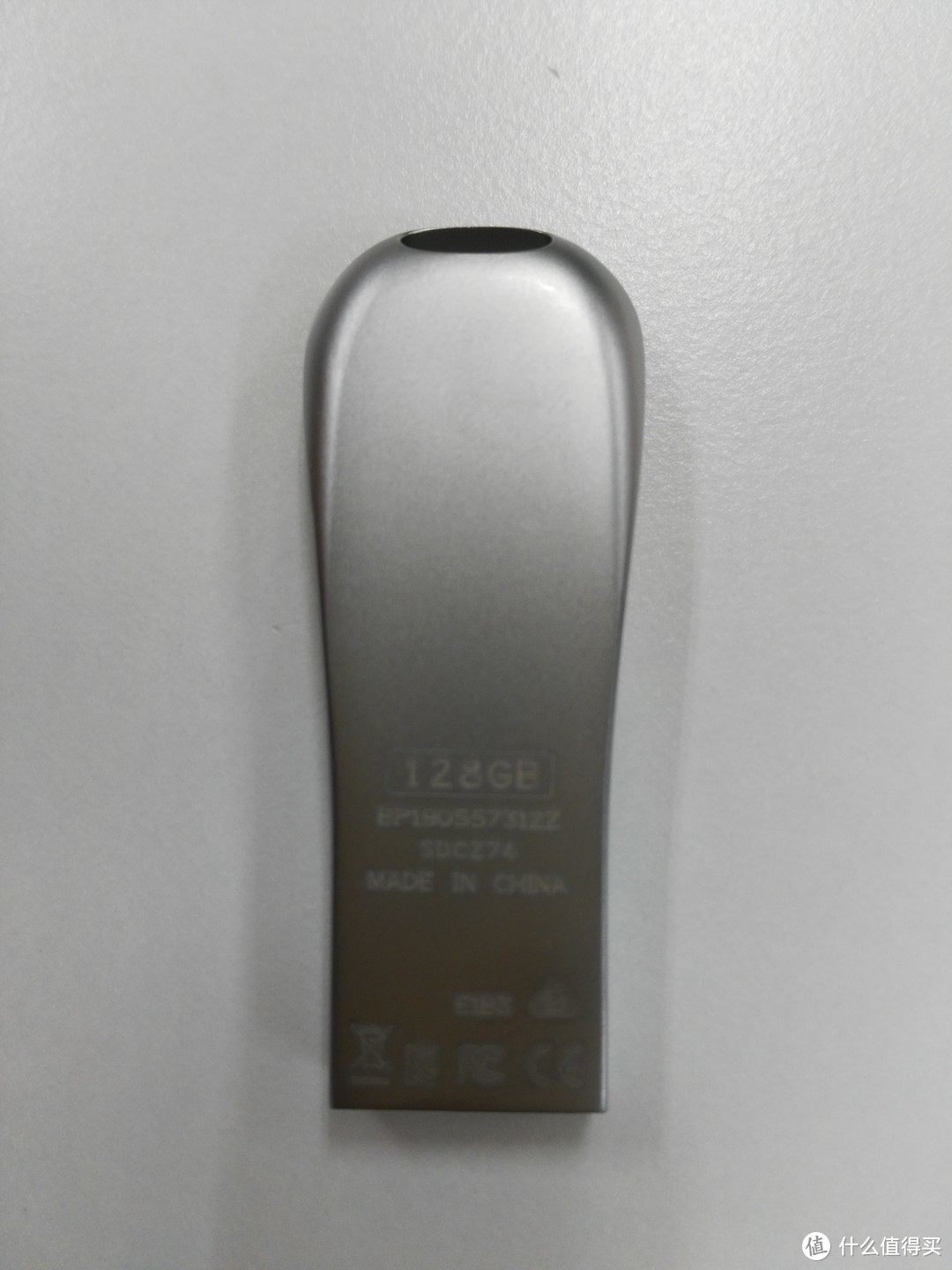
U盘本体看着也很小巧,感觉外面的金属是一体形成的,几乎没有拆解的可能。。至少我不是那种动手能力强大到可以拆开它的那种人。。
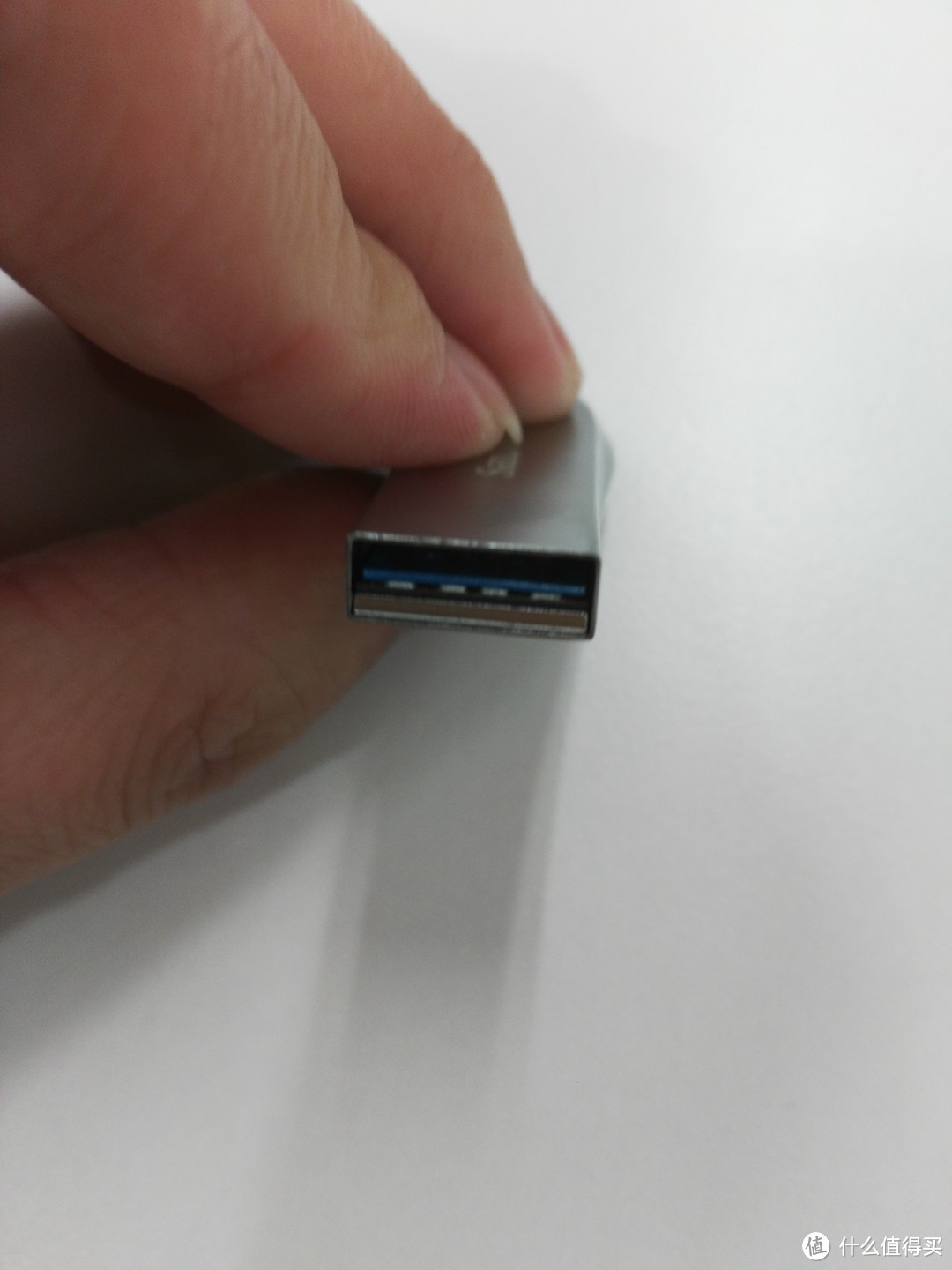
确认过眼神,它是蓝口,至少是USB 3.0。。至于是不是3.1的,我是判断不出来的。
测试部分我会根据这款产品的特色来分别测试。
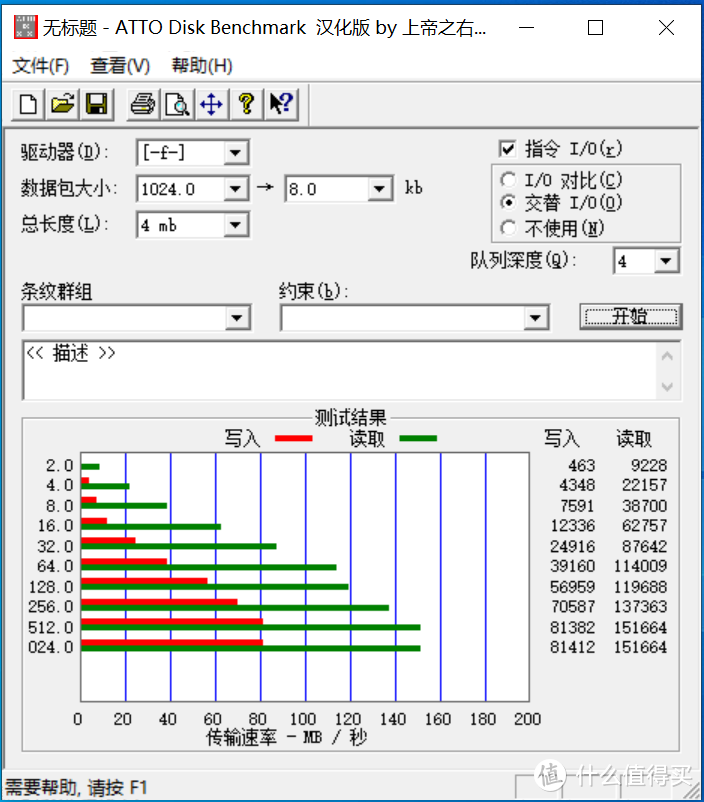
速度测试
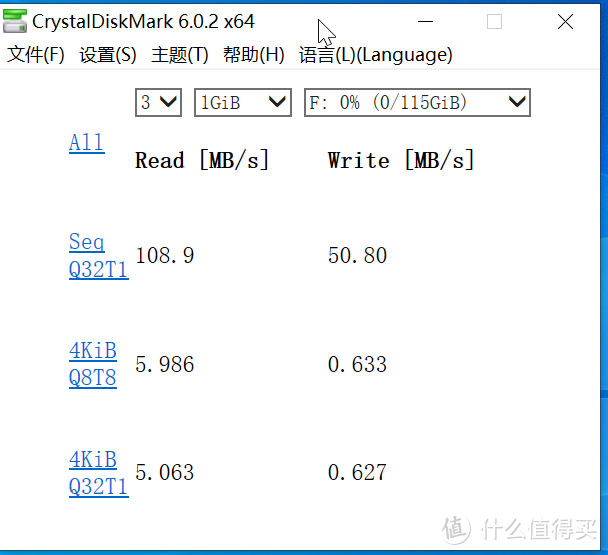
我用软件大概测试了下速度,其他值友应该也是用这么些软件测试的,所以简单看看就好。
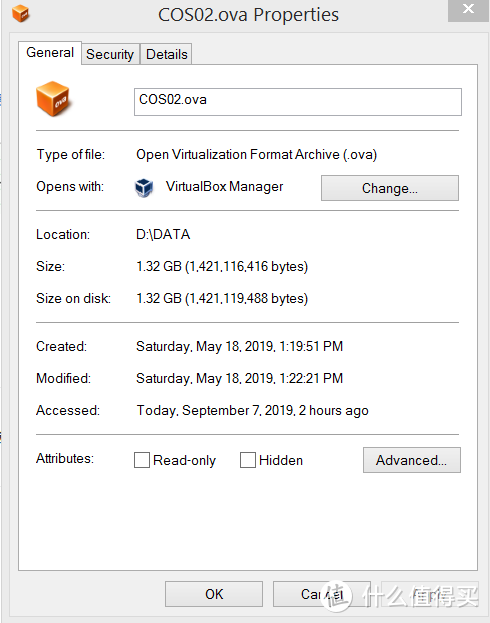
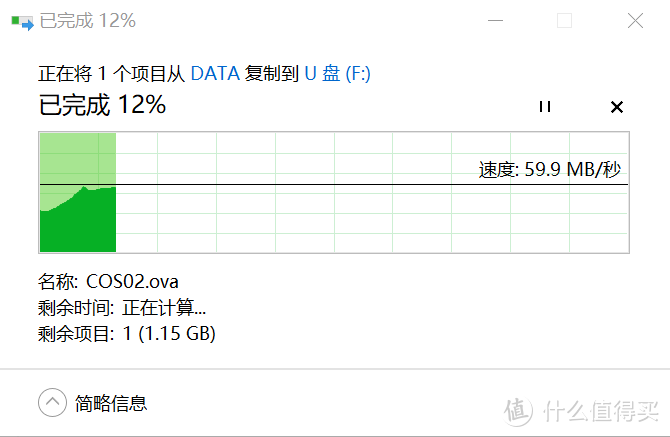
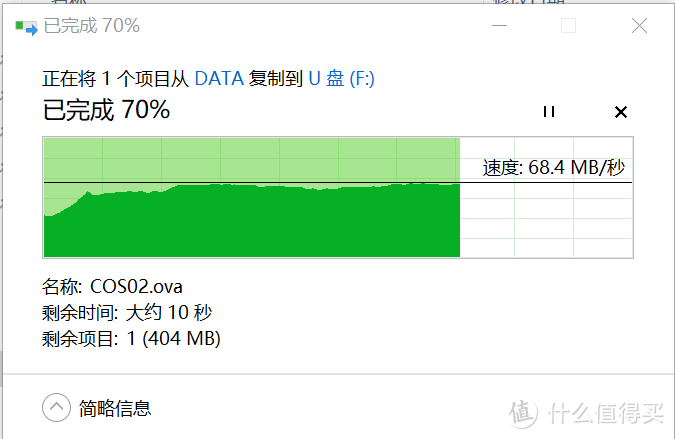
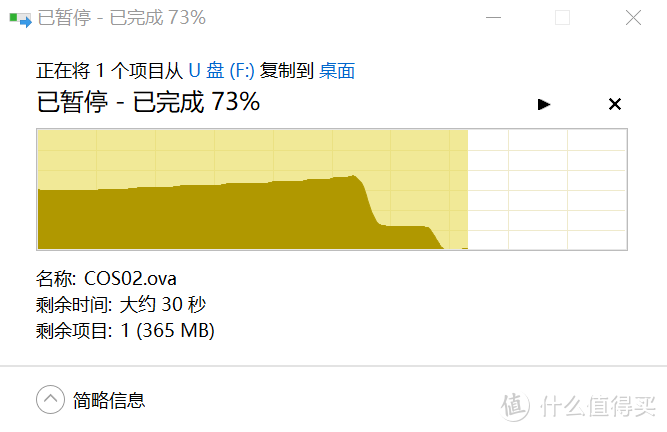
又用了差不多1.3GB的文件作为测试,官方的数据是可以在30秒之内拷贝完成。。但是!但是!但是!我的实际体验是我拷贝这个1.3GB的文件连10秒钟都没到,我都来不及截图 。。不管是复制到U盘还是从U盘复制出来,速度真的是杠杠的,没话说。。所以估计官方的30秒是在其他实验情况下得出来的。。

数据加密
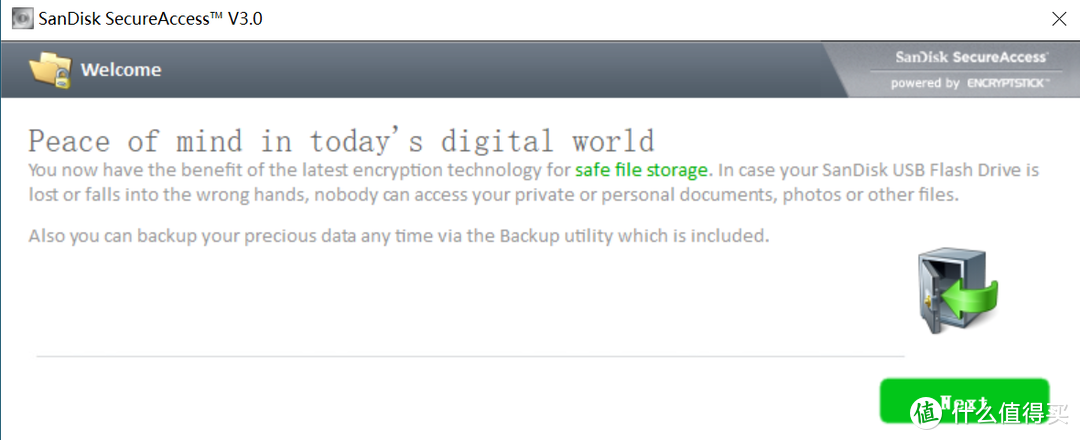
这款U盘的另一个卖点就是文件加密。用的是U盘文件夹下面自带的软件SanDisk SecureAccess。傻瓜式使用方法,双击直接打开界面。可能因为我是在英文操作系统下打开的,所以界面显示的是英文的。一步一步跟着向导走就对了。
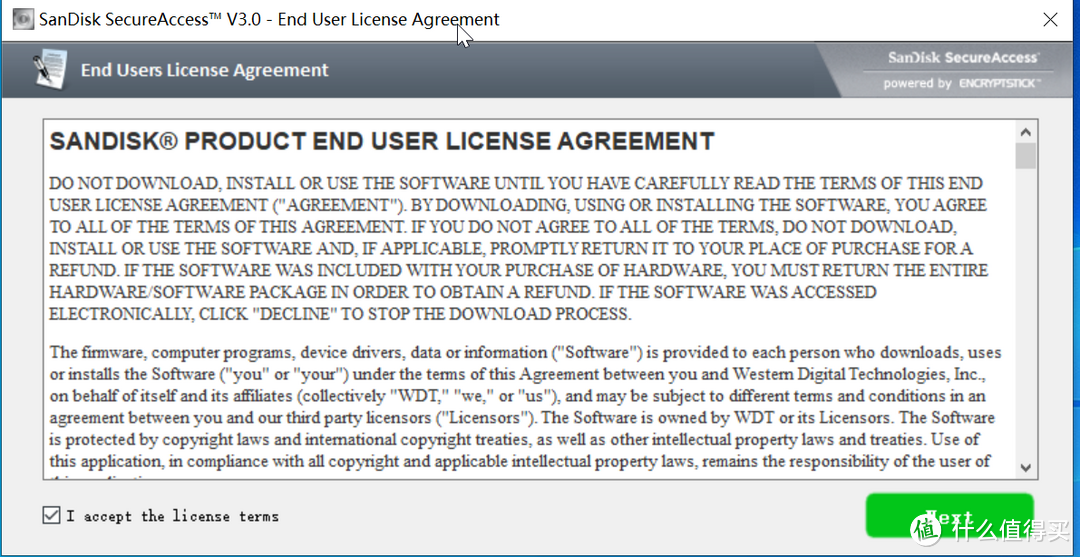
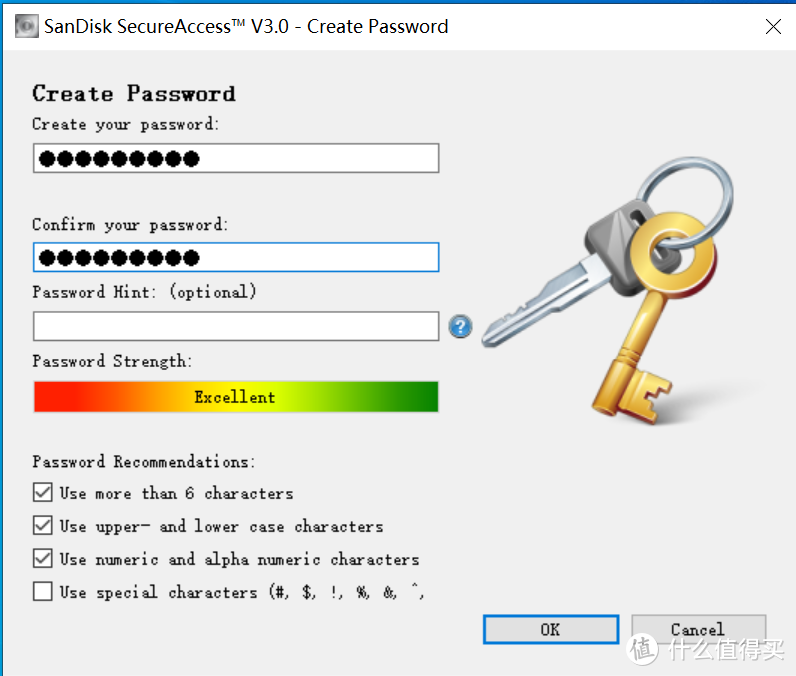
创建一个你打开放在保险箱的文件的密码。可以自由调节密码复杂度。
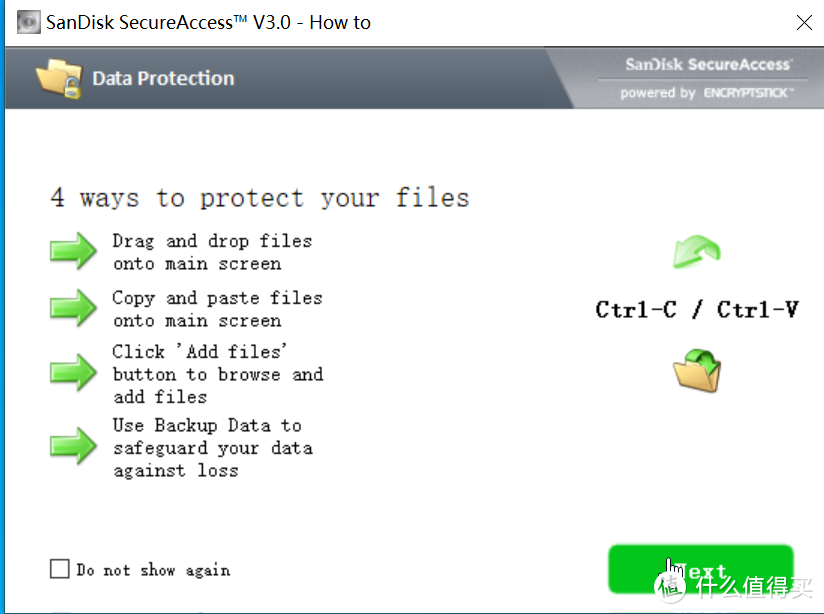
下图这个是告诉你怎么把那些文件放到保险箱
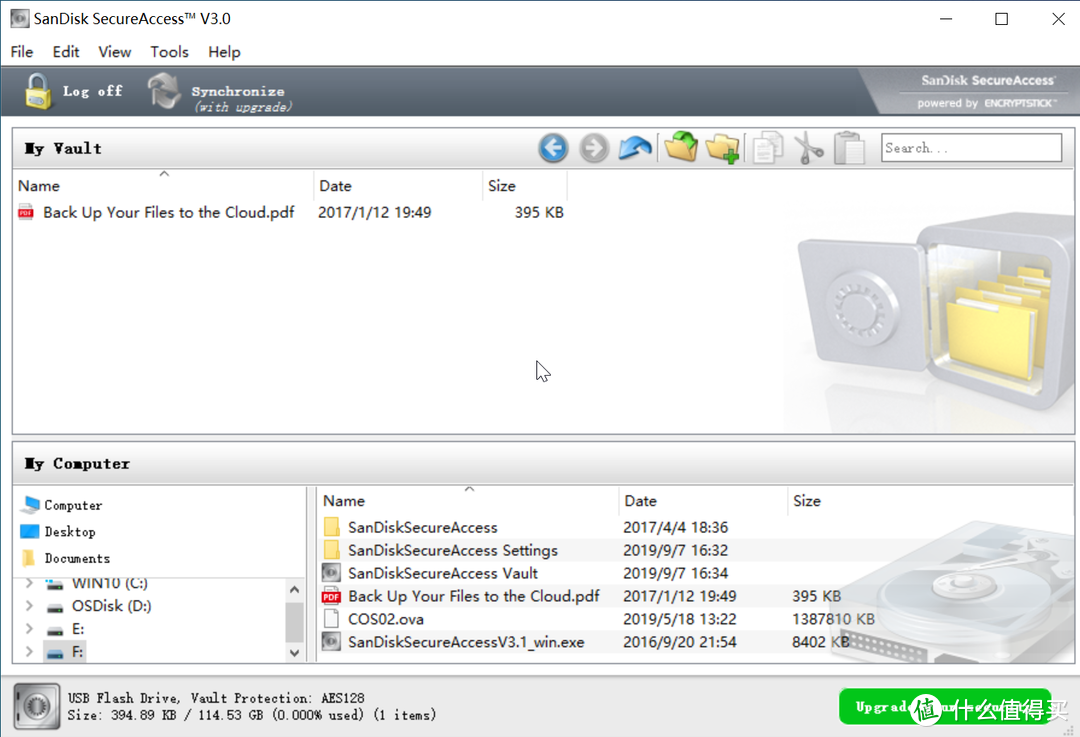
我尝试把U盘根目录下面那个说明文件放进了保险箱。
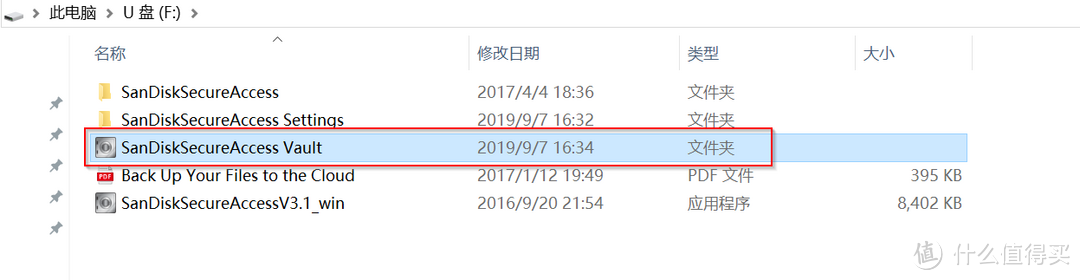
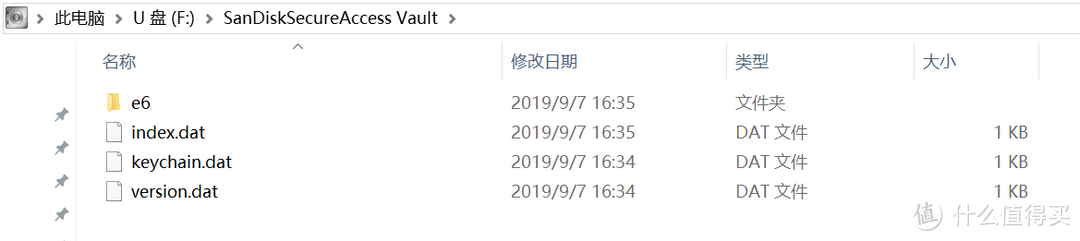
放进到保险箱的文件都是加密存放的,会单独在U盘新建出一个文件夹叫SanDiskSecureAccess Vault,里面会以加密的方式存放你的文件。我查看了下,文件的大小和源文件是一致的。

划重点
这个包装盒要记得留着,因为还有一个1年免费的数据恢复软件叫RescuePRO可以用,这个也绝对是神器,那个序列号就藏在包装盒两层夹板中间,打开就看到了。
大概的评测就到这里。。到时候说再见了!
慢着! 最重要的内容我还没分享呢,所以请稍等片刻,后面的内容更精彩。
我的Windows 10 To Go大法上场了!
这么大容量的U盘,而且还是USB 3.1的,不用来搞点事,是不是太对不起张大妈的厚爱了?于是乎,我准备搞事了!
打开控制面板,找到Windows To Go,然后点击它,准备把Windows 10灌到这个128GB的U盘中!
但是,结果。。。纳尼!不兼容!!!看来Windows To Go对U盘的要求还是真的高,需要各种认证才行,但是那些认证过的又挺贵的。。。但是,高手在民间,民间到处是高手!
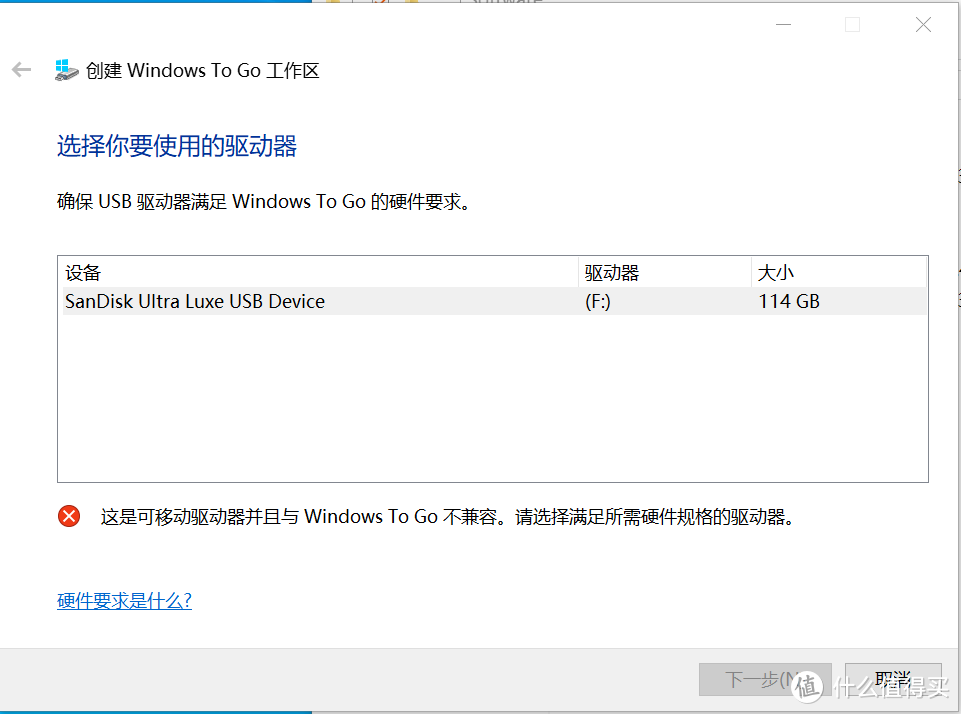
忘记简单介绍什么是Windows To Go了(我标题写的是Windows 10 To Go),下面简单提一下。
Windows To Go是Windows 8/8.1、Windows 10的一种企业功能,被内置于Windows 8企业版、Windows 8.1企业版、Windows 10企业版、教育版与专业版(1607以后)中。对于满足Windows 8硬件要求的电脑,Windows To Go可使Windows 8、Windows 8.1、Windows10从USB驱动器中启动并运行,不必考虑电脑上运行的操作系统(2012款之前的Mac和Windows RT不被支持)。
Windows To Go 的设计并不旨在代替台式计算机、便携式计算机,或取代其他移动产品。 恰恰相反,它为有效使用备用的工作场所方案资源提供有力支持。
我们继续高手在民间的话题哈。。在度娘的关照下,找到了这款WTG辅助工具。
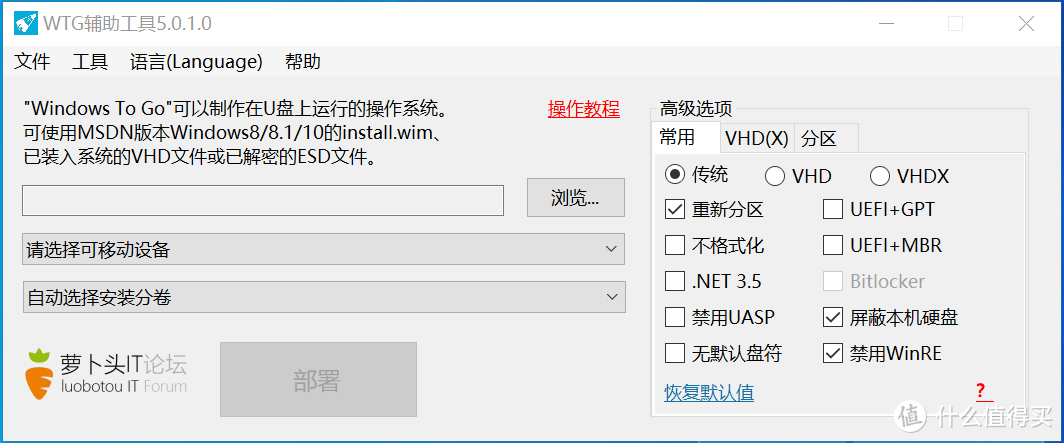
于是,开搞!插上U盘,下载镜像文件。
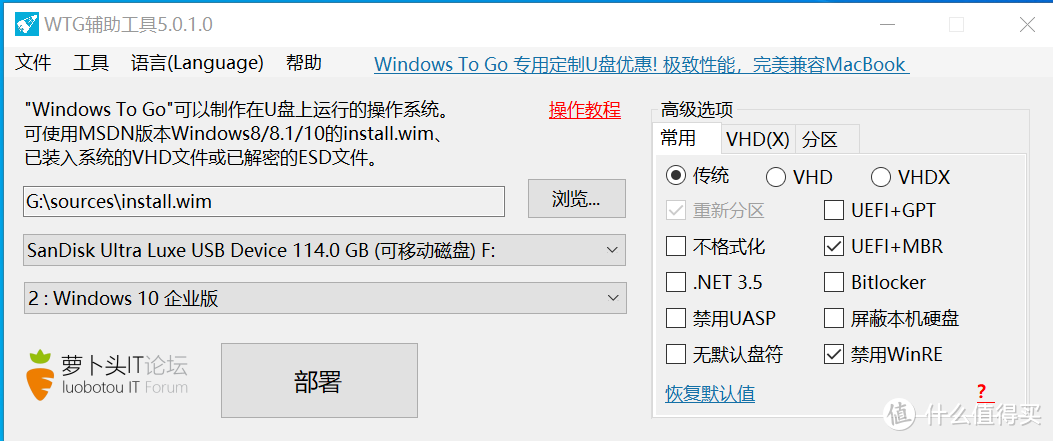
选好之后,点“部署”,会友情弹出以下提示告诉你会格式化整个U盘,所以开始制作之前记得备份你重要的文件
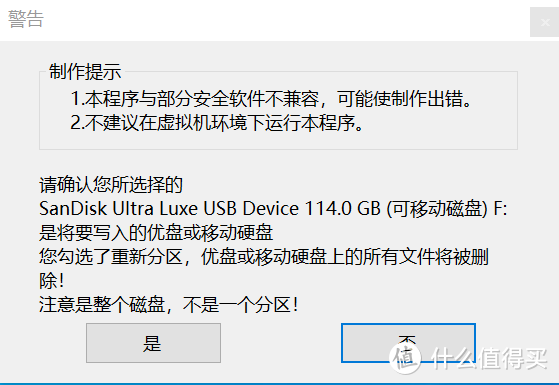
点完“是”之后就是漫长的等待了。懂的人看到下面这个框就明白制作原理了,可以直接敲这个命令制作,有软件辅助的好处就是可以点点点就好了
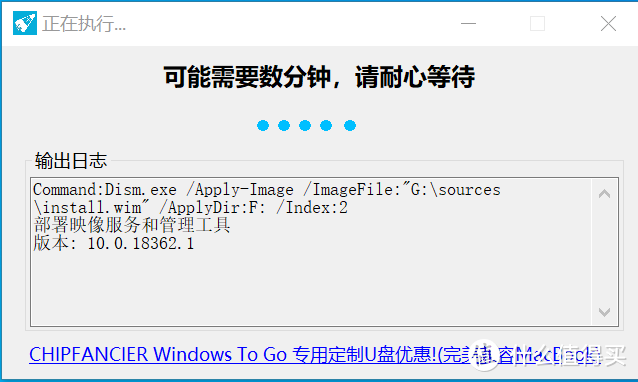
一共花了1个多小时完成制作。毕竟有将近10GB左右的文件要写入,而且还不是简单的直接复制黏贴,所以可能时间会比较长。。
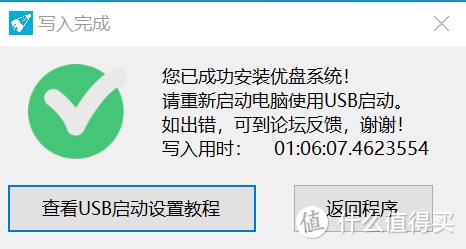
制作完成后再次重启,第一次重启大概花了10分钟左右吧,因为有一堆乱七八糟的设置,基本都是Windows 10的设置,最近装过Windows 10系统的值友应该都懂的。
再次重启进系统的启动时间就相对比较正常了,基本不到1分钟,我相当满意!
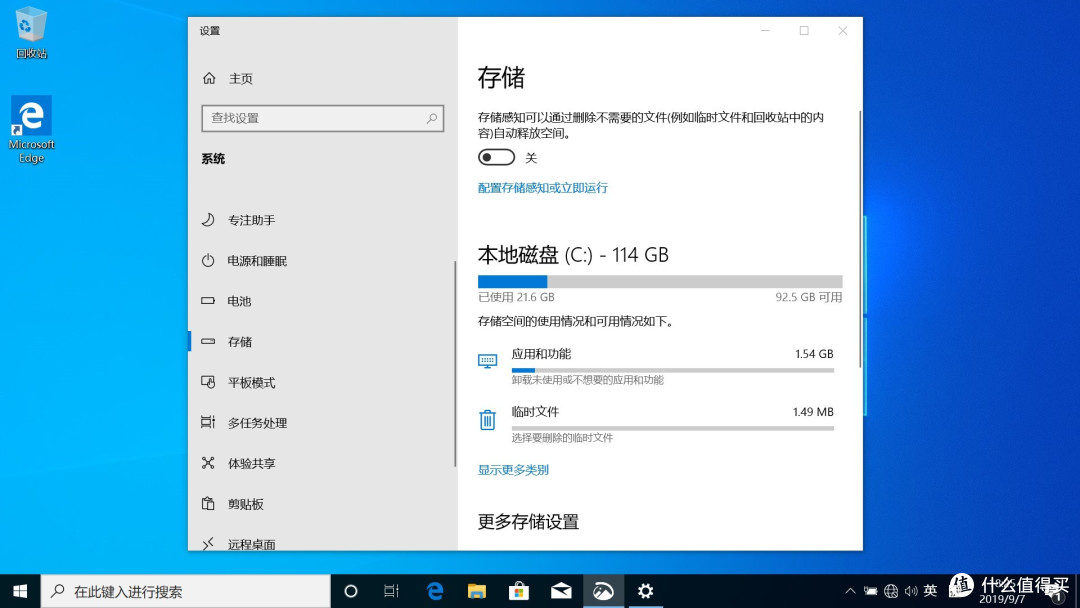
嗯,这回是真的要说再见了!咱们下次见!觉得还不错的话,欢迎点赞,收藏,分享,打赏!谢谢观看!
本文商品由什么值得买提供,并邀请用户撰写评测报告。更多新奇好物请关注众测活动~















校验提示文案
校验提示文案
校验提示文案
校验提示文案
校验提示文案
校验提示文案
校验提示文案
校验提示文案
校验提示文案
请问USB移动硬盘能这样玩吗?家里正好有一块1T的移动硬盘闲置呢。
校验提示文案
校验提示文案
校验提示文案
校验提示文案
校验提示文案
校验提示文案
校验提示文案
校验提示文案
校验提示文案
校验提示文案
校验提示文案
校验提示文案
校验提示文案
请问USB移动硬盘能这样玩吗?家里正好有一块1T的移动硬盘闲置呢。
校验提示文案
校验提示文案
校验提示文案
校验提示文案
校验提示文案
校验提示文案
校验提示文案
校验提示文案
校验提示文案
校验提示文案
校验提示文案
校验提示文案
校验提示文案
校验提示文案
校验提示文案
校验提示文案
校验提示文案
校验提示文案