


































28
36
两块760P弹奏的交响乐—两台笔电的小升级
2018-11-08 00:26:24
15点赞
55收藏
29评论
开篇前言
双11将至,许多人在618以后种草的东西,终于有了下手的机会。然而对于楼主来说,自认为已经看透了这些电商节,想买的东西都是欧皇才有可能拿到福利价 ,任何有想买的东西,不等待,直接下手。正好,两位同学当初在我的推荐以及他们自己做了部分功课以后,上了船
 。因为当初的预算原因,买的都是最低配的版本,不过好在都是W650模具,可以换U,支持nvme的固态硬盘。因为忍受不了机械盘的速度,加上手头有些宽裕,于是一起找我,想叫我买个固态硬盘给他们升级。我也是欣然答应了下来,正好想着试一下新到的U盘,分享一点有关于这两台电脑安装固态的事宜。
为什么选择760P?
买固态硬盘,首先要确定的是容量,因为256G现在的价格还不错,而且性价比感觉普遍较128的高,于是容量就先确定了是256g。
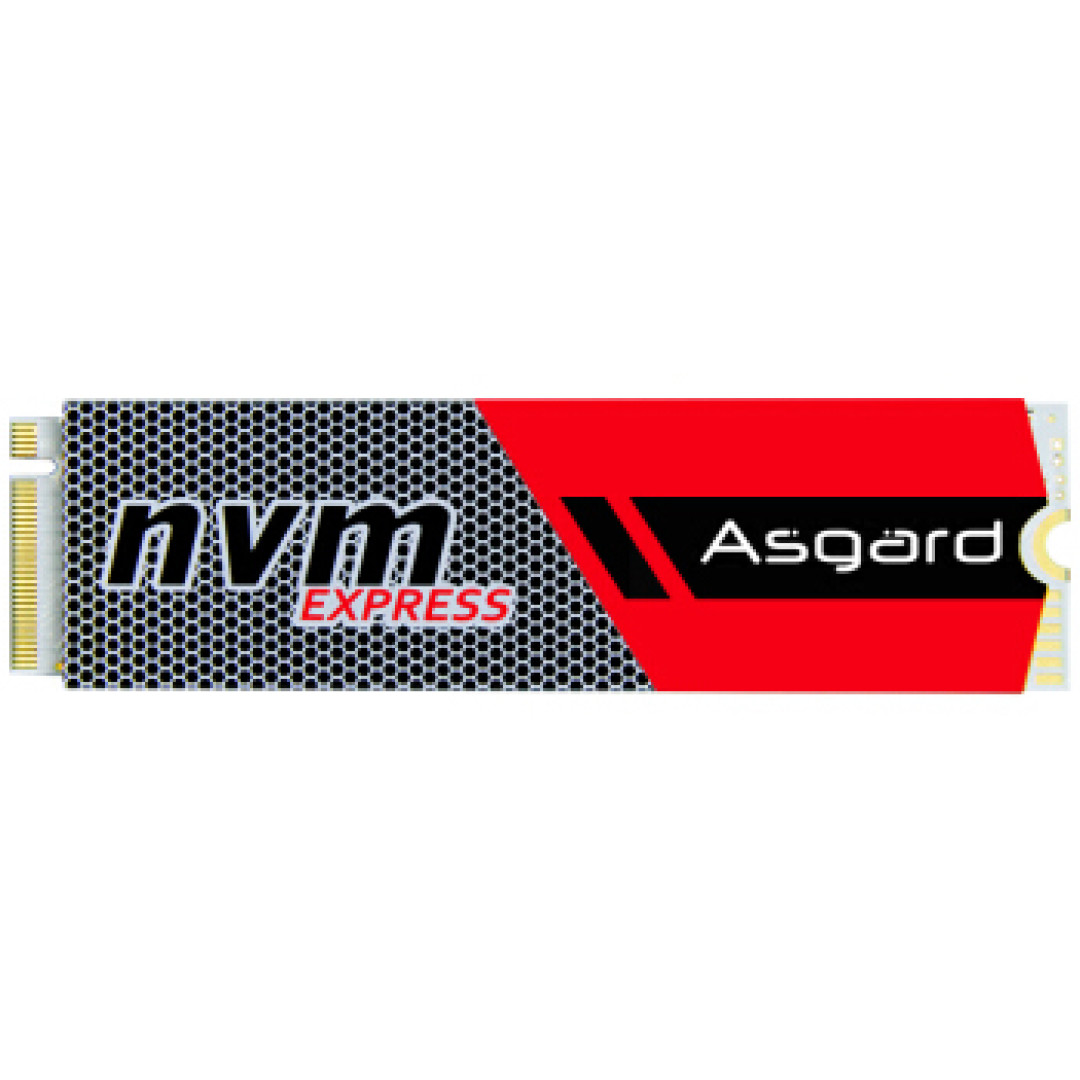
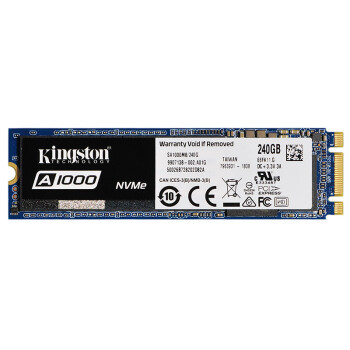
之后我在明说,这一类固态有着三个档次,懂行的人肯定知道我在说什么:入门级别的像阿斯加特的AN 256G、金士顿A1000 256G,售价最低到了300出头
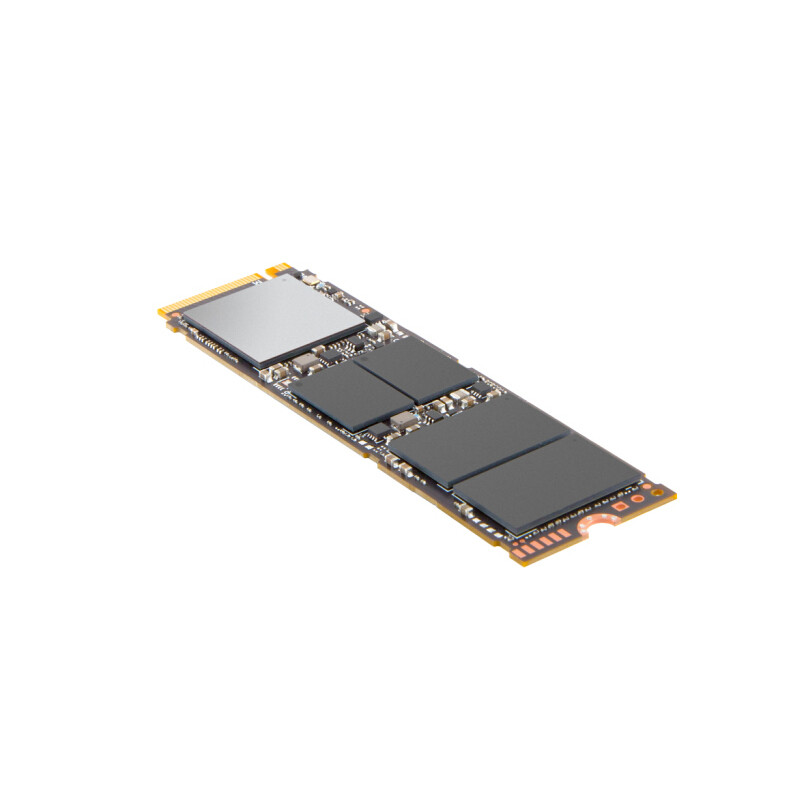
中端的就是英特尔的760P 256G、西部数据的黑盘 256G 3D版本
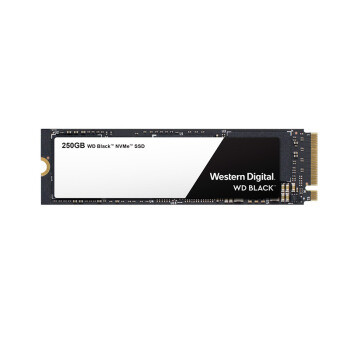
高端那就没的话,必须是三星的970 EVO
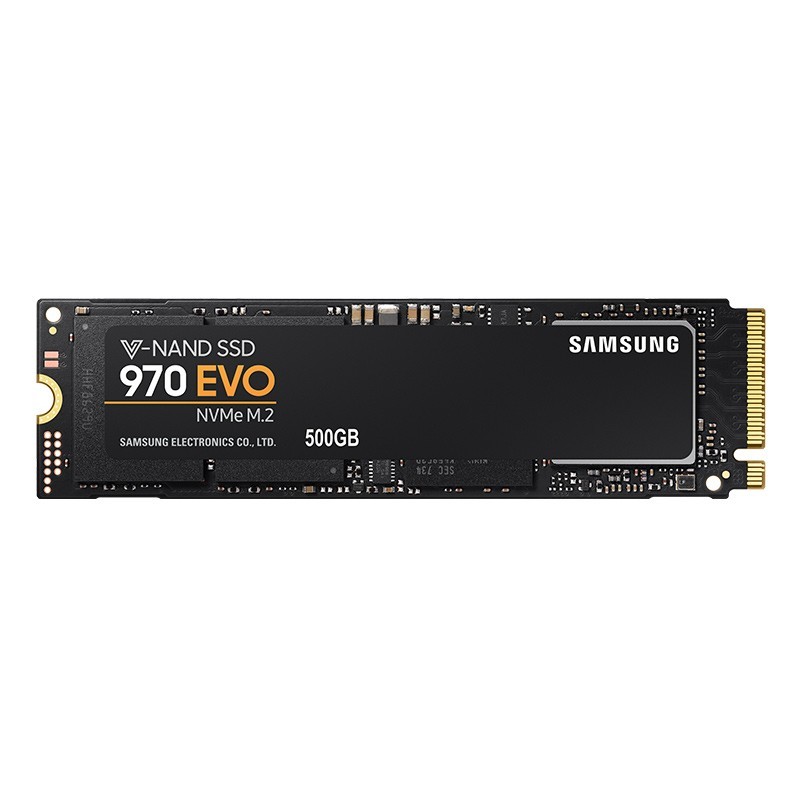
他们两个的想法是不用太好,也不需要太差,于是中端的产品就是他们的选择对象。在西部数据和英特尔之间,我选择了后者,要说为什么么,我也说不上来 反正西部数据的这款,这次双11应该也是可以体验到的,还要帮人装一台主机,必定会发帖子,大家敬请期待
天猫店405的售价加上88会员的500-50的3C购物券,760拿下,还送散热片,YES!

温馨提示:英特尔的产品要开发票,不然官方不认保修,当然了,选一家不倒的店,不开发票也没啥问题
升级过程
先给固态硬盘开箱
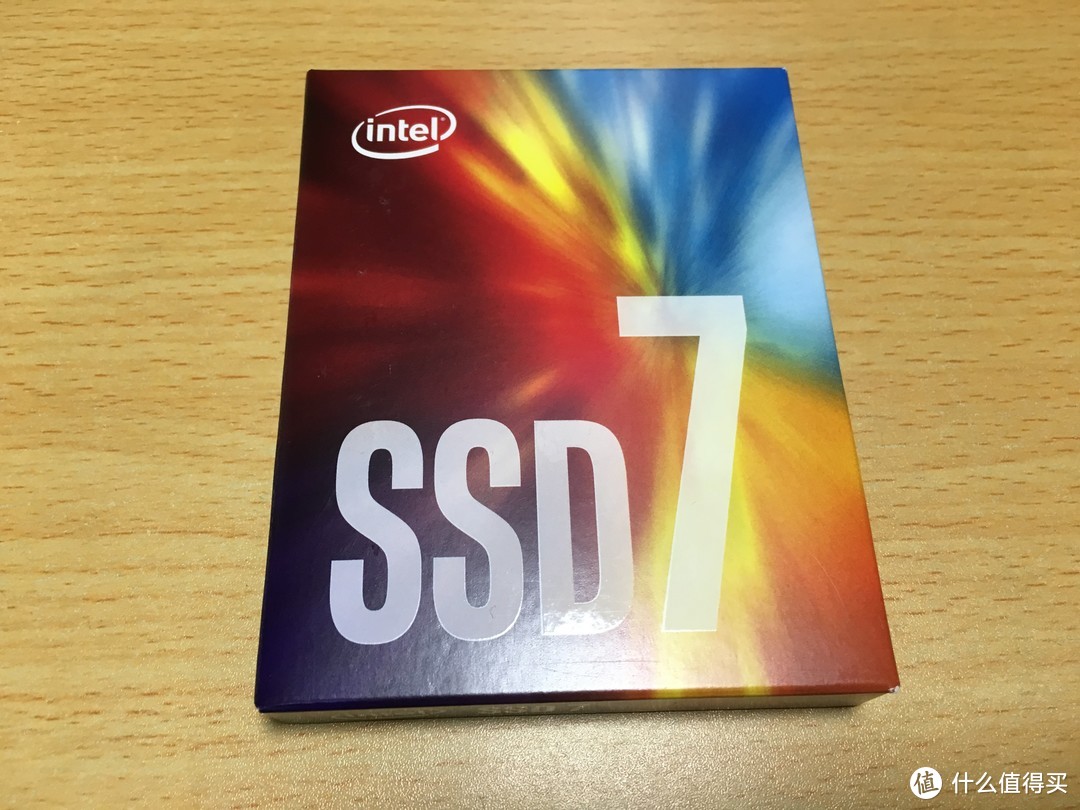
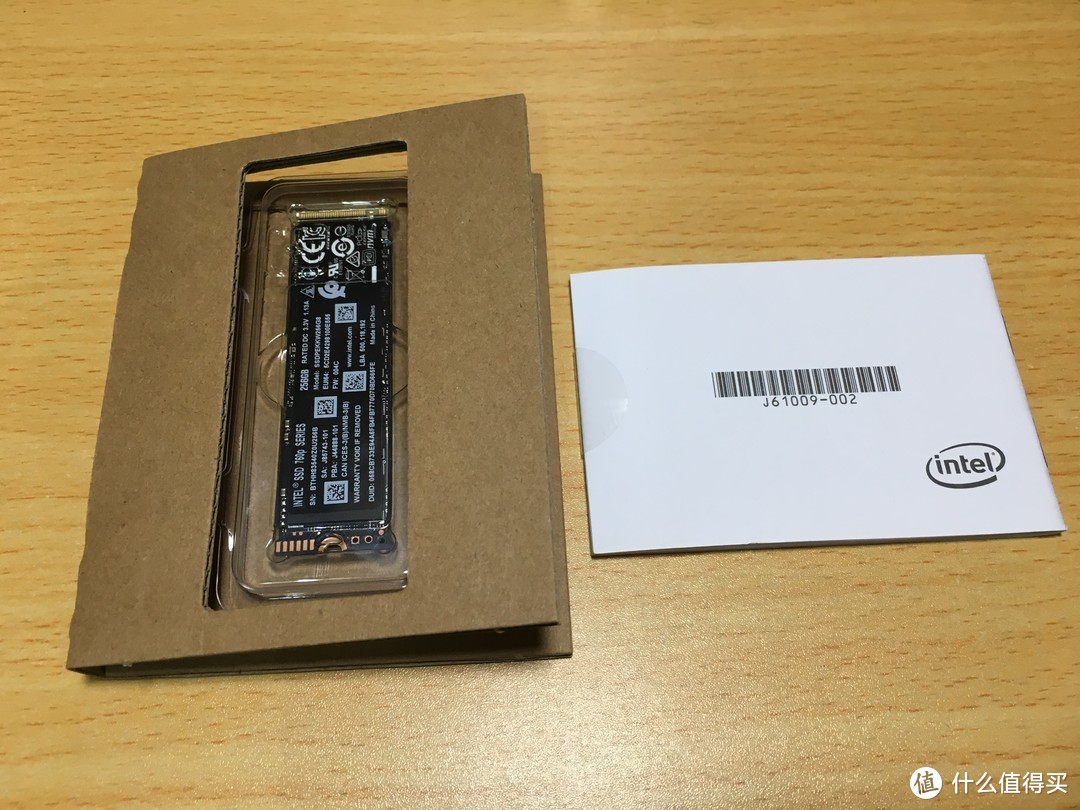
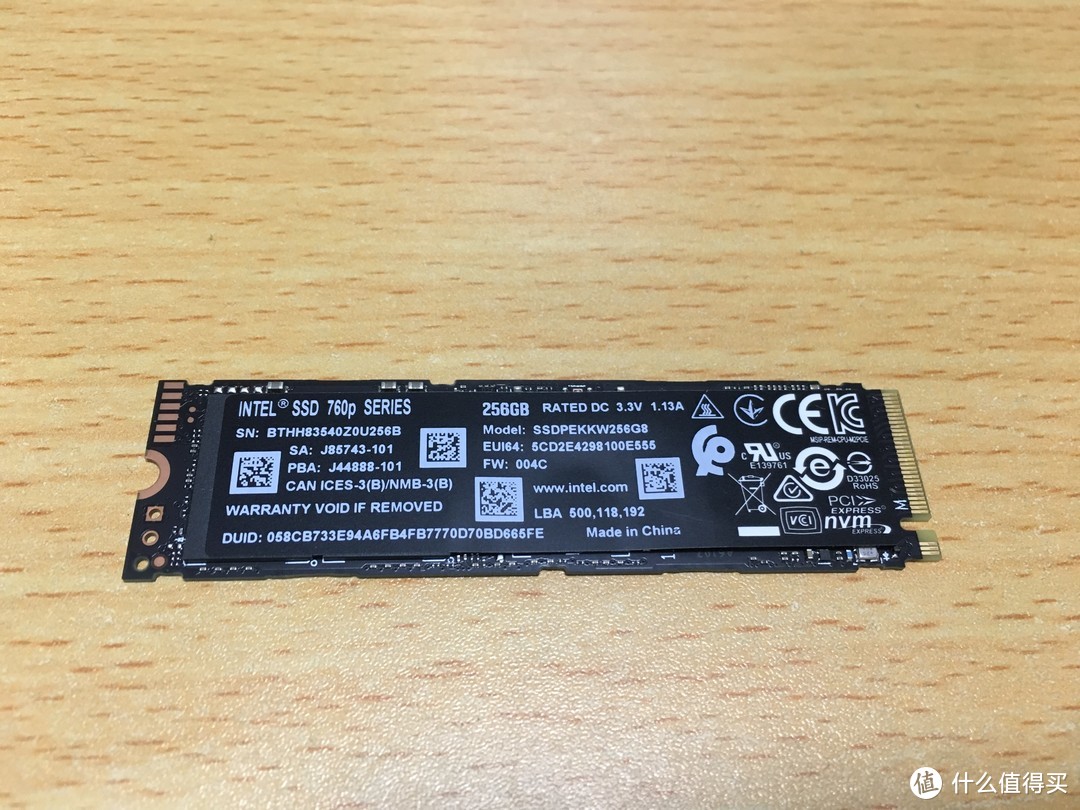
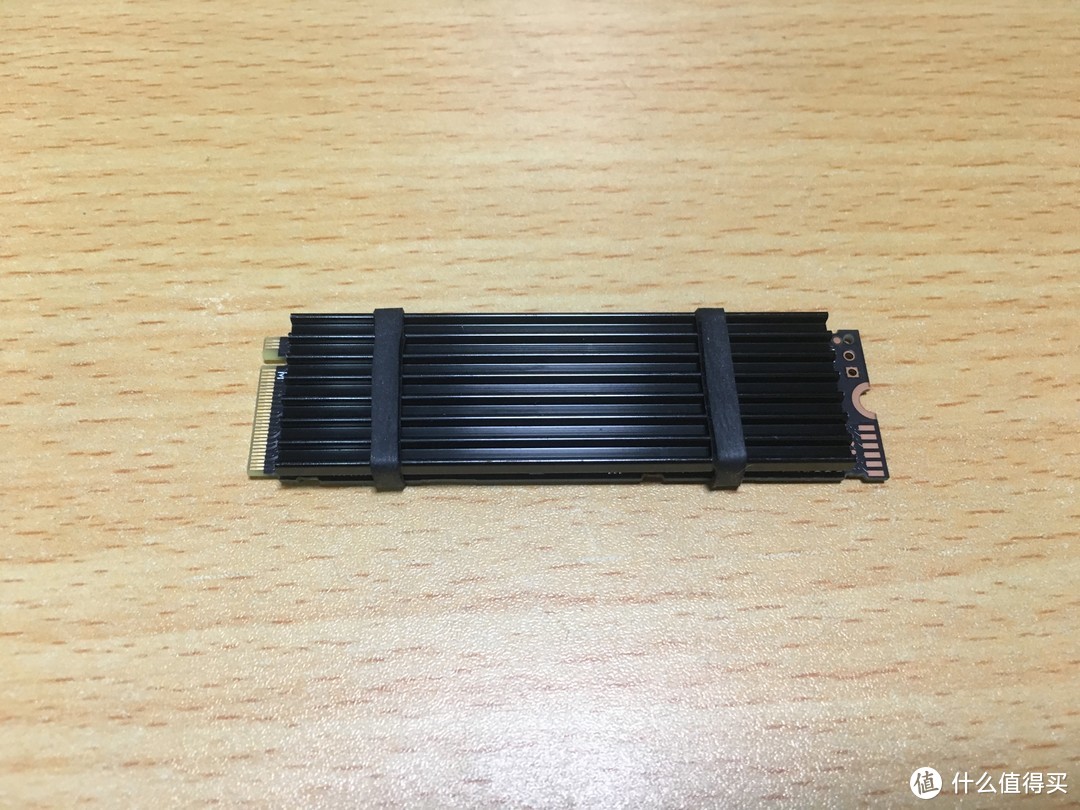
不错不错,黑色还挺帅,上机
K660D
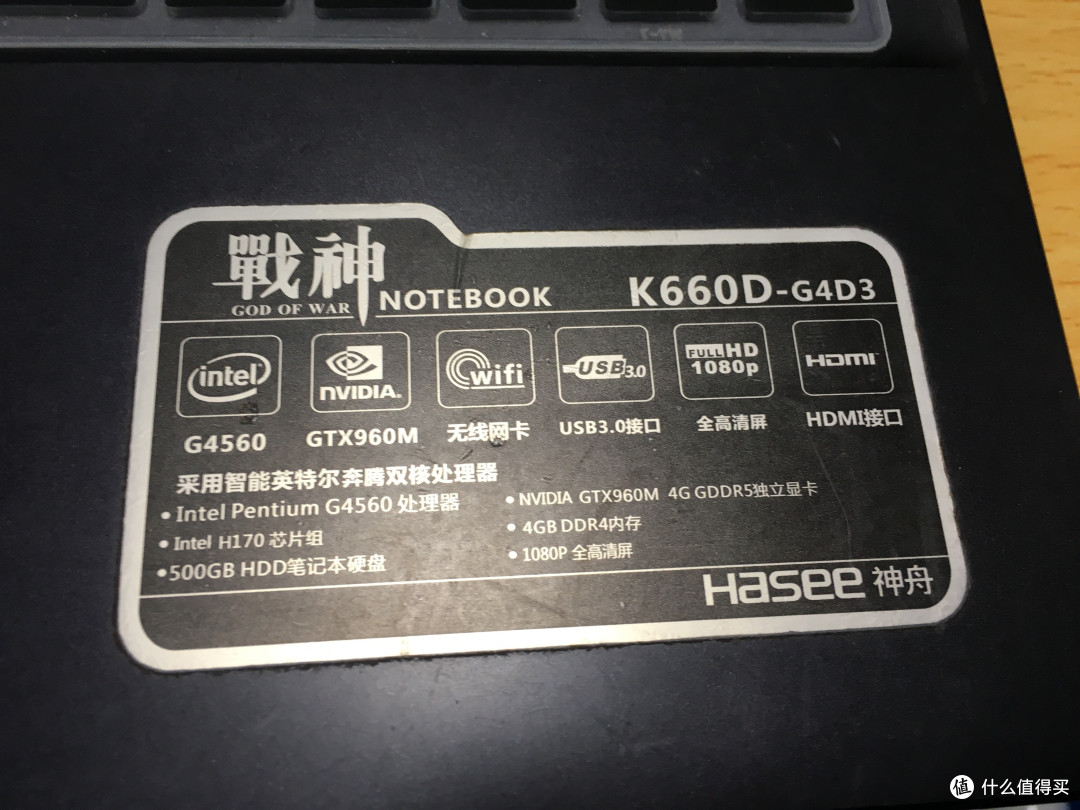
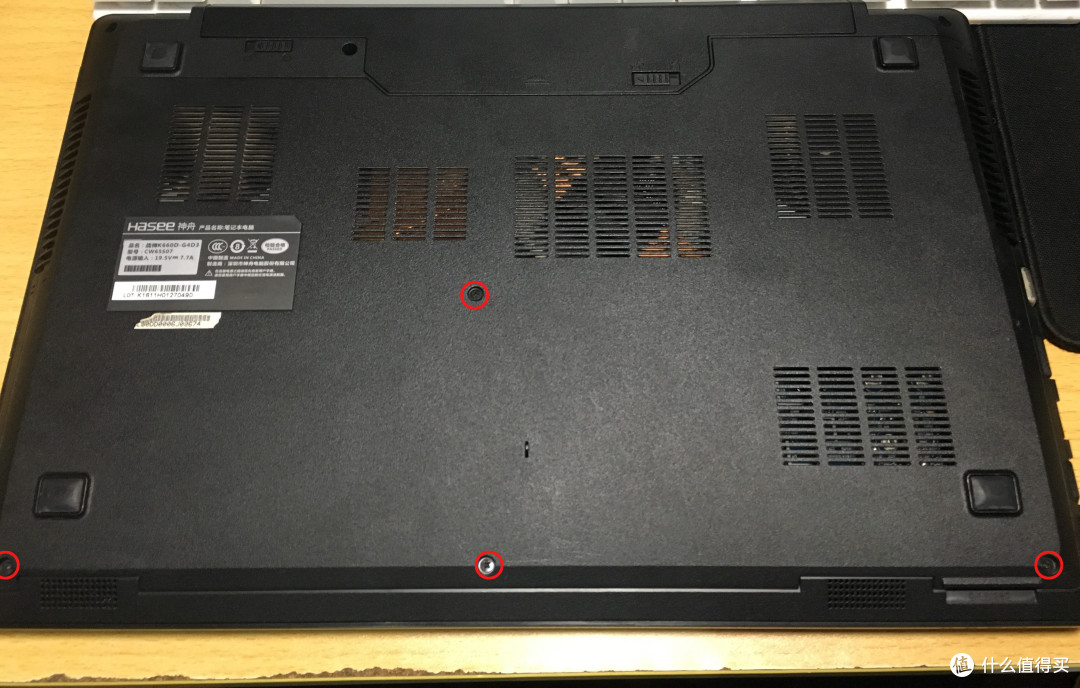 K650D的背面,卸下四颗螺丝就可以直接打开机器
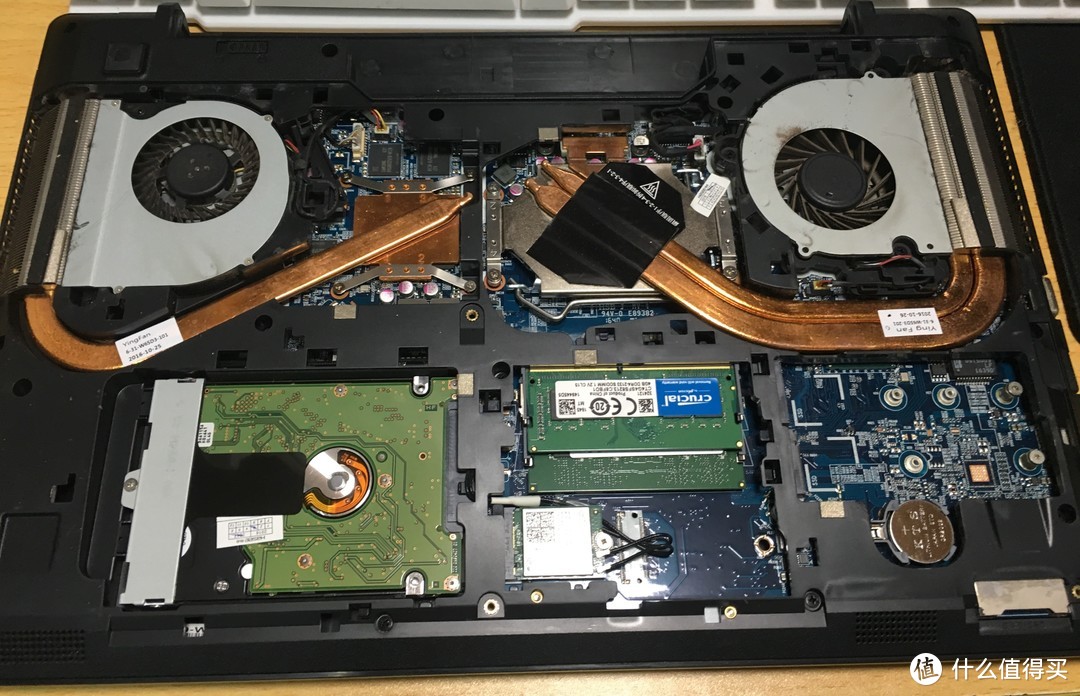 神舟系列的本子基本打开就可以捣鼓全部
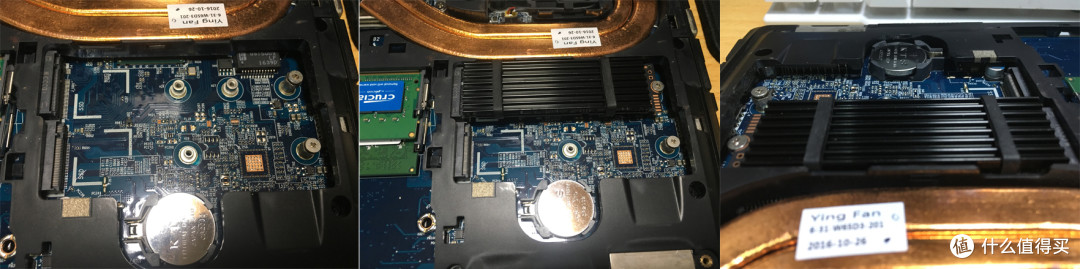 后来发现这个散热片太厚,只好拆下来,不然盖子压根盖不上
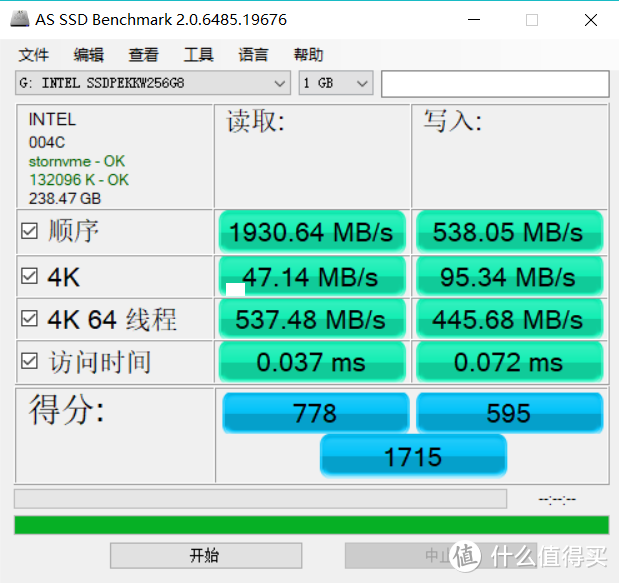
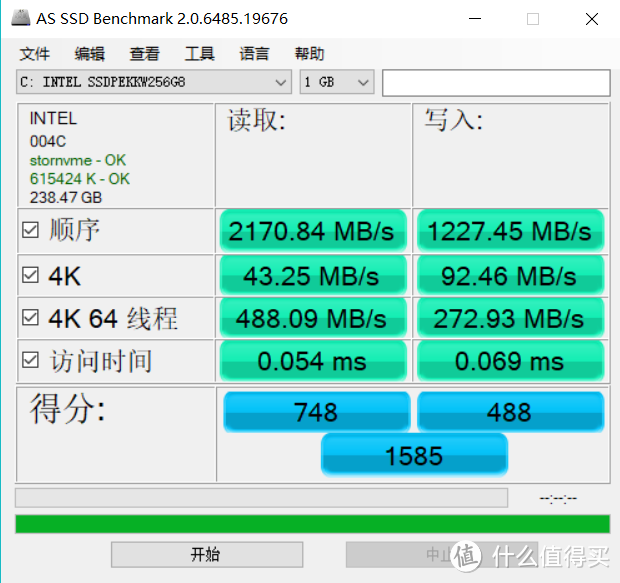
好,弄完硬件的部分就开始弄系统了,该同学要求是系统迁移,不过在这之前,空盘跑个分
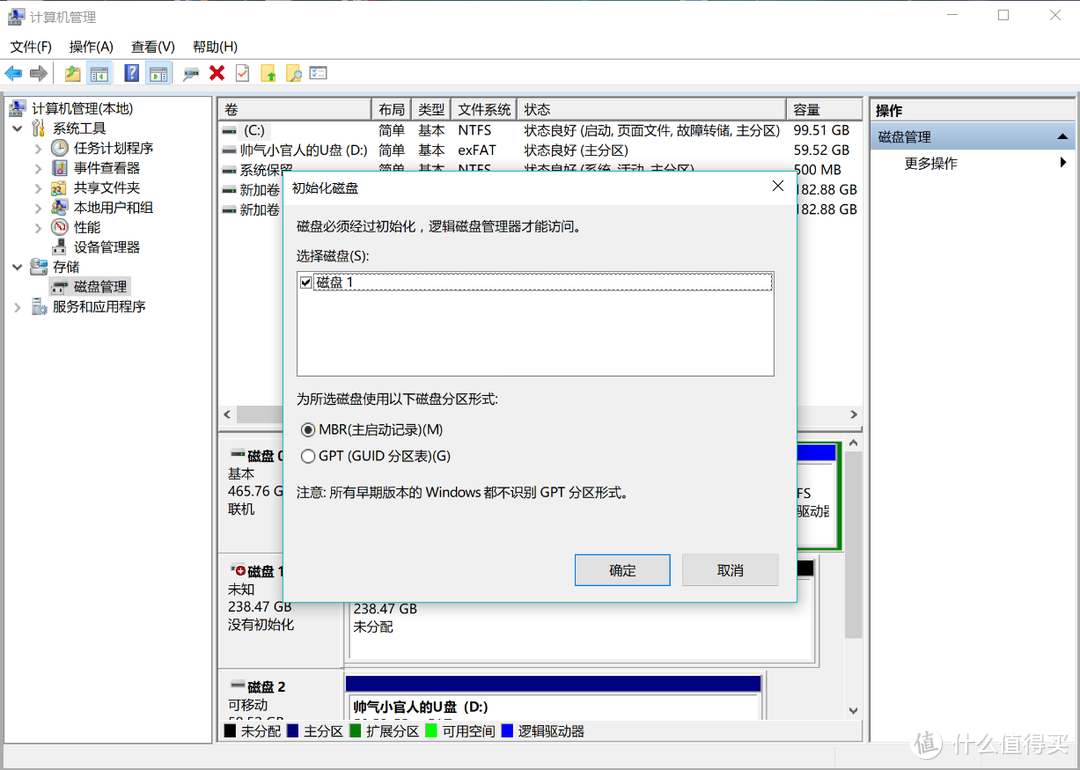
首先是将硬盘进行分区,桌面”此电脑“右键选择”管理“,在弹出的页面里选择左边的”存储设备“,新装的硬盘都会弹出初始化硬盘的选项,win10选择GPT格式,win7选择MBR格式。
固态建立好分区,这一步很重要,根据对此使用傲梅的经验来看,不分区重启以后压根不会进行系统迁移。当然这一步也可以用分区助手来完成,习惯用这个,也是为了与后文另一台电脑的设置相对应。
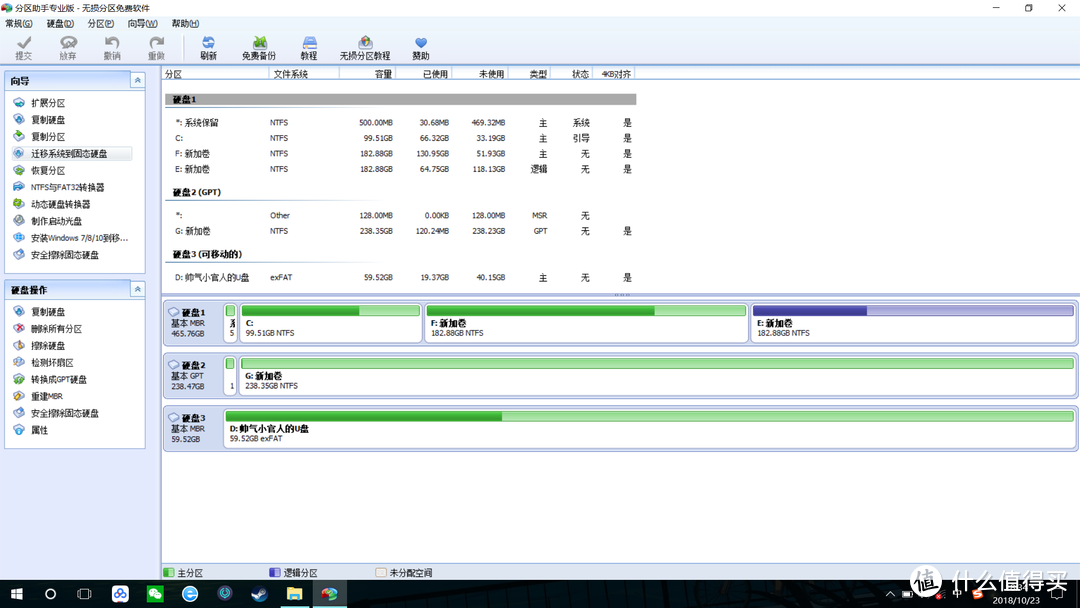
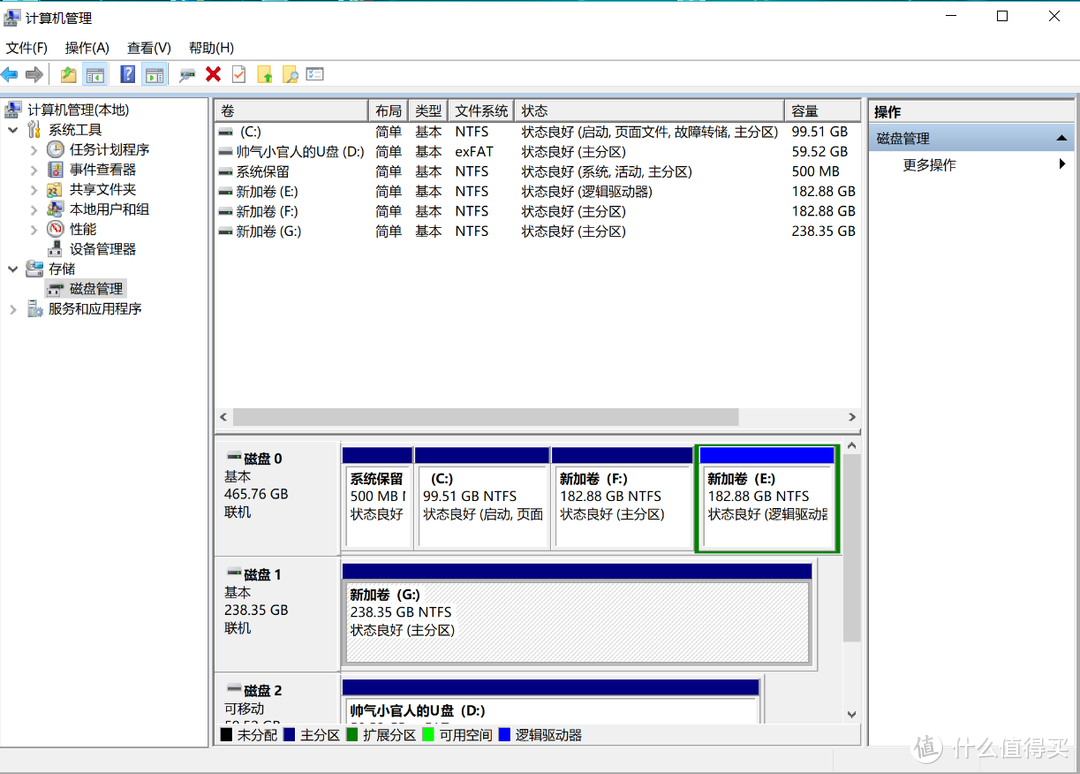
安装好傲梅分区助手以后点击左边“向导”一栏的“迁移系统到固态硬盘”
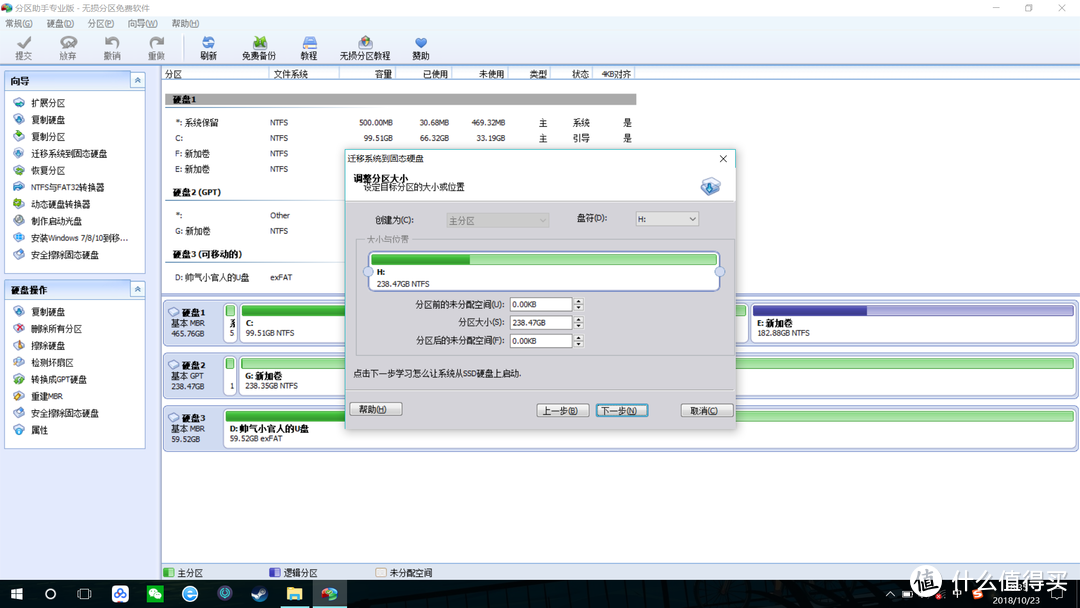
基本就是无脑下一步,就是在容量的设置上可以根据个人的感觉来,我习惯是全部容量都作为系统,当然你也可以选择一个放系统,一个放软件或游戏。
重启以后就是BIOS的设置,F2进入BIOS
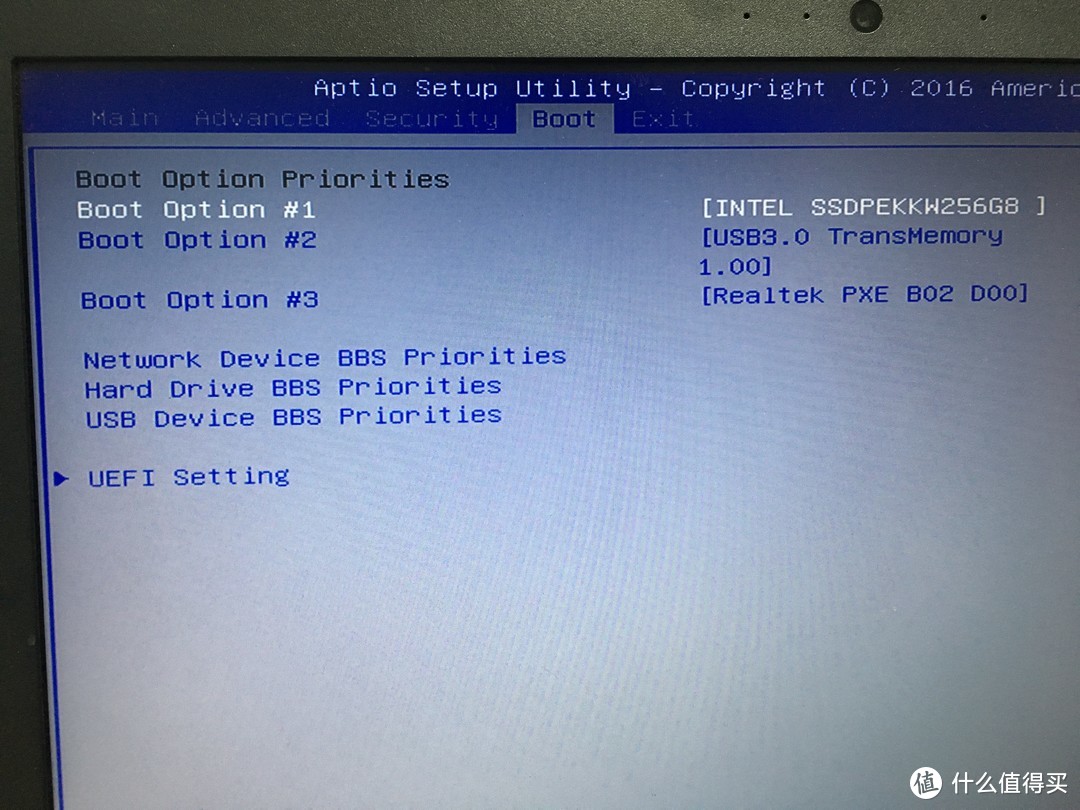
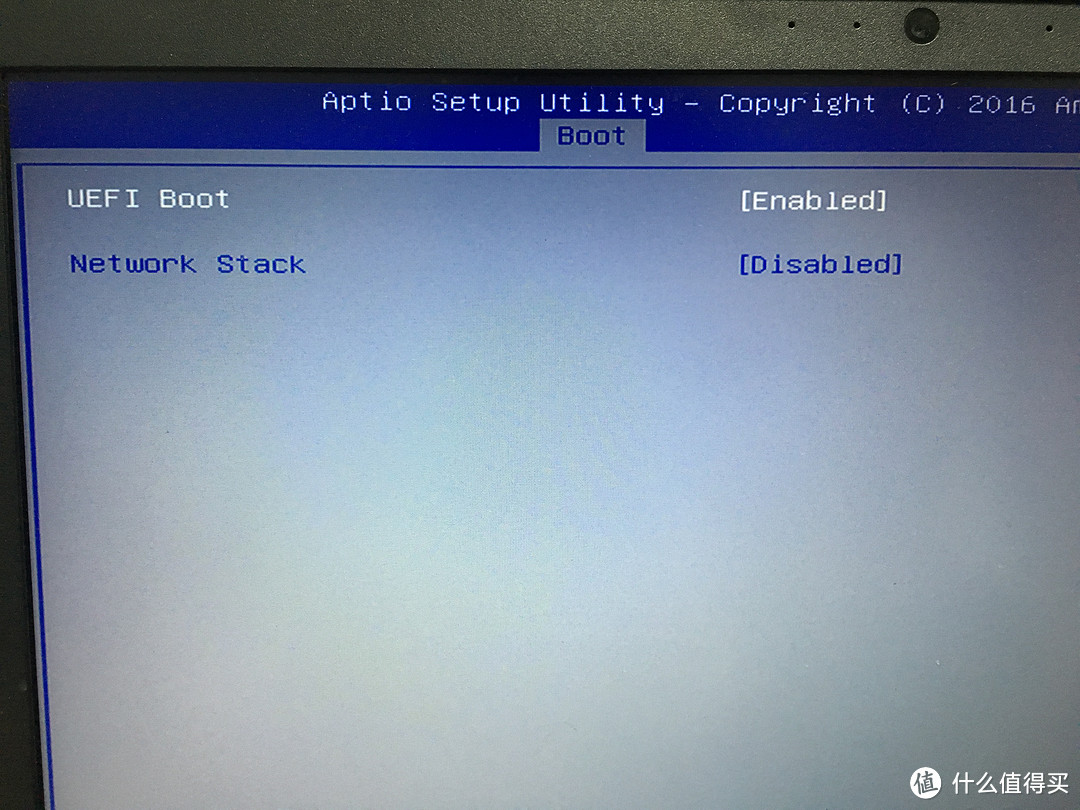
在"BOOT"中将第一启动项选择为英特尔的固态,要是没有该选项的话,在下面的”UEFI Setting“中点开来将"UEFI Boot"改为”Enabled“,保存,重启
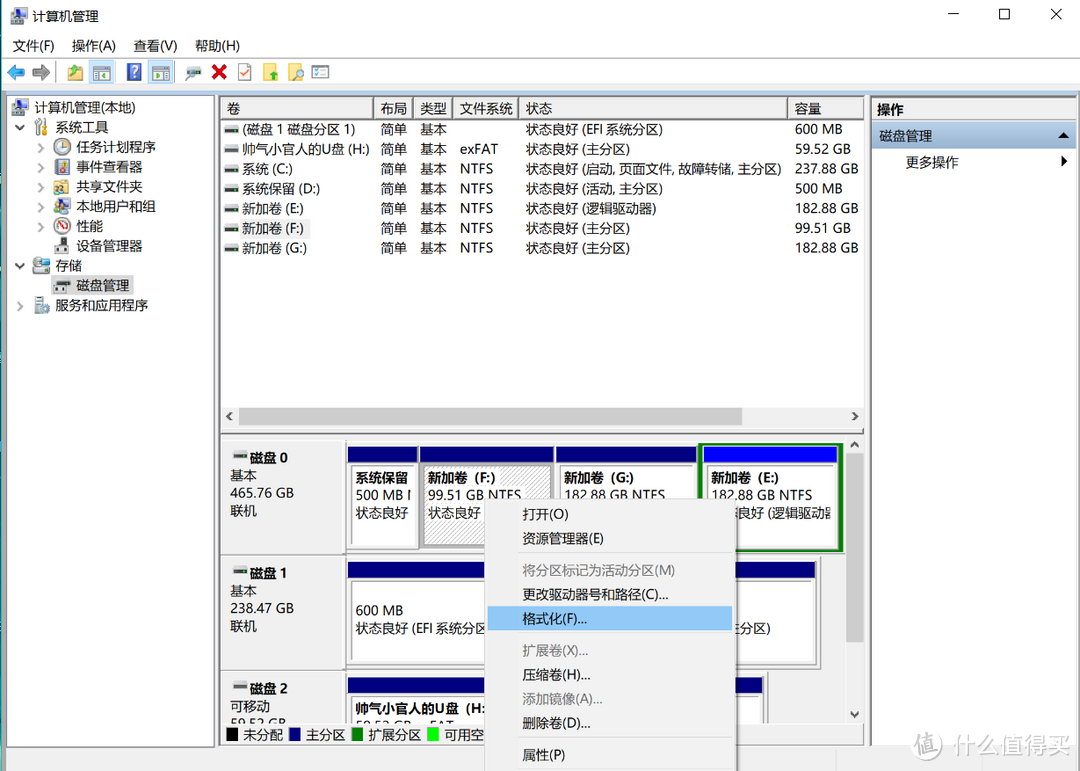
将原系统分区删除,重新建立分区,终于搞定了,看下完系统的跑分
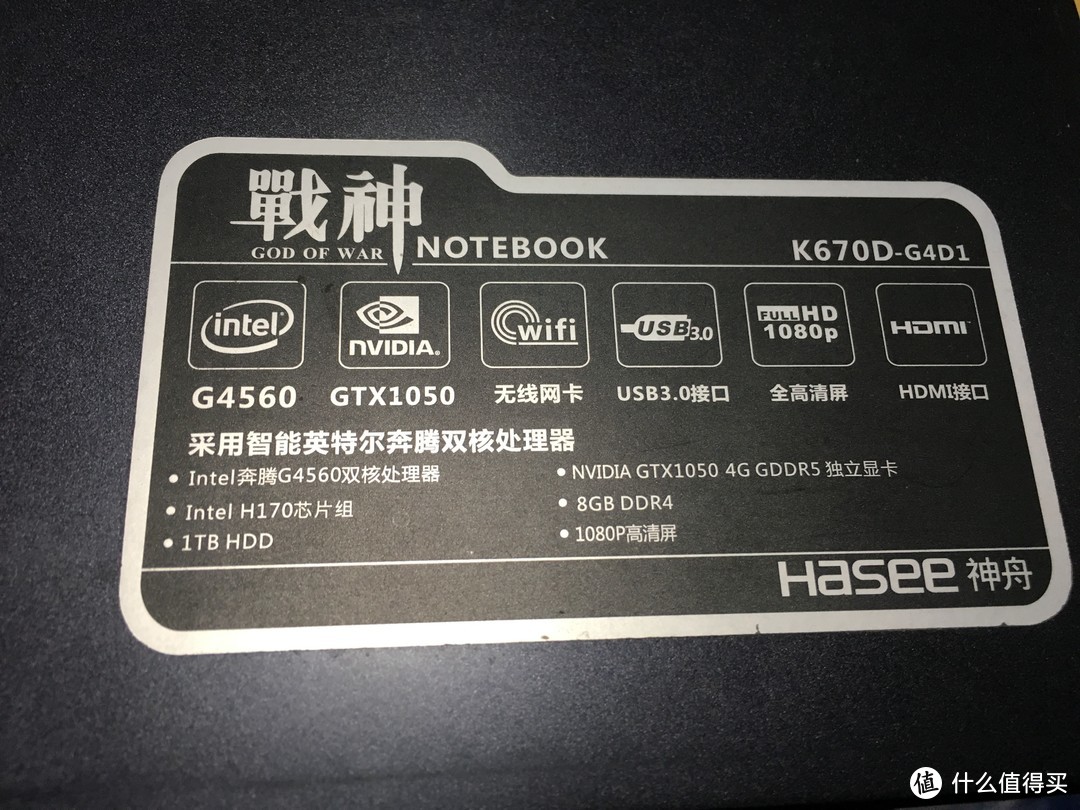
K670D
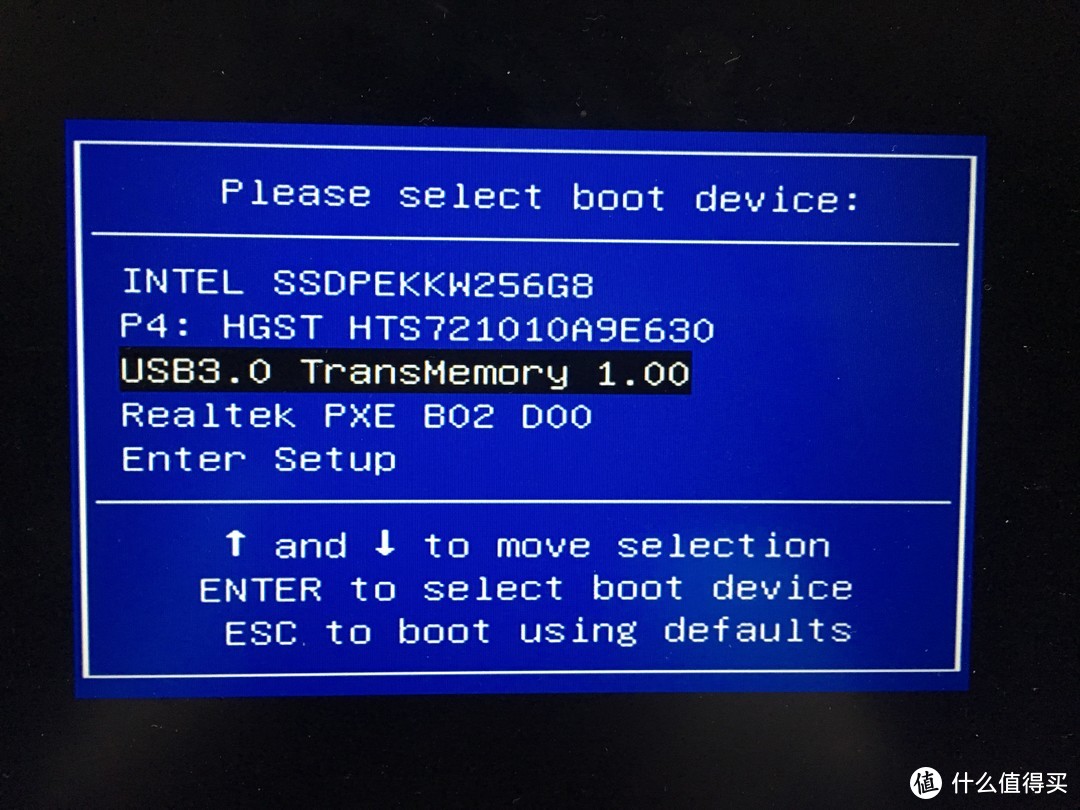 F7进入快捷启动项,选择U盘
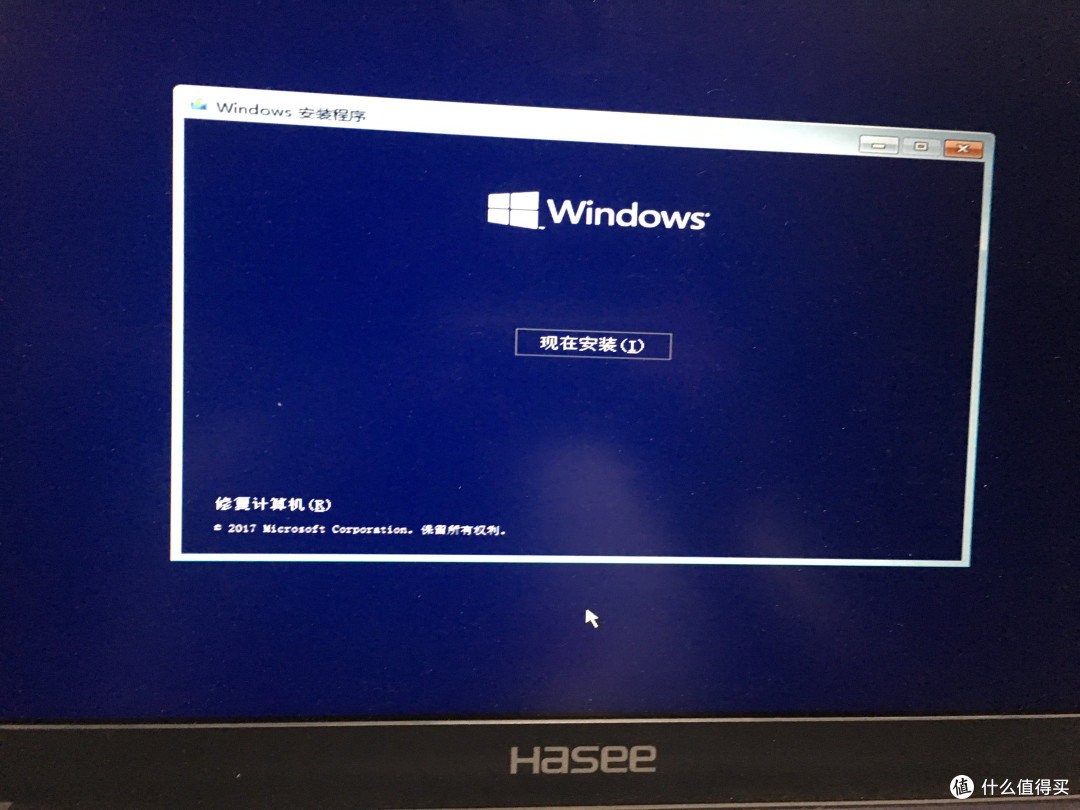
已经做好系统的U盘直接就可以进入win10安装教程,NVME的盘安装速度基本10分钟不到就可以进入系统,进行有关设置,首先是桌面图标的
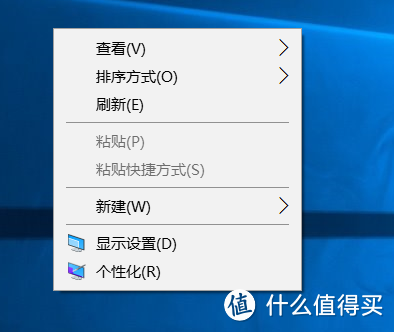
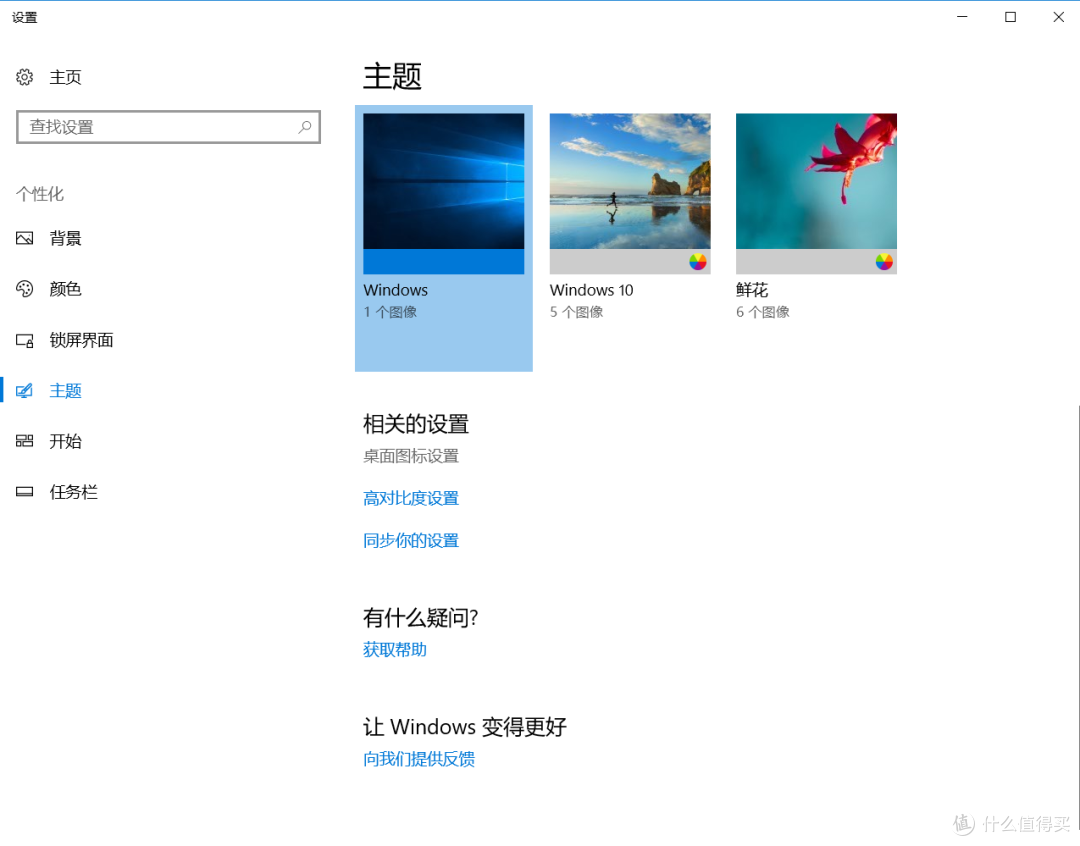
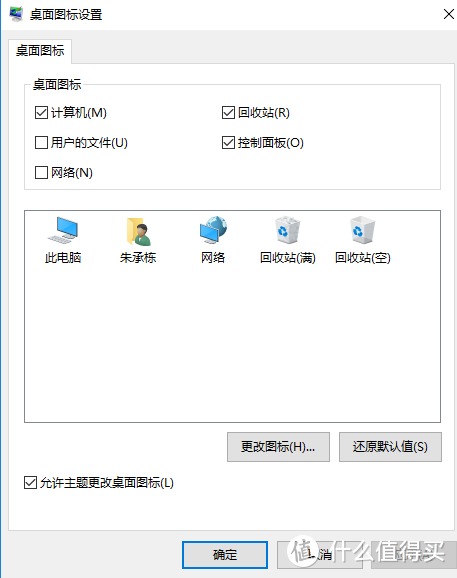
刚装好的系统桌面只有一个回收站,此时桌面右键,点击“个性化”,在左边的栏目里选择“主题”,在右边的选项下拉,找到“桌面图标管理”,点击以后弹出来的页面就可以调出此电脑和控制面板等等。
图标出现以后,下面就是防火墙的设置
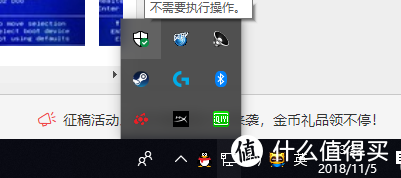
桌面右下角点击吃鸡的准星标志
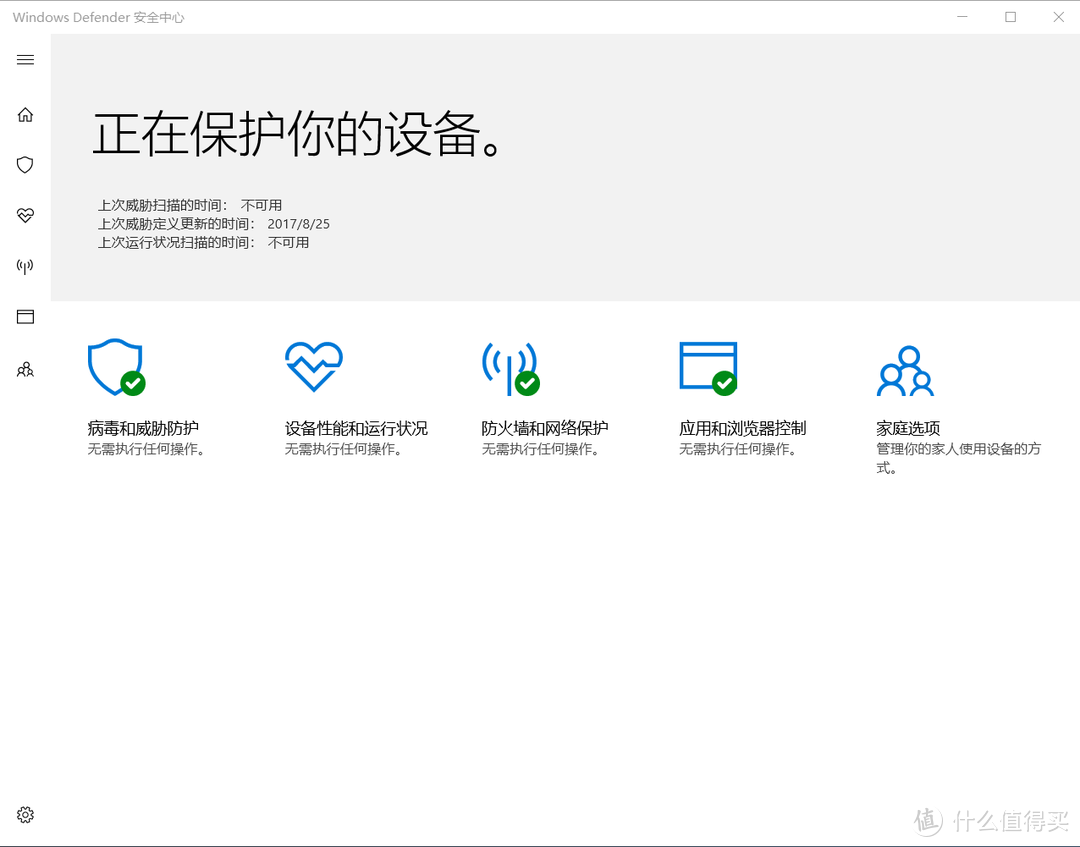
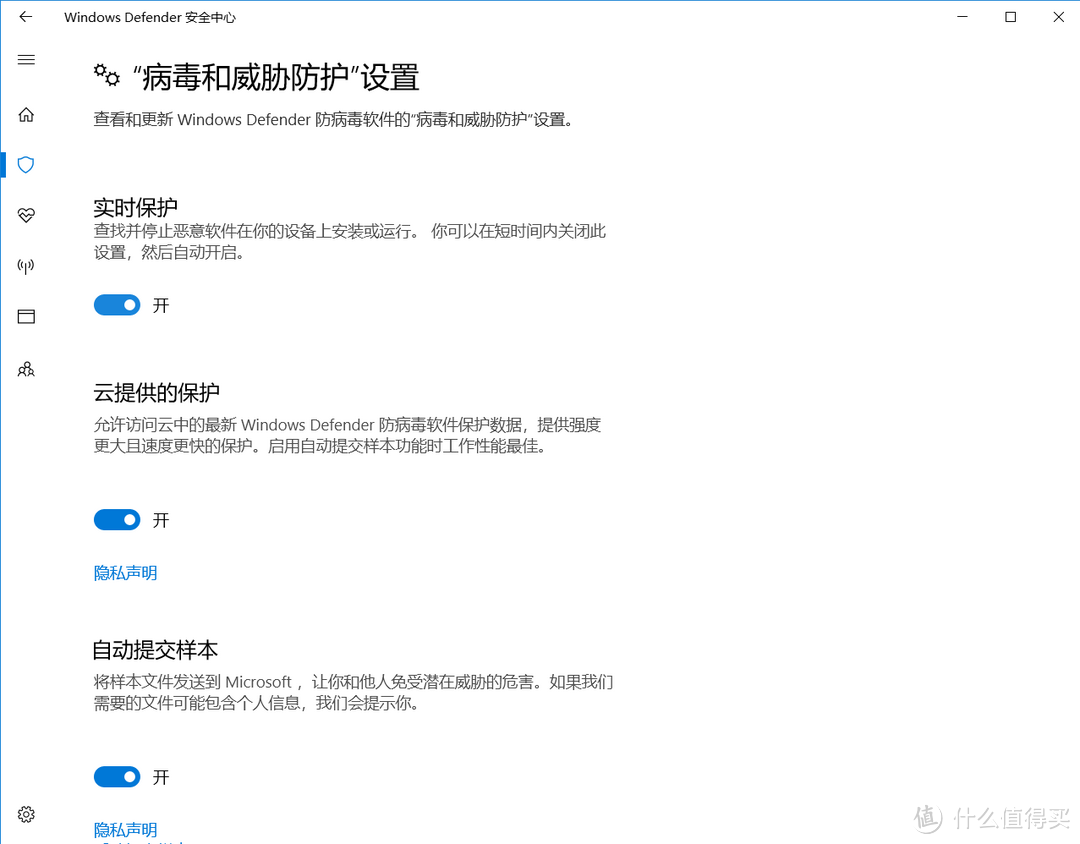
点击“病毒和威胁保护”,选择“病毒和威胁防护设置”,在“实时保护”中开的指示那里点击,会跳出一个弹窗,在“更多选项”那里点击“选择何时发布通知”这一步没有拍照,只好纯文字描述了
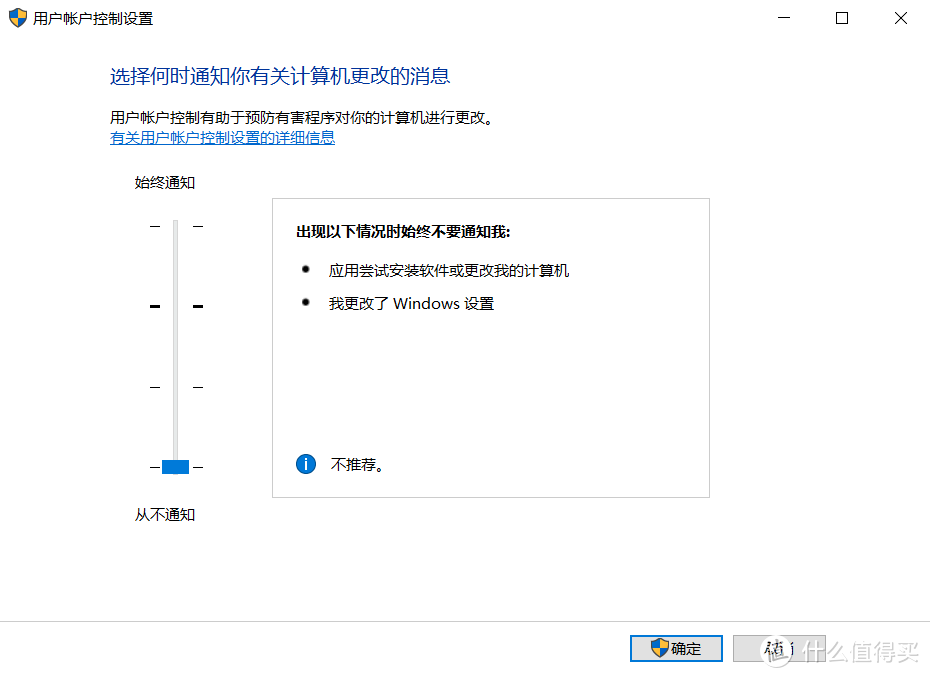
选择从不通知,这样就不会有defender的通知了。
下面说下有关电源计划的设置
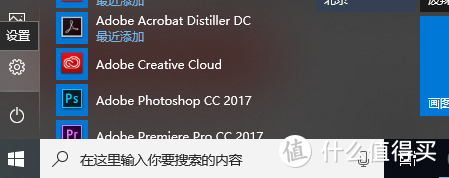
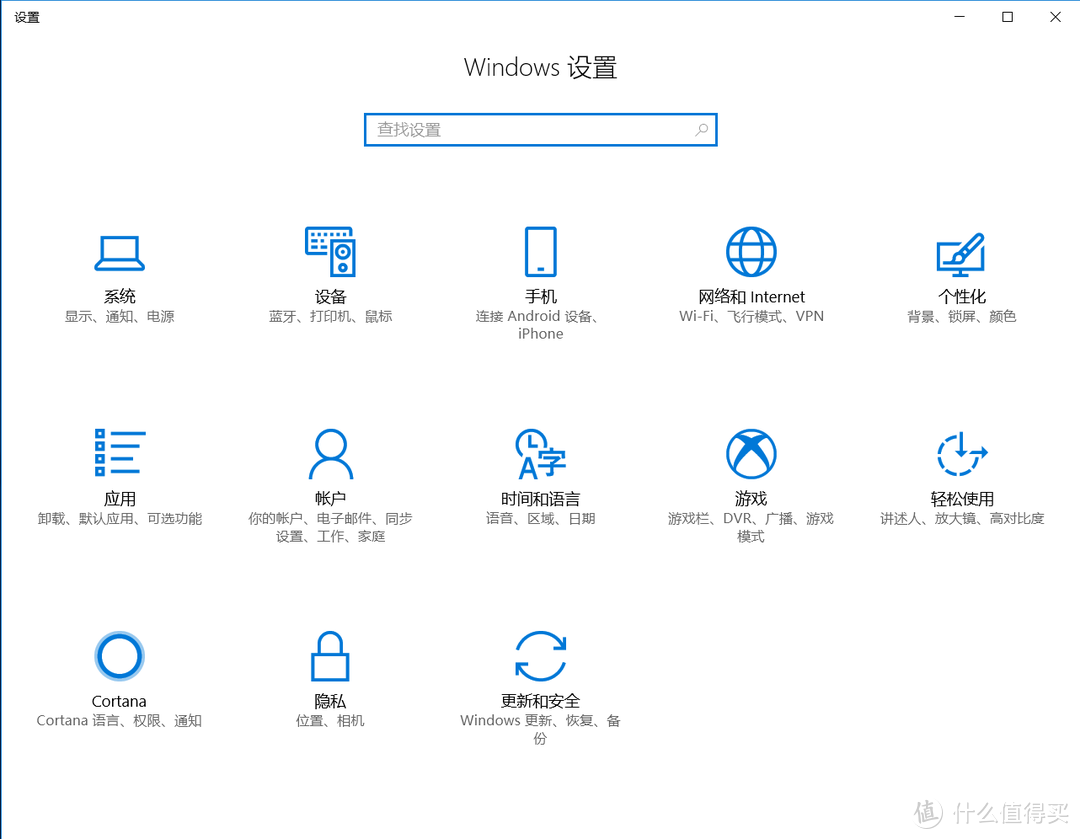
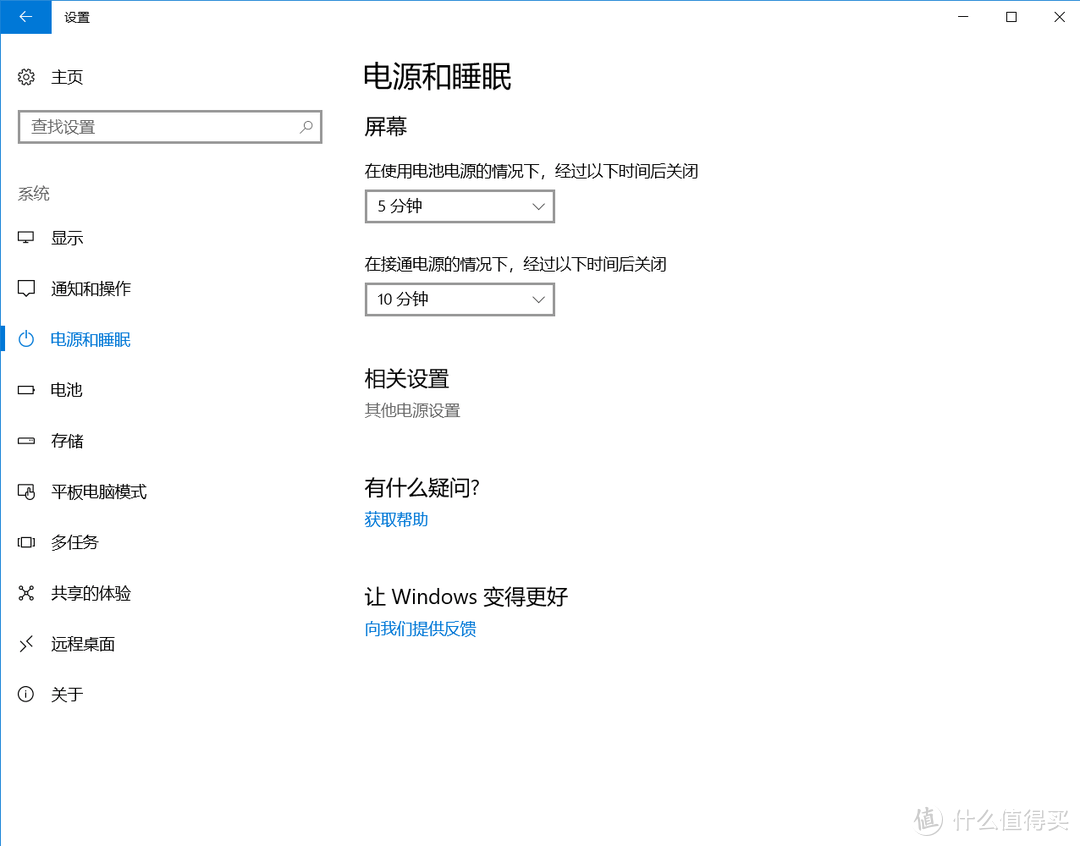
打开电脑设置,选择“电源和睡眠”,右侧栏目选择“其他电源设置”
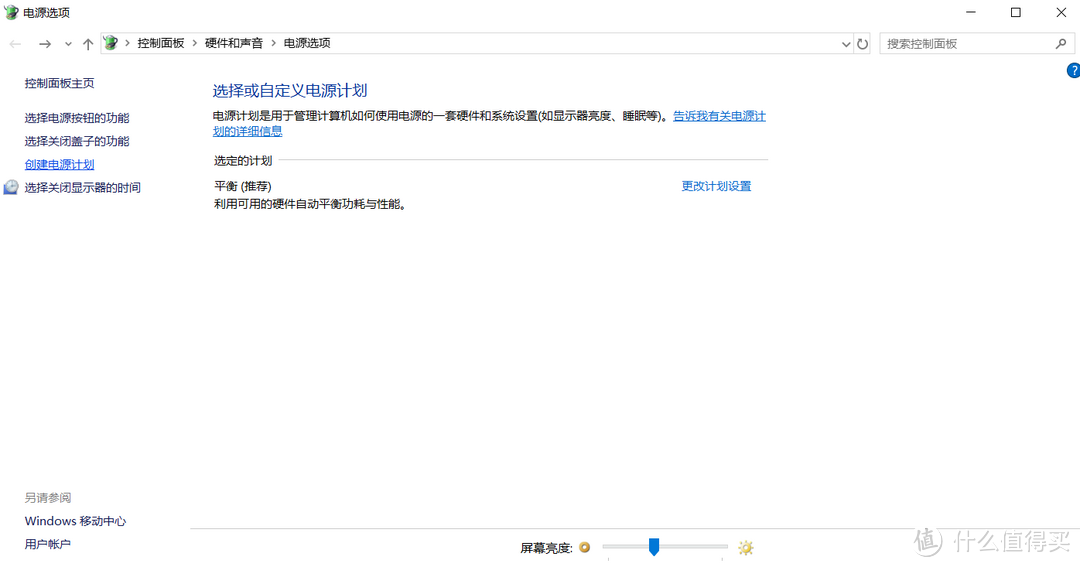
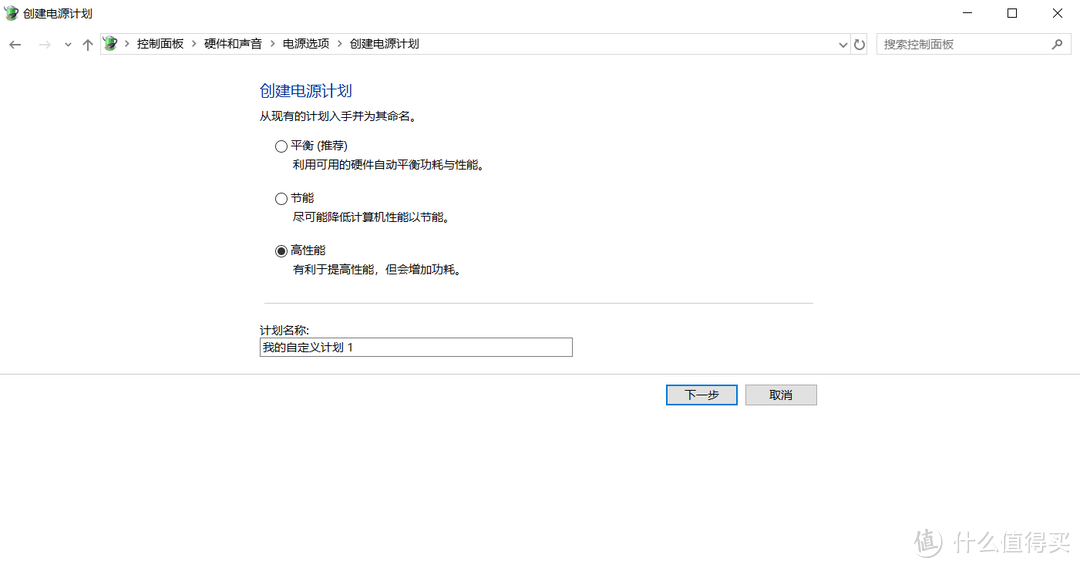
“创建电源计划里”,选择“高性能”,之后选择“更改计划设置”
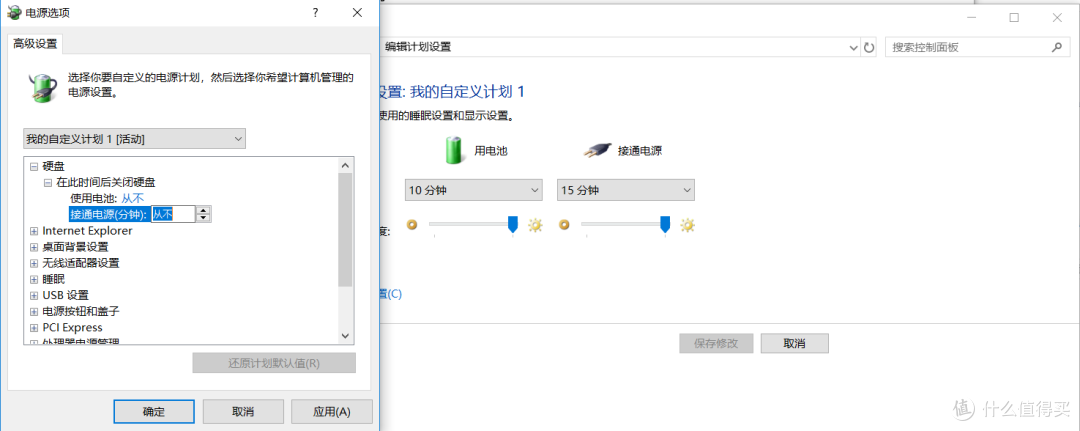
把硬盘时间全都设置到从不
值得一提的是,台式机的电源计划在点开“电源和睡眠”以后可以直接在附加电源计划里选择“高性能”,笔电却要“创建电源计划”里更改电源计划,可能是我没接电源的原因吧
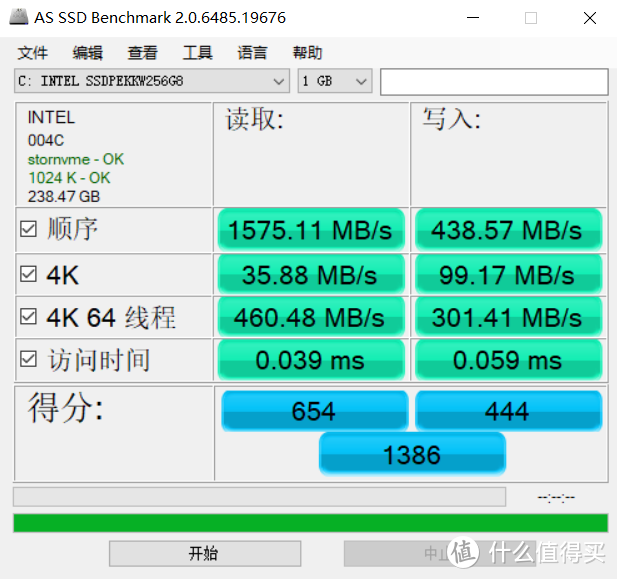
补上跑分,好了,这次的升级计划就到这里,感谢各位观众老爷收看,如果觉得有帮助的话,麻烦打赏、点赞、评论











校验提示文案
校验提示文案
校验提示文案
校验提示文案
校验提示文案
校验提示文案
校验提示文案
校验提示文案
校验提示文案
校验提示文案
校验提示文案
校验提示文案
校验提示文案
校验提示文案
校验提示文案
校验提示文案
校验提示文案
校验提示文案
校验提示文案
校验提示文案