













34
11
保姆级图文教程:OpenClaw 2026年阿里云无影云电脑部署+避坑指南
2026-03-23 15:19:15
0点赞
0收藏
0评论
OpenClaw(原Clawdbot、Moltbot)是一款开源、可自托管的AI智能体工具,核心特性在于以自然语言驱动,支持插件化无限拓展与全场景自动化,既能实现基础的对话交互,也能完成代码调试、接口开发、定时任务执行等复杂操作,通过Skills生态可快速适配各类个性化需求,是个人提效与小型团队办公自动化的实用工具。与传统AI助手不同,OpenClaw支持阿里云无影云电脑部署与本地多系统部署两种模式,阿里云无影云电脑部署可实现多终端远程访问、全天候稳定运行,无需担心本地硬件性能限制;本地部署则能确保数据完全本地化,兼顾隐私安全与自定义灵活度,两种模式均适配Skills集成,满足不同用户的使用需求。
 OpenClawo.png
本文基于2026年OpenClaw最新稳定版(v2026.3),结合全网实测验证的部署流程、Skills集成方法、大模型API配置细节及常见问题解决方案,全面覆盖阿里云无影云电脑部署、本地MacOS、Linux、Windows11三大系统部署,详细讲解阿里云千问大模型API与市场上免费大模型Coding Plan(MiniMax)API的配置步骤,全程无冗余内容、无营销词汇,步骤清晰、代码可直接复制,兼顾小白友好性与实用性,助力零基础用户快速完成部署、Skills集成与调试,顺利解锁OpenClaw的全部核心功能。
一、部署前核心准备(通用要求)
无论选择阿里云无影云电脑部署还是本地部署,在启动操作前,需完成硬件、软件及核心凭证的准备工作,这是保障部署流程顺畅、避免后续出现兼容性问题或权限报错的关键前提,适用于所有部署场景。
1.1 硬件配置要求(2026最新适配)
OpenClaw对硬件资源要求较低,阿里云无影云电脑的基础配置与主流个人设备均可满足,具体配置要求如下,可根据实际使用场景(基础对话/复杂自动化任务/Skills集成)灵活调整:
配置项最低要求推荐配置备注操作系统阿里云无影云电脑(Windows 10+/Ubuntu 20.04+)、Windows 10+/macOS 12+/Ubuntu 20.04+阿里云无影云电脑(Windows 11/Ubuntu 22.04)、Windows 11/macOS 14+/Ubuntu 22.04阿里云无影云电脑支持系统镜像自定义;Windows原生环境兼容性较差,本地部署推荐使用WSL2;macOS支持Intel/Apple Silicon芯片CPU2核及以上4核及以上本地模型推理、多Skills集成、多任务并发执行需更高算力,复杂场景建议升级CPU内存4GB8GB+服务启动、模型缓存及Skills插件运行需充足内存,避免卡顿或崩溃磁盘空间10GB空闲20GB+包含程序安装包、依赖文件、模型缓存、运行日志及Skills插件,阿里云无影云电脑需预留额外空间用于镜像存储与数据备份网络稳定联网有线网络/5G WiFi/阿里云无影云电脑公网带宽100Mbps+依赖下载、大模型API调用、远程访问、Skills插件安装需稳定网络,阿里云无影云电脑需确保网络连通性
1.2 核心软件依赖(必装,版本严格匹配)
OpenClaw基于Node.js开发,核心依赖版本需严格匹配,低版本会直接导致安装失败、服务无法启动,所有部署场景均需提前安装以下基础依赖,Skills集成场景需额外安装补充依赖:
Node.js(强制必装):作为OpenClaw运行的底层runtime,负责核心服务与前端界面渲染,版本必须≥22.x LTS(推荐v22.10.0长期支持版),低版本会出现依赖安装失败、服务启动报错等问题。
安装命令(分系统):
阿里云无影云电脑(Ubuntu系统)/Linux(Ubuntu):
curl -fsSL https://deb.nodesource.com/setup_22.x | sudo -E bash - && sudo apt install -y nodejs阿里云无影云电脑(Windows系统)/Windows 11:官网下载Node.js安装包,双击安装并勾选“Add to PATH”
MacOS(Homebrew安装):
brew install node@22验证命令:
node -v,输出v22.x.x即为安装成功。
pnpm(推荐,替代npm):OpenClaw官方推荐的包管理器,相比npm,依赖安装速度更快、占用空间更小,可避免npm依赖树卡死问题,提升部署与Skills安装效率。
安装命令(全系统通用):
npm install -g pnpm验证命令:
pnpm -v,输出正常版本号即为安装成功。
Git(可选,源码部署/Skills手动集成必装):用于克隆OpenClaw官方仓库与Skills插件仓库,适合需要二次开发、自定义Skills的用户,基础部署可跳过。
安装命令(分系统):
阿里云无影云电脑(Windows系统)/Windows 11:官网下载Git安装包,双击安装并勾选“Add to PATH”
阿里云无影云电脑(Ubuntu系统)/Linux(Ubuntu):
sudo apt install gitMacOS:
brew install git验证命令:
git --version,输出正常版本号即为安装成功。
Docker(可选,容器化部署必装):实现环境隔离,避免与阿里云无影云电脑或本地设备上其他服务冲突,适合生产环境、多项目并行部署场景,基础部署可跳过。
安装命令(分系统):
阿里云无影云电脑(Windows系统)/Windows 11/MacOS:下载Docker Desktop安装包,双击安装并启动
阿里云无影云电脑(Ubuntu系统)/Linux(Ubuntu):
curl -fsSL https://get.docker.com | bash验证命令:
docker --version、docker compose version,输出正常版本号即为安装成功。
1.3 核心凭证与工具准备(API配置+Skills集成必备)
部署完成后需配置大模型API以实现OpenClaw的智能交互与任务规划能力,Skills集成需准备相关插件资源,需提前准备以下凭证与工具,避免后续配置时中断操作:
阿里云千问大模型API-Key:用于对接阿里云千问大模型,需提前注册阿里云账号并完成实名认证,访问登录阿里云百炼大模型服务平台 开通百炼大模型服务后获取,首次开通可领取新人免费额度(有效期90天)。
Coding Plan API-Key:市场上免费大模型API,可通过MiniMax开放平台订阅Coding Plan后获取,适合预算有限、无需高并发调用的用户,兼容OpenClaw的Anthropic接口协议。
阿里云无影云电脑相关凭证(仅阿里云无影部署需准备):阿里云账号、无影云电脑登录账号密码/密钥、安全组配置权限,确保能正常登录无影云电脑并配置端口。
Skills插件资源:可通过ClawHub官方技能库获取,支持一键安装或手动下载导入,部分插件需额外准备对应API-Key(如网页搜索类插件)。
二、2026年阿里云无影云电脑部署OpenClaw(Clawdbot)步骤流程
阿里云无影云电脑作为云端虚拟桌面,可实现OpenClaw的远程部署与多终端访问,无需担心本地硬件性能限制,且支持Windows、Ubuntu两种系统镜像,适配不同用户习惯,具体部署步骤如下,小白可直接按流程操作,全程包含可复制的代码命令。
2.1 阿里云无影云电脑前期准备(必做)
注册阿里云账号与实名认证:登录阿里云官网,完成账号注册,个人用户可通过身份证或支付宝授权完成实名认证,未完成实名认证无法开通无影云电脑服务及百炼大模型服务。
开通相关服务权限:登录阿里云控制台,在顶部搜索框输入“无影云电脑”“百炼大模型”,分别进入对应服务页面,按提示完成开通操作,确保账号拥有无影云电脑创建、实例管理、百炼大模型调用的权限。
无影云电脑实例创建与配置:
访问阿里云无影云电脑OpenClaw一键部署专题页,选择实例规格(基础场景推荐2vCPU+4GiB内存,复杂场景/多Skills集成推荐4vCPU+8GiB及以上)。
选择系统镜像:根据需求选择Windows 11或Ubuntu 22.04镜像,小白推荐Windows 11镜像,操作更便捷;开发者推荐Ubuntu 22.04镜像,稳定性更高。
存储配置:系统盘选择40GB及以上ESSD云盘,需存储大量Skills插件、日志数据的用户,可额外挂载100GB以上数据盘,注意删除系统恢复分区(避免磁盘扩容失败)。
网络配置:分配固定公网IPv4地址,带宽选择100Mbps及以上,确保模型调用、控制界面访问、Skills插件下载流畅;配置安全组,提前放行18789(OpenClaw核心通信端口)、22(远程连接端口,Ubuntu系统需用)、8080(Web控制台端口)。
登录配置:设置无影云登录配置:设置无影云电脑登录密码,或绑定密钥对,牢记登录凭证,完成实例创建,等待5-10分钟,实例启动成功后即可登录。
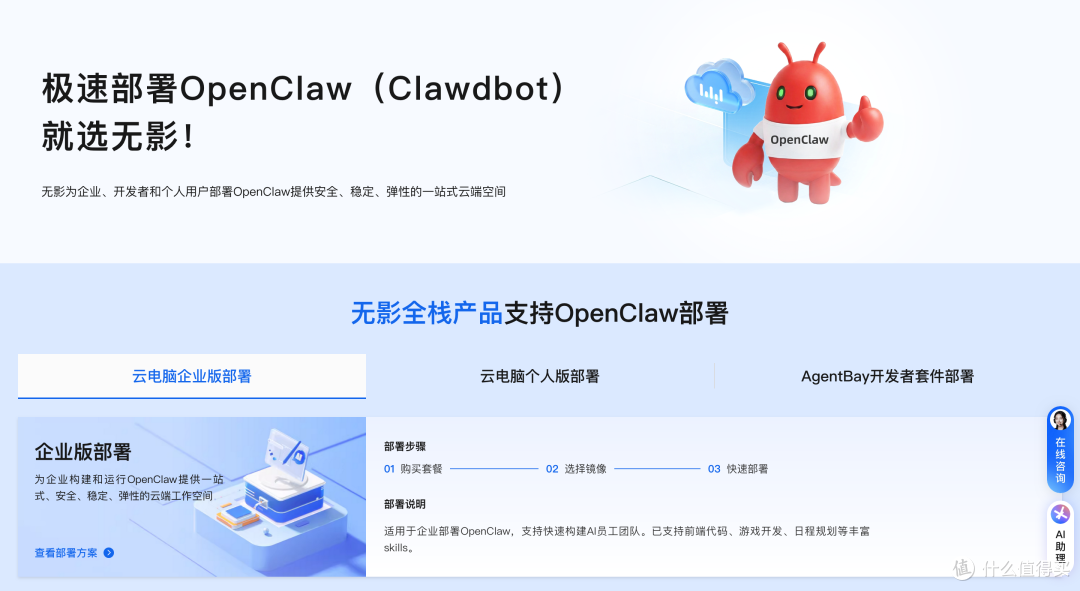 wy1.png
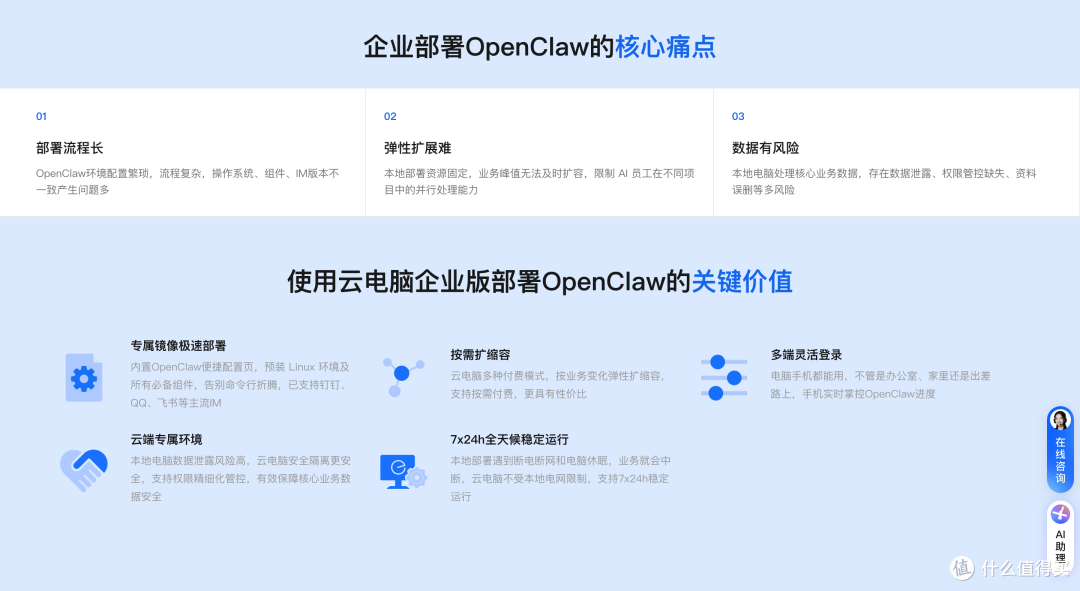 wy2.png
2.2 无影云电脑部署OpenClaw(分系统操作)
2.2.1 无影云电脑(Ubuntu 22.04)部署(推荐开发者)
登录无影云电脑:访问阿里云无影云电脑OpenClaw一键部署专题页,点击“登录”,选择“远程桌面登录”或“SSH登录”,输入账号密码/密钥,进入无影云电脑桌面。
安装核心依赖:参考1.2节,执行以下命令安装Node.js 22+、pnpm,若选择Docker部署,额外安装Docker:
# 更新系统软件包
sudo apt update && sudo apt upgrade -y
# 安装Node.js 22+
curl -fsSL https://deb.nodesource.com/setup_22.x | sudo -E bash - && sudo apt install -y nodejs
# 安装pnpm
npm install -g pnpm
# 验证依赖安装
node -v && pnpm -v
部署OpenClaw(提供两种方案,新手首选一键脚本部署):
方案一:一键脚本部署(新手首选,5分钟完成)
# 执行官方一键安装脚本
curl -fsSL https://openclaw.ai/install.sh | bash
# 验证安装成功
openclaw --version
# 查看服务状态
openclaw status
# 启动OpenClaw服务
openclaw start
# 设置开机自启(避免重启云电脑后服务停止)
sudo systemctl enable openclaw
sudo systemctl start openclaw
方案二:npm手动部署(自定义性强,适合开发者)
# 安装OpenClaw最新稳定版
pnpm install -g openclaw@latest
# 初始化配置向导
openclaw onboard
# 按提示完成初始化(依次选择Yes→QuickStart→Skip for now→All providers→Keep current→Skip for now→No→勾选Enable hooks→Do this later)
# 启动服务
openclaw start
2.2.2 无影云电脑(Windows 11)部署(推荐小白)
登录无影云电脑:通过阿里云无影云电脑控制台,点击“登录”,选择“远程桌面登录”,输入账号密码,进入无影云电脑桌面。
安装核心依赖:参考1.2节,下载并安装Node.js 22+(勾选“Add to PATH”),安装完成后打开PowerShell(管理员身份),执行以下命令安装pnpm:
# 安装pnpm
npm install -g pnpm
# 验证依赖安装
node -v && pnpm -v
部署OpenClaw(一键脚本部署,小白首选):
# 执行一键安装脚本
iwr -useb https://openclaw.ai/install.ps1 | iex
# 验证安装成功
openclaw --version
# 启动OpenClaw服务
openclaw start
解决权限问题:若启动失败提示“权限不足”,执行以下命令解锁权限:
# 解锁执行策略
Set-ExecutionPolicy -ExecutionPolicy RemoteSigned -Scope CurrentUser
# 重新启动服务
openclaw restart
2.3 无影云电脑部署后验证与基础配置
服务访问:启动服务后,在无影云电脑的浏览器中输入“http://localhost:18789”,即可进入OpenClaw控制界面,首次访问需完成初始化设置(同2.2.1中初始化步骤)。
远程访问配置(可选):若需在本地设备访问无影云电脑上的OpenClaw,需在阿里云控制台配置无影云电脑的公网IP,在本地浏览器输入“http://无影云电脑公网IP:18789”,即可远程访问控制界面。
服务状态验证:
Ubuntu系统:执行命令
openclaw status,输出“running”即为服务正常运行;若显示“stopped”,执行openclaw start启动服务。Windows 11系统:在PowerShell中执行
openclaw status,验证服务状态,异常时执行openclaw restart重启服务。
阿里云用户零基础部署 OpenClaw 喂饭级步骤流程
第一步:点击打开访问阿里云OpenClaw一键部署专题页面。
 openclaw666.png
 OpenClaw2.png
 OpenClaw02.png
 OpenClaw03.png
 OpenClaw04.png
第二步:打开选购阿里云轻量应用服务器,配置参考如下:
镜像:OpenClaw(Moltbot)镜像(已经购买服务器的用户可以重置系统重新选择镜像)
实例:内存必须2GiB及以上。
地域:默认美国(弗吉尼亚),目前中国内地域(除香港)的轻量应用服务器,联网搜索功能受限。
时长:根据自己的需求及预算选择。
 轻量应用服务器OpenClaw镜像.png
 bailian1.png
 bailian2.png
第三步:打开访问阿里云百炼大模型控制台,找到密钥管理,单击创建API-Key。
 阿里云百炼密钥管理图.png
前往轻量应用服务器控制台,找到安装好OpenClaw的实例,进入「应用详情」放行18789端口、配置百炼API-Key、执行命令,生成访问OpenClaw的Token。
 阿里云百炼密钥管理图2.png
端口放通:需要放通对应端口的防火墙,单击一键放通即可。
配置百炼API-Key,单击一键配置,输入百炼的API-Key。单击执行命令,写入API-Key。
配置OpenClaw:单击执行命令,生成访问OpenClaw的Token。
访问控制页面:单击打开网站页面可进入OpenClaw对话页面。
三、2026年本地多系统部署OpenClaw(Clawdbot)步骤流程
本地部署OpenClaw可实现数据完全本地化,无需依赖云服务,适合注重隐私安全、无需全天候远程访问的用户,以下分别详细讲解MacOS、Linux、Windows11三大系统的部署步骤,均提供两种部署方案,适配不同技术水平用户,步骤可复现、避坑性强,同时预留Skills集成接口。
3.1 MacOS系统部署(适配Intel/Apple Silicon芯片)
MacOS系统部署OpenClaw兼容性较好,支持一键脚本、npm手动两种方案,新手优先选择一键脚本部署,开发者可选择npm手动部署用于二次开发与Skills自定义集成,具体步骤如下:
3.1.1 前置准备(必做)
安装Xcode命令行工具:打开终端,执行命令
xcode-select --install,在弹出的对话框中点击“安装”,完成后即可正常执行后续命令。安装Homebrew(推荐):若未安装Homebrew,执行命令
/bin/bash -c "$(curl -fsSL https://raw.githubusercontent.com/Homebrew/install/HEAD/install.sh)",安装完成后验证:brew -v。验证系统环境:执行以下命令,确认系统版本、芯片架构及Node.js安装情况:
# 查看MacOS版本
sw_vers
# 查看芯片架构(Apple Silicon输出arm64,Intel输出x86_64)
uname -m
# 验证Node.js版本
node -v
3.1.2 方案一:一键脚本部署(新手首选,5分钟完成)
打开终端,执行以下命令(二选一,推荐汉化版,适配中文用户):
官方原版脚本:
curl -fsSL https://openclaw.ai/install.sh | bash汉化版脚本:
curl -fsSL https://cdn.jsdelivr.net/gh/1186258278/OpenClawChineseTranslation@main/install.sh | bash
脚本自动执行以下操作,无需手动干预:
检测系统架构,适配Apple Silicon/Intel芯片;
检查并自动安装Node.js 22+(若未安装);
下载并安装OpenClaw最新稳定版;
配置环境变量,确保终端可直接执行OpenClaw命令。
安装验证:执行以下命令,确认安装成功:
# 查看OpenClaw版本
openclaw --version
# 查看OpenClaw帮助信息
openclaw --help
# 查看服务状态
openclaw status
启动服务:执行命令
openclaw start,启动成功后,在浏览器中输入“http://localhost:18789”,进入OpenClaw控制界面,完成初始化设置。
3.1.3 方案二:npm手动部署(开发者首选,自定义性强)
安装Node.js 22+(若未安装),推荐使用nvm管理Node.js版本,执行以下命令:
# 安装nvm
curl -o- https://raw.githubusercontent.com/nvm-sh/nvm/v0.40.0/install.sh | bash
# 激活nvm
source ~/.zshrc(或~/.bashrc,根据默认Shell类型选择)
# 安装Node.js 22
nvm install 22
# 切换至Node.js 22版本
nvm use 22
安装OpenClaw,根据需求选择版本(稳定版/汉化版/Nightly版):
# 稳定版(推荐)
npm install -g openclaw@latest
# 汉化版
npm install -g @qingchencloud/openclaw-zh@latest
# Nightly版(开发版,含最新功能,不稳定)
npm install -g openclaw@nightly
解决Apple Silicon芯片编译问题:若安装过程中出现sharp模块编译错误,执行以下命令:
# 重置Xcode路径
sudo xcode-select --reset
# 强制重新安装OpenClaw
npm install -g openclaw --force
验证与启动:执行
openclaw --version确认安装成功,执行openclaw start启动服务,访问“http://localhost:18789”完成初始化。
3.2 Linux系统部署(以Ubuntu 22.04为例,适配所有Linux发行版)
Linux系统部署OpenClaw稳定性最高,适合长期运行与多Skills集成,提供一键脚本、npm手动两种部署方案,新手推荐一键脚本部署,生产环境推荐结合Docker实现环境隔离,具体步骤如下:
3.2.1 前置准备(必做)
更新系统软件包:执行以下命令,确保系统软件包处于最新状态,避免依赖冲突:
sudo apt update && sudo apt upgrade -y安装核心依赖:参考1.2节,安装Node.js 22+、pnpm,若选择源码部署或Skills手动集成,额外安装Git。
关闭防火墙(临时,避免端口拦截):
sudo ufw disable
# 验证防火墙状态,输出inactive即为关闭
sudo ufw status
(注:生产环境可无需关闭防火墙,仅放行18789、8080端口即可,命令:
sudo ufw allow 18789 && sudo ufw allow 8080)
3.2.2 方案一:一键脚本部署(新手首选)
打开终端,执行官方一键安装脚本:
curl -fsSL https://openclaw.ai/install.sh | bash脚本自动完成环境检测、依赖安装、OpenClaw部署,无需手动干预,安装完成后执行以下命令验证:
openclaw --version
openclaw status
启动服务并设置开机自启:
# 启动服务 openclaw start # 设置开机自启(避免重启系统后服务停止) sudo systemctl enable openclaw sudo systemctl start openclaw # 验证开机自启配置 sudo systemctl status openclaw访问验证:浏览器输入“http://服务器IP:18789”(本地部署输入“http://localhost:18789”),完成初始化设置。
3.2.3 方案二:npm手动部署(开发者首选)
安装Node.js 22+,执行以下命令:
curl -fsSL https://deb.nodesource.com/setup_22.x | sudo -E bash -
sudo apt install -y nodejs
# 验证Node.js版本
node -v
安装pnpm与OpenClaw:
npm install -g pnpm
pnpm install -g openclaw@latest
验证安装:
openclaw --version,若输出正常版本号,说明安装成功。启动服务:
openclaw start,访问“http://localhost:18789”完成初始化。
3.3 Windows11系统部署(推荐WSL2,避免原生环境兼容性问题)
Windows11原生环境部署OpenClaw易出现权限、路径、兼容性问题,强烈推荐使用WSL2(Ubuntu 22.04子系统)部署,步骤与Linux系统一致;若需原生环境部署,也可参考以下步骤,全程需以管理员身份操作。
3.3.1 方案一:WSL2(Ubuntu 22.04)部署(推荐)
启用WSL2:以管理员身份打开PowerShell,执行以下命令,重启电脑后自动安装Ubuntu 22.04子系统:
wsl --install启动Ubuntu子系统:重启电脑后,在开始菜单找到“Ubuntu 22.04 LTS”,打开后设置用户名与密码,完成初始化。
后续部署步骤:完全参考3.2节Linux系统部署步骤(一键脚本、npm手动均可),核心命令与Linux系统一致,此处不再重复。
3.3.2 方案二:Windows11原生环境部署(不推荐,兼容性差)
前置准备:
解锁PowerShell执行策略:以管理员身份打开PowerShell,执行命令
Set-ExecutionPolicy -ExecutionPolicy RemoteSigned -Scope CurrentUser,输入“Yes”确认。安装Node.js 22+:从Node.js官网下载Windows安装包,双击安装,勾选“Add to PATH”,安装完成后验证:
node -v。安装pnpm:
npm install -g pnpm,验证:pnpm -v。
一键脚本部署:
以管理员身份打开Command Prompt(CMD),执行以下命令:
curl -fsSL https://openclaw.ai/install.sh | bash若脚本执行失败,切换至PowerShell,执行相同命令,若仍失败,建议改用WSL2部署。
npm手动部署:
npm install -g openclaw@latest启动服务与验证:
# 启动服务 openclaw start # 验证服务状态 openclaw status访问验证:浏览器输入“http://localhost:18789”,完成初始化设置,若无法访问,检查Windows防火墙是否放行18789端口。
四、OpenClaw(Clawdbot) Skills集成步骤(小白友好)
OpenClaw的核心竞争力在于插件化Skills生态,通过ClawHub官方技能库,可一键安装文件管理、代码调试、接口开发、定时任务等实用技能,也可手动下载导入,适配不同使用需求。以下详细讲解Skills集成的两种方法(一键安装、手动导入),全程包含代码命令,小白可直接操作,同时规避常见踩坑点。
4.1 Skills集成前置准备(必做)
配置ClawHub镜像(提速必备):默认ClawHub镜像为海外源,国内安装速度较慢,先配置阿里云专属镜像,提升安装效率,所有部署场景通用:
# 执行以下命令配置ClawHub阿里云镜像
openclaw config set registry.mirror "https://clawhub-mirror.aliyuncs.com"
# 验证镜像配置是否生效
openclaw config get registry.mirror
# 输出"https://clawhub-mirror.aliyuncs.com"即为成功
权限配置:确保OpenClaw拥有足够的权限访问系统资源,避免Skills安装失败:
本地部署(MacOS):在“系统设置-隐私与安全性”中,授予OpenClaw文件访问、终端执行权限。
本地部署(Windows11):以管理员身份启动OpenClaw服务,确保Skills目录可读写。
阿里云无影云电脑(Ubuntu):执行
sudo chmod -R 777 ~/.openclaw/skills,赋予skills目录读写权限。
避坑提醒:不要使用
pnpm dev configure里的菜单勾选安装Skills,否则会自动下载并编译底层C++依赖包,Windows系统若未配置Visual Studio编译环境,会出现满屏报错。
4.2 方案一:一键安装Skills(小白首选,简单高效)
OpenClaw支持通过openclaw skills install命令批量安装Skills,以下命令包含办公自动化、开发辅助、协作对接三大类核心技能,执行后自动完成安装与激活,所有部署场景通用:
# 1. 办公自动化核心技能(文件管理+摘要生成+邮件处理+日程管理)
openclaw skills install file-manager summary email scheduler
# 2. 开发辅助核心技能(代码调试+接口文档生成)
openclaw skills install git-control api-doc
# 3. 协作对接核心技能(多平台消息推送,适配飞书/钉钉/企业微信)
openclaw skills install msg-pusher
# 4. 网页搜索技能(适配Tavily,需后续配置API-Key)
openclaw skills install tavily-search
# 5. 验证已安装技能(查看列表,确认无报错)
openclaw skills list
# 输出格式示例:(active) file-manager(active表示已激活)
4.3 方案二:手动导入Skills(避坑首选,适合网络不佳场景)
由于国内网络或官方接口限频,使用命令行安装Skills可能会报错“Skill not found”或“Rate limit exceeded”,推荐使用手动导入法,步骤如下:
下载Skills插件:打开ClawHub官方技能库(https://clawhub.ai),搜索需要的Skills(如tavily-search、file-manager),点击技能卡片右侧的“Download zip”按钮,下载插件压缩包。
解压插件:将下载的压缩包解压,得到一个包含SKILL.md文件的文件夹(如
tavily-search-1.0.0)。导入插件:将解压后的文件夹,直接复制到对应系统的Skills目录,OpenClaw会自动读取并激活,无需重启服务:
MacOS/Linux/阿里云无影云电脑(Ubuntu):
~/.openclaw/workspace/skillsWindows11/WSL2/阿里云无影云电脑(Windows):
C:Users你的用户名.openclawworkspaceskills
4.4 Skills配置(关键步骤,确保技能可正常使用)
部分Skills(如网页搜索、邮件处理)需要配置对应API-Key才能正常使用,配置方法分两种,根据Skills类型选择:
4.4.1 官方内置技能配置(如Perplexity/Brave搜索)
通过配置向导快速配置,所有部署场景通用:
# 启动配置向导
npx openclaw configure
执行命令后,按以下步骤操作:
第一步"Where will the Gateway run?"默认选
Local (this machine),按回车。在"Select sections to configure"多选列表中,用上下键移动,按空格勾选
Web tools,回车进入下一步。“Enable web_search?” 选
Yes,然后选择你喜欢的服务商(Perplexity 或 Brave),把对应的API-Key粘贴进去即可。
4.4.2 手动导入技能配置(如Tavily搜索)
通过系统环境变量配置,以Tavily搜索技能为例,步骤如下:
打开技能文件夹中的SKILL.md文件,查看所需环境变量名称(如Tavily搜索需
TAVILY_API_KEY)。配置环境变量(分系统):
MacOS/Linux/阿里云无影云电脑(Ubuntu):
      # 打开环境变量配置文件(Zsh用~/.zshrc,Bash用~/.bashrc)
      nano ~/.zshrc
      # 添加环境变量(替换为自己的Tavily API-Key)
      export TAVILY_API_KEY="你的Tavily API-Key"
      # 保存生效
      source ~/.zshrc
- Windows11/阿里云无影云电脑(Windows):
  ```powershell
  # 永久环境变量(所有会话有效)
  [Environment]::SetEnvironmentVariable("TAVILY_API_KEY", "你的Tavily API-Key", "User")
  # 验证环境变量
  echo $env:TAVILY_API_KEY
  ```
重启OpenClaw服务,使配置生效:
openclaw restart
4.5 Skills集成验证
执行以下命令,测试Skills是否正常运行:
# 测试文件管理技能
openclaw skills test file-manager
# 测试网页搜索技能(需配置API-Key)
openclaw skills test tavily-search
若输出“test success”,说明技能集成成功;若提示报错,检查权限配置或API-Key是否正确。
五、大模型API配置步骤(阿里云千问+免费Coding Plan)
OpenClaw的智能交互、任务规划及Skills集成能力,依赖大模型API提供支持,本文提供两种配置方案,用户可根据自身需求选择:阿里云千问大模型(稳定性高、功能全面,适配复杂Skills)、免费Coding Plan API(MiniMax,零成本、适合测试与基础使用),两种方案均详细讲解配置步骤,确保新手可顺利完成。
5.1 阿里云千问大模型API配置(2026最新)
阿里云千问大模型(通义千问3-Max、通义千问3-Coder-Plus等)兼容性强,可完美适配OpenClaw,支持复杂任务推理与多Skills集成,配置步骤如下,分部署场景操作:
5.1.1 获取阿里云千问API-Key(必做)
访问登录阿里云百炼大模型服务平台,若未开通百炼服务,按提示完成开通(需完成实名认证),首次开通可领取新人免费额度。
进入“密钥管理”页面(默认地域为华北2(北京),可根据部署地域选择邻近地域,降低网络延迟)。
点击“创建API-Key”,系统自动生成一组API-Key凭证(含Access Key ID与Access Key Secret),点击“复制”分别保存至记事本,重要提醒:API-Key仅生成时可完整查看,后续无法再次获取,需严格保密,避免泄露导致模型调用额度被盗用;若怀疑泄露,需立即禁用旧密钥并重新创建。
5.1.2 API配置(分部署场景)
5.1.2.1 阿里云无影云电脑部署配置
登录无影云电脑(Ubuntu/Windows),执行以下命令,打开OpenClaw主配置文件:
Ubuntu/阿里云无影云电脑(Ubuntu):
nano ~/.openclaw/openclaw.jsonWindows/阿里云无影云电脑(Windows):
notepad %USERPROFILE%/.openclaw/openclaw.json
在配置文件中找到“model”节点,修改为以下内容(替换为自己的API-Key,根据地域选择对应baseUrl):
    "model": {
      "mode": "merge",
      "providers": {
        "bailian": {
          "baseUrl": "https://dashscope.aliyuncs.com/compatible-mode/v1", // 华北2(北京)地域,其他地域参考备注
          "apiKey": "你的阿里云千问API-Key",
          "model": "qwen3-max-2026-01-23", // 模型ID,可根据需求替换
          "reasoning": false // 必须设为false,否则回复为空
        }
      }
    }
备注:不同地域baseUrl不同,新加坡:`https://dashscope-intl.aliyuncs.com/compatible-mode/v1`;美国(弗吉尼亚):`https://dashscope-us.aliyuncs.com/compatible-mode/v1`。
保存并退出配置文件:
Ubuntu:按“Ctrl+X”,输入“Y”,按“Enter”确认。
Windows:直接保存并关闭记事本。
重启OpenClaw服务,使配置生效:
openclaw restart
# 验证配置是否生效
openclaw logs | grep "model initialized"
若输出“model initialized successfully”,说明配置成功。
5.1.2.2 本地部署(MacOS/Linux/Windows11)配置
打开终端(MacOS/Linux)或PowerShell(Windows11),执行以下命令,打开OpenClaw主配置文件:
MacOS/Linux:
nano ~/.openclaw/openclaw.jsonWindows11(WSL2):
nano ~/.openclaw/openclaw.jsonWindows11原生:
notepad %USERPROFILE%/.openclaw/openclaw.json
同阿里云无影云电脑部署配置,修改“model”节点,替换为自己的API-Key与对应baseUrl,保存退出。
重启OpenClaw服务:
MacOS/Linux/Windows11(WSL2):
openclaw restartWindows11原生:
openclaw restart
验证配置:执行
openclaw logs | grep "model initialized",输出成功信息即为配置生效。
5.1.3 环境变量配置(推荐,提升安全性)
为避免API-Key直接暴露在配置文件中,推荐将API-Key配置为系统环境变量,步骤如下:
MacOS/Linux/阿里云无影云电脑(Ubuntu):
    # 打开环境变量配置文件(Zsh用~/.zshrc,Bash用~/.bashrc)
    nano ~/.zshrc
    # 添加环境变量(替换为自己的API-Key)
    export DASHSCOPE_API_KEY="你的阿里云千问API-Key"
    # 保存生效
    source ~/.zshrc
    # 验证环境变量
    echo $DASHSCOPE_API_KEY
Windows11/阿里云无影云电脑(Windows):
    # 临时环境变量(仅当前会话有效)
    $env:DASHSCOPE_API_KEY="你的阿里云千问API-Key"
    # 永久环境变量(所有会话有效)
    [Environment]::SetEnvironmentVariable("DASHSCOPE_API_KEY", "你的阿里云千问API-Key", "User")
    # 验证环境变量
    echo $env:DASHSCOPE_API_KEY
修改OpenClaw配置文件,引用环境变量:
    "model": {
      "mode": "merge",
      "providers": {
        "bailian": {
          "baseUrl": "https://dashscope.aliyuncs.com/compatible-mode/v1",
          "apiKey": "${DASHSCOPE_API_KEY}",
          "model": "qwen3-max-2026-01-23",
          "reasoning": false
        }
      }
    }
重启OpenClaw服务,验证配置生效。
5.2 免费大模型Coding Plan API配置(MiniMax)
Coding Plan是MiniMax开放平台提供的免费大模型API,支持文本交互、基础任务推理,零成本适合测试与基础使用,兼容OpenClaw的Anthropic接口协议,配置步骤如下,全部署场景通用:
5.2.1 获取Coding Plan API-Key(必做)
访问MiniMax开放平台,完成账号注册与登录(支持手机号、邮箱注册)。
进入“Coding Plan”页面,订阅免费Coding Plan套餐(无需付费,直接订阅即可)。
进入“接口密钥”页面,点击“创建Coding Plan Key”,生成API-Key,复制并保存(仅自己可见,妥善保管),注意:此API-Key为Coding Plan专属,仅适用于文本模型,与按量计费API-Key不互通,仅在订阅有效期内有效。
5.2.2 API配置(全部署场景通用)
先清除Anthropic相关环境变量,避免影响配置(重要):
MacOS/Linux/阿里云无影云电脑(Ubuntu):
unset ANTHROPIC_AUTH_TOKEN
unset ANTHROPIC_BASE_URL
Windows11/阿里云无影云电脑(Windows):
Remove-Item Env:ANTHROPIC_AUTH_TOKEN
Remove-Item Env:ANTHROPIC_BASE_URL
打开OpenClaw主配置文件(步骤同5.1.2),找到“model”节点,修改为以下内容(替换为自己的Coding Plan API-Key):
"model": {
  "provider": "anthropic",
  "model": "MiniMax-M2.1",
  "apiKey": "你的Coding Plan API-Key",
  "baseUrl": "https://api.minimaxi.com/anthropic"
}
保存并退出配置文件,重启OpenClaw服务:
openclaw restart。验证配置:执行以下命令,测试API调用是否正常:
# 执行测试命令
openclaw model test
若输出正常的模型响应内容,说明配置成功;若提示“API Key invalid”,检查API-Key是否正确,或订阅是否有效。
5.2.3 API调用测试(可选)
可通过Python/Node.js脚本测试Coding Plan API是否正常,确保配置无误:
Python测试脚本:
# 先安装Anthropic SDK
# pip install anthropic
import anthropic

client = anthropic.Anthropic(
    api_key="你的Coding Plan API-Key",
    base_url="https://api.minimaxi.com/anthropic"
)

message = client.messages.create(
    model="MiniMax-M2.1",
    max_tokens=1000,
    system="You are a helpful assistant.",
    messages=[
        {
            "role": "user",
            "content": [{"type": "text", "text": "测试API调用,输出Hello World"}]
        }
    ]
)

for block in message.content:
    if block.type == "text":
        print(f"模型响应:{block.text}")
Node.js测试脚本:
// 先安装Anthropic SDK
// npm install @anthropic-ai/sdk
const { Anthropic } = require("@anthropic-ai/sdk");

const anthropic = new Anthropic({
    apiKey: "你的Coding Plan API-Key",
    baseURL: "https://api.minimaxi.com/anthropic"
});

async function testApi() {
    const message = await anthropic.messages.create({
        model: "MiniMax-M2.1",
        max_tokens: 1000,
        system: "You are a helpful assistant.",
        messages: [
            {
                "role": "user",
                "content": [{"type": "text", "text": "测试API调用,输出Hello World"}]
            }
        ]
    });
    console.log("模型响应:", message.content[0].text);
}

testApi();
六、OpenClaw(Clawdbot)常见问题解答(2026最新,避坑重点)
结合2026年OpenClaw最新版本特性、实测踩坑经验及全网用户反馈,整理以下常见问题,涵盖部署、Skills集成、API配置、服务运行等核心场景,提供详细解决方案,帮助新手快速排查问题,避免走弯路。
6.1 部署相关问题
问题1:安装OpenClaw时,提示“Node.js版本过低”
原因:Node.js版本低于22.x,OpenClaw v2026.3强制要求Node.js≥22.x LTS。
解决方案:卸载当前低版本Node.js,重新安装Node.js 22.x LTS版本,具体命令参考1.2节,安装完成后执行
node -v验证版本。
问题2:Windows11/阿里云无影云电脑(Windows)部署时,脚本执行失败,提示“权限不足”
原因:未以管理员身份运行终端/CMD,或PowerShell执行策略未解锁。
解决方案:以管理员身份打开PowerShell,执行
Set-ExecutionPolicy -ExecutionPolicy RemoteSigned -Scope CurrentUser,输入“Yes”确认,再重新执行安装脚本;若仍失败,改用WSL2部署(推荐)。
问题3:部署后,无法访问“http://localhost:18789”或“http://公网IP:18789”
原因:安全组未放行18789端口,或防火墙拦截端口,或服务未启动。
解决方案:
阿里云无影云电脑:登录阿里云控制台,进入无影云电脑安全组,确认已添加18789端口入方向规则,授权对象为“0.0.0.0/0”。
本地部署(Linux/MacOS):执行
sudo ufw allow 18789(Linux),或在系统防火墙中放行18789端口(MacOS)。执行
openclaw status,若服务未启动,执行openclaw start启动服务。
问题4:阿里云无影云电脑(Ubuntu)部署后,执行OpenClaw命令提示“command not found”
原因:环境变量未配置,OpenClaw可执行文件未加入系统PATH。
解决方案:执行
export PATH=$HOME/.npm-global/bin:$PATH,再执行openclaw --version,若仍失败,重新安装OpenClaw,确保安装过程中环境变量配置成功。
6.2 Skills集成相关问题
问题1:一键安装Skills时,提示“Skill not found”或“Rate limit exceeded”
原因:国内网络限制或ClawHub接口限频,导致无法正常下载插件。
解决方案:改用手动导入法,参考4.3节,从ClawHub下载插件压缩包,手动复制到Skills目录。
问题2:Skills安装后,无法执行相关操作,提示“插件加载失败”
原因:Skills插件依赖未安装,或插件配置错误,或插件版本与OpenClaw版本不兼容。
解决方案:
进入skills插件目录(
~/.openclaw/workspace/skills),查看插件README文件,安装所需依赖。检查插件配置文件,确保API-Key等参数正确,重启OpenClaw服务后重试。
确保Skills插件版本与OpenClaw v2026.3兼容,从ClawHub下载最新版插件。
问题3:手动导入Skills后,未自动激活
原因:插件文件夹未正确放入Skills目录,或文件夹名称包含特殊字符。
解决方案:将解压后的插件文件夹(含SKILL.md文件),直接复制到对应系统的Skills目录,确保文件夹名称无特殊字符,无需重启服务,等待1-2分钟即可自动激活。
6.3 API配置相关问题
问题1:配置阿里云千问API后,提示“API Key invalid”
原因:API-Key输入错误、API-Key已过期或被禁用、配置文件中baseUrl错误,或model与地域不匹配。
解决方案:
核对API-Key,确保无多余空格、拼写错误,重新复制粘贴。
登录阿里云百炼平台,检查API-Key状态,若已禁用,重新创建API-Key。
确认baseUrl与部署地域匹配,model ID为对应地域支持的模型,且“reasoning”设为false。
问题2:配置Coding Plan API后,模型调用无响应,提示“baseUrl invalid”
原因:Coding Plan API的baseUrl配置错误,或未清除Anthropic相关环境变量,或API-Key未订阅Coding Plan套餐。
解决方案:
确认配置文件中baseUrl为“https://api.minimaxi.com/anthropic”,不可修改。
执行清除Anthropic环境变量的命令(参考5.2.2),重启OpenClaw服务。
登录MiniMax开放平台,检查Coding Plan订阅状态,确保已成功订阅,API-Key为Coding Plan专属。
问题3:环境变量配置后,OpenClaw无法读取API-Key
原因:环境变量未生效,或配置文件中API-Key引用格式错误。
解决方案:
执行
echo $DASHSCOPE_API_KEY(MacOS/Linux/阿里云无影云电脑Ubuntu)或echo $env:DASHSCOPE_API_KEY(Windows/阿里云无影云电脑Windows),验证环境变量是否生效,若未生效,重新执行source ~/.zshrc(MacOS/Linux)或重启终端(Windows)。检查配置文件中API-Key引用格式,确保为
"apiKey": "${DASHSCOPE_API_KEY}",不可遗漏${}。
6.4 服务运行相关问题
问题1:OpenClaw服务启动后,很快自动停止,日志提示“内存不足”
原因:设备内存低于最低要求(4GB),或同时运行其他占用内存的服务,或多Skills集成后内存负载过高。
解决方案:
关闭其他占用内存的服务,释放内存。
升级设备内存(本地部署),或升级阿里云无影云电脑实例规格(推荐升级至8GB内存)。
卸载不常用的Skills插件,降低内存占用。
问题2:访问OpenClaw控制界面,提示“初始化失败”
原因:服务未完全启动,或配置文件损坏,或大模型API配置错误。
解决方案:
执行
openclaw restart,重启服务,等待3-5分钟后再访问。备份配置文件
~/.openclaw/openclaw.json,删除原文件,执行openclaw setup重新初始化配置。检查大模型API配置,确保参数正确,重启服务后重试。
问题3:执行Skills测试命令,提示“权限不足”
原因:OpenClaw未获得系统资源访问权限,或Skills目录权限不足。
解决方案:
本地部署(MacOS):在“系统设置-隐私与安全性”中添加OpenClaw权限。
本地部署(Windows11)/阿里云无影云电脑(Windows):以管理员身份启动OpenClaw服务。
Linux/阿里云无影云电脑(Ubuntu):执行
sudo chmod -R 777 ~/.openclaw/skills,赋予Skills目录读写权限。
七、总结
本文基于2026年OpenClaw最新稳定版,全面覆盖阿里云无影云电脑(Windows/Ubuntu)部署与本地MacOS、Linux、Windows11三大系统部署流程,提供多种部署方案适配不同技术水平用户,详细讲解Skills集成的两种方法(一键安装、手动导入)及避坑要点,同时完整呈现阿里云千问大模型API与免费Coding Plan API的配置步骤,结合实测踩坑经验整理常见问题解决方案,全程无营销词汇、步骤清晰可复现,代码可直接复制,无需复杂的技术基础,小白也能快速完成部署、Skills集成与调试。
OpenClaw作为开源自托管AI智能体平台,其核心价值在于数据本地化、自定义灵活度高、成本可控,通过Skills集成可实现办公自动化、开发辅助、多平台协作等多种功能,无论是个人搭建专属AI助手,还是小型团队提升工作效率,都能满足需求。后续可根据自身需求,进一步探索OpenClaw的高级功能,如IM工具对接、自定义Skills开发等,充分发挥其“自然语言驱动、全场景自动化”的核心优势。