







































14
22
ToDesk当真把远程操作的“顺手感”做更细了?Mac端变化盘点
2026-10-28 20:17:19
0点赞
0收藏
0评论
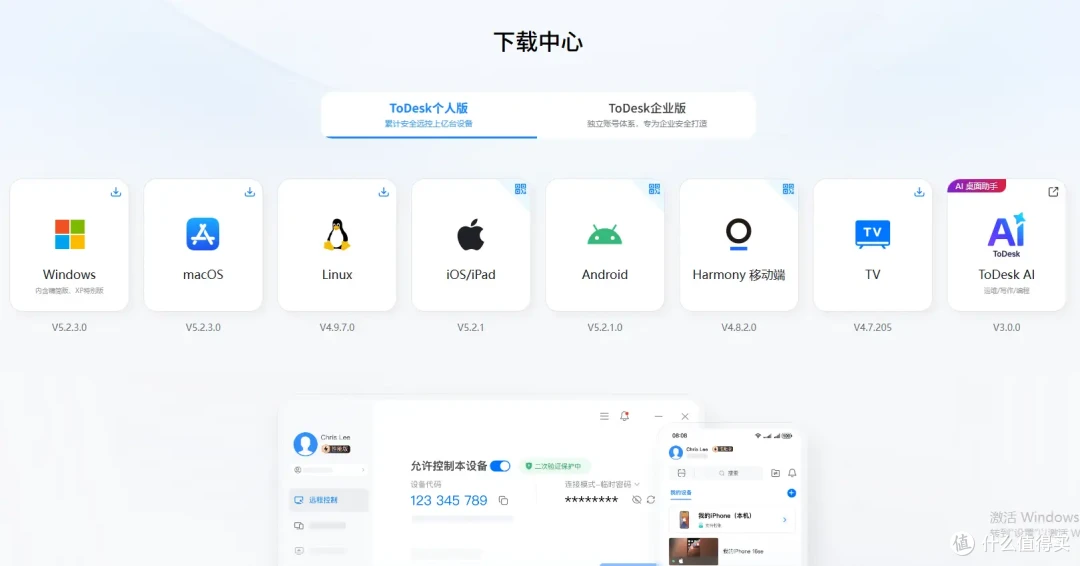
Hello大家,ToDesk远控的Mac端近期进行大更新了!5200版本已经和大家见面了,使用体验升级颇多!这次带来的更新主要是把远程操作过程中那些更容易被感知、也会影响日常效率的细节重新捋了一遍,主要针对鼠标手感、游戏鼠标模式识别、文件传输交互、安全使用提示,以及后台资源占用等方面。
本篇内容,小编就和各位逐一分享一下在这个版本里重点打磨的几处变化!
Mac做主控,鼠标手感更可控
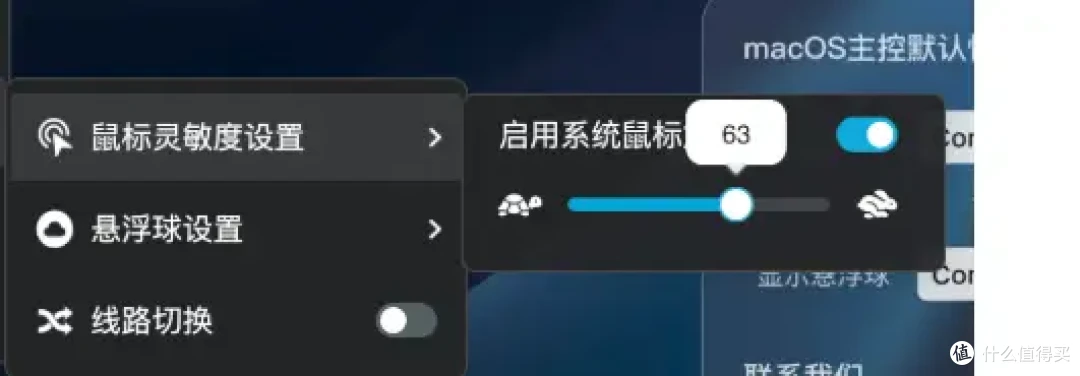
从产品收到的部分反馈看,不少用户习惯用Mac作为主控端去远程Windows或Linux设备,鼠标指针的移动手感是高频提及点。5200版本新增有鼠标灵敏度调节和鼠标增强加速两项设置。各位可以按自己的习惯来调整指针响应速度,让快速移动时的指针轨迹更连贯。
开启增强加速后,远程桌面里拖拽窗口、点选小图标会更稳,快速甩动鼠标时轨迹也更连续。对于设计类、办公类远程操作来说,这种“跟手”的提升远比参数本身更有感知度。
游戏鼠标模式识别更灵活
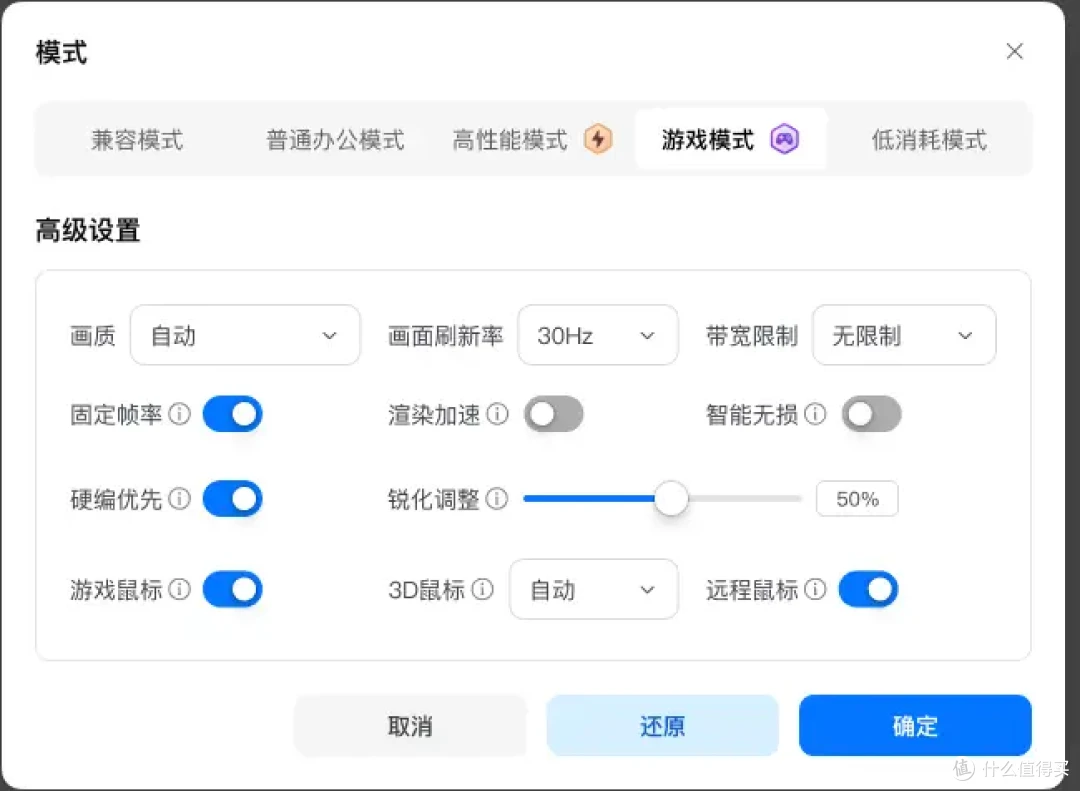
在新版本里,产品在游戏模式下新增了自动开启游戏鼠标中对3D鼠标以及远程鼠标的适用性自动分配的选项。过去部分用户在远程畅玩游戏时,切换到游戏模式后仍需要自行打开游戏鼠标、3D鼠标、远程鼠标等才能获得正常的视角控制,尤其是3D游戏里的视角旋转和游戏鼠标侧键映射。
而升级后再操作时,系统会根据游戏类型自动匹配相应的鼠标模式,减少手动调试步骤,只需一键切换就搞定!对于用远程串流玩PC游戏的用户来说,这一步自动化能省下不少调整时间,丝滑且易用。
文件传输:P2P会员不限速,Mac支持跨端拖拽,Tab可上下拖动
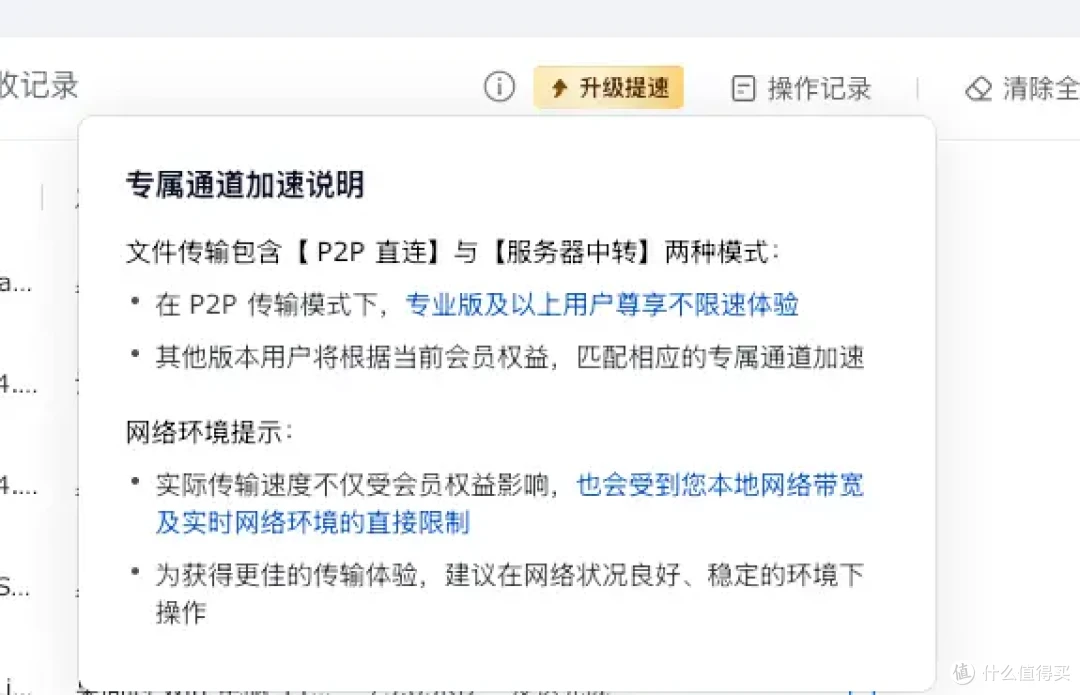
文件传输这次的几项变化可以说是相当实用的。首先,文件传输页面对P2P和服务器中转的权益呈现做了更清晰的区分,其中P2P模式对会员支持不限速传输,对经常传大文件的用户尤为友好,传输高达40mb/s。
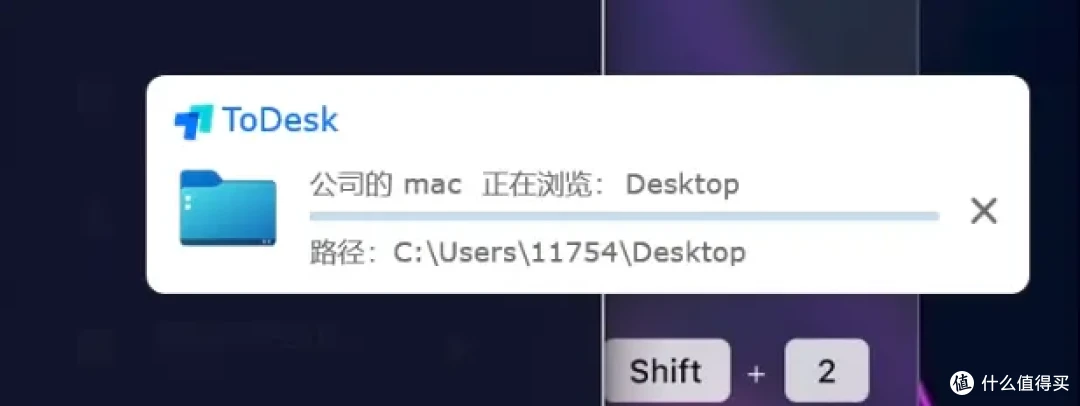
其次,Mac端支持跨端拖拽传输了,文件可以在远程会话里更直接地拖来拖去,不再只是“要先选择再上传”的传统操作。另外,画面右下角的文件传输Tab也支持上下拖动调整位置,大家可以根据屏幕布局和个人习惯,把面板放到更顺手的位置,频繁切换窗口的成本也会随之变低一些了。虽然这些改动看似都不算大,但实打实都是围绕着高频使用场景做的细节打磨,相信定是能越用越受益。
二次验证与同账号免密提示
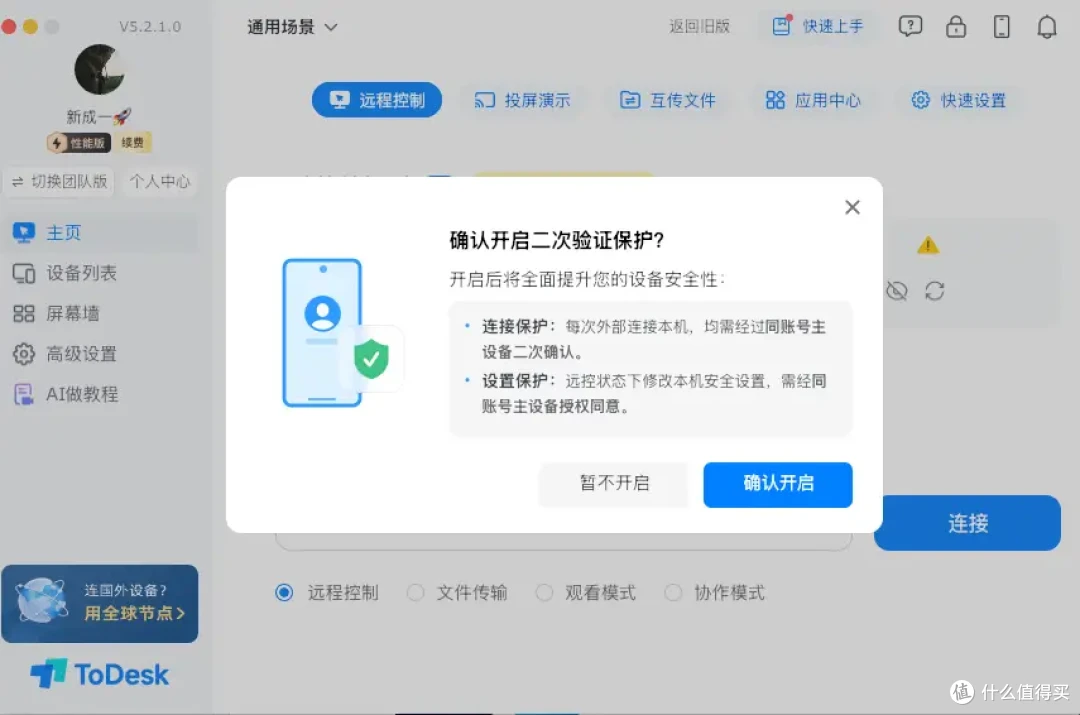
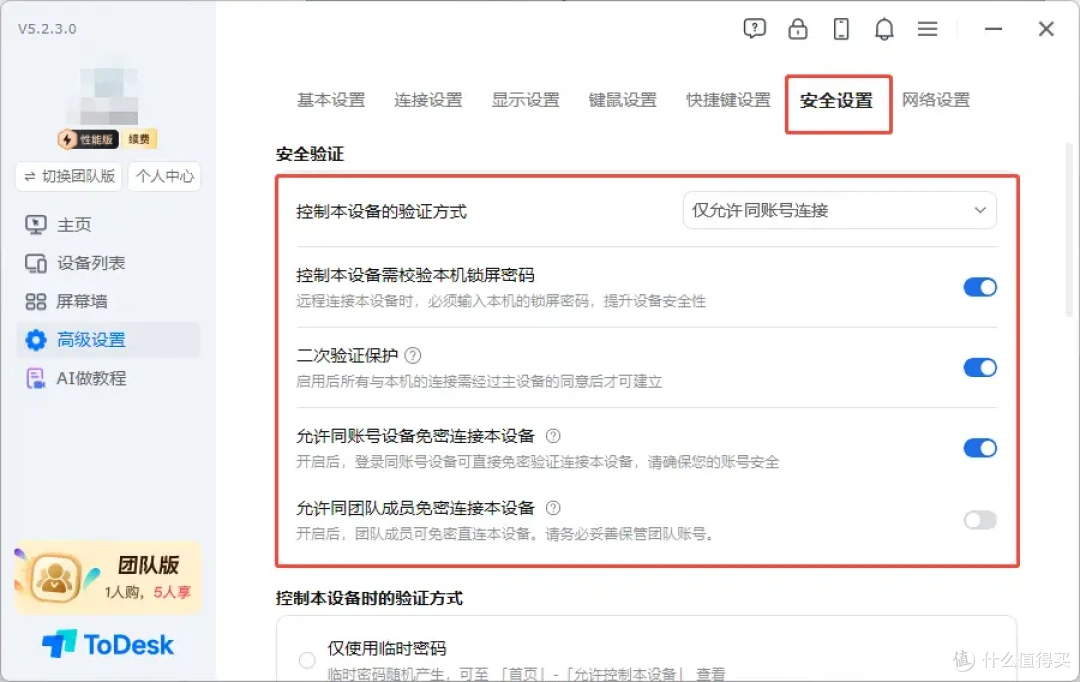
安全功能方面,产品对二次验证的开启文案做了些许优化。新版会直观列出连接保护和设置保护两项的实现效果,帮助用户更快理解二次验证的作用和开启路径。文案调整看似只是文字层面,但实际使用中,表述越清楚,大家或许就越容易判断自己要不要开启、该怎么开启,也能减少因为“看不懂”而放弃安全设置的情况。
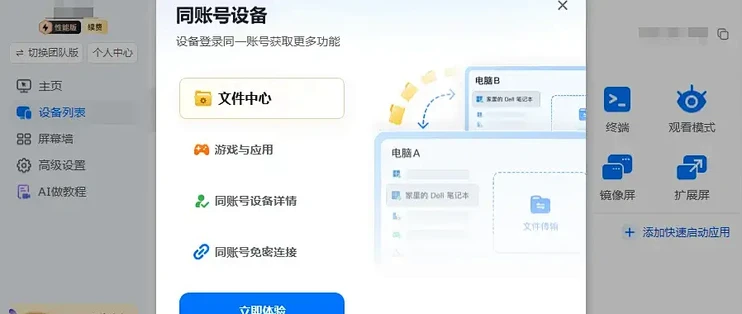
对于这类涉及设备访问权限的工具来说,安全功能的易理解、可选择和靠谱易用是同样重要的。5200版中在多处位置都有推荐开启【同账号免密】的信息,这意味着当在各个设备中均登录同一账号后续即可一键安全直连,既能减少反复输入密码的操作负担还有更多功能可以更加快捷开启。
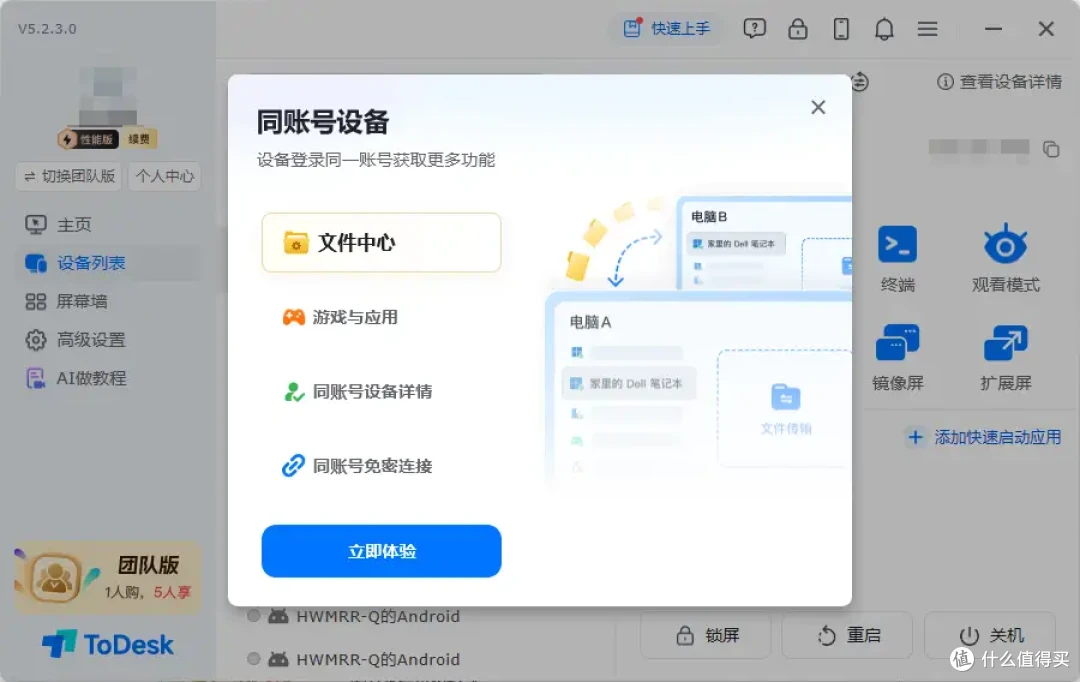
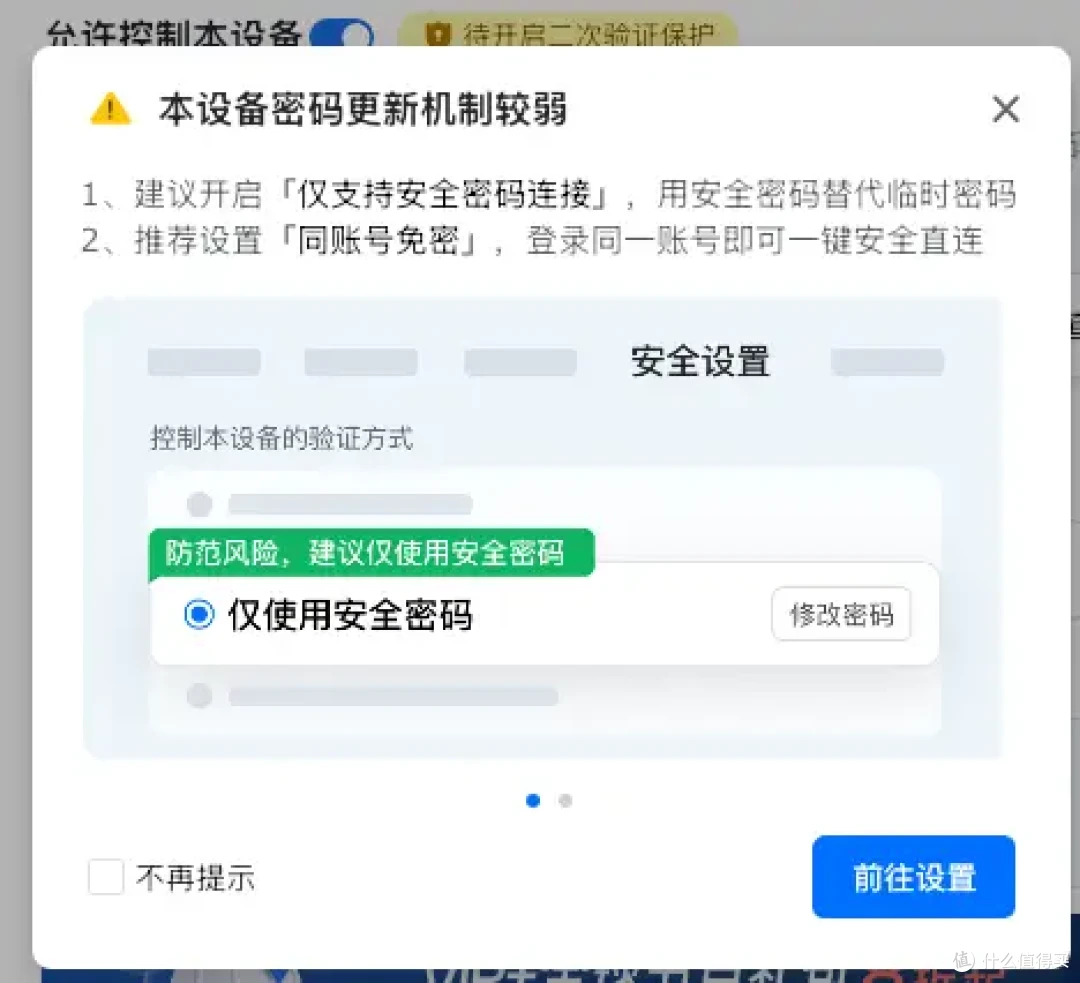
具体的开启方法也简单,点击【高级设置】-【安全设置】,在其中的【安全验证】模块就可以根据个人需求选择连接被控端的验证方式、是否允许同账号设备免密连接本设备、是否允许同团队成员免密连接本设备等。
待机资源占用更克制
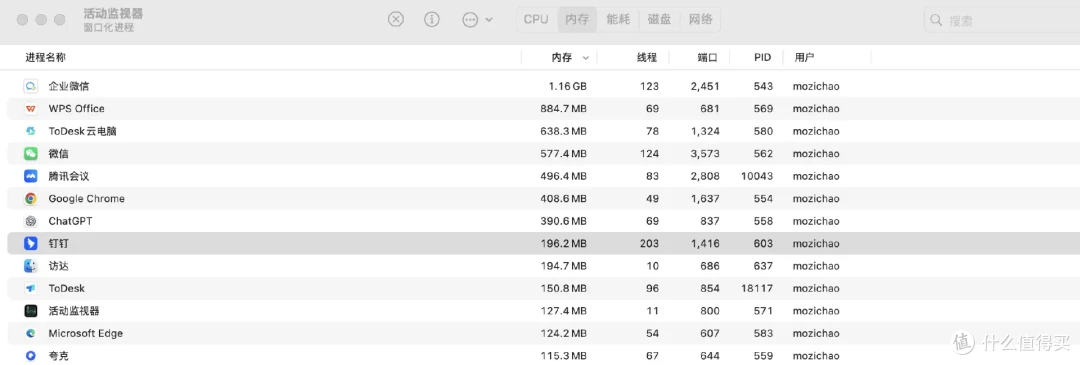
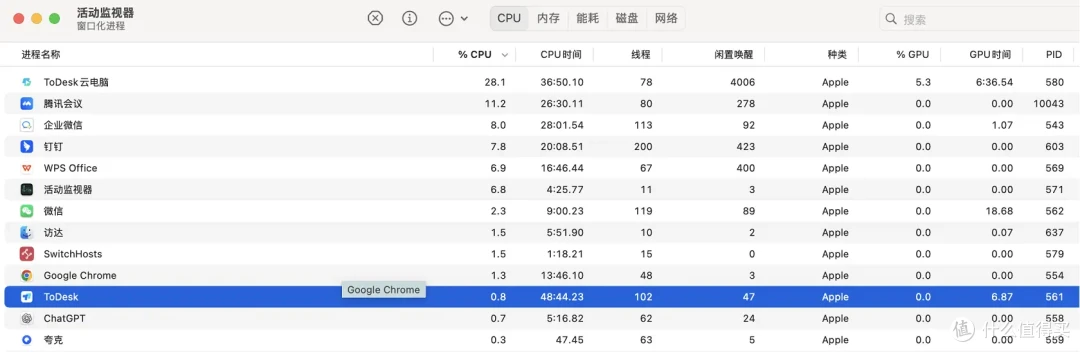
在就是重点要提的后台资源优化这项了!对于需要让被控端长期在线、随时等待远程接入的用户来说,CPU和内存占用直接影响着本地使用体验。5200版本在非远控的待机状态下,被控端CPU占用可控制在1%以内,内存占用也已维持在较低水平。
这意味着办公室电脑、家中主机长期挂机等待远程连接时,后台运行对本地性能的影响更小,长时间在线从此也能更稳定。
希望上述介绍的Mac 5200版本的鼠标更跟手、游戏鼠标模式识别更自动、文件传输更快更顺手、安全提示更明晰、后台更省资源这些都能为大家带来更好的使用体验。