








































9
6
如何制作字幕从下往上垂直滚动的视频,不用关键帧也能快速添加
2025-11-18 18:58:15
0点赞
0收藏
0评论
字幕从下往上垂直滚动是视频片尾的经典呈现方式,可清晰展示演职人员、鸣谢信息等内容。但在PR、AE等传统剪辑软件中,需手动添加数十个关键帧控制滚动路径与速度,老手调试需20分钟以上,新手更是容易出现字幕卡顿、位置偏移的问题。而用影忆,只需一键勾选“向上滚动字幕”功能,5-7分钟就能完成专业效果,且软件对配置要求极低,内置丰富素材与特效,新手10分钟即可入门。下面教大家3种实用的垂直滚动字幕制作方法。
影忆一键制作滚动字幕效果
制作垂直滚动字幕时,传统软件的操作门槛让多数新手望而却步:需精准设置关键帧时间点、反复调整字幕起始与结束位置,还要手动匹配视频时长,对于老手来讲,繁杂的步骤,也让效率非常低下;而影忆直接将复杂操作简化为“一键勾选”,核心优势体现在三点:
关键帧零操作:无需手动添加或调整关键帧,系统通过算法自动生成流畅的垂直滚动轨迹,避免参数失误导致的字幕异常。
参数可视化调节:字幕大小、颜色、滚动时长等参数直接在面板中滑动调整,实时预览效果,无需反复导出测试。
素材内置省时间:白色贴纸、模糊背景、水中倒影等特效均在素材库内预设,无需额外下载,随用随取。
实测数据显示,用影忆制作垂直滚动字幕的效率是传统软件的4倍,新手首次操作即可一次性成功。
下载方法:电脑端用浏览器搜:影忆,下载安装。

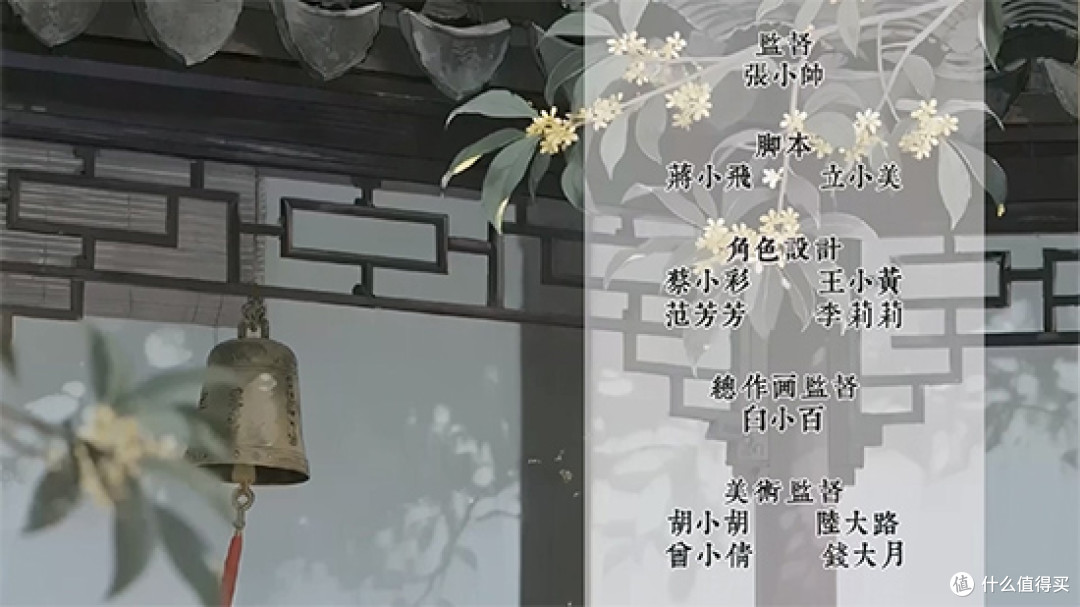
效果1:经典百搭款,贴纸衬底滚动字幕
适用场景:Vlog片尾、旅行视频、生活记录短片,适配各类唯美画面
形式特点:在全屏唯美背景(如风景、光影画面)上,叠加半透明白色长条贴纸,字幕在贴纸上从下往上滚动,文字清晰且不遮挡背景细节。
操作步骤(全程5分钟):
铺垫字幕衬底:
导入片尾唯美视频素材,无需缩小画面,保持全屏显示;
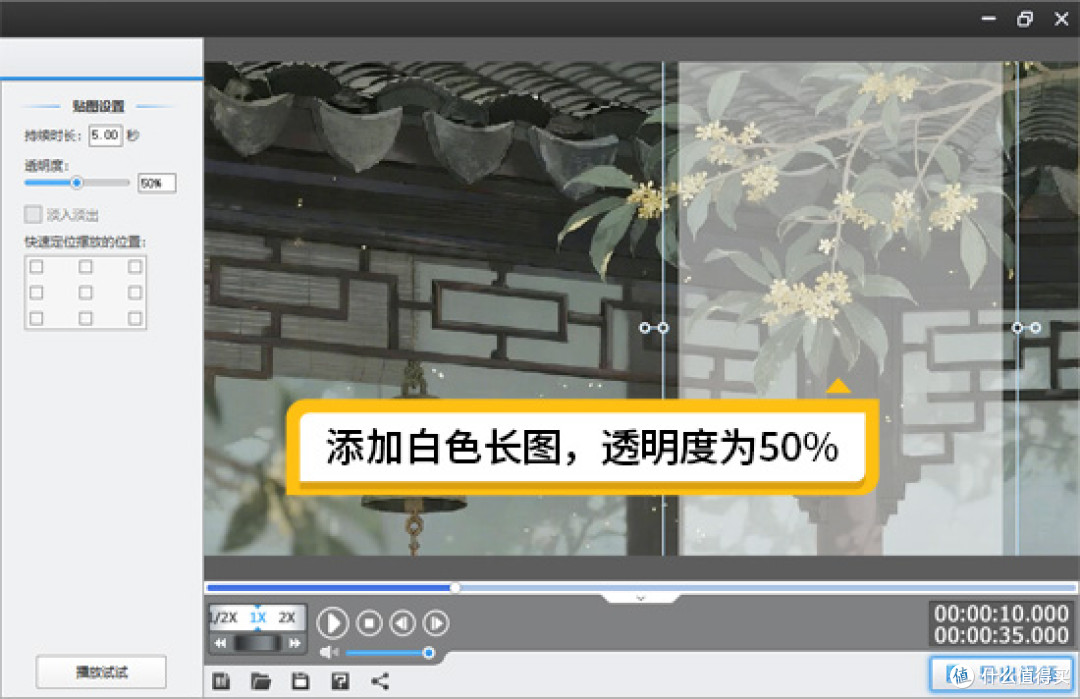
点击顶部菜单栏“叠加素材”-“加贴图”,在素材库中选择“白色长条图”,拖曳至画面中间区域;
拖动贴图边缘调整大小(建议宽度覆盖画面80%,高度适配字幕行数),在右侧参数面板将“透明度”设为50%,“时长”改为5秒(与视频时长保持一致)。
添加并设置滚动字幕:
双击白色贴纸区域,输入字幕内容(如“感谢观看2024.10旅行记录”“出镜:XXX拍摄:XXX”)。
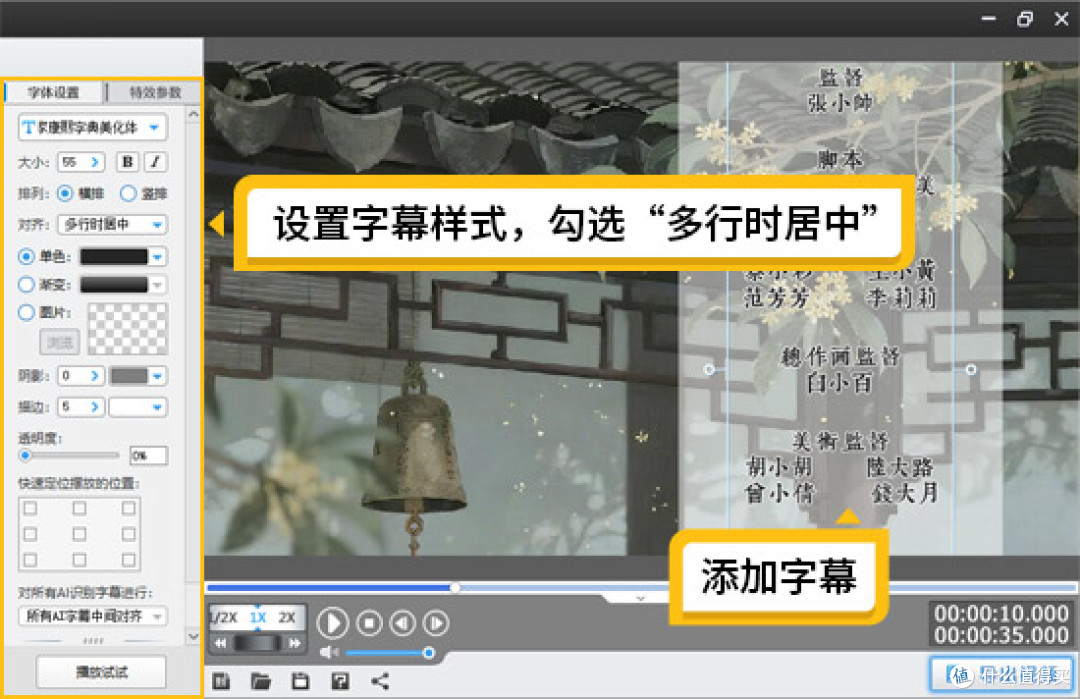
字幕参数设置:字体大小选55号,颜色设为黑色,“描边”选择白色、大小设为5(增强文字辨识度),对齐方式勾选“多行时居中”。
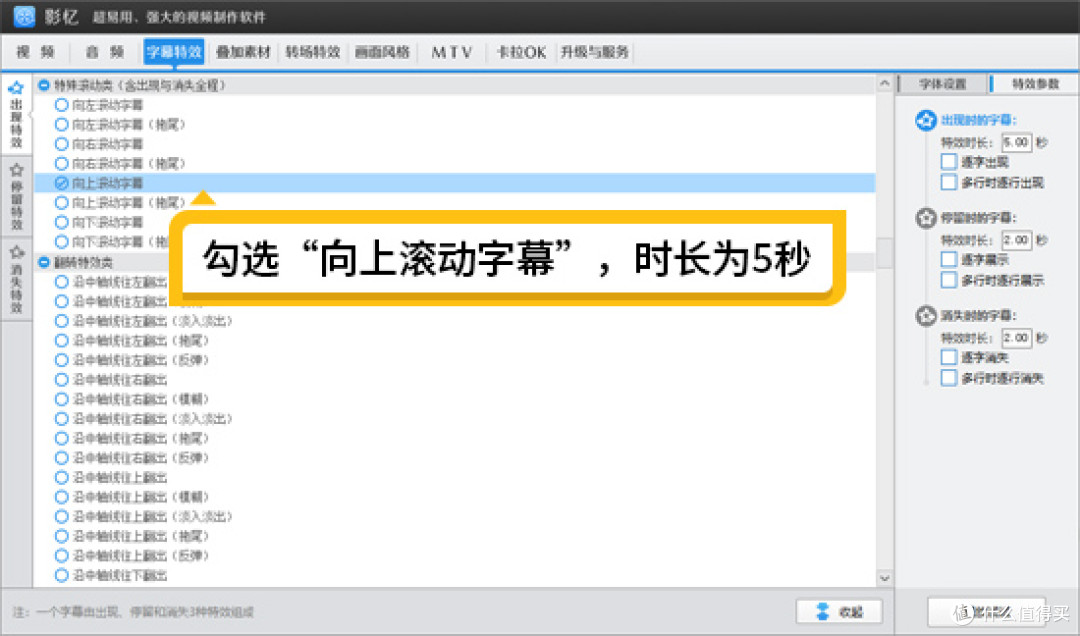
开启滚动效果:在“出现特效”栏目中找到并勾选“向上滚动字幕”,将“特效时长”设为5秒,点击“播放试试”即可预览滚动效果。
效果2:专业电影款,双栏分屏滚动字幕
适用场景:剧情片、纪录片、团队创作视频,还原院线电影片尾质感
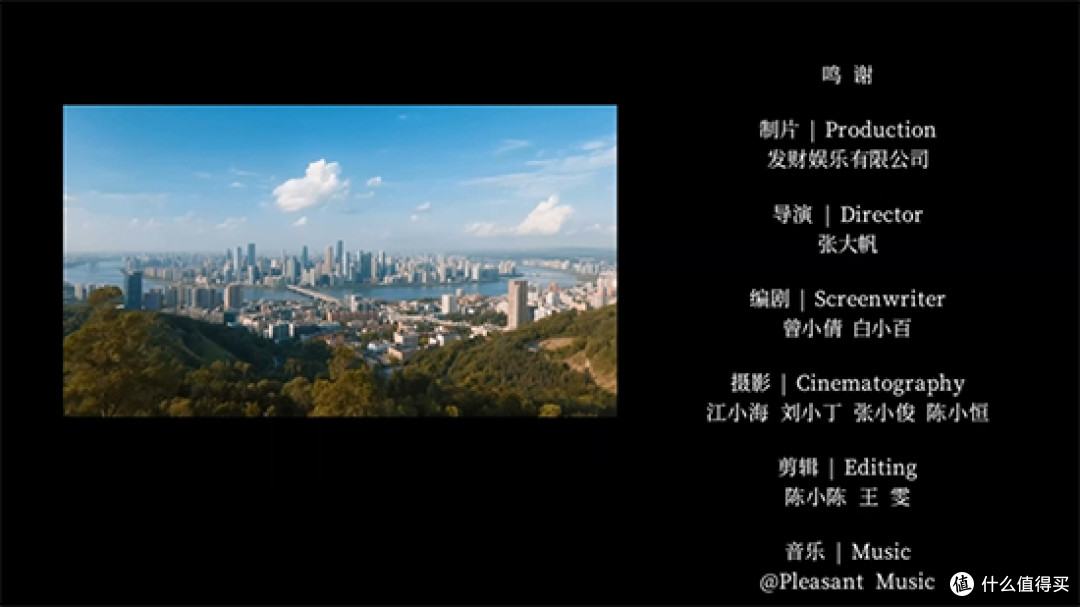
形式特点:视频画面缩放在左侧(可播放花絮或正片片段),右侧空白区域呈现从下往上滚动的详细名单,兼具信息完整性与专业感。
操作步骤(全程6分钟):
调整画面布局:
导入片尾视频,选中视频后点击“画面自由变换”按钮;
在弹出的设置框中,将“缩放大小”调整为85%-90%(根据画面内容灵活调整),点击确定后,用鼠标将缩小的视频拖至画面左侧,预留右侧足够空间放置字幕。

制作垂直滚动字幕:
点击“字幕特效”,在右侧空白区域双击,按规范格式输入内容(清晰分层,便于阅读):
“鸣 谢
导演|Director
李明远
摄影|Cinematography
张晓峰
鸣谢单位|Acknowledgement
XX影视工作室XX器材租赁公司”
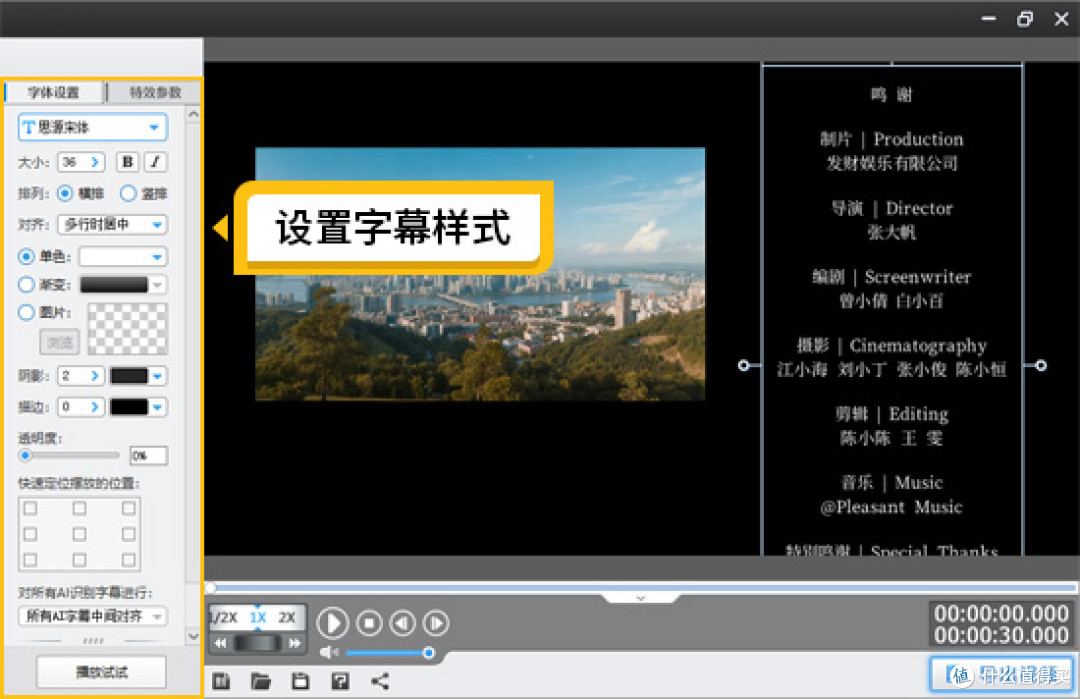
字幕参数设置:根据画面尺寸选择字体大小(横屏建议36-40号,竖屏建议30-34号),颜色选白色,对齐方式勾选“多行时居中”;
启动滚动效果:勾选“出现特效”中的“向上滚动字幕”,将特效时长设为与视频一致(通常5-8秒),确保字幕滚动完整且与画面节奏匹配。
效果3:意境氛围款,水中倒影滚动字幕
适用场景:建筑短片、城市宣传视频、文艺微电影,强化画面氛围感
形式特点:左侧视频画面带有水中倒影特效,右侧搭配垂直滚动字幕,画面层次丰富,兼具美感与信息传递功能。
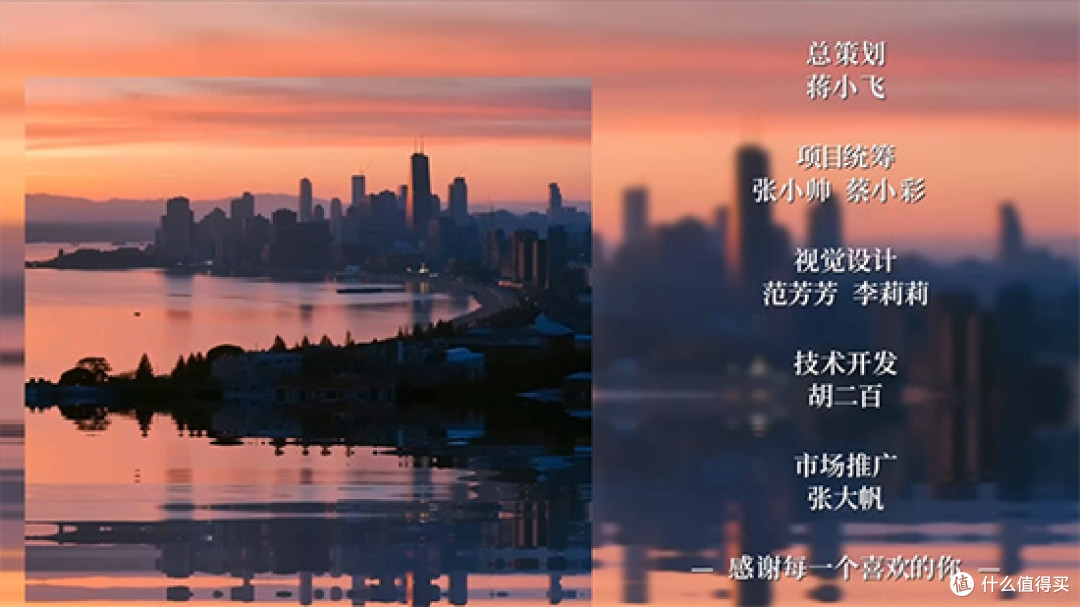
操作步骤(全程7分钟):
打造倒影氛围画面:
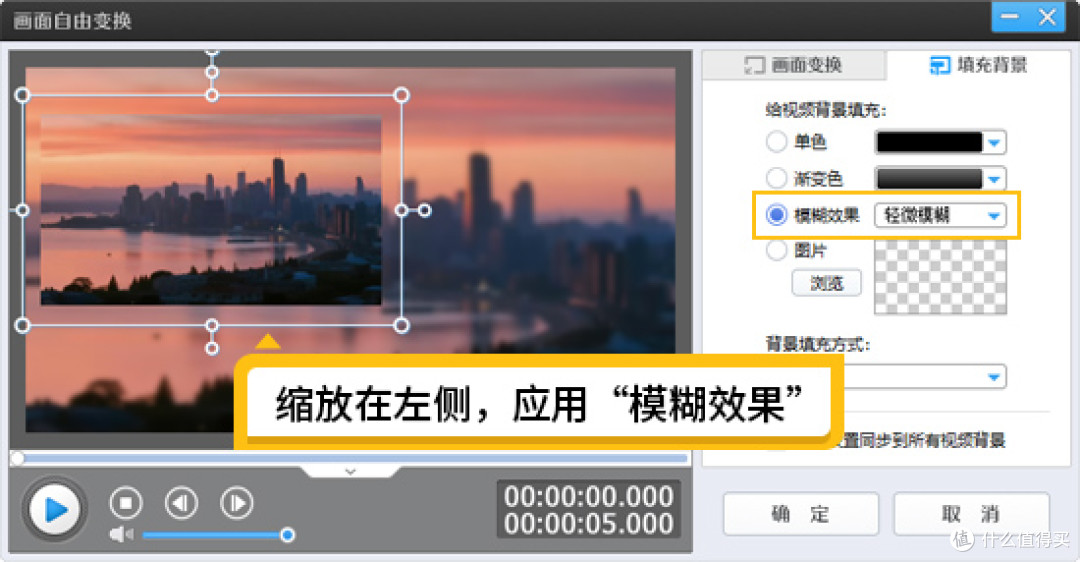
导入含建筑、水面等元素的片尾视频,按效果2的方法,通过“画面自由变换”将视频缩小并拖至左侧;
点击“填充背景”,在背景设置中选择“模糊效果”(模糊程度设为轻微),让右侧空白区域与左侧画面自然过渡;
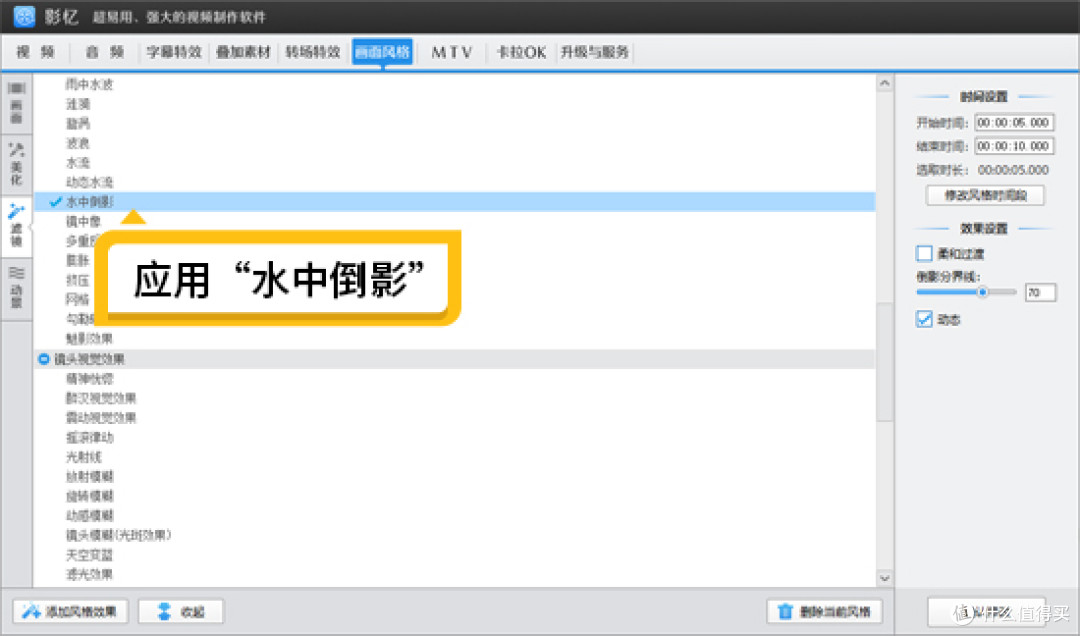
选中左侧视频,点击“画面风格”-“滤镜”,在列表中找到“水中倒影”特效并应用,自动生成上下对称的倒影效果。
添加垂直滚动字幕:
在右侧空白区域双击添加字幕,内容可包含“制作团队”“特别鸣谢”等信息,格式参考效果2;
字幕参数设置:字体大小36号,颜色选白色(与模糊背景形成对比),对齐方式勾选“多行时居中”;
设置滚动效果:勾选“向上滚动字幕”,特效时长与视频时长保持一致,预览时确保字幕滚动速度与画面氛围协调。
总结:垂直滚动字幕制作的“懒人技巧”
无论是基础的贴纸衬底字幕、专业的电影双栏字幕,还是有意境的倒影字幕,用影忆制作时都绕开了传统软件的关键帧操作,核心流程可总结为“三步法”:调整画面布局(或添加衬底/特效)→输入字幕并设置样式→勾选“向上滚动字幕”并匹配时长。
影忆凭借“零关键帧、素材内置、参数直观”的优势,彻底降低了垂直滚动字幕的制作门槛。下次制作视频片尾时,根据内容风格选择对应的方法,新手也能轻松做出媲美专业剪辑的滚动字幕效果,为视频画上完美句号。