




























 深耕数码、AI兴趣领域











21
25
告别云笔记焦虑,隐私控狂喜!极空间自建日记服务『DailyTxT』
2026-01-13 09:42:47
4点赞
21收藏
0评论
哈喽小伙伴们好,我是Stark-C~
不知道有多少小伙伴和我一样,平时喜欢写写记记,写下生活的碎片,记下生活的点滴。
也不知道大家记录的方式是什么,如果在手机上操作起来不太方便,还担心手机丢失或者泄露的问题;如果使用云笔记可以多端同步倒是很方便,付费也不是问题,主要是网盘的经验告诉我们,这种私密的事情存在云端肯定不是绝对靠谱的。
所以,我们需要时那种兼顾云笔记的方便,同时又能真正保证自己隐私的笔记服务。
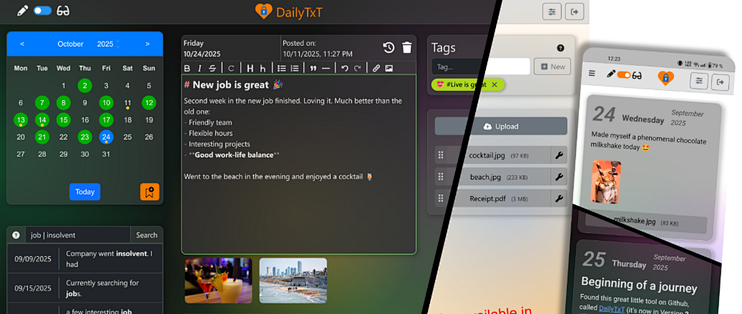
而我今天为大家分享的这款『DailyTxT』项目,就是专为“隐私控”打造,一个端到端加密、轻量优雅、部署简单的私人日记服务。
话不多说,咱们一起来体验看看吧!
关于DailyTxT
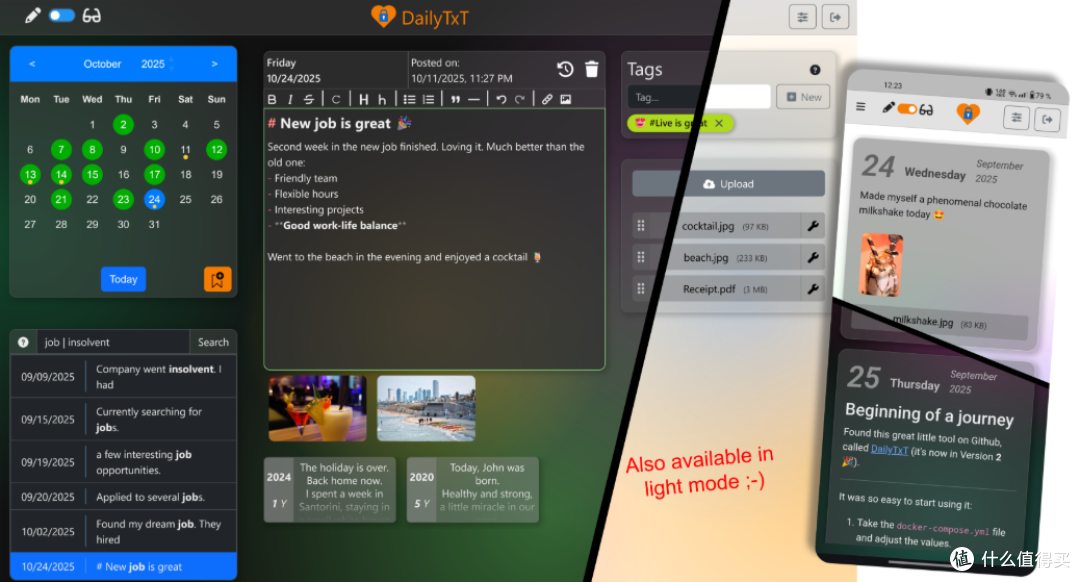
🔺DailyTxT是一个免费开源的端到端加密私人日记 Web 应用,可以说是专为“隐私控”打造,真正做到“我的数据我做主”。
项目Github地址:https://github.com/PhiTux/DailyTxT
项目特色亮点:
全程加密:所有内容在写入服务器前就已加密,即使管理员也无法查看。
文件上传加密存储:每天可上传文件(最大支持500MB的单个文件),同样加密保存。
Markdown:支持Markdown,并支持实时预览
全文搜索:支持关键字搜索,快速找回过去的记录。
自定义标签:可以为日记添加标签,以便更好地整理。
自定义模版:可以自己创建专属记事模版
移动端友好:响应式设计,可添加到平板或手机主屏幕使用。
多用户隔离:每个用户使用独立加密密钥,避免数据泄露。
备份与恢复:支持导出/导入所有数据。
DailyTxT部署
 Snipaste_2026-01-03_21-13-46
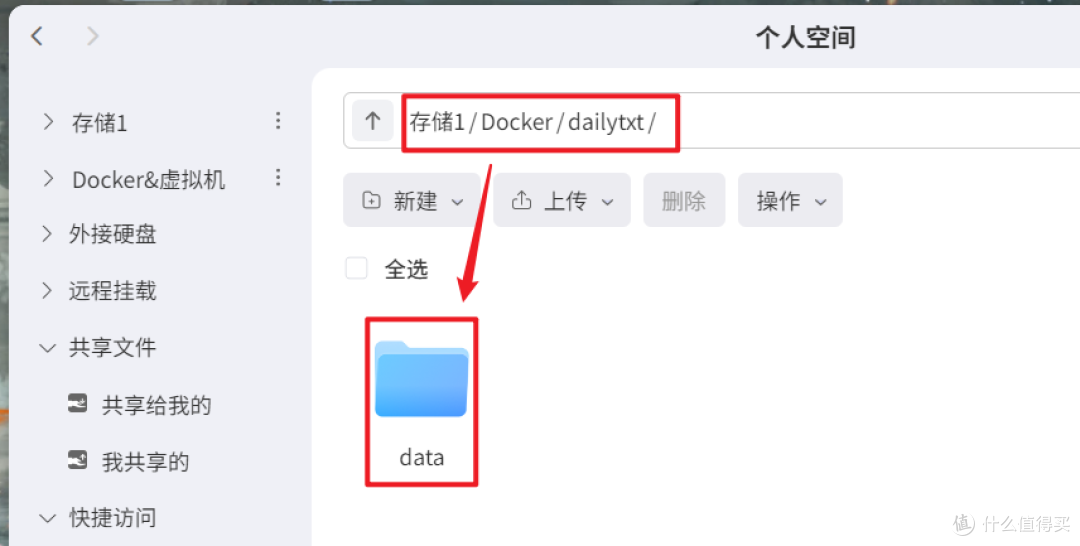
🔺打开极空间NAS的文件管理器,在Docker目录下新建一个“dailytxt”的文件夹,然后在它下面新建一个data子文件夹。
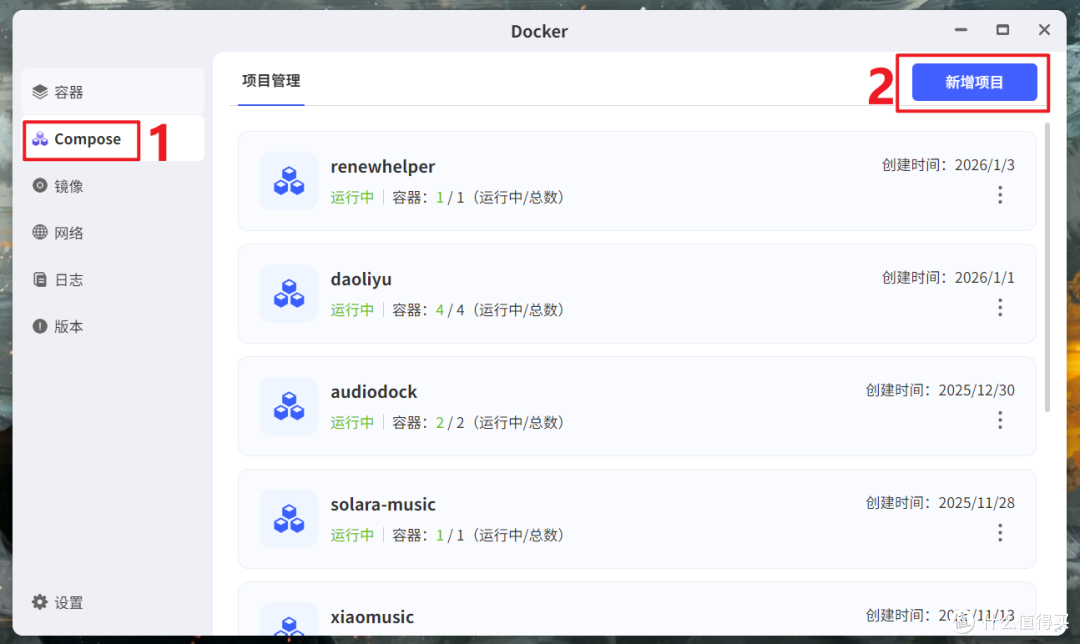
🔺然后点击极空间NAS的“Docker”应用,点击【Compose】 > 【新增项目】。
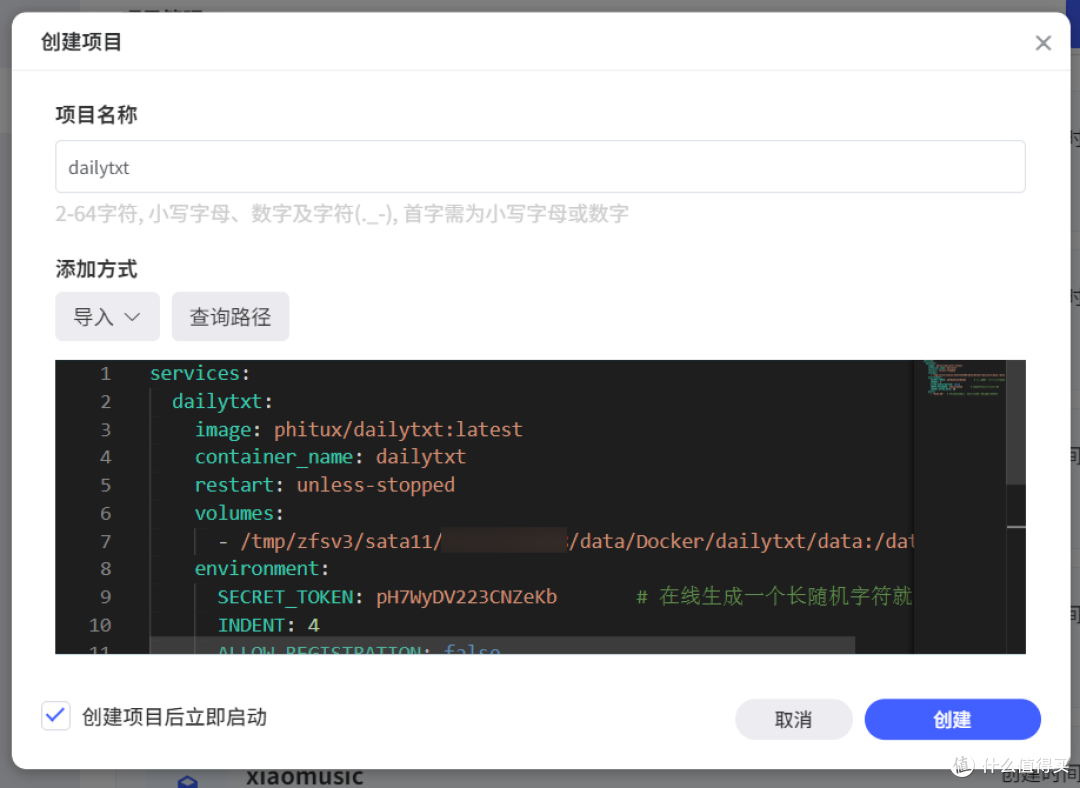
🔺在新增项目页面自定义项目名称,输入以下 Docker Compose 配置信息后点“创建”按钮:
services:
  dailytxt:
    image: phitux/dailytxt:latest
    container_name: dailytxt
    restart: unless-stopped
    volumes:
      - .Docker/dailytxt/data:/data
    environment:
      SECRET_TOKEN: pH7WyDV223CNZeKb       # 在线生成一个长随机字符,建议不低于16位
      INDENT: 4
      ALLOW_REGISTRATION: true
      ADMIN_PASSWORD: admin123456       # 管理员密码,自定义设置
      LOGOUT_AFTER_DAYS: 30
    ports:
      - "8000:80"   # 项目Web页面打开端口,冒号前面请勿本地冲突
以上代码需要修改的地方我都用中文注释标注出来了,其它的直接保持默认即可。镜像的拉取需要自行解决网络问题,粘贴到自己的NAS这边之前建议使用AI工具优化一下,以防止格式问题造成的部署失败。
顺便说一下,volumes映射的路径需要在当前界面使用“查询路径”查找到真实路径直接复制粘贴就可以了,个人觉得极空间这里对于新手小白已经是相当友好的操作了。
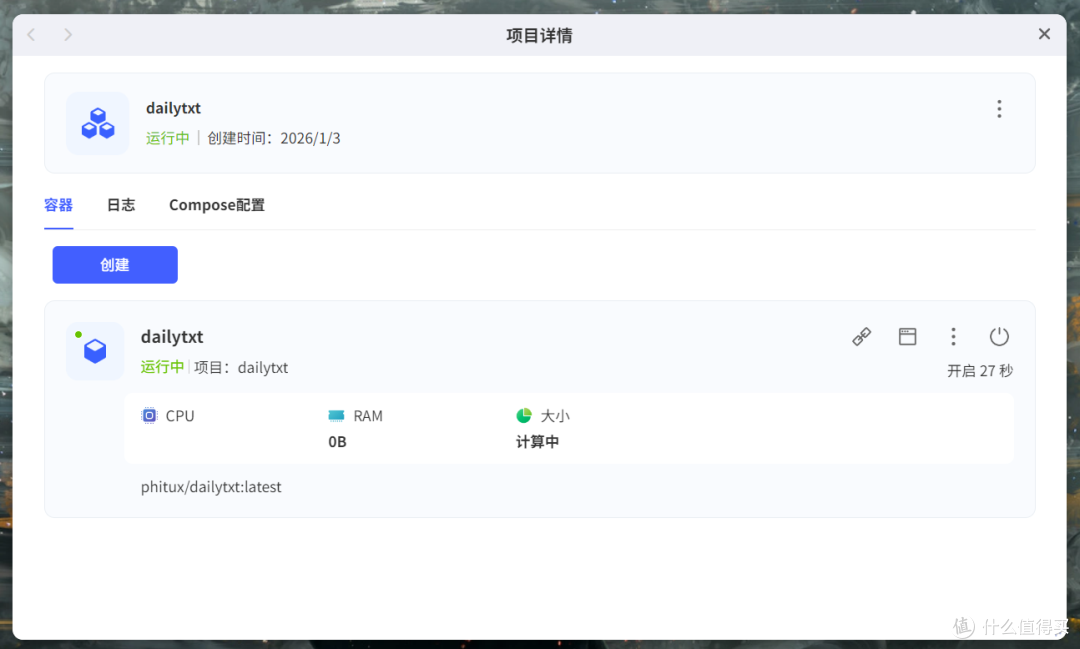
🔺项目倒不是很大,只有一个容器,看到显示“运行中”,就说明可以使用了。
DailyTxT体验
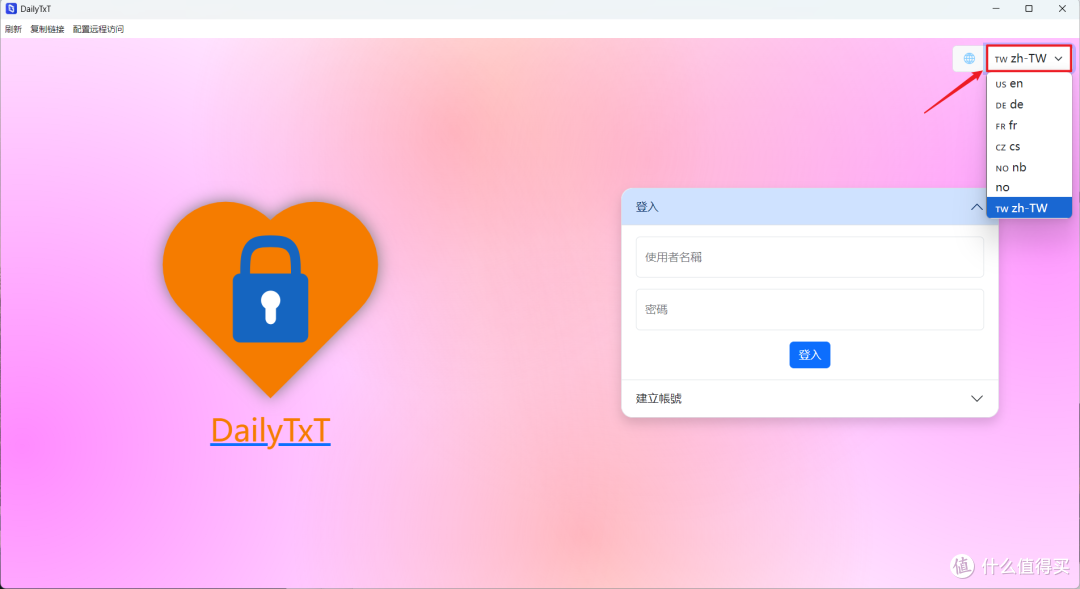
🔺项目的打开方式并没有什么特别,浏览器输入【IP:端口号】,或者直接在容器后面点“远程连接”即可。界面目前并不支持简体中文,但是支持繁体中文,直接在页面右上角切换即可。
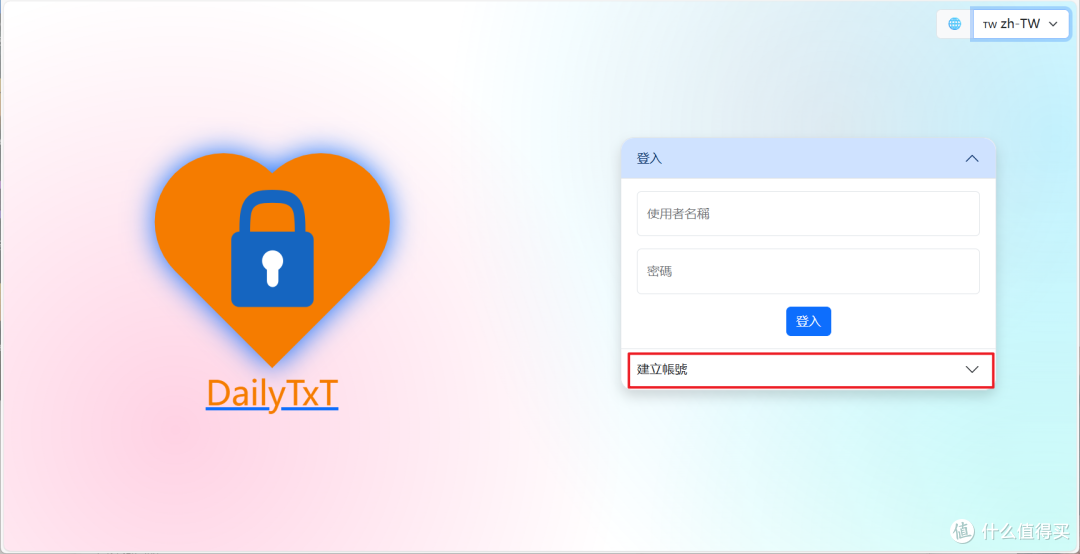
🔺之后我们需要“建立账号”。
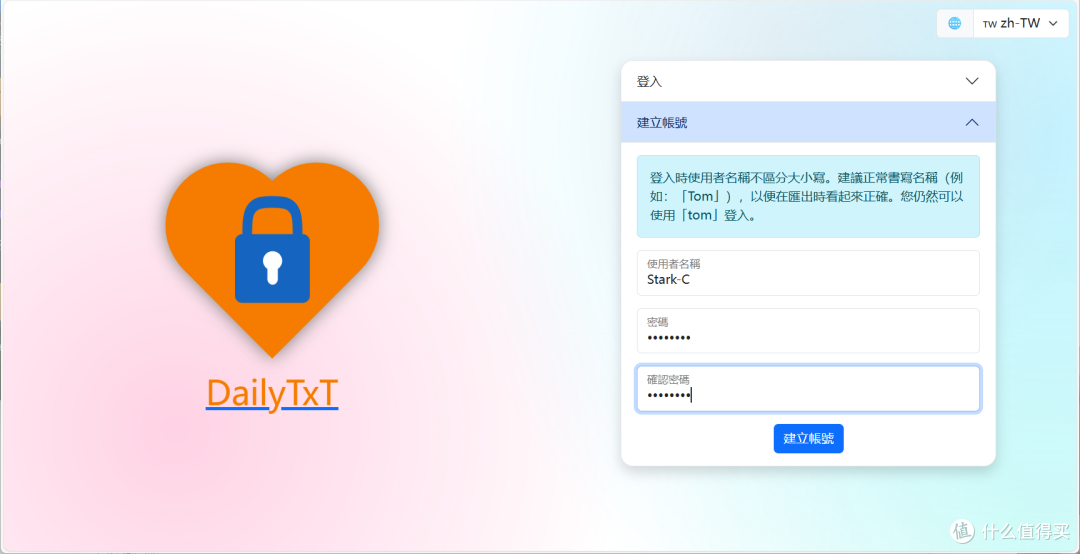
🔺使用者名称和密码自己随意设置就好。
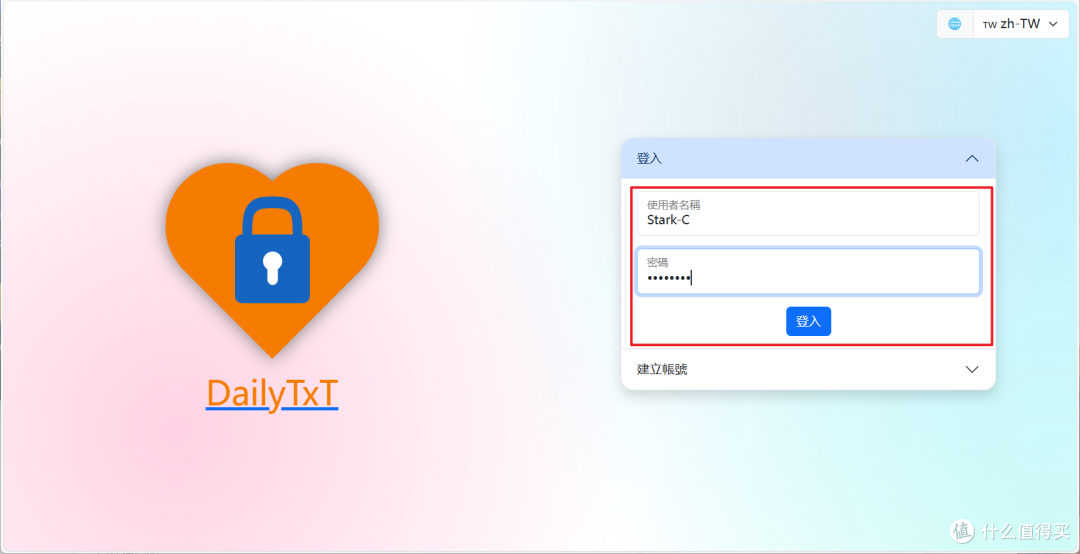 Snipaste_2026-01-03_21-28-21
🔺之后使用自己建立的账号直接登入即可。
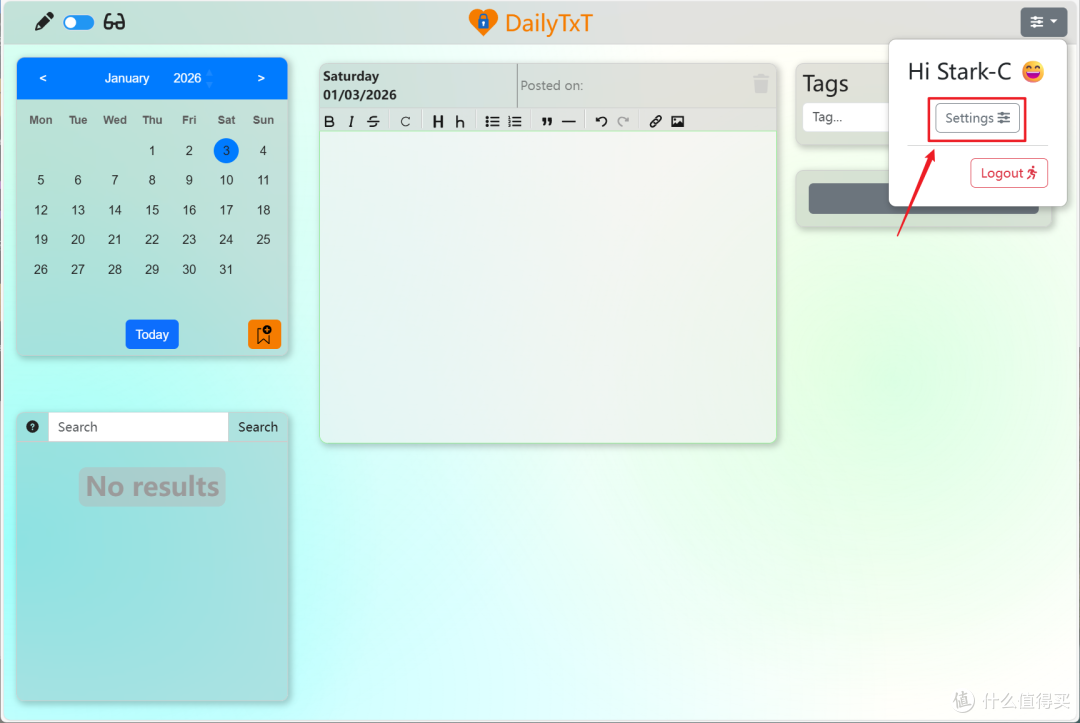
🔺打开之后看了一看到它的界面确实“小清新”,不过我们明明已经设置语言了,但不知道为什么它进来之后又变成了英文。所以我们这个时候还要打开它右上角的“设置”。
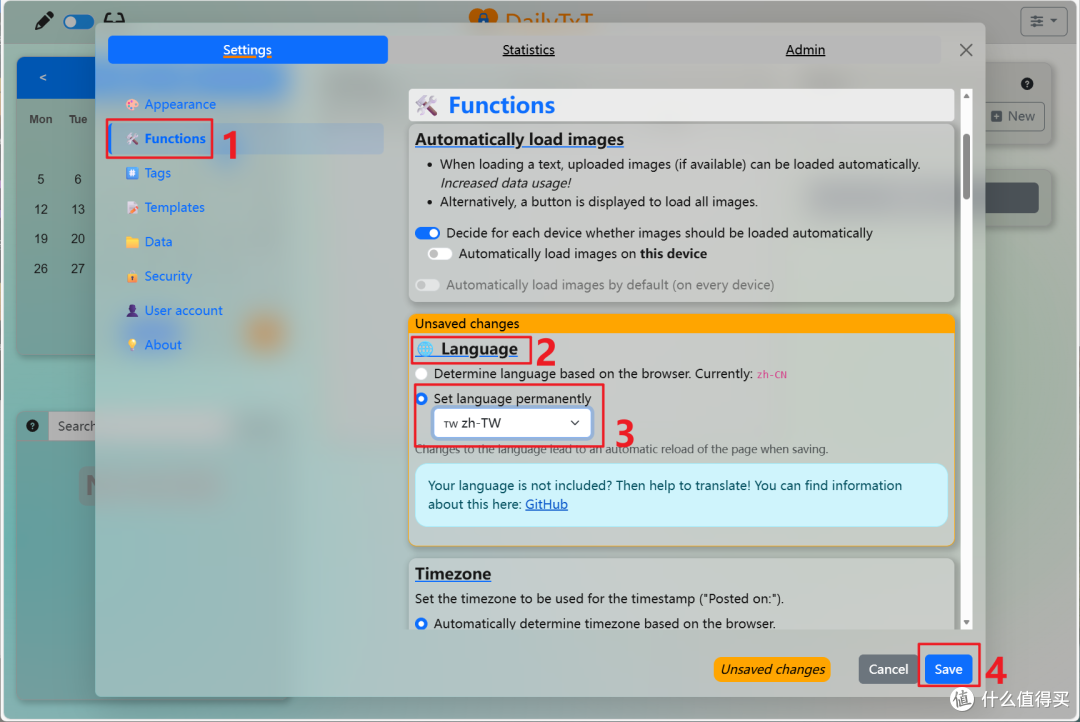
🔺根据上图中的指引在次设定繁体中文之后,现在就可以正常使用了。
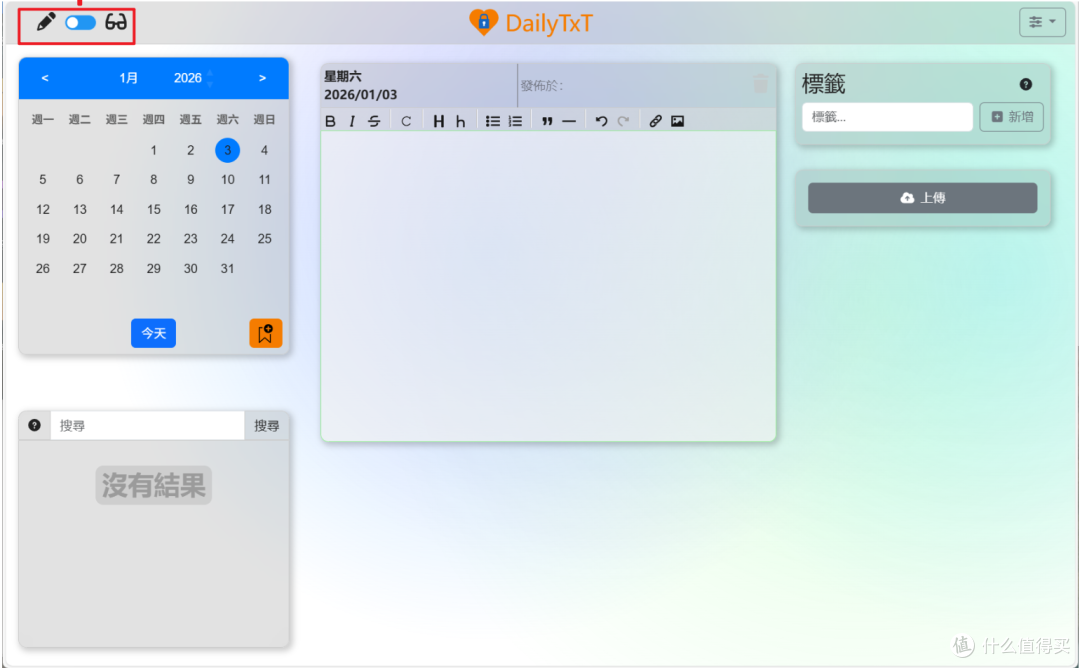
🔺DailyTxT分为写作和阅读两个模式,直接在主页的左上角一键切换即可。
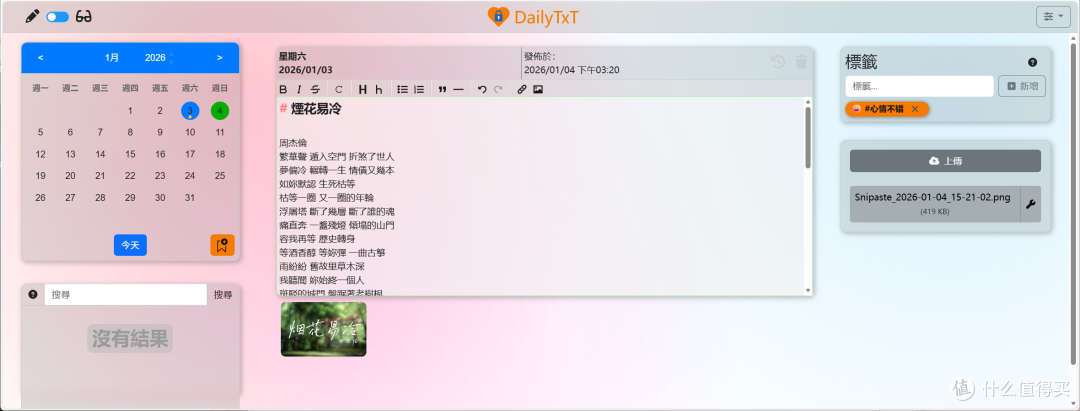
🔺这里直接使用周董的歌词作为演示,编辑框支持常见的编辑模式,比如说标题,副标题,加粗,斜体,排序,引用等都支持,还可以加入链接和图片,以及自定义标签。图片可以直接上传本地图片,或者直接将本地图片拖到编辑区就能自动上传。
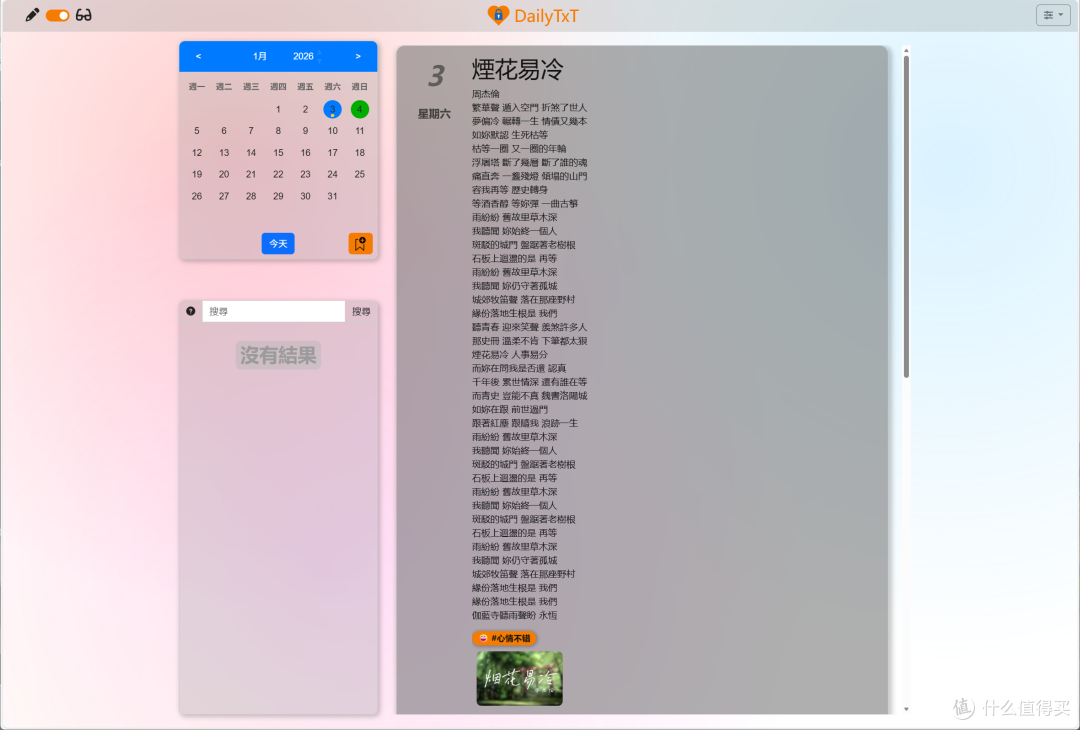
🔺切换到阅读模式,展现的效果还是不错的。
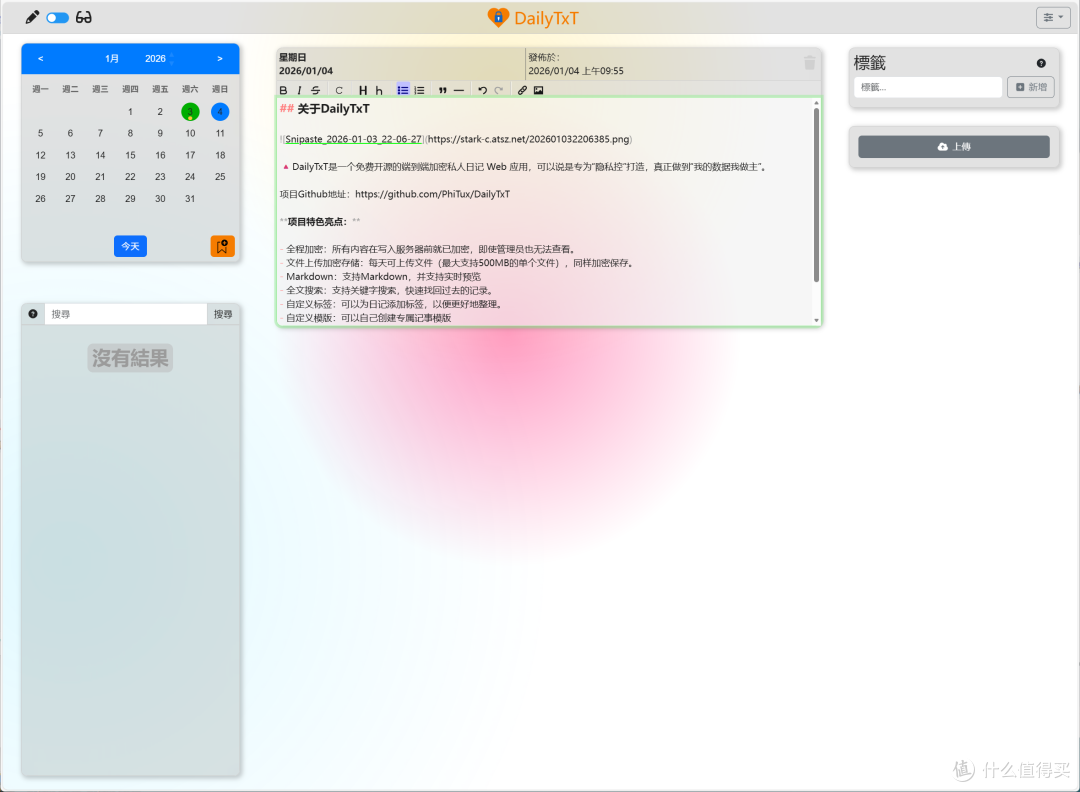
🔺接着来看看它对于Markdown格式的支持。我直接复制了本文创作Markdown的一部分,在写作模式下是代码模式。
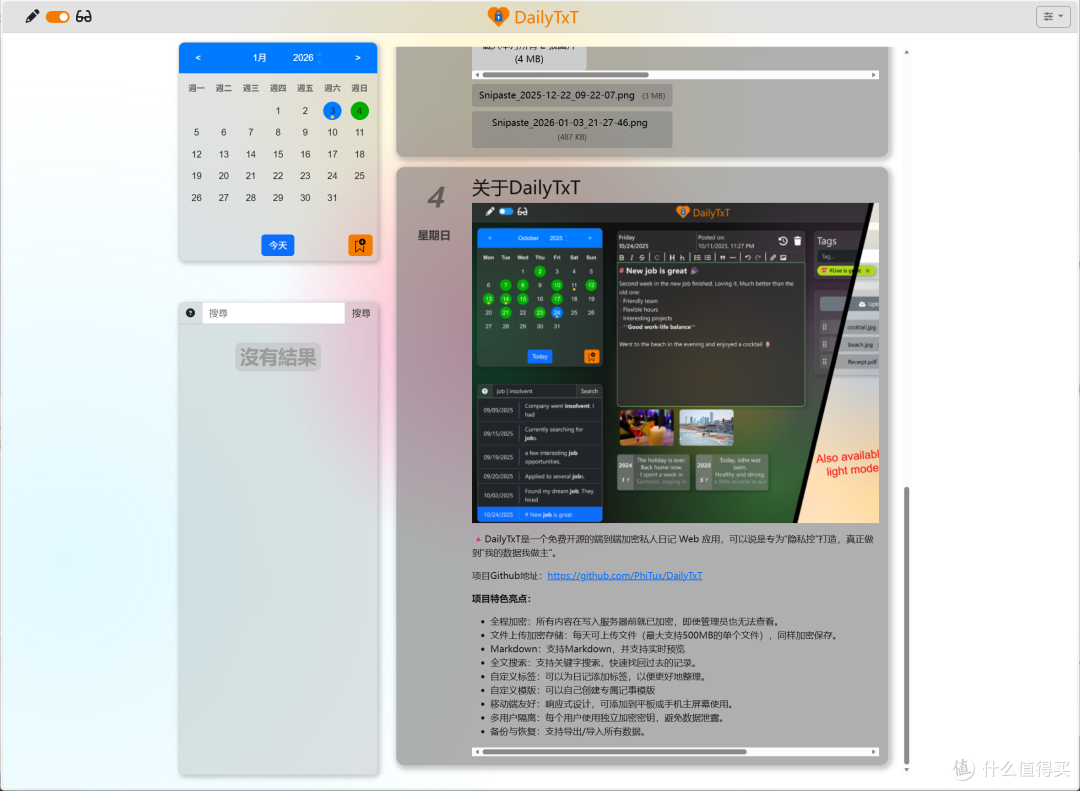
🔺当年切换到阅读模式之后,效果就出来了,并且支持的还非常完美。
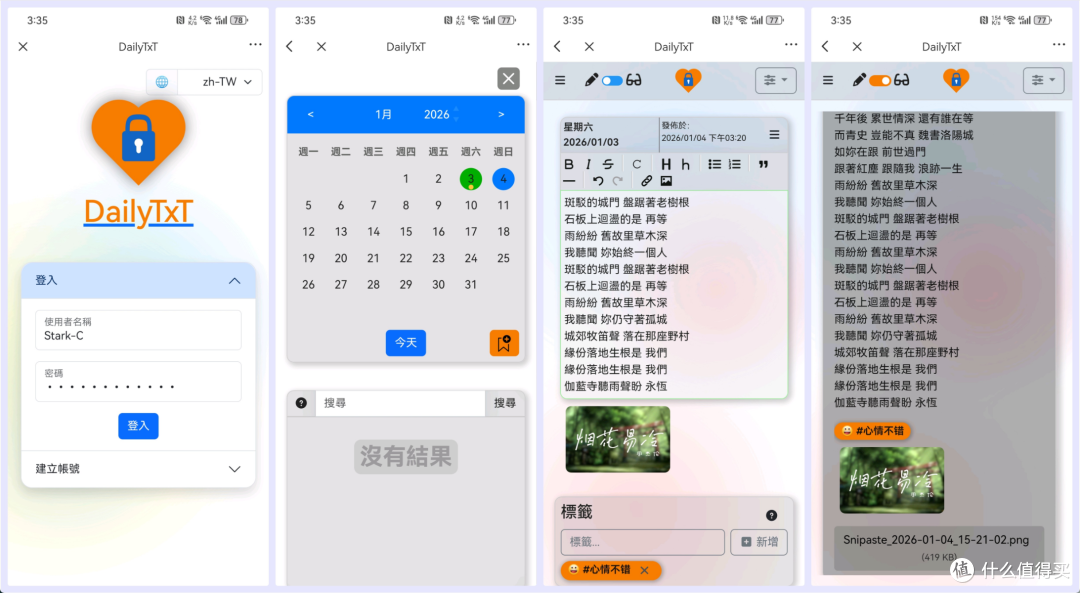
🔺至于手机上直接使用极空间APP内的Docker远程连接,支持的非常好,同时也支持远程编辑和阅读。
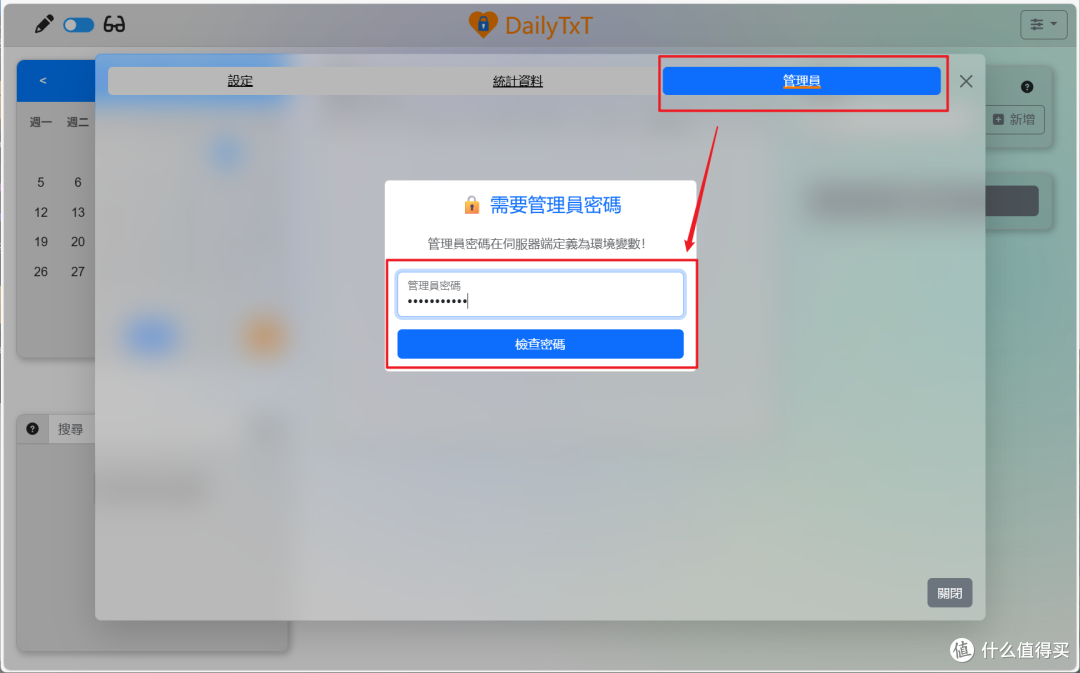
🔺同时我们还可以在设置页面打开“管理员”模式,这个时候需要我们输入管理员密码。注意了,这里的管理员密码是我们部署时候设置的“ADMIN_PASSWORD”变量值,而不是账号密码。
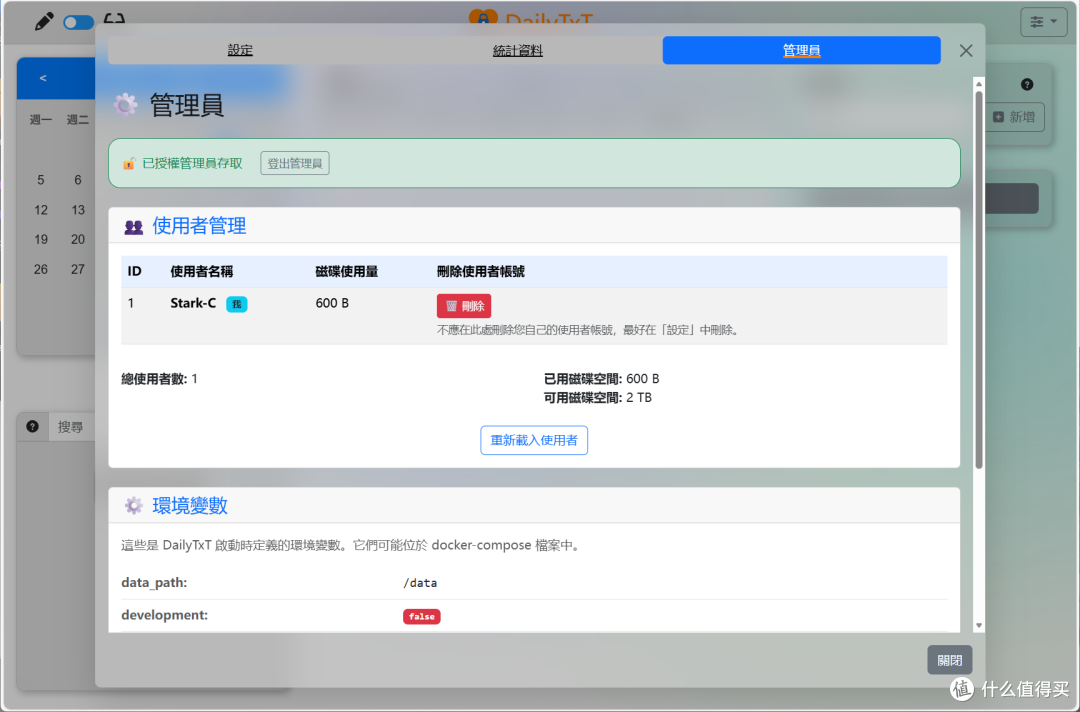
🔺管理员模式下可以看到我们当前日记所占用的空间,以及部署的环境变量、相关使用者的信息。
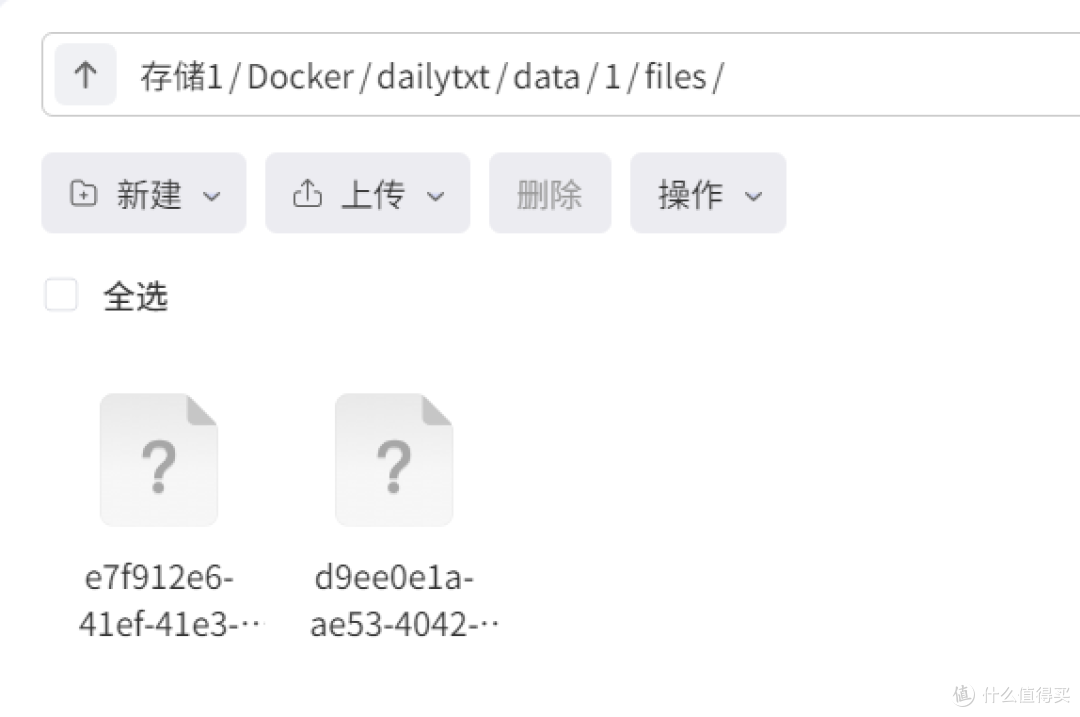
🔺最后在极空间的文件夹看了下映射的data文件,全是以代码的形式存在,根本看不出任何信息,包括上传的图片在这里也找不到。
最后
今天的这个项目还是非常不错的,它不依赖云端、不上传数据、也不需要第三方账号,所有内容都在我们NAS设备里加密保存,并且就算硬盘被拆开,没有密钥也无法解密任何内容。
更主要的是,在极空间上部署这个服务之后,可以说是几乎零维护,真正做到一次部署、长期安心使用,非常值得有此需求的小伙伴体验!
好了,以上就是今天给大家分享的内容,我是爱分享的Stark-C,如果今天的内容对你有帮助请记得收藏,顺便点点关注,咱们下期再见!谢谢大家~