



























 深耕数码、AI兴趣领域







5
3
Docker一键部署Eigenfocus:打造轻量级个人项目管理平台
2025-10-02 01:05:26
4点赞
11收藏
0评论
Docker一键部署Eigenfocus:打造轻量级个人项目管理平台
一、Eigenfocus介绍
1.1 Eigenfocus简介
Eigenfocus是一款自托管的项目管理、规划与时间追踪工具,基于团队多年产品开发的经验打造,兼顾简洁性与灵活性,适用于从个人项目到多成员团队的各种场景。
1.2 Eigenfocus主要特点
项目管理:支持创建、编辑、更新和归档项目,灵活管理整个项目生命周期。
看板功能:每个项目配备可自定义列的看板,适配你的工作流程。
任务管理(Issues):可创建任务,支持 Markdown 描述和文件附件,便于详细记录和协作。
实时看板协作:在看板上进行操作时,所有变更实时同步,提升团队协作效率。
标签与快捷方式:通过标签和快捷操作对任务进行分类和快速处理,优化工作流。
任务评论与笔记:支持在任务中添加 Markdown 格式的评论和笔记,方便沟通与记录。
时间追踪:可在项目或具体任务上追踪所花费的时间,精确掌握工作投入。
时间报表:按项目和时间段生成时间报告,帮助分析和总结工作成果。
专注空间(Focus Space):提供专属的专注模式,帮助用户集中精力处理关键任务。
主题自定义:支持界面主题个性化设置,满足不同用户的视觉偏好。
二、本次实践规划
2.1 本地环境规划
本次实践为个人测试环境,操作系统版本为 Ubuntu 24.04.2 LTS。
hostname IP地址 操作系统版本 Docker版本 部署项目 jeven01 192.168.3.88 Ubuntu 24.04.2 LTS 28.3.3 Eigenfocus
2.2 本次实践介绍
1.本次实践部署环境为个人测试环境,生产环境请谨慎; 2.在Docker环境下部署Eigenfocus项目管理工具。
三、本地环境检查
3.1 检查Docker服务状态
检查Docker服务是否正常运行,确保Docker正常运行。
root@jeven:~# systemctl status docker
● docker.service - Docker Application Container Engine
     Loaded: loaded (/usr/lib/systemd/system/docker.service; enabled; preset: enabled)
     Active: active (running) since Mon 2025-08-04 10:10:52 UTC; 30min ago
TriggeredBy: ● docker.socket
   Main PID: 860 (dockerd)
      Tasks: 10
     Memory: 97.2M (peak: 98.4M)
        CPU: 606ms
     CGroup: /system.slice/docker.service
3.2 检查Docker版本
检查Docker版本
root@jeven:~# docker -v
Docker version 28.3.3, build 980b856
3.3 检查docker compose 版本
检查Docker compose版本,确保2.0以上版本。
root@jeven:~# docker -v
Docker version 28.3.3, build 980b856
四、拉取Eigenfocus镜像
拉取Eigenfocus容器镜像,当前最新版本为
1.2.0-free.
docker pull eigenfocus/eigenfocus:1.2.0-free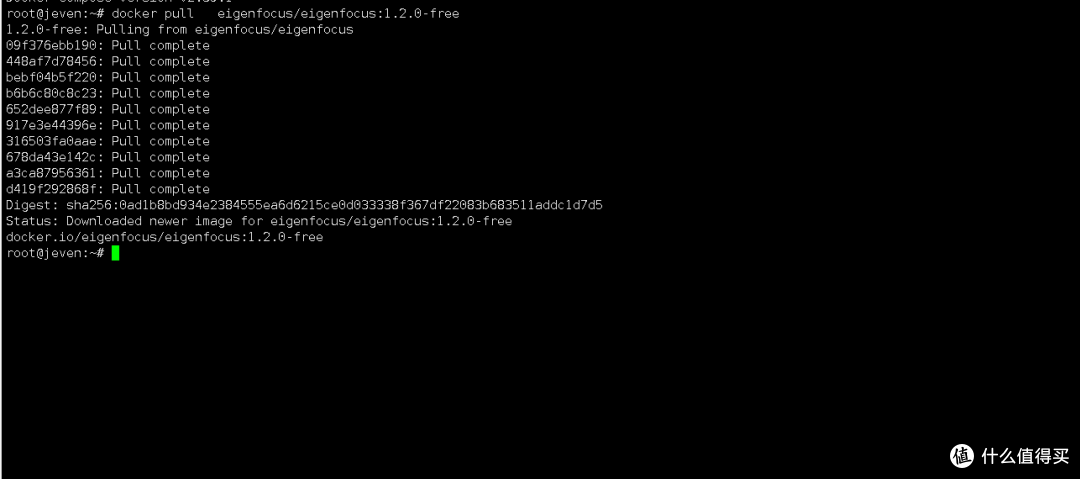
五、部署Eigenfocus服务
5.1 创建部署目录
创建部署目录
mkdir -p /data/eigenfocus/app-data && cd /data/eigenfocus
目录授权
chmod -R 755 /data/eigenfocus/
5.2 编辑部署文件
使用docker-cli方式部署,命令参考如下:
docker run
    --restart always
    -v /data/eigenfocus/app-data:/eigenfocus-app/app-data
    -p 3001:3000
    -e DEFAULT_HOST_URL=http://192.168.3.88:3001
    -d
    eigenfocus/eigenfocus:1.2.0-free
在部署目录下,创建docker-compose.yaml文件,内容如下所示:
vim docker-compose.yaml
services:
  web:
    image: eigenfocus/eigenfocus:1.2.0-free
    restart: always
    volumes:
      - ./app-data:/eigenfocus-app/app-data
    environment:
     - DEFAULT_HOST_URL=http://192.168.3.88:3001
    ports:
      - 3001:3000
5.3 创建Eigenfocus容器
执行以下命令,创建Eigenfocus容器。
docker compose up -d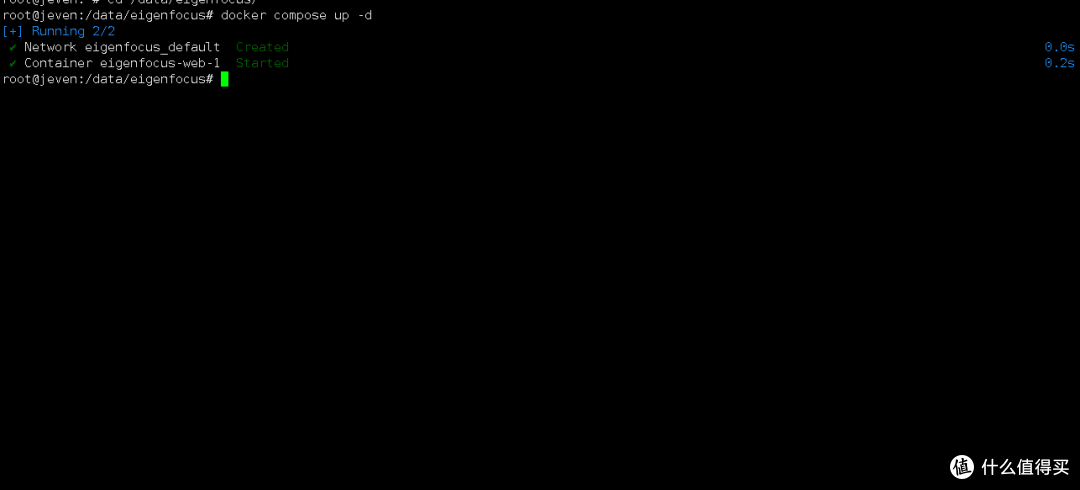
5.4 查看Eigenfocus容器状态
检查Eigenfocus容器运行状态,确保Eigenfocus容器正常启动。
root@jeven:/data/eigenfocus# docker compose ps
NAME               IMAGE                              COMMAND                  SERVICE   CREATED         STATUS         PORTS
eigenfocus-web-1   eigenfocus/eigenfocus:1.2.0-free   "bin/docker-entrypoi…"   web       9 minutes ago   Up 9 minutes   0.0.0.0:3001->3000/tcp, [::]:3001->3000/tcp
5.5 查看Eigenfocus容器日志
检查Eigenfocus容器运行日志,确保Eigenfocus服务正常运行。
docker compose logs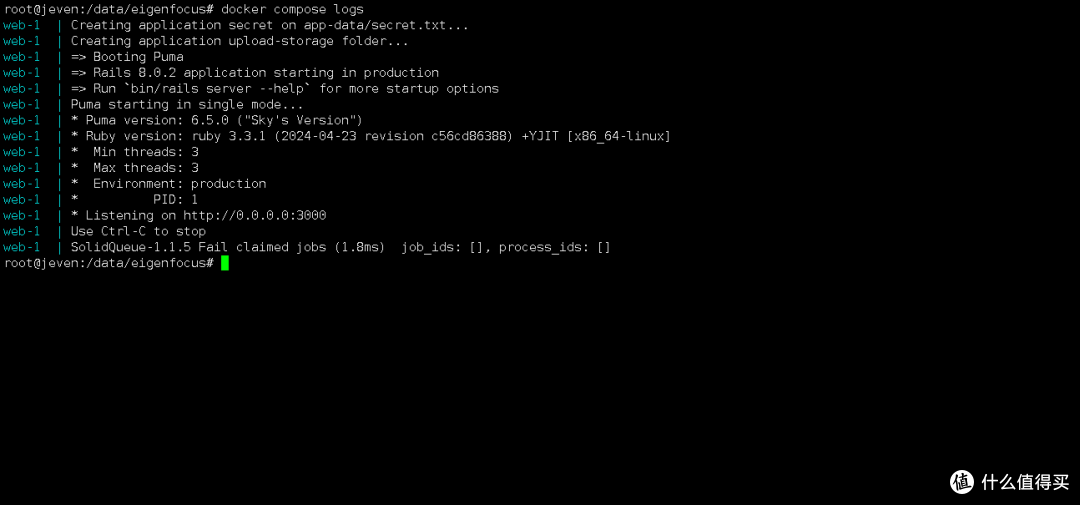
六、访问Eigenfocus服务
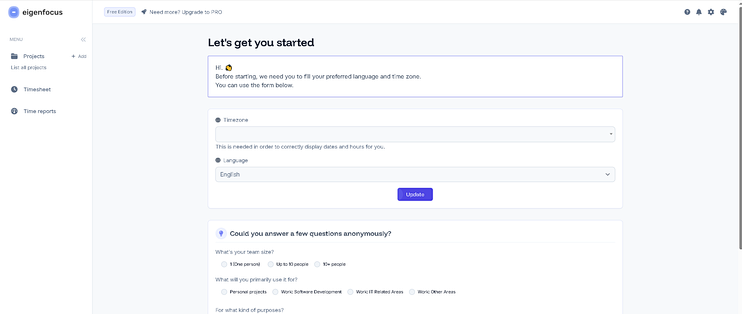
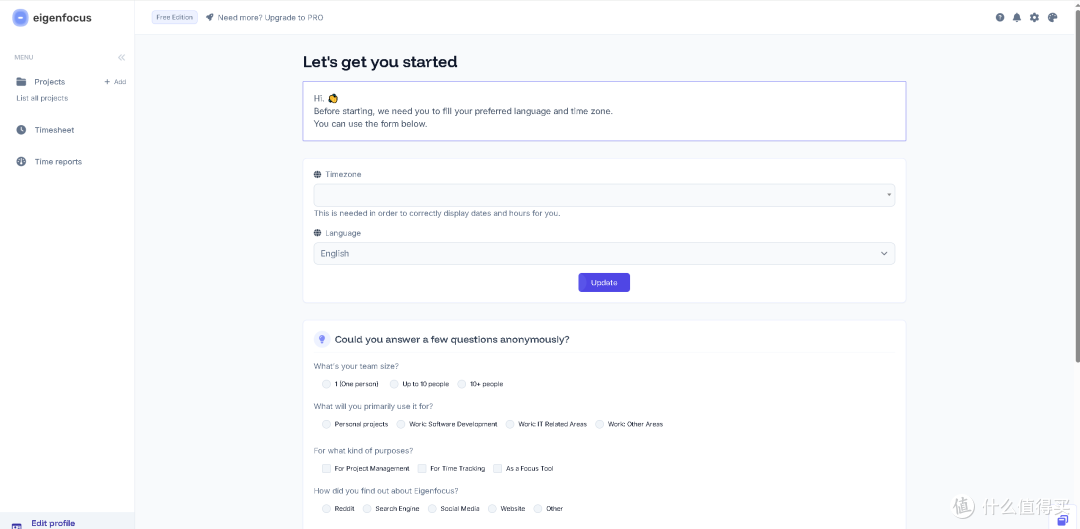
6.1 访问初始页
浏览器地址:
http://<个人的服务器IP>:3001,访问Eigenfocus的初始页。如果无法访问,请确保宿主机的防火墙已关闭或已放行相关端口,对于云服务器还需配置相应的安全组规则。
6.2 设置时区
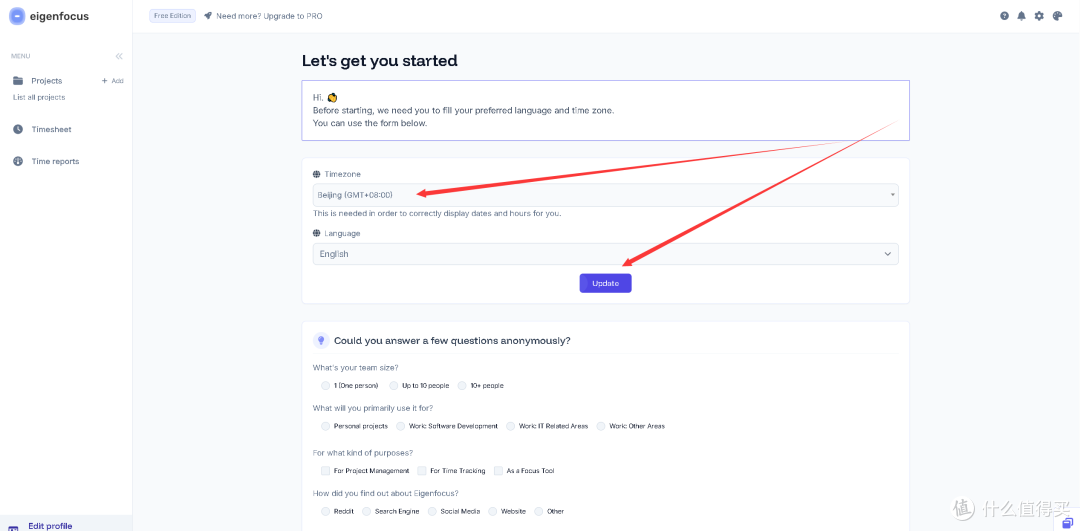
目前系统支持英语和葡萄牙语(巴西),我们选择时区为北京时区,提交即可。
七、Eigenfocus基本使用
7.1 任务看板类型
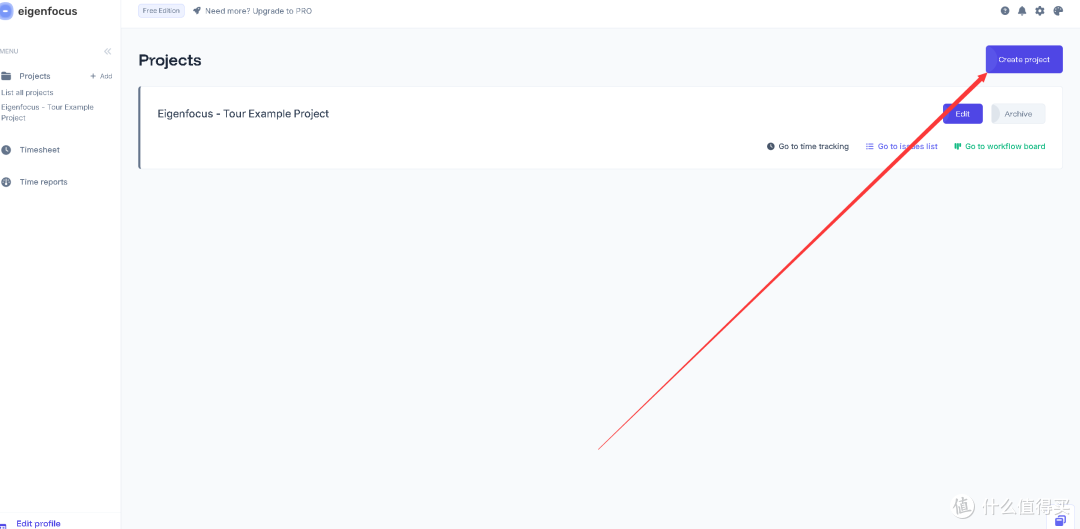
点击“Create project”选项,进入项目创建界面。
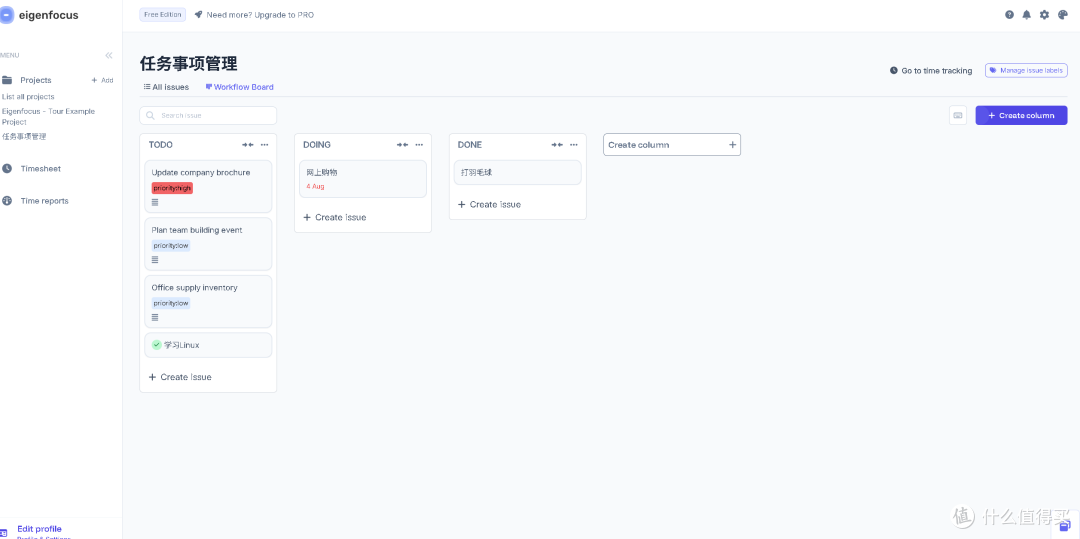
在项目类型中,我们选择【基础看板】的类型。

可以看到创建的任务管理项目,打开后可自行编辑进行操作,非常简单容易上手。
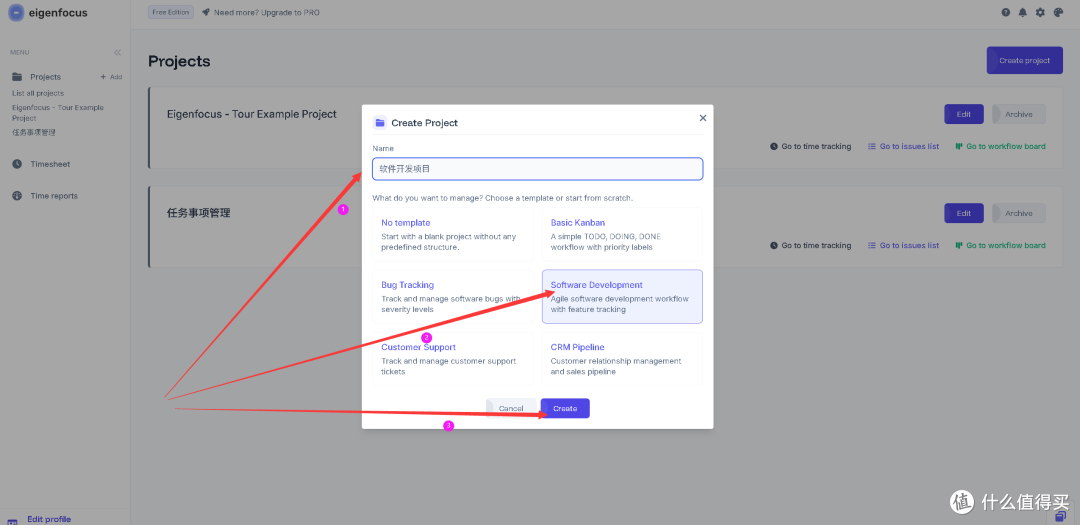
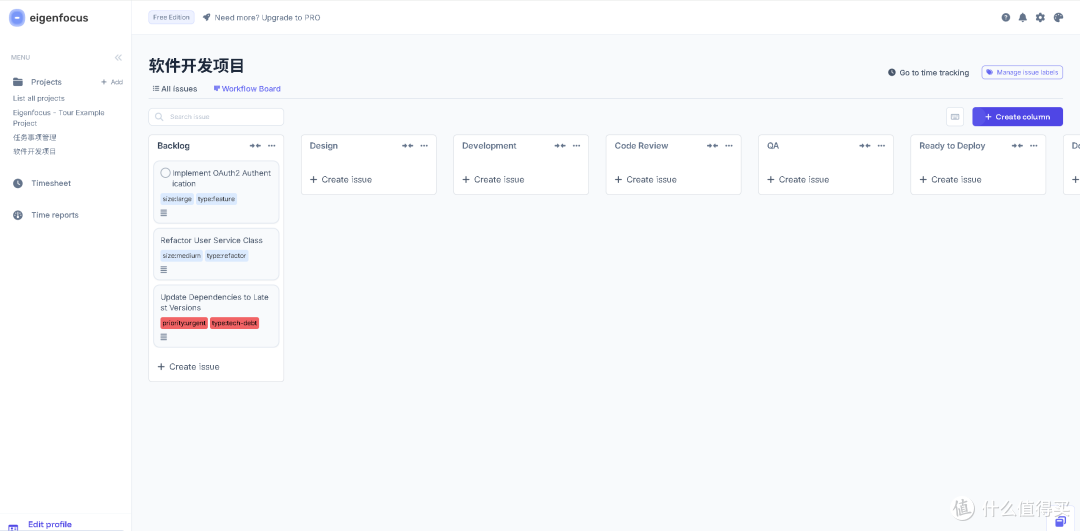
7.2 软件开发类型
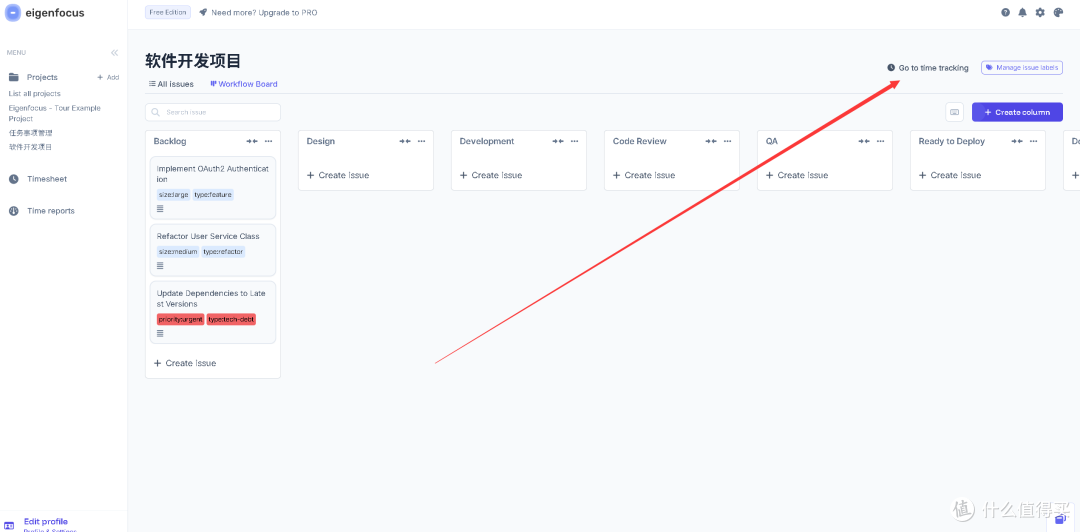
我们选择项目模版为软件开发类型,确认后,效果如下所示:
7.3 时间追踪功能
我们点击Eigenfocus右上角的 “Go to time tracking ”选项,进入时间追踪管理界面。
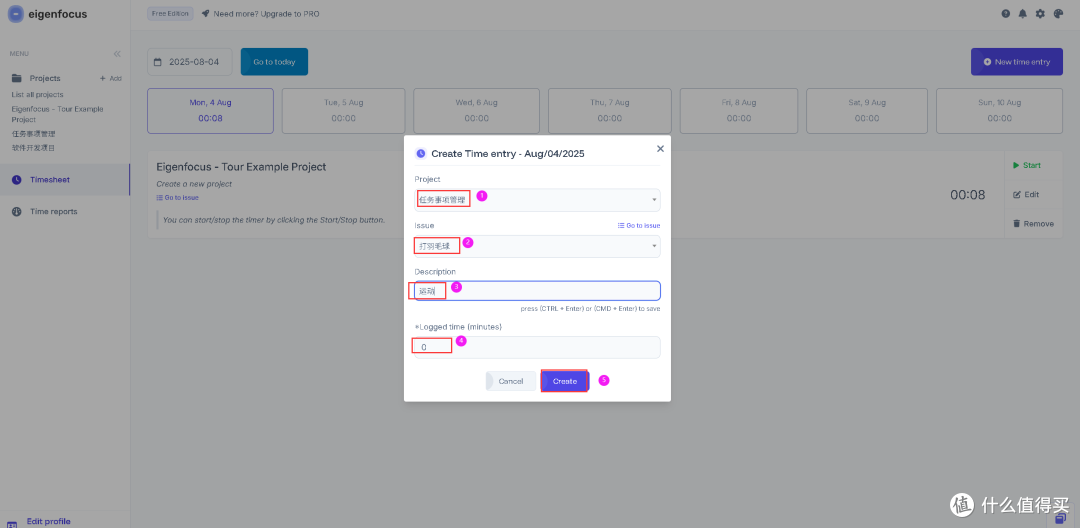
时间追踪填写的内容:
Project:项目名称,这里选择刚才创建的看板类型项目。
Issue:问题,这里写任务事项,例如打羽毛球。
Description:描述,自定义填写即可。
Logged time (minutes):记录时间(分钟)
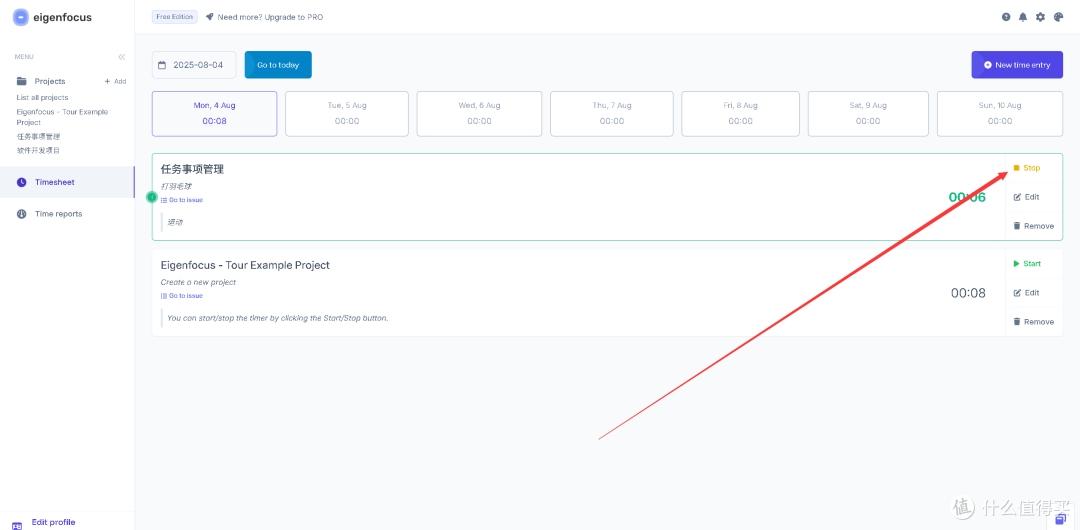
7.4 查看时间报告
当填写的任务done完成时候,点击“stop”按钮,停止计时。

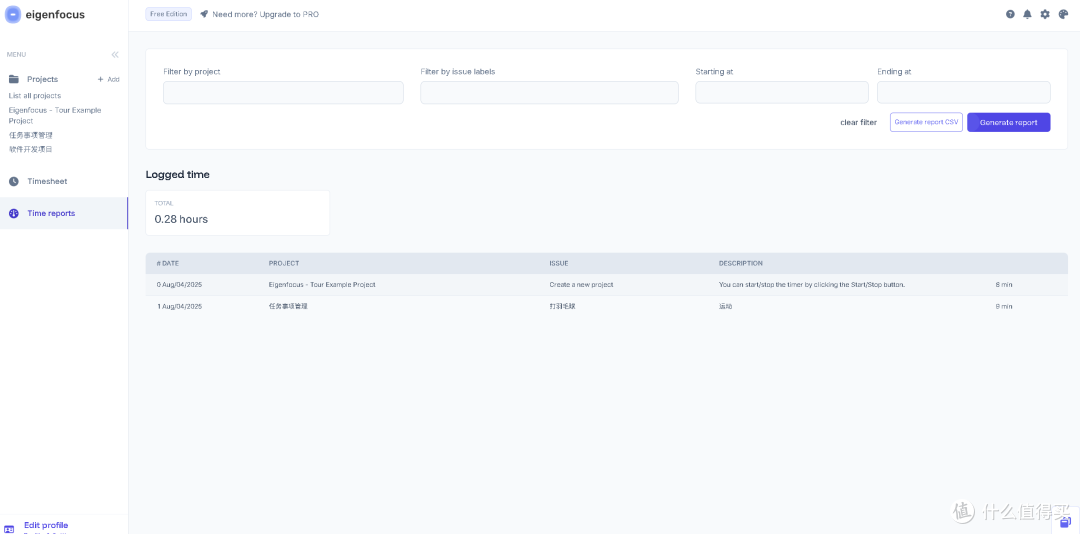
在 Eigenfocus 左侧选择 Time reports 模块,然后点击右上角的 Generate report 选项,即可生成如下所示的时间报告。
八、总结
本次Docker部署Eigenfocus项目管理工具的实践顺利完成,通过容器化方式快速搭建了一套功能完整的项目管理平台。实践过程中验证了Docker环境的兼容性,并成功配置了时区、任务看板等核心功能模块。该工具的时间追踪和可视化报告功能特别适合敏捷开发团队的需求,显著提升了项目管理效率。Eigenfocus以其轻量级架构和丰富的功能特性,在容器化部署场景下展现出了良好的易用性和实用性。
作者声明本文无利益相关,欢迎值友理性交流,和谐讨论~