



























27
35
Google 谷歌 Nexus 7 平板电脑 更换屏幕
2015-12-08 19:15:58
3点赞
20收藏
12评论
7儿子自打给岳母当斗地主专机后,命运不太好,一次意外使得屏幕摔碎了。在家放着有半年多,一直懒得换。一个屏幕总成要200多,9成新的二手才400多。
最近心血来潮,逛X宝时发现了Neuxs的配件,屏幕总成,188.8包邮!其实我是想买Nexus 6P,想试试原生系统爬梯子的感觉是否流畅。
购入过程不多说了,我就说说更换过程吧。
Nexus 7 (2012)的拆解很容易,只要用指甲就能将黑色后盖与主机分离。打开后可以看到很多通讯设备都是通过“触点”与后盖连接。务必小心,以免弄坏触点。很遗憾的是,我就弄坏了一个标着WiFi的触点,本以为会导致信号不好,现在看来没事儿。哈哈!
机器扔了半年多了,屏幕左上角粉碎,已经可以看到里面的电路了,因此我买的是屏幕总成。拆开后,保险起见,我断开了电池的连接。其实,完全是多虑了,半年没用,电池已经放电非常干净了。
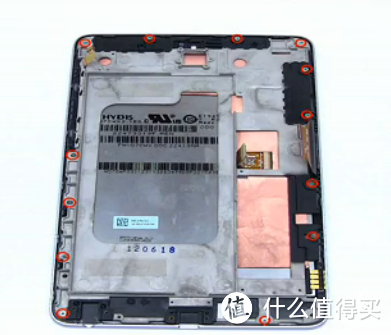
如果要换屏幕,第一步是将如下红圈内的螺丝一一拧下来。这个图是来自于网上的,其实不完整,还需要将右下角的螺丝,以及左下角左起第二颗螺丝拧下,屏幕才能和“中框”分离。
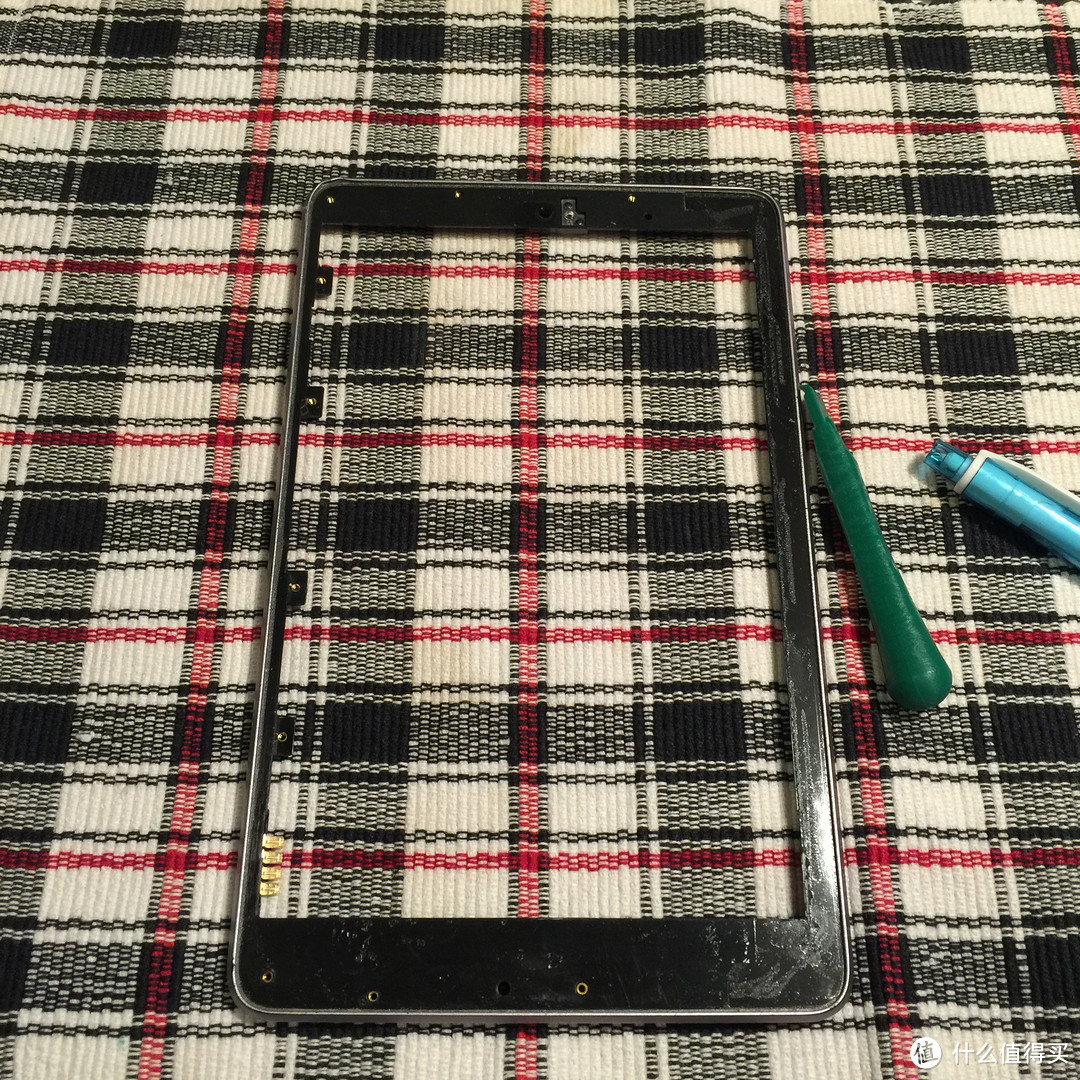
分离后,其实就是屏幕了。这个屏幕是一个“塑料框”+“屏幕总成”的合体,合体的方式就是“双面胶”。下图是已经将屏幕分离后的样子了,可以明显看出右下角有胶的痕迹。这个分离过程比较需要技巧,建议可以用热风枪吹一下屏幕边框,我用的是吹风机。上下边框较宽,所以胶多,可以多吹一会儿。然后选择一脚翘起屏幕,一点儿点儿分离即可。我由于不得法,且屏幕已经破碎,分离过程中,手破了!创口贴都止不住血!
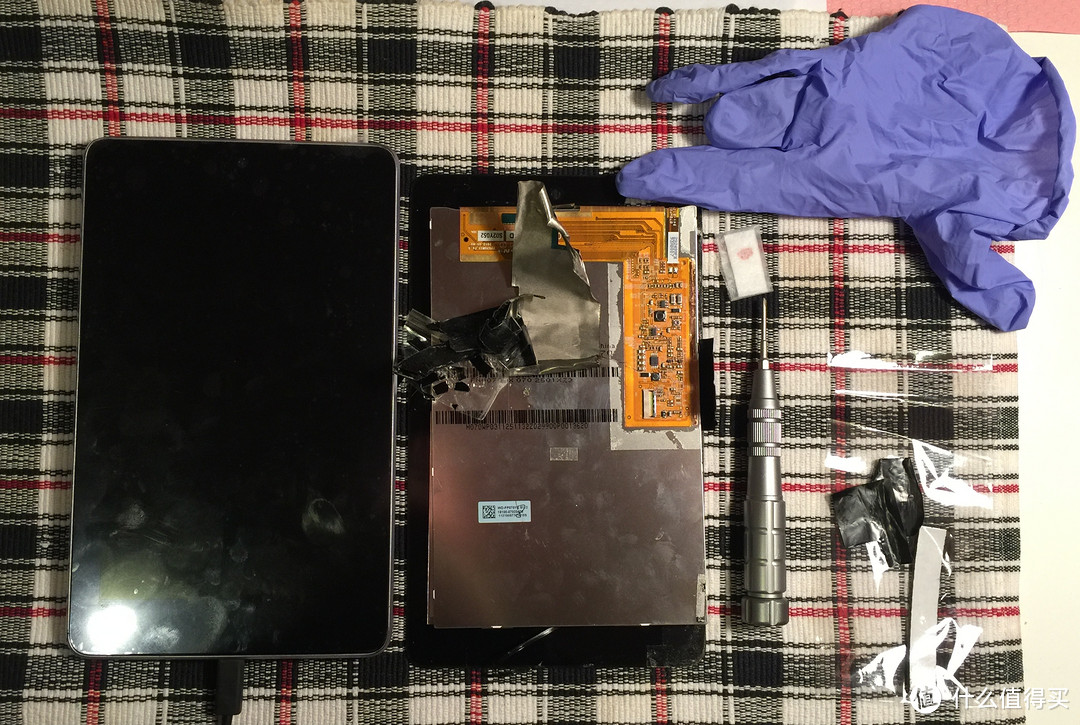
分离后,清理干净剩余的胶,就可以将新的屏幕总成贴上去了。(请务必和卖家确认,屏幕总成是否配着双面胶的)卖家给的双面胶比较宽,左右两部分的需要处理一下才能贴上,建议左右边框还是贴胶的好,否则装好后屏幕容易翘屏。
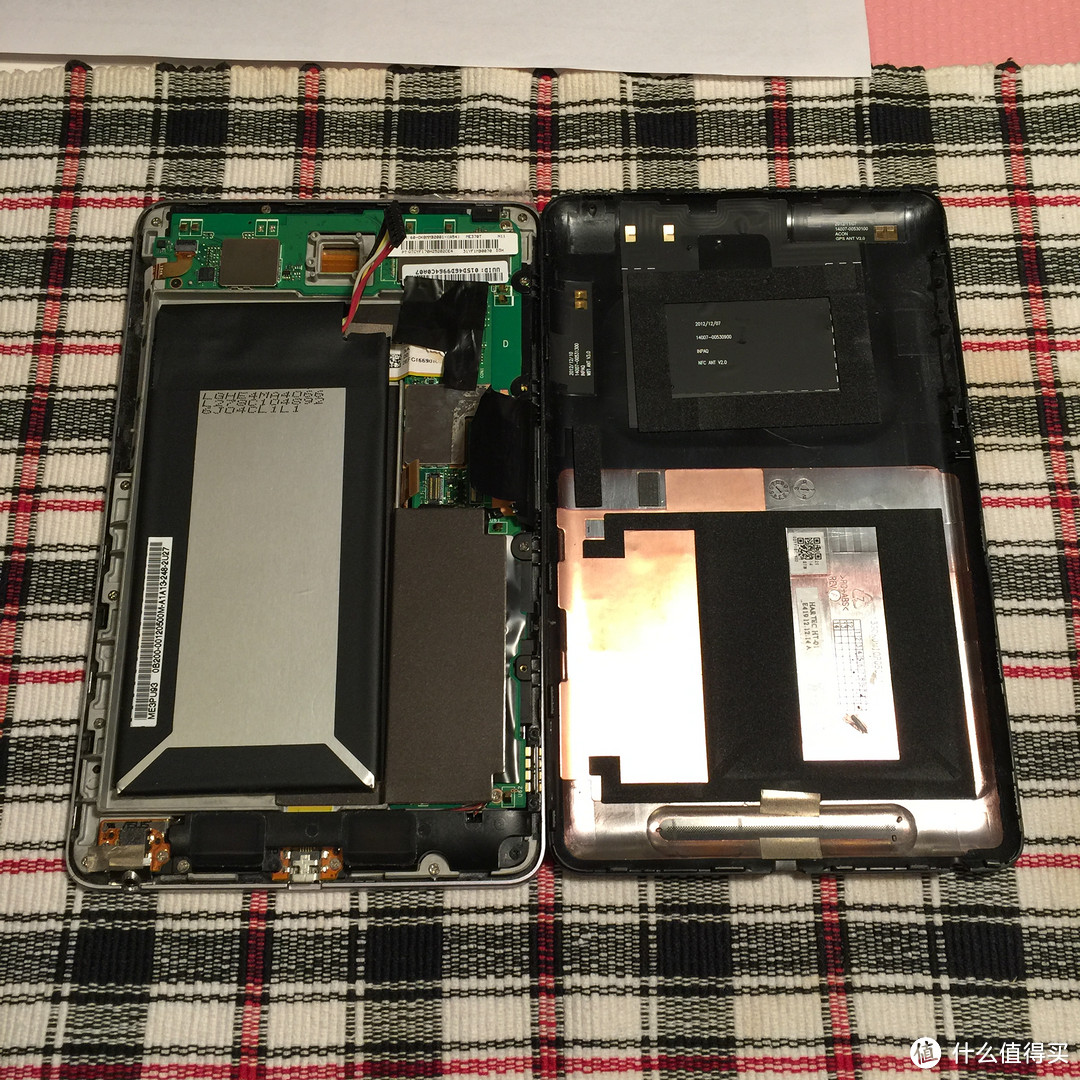
最后换好屏幕的合影,最侧是满血复活的Nexus,右侧是更换下来的屏幕。当然,还有我用的工具。手破了以后,我弄了一个橡胶手套,推荐大家提前带好。没错,您还看到了带血的创口贴。幸好家里有“液体创口贴”,还不影响我洗澡。
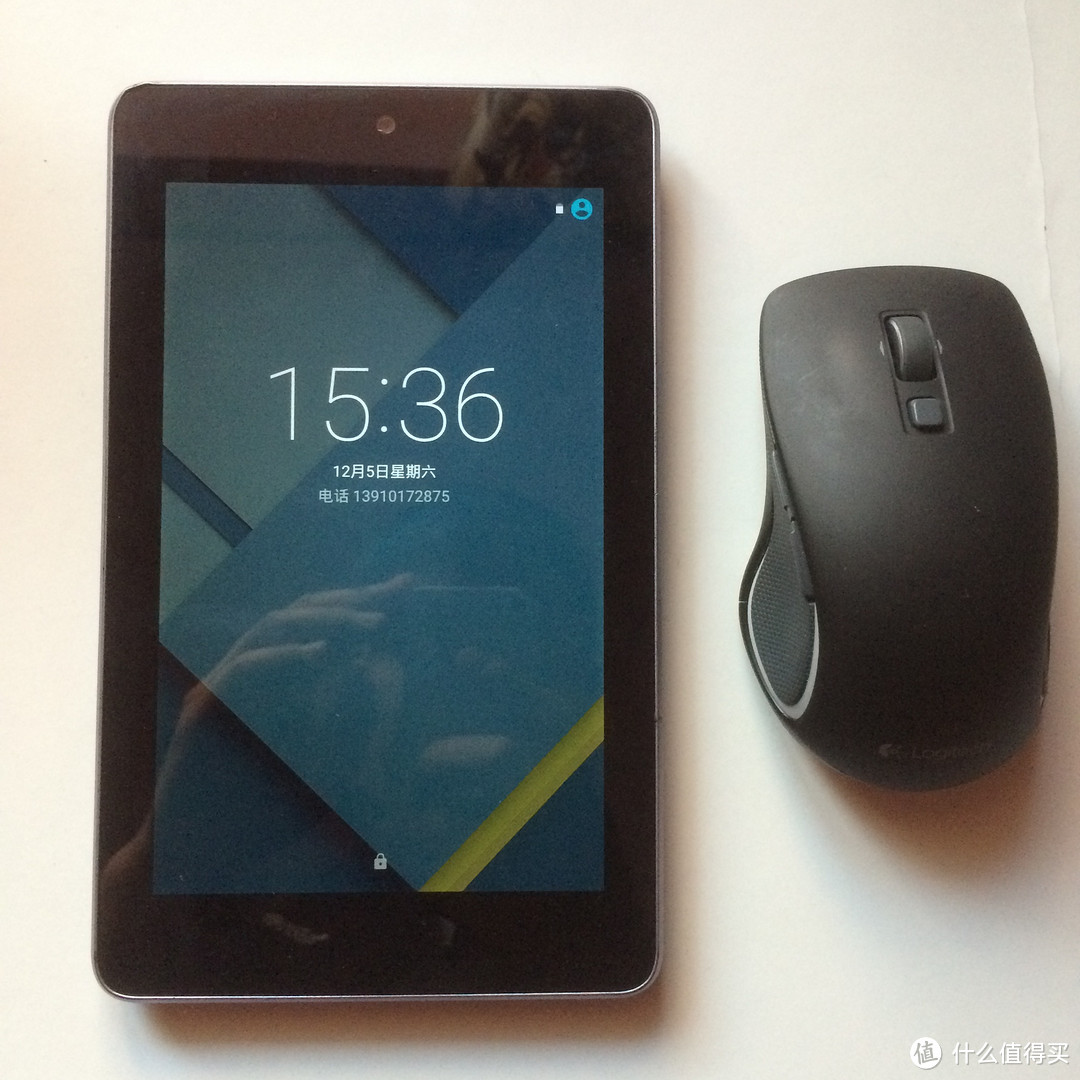
换好后,其实经历了两件事儿。第一,屏幕不亮!真心有点儿着急,后来耐着性子插着充电器等了大约半小时,屏幕才亮。原来是电池放电太干净了,必须先充会儿。第二,点亮后触摸不灵,这是因为屏幕的排线没插好。很简单,打开,重插就搞定了。
后续:
换好屏幕,直接使用“蓝灯”设置代理,完事儿更新到最新的5.1.1,悲催的是第一次下载完固件后,重启升级居然报错!锲而不舍第二次下载再升级就很顺利了。先升级到5.0,再升级到5.1,最后升级到5.1.1。
然后装了ss,弄了一个免费的账户试了试速度和稳定性。个人感觉,相当不错,可用。
顺带说说升级后的感受吧,
1、早有耳闻android到5.0之后,对老设备有优化。但说实话,感觉Nexus 7(2012)真心老了,升级到5.1.1后感觉有点儿力不从心,顺畅度没那么高。
2、android还是很“极客”,我装了俩游戏,玩了玩就扔枕头下了。第二天,居然成暖宝宝了,而且电力全无。看了电池日志才知道是“媒体服务器”惹得祸。度娘了一下,然后到Play下载了一个nomedia的工具,解决了问题,细节不说了,但这体验可真心不太好。幸好没被爆头!
3、感觉Play的应用不错,挺“干净”的。而且,内购啥的都写的挺清楚,比各路的市场好点儿。很期待用上亲儿子的手机,不过年底了,老婆准备收紧预算了。嚓!











校验提示文案
校验提示文案
校验提示文案
校验提示文案
校验提示文案
校验提示文案
校验提示文案
校验提示文案
校验提示文案
校验提示文案
校验提示文案
校验提示文案
校验提示文案
校验提示文案
校验提示文案
校验提示文案
校验提示文案
校验提示文案
校验提示文案
校验提示文案