

大家好,我是羊刀仙~
继上次的通过Docker在NAS上部署Windows项目,拉到底发现作者还有个macOS的Docker部署项目。
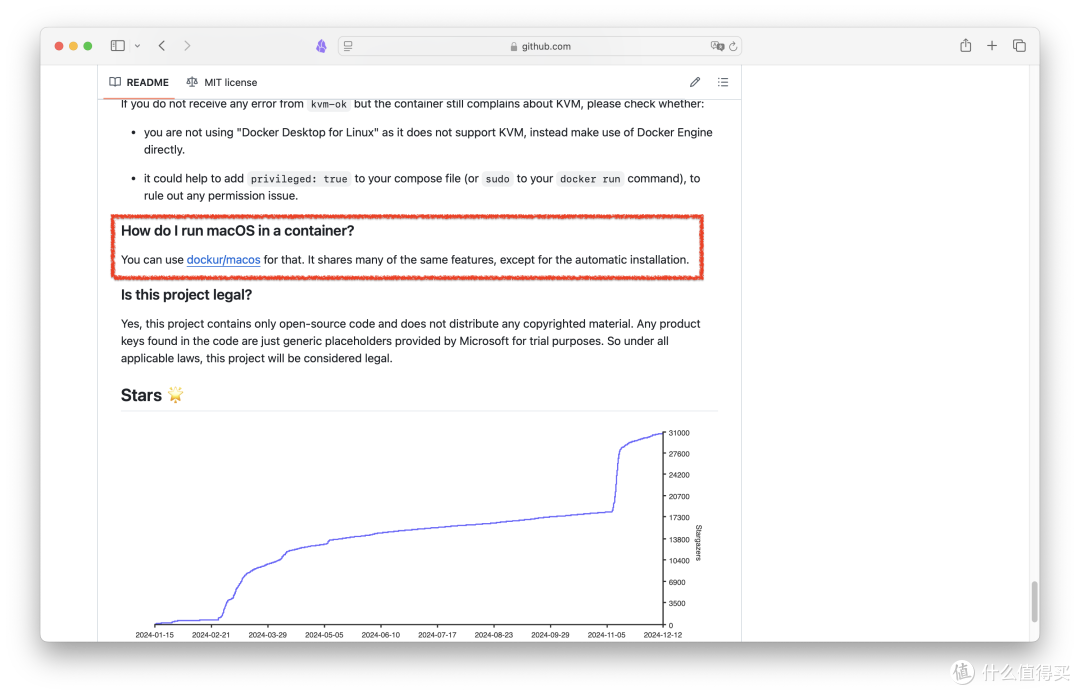
我本人也好奇,这有搞头?就算跑起来性能撑得住吗?怀揣些许疑问,折腾下看看!
如果大家在部署过程中碰到失败问题,可以参考我的上篇文章,方法应该通用~
💡简单介绍
该项目是一个开源工具,通过容器化技术运行 macOS 系统。它提供了一种便捷的方式在虚拟化环境中启动 macOS 实例,适用于开发者和测试人员进行 macOS 应用开发、调试或实验,而无需依赖物理硬件。
支持的版本如下:依此为 版本号-系统版本-官方名称
15 macOS 15 Sequoia
14 macOS 14 Sonoma
13 macOS 13 Ventura
12 macOS 12 Monterey
11 macOS 11 Big Sur
💡部署流程
本次设备为威联通TS-673A,锐龙V1500B 4核8线程,64GB内存~
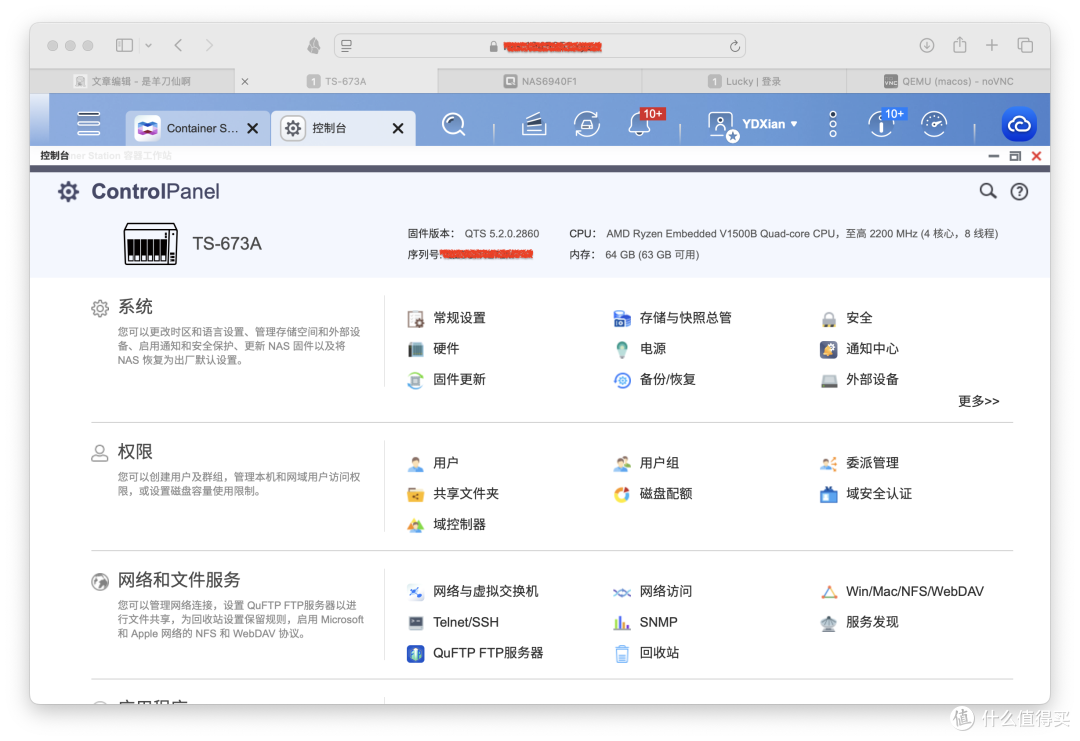
跟部署windows的流程差不太多。
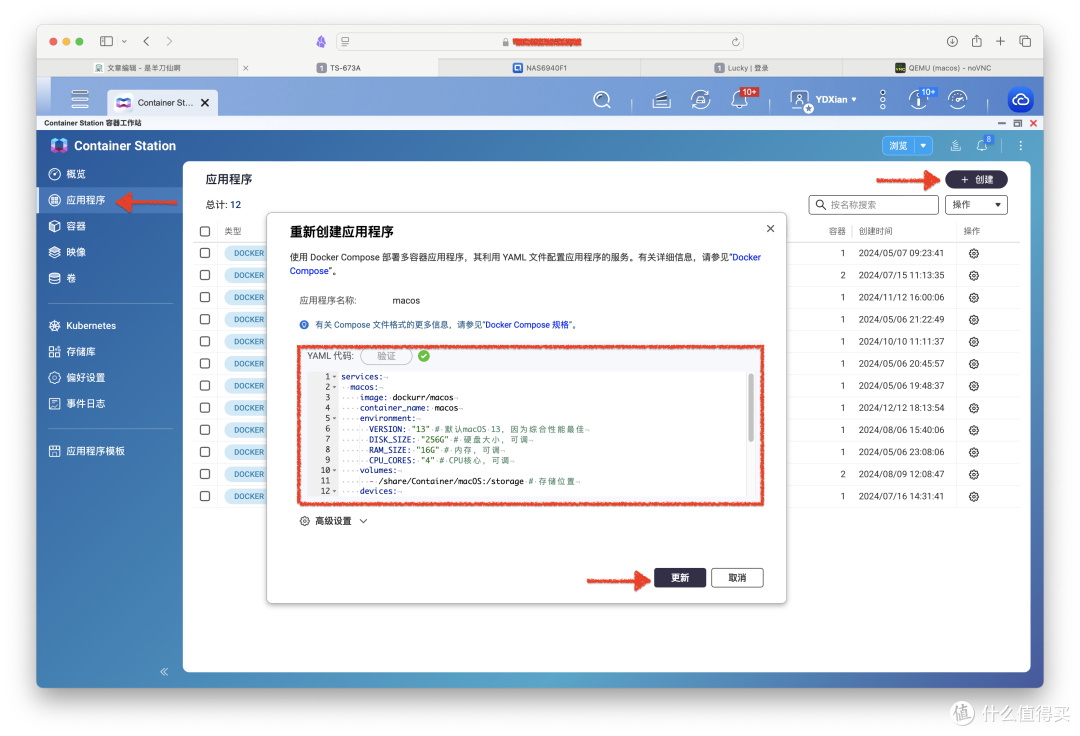
准备一个文件夹,为安装目录,我的路径为/share/Container/macOS,大家可以自行修改。

services:
  macos:
    image: dockurr/macos
    container_name: macos
    environment:
      VERSION: "13" # 默认macOS 13,因为综合性能最佳
      DISK_SIZE: "256G" # 硬盘大小,可调
      RAM_SIZE: "4G" # 内存,可调
      CPU_CORES: "4" # CPU核心,可调
    volumes:
      - /share/Container/macOS:/storage # 存储位置
    devices:
      - /dev/kvm
      - /dev/net/tun
    cap_add:
      - NET_ADMIN
    ports:
      - 8006:8006 # 冒号左侧端口可以修改,不冲突就行
      - 5900:5900/tcp
      - 5900:5900/udp
    stop_grace_period: 2m
若要通过USB设备,首先通过lsusb命令查找其供应商和产品ID,然后将它们添加到上面的代码中,如下:
environment:
  ARGUMENTS: "-device usb-host,vendorid=0x1234,productid=0x1234" # 直接在上面环境变量中添加
devices: # 同上,添加到挂载对应板块下,注意格式对齐
  - /dev/bus/usb
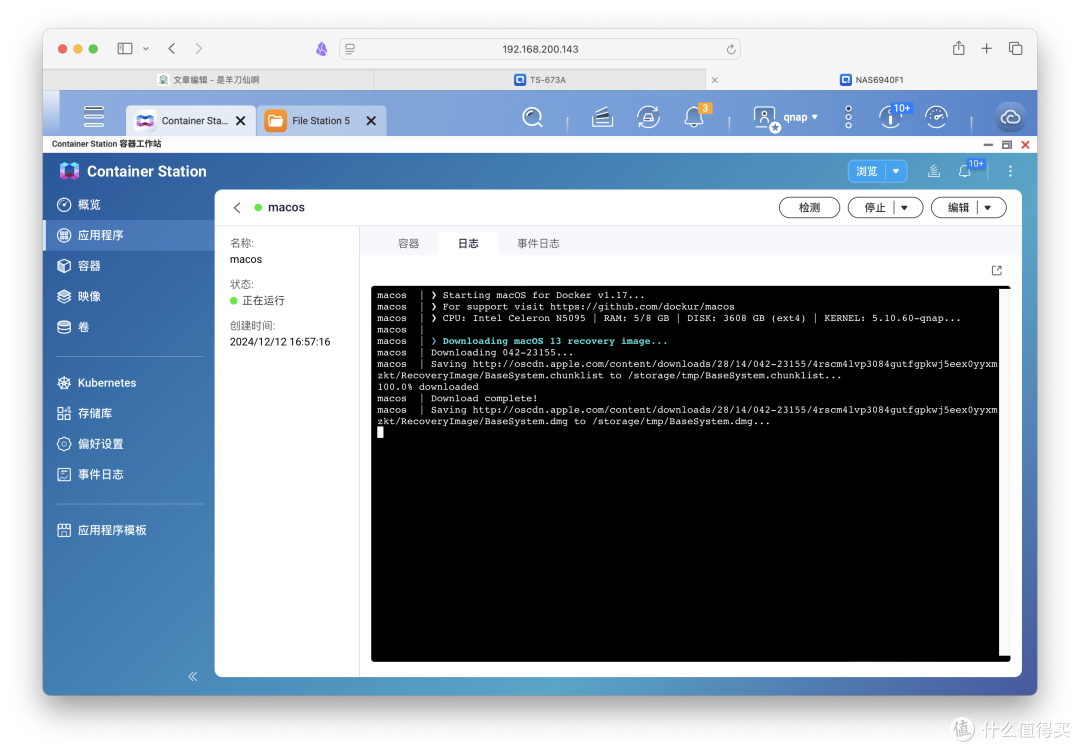
部署完毕后,web输入 NAS_IP:8006 即可访问。
💡安装macOS
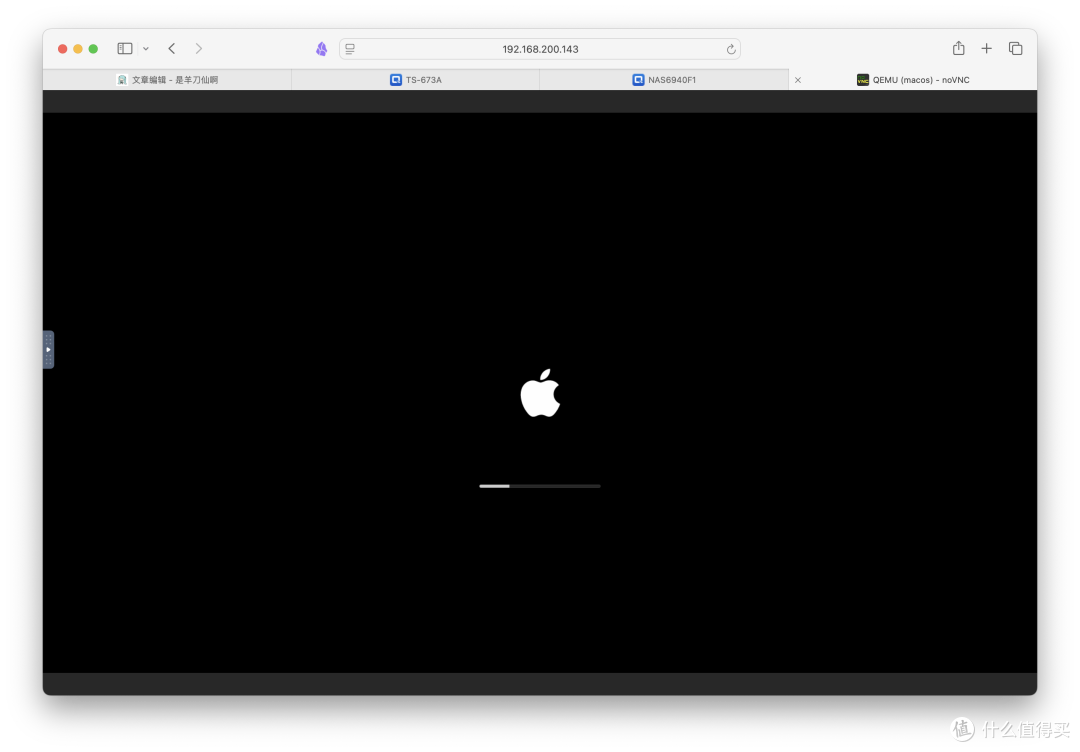
先等下进度条。
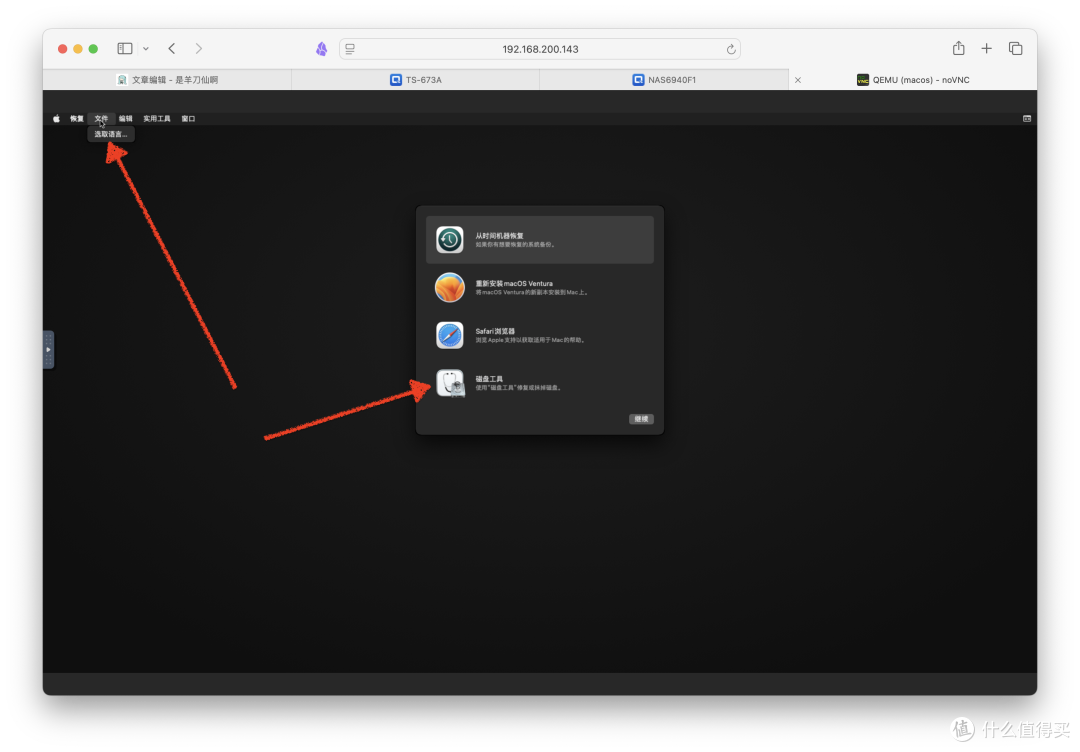
如下图所示,左上角位置选择简体中文后,点击屏幕中间的磁盘工具。
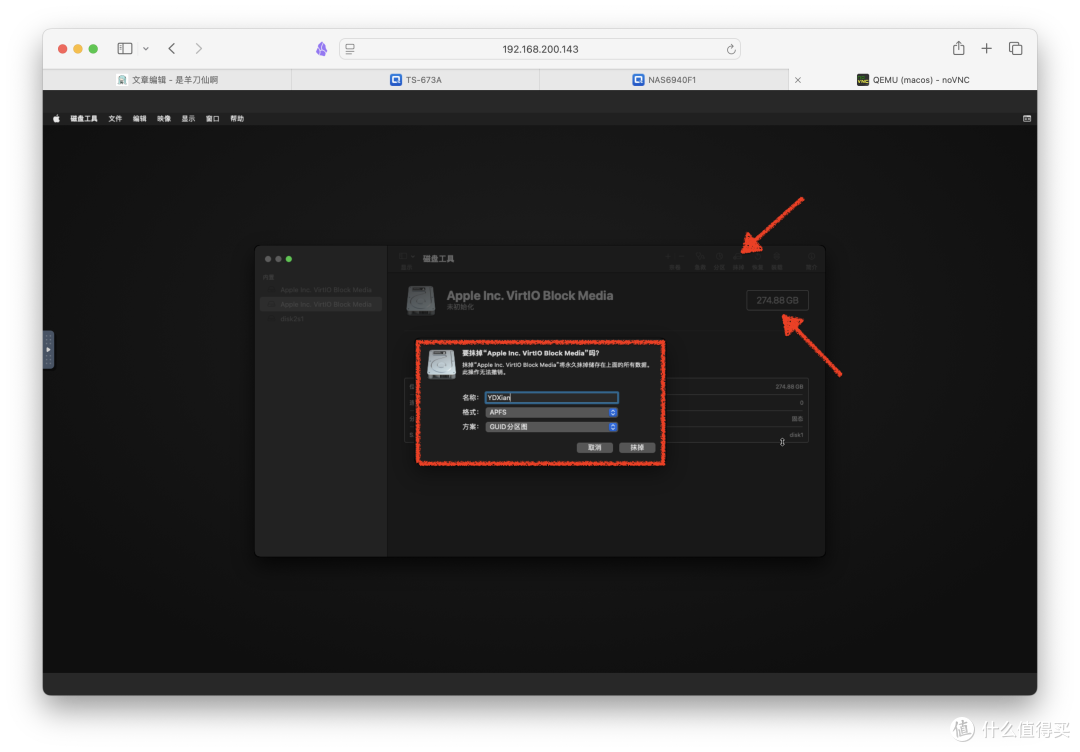
选择容量最大的那块虚拟硬盘,点击【抹掉】。格式和分区方案默认就行。
返回后点击屏幕中间的第二栏重新安装并继续。
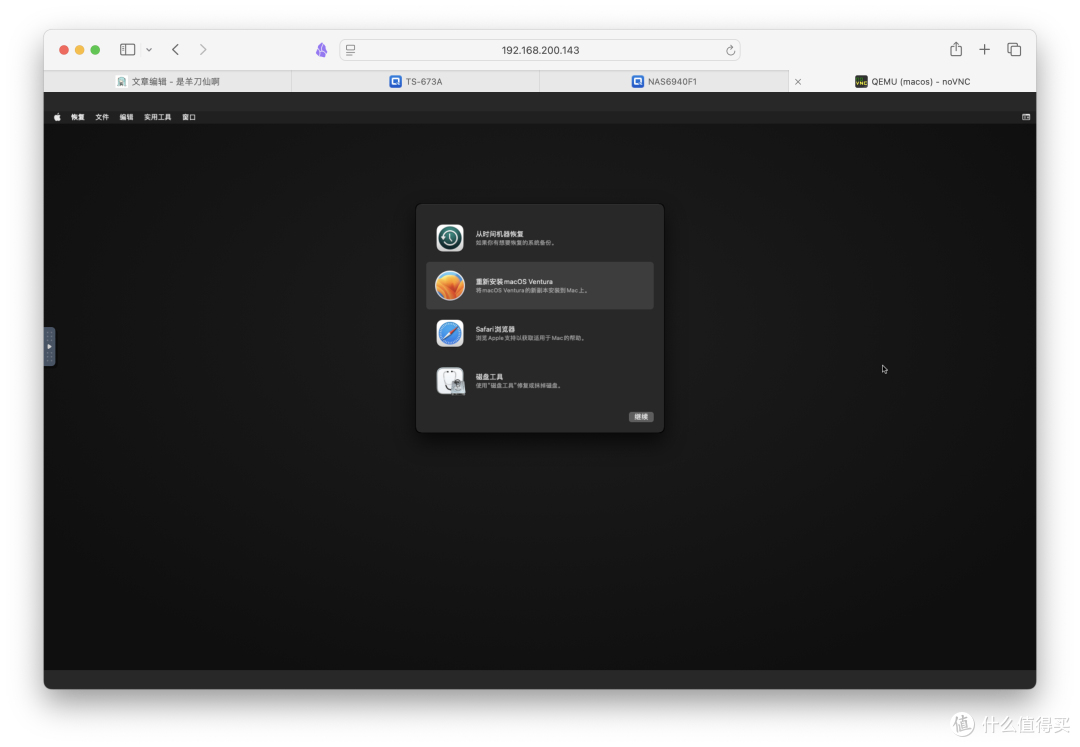
继续点击继续。中间例如用户协议等无关紧要的操作我就略过了。

选择刚刚初始化完毕的虚拟磁盘,继续。
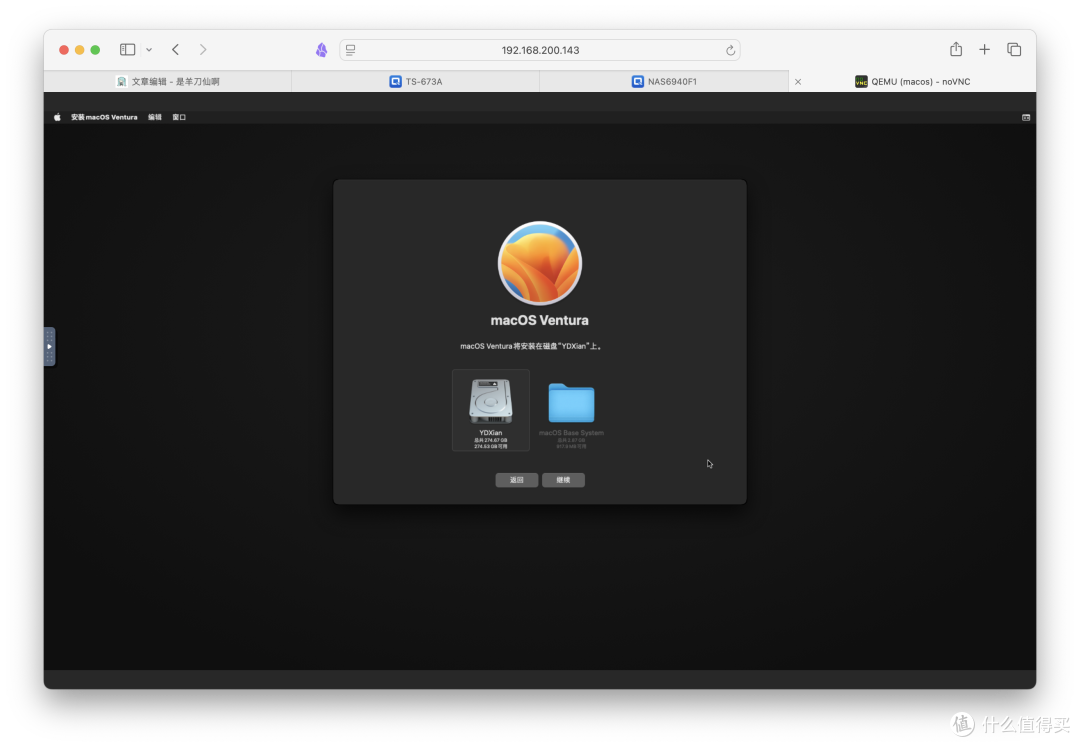
中间要等待相当长的时间,半小时打底吧~
等安装完毕后,进入初始化界面。选择国家地区,中国大陆位于最底部。

很多配置,我们直接选择稍后设置就行。
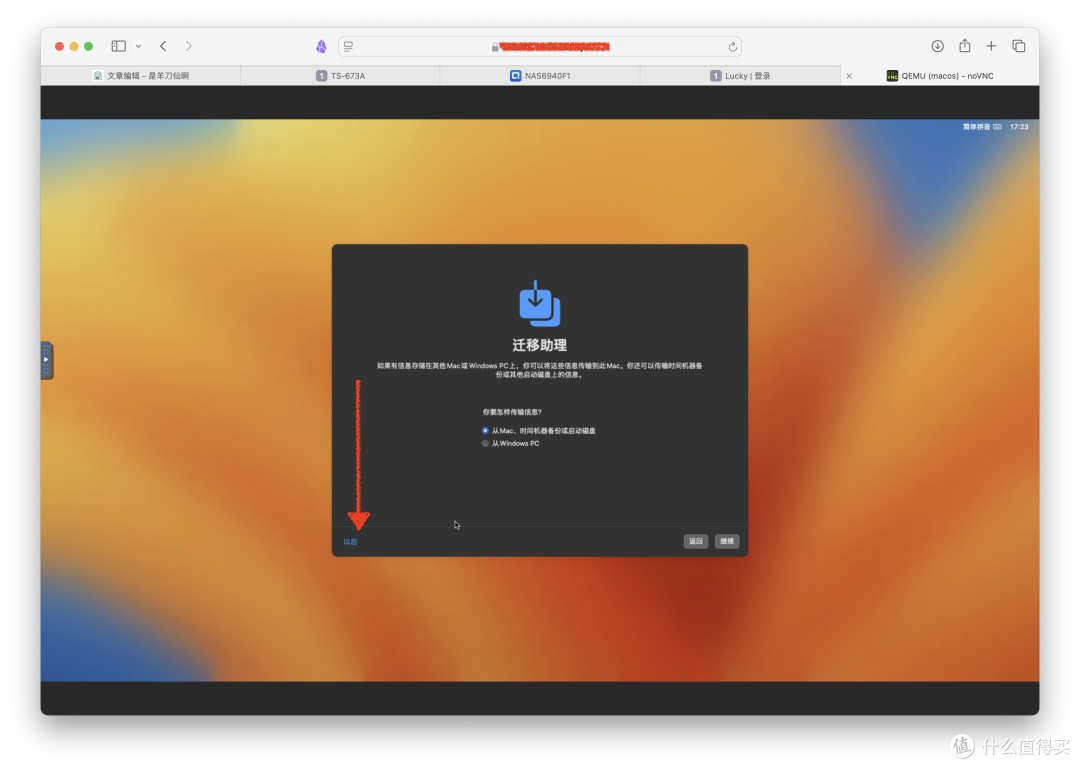
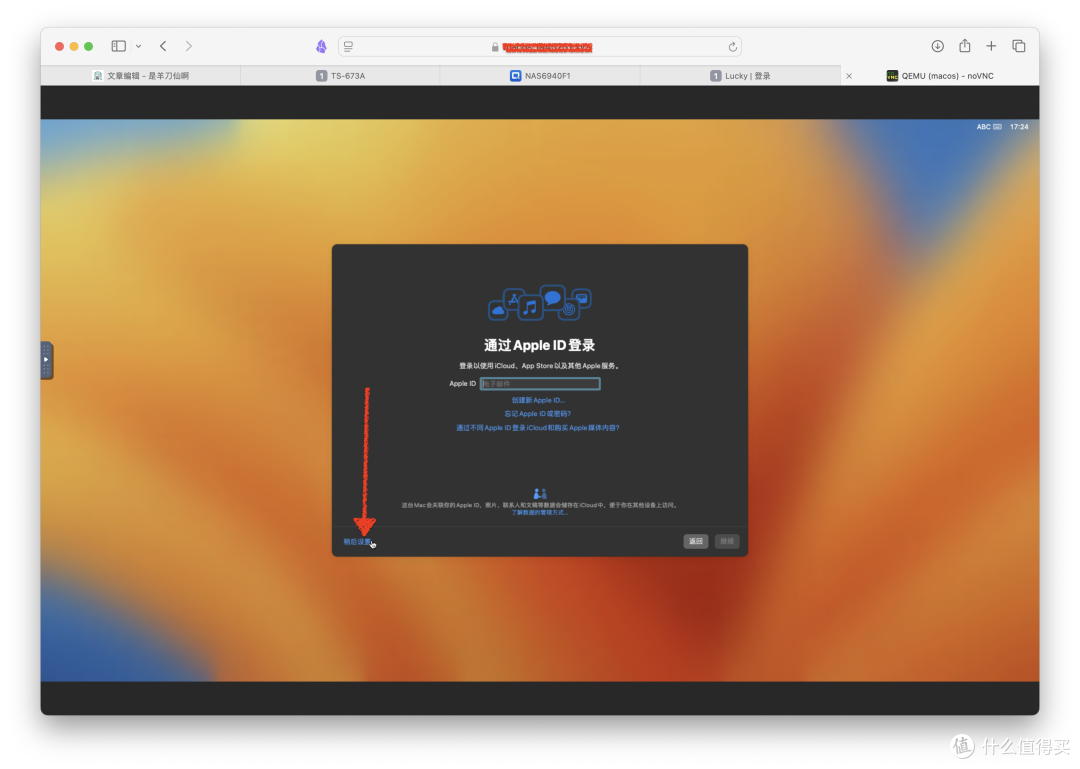
一路火花带闪电,最终进入MAC桌面,设置中查看设备信息。

这跟我之前分配的资源相符。
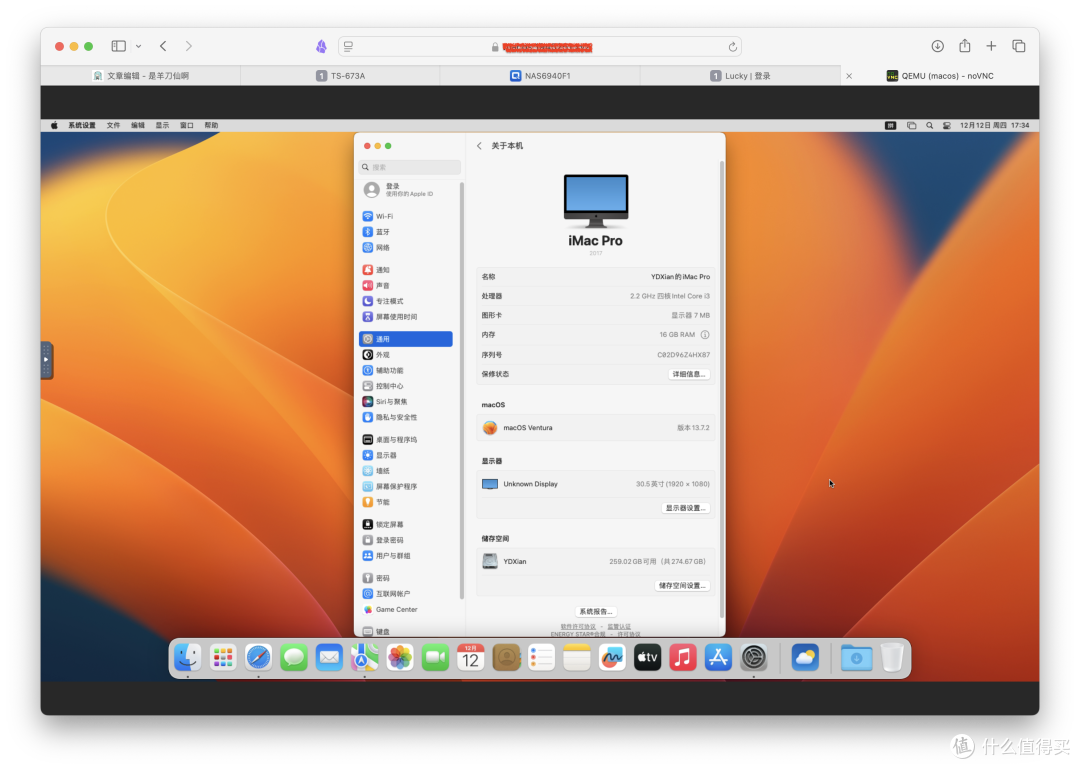
尝试App Store登陆苹果ID,没啥问题。我现役iMac上的安装软件都能看得到。

总结
这个项目比较吃资源,如果你的NAS或服务器整体配置够强,可以尝试部署一个玩玩,但终归是比不过黑苹果的。
这次分享就到这里,感谢观看,本文完~
Mac mini m4买来了好几天了,不知道干啥,挂着跑docker了
64g内存的nas,真涨见识,比我电脑还多好几倍
看上去这玩意比Linux和Windows的好玩,毕竟虚拟机装Linux和Windows都还是很容易的,MacOS就不一样了
我用win 下VMware装的,装好了不知道干啥
为什么我的卡在logo那里 没有进度条
没有更多了