



































148
59
PC端看杜比视界视频的两个小技巧
2023-11-02 23:17:07
5点赞
22收藏
3评论
背景:
当前绿联云的PC客户端还不支持杜比视界,导致的结果就是播放此类视频的时候不是偏绿就是偏紫,本文就是提供两个小技巧(第二种方法对所有NAS都有效),在一定程度上解决这种偏色问题,让你可以在PC上也可以愉快的观看杜比视界的视频。

第一种方法:
打开绿联云PC客户端,在云影院中打开对应的杜比视界视频,比如我现在这个颜色即有点偏绿也有点偏紫。

我们直接点击播放界面右下角的设置按钮,往下滑找到色彩均衡设置,将色相调整到70+,这个数值根据自己的观感进行设置,找到一个自己觉得还算不错色彩效果,比如我这个影片,调整到75后,感觉和支持杜比视界的电视播放的效果基本一致。当然,这个毕竟不是官方原生支持,色彩效果,播放感受肯定远不如真正的杜比视界,而且画面不定时可能会稍微闪烁一下,但至少已经可以做到让我能看下去了。
PS:每一个影片都要重新设置一次。

第二种方法:
第二种方法的适用场景则更加的广,无论是什么NAS,只要支持samba,即可在pc上观看。首先键盘输入win+S打开搜索框,输入微软商店(microsoft store)并打开。

打开微软商店后,在其上方的搜索框输入恒星播放器,并进行安装。

安装完成后每次重启电脑再打开首先会进行更新检测,并要求下载新版本,这里一定要点击取消,一定要点击取消,一定要点击取消。

点击取消后,我们键盘按win+S,在搜索框中再次输入恒星播放器并打开

这个时候就可以进入到这个播放器页面了。

再回到我们NAS,打开samba的开关。以绿联云为例,设置好本地用户名密码,再打开smba开关,复制windows对应链接,这个链接一般为nasip。

再点开我的电脑/此电脑,点击右键,选中添加一个网络位置(也可以在桌面右键网络映射磁盘的方式添加,但是不太建议,那种方式每次打开我的电脑都会请求链接,网络波动的话,会导致电脑好像被卡很久的假象)。

一路下一步,在网络地址输入刚才的链接,再点击浏览。

这里可能要求输入用户名密码,输入我们绿联云上创建的本地的用户名和密码即可。再找到我们的影视目录点击确定后一路下一步。(如果这里无法连接成功,可能是电脑的samba开关没打开,自行百度解决)

这个时候在电脑上就可以直接访问我们刚才选中的nas目录了。
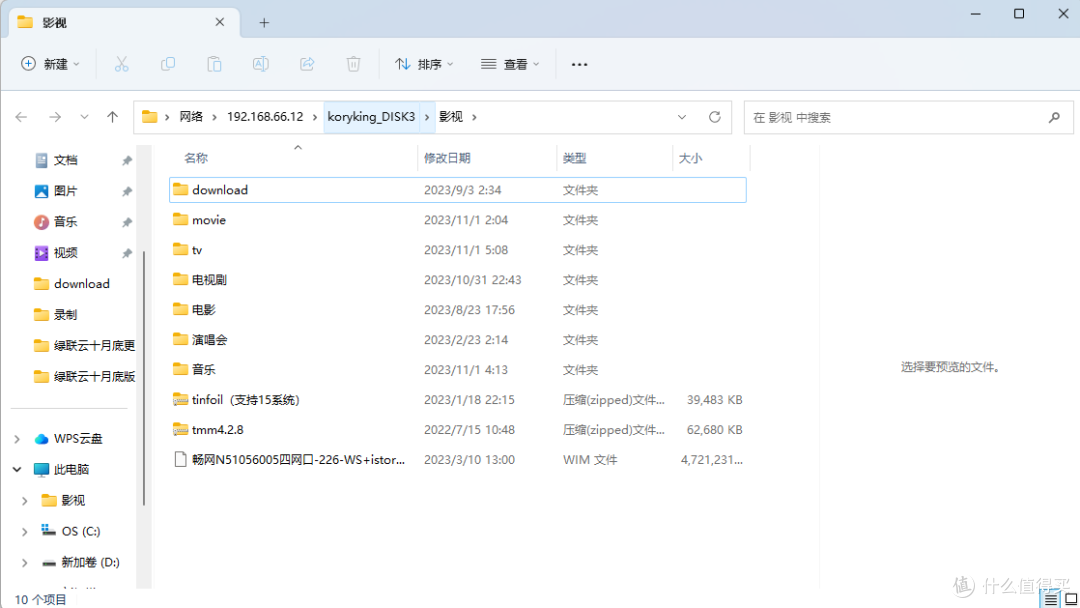
再回到恒星播放器点击打开文件夹。

找到刚才映射的nas目录,并找到我们想看影视的上一层目录,点击选择文件夹。

这个时候我们再点击播放列表,选择对应的杜比视界的视频,可以开心的观看啦。

最后:
绿联云11月初版本的更新也快到来了,到时候可能会有1-2个小惊喜等待着大家,是什么暂时先留个悬念,不过值得期待。
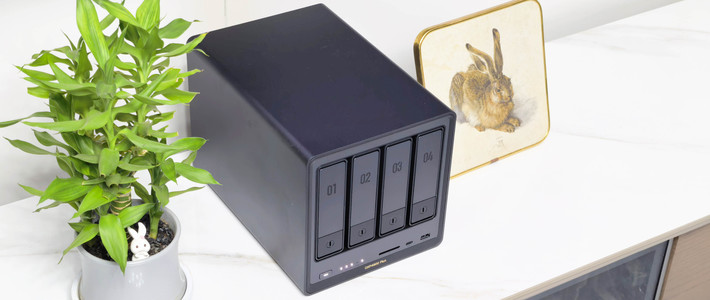
另外现在双11绿联云的dx4600价格不错,PLUS券后价格在1600+,是个不错的入手时机,观望的小伙伴不妨考虑考虑。
作者声明本文无利益相关,欢迎值友理性交流,和谐讨论~















嘿哟啊
校验提示文案
值友3223856836
校验提示文案
嘿哟啊
校验提示文案
值友3223856836
校验提示文案