






































6
5
hyper-v创建新记录:操作步骤全解析
2025-03-08 10:10:39
0点赞
0收藏
0评论

企业发展的长河中,批量管理恰似护航的坚固舰艇,保障企业在发展的航道上平稳前行。今天小编和大家分享hyper-v如何创建新记录。
在Hyper-V中,“创建新记录”通常指的是创建新的虚拟机(VM)。以下是详细的步骤指南,帮助你在Windows上使用Hyper-V创建一个新的虚拟机:
步骤1:打开Hyper-V管理器
1.通过开始菜单访问:
点击屏幕左下角的“开始”按钮。
在搜索栏中输入“Hyper-V管理器”,然后点击出现的应用程序图标。
2.通过控制面板访问(可选):
打开“控制面板”。
选择“程序和功能”>“启用或关闭Windows功能”。
确保“Hyper-V”选项已启用(如果尚未启用,请勾选并重启计算机)。
步骤2:启动新建虚拟机向导
1.在Hyper-V管理器窗口中,右侧的“操作”面板中,点击“新建”>“虚拟机”。
2.新建虚拟机向导将自动启动。点击“下一步”继续。
步骤3:指定名称和存储位置
1.名称:为你的虚拟机输入一个易于识别的名称。例如,“开发环境VM”或“测试服务器VM”。
2.存储位置:选择虚拟硬盘文件(VHDX或VHD)的保存位置。建议选择一个有足够存储空间的驱动器。点击“浏览”按钮选择路径,或直接在文本框中输入路径。
3.点击“下一步”继续。
步骤4:指定代次
1.第一代:
适用于较旧的操作系统或不需要UEFI固件支持的虚拟机。
2.第二代:
支持较新的操作系统,提供更好的性能和安全性(如支持安全启动)。
根据你要安装的操作系统的需求选择合适的代次,然后点击“下一步”。
步骤5:分配内存
1.输入虚拟机将使用的内存量。建议至少分配1GB内存,具体取决于你要运行的操作系统和应用需求。
2.启用动态内存(可选):
动态内存允许虚拟机根据需要动态调整内存使用量,有助于优化主机资源的使用。
3.点击“下一步”继续。

步骤6:配置网络
1.在“连接虚拟交换机”下拉菜单中,选择一个已有的虚拟交换机。如果没有,可以选择“未连接”,稍后再配置。
2.创建虚拟交换机(如果尚未创建):
右键点击Hyper-V管理器左侧的服务器名称,选择“虚拟交换机管理器”。
选择“新建虚拟网络交换机”,然后选择类型(外部、内部或专用),并点击“创建虚拟交换机”。
配置交换机的名称和其他选项,然后确认创建。
3.返回新建虚拟机向导,点击“下一步”。
步骤7:连接虚拟硬盘
1.创建虚拟硬盘:
选择“创建虚拟硬盘”,然后点击“浏览”选择存储位置,输入虚拟硬盘的名称和大小。
选择虚拟硬盘的格式(VHDX推荐用于现代系统,支持更大的存储容量和更好的性能)。
2.使用现有虚拟硬盘(可选):
如果你已有虚拟硬盘文件,可以选择“使用现有虚拟硬盘”,然后浏览并选择相应的文件。
3.点击“下一步”继续。
步骤8:安装选项
1.安装操作系统:
选择“从可启动的CD/DVD-ROM安装操作系统”,然后选择“映像文件(ISO)”并浏览到你的操作系统ISO文件。
或者选择“从软盘或虚拟软盘驱动器安装操作系统”(较少使用)。
2.稍后安装操作系统(可选):
如果你打算稍后再安装操作系统,可以选择此选项。
3.点击“下一步”。
步骤9:完成向导
1.在“摘要”页面,检查所有设置是否正确。
2.勾选“在创建虚拟机后安装操作系统”(如果适用)。
3.点击“完成”按钮,Hyper-V将开始创建虚拟机。
步骤10:启动并配置虚拟机
1.创建完成后,虚拟机会出现在Hyper-V管理器的虚拟机列表中。
2.右键点击虚拟机名称,选择“启动”以开启虚拟机。
3.再次右键点击虚拟机,选择“连接”以打开虚拟机连接窗口。
4.在虚拟机连接窗口中,按照屏幕提示安装操作系统(如果尚未安装)。
额外提示:
调整虚拟机设置:在虚拟机创建后,你可以随时右键点击虚拟机,选择“设置”来调整硬件配置,如内存、处理器数量、网络适配器等。
快照功能:利用Hyper-V的快照功能,可以在虚拟机运行过程中创建状态快照,方便在需要时恢复到之前的状态。
安全设置:确保为虚拟机配置适当的安全措施,如启用防火墙、定期更新操作系统和应用等。
“hyper-v批量管理工具”可对大量hyper-v主机和虚拟机进行集中管理,能同时部署多个虚拟机,提高部署效率。并且能全面管理Hyper-v集群的计算、存储和网络资源,实现资源的动态分配和优化。接下来我来教大家使用“hyper-v批量管理工具”。
1.工具安装:
首先从官方渠道找到“hyper-v批量管理工具”,进行安装,按照向导提示完成安装。安装完后,打开工具。
2.批量操作执行:
然后在工具界面中,可以选中多个虚拟机,实现对虚拟机的批量开机、关机、重启等功能,如图所示:
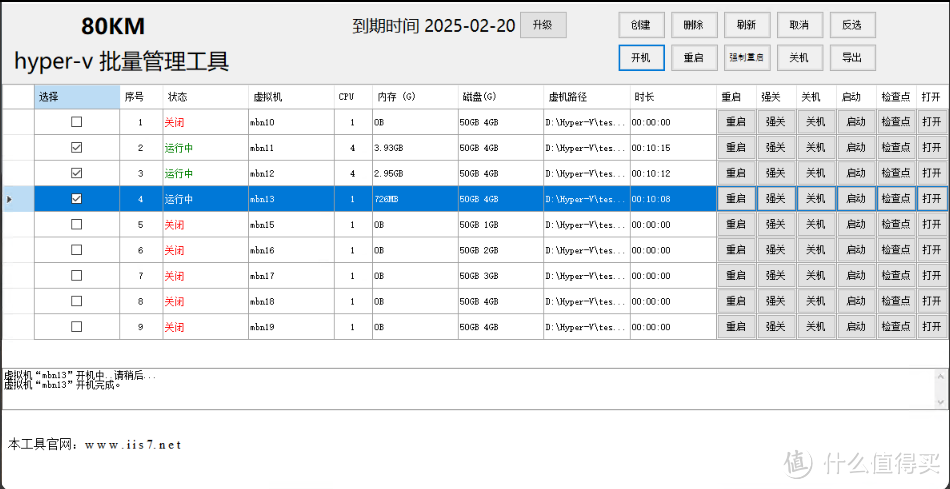
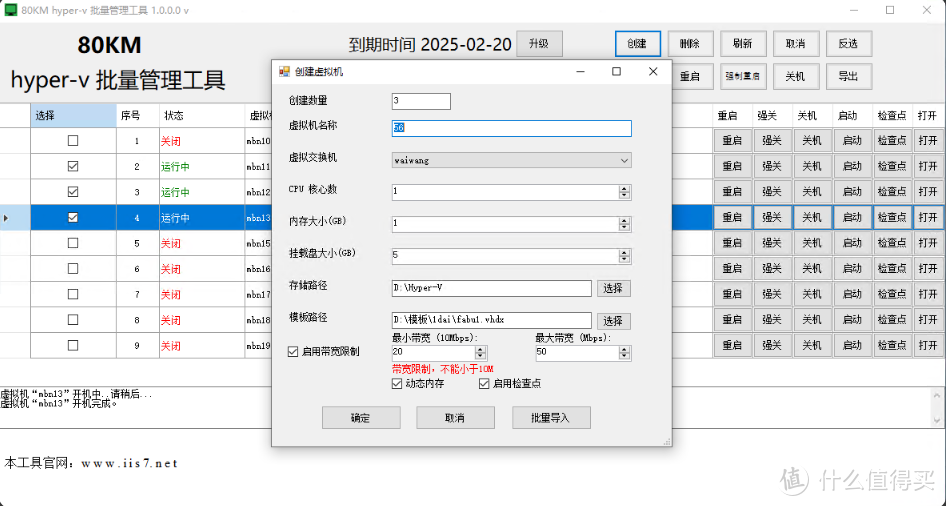
注意:如果要创建多个虚拟机,只需点击创建,然后设置创建数量、虚拟机名称、CPU数、存储路径、模板路径等,设置好之后,点击创建即可。可以做到批量导入,导出,十分方便。
如下图所示:
综上所述,批量管理宛如企业管理的智慧宝库,蕴藏着丰富的管理理念与方法。深入挖掘这座宝库,企业将在管理创新中不断取得突破。