
































 深耕数码、AI兴趣领域












12
11
ubuntu24利用Rclone 挂载windows共享为本地磁盘及开机自启
2025-06-27 12:30:32
0点赞
1收藏
0评论
官方网站:https://rclone.org
Rclone 是一个命令行程序,用于管理云存储上的文件。它是云供应商的 Web 存储接口的功能丰富的替代方案。超过 40 种云存储产品支持 rclone,包括 S3 对象存储,商业和消费者文件存储服务以及标准传输协议。
作用:
将文件备份(和加密)到云存储
从云存储还原(和解密)文件
将云数据镜像到其他云服务或本地
将数据迁移到云,或在云存储供应商之间迁移数据
将多个、加密、缓存或多样化的云存储挂载为磁盘
使用 lsf,ljson,size,ncdu 分析和说明云存储上保存的数据
将文件系统合并在一起,将多个本地和 / 或云文件系统呈现为一个
特点
转移
始终检查 MD5、SHA1 哈希的文件完整性
时间戳保留在文件上
可随时重新启动操作
可以往返网络,例如两个不同的云提供商
可以使用多线程下载到本地磁盘
将新文件或已更改的文件复制到云存储
同步(单向)以使目录相同
将文件移动到云存储,验证后删除本地文件
检查哈希值和丢失 / 额外文件
将云存储挂载为网络磁盘
通过 HTTP/WebDav/FTP/SFTP/dlna 提供本地或远程文件
实验性的基于网络的图形用户界面
部署
安装 Rclone
官方一键安装脚本
curl https://rclone.org/install.sh | sudo bashCopy
配置 Rclone
输入指令按提示操作
rclone configCopy
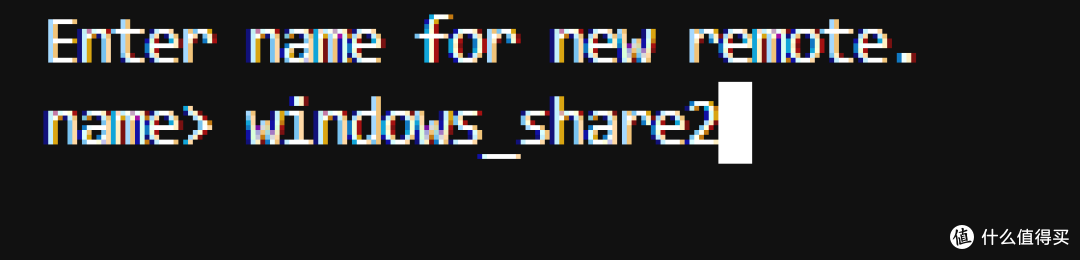
输入n
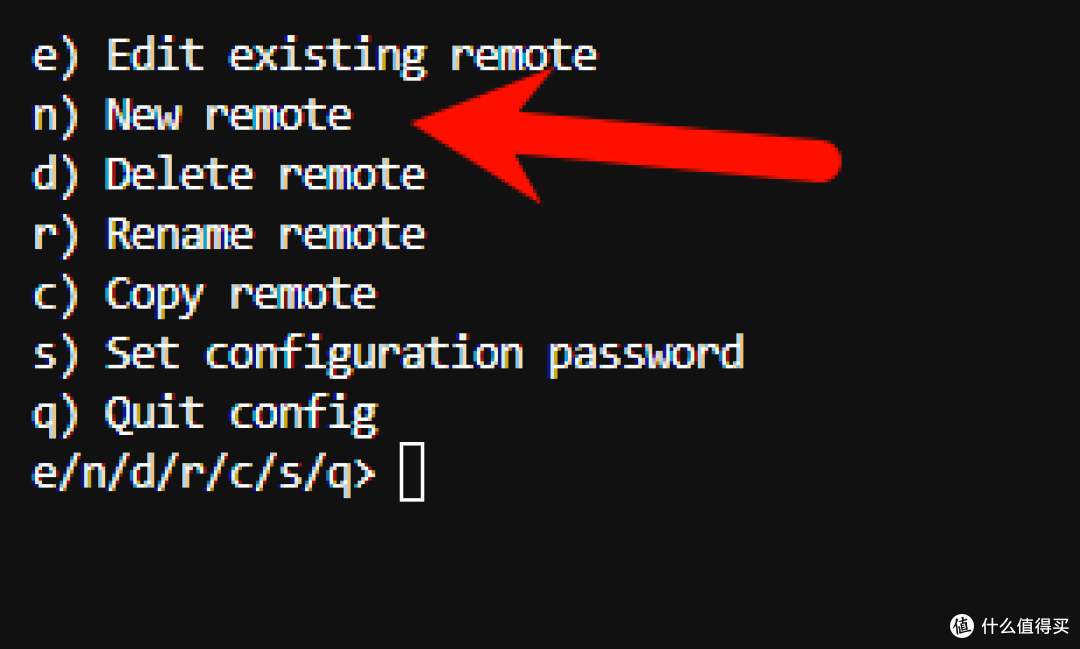
需要起一个名称,后面挂载时要用到,根据自己情况起名,这只是举例
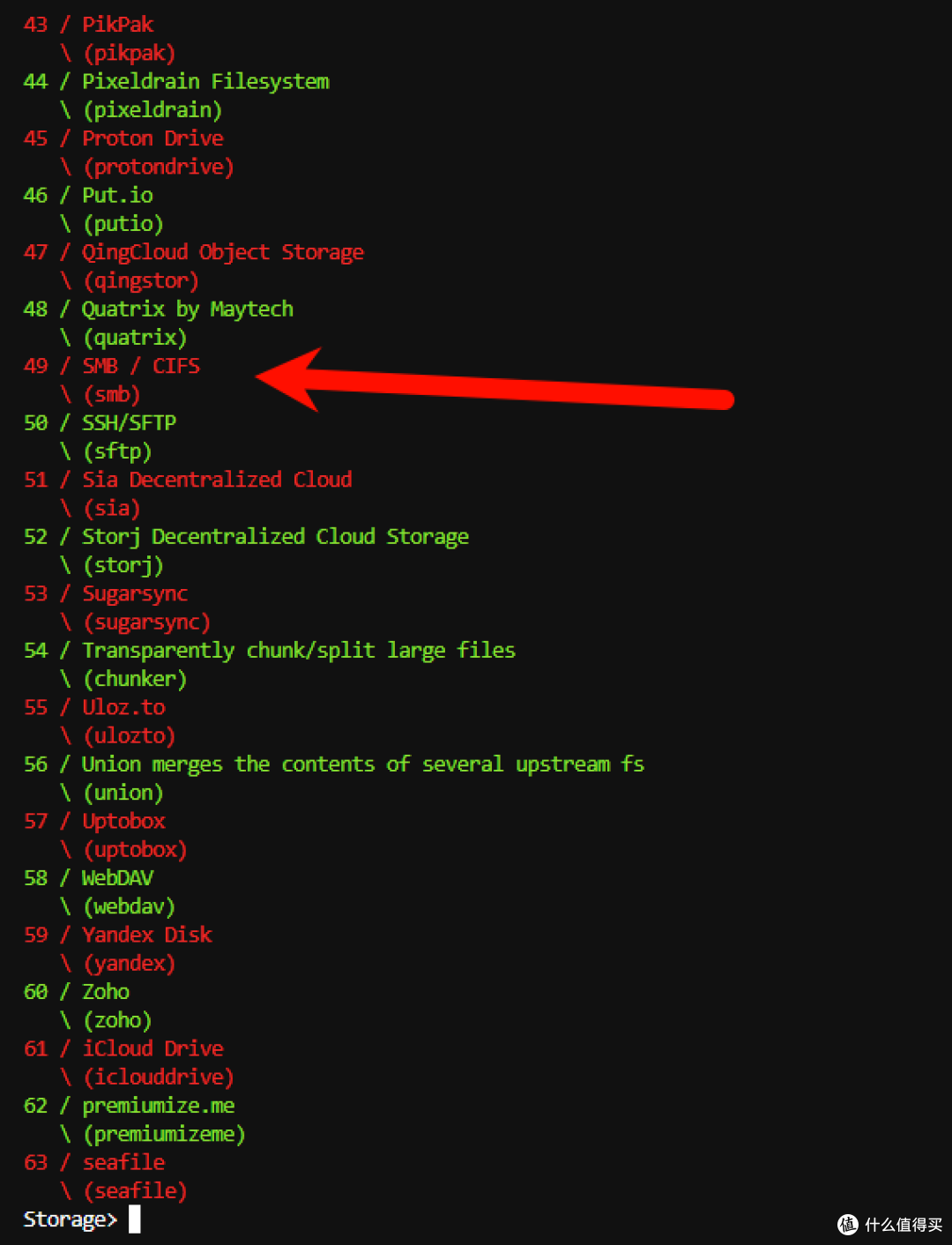
输入49就是挂载WINDOWS共享
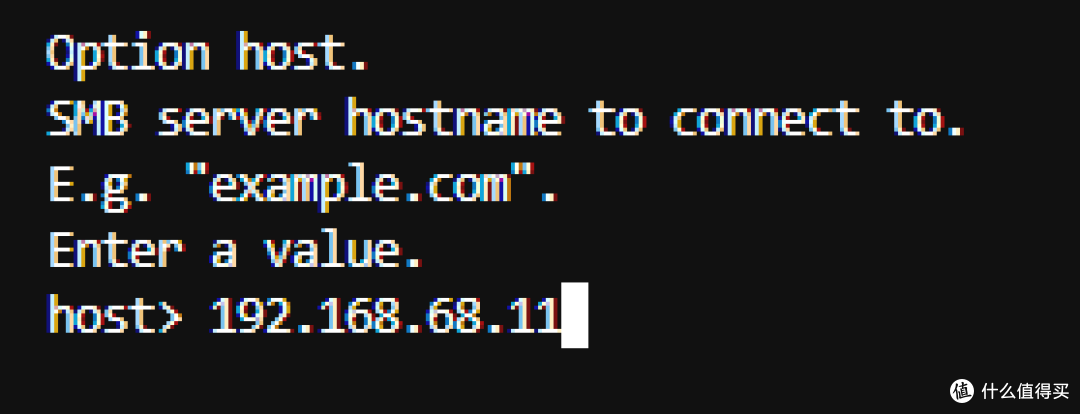
输入WINDOWS共享的IP或域名,我这是在局域网,所以输入的是局域网IP
输入WIN共享的用户名,需在WIN共享时设置好

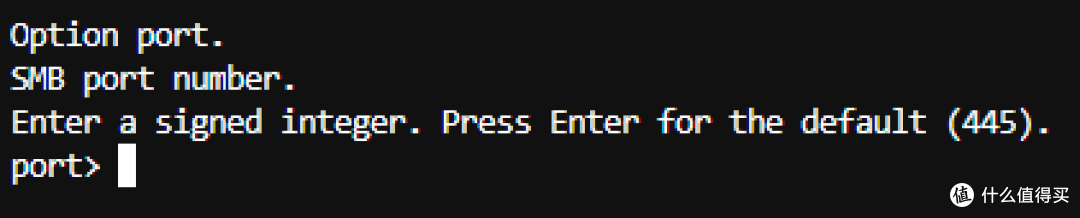
端口输入默认445就行,如果没有改的话
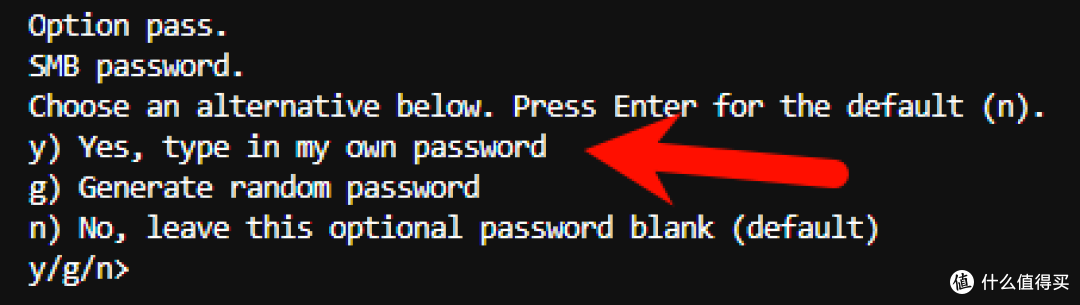
输入Y填WIN共享的密码,需在WIN共享时设置好
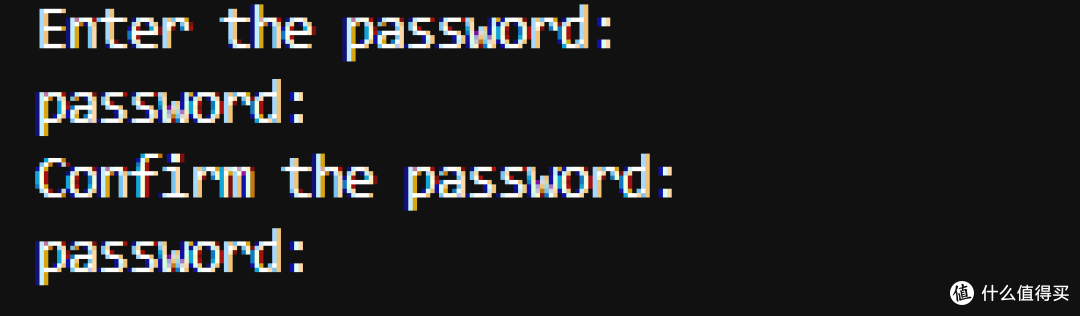
输入的密码是没显示,要确保输入正确
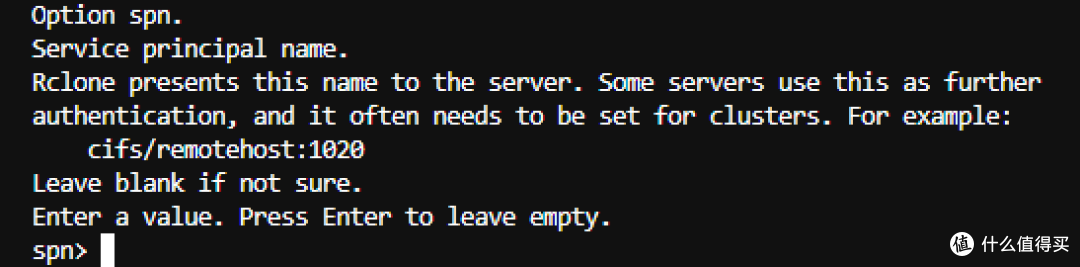
后面的这几个选项都是直接回车就行

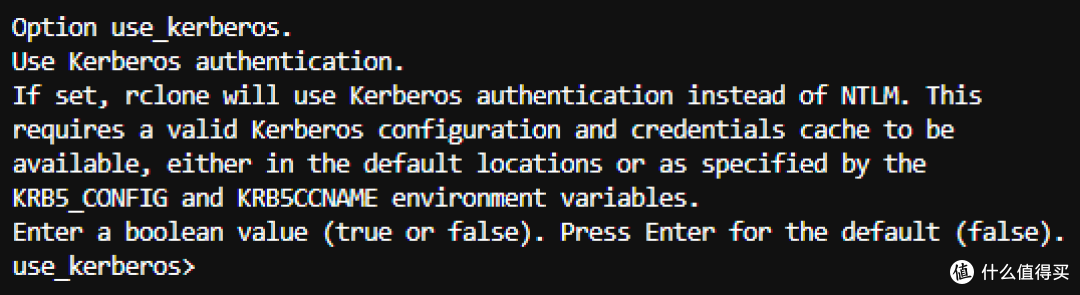
到这一步选择n
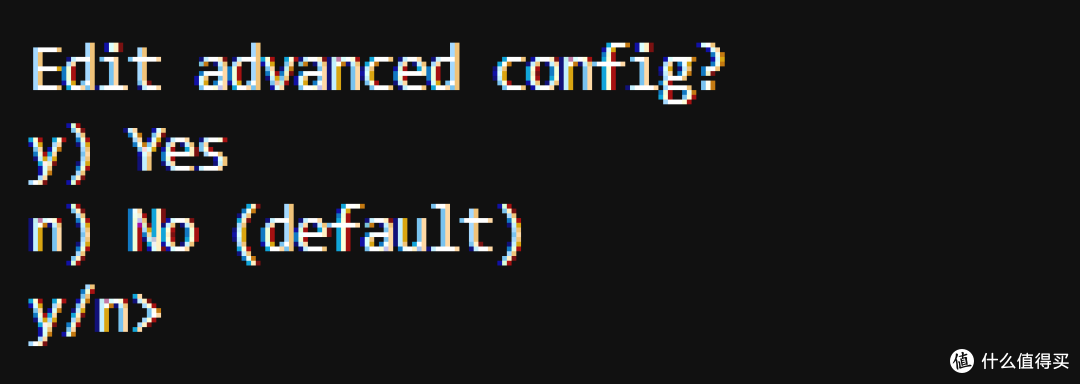
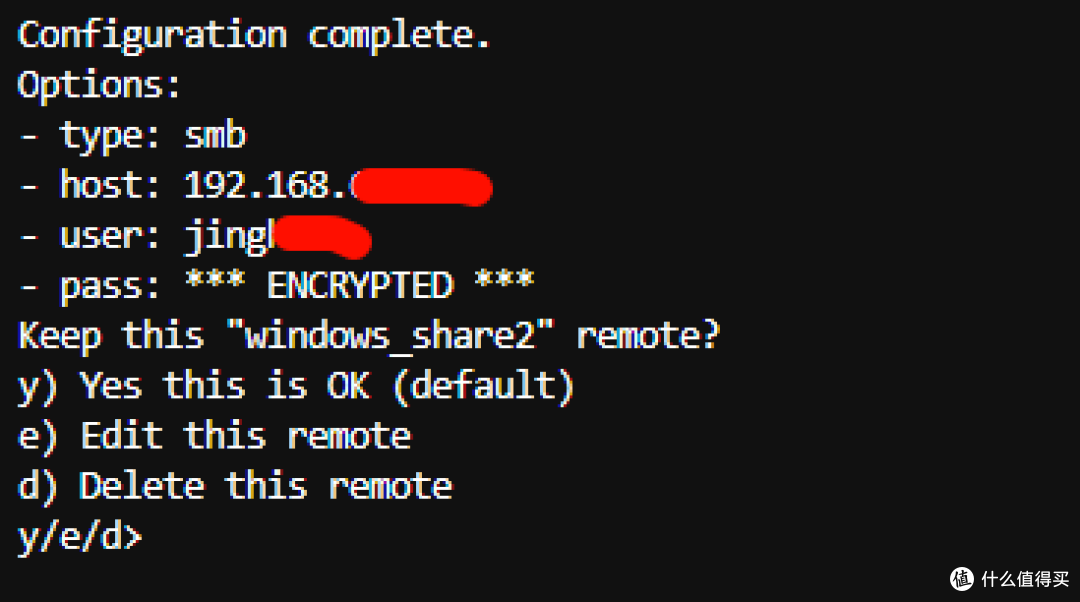
输入yes,到此就已经配置好了
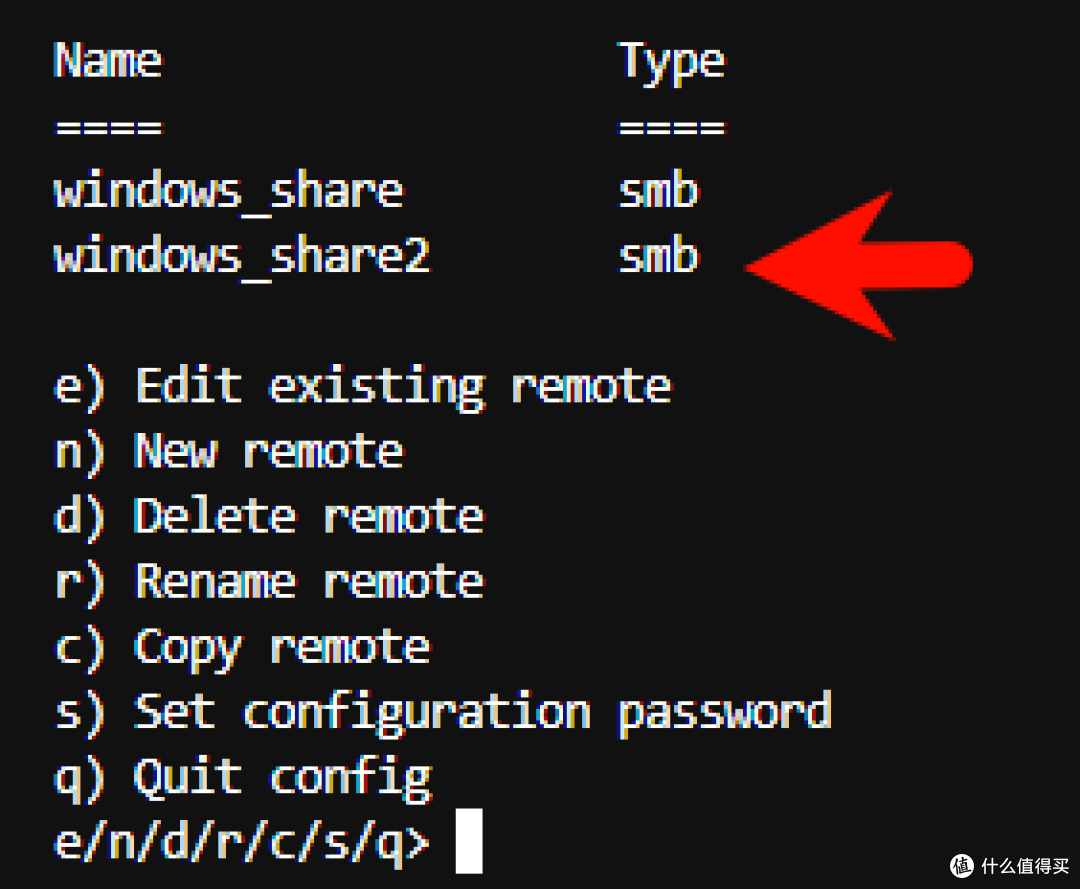
我们可以看到刚才配置好的WIN共享
开始挂载
以下为手动挂载以及开机自动挂载两种方法
手动挂载
挂载
rclone mount <网盘名称:网盘路径> <本地路径> [参数] --daemonCopy
取消挂载
fusermount -qzu <本地路径>Copy
查看挂载情况
df -hCopy
手动挂载示例
rclone mount windows_share:/e/bt /windows_share --copy-links --allow-other --allow-non-empty --umask 000 --daemon --vfs-cache-mode full --log-file /var/log/rclone_mount.logCopy
挂载成功后,我们在ubuntu就可以看到WIN共享的挂载了
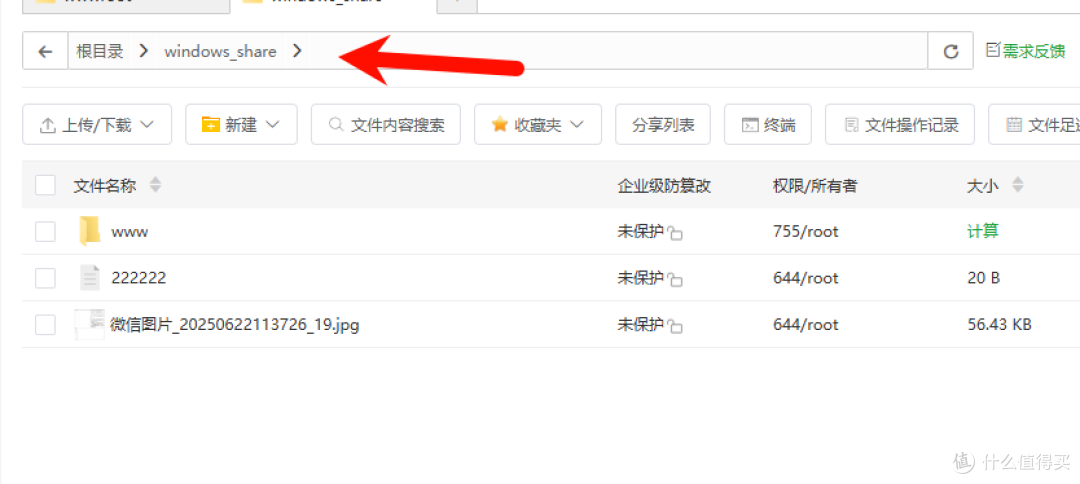
开机自动挂载
一、创建 systemd 服务文件
首先,创建一个新的 systemd 服务文件:
sudo nano /etc/systemd/system/rclone.serviceCopy
二、编辑服务文件内容
在文件中添加以下内容以配置服务:
[Unit]
Description=Mount OneDrive using rclone
After=network-online.target

[Service]
Type=simple
ExecStart=/usr/bin/rclone mount windows_share:/e/bt /windows_share --allow-other --allow-non-empty --vfs-cache-mode writes
ExecStop=/bin/fusermount -u /windows_share
Restart=always
User=root

[Install]
WantedBy=multi-user.targetCopy
/windows_share:挂载路径。--vfs-cache-mode full:启用 VFS 完全缓存模式。--vfs-cache-max-age 1h:设置缓存文件的最大存活时间为1小时。--vfs-cache-max-size 1G:设置缓存的最大大小为1GB。--vfs-cache-poll-interval 10m:设置检查缓存文件是否过期的时间间隔为10分钟。User:指定运行服务的用户名。
三、重新加载 systemd 守护进程
使服务配置生效,重新加载 systemd 守护进程:
sudo systemctl daemon-reloadCopy
四、启用并启动服务
启动服务并设置为开机自动启动:
sudo systemctl start rcloneCopy
sudo systemctl enable rclone-onedriveCopy
通过以上步骤,你的 rclone 挂载将会在系统启动时自动完成。