














 深耕数码、AI兴趣领域















8
5
NAS装机不用U盘!iVentoy+飞牛OS一键部署教程,新手也能轻松上手
2026-08-25 11:12:43
0点赞
4收藏
1评论

你是不是也遇到过这样的烦恼:想给NAS装个系统,翻箱倒柜找U盘,结果发现U盘不是坏了就是容量不够?或者手头压根就没有U盘?
今天给大家带来一个超实用的教程:NAS部署iVentoy,彻底告别U盘装机!配合飞牛OS,整个过程简单到新手也能轻松搞定 🎉
🎯 什么是iVentoy?
iVentoy是一款开源的PXE启动工具,简单来说就是让你的NAS变成一个”装机服务器”,通过网络给其他电脑装系统。
它的核心优势:
✅ 无需U盘 —— 通过网络启动,NAS就是你的装机盘
✅ 支持多系统 —— Windows、Linux、PE镜像随便放
✅ 批量装机 —— 一台NAS同时给多台电脑装系统
✅ Docker部署 —— 一条命令搞定,不用折腾
✅ 开源免费 —— 完全免费使用
📦 部署前准备
在开始之前,你需要准备以下东西:
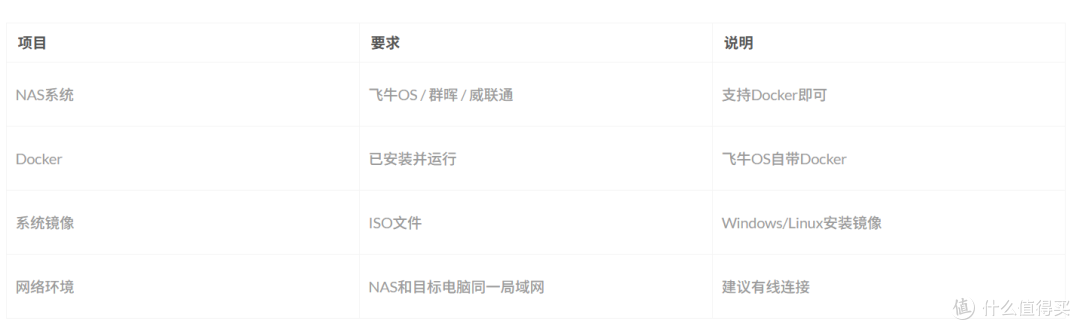
🚀 三步完成部署
第一步:下载iVentoy镜像
SSH登录你的NAS,执行以下命令:
# 创建iVentoy目录
mkdir -p /vol1/1000/docker/iventoy
cd /vol1/1000/docker/iventoy

# 下载最新版iVentoy(以1.0.15为例)
wget https://github.com/ventoy/netboot.xyz/releases/download/v1.0.15/iventoy-linux-1.0.15.zip
unzip iventoy-linux-1.0.15.zip
第二步:配置Docker Compose
创建 docker-compose.yml 文件:
version: '3'
services:
  iventoy:
    image: ventoy/iventoy:latest
    container_name: iventoy
    ports:
      - "18000:18000"   # Web管理界面
      - "67:67/udp"     # DHCP服务
      - "69:69/udp"     # TFTP服务
    volumes:
      - ./data:/ventoy
    network_mode: host
    restart: unless-stopped
第三步:启动并配置
# 启动容器
docker-compose up -d

# 查看日志
docker-compose logs -f
启动后,浏览器访问 http://NAS_IP:18000,就能看到iVentoy的管理界面了!
把你的系统ISO镜像放到 /ventoy/iso/ 目录下,iVentoy会自动识别 ✨
💡 实战:给电脑装Windows 11
部署完成后,给电脑装系统超简单:
把Windows 11 ISO放到NAS的
/ventoy/iso/目录目标电脑开机按 F12(或F2/Del)进入启动菜单
选择 PXE Network Boot
iVentoy菜单会出现,选择你要装的系统
剩下的就跟U盘装机一模一样了 🎉
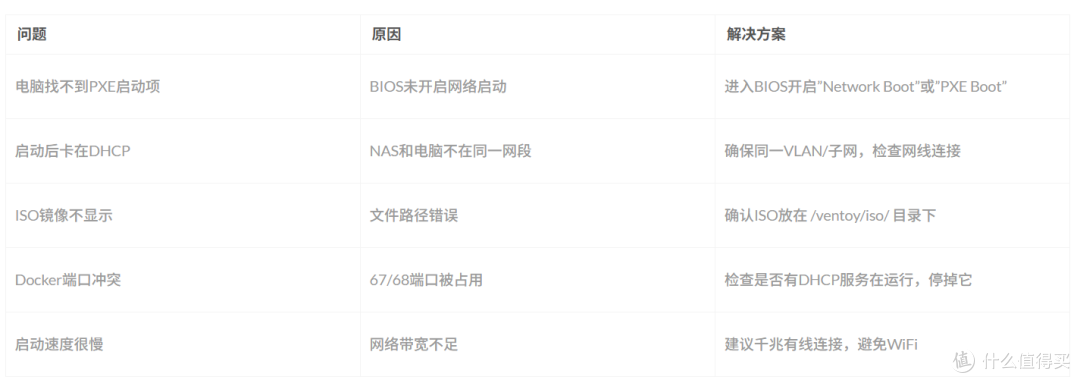
⚠️ 常见问题 & 避坑指南
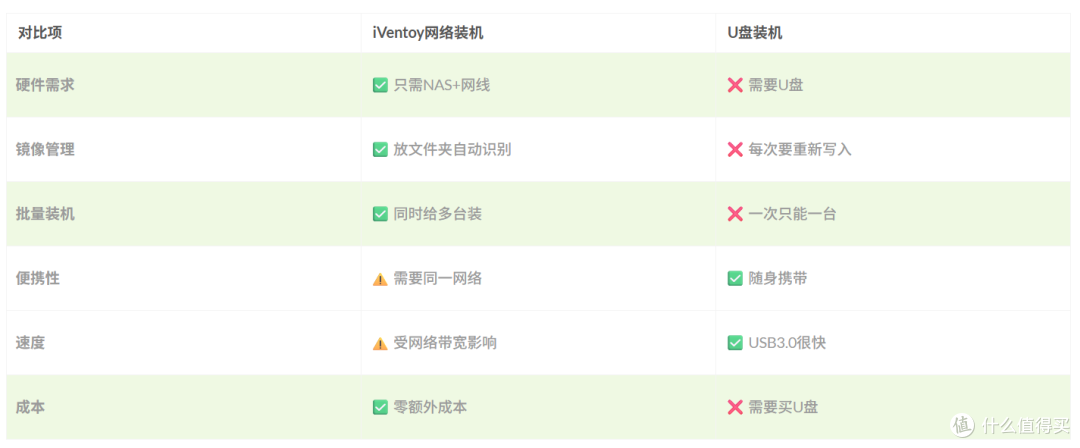
🔍 iVentoy vs 传统U盘装机









校验提示文案
校验提示文案