






































7
7
苹果M1一键安装ARM版Windows11—附PD17使用演示
2021-09-25 14:08:41
27点赞
136收藏
35评论
创作立场声明:分享M1版本的Mac安装windows11的过程
今天和大家分享一下M1芯片的Mac通过虚拟机(PD17)的一键安装windows11(Arm版本)系统的演示
所需工具
软件的下载可以在视频里下方的评论区找到
操作流程
安装PD17
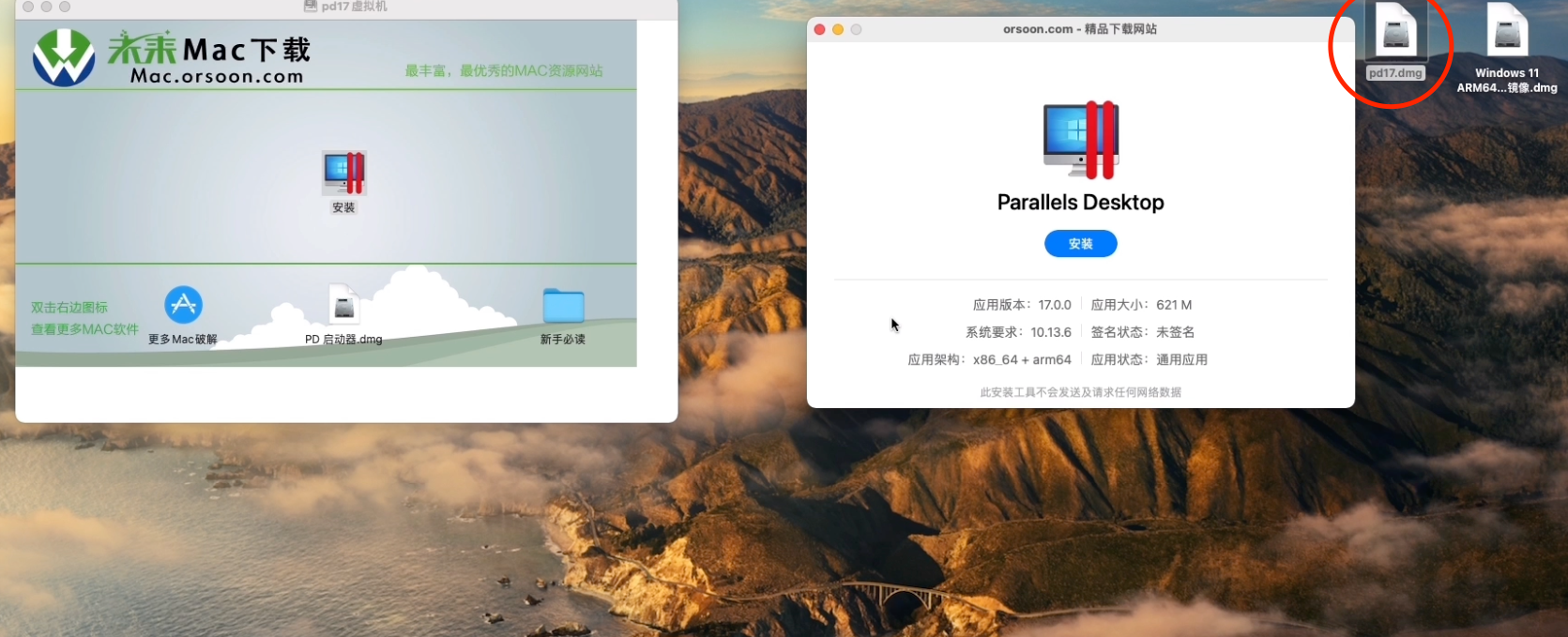 截屏2021-09-15 下午11.11.41
安装完成之后接着安装PD启动器
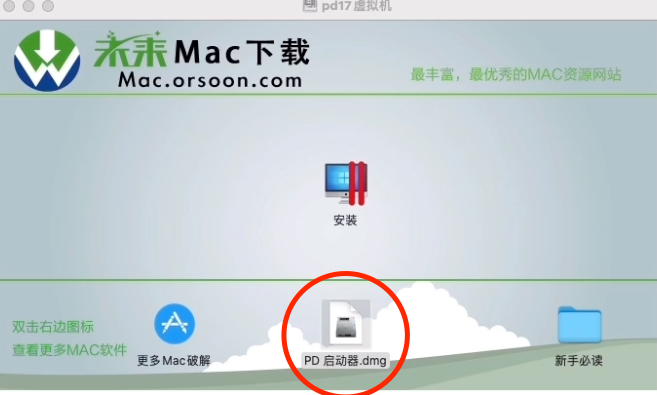 截屏2021-09-15 下午11.12.26
2. 安装windows11文件
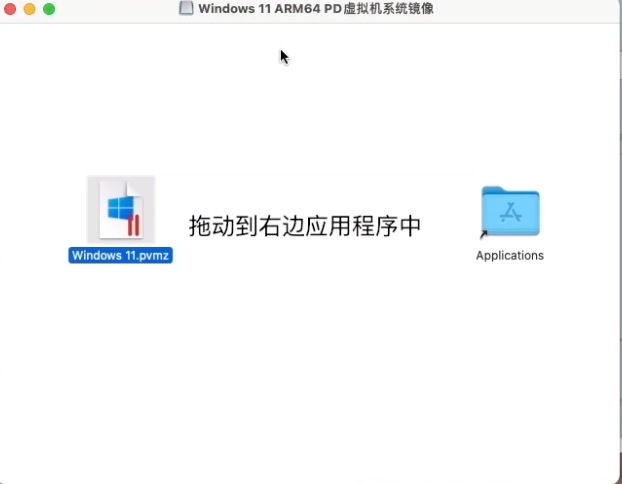 截屏2021-09-15 下午11.14.05
进度条走完之后在访达的应用程序中可以找到
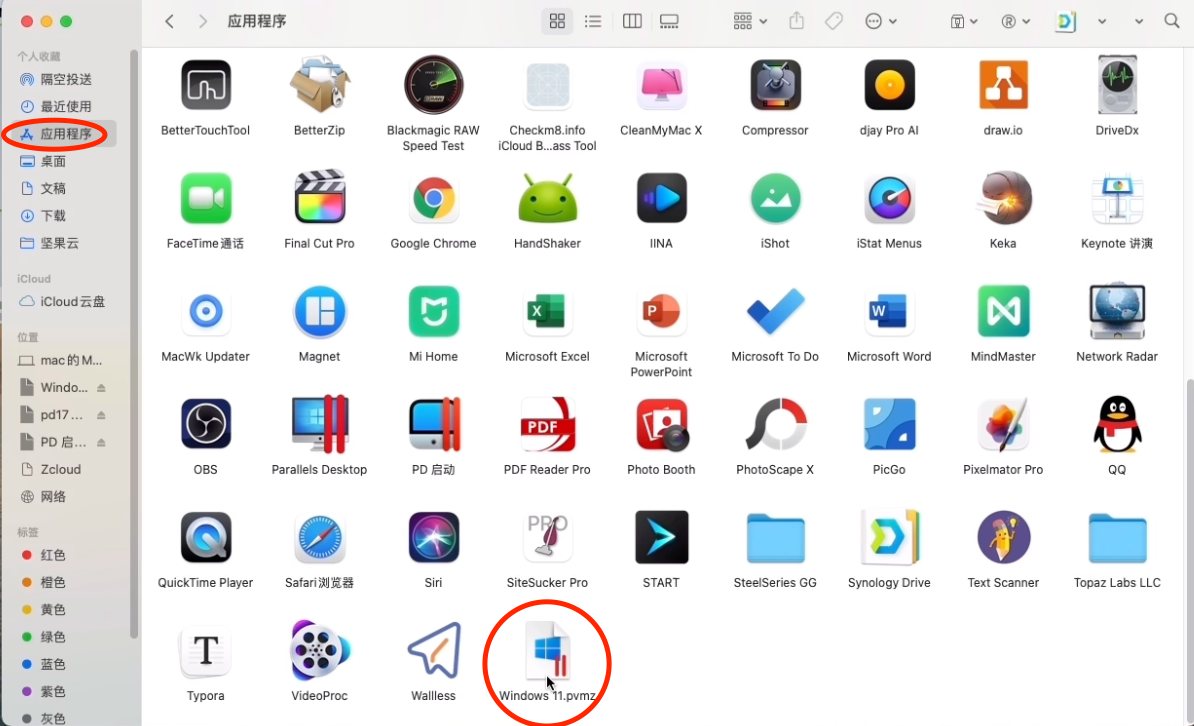 截屏2021-09-15 下午11.14.25
点击打开这个文件,弹窗这里点击左上角的关闭
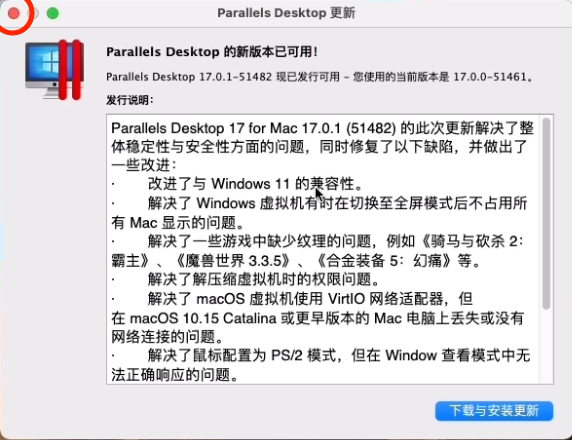 截屏2021-09-15 下午11.14.51
下一步点击复制
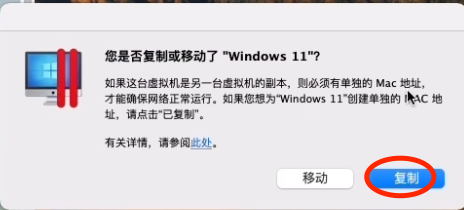 截屏2021-09-15 下午11.15.22
虚拟机的名称改为windows 10
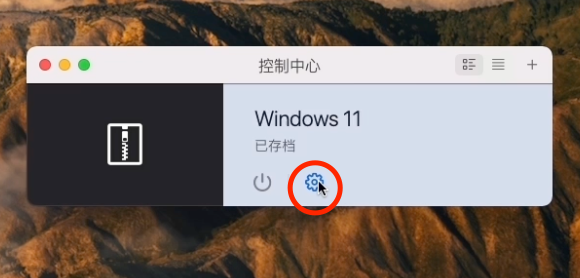 截屏2021-09-15 下午11.15.57
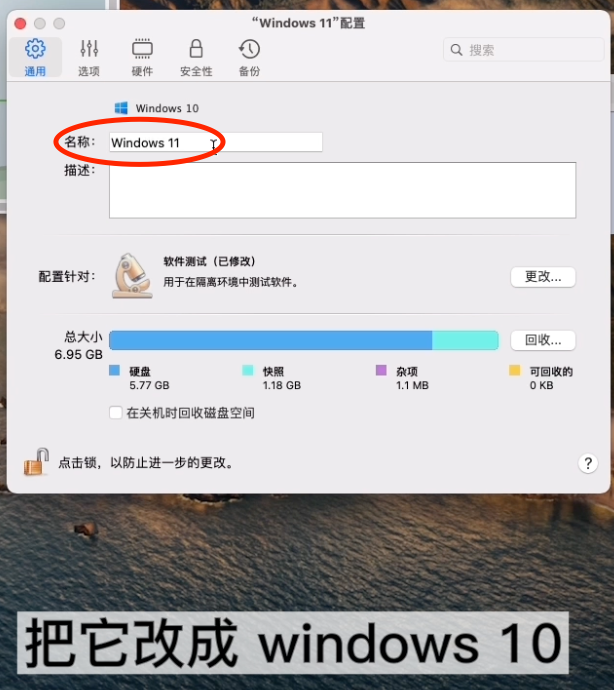 截屏2021-09-15 下午11.16.15
改完后,点击解压
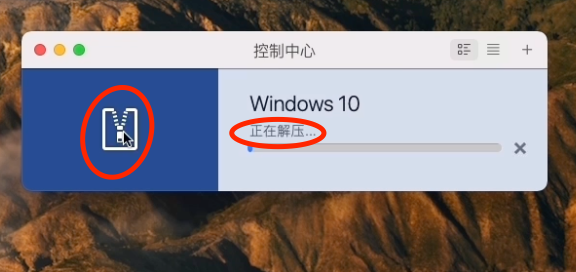 截屏2021-09-15 下午11.16.32
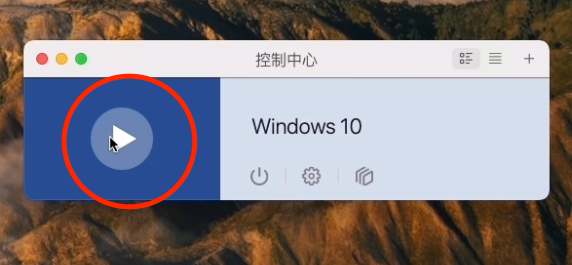 截屏2021-09-15 下午11.16.57
PD启动器试用期调整
在设置里修改时间(取消自动设置日期,将时间改为2021年8月29日之前都可以)
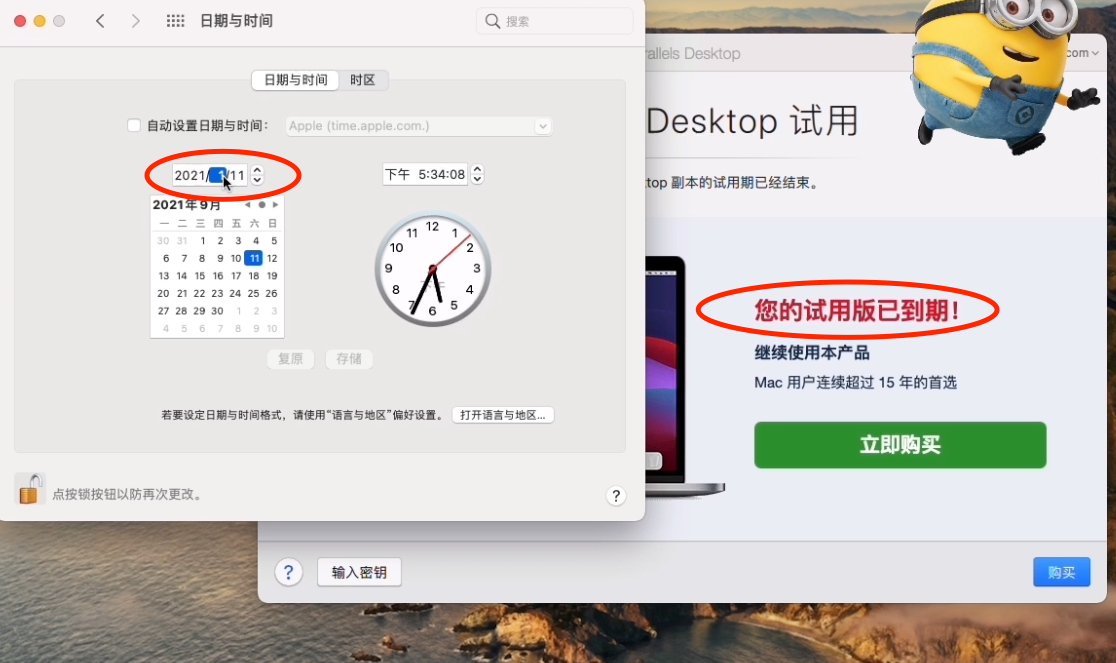 截屏2021-09-15 下午11.17.19
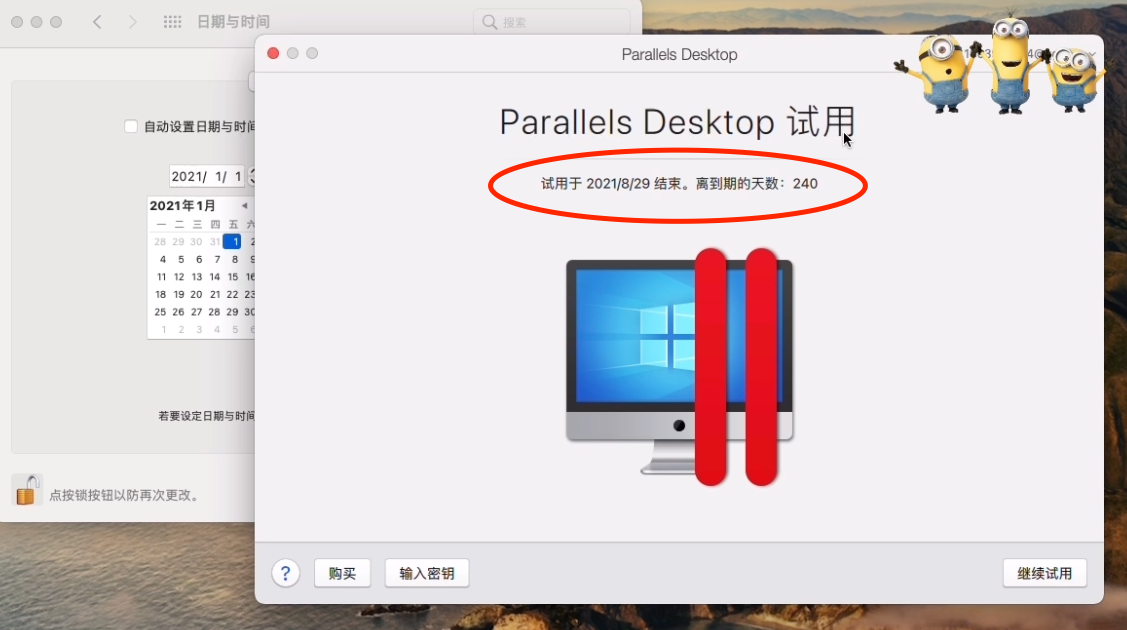 截屏2021-09-15 下午11.17.46
PD虚拟机无限使用
上一步完成之后,退出虚拟机软件,在设置里勾选自动时间
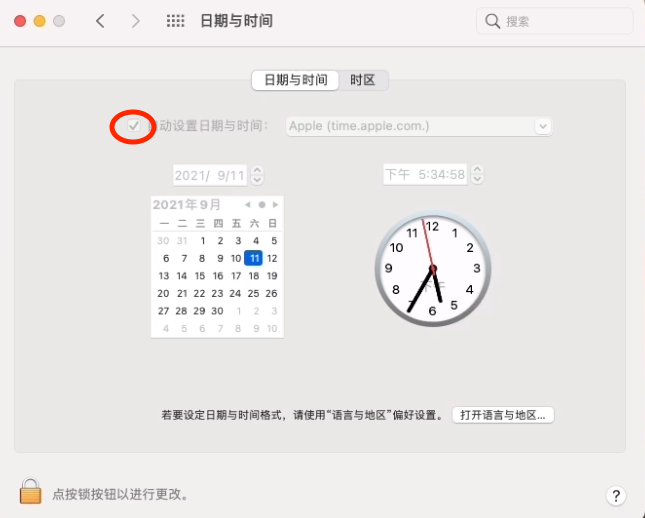 截屏2021-09-15 下午11.18.05
再点击PD启动器
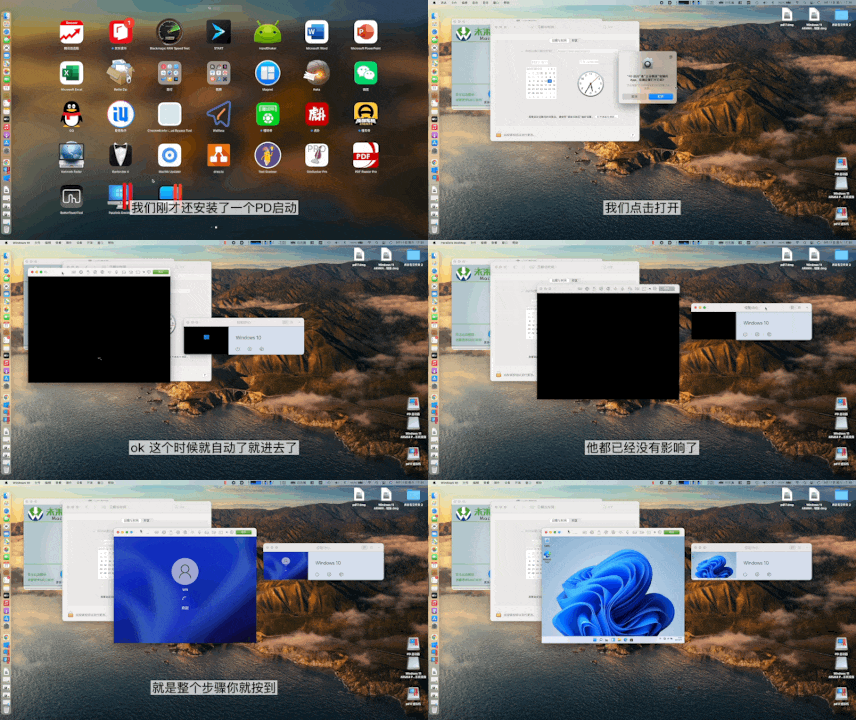 临时的副本
临时的副本
安装完成
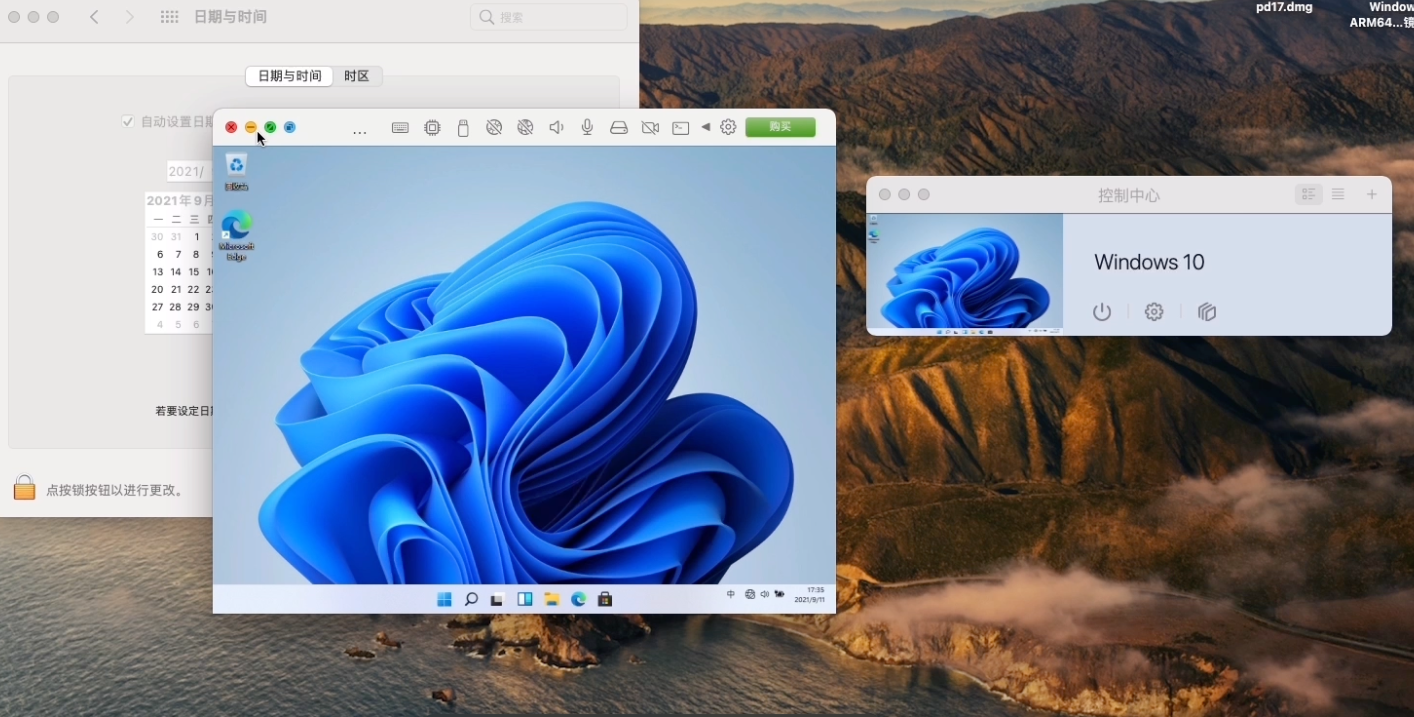
步骤全部走完之后就安装就完成了,进去就是windows11的界面,我8GB的M1 macbook air实测运行还是很流程的,这个时候建议别开虚拟机之外的程序,同时我也运行了英雄联盟,是能够流畅玩耍的,但是现在夏天正热,air没有风扇,机器发热还是很明显的,所以不建议来用虚拟机的方式玩游戏,至少air不要。最后要补充的是,虽然这个windows11是arm版本的,但通过转译的方式是可以运行exe程序的,所以在日常实用性还是很高的,可以在一定程度上弥补Mac上没有的一些软件(财务、银行等等),还有就是目前放出的windows11是预览版本,后面在虚拟机里应该也是可以更新到正式版本的
 截屏2021-09-15 下午11.18.37













校验提示文案
校验提示文案
校验提示文案
校验提示文案
校验提示文案
校验提示文案
校验提示文案
校验提示文案
校验提示文案
校验提示文案
校验提示文案
校验提示文案
校验提示文案
校验提示文案
校验提示文案
校验提示文案
校验提示文案
校验提示文案
校验提示文案
校验提示文案
校验提示文案
校验提示文案
校验提示文案
校验提示文案
校验提示文案
校验提示文案