









































8
8
好用的系统特性概览
2017-03-22 14:01:00
155点赞
968收藏
230评论
前言
Apple的笔记本电脑简洁大方,轻薄便携,引领潮流,而且便于装哔,然而我更加推崇的始终是系统。使用接近7年,自从把macOS作为日常主力系统,包括工作,娱乐,基本上95%的时间都是用macOS,深以为此系统的便利稳定和人性化,会让人一旦进入,就再也离不开。可能没有经常使用macOS系统的人关心的是更换系统会不会带来很大的麻烦。为此特撰文在此,给值友们介绍一下我是如何把macOS作为主力系统使用的。本系列文章会和大家聊一聊系统方面,文件管理、办公软件、工具软件等的使用经验。无论是硬件还是软件,都是方便我们工作学习生活的工具,其中也会有很多乐趣。
在此严重声明,我们不要陷入mac和win孰优孰略的纷争。为这个争论太傻。两个系统各有优缺点,win占领大半江山是有它的道理的。我只是讲出我喜欢的特性,适合我的功能和原因。win有替代不了的地方,mac也有替代不了的地方。
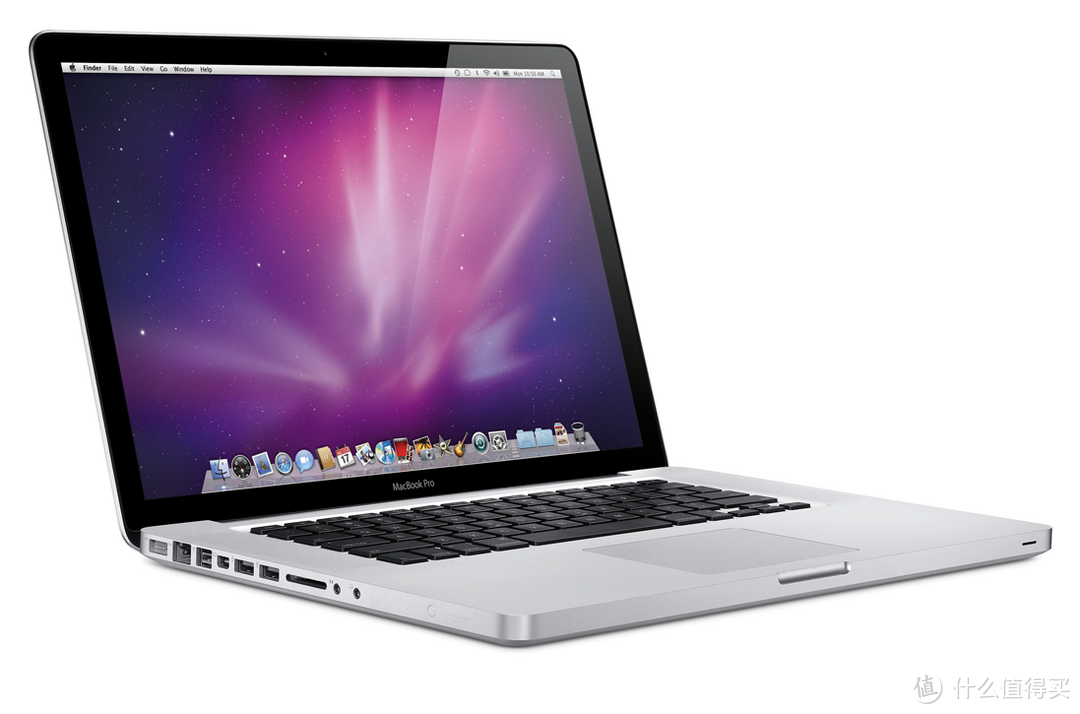
使用macbook pro的经历
我使用macbook是从2011年开始的。当时买了一台Macbook Pro 13寸乞丐版(型号是MC700)配置不细说了,主要就是 i5二代cpu。集显。自己上了8g内存和1t硬盘。用到13年换新机,15年觉得实在落灰浪费就卖掉了。
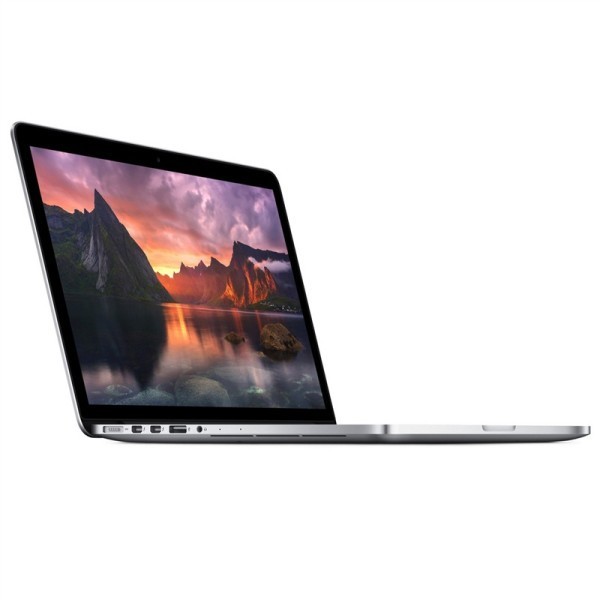
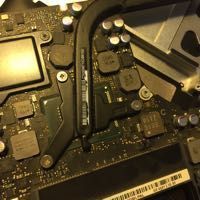
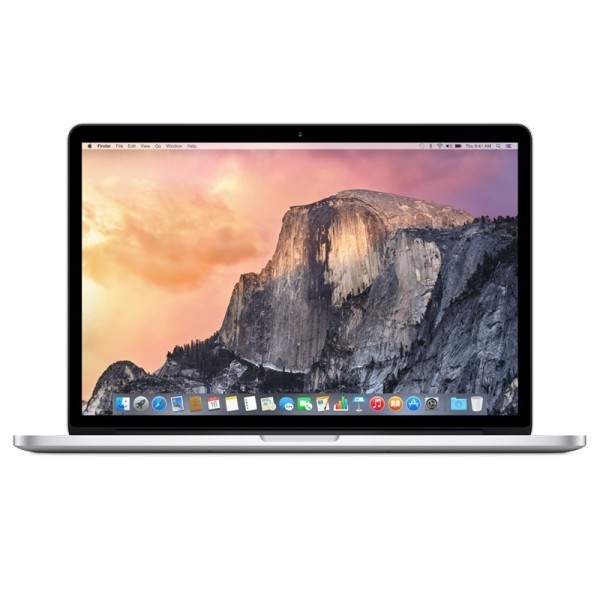
2013年买了一台Macbook pro retina 13寸。大致配置是i5cpu,因为是轻薄款,内存4G集成在主板上,ssd128G也是集成的,不好换。用到15年买了15寸的独显版,也卖掉了。现在使用的是独显版15寸i7四核,16G内存。512G的ssd(还是有点不够用)。
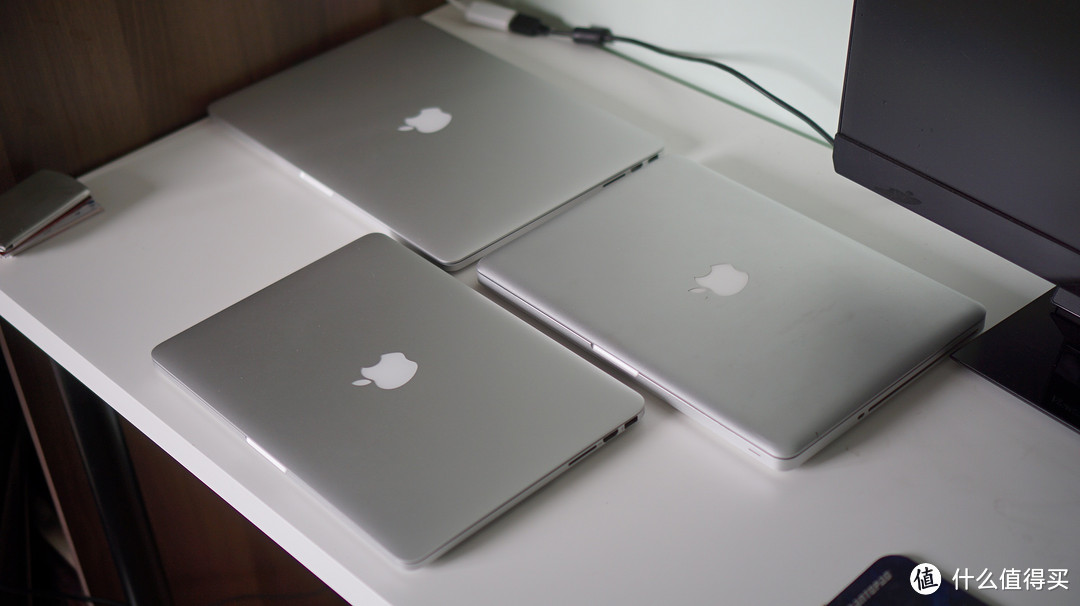
拍过一张全家福。
我最喜欢的系统特性
1,随时合盖休眠
对,在讲使用系统之前,先讲怎么愉快的停止使用系统。完美合盖休眠是一个用了就离不开的功能。如果你正愉快的敲键盘或者看定影,突然领导说小那啥收拾一下跟我去趟美国(装哔了啊!),那么你就可以直接合上屏幕塞进背包就走了。到了飞机上掀起屏幕,你干了一半的事情就可以接着做,电池基本没有损耗,机器还是凉凉的状态,是不是很棒。最初我用macOS(最初叫做mac OSX)的时候,windows还做不到完美的休眠。因为兼容性的问题,各个笔记本品牌的合屏休眠能力参差不齐,经常发现掏出笔记本的时候机器滚烫,先开屏幕还要按电源键,然后可能进去还没回到工作状态就提示电量不足关机了。apple的软硬件结合,随用随掀盖,没有问题。当年的air号称休眠时间可达30天,就深深打动了我。当然了近几年win也有长足发展,特别是微软自家的surface,做的很不错。不过需要指出的是,系统结构差异决定了macOS连续休眠不关机,很少会对系统流畅造成影响。我最长做到过一个月没关机过,每天就是用时打开屏幕输入密码,不用时直接合盖走人。
2,time machine

这是个后悔药功能!严重依赖time machine,这也是一个用了就离不开的功能。为什么呢,因为我是个清空废纸篓强迫症患者,删除文件的同时一定要清空回收站,所以导致了有时候反悔要找曾经在硬盘上存在过的文件。macOS自带的time machine 功能,只要你有一台具备time machine功能的路由器挂一个硬盘,或者nas(张大妈这里玩nas的太多了,贵贱都有,time machine是基本功能),系统就会在连接局域网的时候默默地全硬盘增量备份。增量备份就是硬盘里出现过的东西就备份,备份过的文件不会重复备份。在需要找回曾经在硬盘上存在过的文件时,打开time machine,就可以回到几乎任意时间,看到当时任意文件夹的状态,选择需要恢复的文件即可。

打开time machine,能看到“无穷”的文件夹延伸向过去,可以直接点击后部的文件夹,也可以在右边点选准确时间。很科幻有木有!
3,不挽留U盘
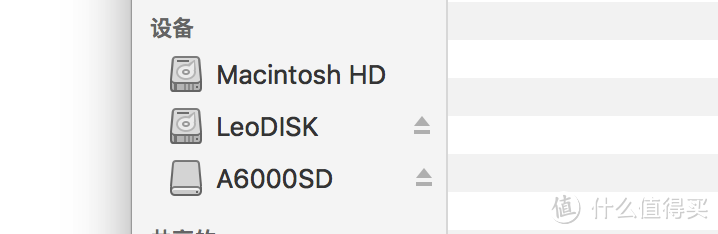
这个很小的功能,却很影响体验。咱们且不论现在的U盘是不是都可以热插拔,不用管弹出成功与否。在win系统里经常“推出可移动磁盘失败”是太正常不过的事,甭管你是不是关了使用过U盘里文件的程序。有时候要拷贝东西去打印,或者拿去给客户,可系统硬要挽留U盘,不让走,很是着急!硬拔的话万一运气不好数据丢失,跑到外面发现不行,回来再拷贝一次,太浪费时间。这个时候最好的办法是注销或者关机。在macOS下,点击相应移动磁盘右侧的推出按钮,只要没有程序在使用文件(有时候在使用都没关系),都可以顺利走人。
4,快速预览
在finder(也就是资源管理器窗口)里选择一个文件,按下空格键,就能马上预览到文件内容。包括各种图片,word,excel,ppt,视频,音频,html,PDF,甚至不常见的psd,cad文件等等涵盖了大部分常用文件类型。这是个非常非常非常好用的功能,也是用了就离不开系列里的!在找文件的时候能节省很多时间。在win下没有这种功能,想要看到文件内容,就得双击打开,启动相应的word,photoshop甚至CAD,占用电脑资源,浪费时间。现在win也有小软件能够模仿出这个特性。不过系统原生的功能一般比较稳定安全省资源。

5,全磁盘128位AES加密
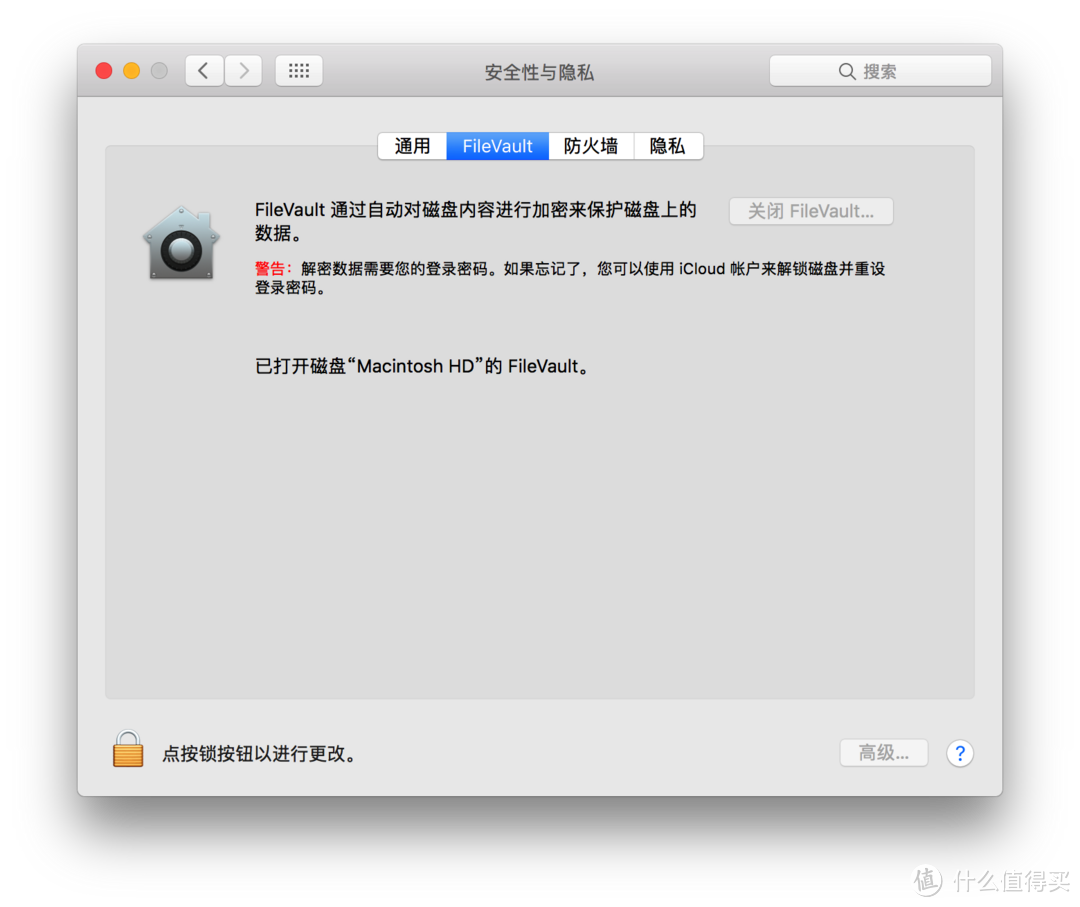
macOS有一个功能叫FileVault。默认是打开的。这个功能是把整个分区(默认就是整个硬盘)的文件在后台静静的加密,我们使用电脑的时候基本感觉不出来速度影响。这个安全性在于,macOS开机的顺序是按电源键-输入系统密码-加载系统文件。如果没有密码,就无法进入系统。就算电脑丢了,别人把硬盘拆下来,连接到别的电脑上,也无法读取里面的内容,128位AES加密完全破解需要的时间以亿年计算。而且我家里有time machine备份,电脑丢了的话,重新买一台回来从time machine一恢复,所有东西都回来了。而win的文件系统就比较直接了。如果把硬盘拆下来插别的电脑上,或者做个移动硬盘,内容一览无余。当然win现在也有全盘加密选项,不过默认没打开,操作复杂一点,一般人用不上。
6,更安全美观好用的软件
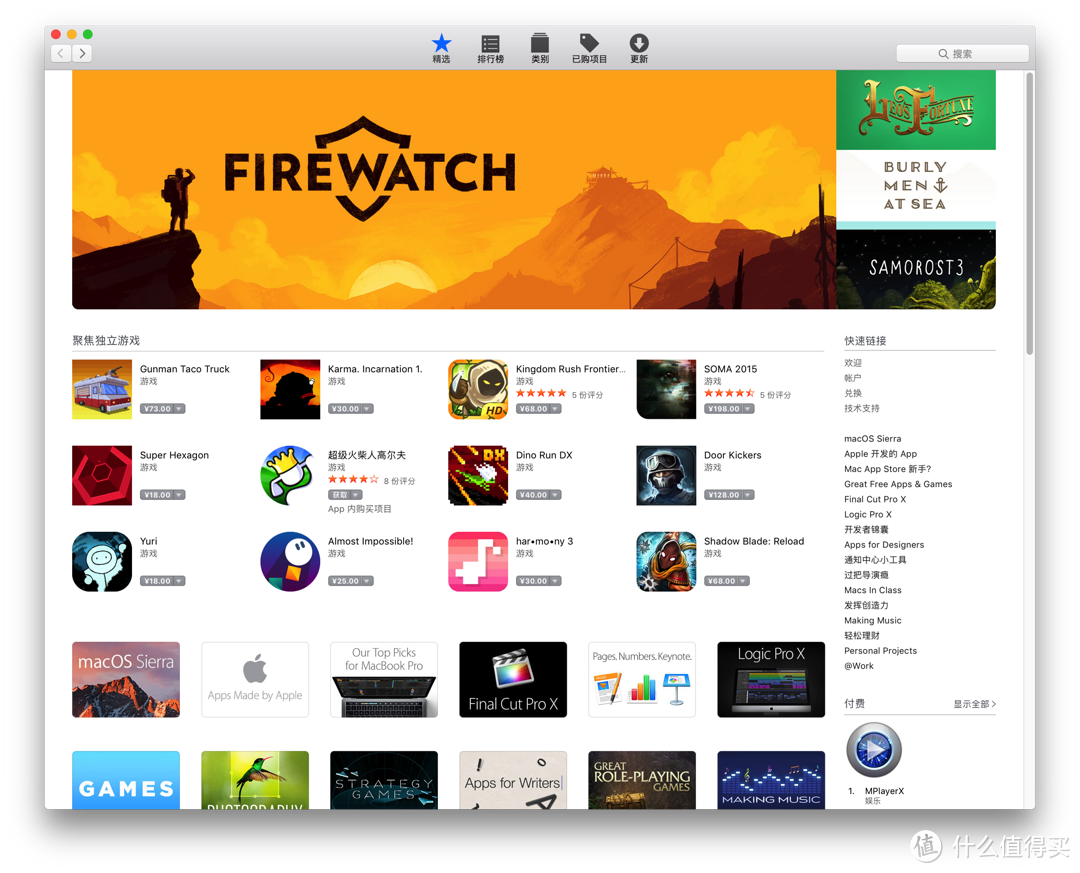
Apple在很早就开始经营软件生态系统,现在大部分常用软件都可以统一在app store里下载。比如常见的qq,微信,播放器等等。好处就是方便,安装和卸载如同iPhone的app一样,而且都是经过官方认证的软件,相对安全很多。另一方面,macOS系统的软件一般在设计上都比较美观简洁,甚至比如在PC上倍受广告困扰的QQ,迅雷等,都是无广告清爽的。
7,和iPhone连通
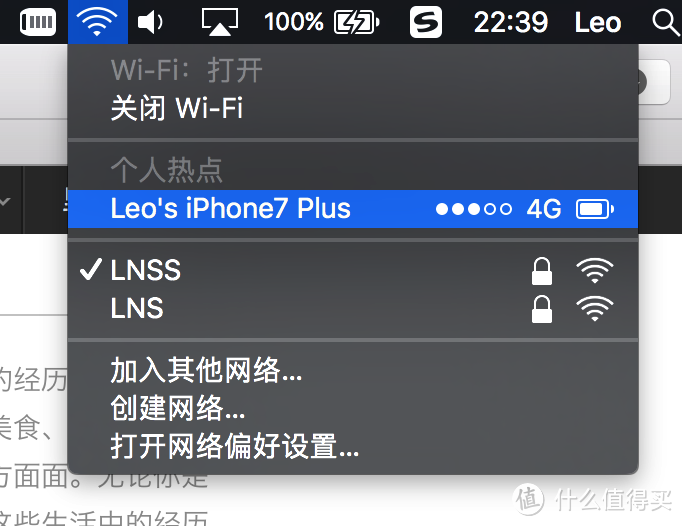
自从升级了系统,macOS和iPhone打通之后,我又多一个“用了就离不开”的使用习惯。只要登录同一个apple ID,mac和iPhone在很多方面都打通了。比如连接个人热点。以前出差在外面,想上网的时候需要打开手机,找到个人热点,打开热点,然后才能在电脑上连接手机热点上网。现在只要iphone在身边,直接在wifi设置里面点击自己的手机就行。
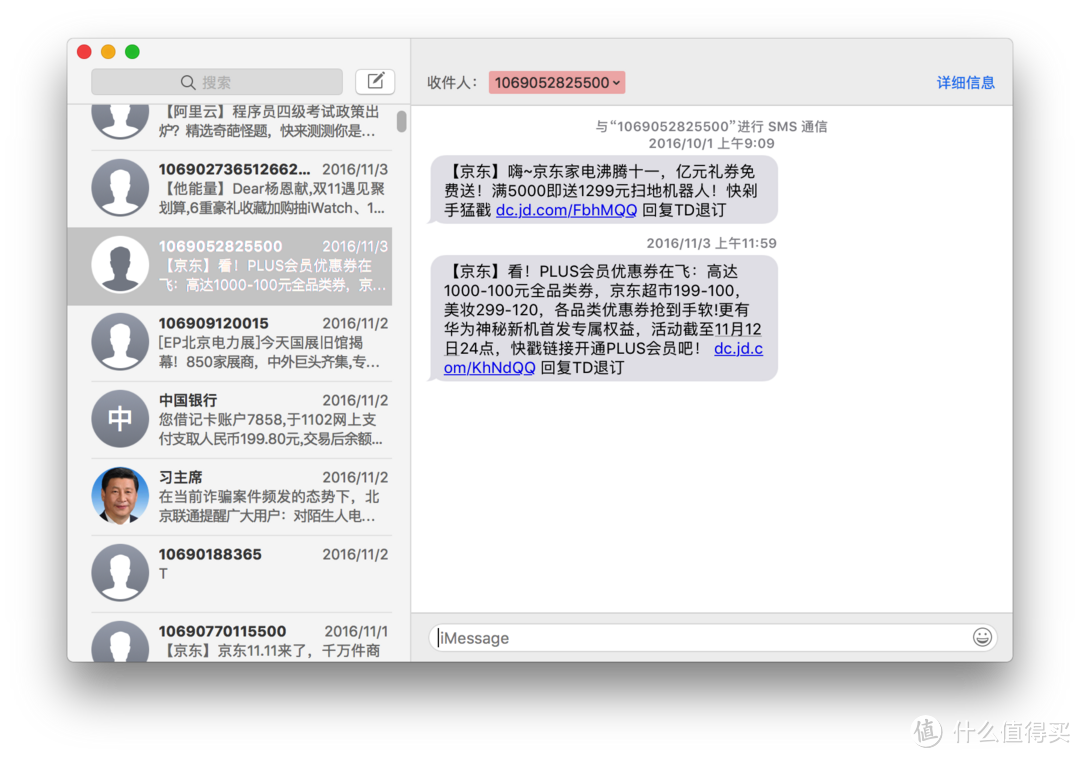
另外,可以设置电话、短信都和电脑连接。在同一个局域网内,手机来电话可以在电脑上接,来短信了可以直接在信息app里打字回复。现在我在家如果手机放在隔壁充电,我在书房用电脑,可以做到电话、短信,微信全搞定。
关于连通性,大家应该听过一个古老的笑话:“是这样的王总,您在家里的电脑上点复制,然后到单位的电脑上点粘贴,是不行的。不不不,多贵的电脑都不行”。现在这个已经不能当做笑话了,因为在我的电脑上点拷贝,然后在手机上点粘贴,一点问题都没有。这个功能的用处大了,比如我要把电脑上看到的内容发给朋友,不需要拿手机对着屏幕拍照了,而且有的网址什么的一大串,你拍照发给朋友不是给人添堵么。有时候想发很多文字的话,也可以在电脑上快速打出来,然后剪切,在手机上粘贴,搞定。
暂时先说到这里,谢谢花费您宝贵的时间阅读!如果有遗漏的地方,下一篇文章会补充。若有希望了解的方面,请在这里留言,我会尽量满足大家!
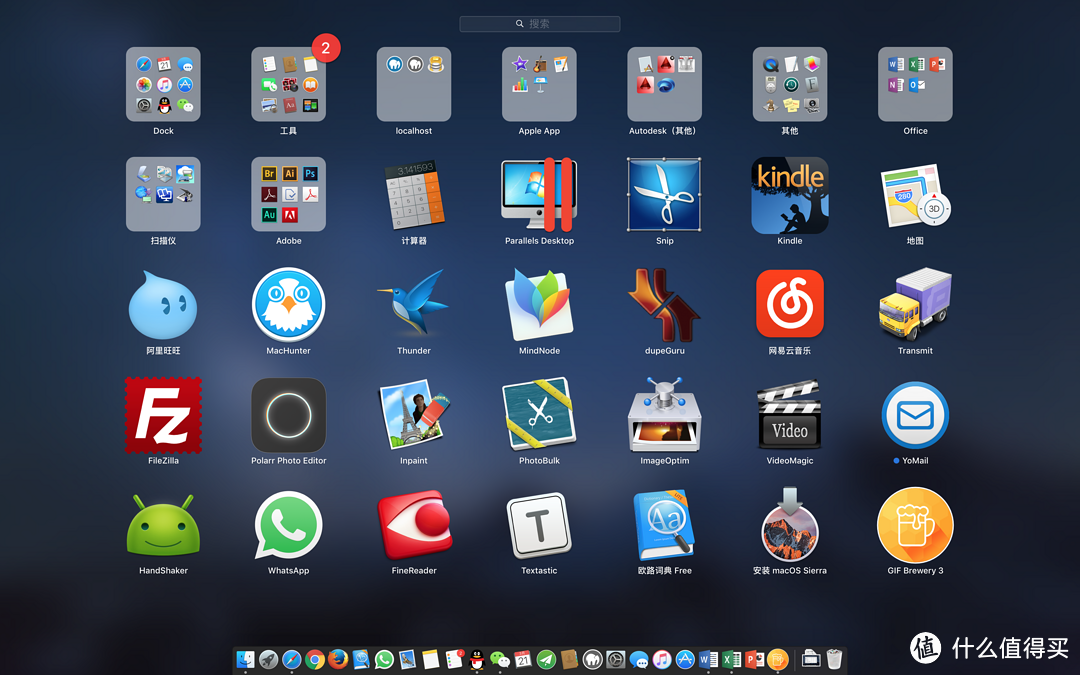
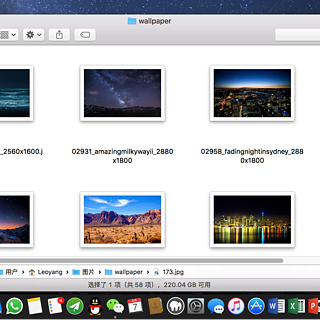
给大家看一下我的常用软件。下一篇介绍macOS下的文件管理经验。














校验提示文案
校验提示文案
校验提示文案
另外 mac 的续航也是值得称赞的, 不过现在的 windows 也慢慢的追赶.
不过要说最不好的地方, 莫过于看电影不方便, 没有一个软件赶得上 windows 上的播放器. 还有就是打游戏没着落, 硬盘几乎不可更换也是硬伤, 我电脑128g 的, 不到30g 空间了
校验提示文案
要说macOS的优点我就说一点……
码农都知道,做开发,基本上第一个动作就是搭开发环境!
开发环境是啥,其实就是在win下面搭一个*nix的环境……Mac天生就是*nix环境,搭毛啊……So……各种方便顺手
所以……为啥国外开发聚会为啥一水的苹果,因为Win真心不好用……
校验提示文案
校验提示文案
校验提示文案
英文变大写是要长嗯那个健吗,有时需要中文英文大小写随时切换有点不爽
校验提示文案
校验提示文案
校验提示文案
校验提示文案
校验提示文案
15年13寸的rmbp有很大可能性存在io板的硬件问题,平时可能感觉不到,但是开了filevault后会出现登录界面卡死的问题,所以不要轻易开,如果自己想测试可以试下自己cmd+r进恢复模式之类的会不会卡,如果卡就说明io板有问题。一般过报了修一下要800左右。
校验提示文案
校验提示文案
校验提示文案
校验提示文案
校验提示文案
校验提示文案
校验提示文案
校验提示文案
校验提示文案
校验提示文案
校验提示文案
校验提示文案
校验提示文案
校验提示文案
校验提示文案
校验提示文案
校验提示文案
校验提示文案
校验提示文案
校验提示文案
校验提示文案
校验提示文案
校验提示文案
校验提示文案
校验提示文案
校验提示文案
校验提示文案
校验提示文案