















































11
20
文件管理和文件加密—固若金汤!
2017-06-08 15:03:47
50点赞
503收藏
65评论
写在前面
系列文章的第一篇:《愉快地把macOS作为主力系统使用 篇一:好用的系统特性概览》 得到了很多讨论,文章里也有一些谬误,比如值友@ernestyao指出FileVault默认状态是关闭,并不是打开。在此表示感谢,作者建议经常带笔记本出门的、机器里存放了机要文件的、无论如何不希望别人看到自己笔记本里内容的朋友们,打开这项功能(系统偏好设置-安全性与隐私-Filevault)。初次打开可能会需要一段时间加密,之后就感觉不到影响了。
这个系列文章算是抛砖引玉,本人不是IT业者,故而只能就使用经验来谈一谈,无法深入到系统架构、原理等去。在上一篇文章评论里就回复过,“甚至可能用熟了的人不觉得是干货。写这个系列有那么一两点能让人有所得就已经很满足了。所以本文更加适合入门,偶有一些自己的使用技巧体会。
正文
macOS下的文件管理和win基本相同,在细节方面,各有优缺点,我们尽量利用macOS系统的优点,弥补其缺点。以下就这方面聊一聊作者的一点浅薄经验。若有纰漏之处,请各路大神海涵指正。
磁盘系统
一般不分区
一般来说,macOS使用不需要分区,所有文件都放在user文件夹对应用户的文件夹里。也就是对应win系统里那个Document(文档)文件夹。这个可能和很多win使用者的习惯有很大出入。很多人刚接触电脑,安装系统之后,都会有高手给分区,D盘安装程序,E盘放文档,F盘放电影!为什么呢,因为怕C盘东西太多容易死机,然后怕死机了系统崩溃需要重装,然后重装时那个C盘就要被格式化了C盘东西都没了嘛!东西放C盘太不安全了!这都是win的易崩溃特性,长期以来逼大家养成的习惯。macOS下基本没有这么干的,当然你硬要分区用,也没问题。macOS系统崩溃的可能小很多,东西多了之后对系统速度没啥影响,如果需要系统重装的话,可以不抹掉磁盘,也就是说你原来的文件都会好好的不消失,升级系统也一样(当然强烈建议备份,电脑有价,数据无价)。(另外我还是要安利一下time machine,无论如何,备份很重要!)那么分区的意义只在于把文件分类管理了。文件分类管理的话,还是在用户目录里建文件夹更方便,并且很多程序是把用户目录作为默认读取和存储文件的路径,储存读取更有小条理。
文件系统格式
在win下常见的文件系统格式有:
FAT32, mac原生读写。缺点:不支持4G以上的文件。
NTFS, mac原生只读。缺点:macOS下默认只能读取,不能写入。
exFAT, mac原生读写。缺点:在macOS和win混用的时候,出错的概率比较高。
在macOS的磁盘文件系统是Mac OS 扩展日志式(HFS+)。缺点:在win下默认不识别。这几天WWDC发布了新的格式APFS,性能更快,更稳定了,估计以后都是它。
让macOS完美支持NTFS
我们肯定是不可避免的需要mac与win混用的。机器上要装bootcamp的话,要在mac下读写win分区;使用移动硬盘的话,最好还是用ntfs格式,否则插到win机器上不好办。fat32和exFAT就不考虑了,一个是文件必须4G以内,一个是不稳定。所以在mac下必备安装一个ntfs读写驱动。
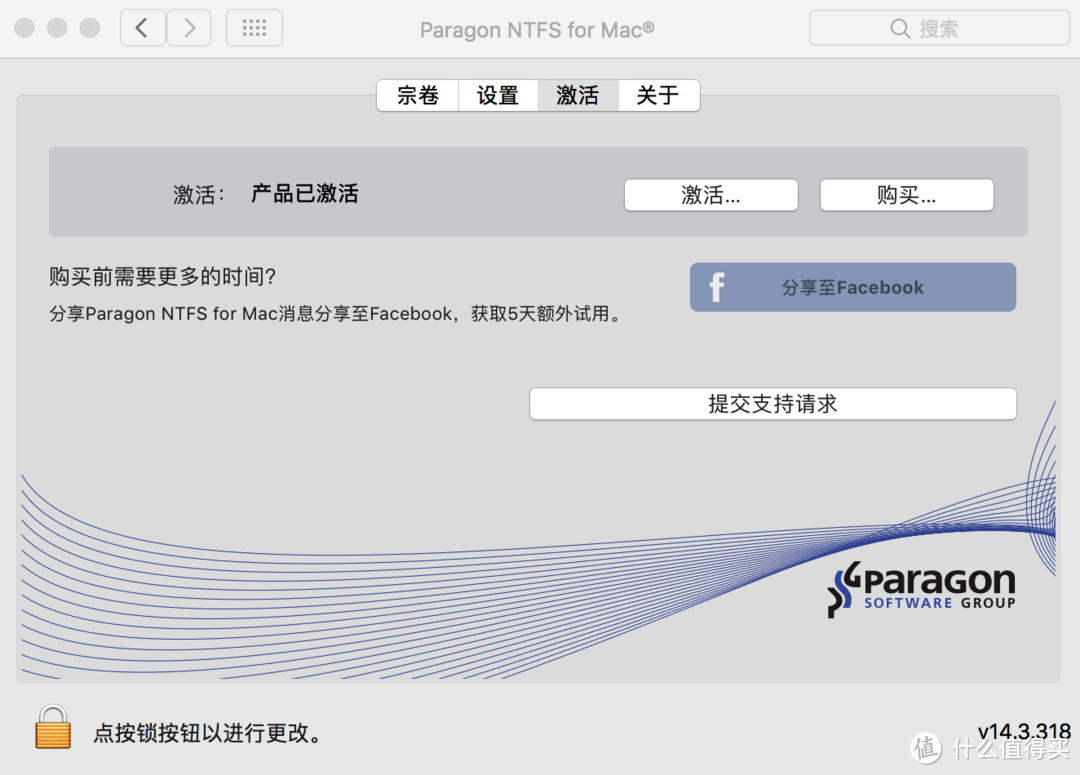
我用的是paragon ntfs for mac。这是一个付费软件。毕竟涉及到文件资料安全,我用过破解的,可能改了程序,变得不稳定了。收费的随时更新,非常安心! 下面随便列举一个天猫的例子。我是非天猫找到一个65块钱的店买的。
当然了,来了张大妈,没得薅羊毛肯定不爽嘛!免费的软件也有。

这个mounty for ntfs也是不错的。这款软件实际上是解锁了macOS系统里隐藏的原生ntfs读写特性。但是:
值得注意的是,据不少网友反馈,Mounty 的稳定性,准确来说是 Mac 隐藏的 NTFS 原生读写功能的稳定性和性能都不算特别的好,有过一些出问题丢数据的例子。所以如果你是资料重要的办公用户或比较频繁使用 NTFS 的重度使用者,还是推荐你使用 Tuxera NTFS for Mac、Paragon NTFS for Mac 等商业解决方案,它们在技术上比 Mounty 要成熟得多,而且也更加稳定可靠。
如果不稳定的话,还是要慎重考虑。对于不经常使用的人来说,也够用。
另一个付费驱动叫Tuxera NTFS for Mac。也可以去搜一下,和paragon家基本齐名。这样,文件读写就搞定了。
Finder
FInder也就相当于win里面的资源管理器窗口。
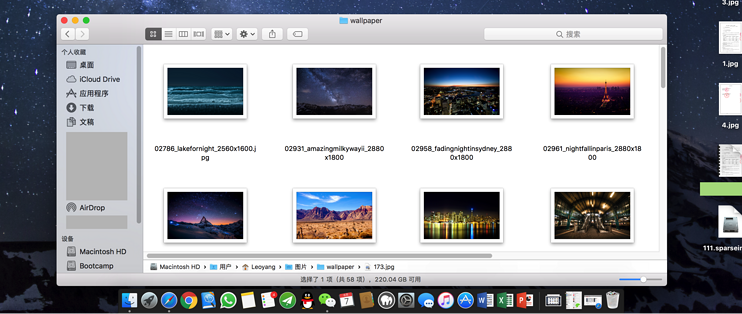
打开之后是这样的:
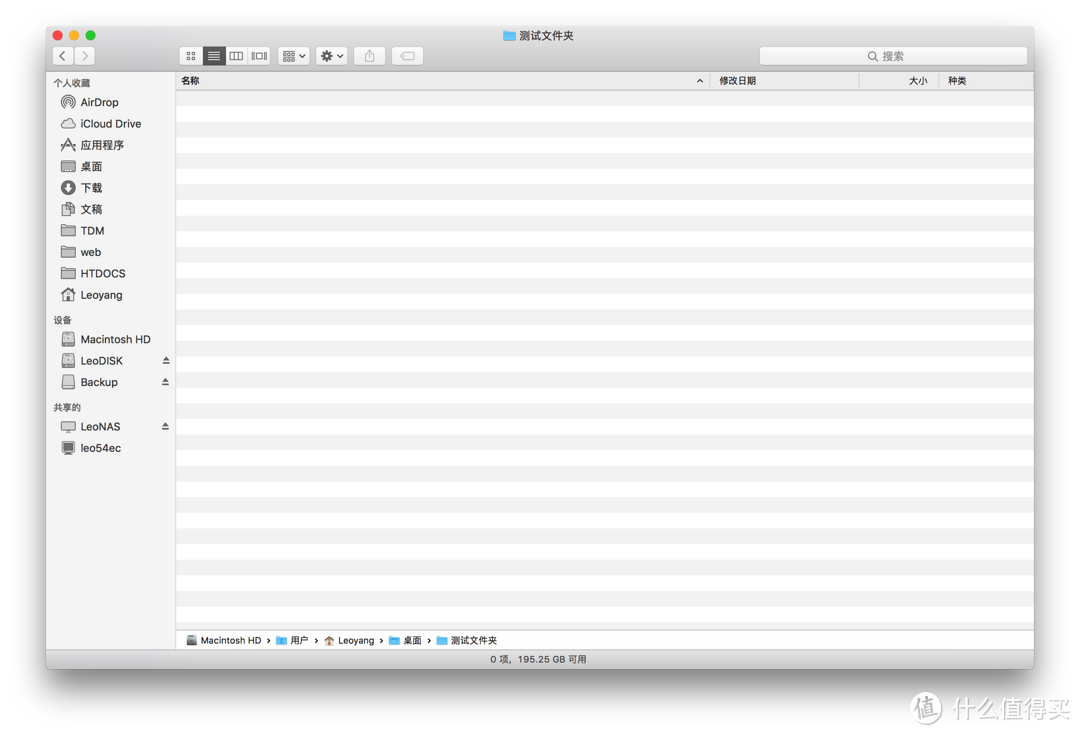
左边一栏是左边是快捷边栏,可以拖放一些常用文件夹在这里。还有插入的移动磁盘,局域网络上的共享盘,以及加载的ISO,DMG等镜像盘都会显示在这里,点击右边的推出箭头可以卸载。我会把我工作常用的各种文件夹放在边栏里。一个好处就是在各种软件里弹出打开文件窗口的时候,在边栏里就有显示,存取会很方便。
窗口上方是一些工具,查看方式啦,预览啦,共享,标记等。至于搜索么……比win的稍微好用一点,但是也好不到哪里去。好在我平时放文件非常有条理,也不需要安装第三方文件搜索工具。说到这里,好希望win下用惯了的listary出个mac版……
快速预览
快速预览绝对可以成为macOS用户最爱特性top3之一。绝大部分文件都可以在被选中后,按一下空格键,马上看到文件内容。再按一下空格,就消失。我大概列举一下,后缀名包括且不限于:mp3,mp4,docx, xlsx, pptx, jpg, png, gif, pdf, txt, rtf, html, mov, 等等。还有一些文件格式,在你装了对应软件之后,也自动可以用快速预览查看。比如psd, dwg等。这个在上一篇里面已经介绍过了,不再多说。绝对是查找文件的利器,特别是一些doc文档,图片,视频,如果文件名不好识别的话,快速预览能省去打开关闭各种软件的加载时间和叉窗口的时间!
复制、移动、重命名
复制文件在macOS里面叫做拷贝。这点一定要记住。右键菜单里也有复制,它的意思是在原地出现一个一样的副本!
移动,或者说剪切,按住CMD拖曳文件即可。
重命名就比win下好太多了。单文件重命名只要选中文件之后按回车即可,自动选中了文件名等待输入,而且是默认不选中扩展名的。批量重命名的话,会出现一个选择框,三种批量重命名方式。
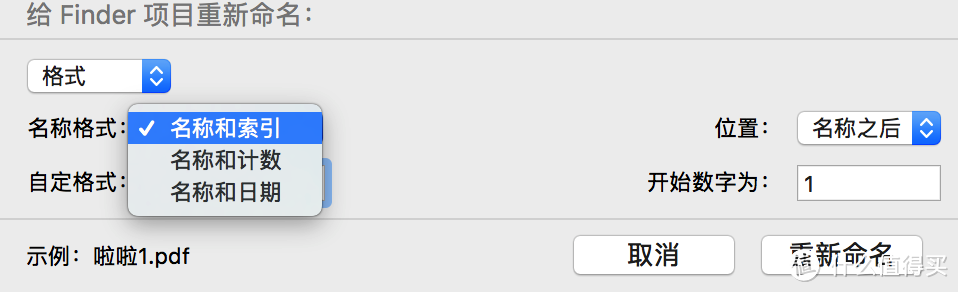
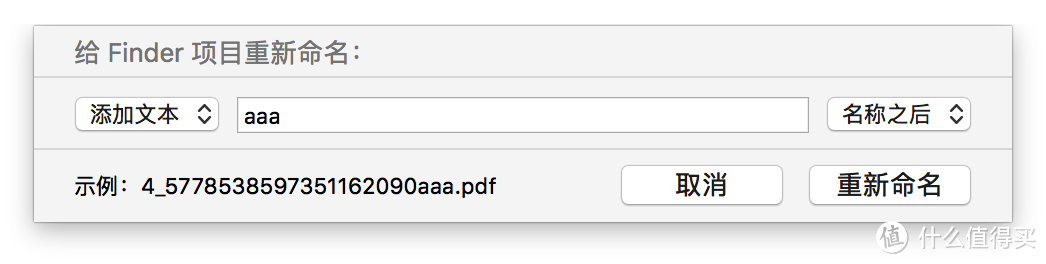
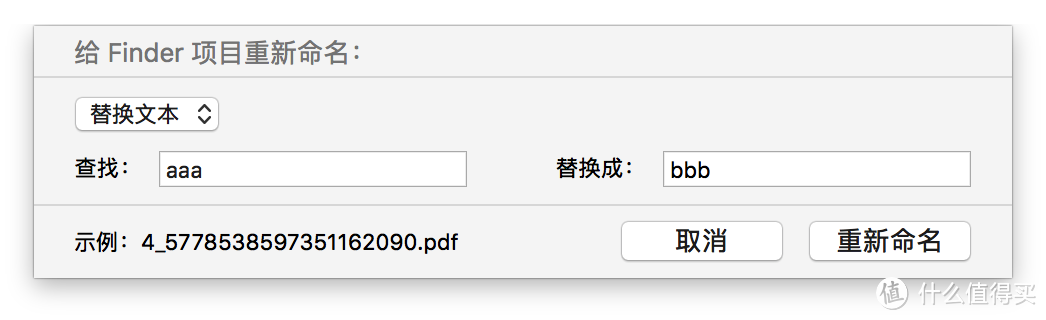
新建文件夹
在空白处右键新建文件夹,或者(注意重点来了)先选择一些文件,右键点击“用所选项目新建文件夹)。这样可以把选中的文件直接放到这个新建的文件夹里。减少了一点操作步骤(不要笑,真的节省不少时间)。比如你在网页上下载了很多图片。在win下,你要先滚动到空白处,邮件新建文件夹,改名,然后选中那些图片,拖进去(万一新文件夹和图片离得远还要多次滚动)。在mac下你只要选中图片,右键新建文件夹,自动提示你输入文件夹名称。搞定。
显示文件夹大小
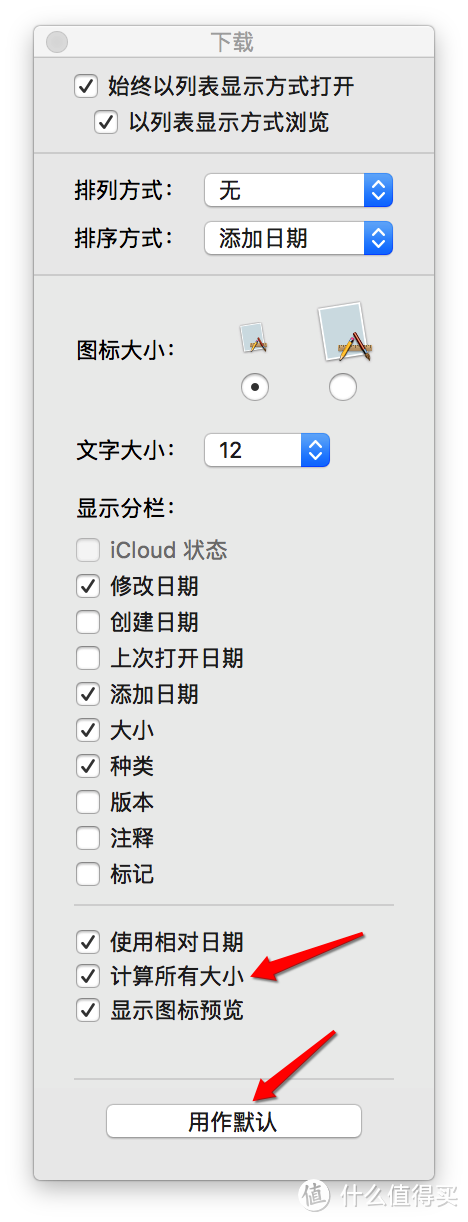
在任意文件夹上右键-查看显示选项(或者在上面菜单上选择显示-查看显示选项),选中计算所有大小,用作默认选项即可。
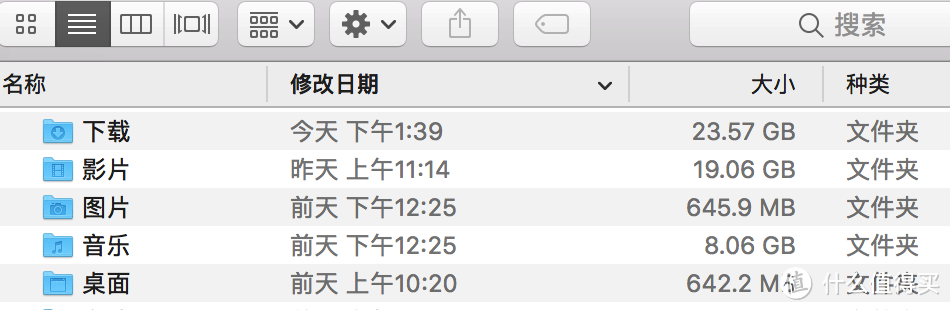
效果是这样的。看见右边的文件夹大小了吗。(只对当前文件夹有效)
加密文件夹
有很多文件夹,是我们不希望别人看见的。包括公司机要文件啦,老婆的照片啦,硬盘里的大姐姐们啦……以前在win下接触过很多所谓“文件夹加密”软件。其实都不是加密文件夹本身,而是加密文件夹在系统里的识别地址。破解也就很简单,有的甚至在资源管理器里搜索就能搜到,所以还是不安全。
那么什么样的加密是安全的呢?前段时间祸害全世界的WannaCry比特币勒索病毒还记得不?那样的加密是安全的!加密了之后,没有密码谁也打不开!
win下有很多这类的加密软件(AES-256加密算法),比如VeraCrypt,Encrypto,Folder guard。前两个是开源的。win本身也有加密功能,但是:
于是有的人就启用了windows 的用户加密,但这个微软很神奇——你加密特容易,只要你在NTFS分区目录的属性上打个钩就好了。但是,但是,但是,一旦你重装windows系统,你用相同的用户名和相同的密码无法进入自己的加密目录!(pengtu曾经用ghost还原都无法进入原账户加密目录,微软牛啊!)微软的系统级加密不仅跟用户名和密码有关,而且据说还跟用户建立时间和某些硬件随机信息有关,总之,钱款当面点清,离柜概不负责,就是神仙也打不开你加密的目录了!而你当时把加密的框打上√ 的时候,Windows根本不给你备份证书的提示。于是,世界上出现了好多欲哭无泪的人...
Veracrypt和Encrypto已经算是非常好用了,但是都需要安装软件,每次都需要打开软件用。而mac有自己的原生加密功能,使用也不需要专门打开软件。那就是磁盘工具!
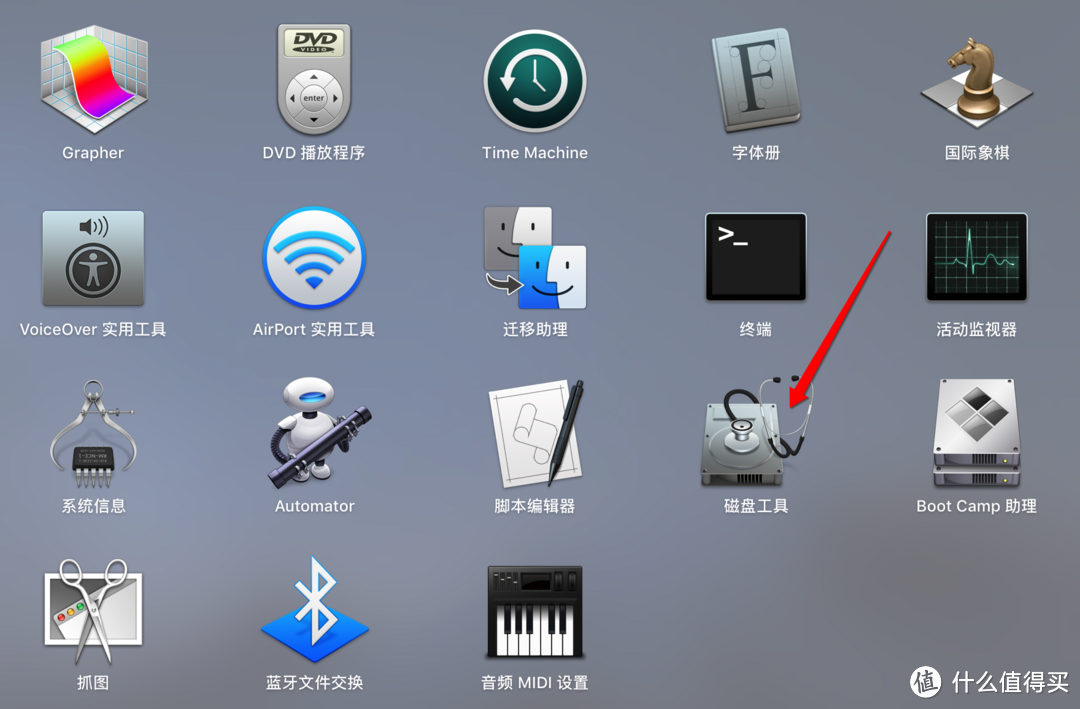
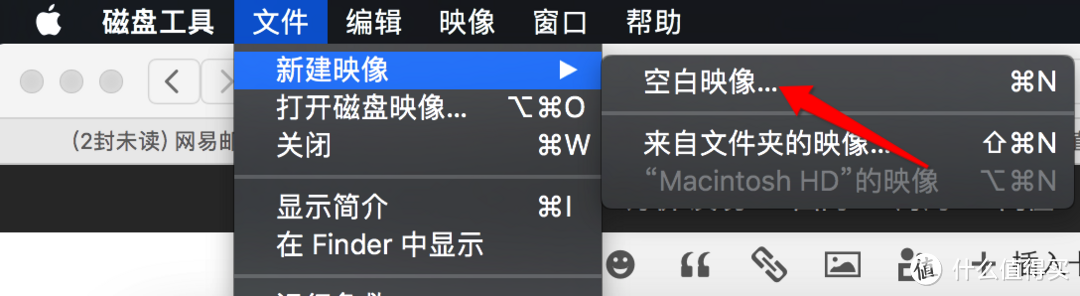
打开磁盘工具以后,选择文件-新建映像-空白映像
然后按照下面的顺序设置选项。
1,映像格式是稀疏磁盘映像(注意不是稀疏捆绑磁盘映像,那个是time machine之类的增量备份用的),整个文件的大小是随着内容大小变化的。如果选择读写磁盘映像的话,整个大小是设置死的,就算你里面没放东西,设置好的空间也要占用。
2,格式和分区这个基本可以随便选。选ntfs的注意你有没有装ntfs驱动。
3,加密方式。有128位和256可选,选择后输入两遍密码。
4,大小写数值+空格+MB或者GB。这个是设置容器大小。稀疏磁盘映像就好像一个气球,你设置成100立方米,意思就是最大装100立方,你不装也可以收起来不占地方。
5,上方111和222是两个名称。111是文件的名称。222是装载之后,显示的磁盘名。注意变动1映像格式会改变4大小数值。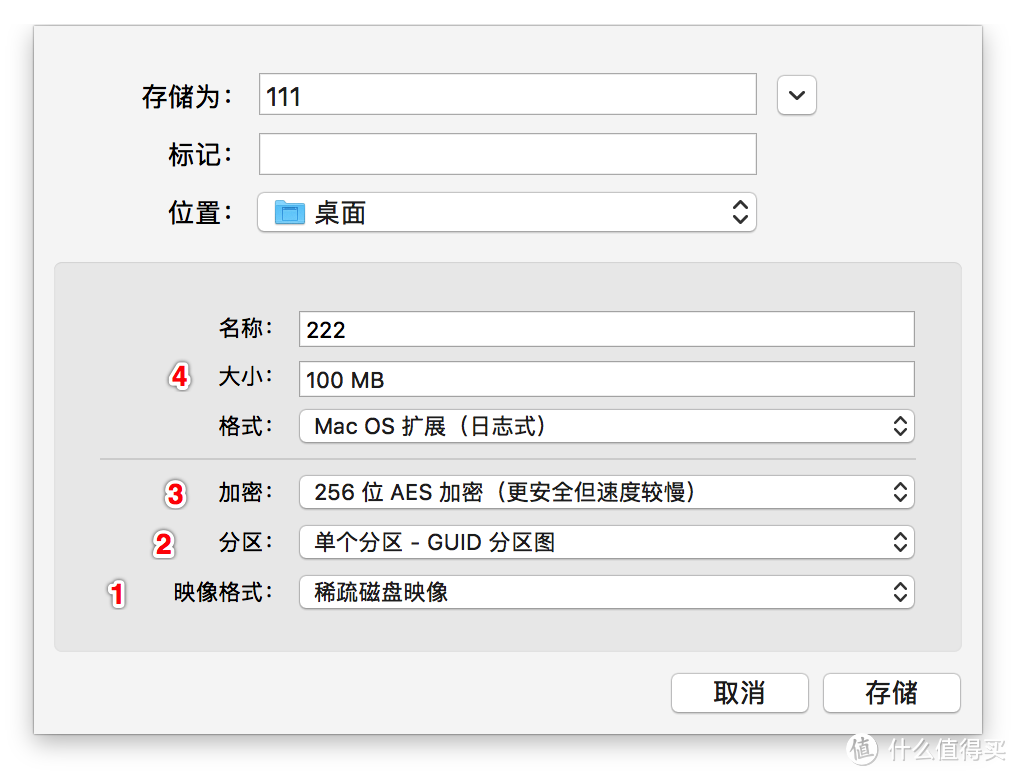
看下面新建完成后的文件,后缀名有点长,我设置了100GB,存在了桌面上。占空间235MB。

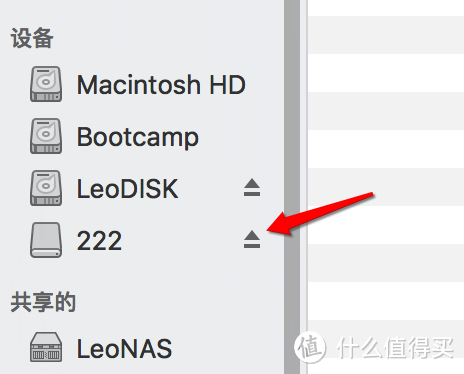
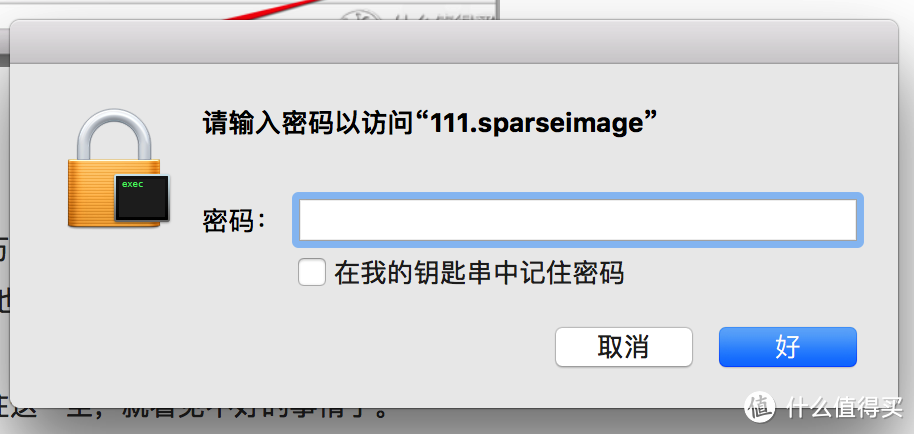
需要用的话,双击这个映像文件,输入密码,会加载成一个磁盘。注意文件名称111,磁盘名称222。
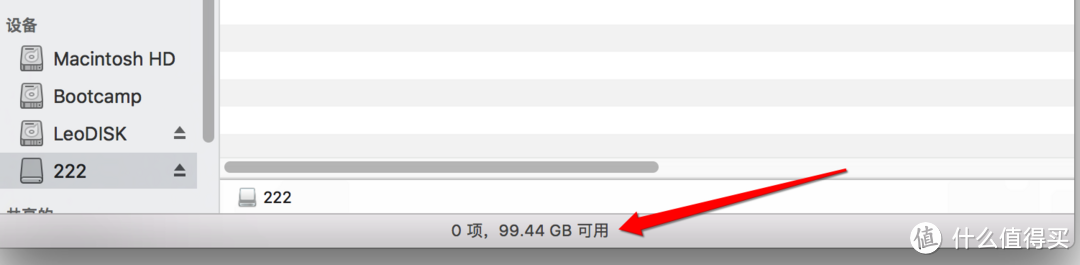
空白文件占用了235MB,但是进入加载的映像之后,发现可用空间还是99.44GB,这个就是映像可以装的容量了。如果以后空间不够用了,可以加载映像,打开磁盘工具,选择这个映像,菜单里选择映像-调整大小。
注意要点:
1,千万不要忘记密码,千万不要忘记密码,千万不要忘记密码。忘记了的话,还不如中个WannaCry病毒呢,起码付钱给黑客还能恢复。你自己忘记了密码,FBI也帮不了你了。
2,每次输入密码的时候,都有个“在我的钥匙串中记住密码“勾选框。不要手贱点这个,不要手贱点这个!电脑记住密码了,你要这个加密有啥用?万一点了,可以去实用工具-钥匙串里删除。
以上,讲了NTFS格式支持,文件基本操作和加密文件夹。有累了……过些天推荐一些常用软件。










校验提示文案
有一个需要留意的:在macOS下,若是选择文件夹覆盖文件夹,会真的是文件夹覆盖文件夹哦。例如:A文件夹里有1、2、3这三个文件,B文件夹里有2、5、6这三个文件,A和B同名称不同位置,拷贝A到B处时,若选择替换,则你会只剩下1、2、3三个文件,5、6两个文件都消失了。
校验提示文案
校验提示文案
校验提示文案
校验提示文案
下载的文件没办法弄到移动硬盘(就你说的格式不同)
不能安装Keepass
系统字体太小 不懂哪里调
还是用回win 挺好的!
校验提示文案
校验提示文案
校验提示文案
校验提示文案
校验提示文案
校验提示文案
校验提示文案
校验提示文案
校验提示文案
校验提示文案
校验提示文案
2、按照你加密文件的用法,Windows下面一样搞,新建一个vhd/vhdx,然后BitLocker加密一下的事情。
校验提示文案
校验提示文案
校验提示文案
校验提示文案
校验提示文案
校验提示文案
有一个需要留意的:在macOS下,若是选择文件夹覆盖文件夹,会真的是文件夹覆盖文件夹哦。例如:A文件夹里有1、2、3这三个文件,B文件夹里有2、5、6这三个文件,A和B同名称不同位置,拷贝A到B处时,若选择替换,则你会只剩下1、2、3三个文件,5、6两个文件都消失了。
校验提示文案
校验提示文案
校验提示文案
校验提示文案
校验提示文案
校验提示文案
校验提示文案
校验提示文案
校验提示文案
校验提示文案
校验提示文案
校验提示文案
校验提示文案
校验提示文案
校验提示文案
校验提示文案
校验提示文案
校验提示文案