





























 深耕数码兴趣领域












14
42
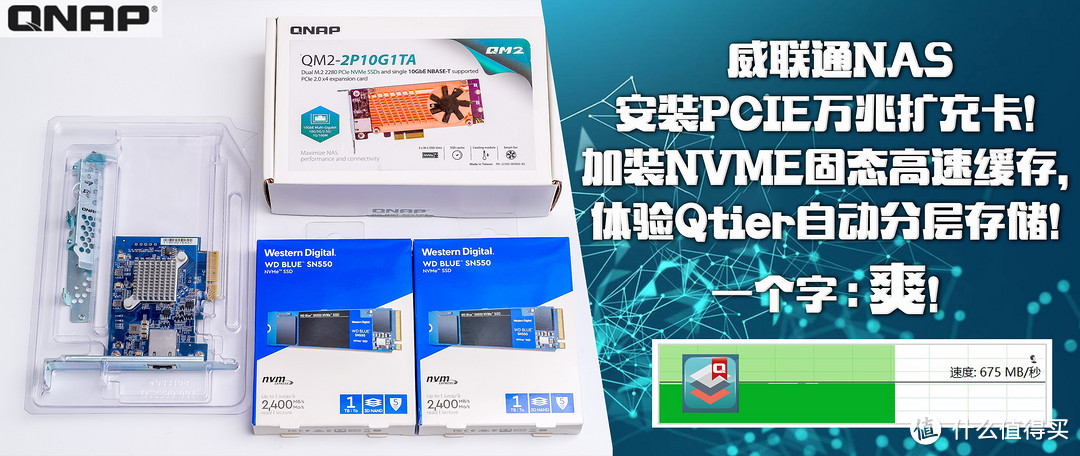
威联通NAS安装PCIE万兆扩充卡!加装NVME固态高速缓存,体验Qtier自动分层存储!爽!
2020-04-13 15:10:30
146点赞
781收藏
130评论
创作立场声明:给威联通NAS升级万兆网络!希望大家观看愉悦,后续会有更多有意思的文章分享给大家,希望多多点赞、点收藏!
大家好,俺又来了!
最近疯狂折腾各种硬件,有点上瘾了,这次继续折腾硬件,希望大家看得爽!
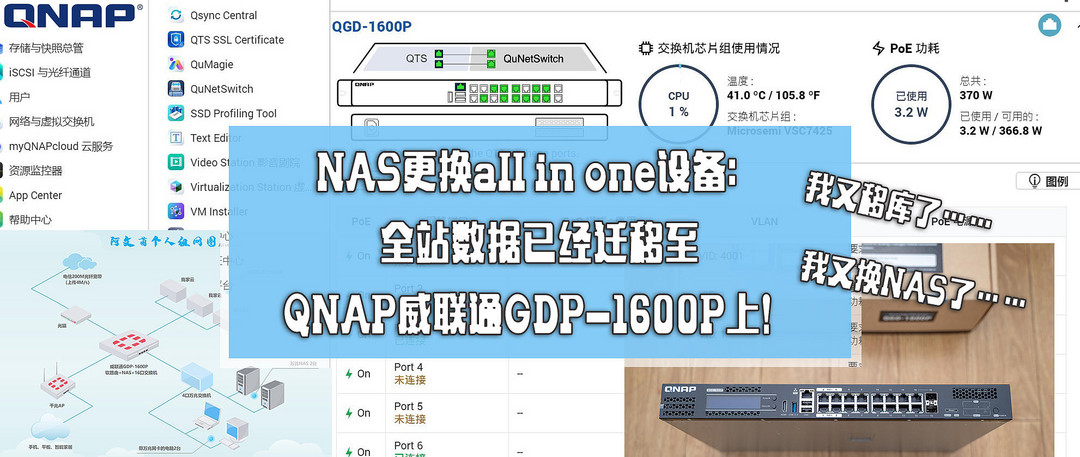
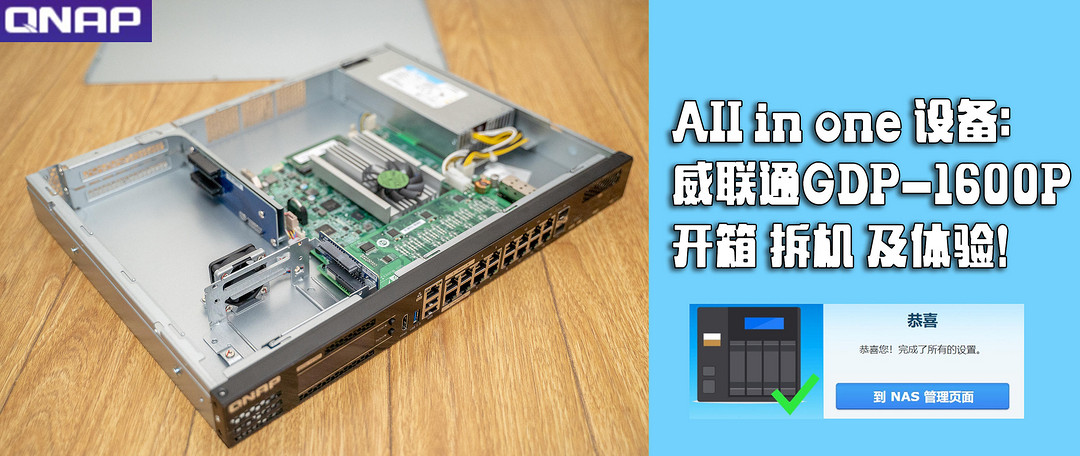
这次是升级一下我的威联通设备,之前写过两篇关于这台1600P的文章:
这是一台多合一超强的NAS+POE交换机+软路由,下面文章看完记得回来哦:
购买理由
1、这次升级的主要是为了填之前挖的坑!
给这台超强的多合一NAS交换机设备,加装万兆网卡!!加装NVME固态硬盘做高速缓存!!
目前的组网图如下:
主要方案是给NAS和PC各安装一条万兆网卡,并且直连这两个万兆网卡,这样这两台设备就能够互联跑10G网络,而千兆的端口也要连上网络,这样就可以外网和其它设备访问:

2、本次升级的硬件有这些,花了我不少钱,不过效果还是很让人满意的:

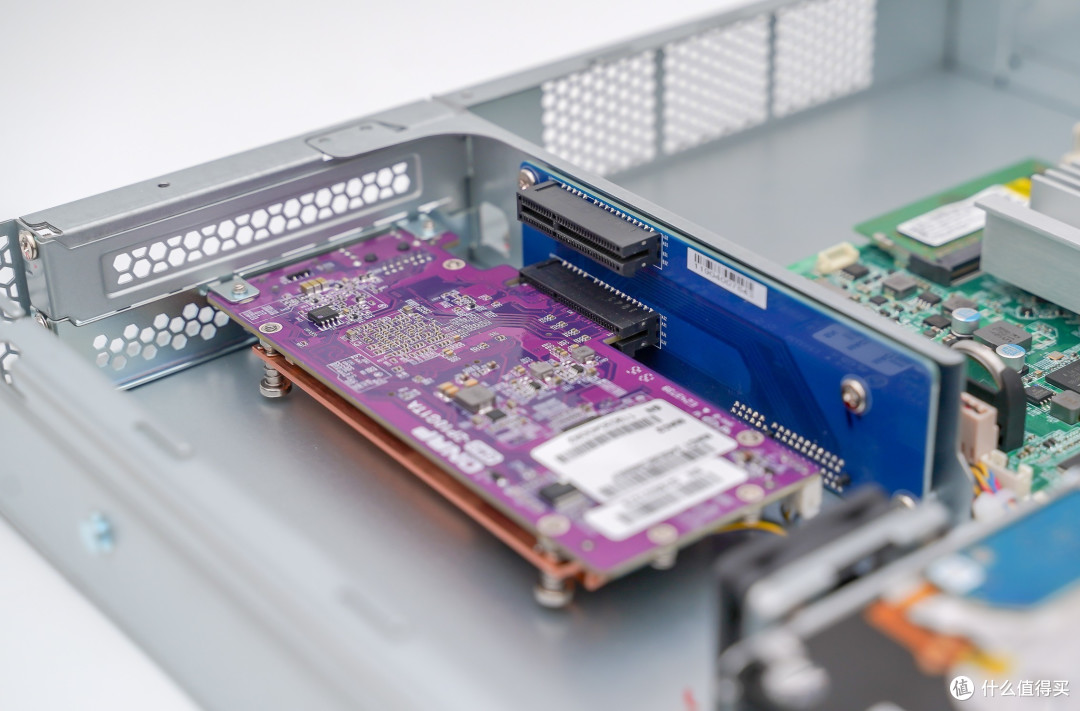
3、其中这个QM2-2P10G1TA扩充卡已经售完了,现在官方出售的已经没有了10G网口了:
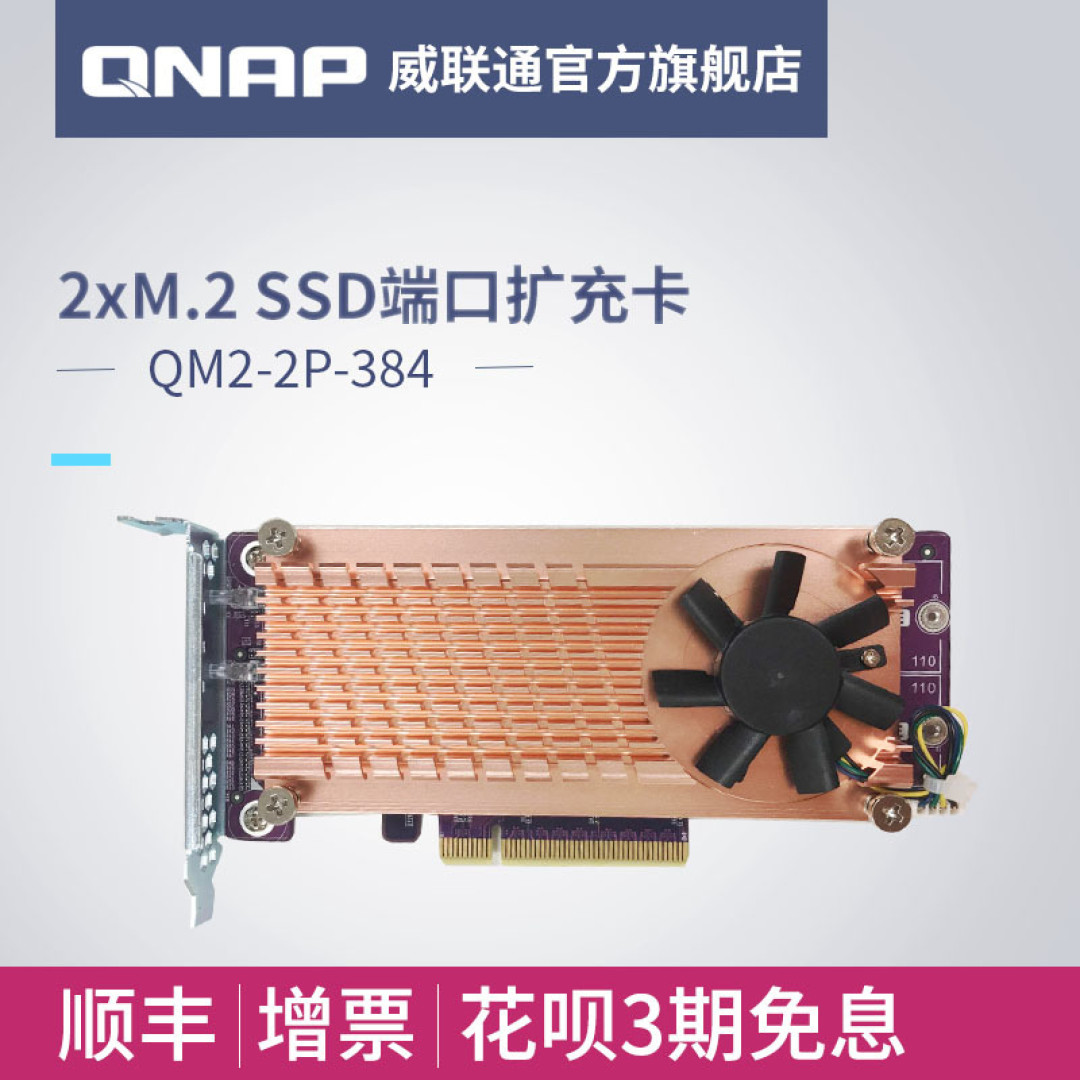
4、这个电口10G万兆网卡,是我在闲鱼淘的,主要是给PC主力机使用:


5、固态缓存,我选择了西部数据的2个1TB的NVME硬盘,分了两个时间段购买:
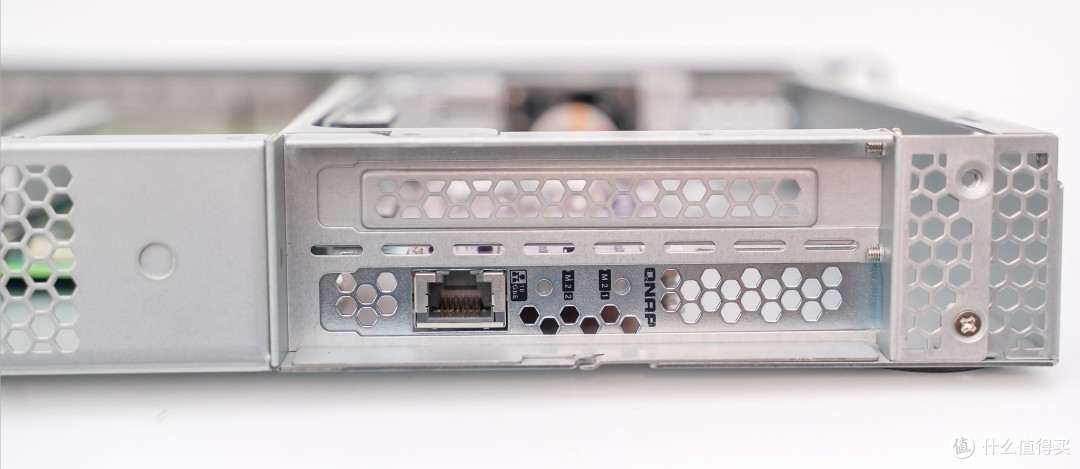
一开始以为这货会便宜,结果没想到,居然涨价了,为了填坑,涨价不多的情况下,还是下手了:


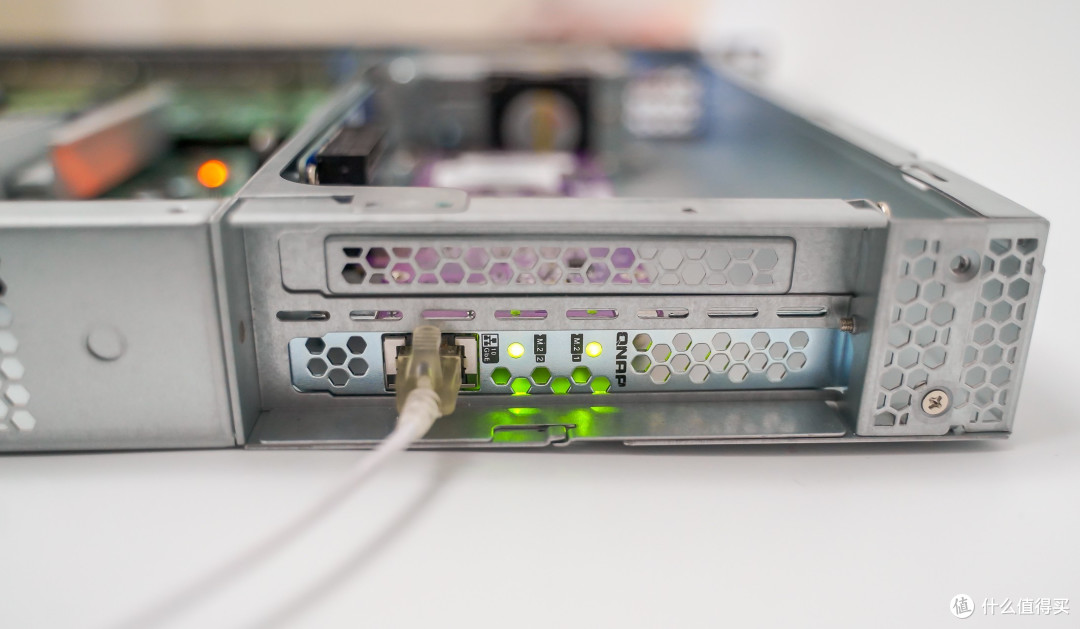
6、除了GDP-1600P以外,其它带PCIE接口的威联通NAS也可以使用这种方案进行扩充,比如251D和453B:

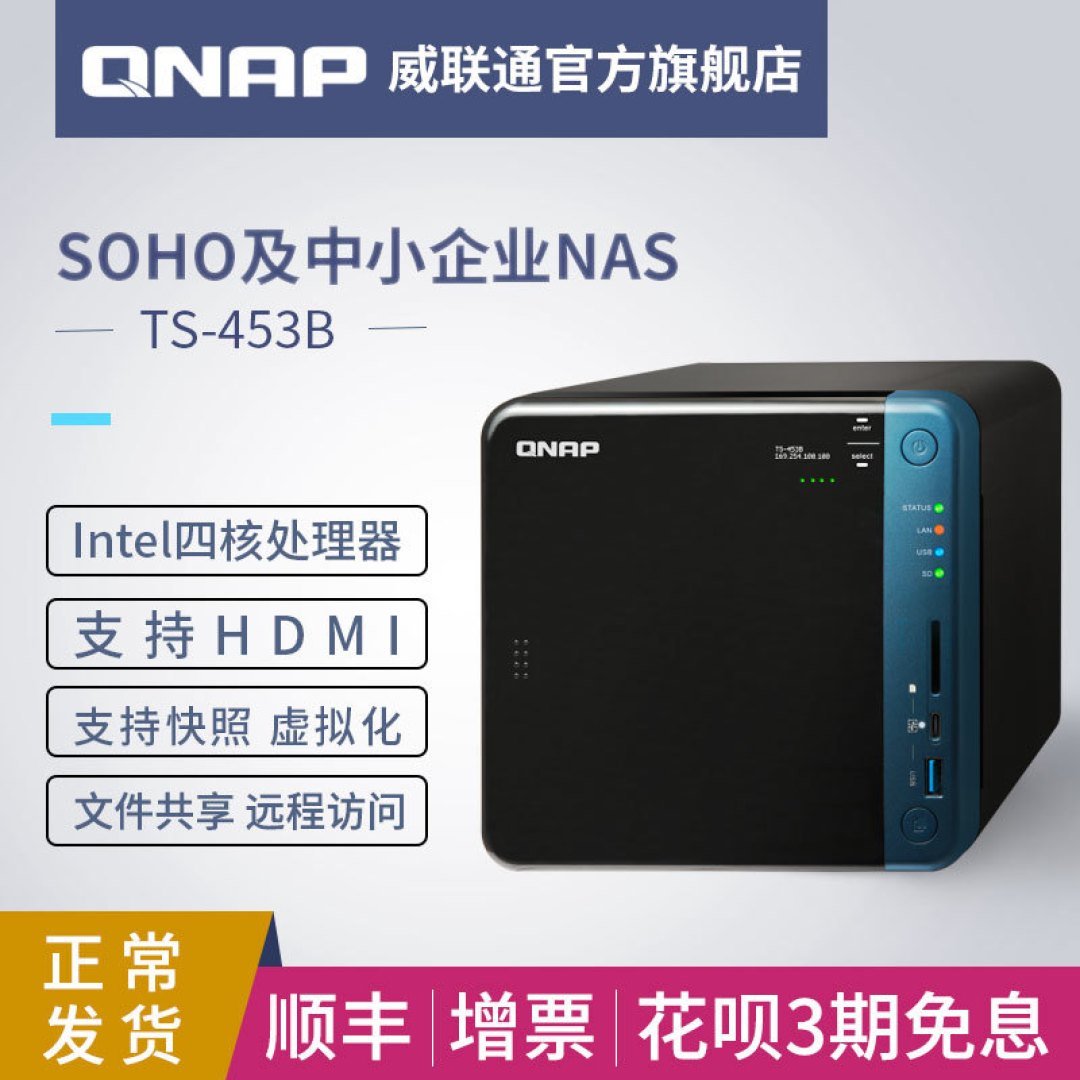
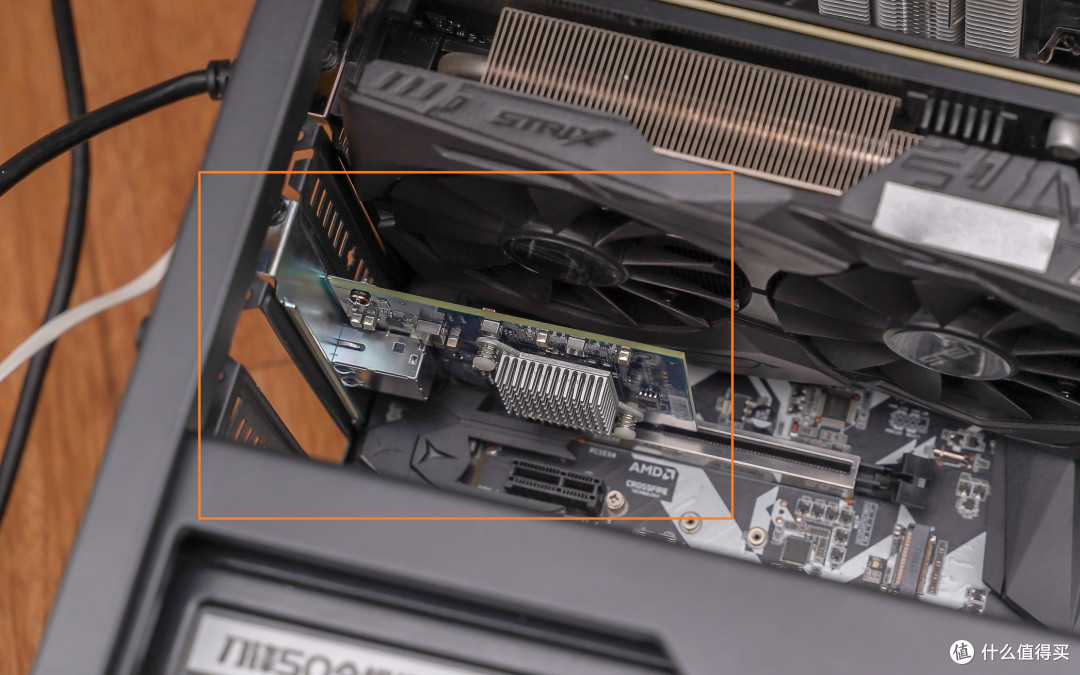
7、但是扩充卡真的不便宜,加上固态硬盘以后,预算会更多!所以,预算少的朋友,也可以选择威联通直接自带的10G端口的NAS,这样就能省下10G端口的预算了:

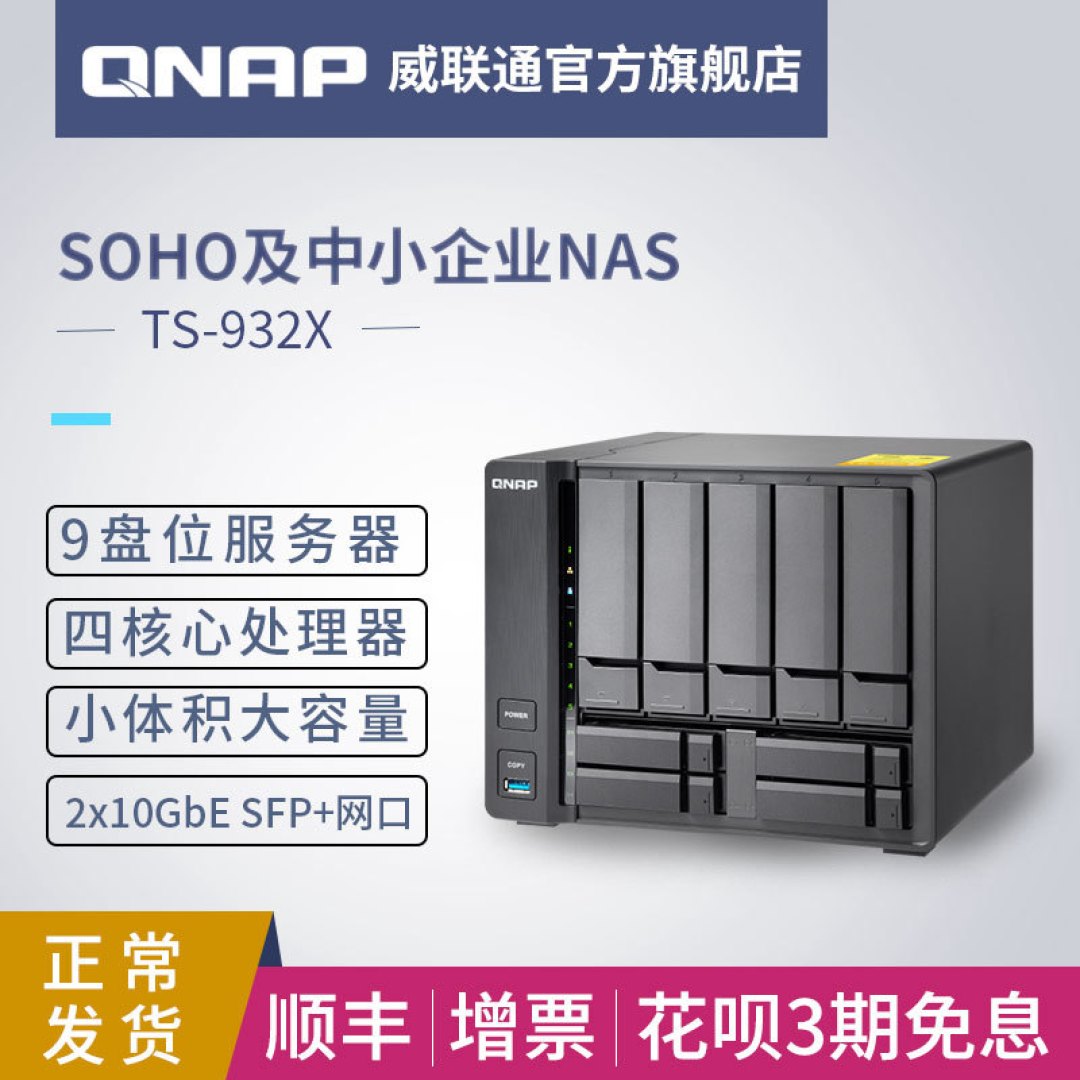
介绍完毕!让我们直接进入正题,希望本篇文章能给您带来一些参考价值!
如果有提升10G网络的朋友,可以试试!
外观展示
1、全部物品就是这些东西了:
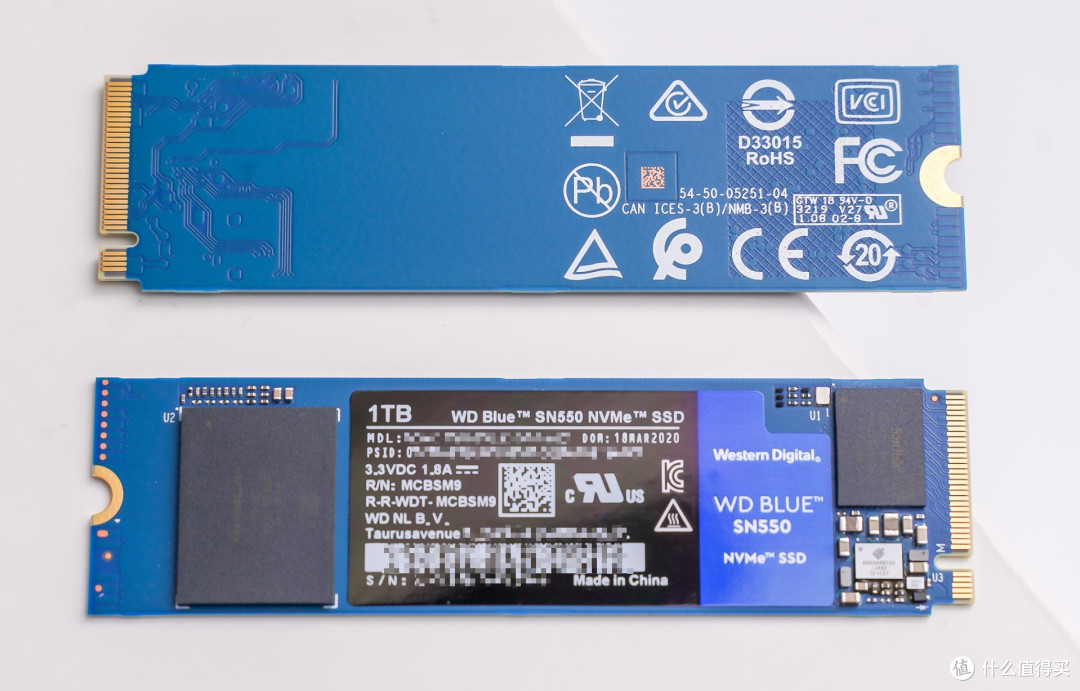
2、2块1TB的西部数据的NVME 蓝盘,本来打算买500G的,但是感觉1T的价格还算便宜,就直接下手1T了:
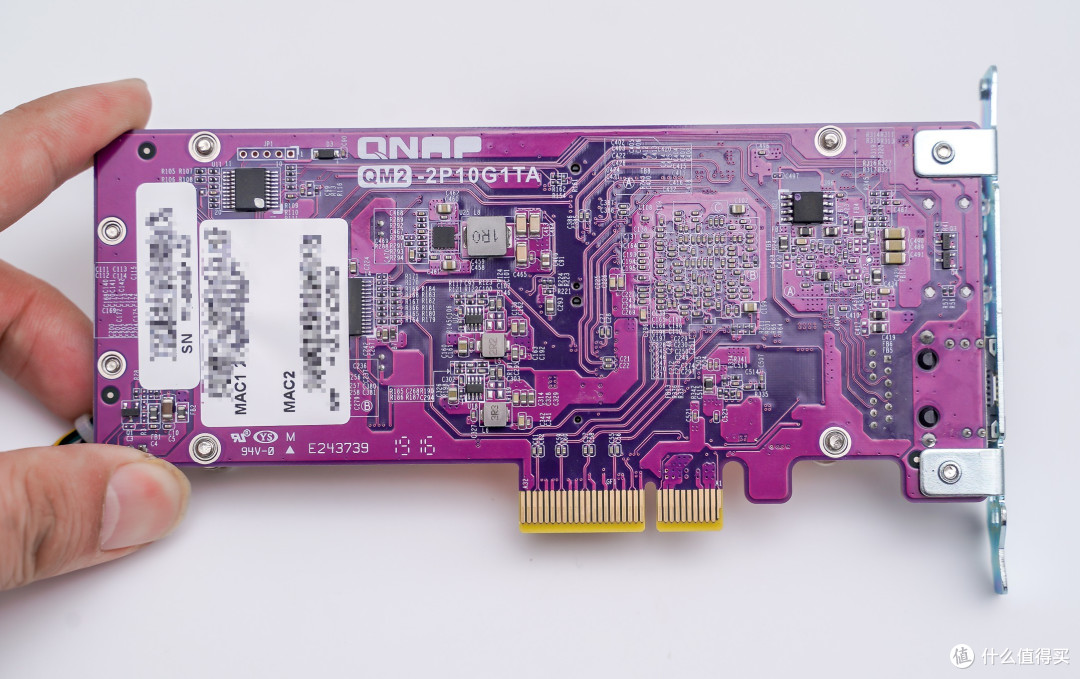
3、QM2-2P10G1TA扩充卡,是一种很特殊的10G网卡,因为里面还可以放2条NVME的固态硬盘进行缓存加速和给NAS扩容:

4、整个卡的做工也是非常的精致:
5、10G万兆电口的接口和普通网线的千兆接口是一样的,最好选择超六类网线使用:

6、另外一个卡是给PC主力机电脑使用的,QM2-2P10G1TA扩充卡:
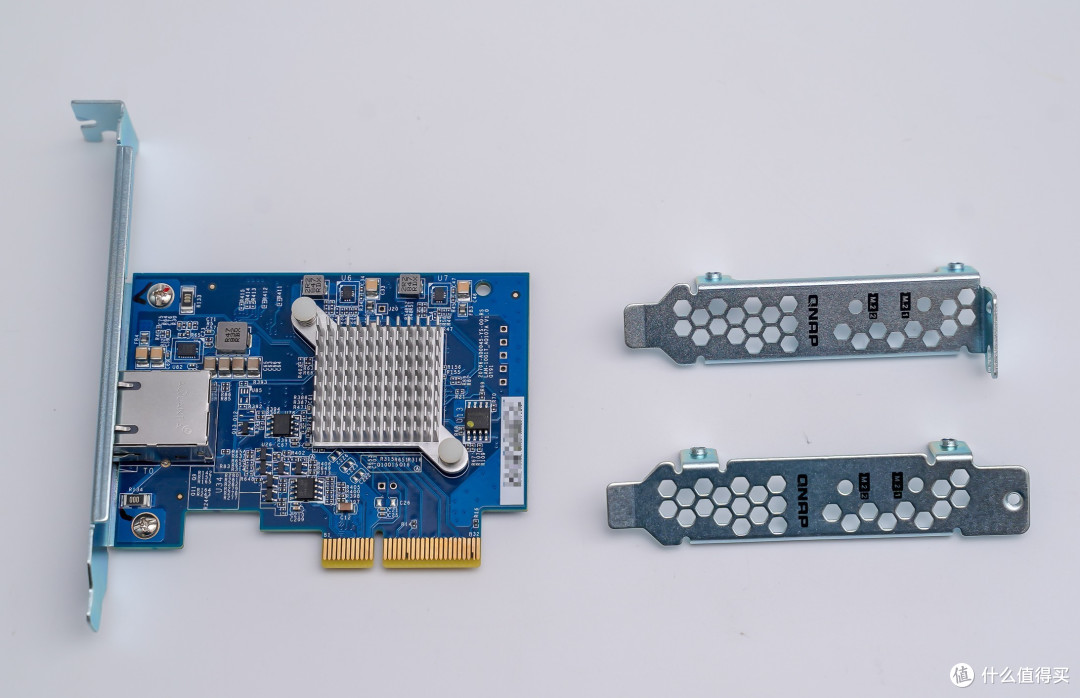
7、当然,也是电口的,电口的话就是方便不少:

8、背部做工如下:
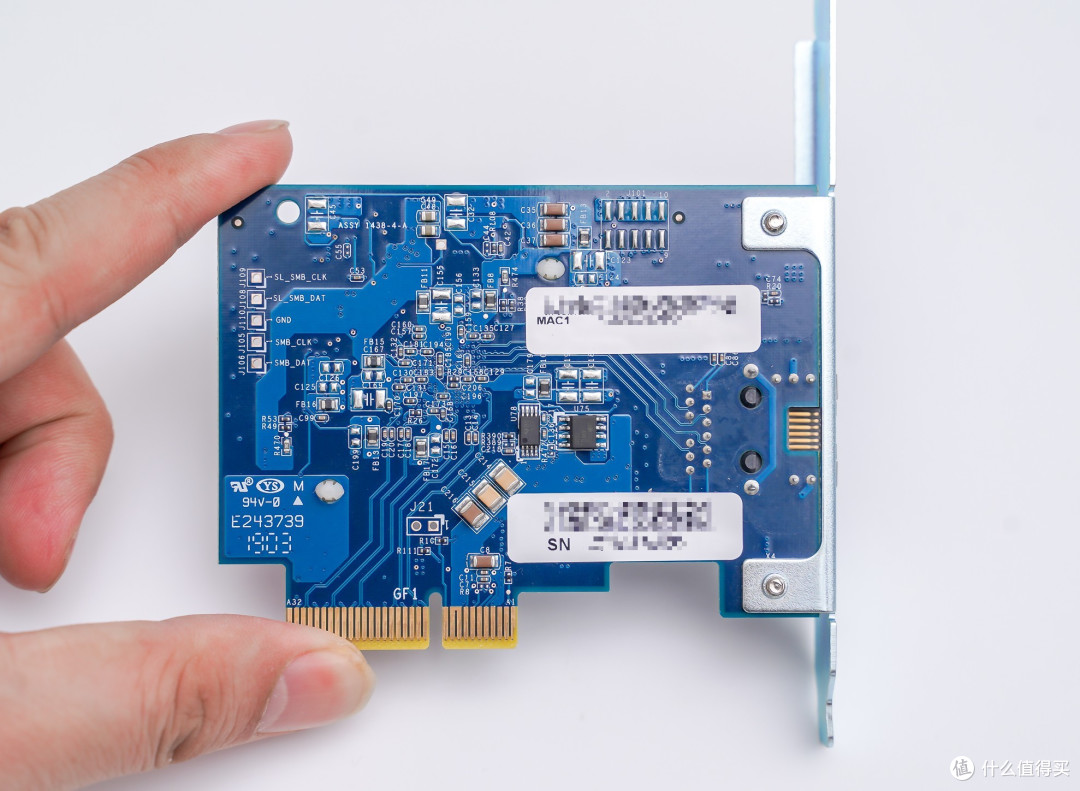
9、准备开始组装NVME缓存:

10、先用螺丝刀,取下固定在10G网卡上的散热片:

11、取出以后,将NVME固态硬盘放到指定的位置上:

12、特别有意思的地方是这里有个小触片,是用来检测NVME固态硬盘的温度的,当温度过高,风扇会进行散热降温,很人性化的设计:
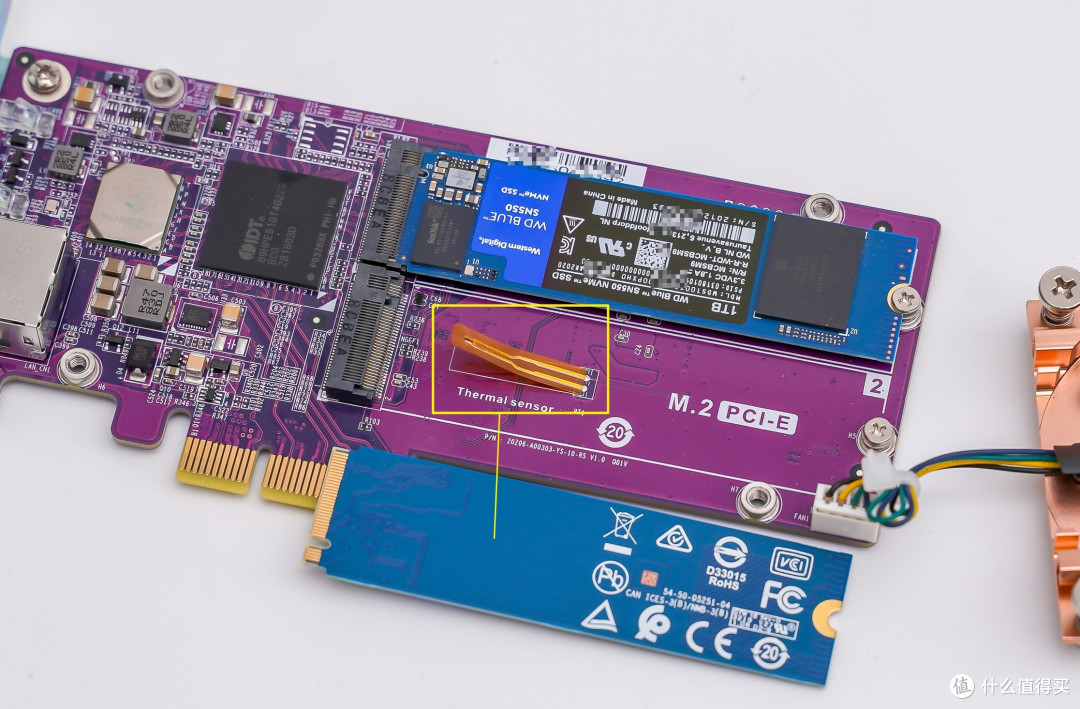
13、合体完成:
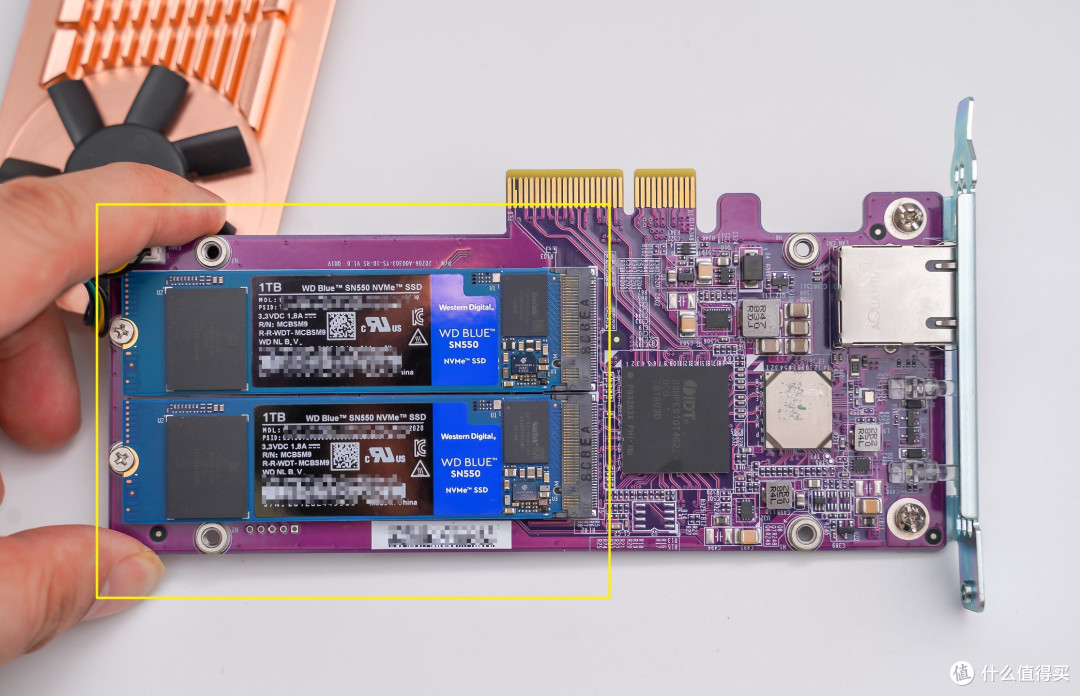
14、将散热垫贴在NVME的固态硬盘上,然后安装10G网卡的散热片,可以看到下图,小触片完美定住NVME固态,很好的检测温度:

15、到此,我们就可以上机体验一下10G电口的速度了:

16、在上机之前,还是要说一下,本次方案使用的是10G电口,电口的好处是:接口是大家家里常用的网线接口,如果预埋了网线的朋友,可以不用重新换线,也能体验10G网络的顺畅感;
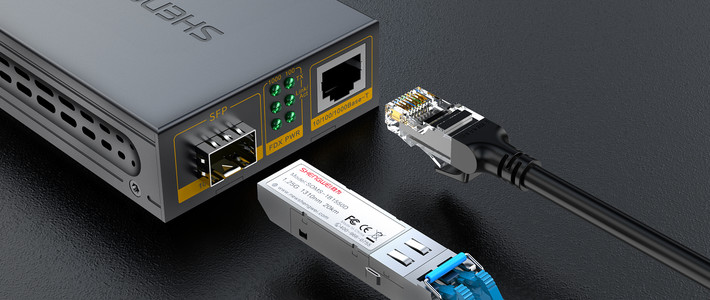
而光口就不一样了,接口需要换成另外的样子,比如下图光口的万兆网卡的接口,就是很长很大的一个:
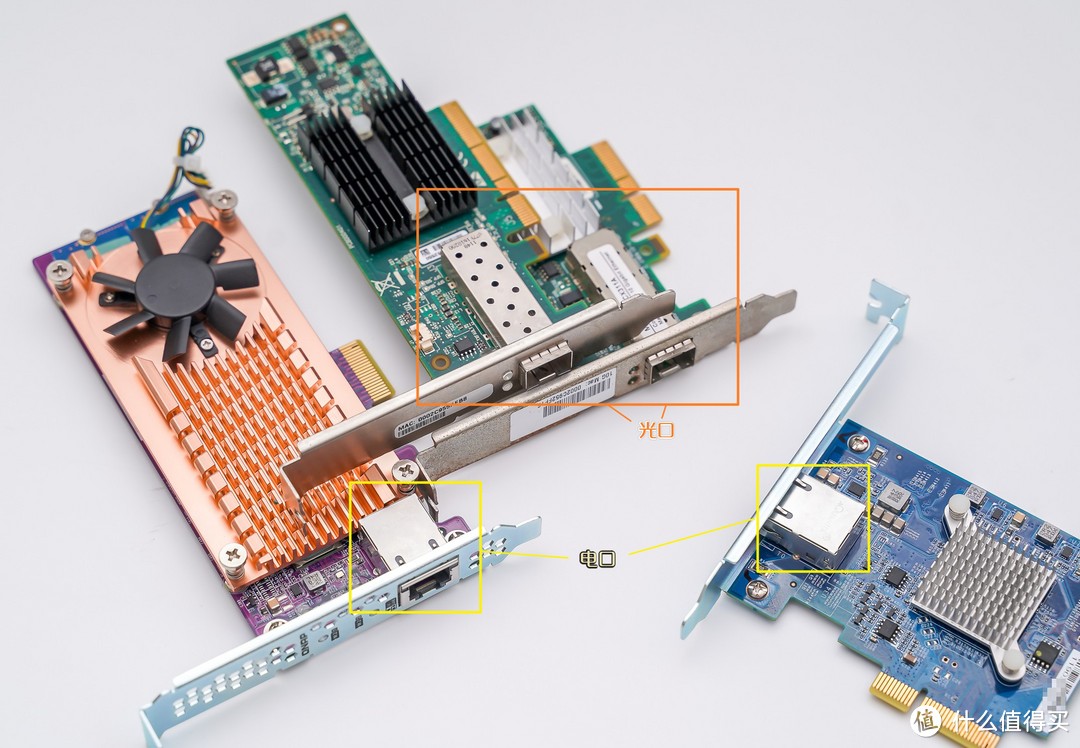
17、再对比一下光口和电口的网线,光口的网线非常的大,分为铜线一体化和光钎+模块化 两种,光钎的效果更好,但是价格贵。光口网线的价格不便宜,而且布线比较麻烦,现在很多家里装修,已经提前预埋了光钎,为了就是内网万兆的速度:

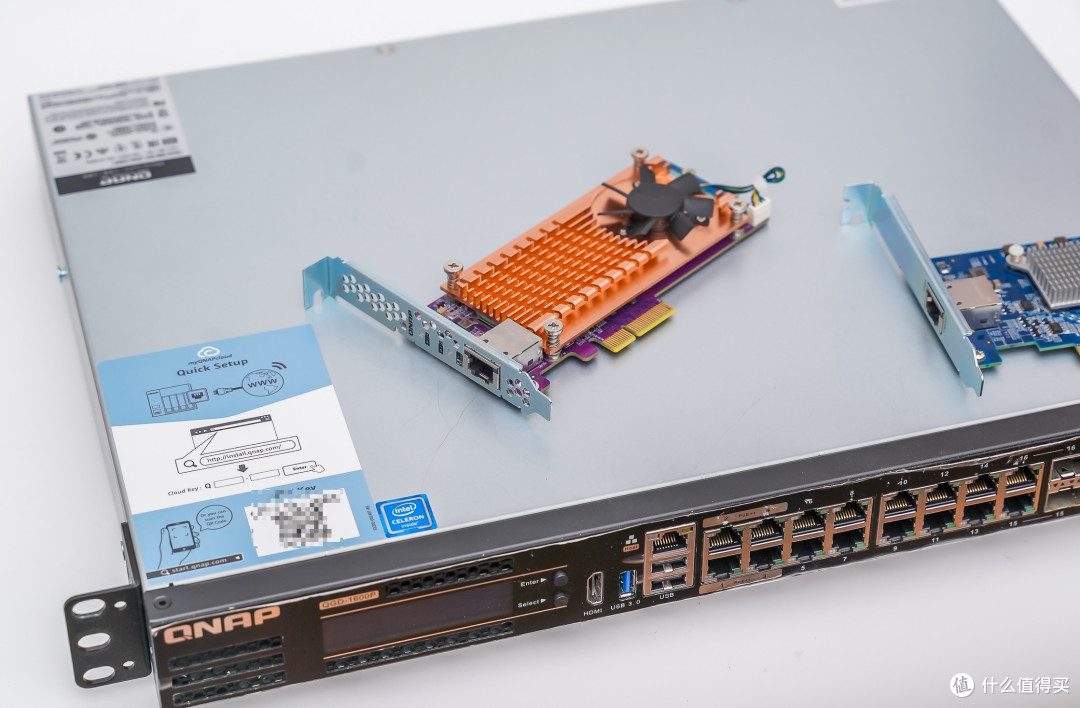
18、我们开始将扩充卡,安装到QNAP GDP-1600P中:
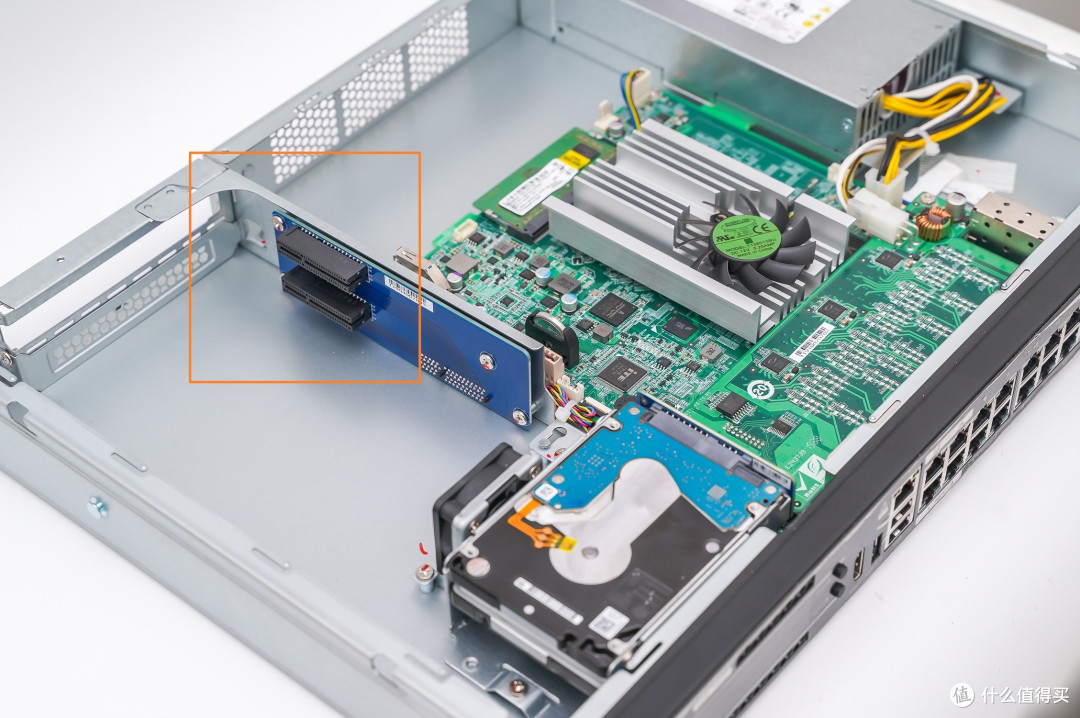
19、拆开GDP-1600P的外壳,可以看到这个设备,提供了两条x4的PCIE插槽:
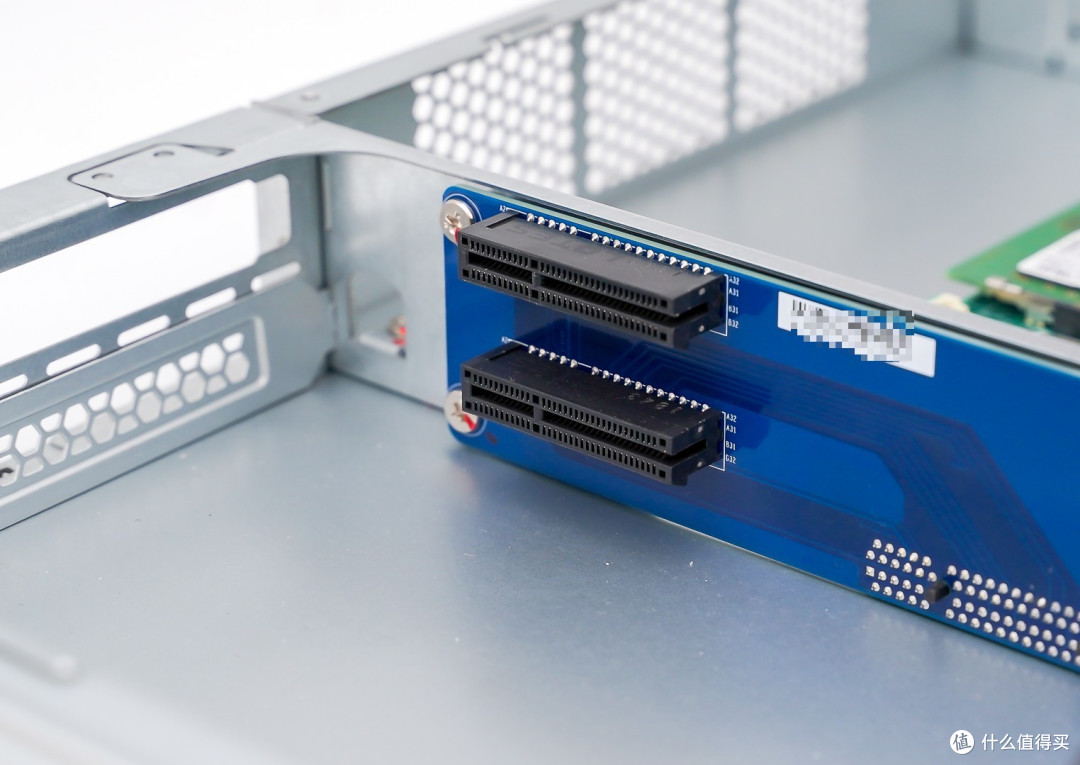
20、PCIE插槽的屁股接口没有封死,也可以安装更长的插槽:
21、安装也很方便,这个是安装之后的效果:
22、背后PCIE的地方,10G网口出现了:
23、接入网线以后,灯光会亮起:
24、我们在PC台式机的电脑上,安装10G万兆电口网卡:
25、特别注意一下,不管是NAS还是PC,我们都要插两根网线,一根是接入路由器,交换机的千兆网线,另外一根是直接 PC <---> NAS 进行直连:

26、不理解的朋友可以看这张图:
这样的好处是:我们的PC电脑和NAS,都可以被其它设备访问,也可以连网!
而NAS和PC之间,可以通过这根万兆网络跑万兆速度,加速访问NAS的存储:
使用感受
1、进入威联通的存储与快照总管,可以看到已经识别了PCIE上的两根NVME硬盘了:

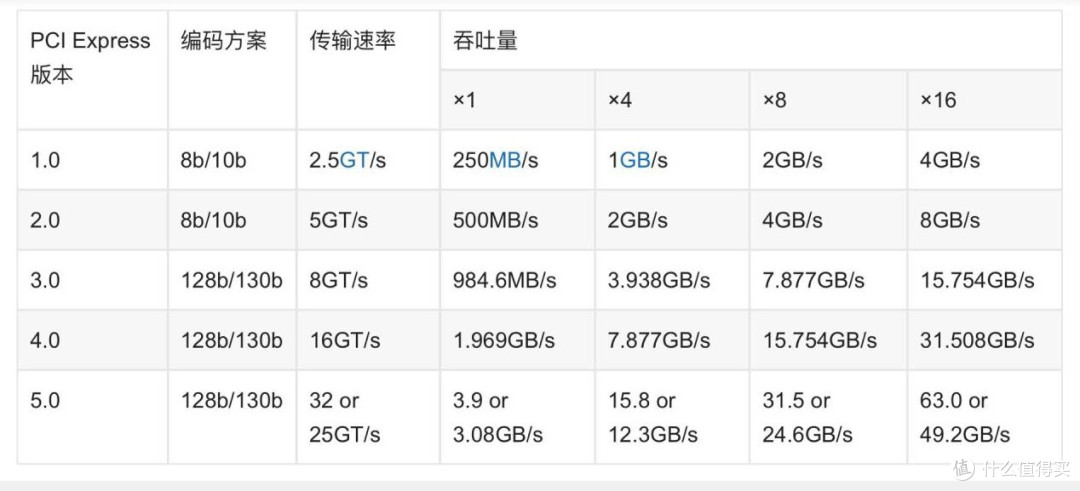
2、看了下速度,只有GEN2 x2的速度:

3、根据下方PCIE速度表来看,整体理论速度应该刚刚好在1GB/s左右:
4、用自带的测速工具测试了一下,NVME硬盘的速度有860MB/s:

5、我们先创建一个高速缓存来看看这个卡的速度如何:

6、高速缓存其实很好理解,就是数据传输到NAS的适合,先放着SSD固态硬盘里面,然后固态硬盘再慢慢传给存储的机械硬盘,达到高速访问的效果:
因为有万兆网口的加持,传输速度最大可达1GB/s,也是就1000MB/s:

7、这里我选择了读写双缓存,缓存是可以创建只读缓存和只写入缓存,为了更均衡,我还是选择只读,而且为了数据安全,我这里用了两根1T的缓存来组RAID1,避免在缓存中硬盘损坏导致数据丢失:

8、创建的时候,我选择了全部I/O都走缓存,这也能够更明显的体验到加速的效果:

9、特别提示,做缓存后,这两个固态硬盘会被格式化,请提前备份好数据:

10、创建完成以后,有一个高速缓存加速的开关,您也可以随时关掉这个缓存:
右边有记录缓存的命令率和磁盘健康:

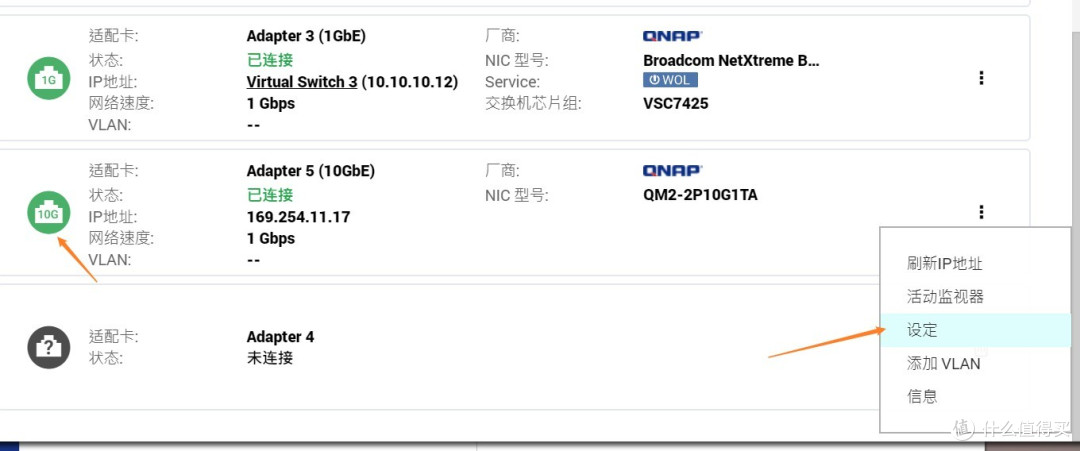
11、我们来简单设置一下网卡,进行测速,到网络与虚拟交换机中,可以看到已经识别到了网卡了:

12、点击后面的三个小点点,进入到设置页面:
13、设置一下,一个另外的网段,注意,不建议和目前使用的网段同样:
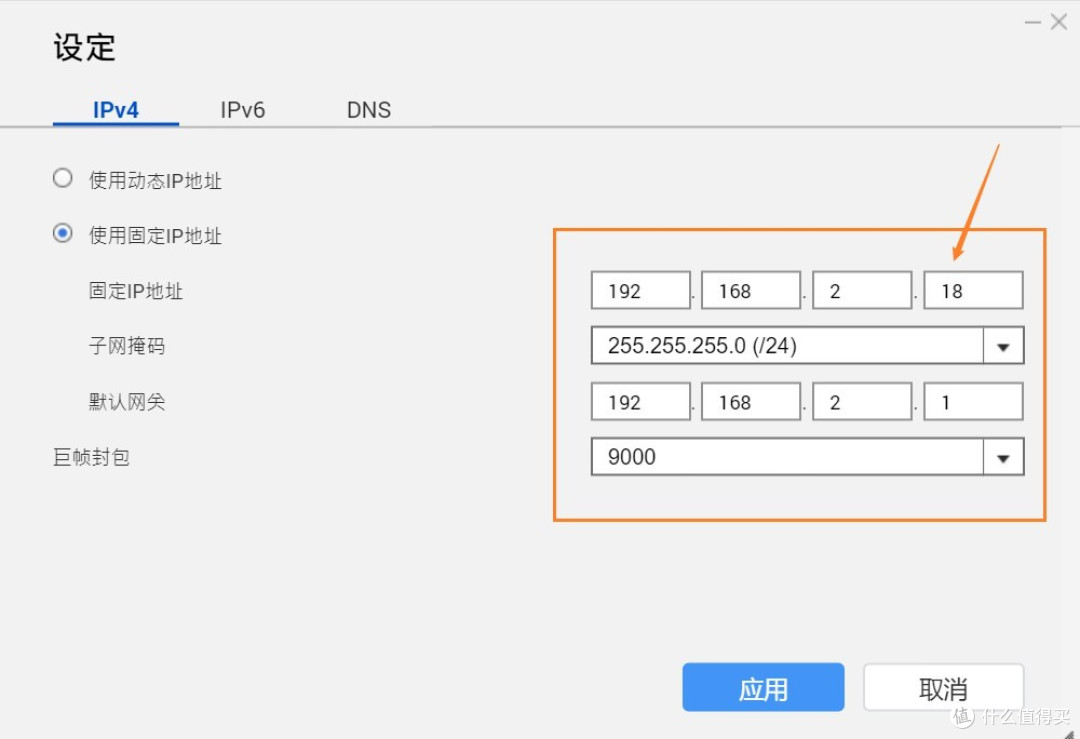
比如我现在家里的网络是10.10.10.xxx, 那我这里应该设置其它的,比如我设置的就是 192.168.2.xxx
或者您直接参考我的设置也可以:
14、然后再设置一下PC台式机的网卡地址,点击网络和共享中心,可以看到已经有两张网卡了,选择下面新加入的网卡,看到速度已经识别到了10G了,点击属性:

15、设置一下IP地址,和刚刚在NAS里面设置的网段一样即可,比如192.168.2.9:

16、最后再设置一下巨帧,参考我下面的方式设置:

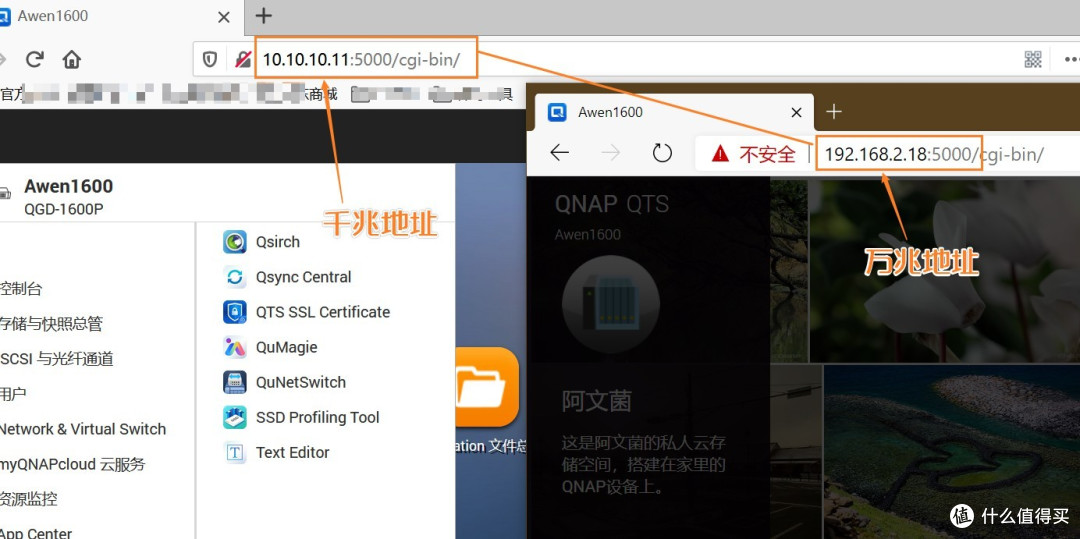
17、然后我们打开浏览器访问一下NAS,这个时候,我们用之前的网段里面的地址,比如10.10.10.11也可以访问NAS后台,而使用新添加的 192.168.2.18,也可以访问。
也就是说,我们可以用2个IP地址来访问NAS里面的数据了:
而使用10.10.10.11 的这种地址,就是走的千兆网络,最大速度是113MB/s、
而使用192.168.2.18 访问NAS后台,就是走的万兆网络了,最大是1000MB/s:
18、回到NAS里面检查一下,已经发现这个地方的速度是10Gbps了,也就是万兆速度了:

19、我们在计算机里面,输入ip地址,这个地址填万兆网卡的地址,输入账号密码后即可访问NAS,这个时候的访问速度就是万兆速度:

20、右键一个文件夹,映射一下目录,可以当做本地磁盘使用了:

21、这也就可以随时拷贝数据到NAS里面:
注意,我这个NAS,剩余空间只有285GB了,使用高速缓存,是无法增加存储空间的:

22、测试了一下速度,写入速度大概是350MB/s:

23、而读取速度就很快了,有620MB/s的速度,峰值速度我测试为675MB/s,有可能受限于GEN2.0的CPIE带宽了:
目前这个速度,我已经很满意了:

24、看了下,整个缓存的命中率还是非常的高的,差不多最近的存储都在走缓存的这个通道:

25、这个时候,我打算试下威联通的新技术,我们先移除一下这个高速缓存:

体验Qtier
1、我们移除了高速缓存后,点击这个升级为Qtier按钮:

2、选择2个磁盘,这里依旧建议组RAID1,为了数据更安全:
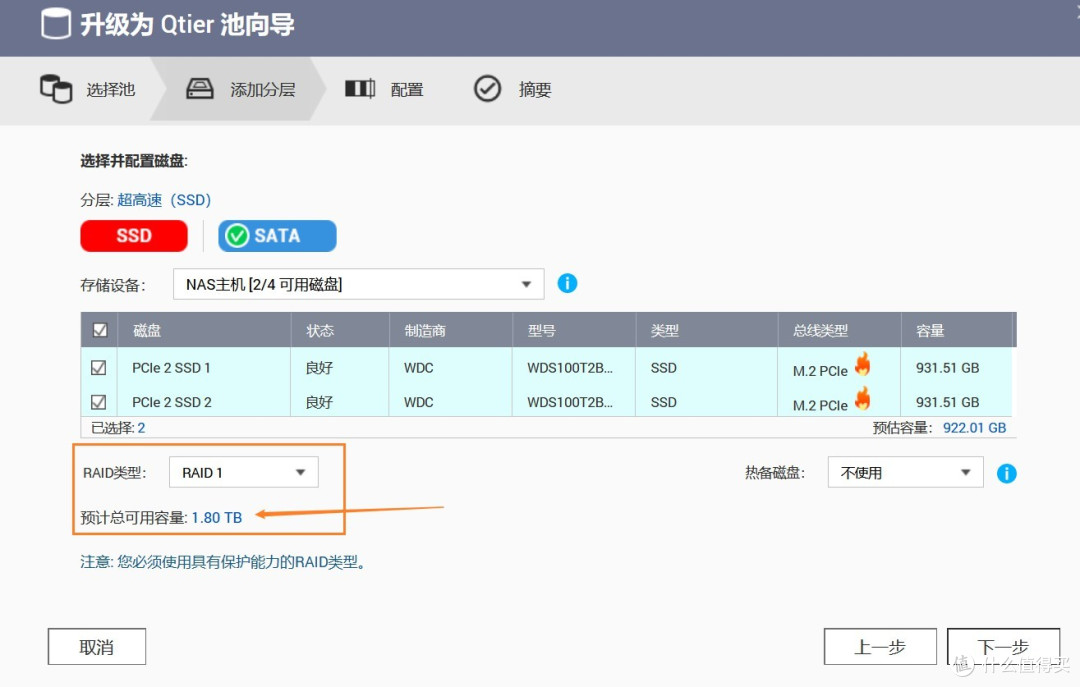
3、升级速度比较慢,比添加高速缓存要慢很多:

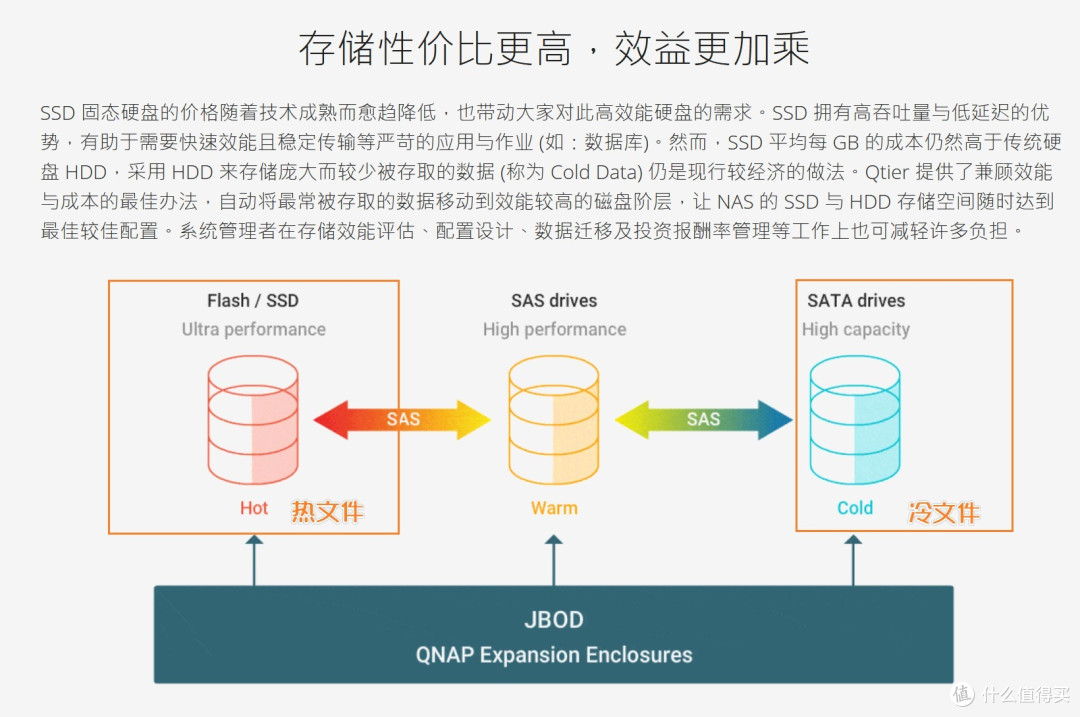
4、这里顺便解释一下,啥是Qtier:
这玩意是威联通独有的黑科技,中文叫做 自动分层存储技术:

5、简单理解为固态和机械硬盘和在一起使用,经常用的文件,会保存到固态硬盘里面,加速访问,而不经常用的文件,会当作冷文件,慢慢移动到机械硬盘里面:

6、这个技术最大的亮点是,可以让固态硬盘的空间增加到机械硬盘的空间上,这样可以大大的节约了成本,而且这个技术也可以减缓SSD的寿命:

7、目前也只有威联通研发出这个黑科技了,我们今天就来测试一下:
有耐心的朋友也可以看一下他们的这个官方介绍:
8、在我们创建完Qtier以后,就可以尝试调整卷的大小,直接可以进行扩充:

9、刷新一下之前映射的磁盘,可以看到已经从200多GB的剩余空间,扩充到1TB了:

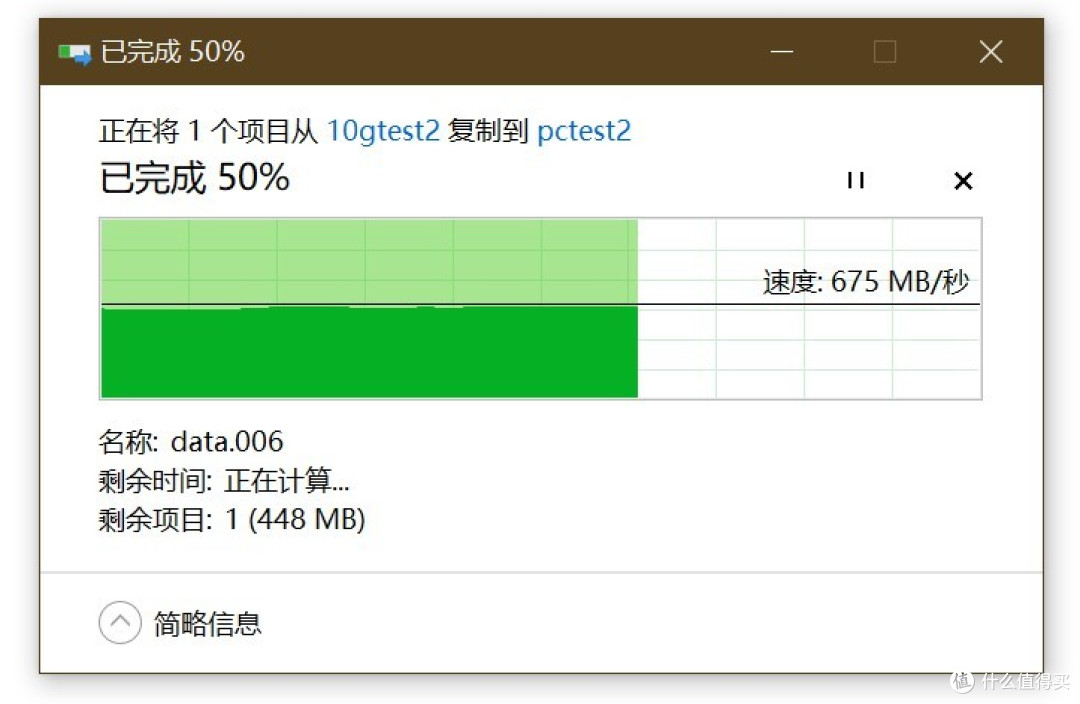
10、试一下速度,我发现在Qtier,可以跑满这个带宽速度,675MB/s:
11、而且Qtier自动分层技术,可以很直观的看到自己的数据保存情况:

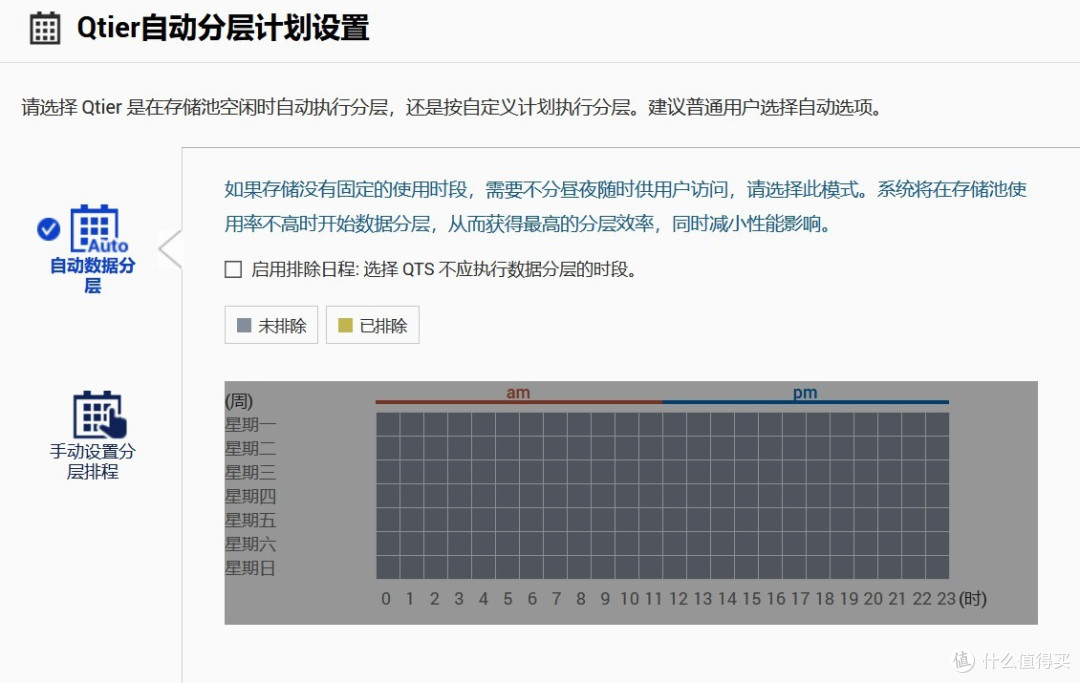
12、也可以自定义Qtier的分层计划:
13、也可以到FileStation中,设置哪些文件夹是启动分层技术的,哪些是不启动的,比如一下下载的影片文件夹,就没有必要启用这个功能了:

目前Qtier的体验还是非常不错的!威联通的黑科技,大家有兴趣可以试一试!
总结
又到了总结的时候了!
这次填坑,可谓是在我近期消费最多的一笔了!
由于GDP-1600P只支持2.5寸硬盘,我只放了2个1t的2.5寸机械硬盘,后续准备升级到2个4T的2.5寸机械硬盘。
或者上硬盘柜来扩充空间,等我选择好了方案,再来给大家进行分享!
后续我又做了一个骚操作,安装了一块双网口的光口网卡在这台NAS上:
现在可以识别到了3个10G网卡了:

这样我完全可以把这个NAS当作一台万兆交换机来使用了!
威联通自带的虚拟交换机功能,也可以轻松设置交换机,简直就是神器诶:

如果您有威联通的NAS,而且正好也有PCIE插槽,也许这篇文章会非常对您的胃口!
希望能给您一些参考,1600P的gen2 x2的速度虽然不能跑满1G/s的带宽,但是675M/s的速度也是非常爽的了。
不管是在线剪辑4K视频,来说传输大体积的影片和文件,都是能够胜任的!
目前我已经用了几天了,很稳,很爽!
好了,这就是本文的全部内容了,感谢您的观看,如果觉得我的文章对您有一丢丢帮助的话,希望能帮我点赞、收藏、评论一下下,您的支持,是我写作的最大动力。
后续会有更多有意思的文章分享给大家,以及很久没有填坑的威联通Docker运用教程了,大家敬请期待!
















校验提示文案
校验提示文案
校验提示文案
校验提示文案
校验提示文案
校验提示文案
校验提示文案
校验提示文案
校验提示文案
校验提示文案
校验提示文案
校验提示文案
校验提示文案
校验提示文案
校验提示文案
校验提示文案
校验提示文案
校验提示文案
校验提示文案
校验提示文案
校验提示文案
校验提示文案
校验提示文案
校验提示文案
校验提示文案
校验提示文案
校验提示文案
校验提示文案
校验提示文案
校验提示文案
校验提示文案
校验提示文案
校验提示文案
校验提示文案
校验提示文案
校验提示文案
校验提示文案
校验提示文案
校验提示文案
校验提示文案