



















































9
11
Mac虚拟机安装win10详细教程
2020-03-03 09:38:05
5点赞
47收藏
11评论
在Mac电脑上使用Windows系统有很多中方式,你可以全盘格式化,只使用Windows系统,也可以使用boot camp安装双系统,或者你要可以使用clover双引导Mac+windows系统,这些方法中,使用boot camp相对比较简单,使用的人也多。
但是,如果你只是偶尔使用一下Windows系统,虚拟机也是不错的选择,接下来我将详细叙述在Mac系统下安装win10(win7同理)的过程,希望对大家有所帮助。
注意:虚拟机安装win10对硬件要求比较高!!!
首先介绍一下我这一次使用的虚拟机软件是vmware fusion。当然你也可以免费的软件vbox。
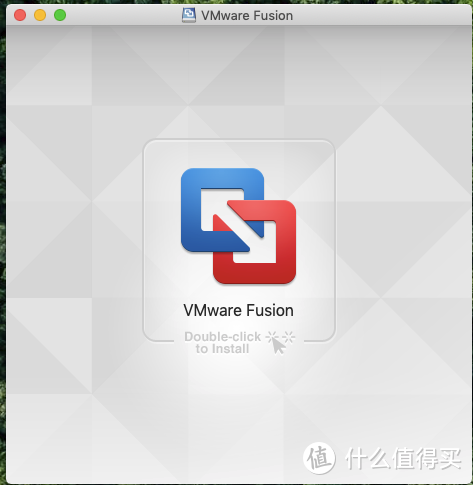
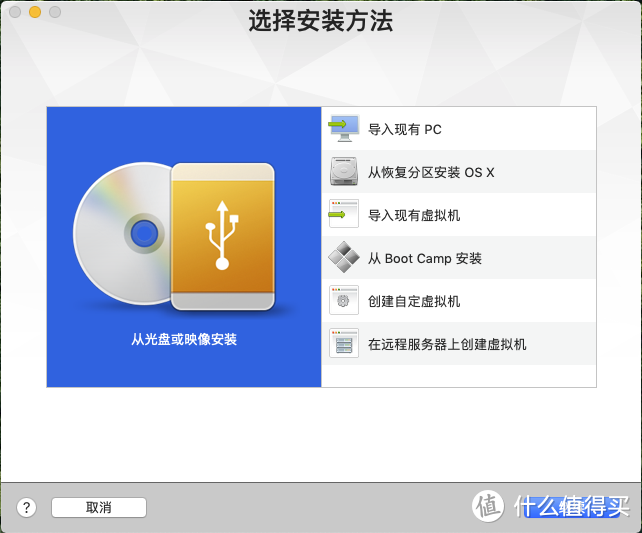
打开后选择从光盘或者映像安装,点击继续。
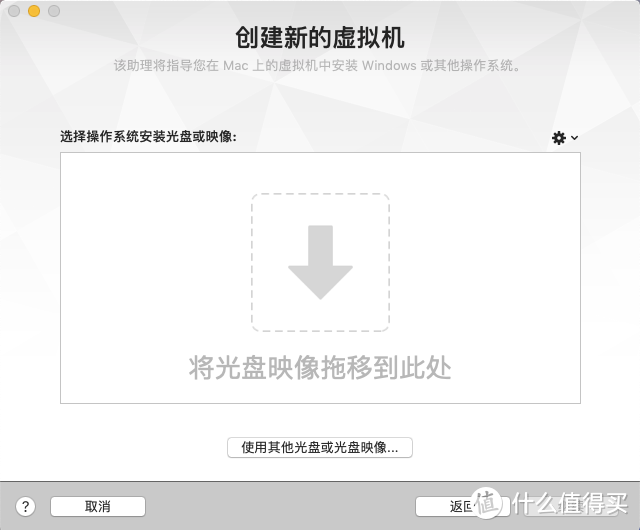
将下载好的镜像文件拖到窗口里,点击继续
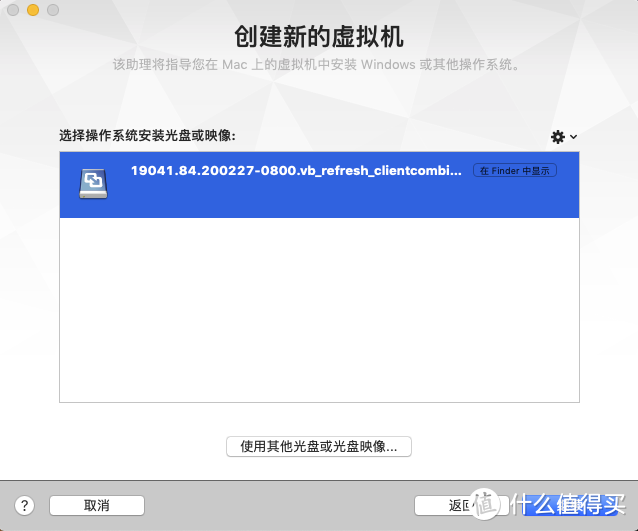
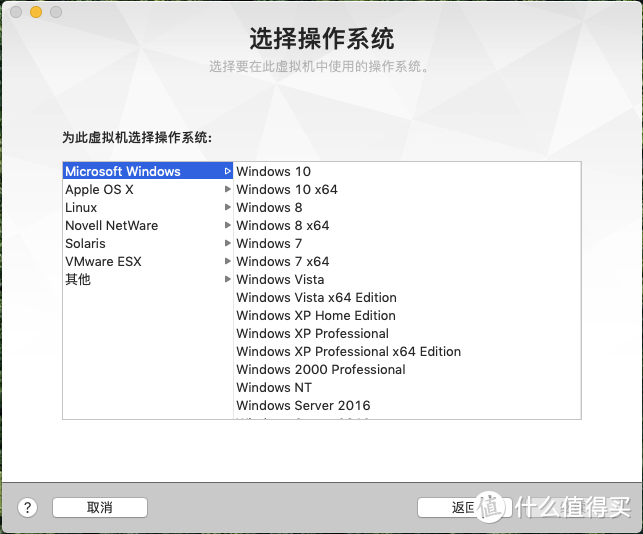
选择和你镜像文件相对应的操作系统。
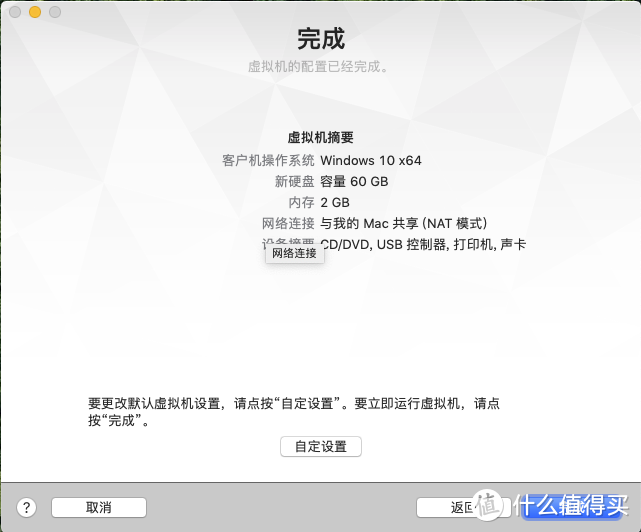
这里容量自动设置为60g,内存2g,这些可以在安装之后再改动,先完成安装。
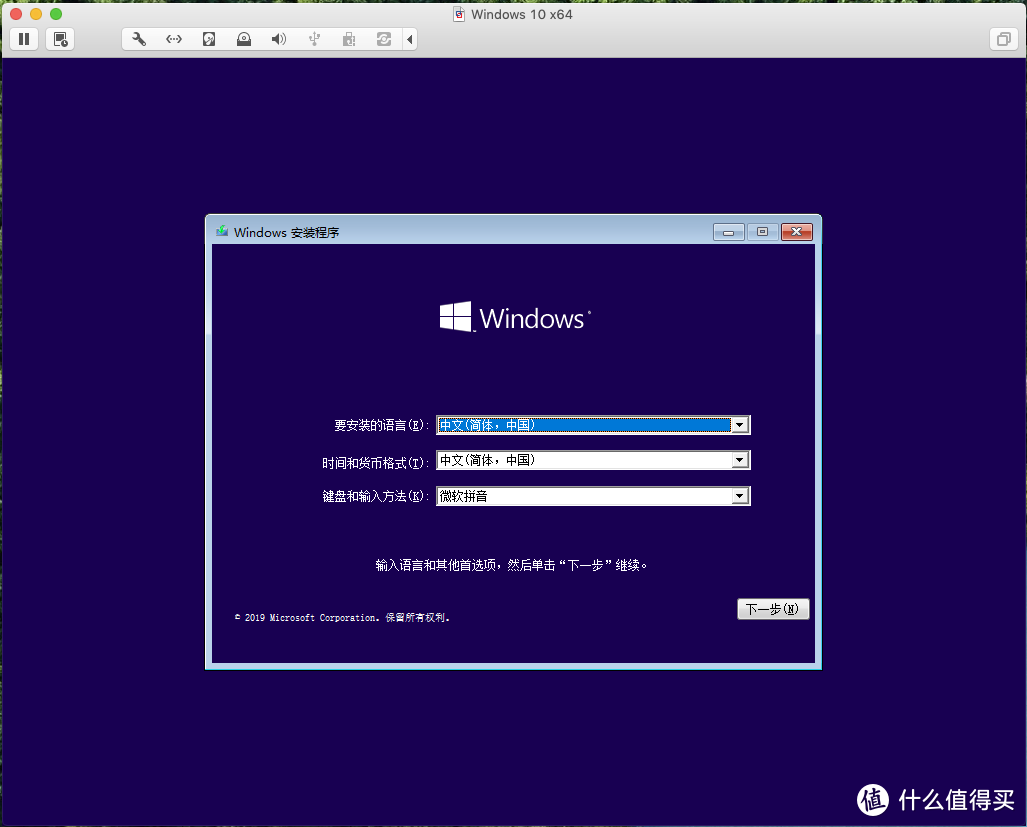
进入Windows安装界面
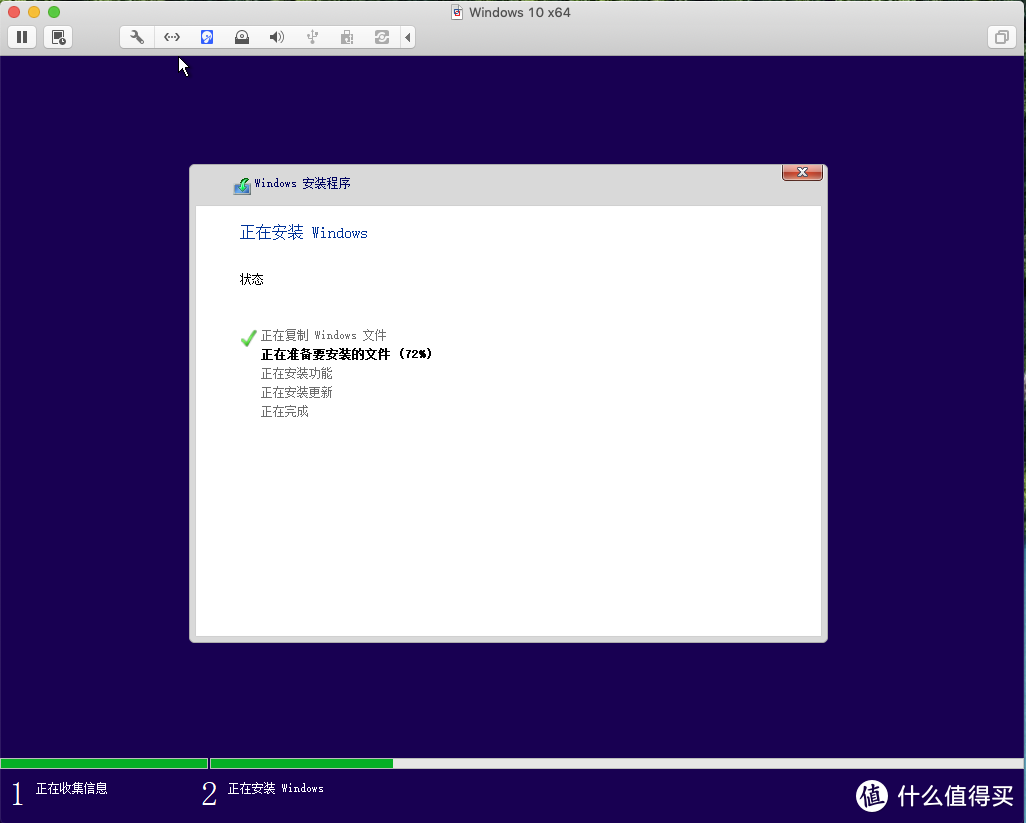
海内存知己,天涯若比邻,好久不见,windows
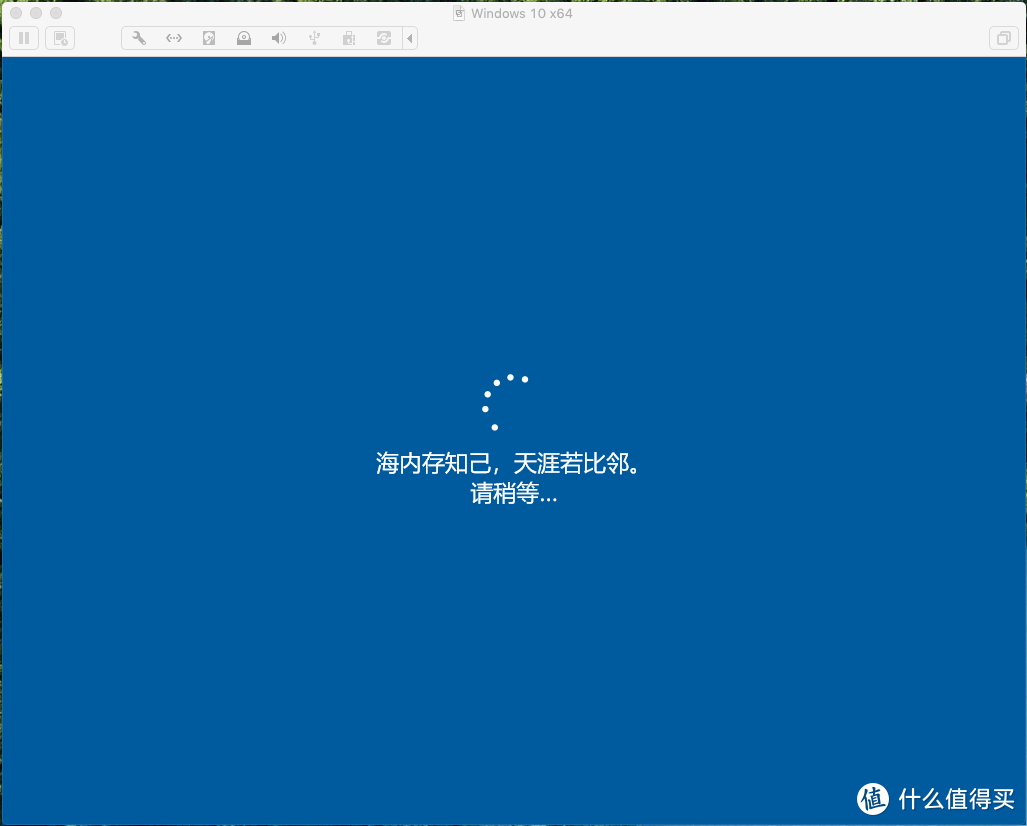
漫长的设置阶段,安装完成。
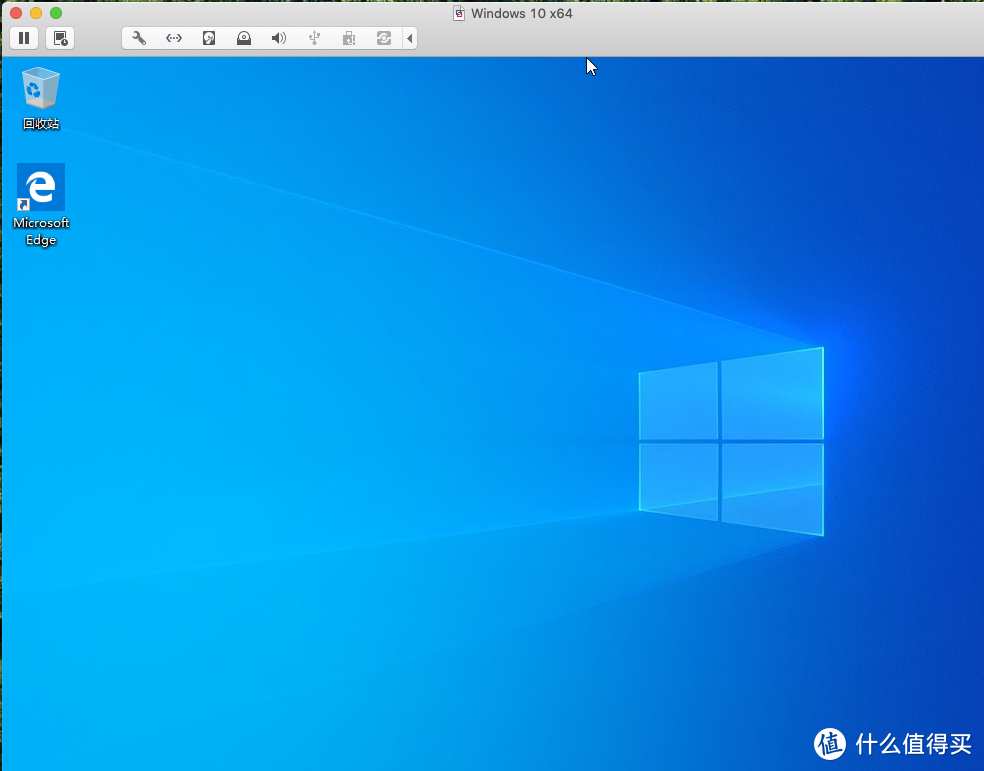
但是现在的Windows还很难用,无法自动切换分辨率使用有卡顿等问题,我们先关机,进入设置阶段。
首先把网络链接模式改为桥接模式,这样你再次开机之后就可以上网了。
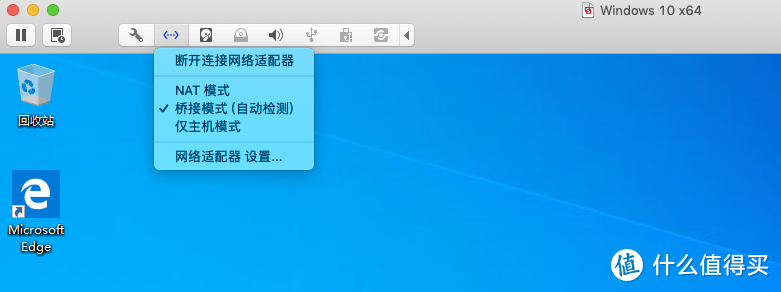
然后点一下菜单了的扳手图标,进入设置。

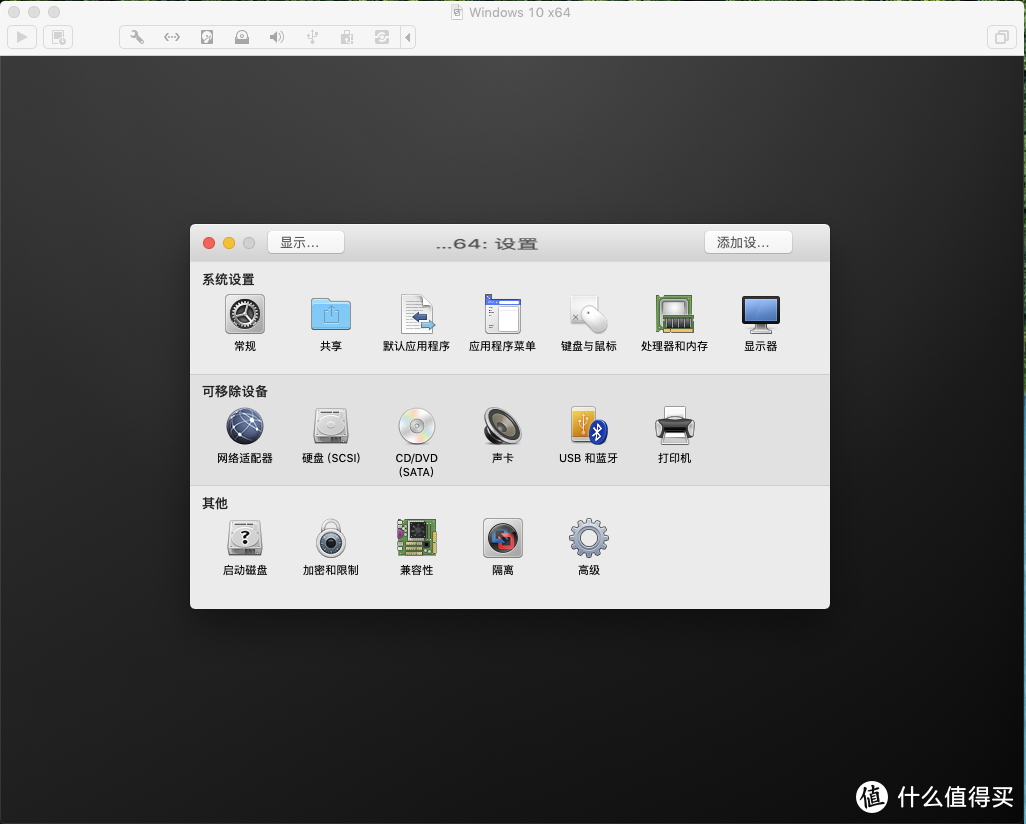
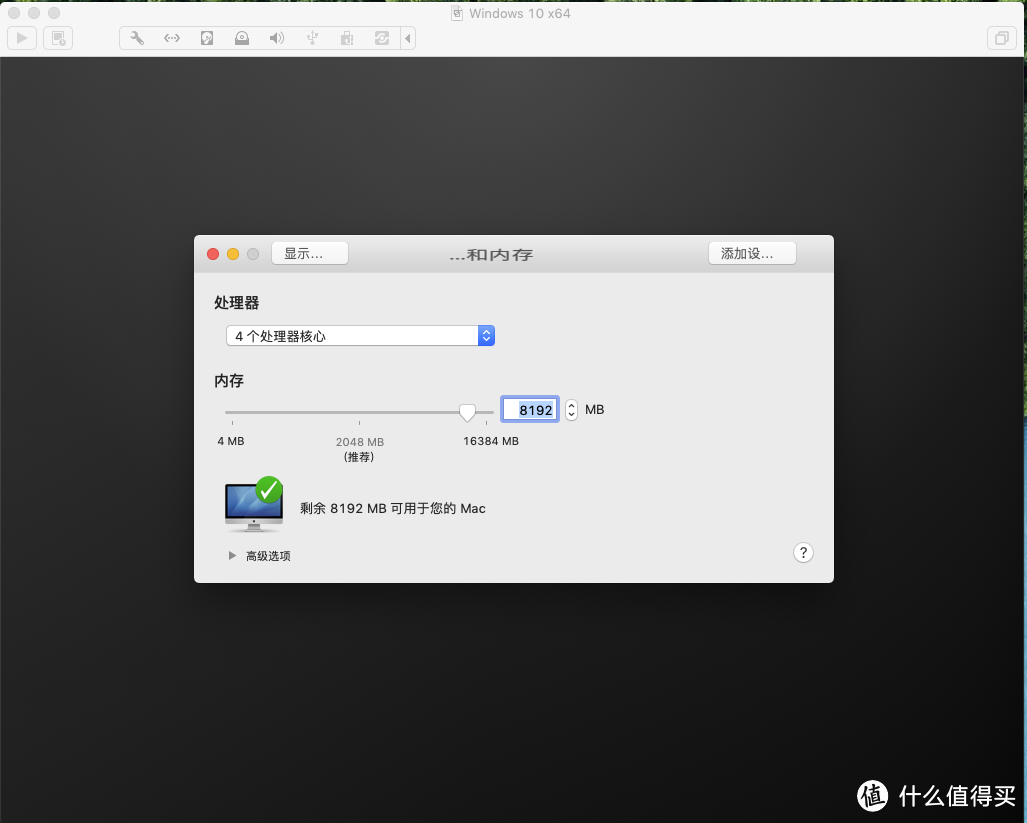
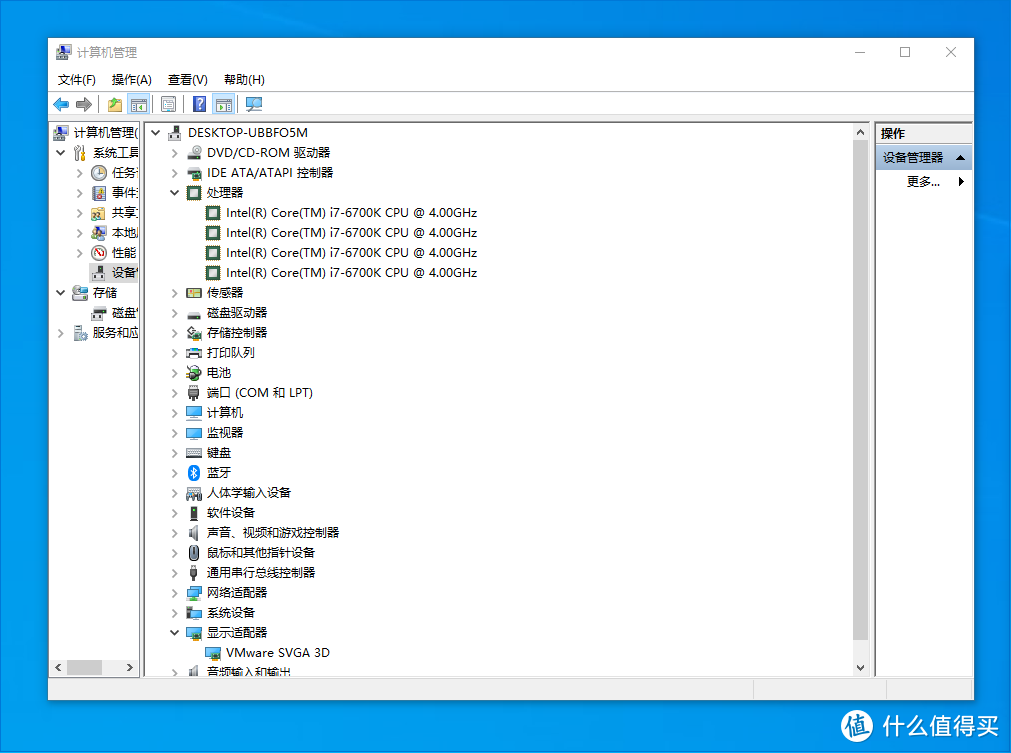
cpu分配了4个处理器核心(这里其实是4个线程),分配8g内存,64位系统还是比较依赖内存大小的。
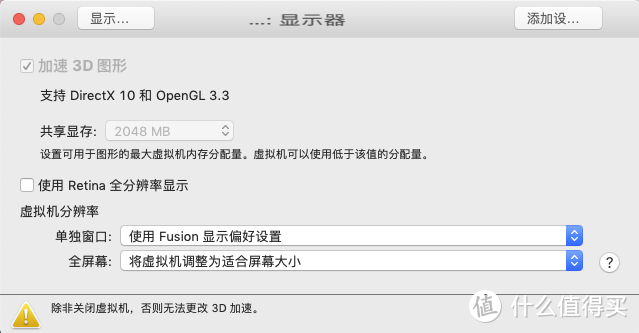
显示器共享显存给了最大2g,我目前使用的版本最大只能设置2g了,然后把全屏幕后面的选项改为将虚拟机调整为合适屏幕大小,这个依据个人习惯设定。
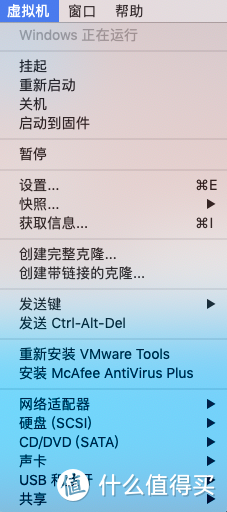
现在启动Windows,在vmware菜单栏上找到虚拟机——安装vmware tool。(这个工具是安装到Windows电脑中,可以帮助虚拟机实现文件拖移,显示驱动等功能。
按下面图等步骤安装即可
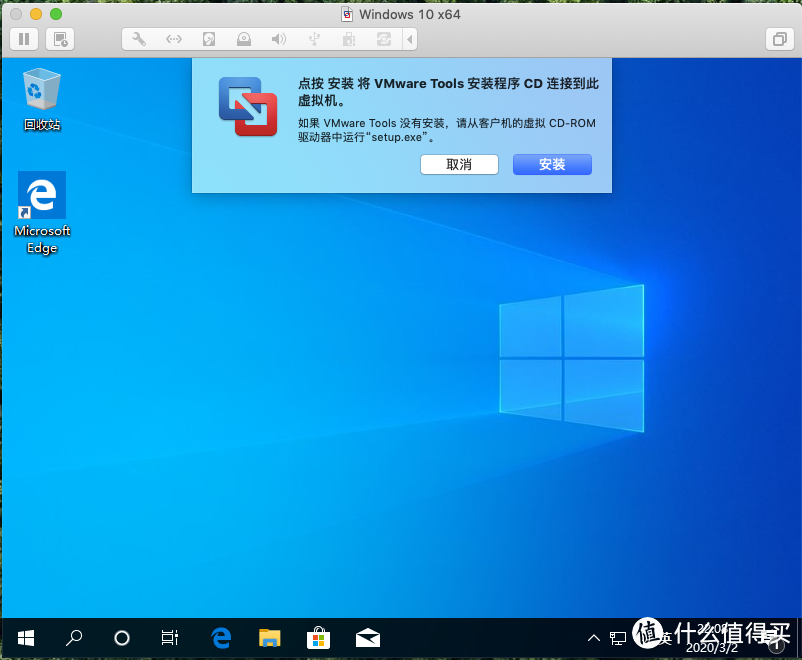
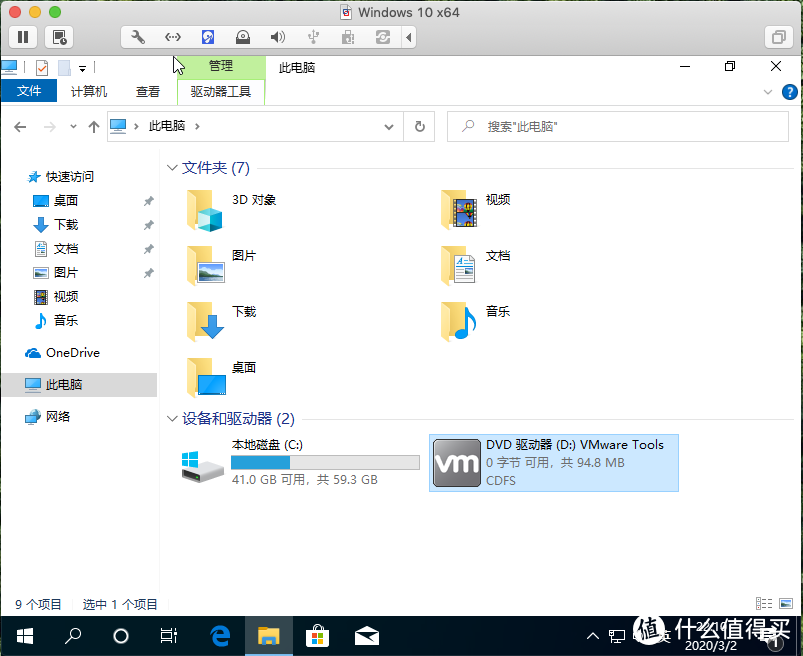
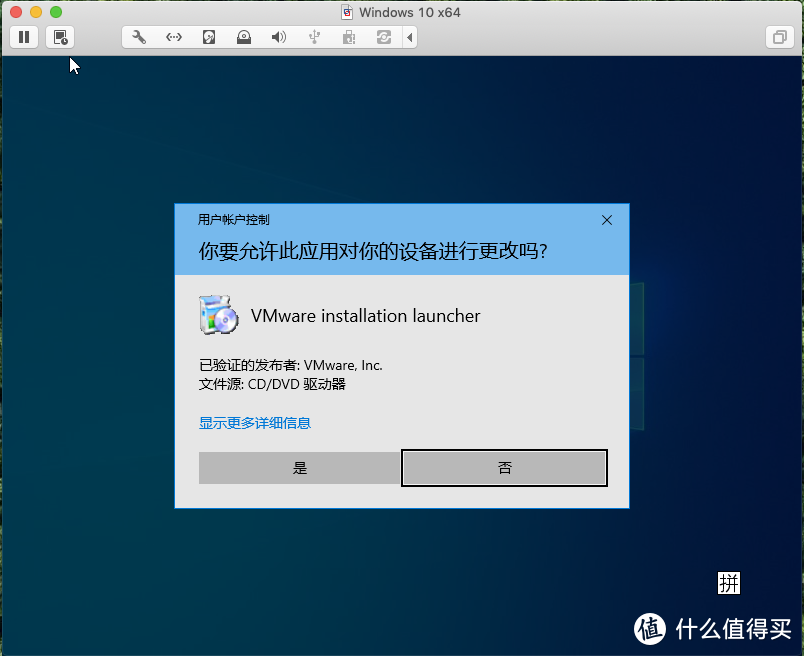
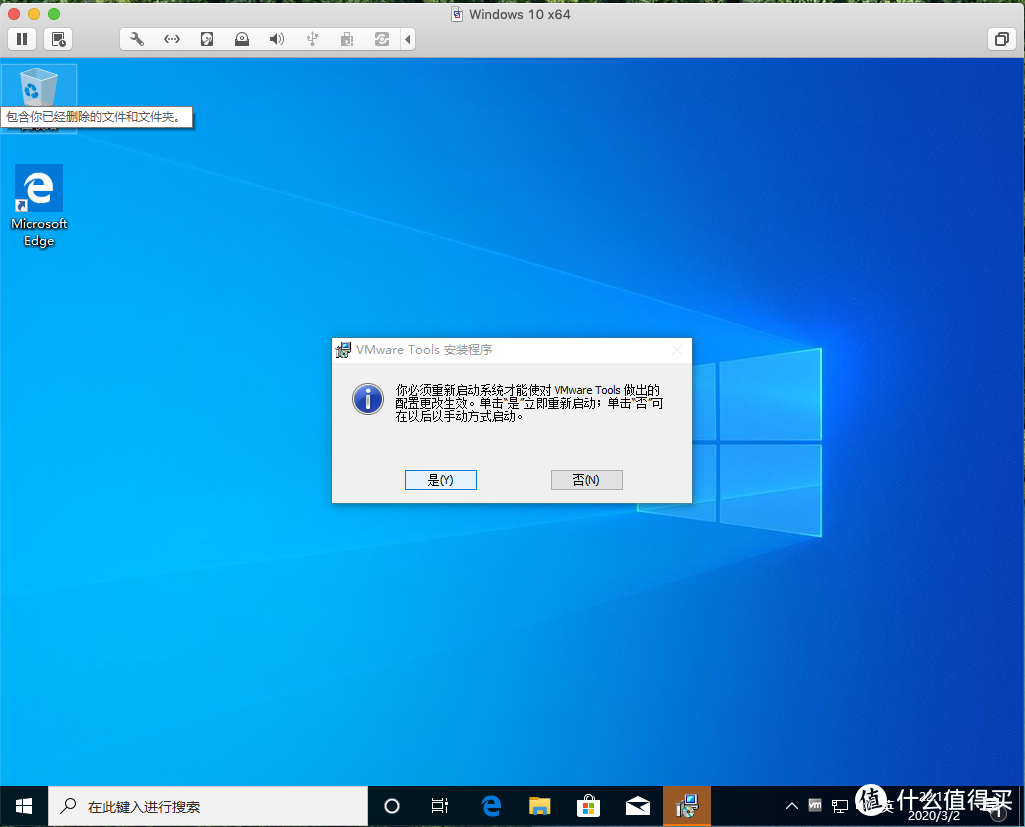
根据步骤,安装之后重新启动,看一下设置之后的设备管理器
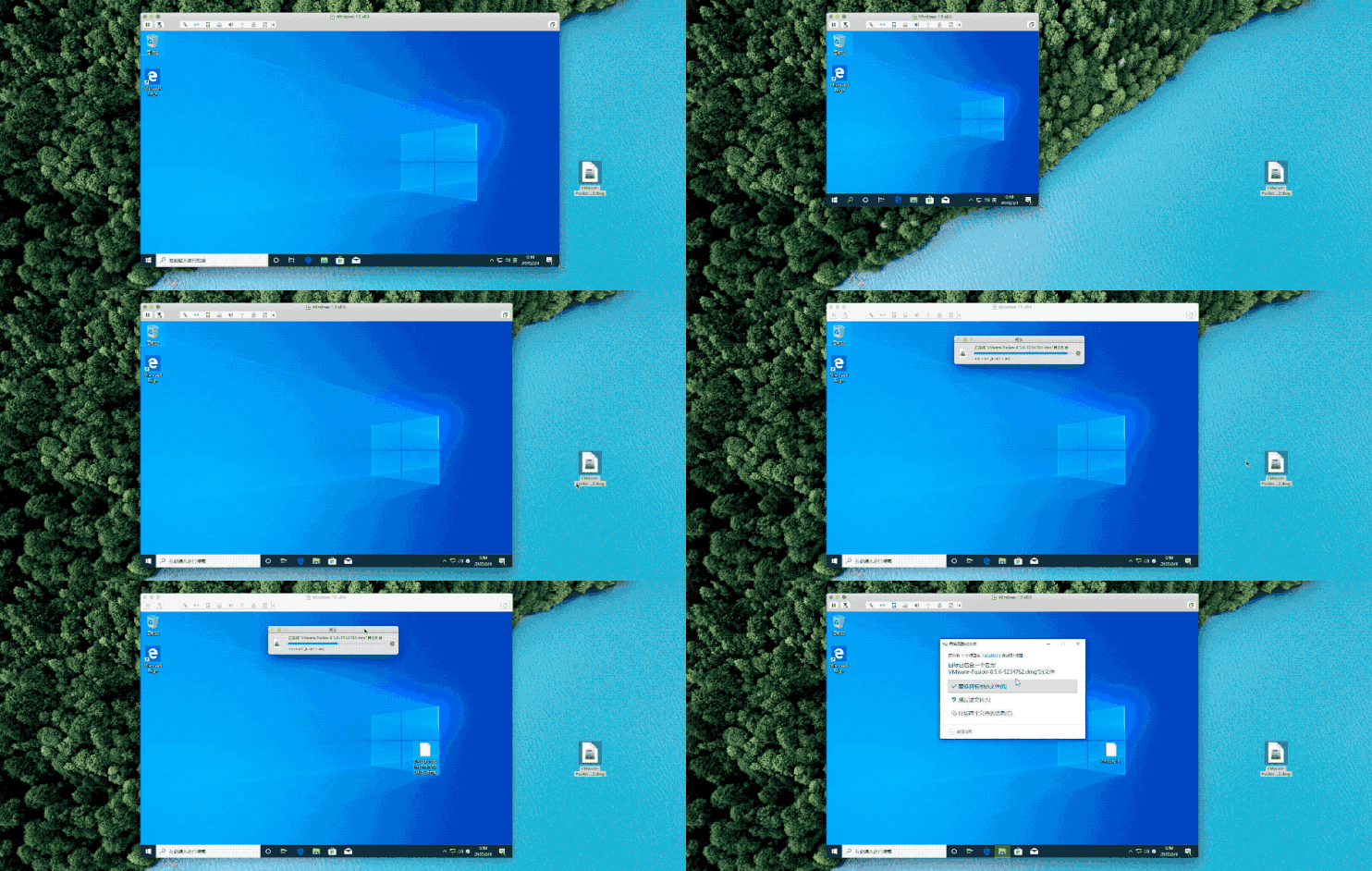
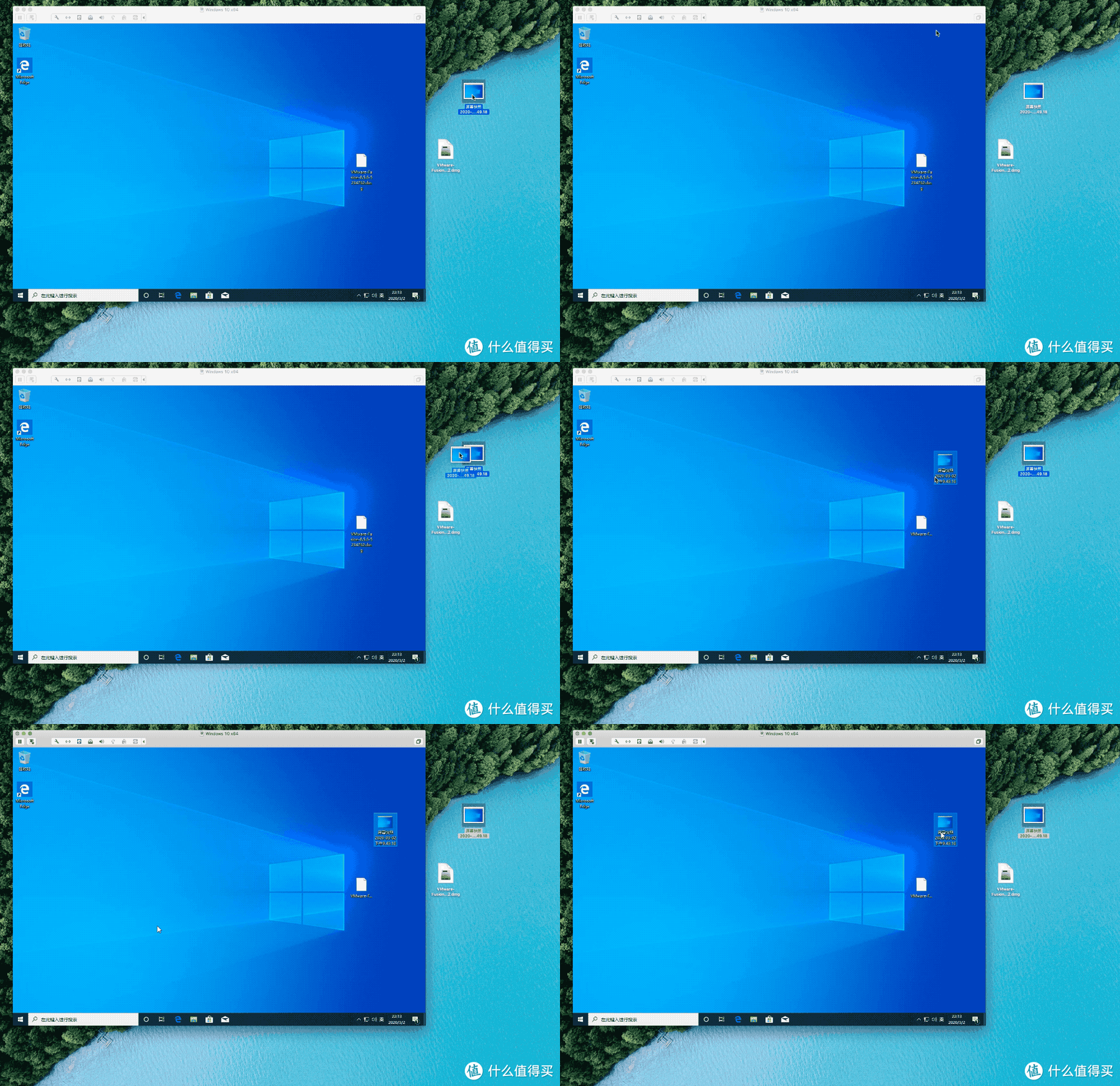
设置之后可以自由调整虚拟机窗口大小

也可以直接将Mac的文件拖进虚拟机。
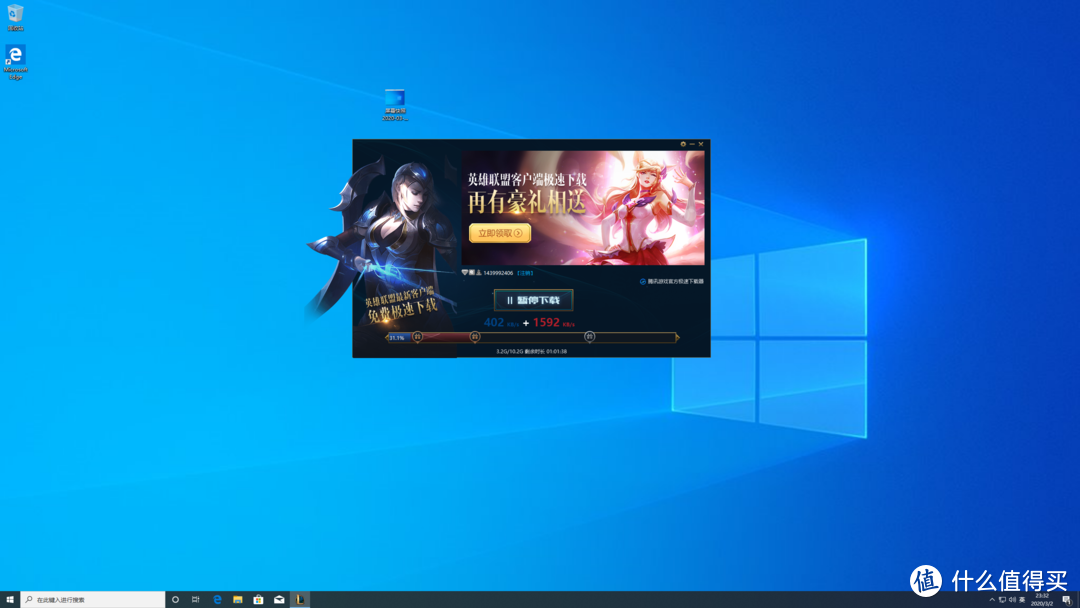
英雄联盟准备试一下,以前都没玩过。











校验提示文案
校验提示文案
校验提示文案
校验提示文案
校验提示文案
校验提示文案
校验提示文案
校验提示文案