






















9
16
iPad上的触摸板体验如何,二代触摸板连接iPad体验实测!
2020-03-26 09:37:10
17点赞
18收藏
26评论
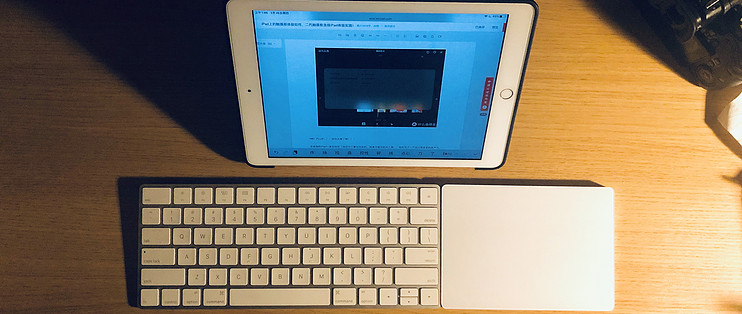
今天iPad提示更新了13.4系统,开始支持鼠标和触控板的操作,为iPad准备的妙控键盘五月份才发售。我这正好有苹果触摸板,猜想苹果应该适配了iPad和触摸板的链接,于是决定更新一下最新iPad系统,试试能不能使用。
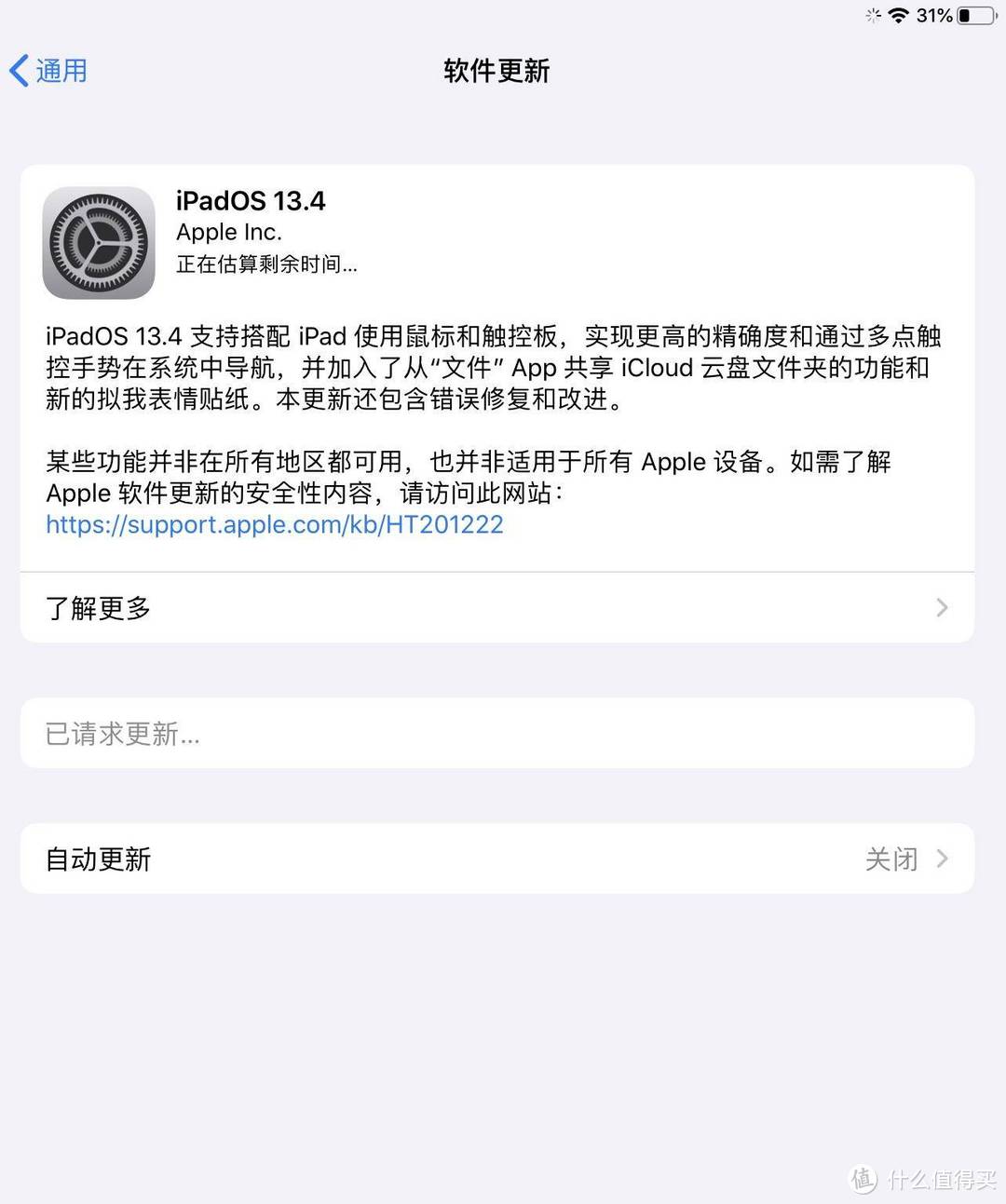
更新简介:支持鼠标和触控板,支持多点触控手势,至于支持的手势有多少,等一会测试就知道了。
系统更新速度还是很快的,一会就更新开机了,开始和键盘和触控板配对。
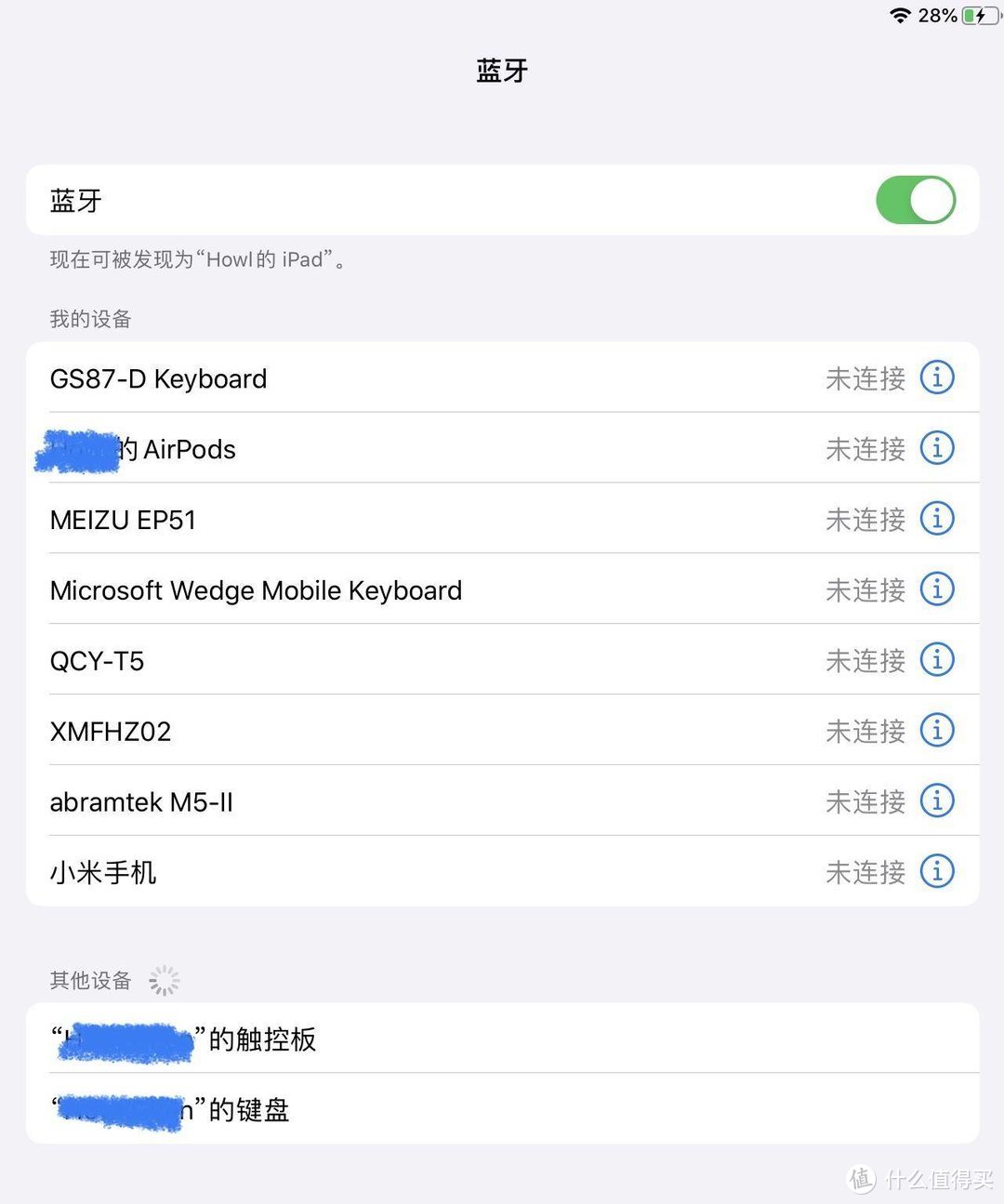
配对方式很简单,如果你的keyboard和trackpad没有和别的设备配对,把右上角的开关关掉再打开,就回处于寻找设备的状态。
iPad的蓝牙界面马上显示出了两个设备:
好了,连接之后开始进行测试。
1、精度
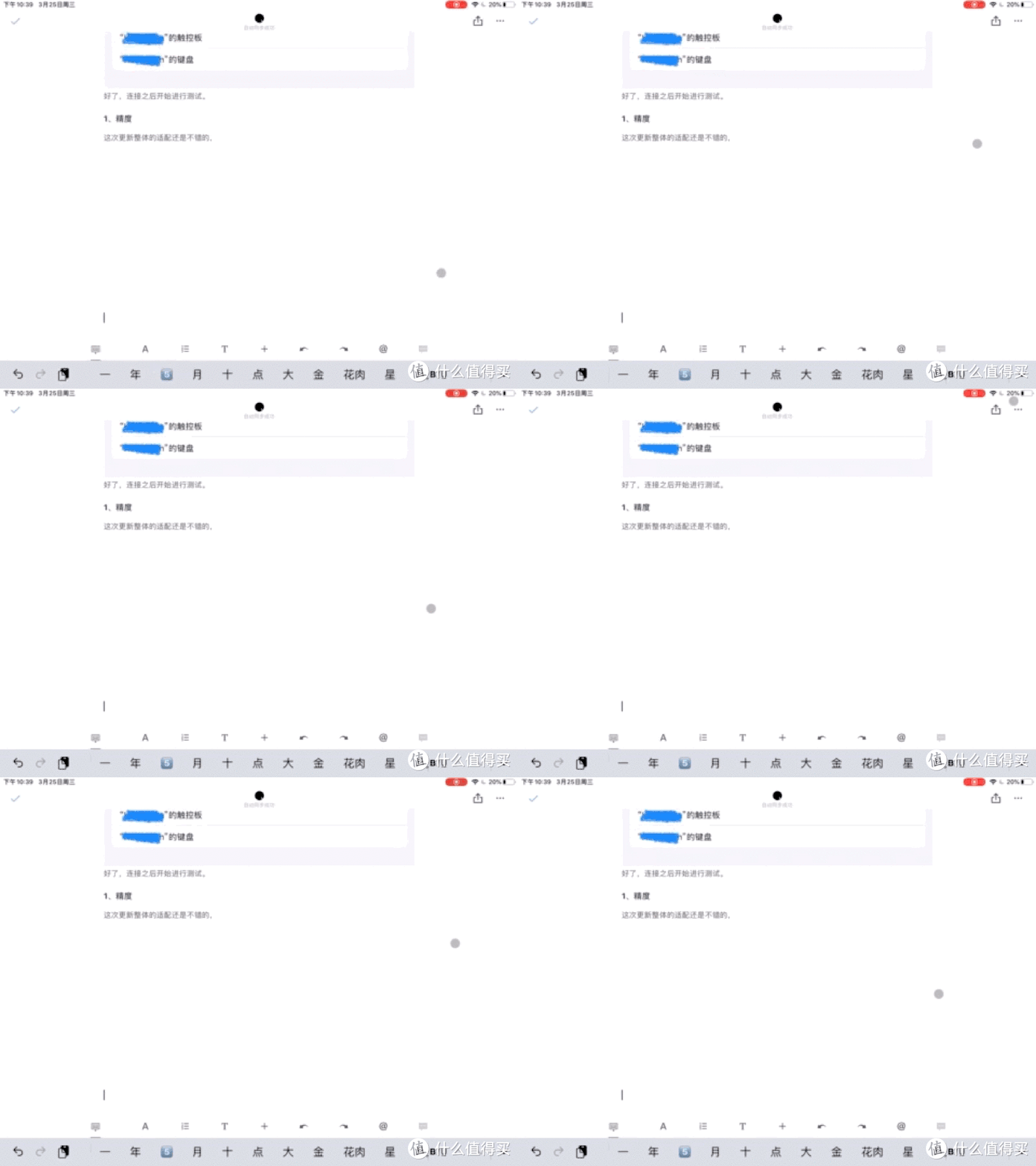
这次更新整体的适配还是不错的,鼠标在屏幕中显示为一个半透明的灰色圆圈。鼠标在移动过程中一如既往的是苹果特有的加速模式,当手指移动慢时指针移动距离短,移动速度快时移动距离会很大,手指离开之后也有一点惯性等移动距离,初次使用可能会觉得不跟手。
2、和iPad应用的适配
基本的操作和Mac是一样的
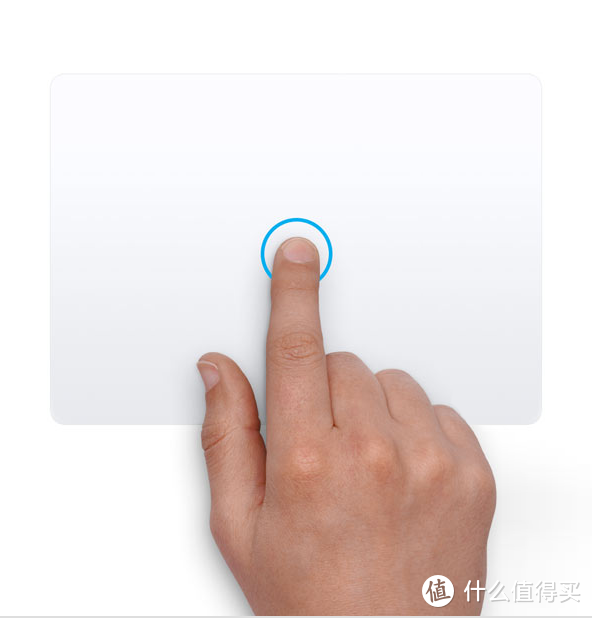
单指重按即鼠标的左键点击,在iPad中,必须用力按下去,无法实现轻点功能
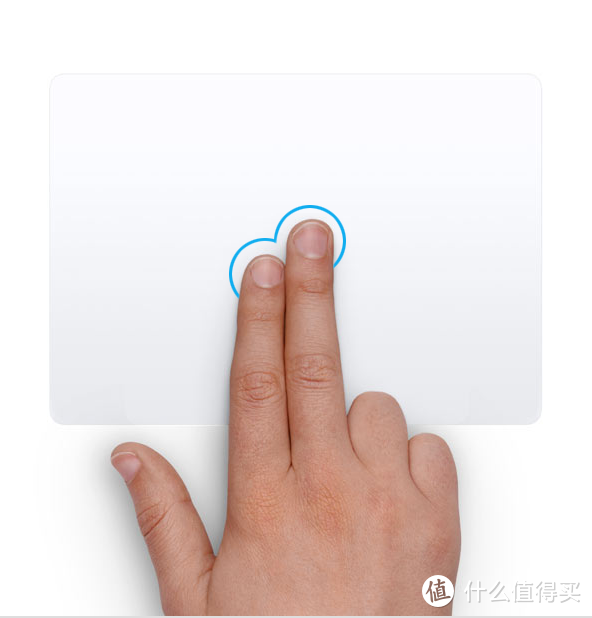
双指重按实现右击功能,同理要重按!!!
触控小圆点和iPad的适配细节做的还是很细心的,小圆点在接近应用图标的时候会融入到图表中,圆点的形状会随着吸附发生改变,图标也会有动画效果。
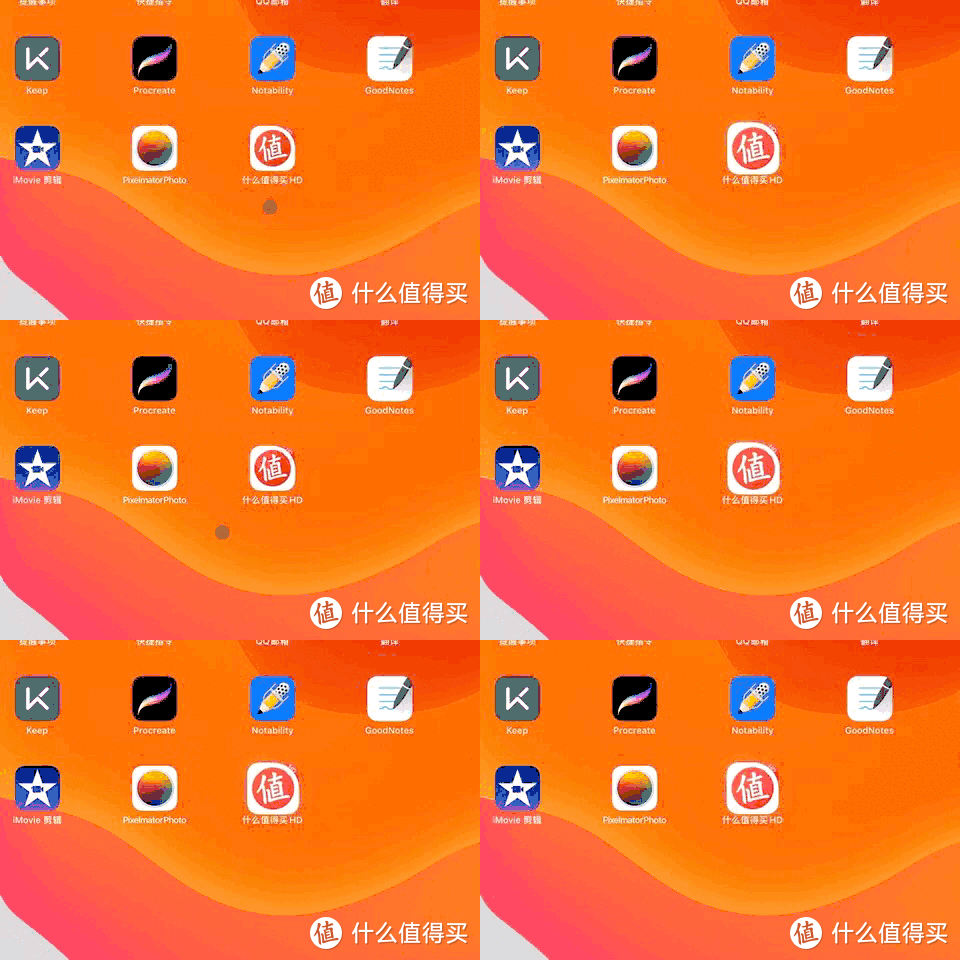
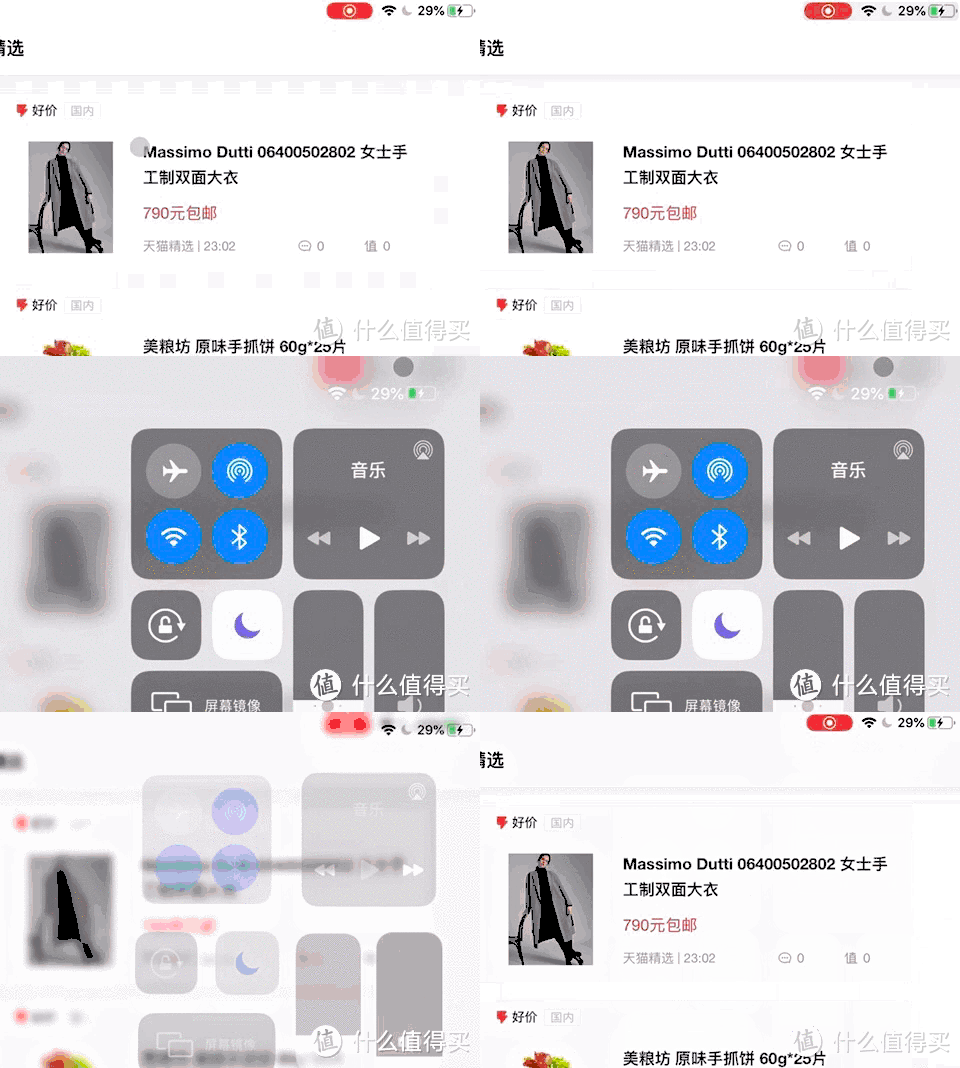
当小圆点放到左上角或者右上角时,形状也会相应的发生变化:
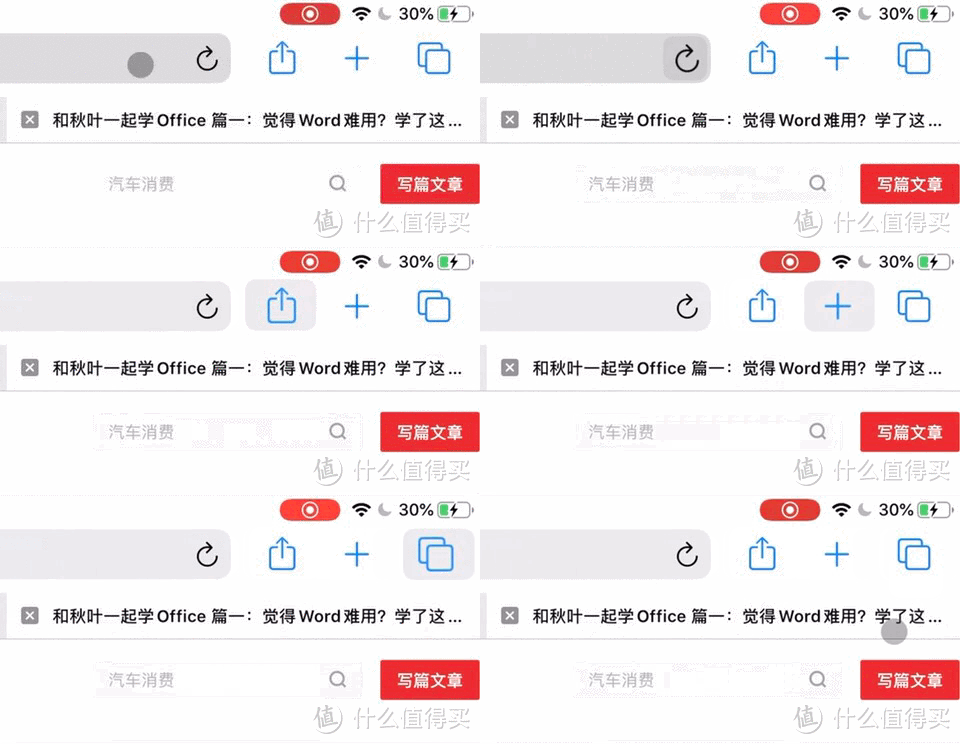
和iPad原生应用适配性也很好,以safari为例,小圆点可以自动吸附到各种按钮上,这种设计很大程度避免了误触,点赞!!!
另外,在safari应用里,触控板支持两指捏合手势,支持双指前进后退,这一点和触摸屏的手势、Mac的触摸板手势是一样的。
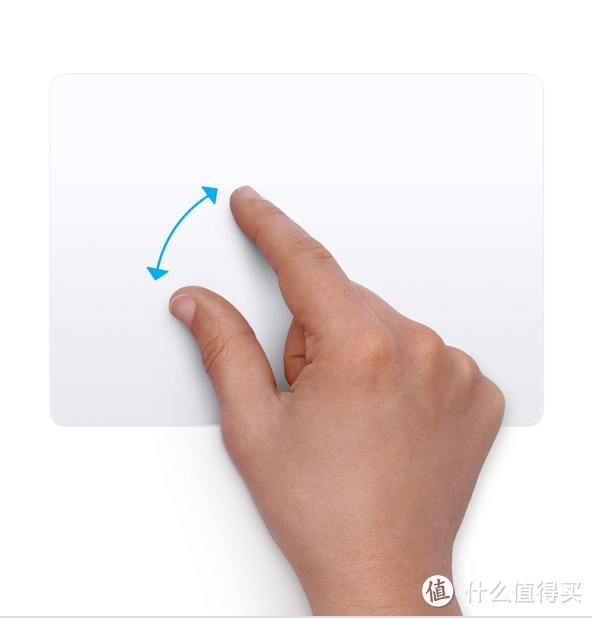
双指 放大或缩小可以实现网页缩放,双指捏合可以查看网页缩略图
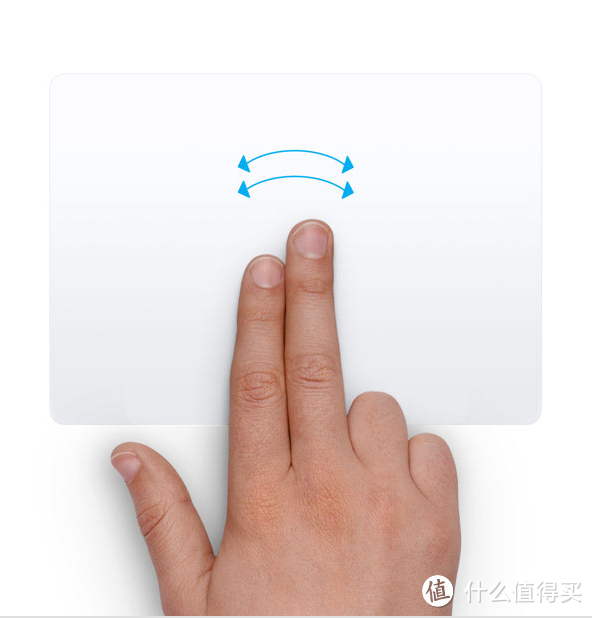
双指左右轻扫可以实现网页的前进后退
3、全局手势:
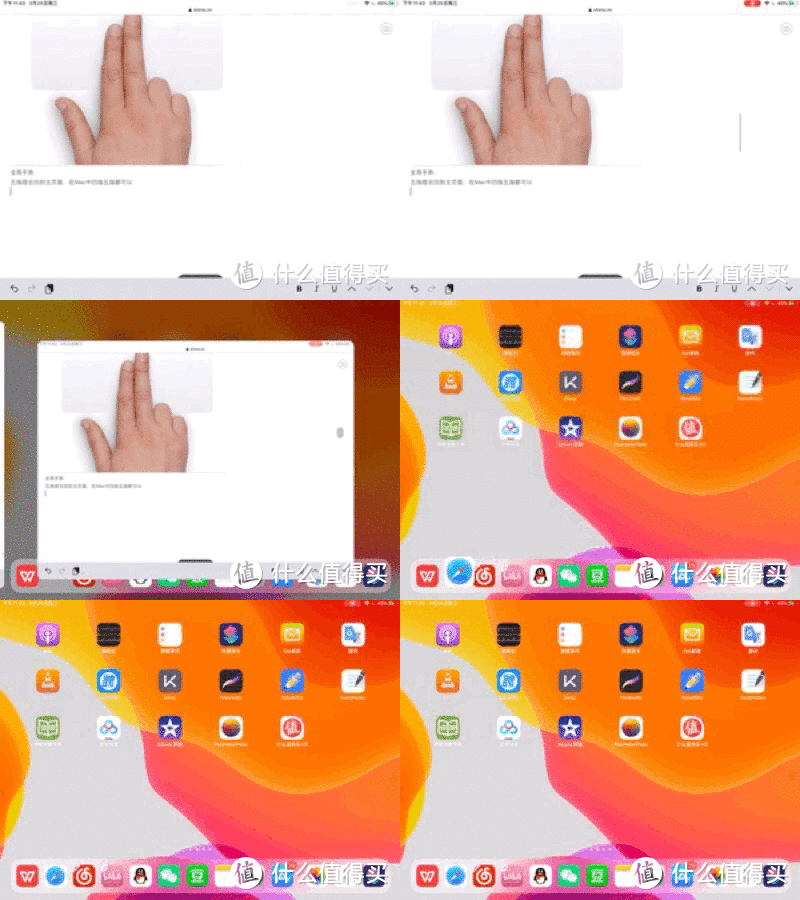
五指快速捏合回到主页面,在Mac中四指五指都可以
另外四指快速上滑回到主页面
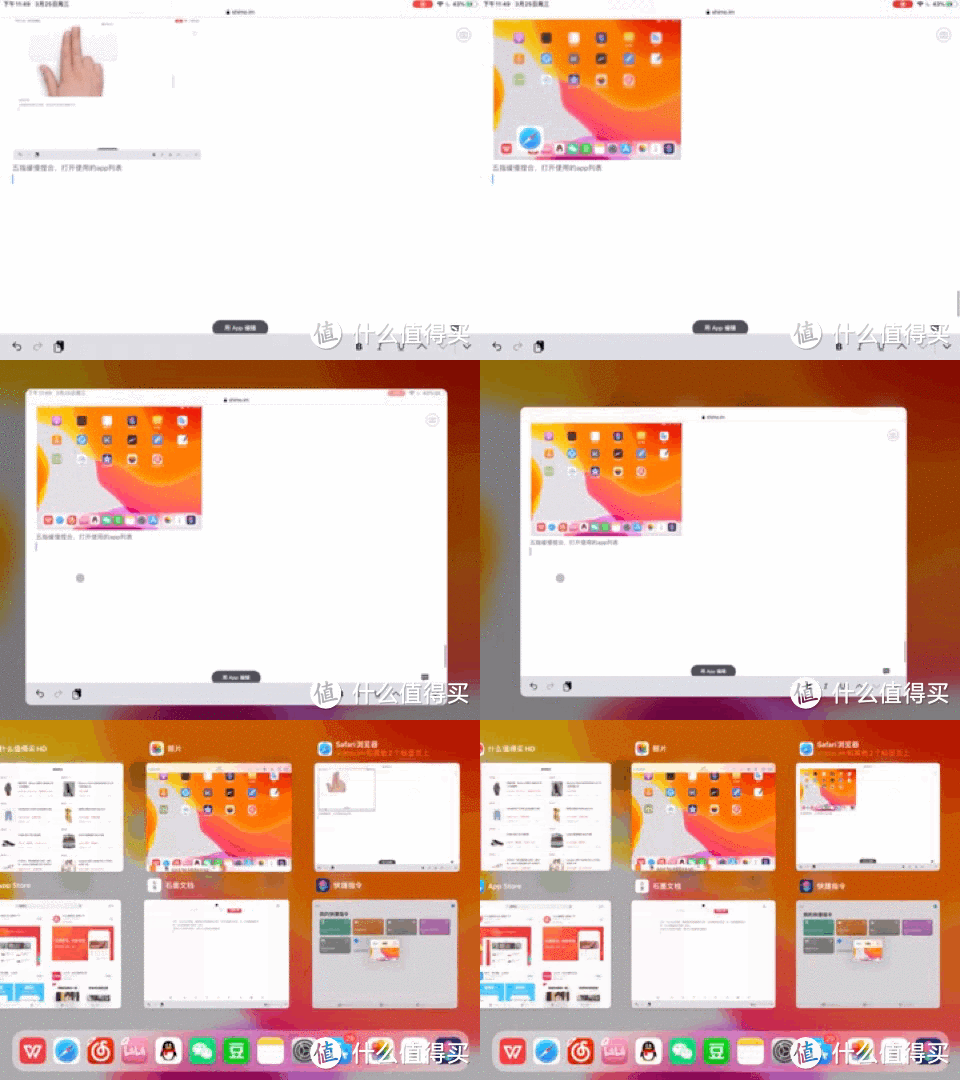
五指缓慢捏合,打开使用的app列表
另外四指缓慢上滑,打开使用app列表
另外支持三指或者四指前后切换app
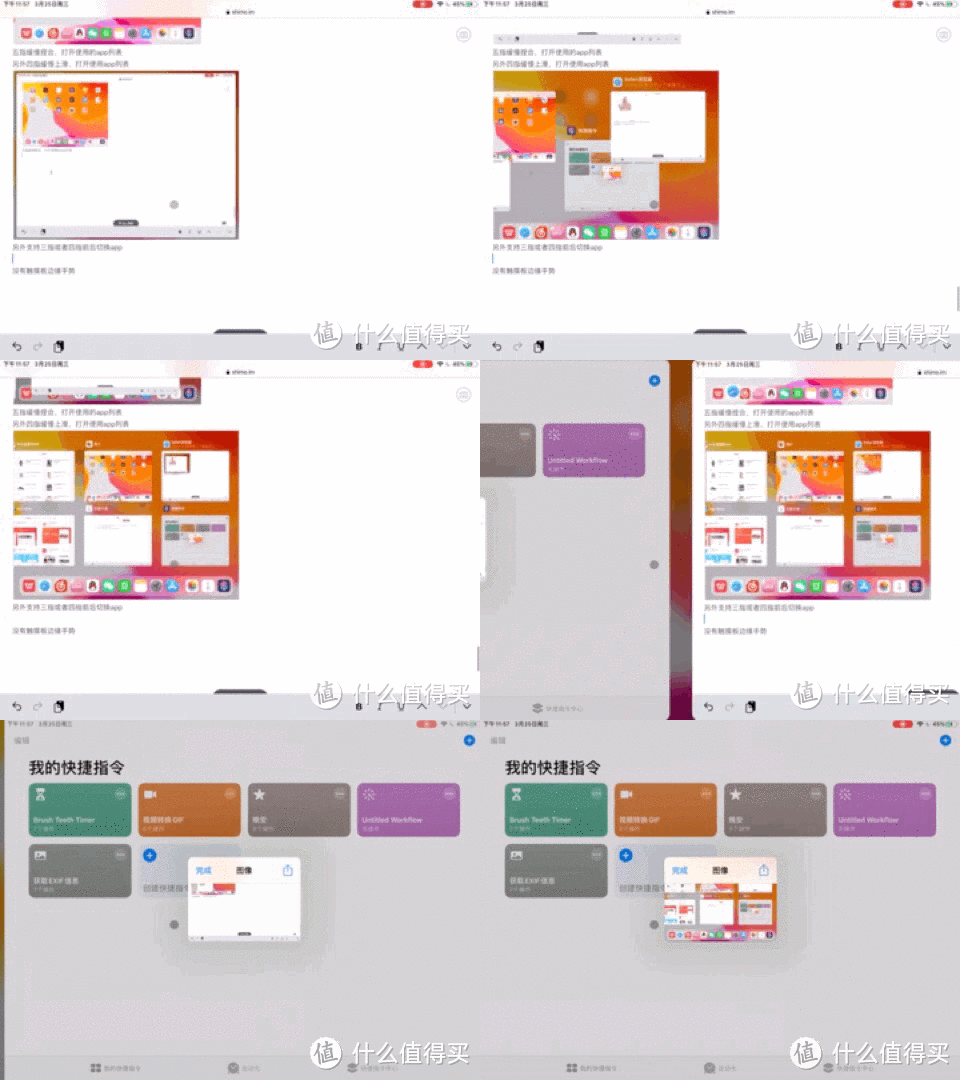
新的iPados触摸板手势大概是把Mac的触摸板手势和iPad的触摸屏手势进行了整合,这篇文章我都是用iPad配合苹果键盘和触摸板写的,在写作过程中还是有意无意的使用iPad的触控板,直接点击某个地方确实比使用触摸板效率要高。除此之外,触控板在某些应用中会出现无法点击的情况,无法完全代替手指。
在使用过程中,感觉触摸板有两点需要改进的地方:
1、没有触摸板边缘手势,这个在Mac中不重要感觉在iPad中还是蛮重要的。
2、不支持轻点,一定要重点,不知道给iPad专门配备的键控外设是不是这样。
3、没有在应用内呼出底部程序栏的手势
4、没有长按拖到连选
习惯了触控板之后,除了直接点击的操作之外,其余的都优先选择触控板操作,比全部使用触摸屏销量要高一些。
既然触摸板可以增加写作的效率,我想试一下用触控板辅助iPad进行剪辑的效果是怎么样的。
这里我采用的是apple自家的iMovie应用。
打开iMovie导入两个视频,发现视频是黑的,可能2017款iPad性能太差了吧……
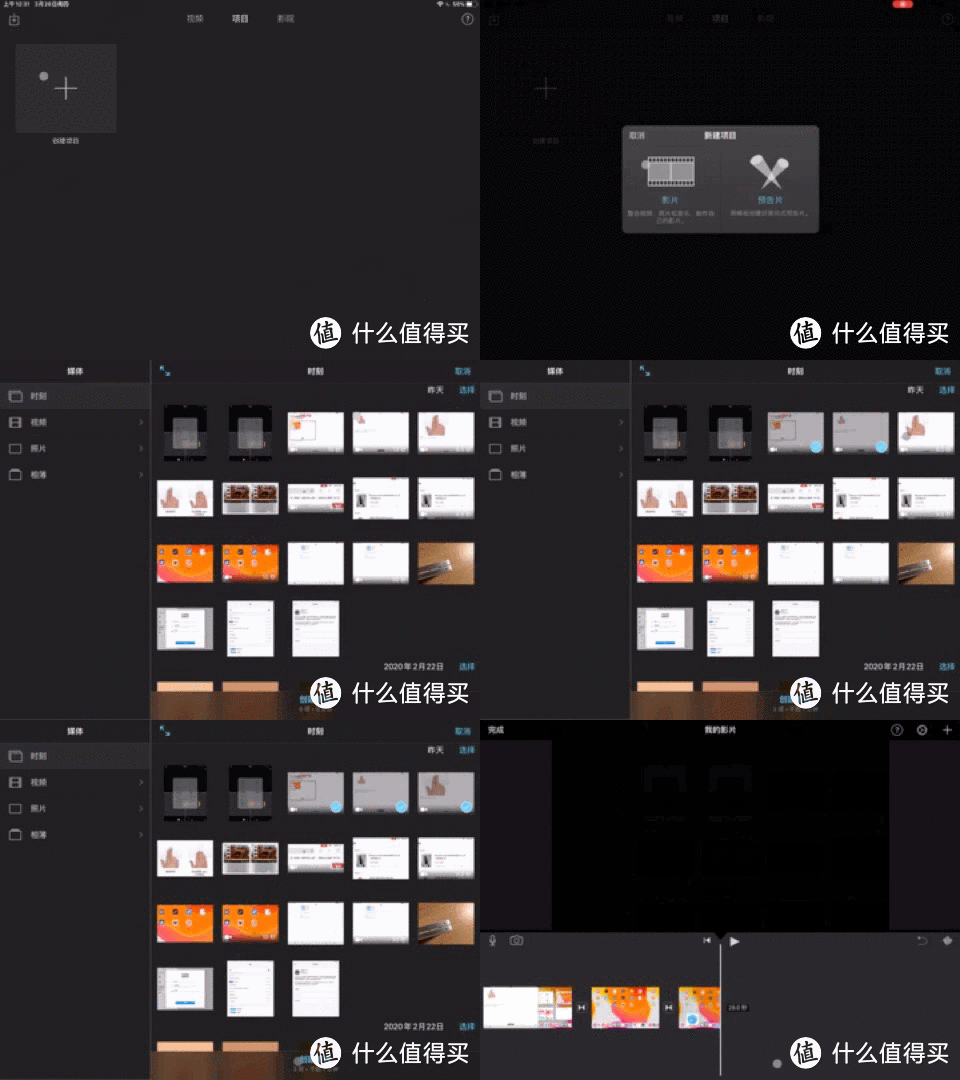
本来想放弃介绍剪辑的部分,但是试了一下键盘空格键可以播放,c键选择视频,command+b键可以剪切视频,这些快捷键配合触控板剪辑起来就很舒服了!
iMovie的快捷键不止这些:
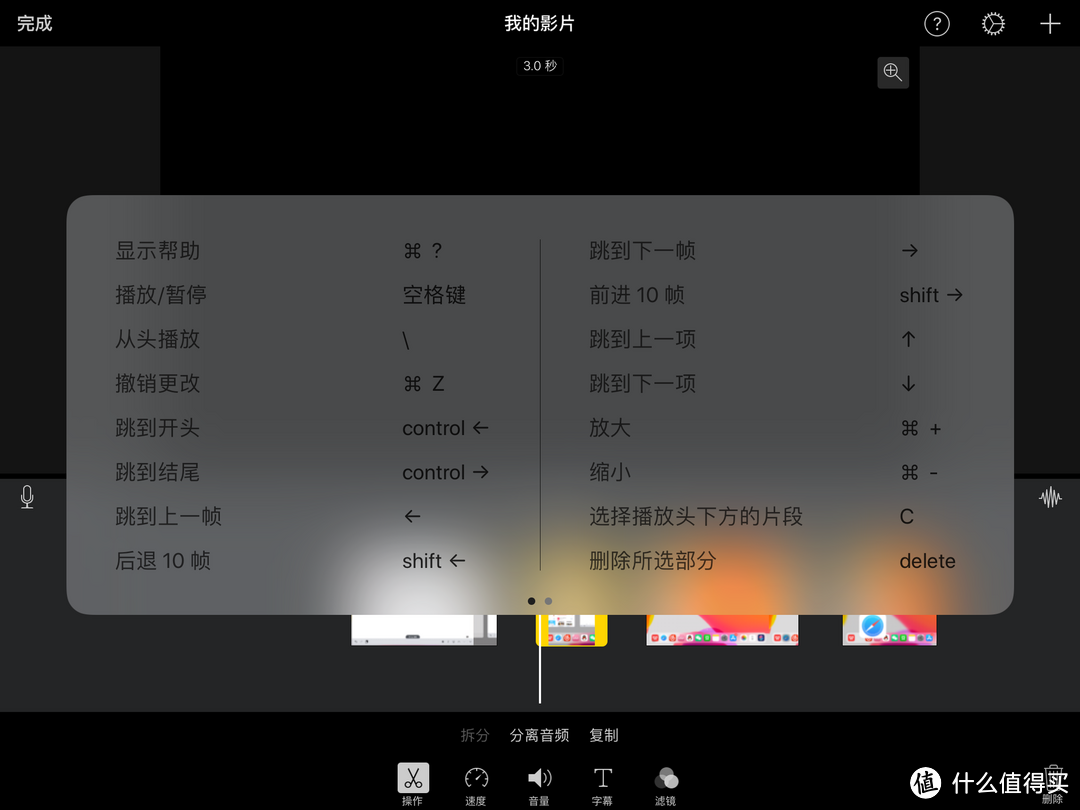
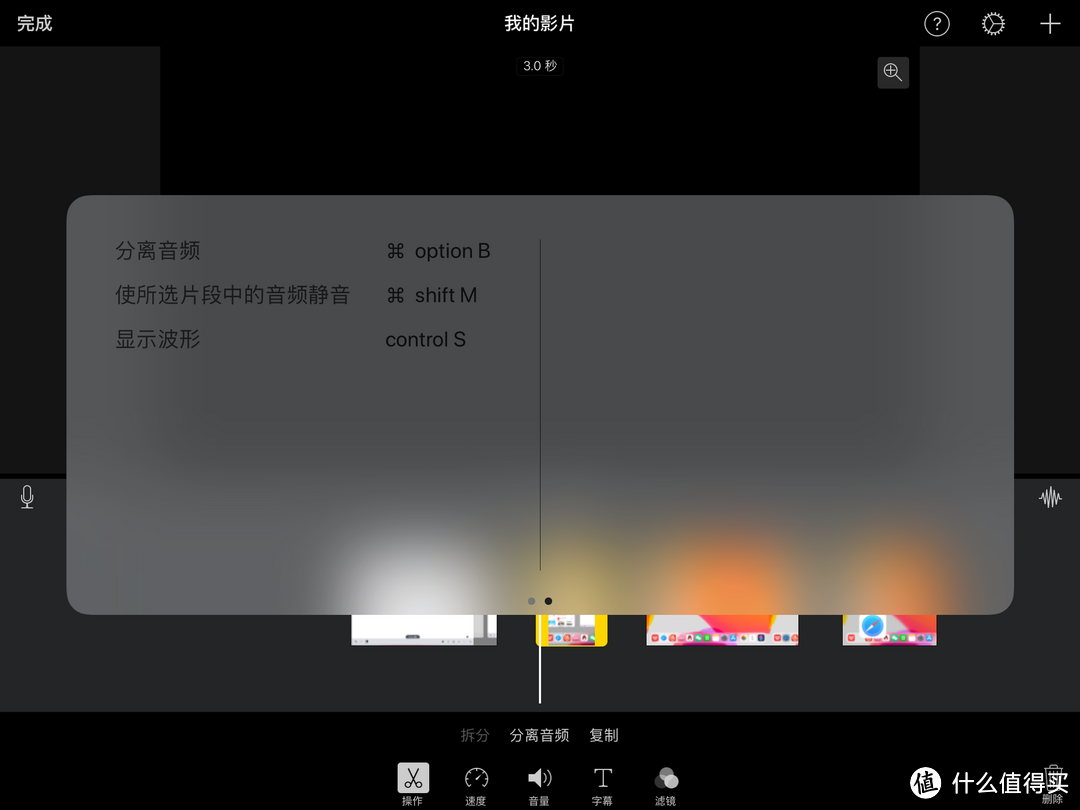
NB!PLUS!!!这也太香了吧!!!
本来我的iPad一直在吃灰(当初为了看论文买的,结果沦落为吃灰工具),现在试了一下这以后妥妥的生产力,网页应用+优秀的app,触控笔+键盘+触摸板,软硬件环境都具备了。
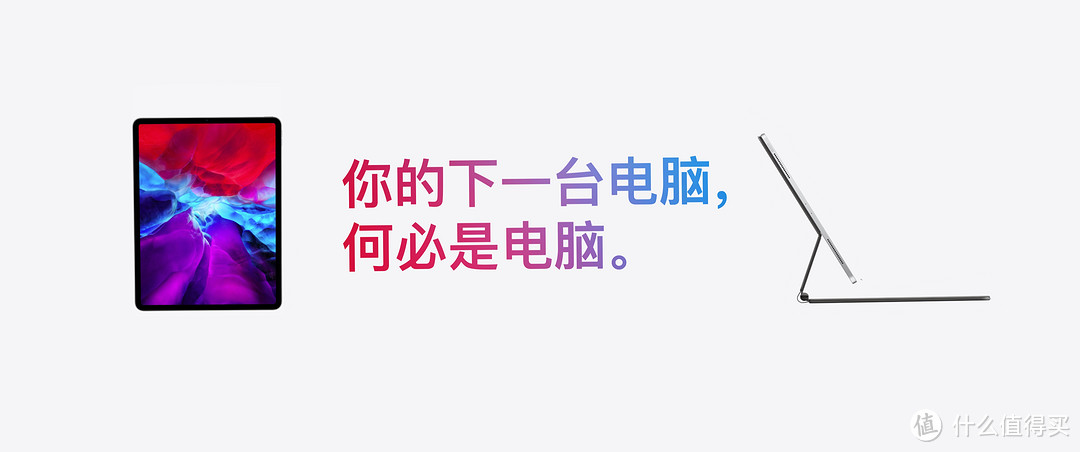
最新款iPad pro套装我来了:
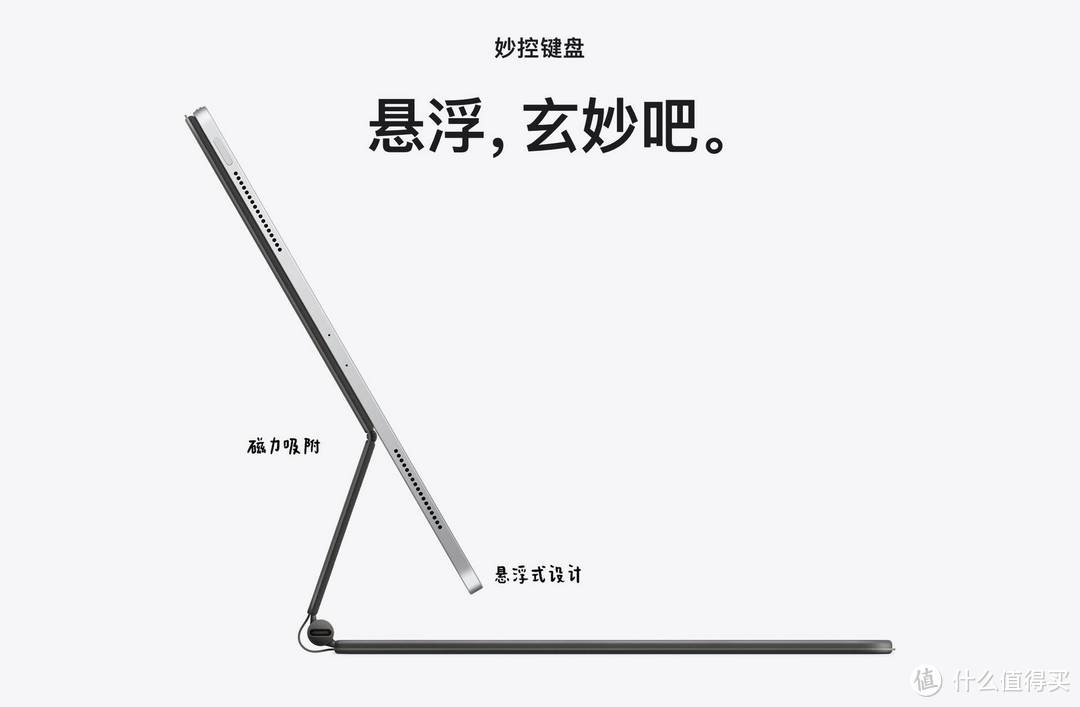
看一下总价:
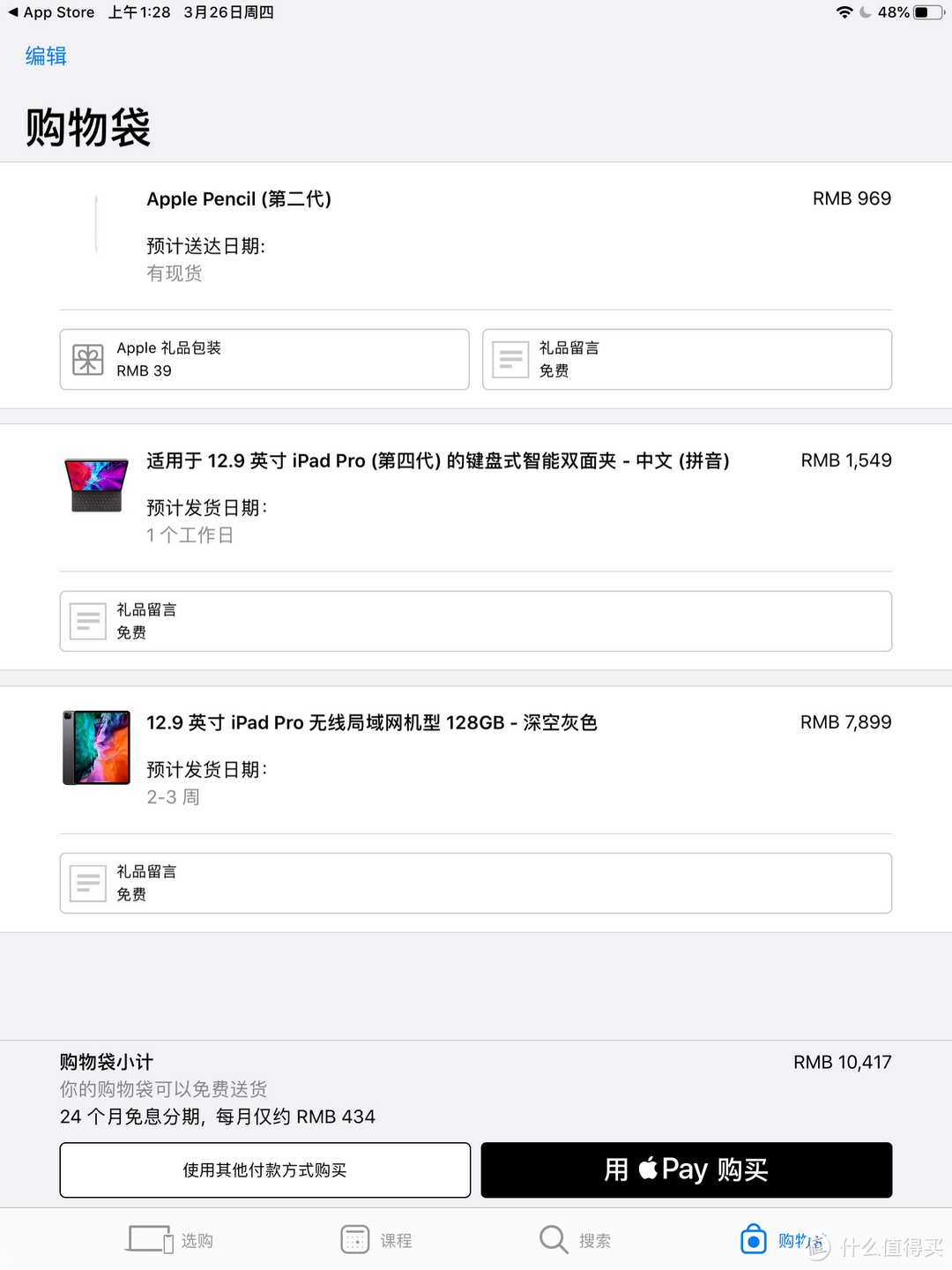
看一下钱包:
激动的心,颤抖的手,一看钱包啥没有……
溜了溜了……
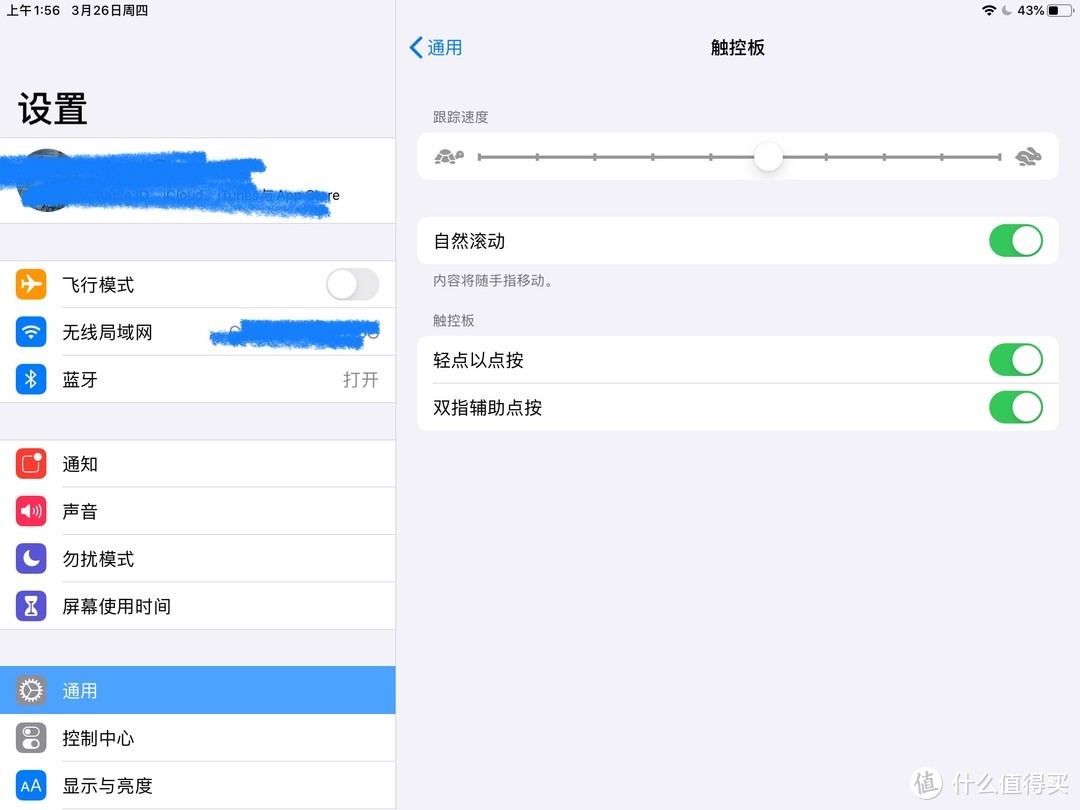
文章写完发现设置里有选项打开轻点……打开之后舒服太多了……
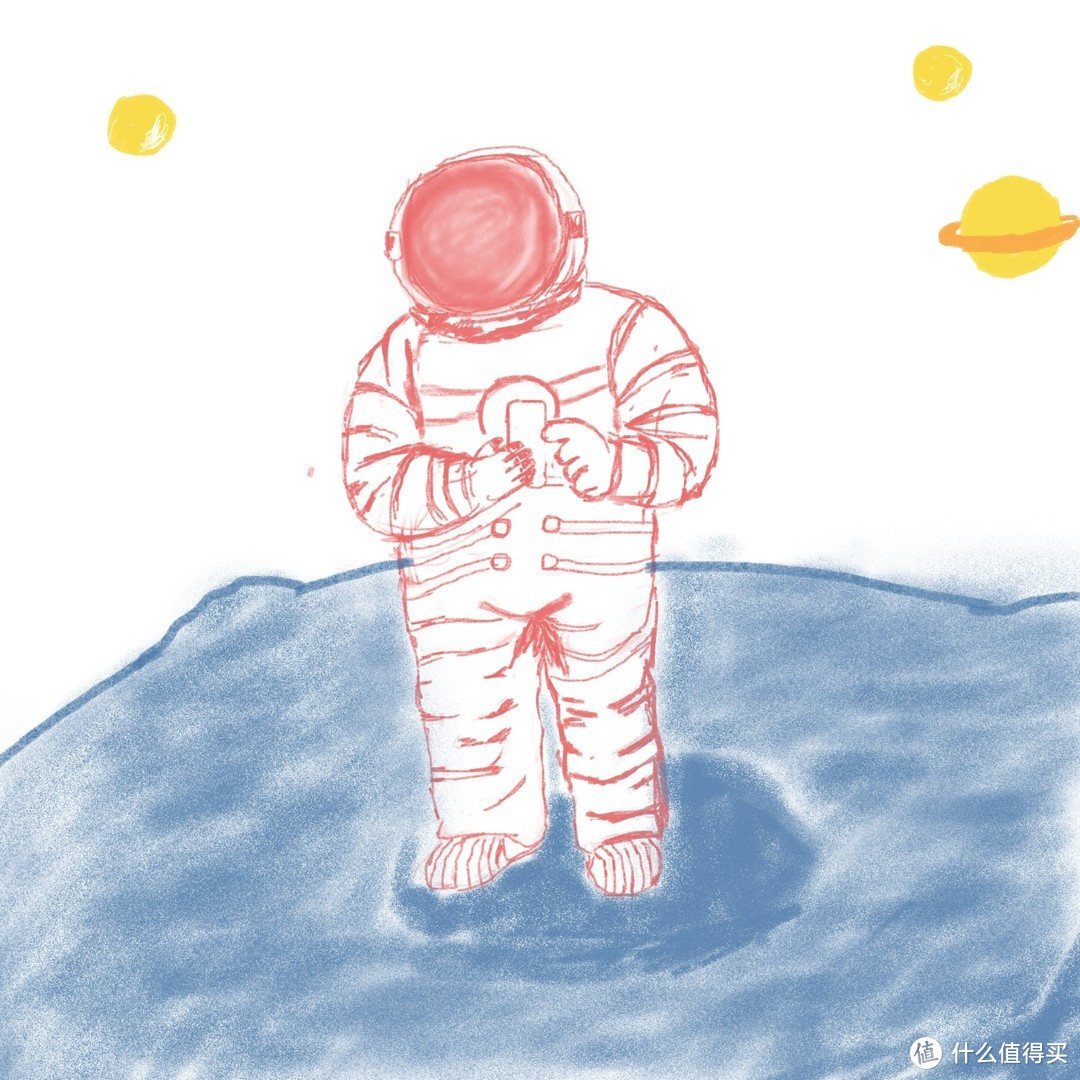
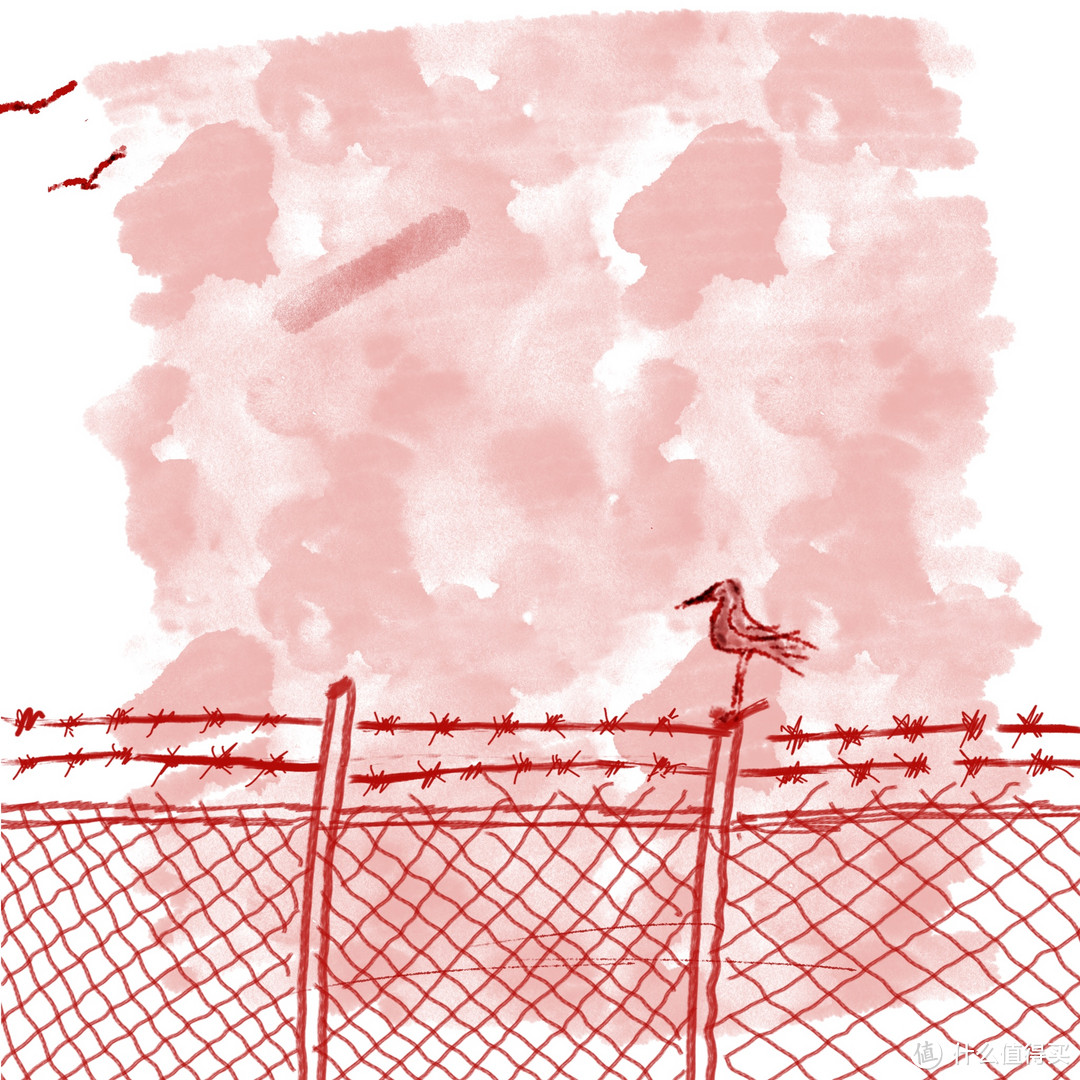
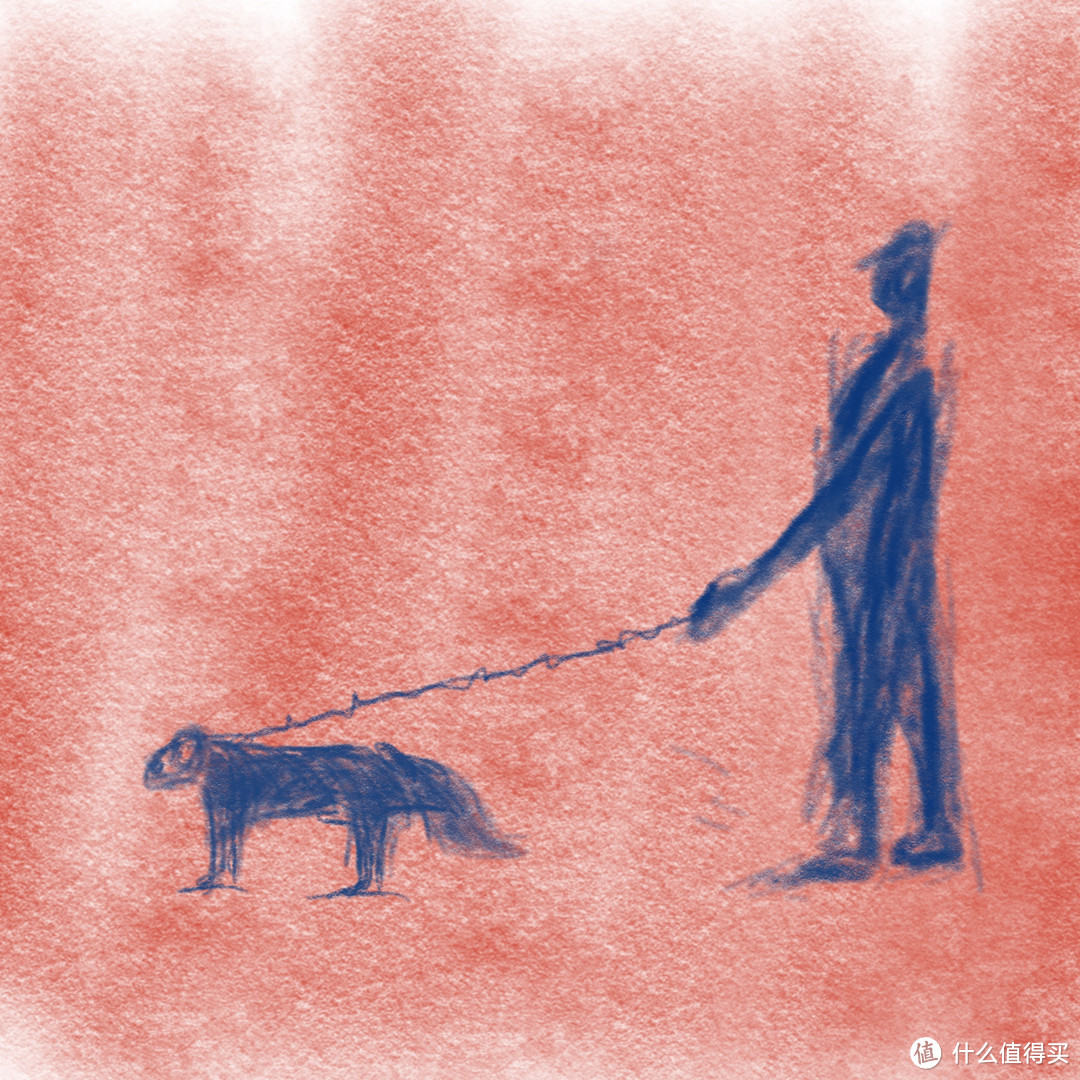
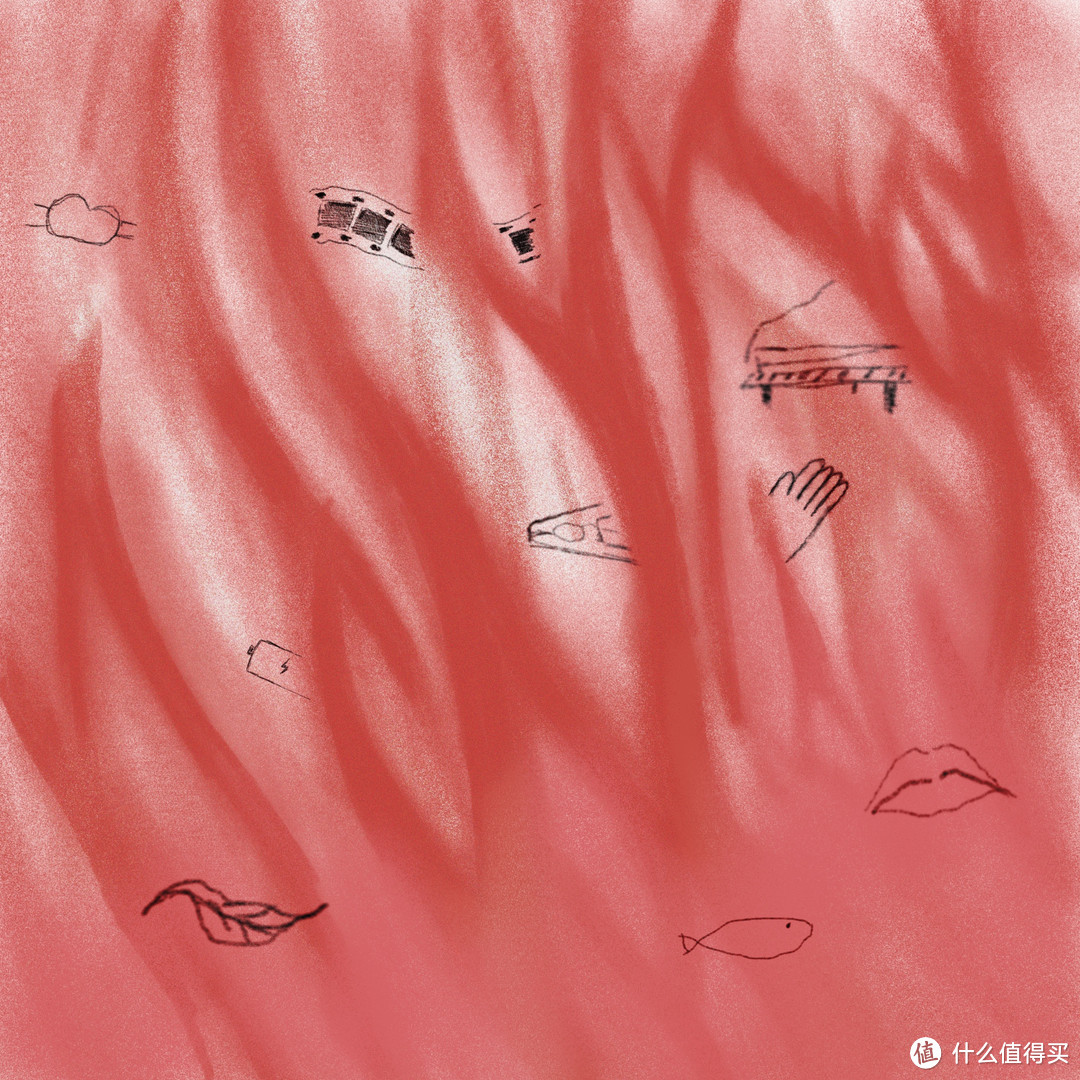
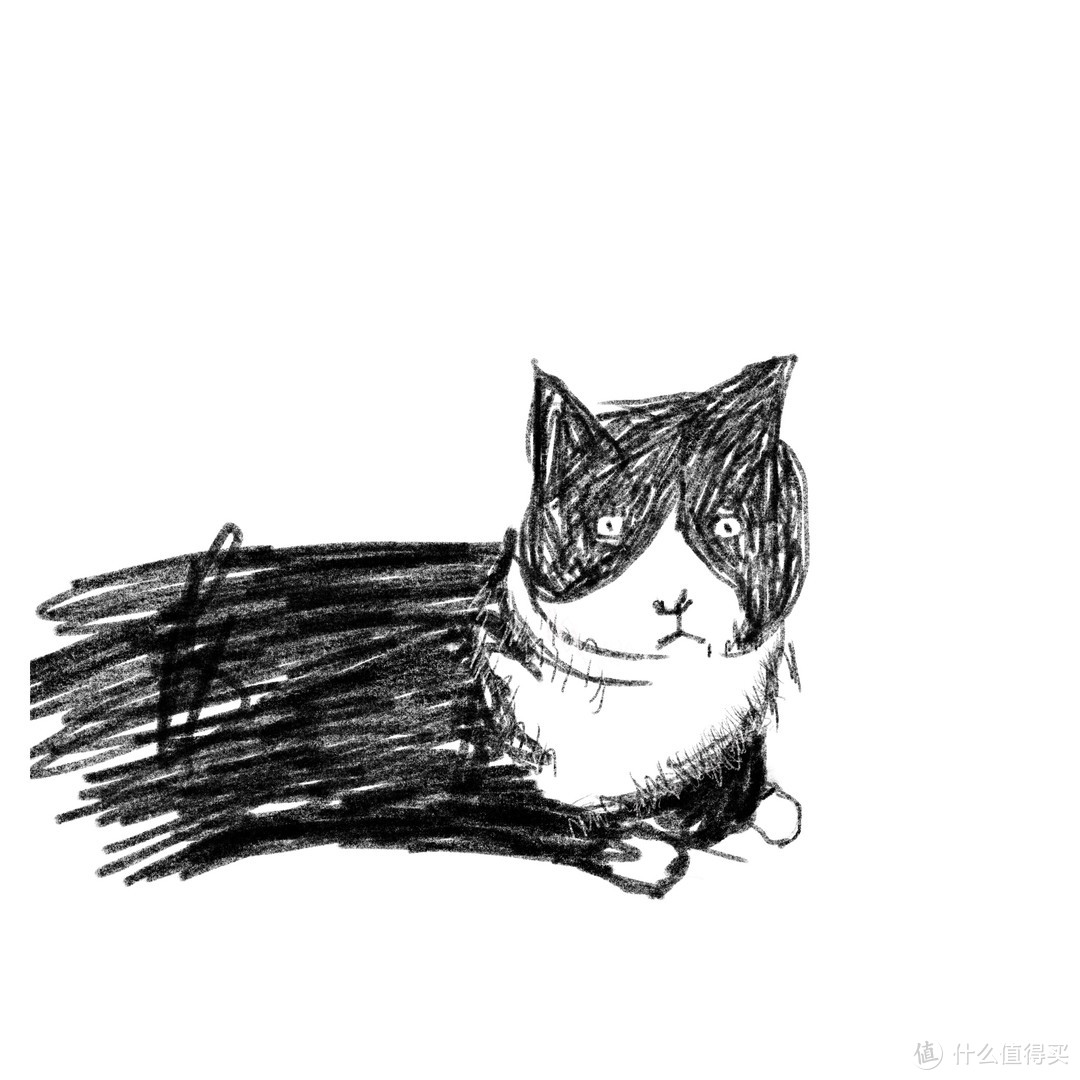
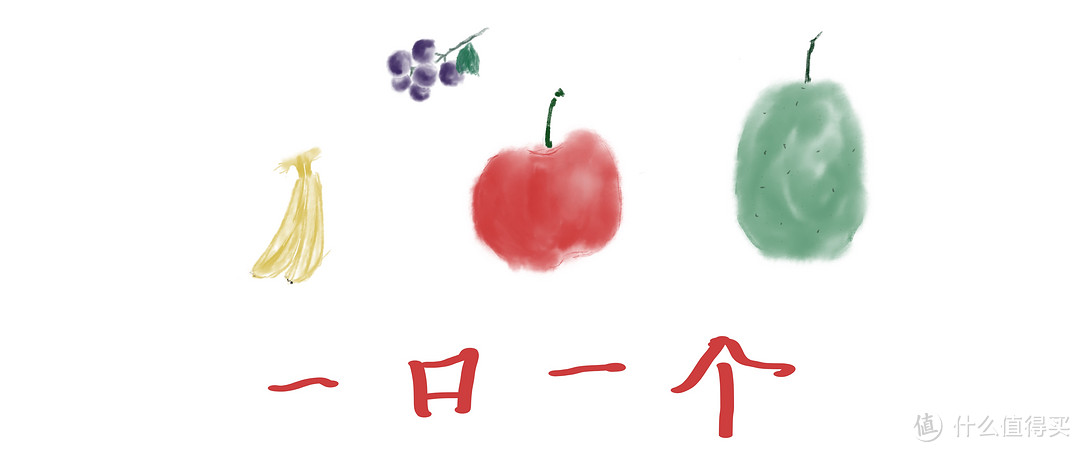
晒一下我用电容笔在iPad上画的小画














校验提示文案
校验提示文案
校验提示文案
校验提示文案
校验提示文案
校验提示文案
校验提示文案
校验提示文案
校验提示文案
校验提示文案
校验提示文案
校验提示文案
校验提示文案
校验提示文案
校验提示文案
校验提示文案
校验提示文案
校验提示文案