
















89
28
iPadOS 独立后的第一个大版本更新,这 10+ 个新功能值得你升级
2020-06-30 16:16:26
3点赞
10收藏
1评论
iPadOS 自去年从 iOS 独立后,其核心目标就是在 iOS 功能的基础上,为 iPad 提供独特的专属体验。今年的 iPad OS 更新依然围绕着「专为 iPad 设计」这一主题,并在交互设计、Apple Pencil 等多个方面有不少变化。
▍设计体验:让大屏设备更好用主屏与小部件
进入 iPadOS 14 ,你能首先发现与 iOS 14 一样的全新小部件。不过,目前的 iPadOS 14 中,你暂时不能将小部件像 iOS 一样放到主屏上,只能在小部件栏内使用它们。
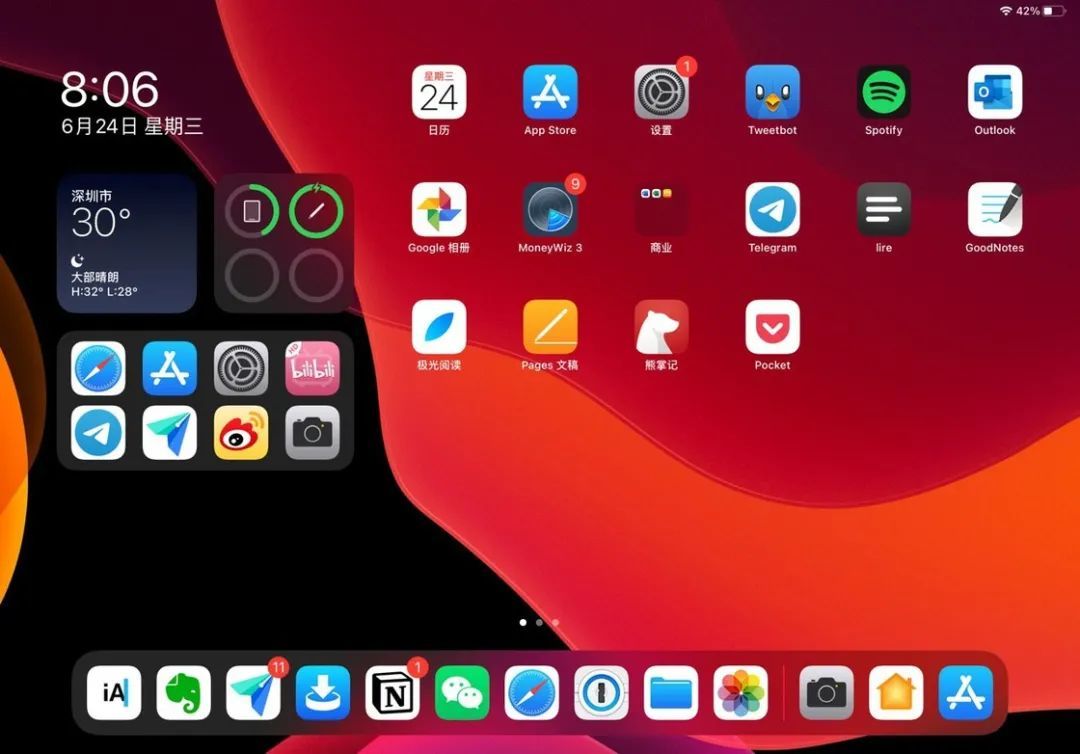
你依然可以将最常用的小部件固定在主屏幕上,系统目前为你提供了 4x4 大小的区域,你可以用来放 1 个大尺寸的小部件,或 2 个中尺寸的小部件,或 4 个小尺寸的小部件(也可以组合使用)。与 iOS 14 一样,你也可以使用智能叠放同时放下多个小部件以节省空间。
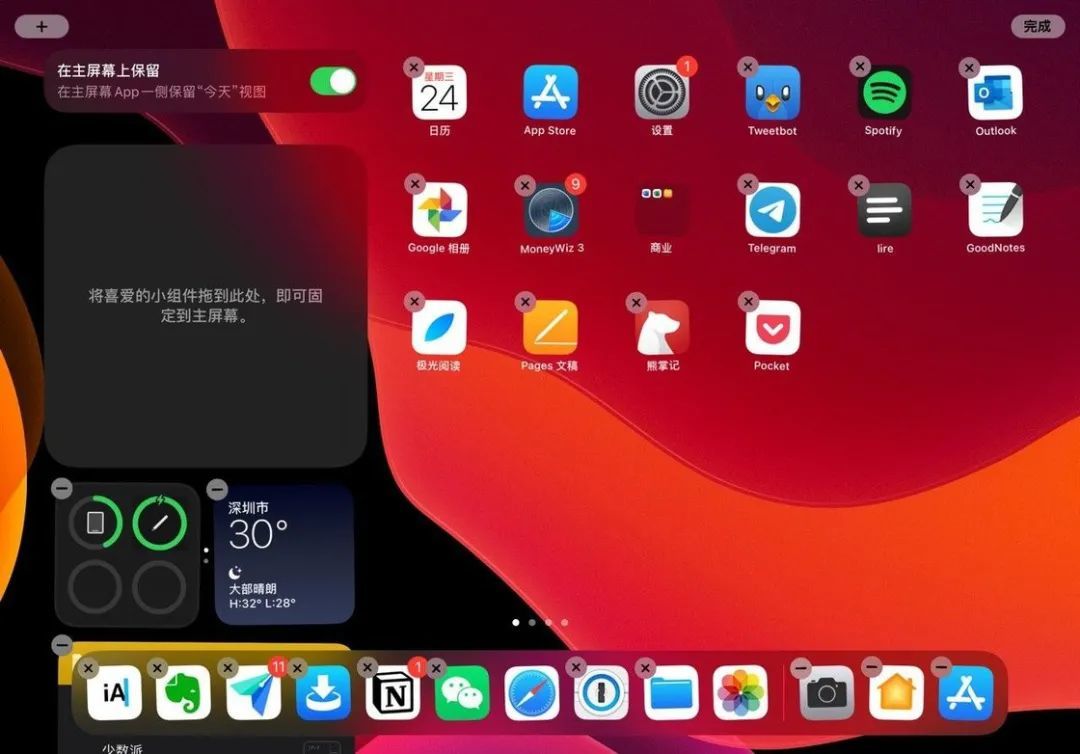
边栏与下拉菜单
iPad 应用早期大多为 iPhone 应用的放大版本,大部分菜单选项都放在底栏和顶部,在交互设计并没有充分利用 iPad 的屏幕空间(例如早期的照片、音乐等)。
苹果在近几年开始尝试改变,在文件等应用内开始尝试使用边栏。今年的 iPadOS 14 则更进一步,包括照片、音乐、语音备忘录、快捷指令、日历、备忘录、日历、文件、邮件、通讯录等一众原生应用全都采用了统一设计的边栏。默认情况下,从屏幕左侧右划可以呼出边栏,点击左上角的按钮则固定显示。至此,除了 App Store 等少数应用外,大部分苹果自己的应用都已经完成了为 iPad 的单独设计。
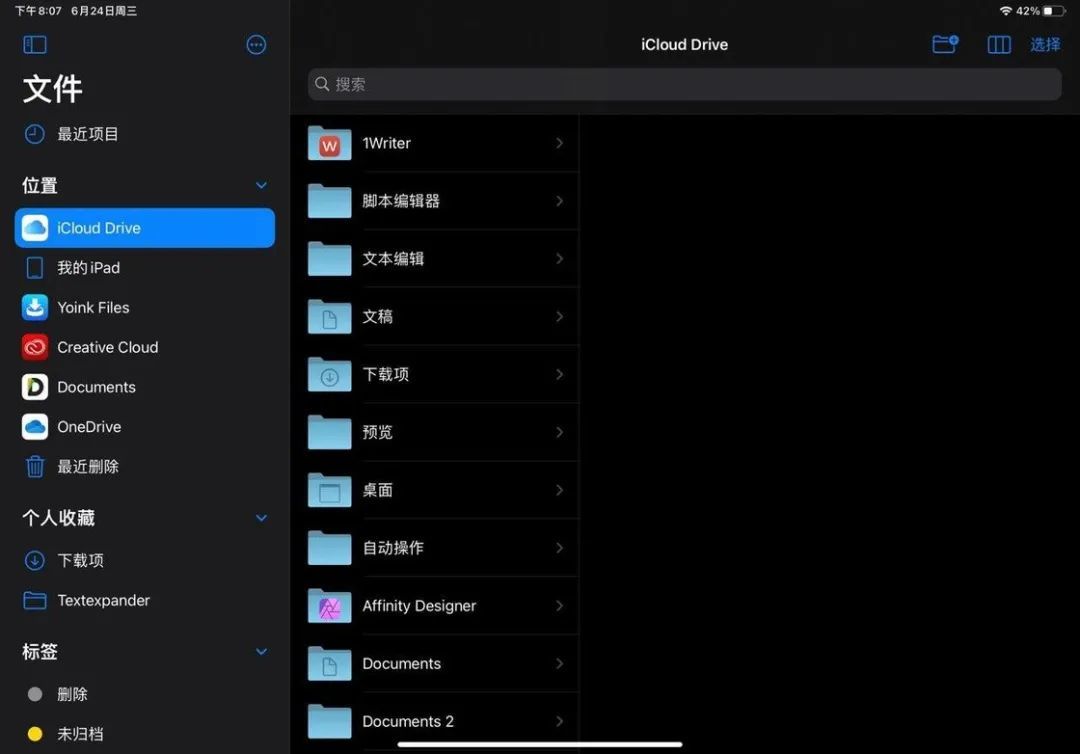
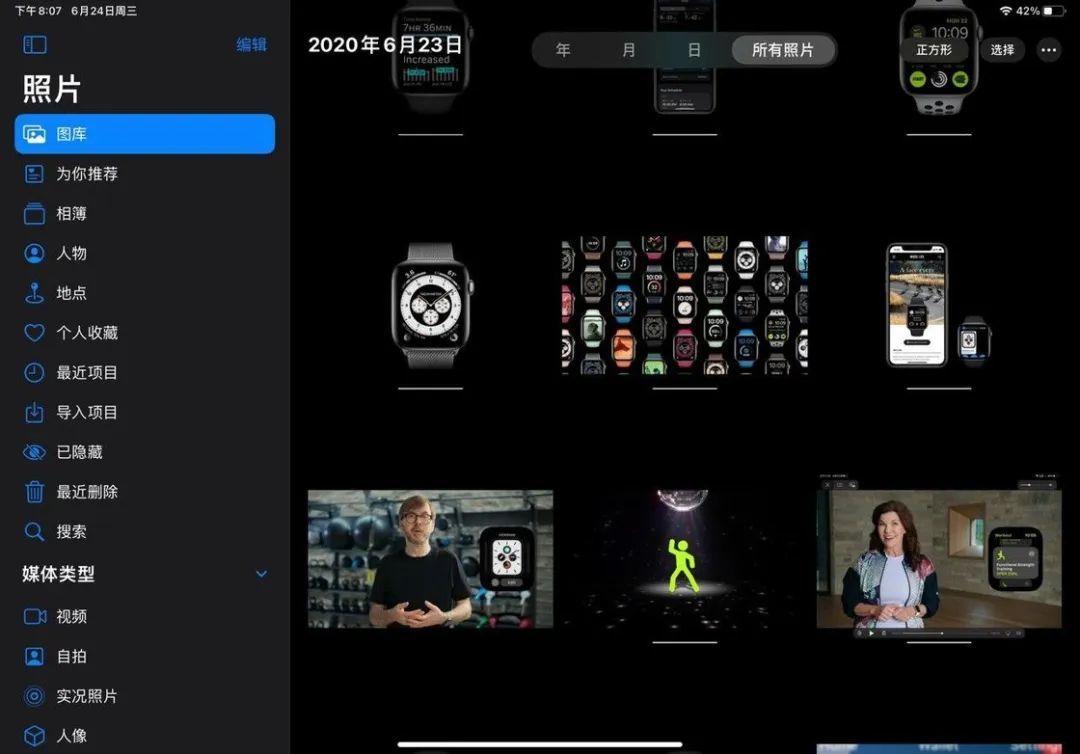
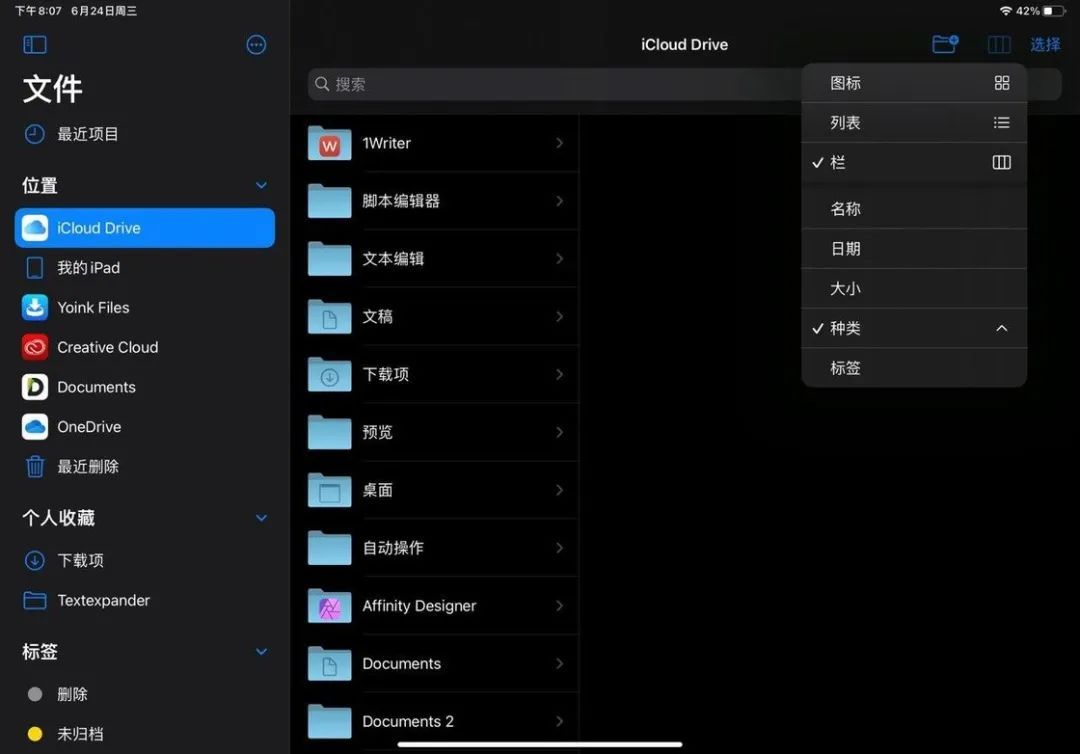
另外,iPadOS 14 还对原生应用的工具栏进行了简化,并采用统一设计的下拉菜单。例如,在文件中,视图和排序方式等在 iPadOS 14 中都被集成在右上角的下拉菜单中,不再单独显示在界面内。这些设计的变化让整个 iPadOS 显得更像是一个「系统」,当用户需要进行某个操作时,不论在任何系统应用内,你都可以遵循自己已经形成的使用习惯(就像左侧滑动返回一样),这种设计让整个系统在体验上更加统一。
UI 细节的调整
iPadOS 14 对一些 UI 的细节进行了调整。例如来电显示不再占用整个屏幕,而是只在顶部显示一个通知横条,上面提供接通和挂断两个选项。这个功能同样可用于 FaceTime 通话,以及其他 VoIP 应用,比如 Skype。
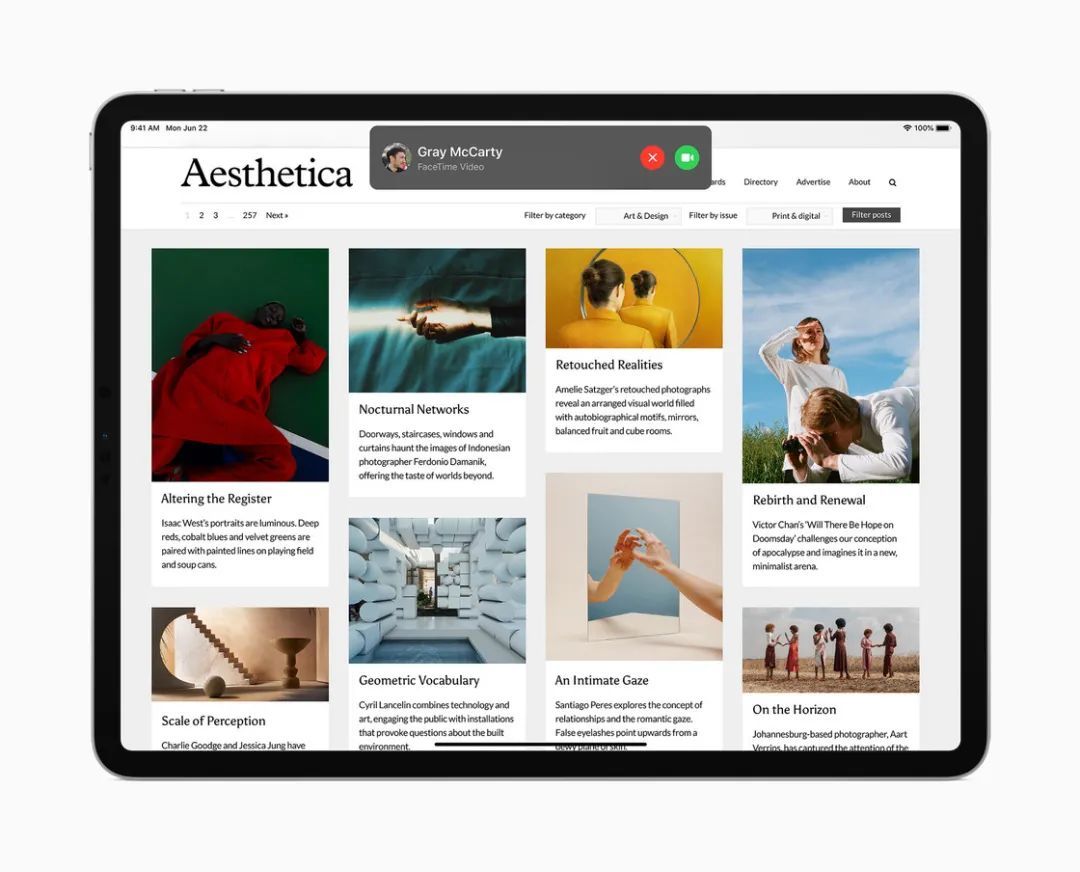
图 / Apple
同样地,Siri 在呼出时也不再占据整个屏幕,而是在右下角区域进行显示结果。
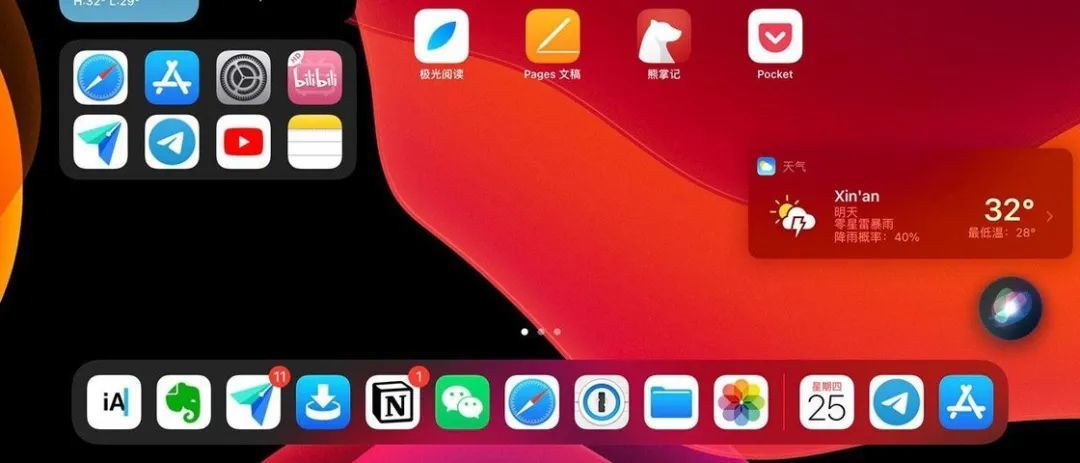
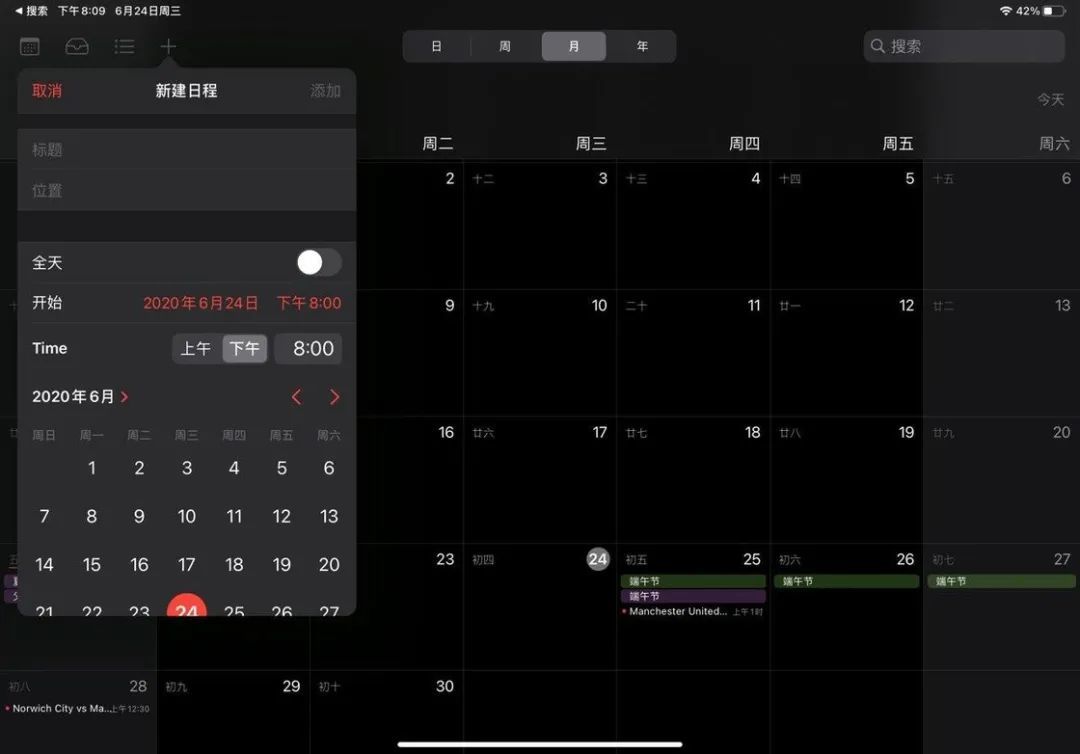
另一个小细节是 iPadOS 14 对日期选择器进行了重新设计。在之前的 iOS 和 iPadOS 中经典的滚轮设计被更加高效直观的小日历取代,包括日历、提醒事项、通讯录等应用都采用了这一新设计。
聚焦搜索
聚焦搜索(Spotlight)在 iPadOS 14 中被重新设计,新版更加贴近 macOS 中聚焦搜索的概念。当你在任何 App 内或主屏中需要搜索时,按下键盘上的 Command+空格,搜索条会出现在屏幕中间,而不再像之前一样全屏显示。
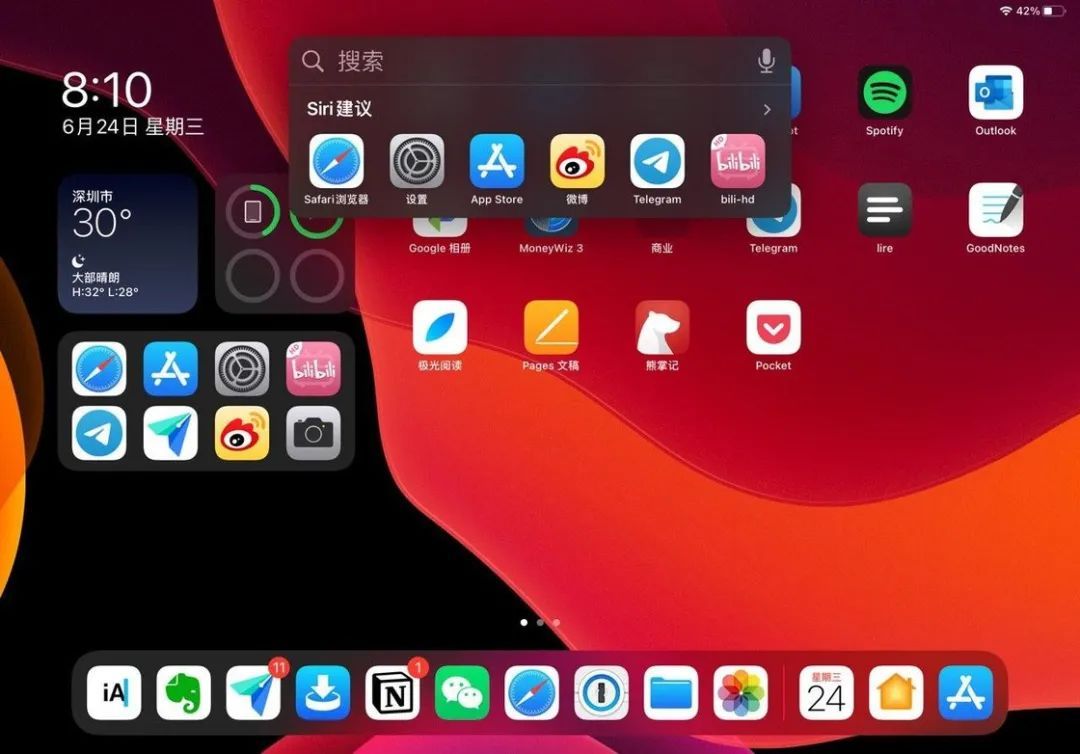
除了 UI 设计的变化,聚焦搜索在 iPadOS 14 中成为了一个 Universal 搜索工具。首先它可以作为启动器使用,快速打开你需要的 App 和网站。其次,它现在可以直接用于应用内搜索,例如邮件、文件、备忘录等。这些应用此前一般都需要使用各自 App 内的搜索工具进行单独搜索。
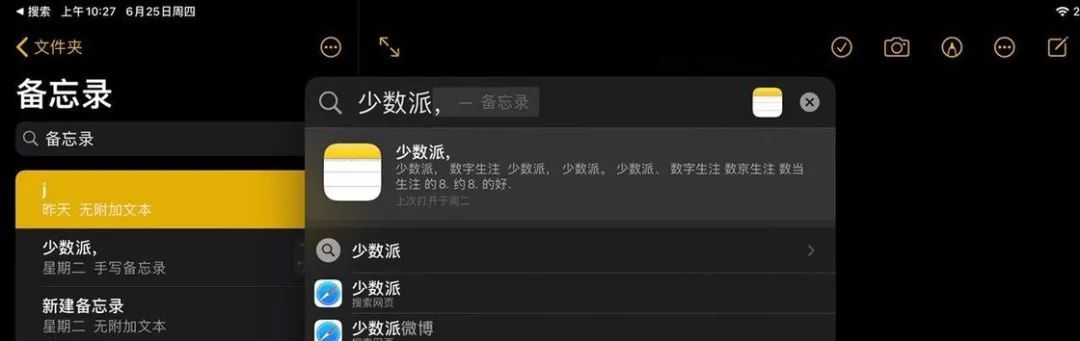
另外,聚焦搜索现在可以更准确地预测搜索结果,靠前显示用户最经常使用的 App/文件,以及直接调用网络搜索的结果。有了键盘和触控板后,苹果希望用户能够使用 iPad 来完成更多之前需要电脑来进行的工作,而聚焦搜索可以看作苹果为打通 iPad 应用而构建的一座桥梁。
不过,聚焦搜索存在的一个问题是,目前在平板模式下,没有键盘后,iPadOS 还没有提供一种足够方便的搜索解决方案。如果你想使用新的聚焦搜索,你还是需要返回主屏再向下划屏幕。或许 Siri 是一种潜在的解决方案,不过语音控制还是没有打字来得方便。当然你现在可以在 iPadOS 中利用各种辅助功能(小白点等)呼出聚焦搜索,但期待官方提供一个更好的解决方法。
总结来看,以上这些变化都体现了苹果在 iPadOS 设计中对大屏交互体验的思考,其中不少也都是用户呼声很高的功能。可以预见的是,「专为 iPad 设计」在未来几年内将依旧是 iPadOS 更新的主题,交互上统一体验,功能上考虑大屏场景,我们有理由相信在之后能看到更多专为 iPad 设计的新功能。
▍Apple Pencil:拿起笔就不用再放下涂文字
Apple Pencil 在 iPadOS 14 里得到了不少新功能。首先是 「涂文字(Scribble)」,在新版系统中,你可以在任何文本框内使用 Apple Pencil 手写输入,系统会自动帮你转换为文本。
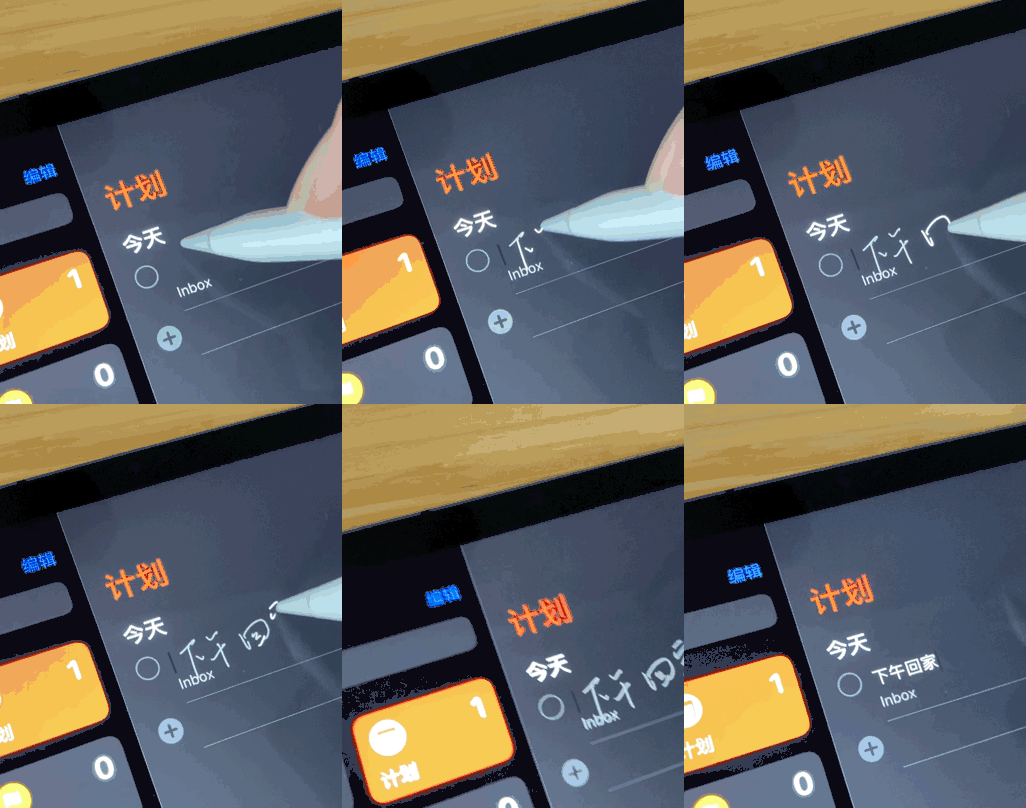
为了更好地配合这个新功能,苹果为 Apple Pencil 增加了几种新手势。例如,当你需要删除输入的文字时,用 Apple Pencil 在需要删除的位置划掉即可。另外你还可以用 Apple Pencil 圈选文字,长按来插入文字。
在使用涂文字时,系统会显示一个小工具条,上面显示一些最常用的功能。比如搜索栏就会显示「搜索」,邮件中就会显示「字体、附件、插入图片」,提醒事项则会显示「设定日期、旗标」……这个工具条的位置用户可以自由拖动,还可以选择「自动最小化」让系统自动判断。
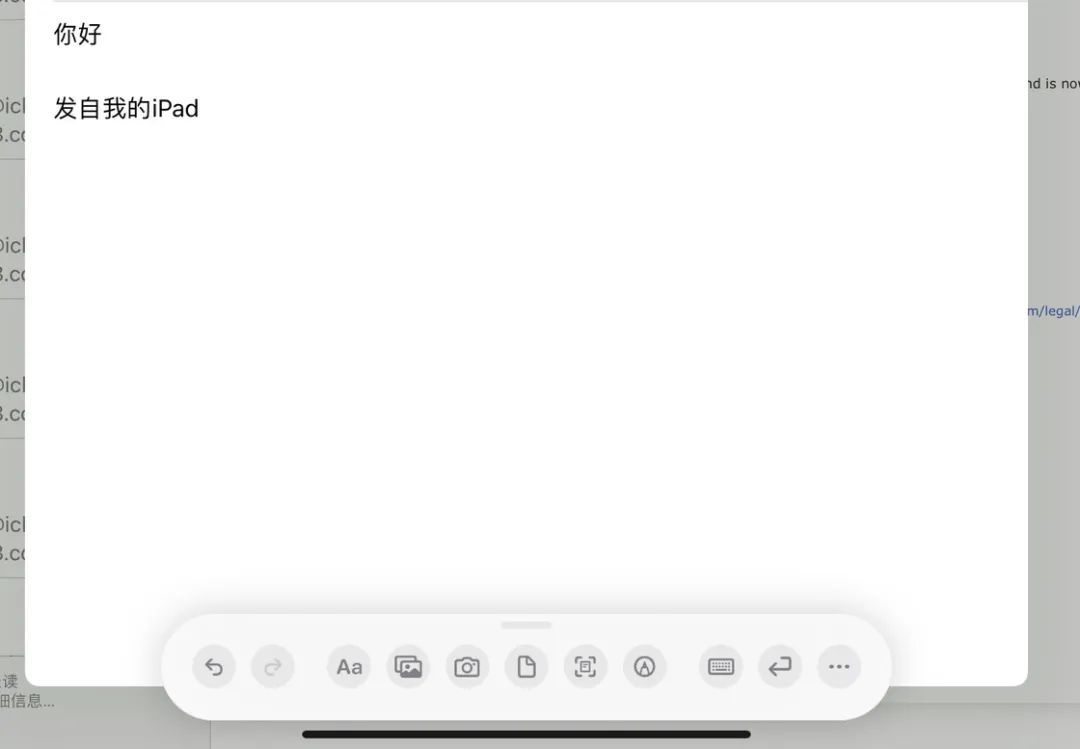
涂文字这一功能的加入,为用户使用 Apple Pencil 提供了更为统一连贯的使用体验。此前用户在使用 Pencil 时,如果需要输入文字,必须要放下笔在屏幕上敲击,然后再拿起笔继续使用。这样麻烦的使用体验在新的 iPadOS 中将不再成为用户的困扰。
备忘录
苹果在近几年的系统更新中不断为备忘录加入各种新功能,希望让它成为一个更加完整的笔记应用。今年的 iPadOS 14 中,备忘录正式支持了文字和形状识别功能。
在备忘录中,你现在可以选择自己手写的文字笔记内容,双击选择单个词语,三击选择整句。你可以用 Apple Pencil 或手指调整选择的文字范围,系统会帮你自动规避绘制的图形,只保留文字内容。
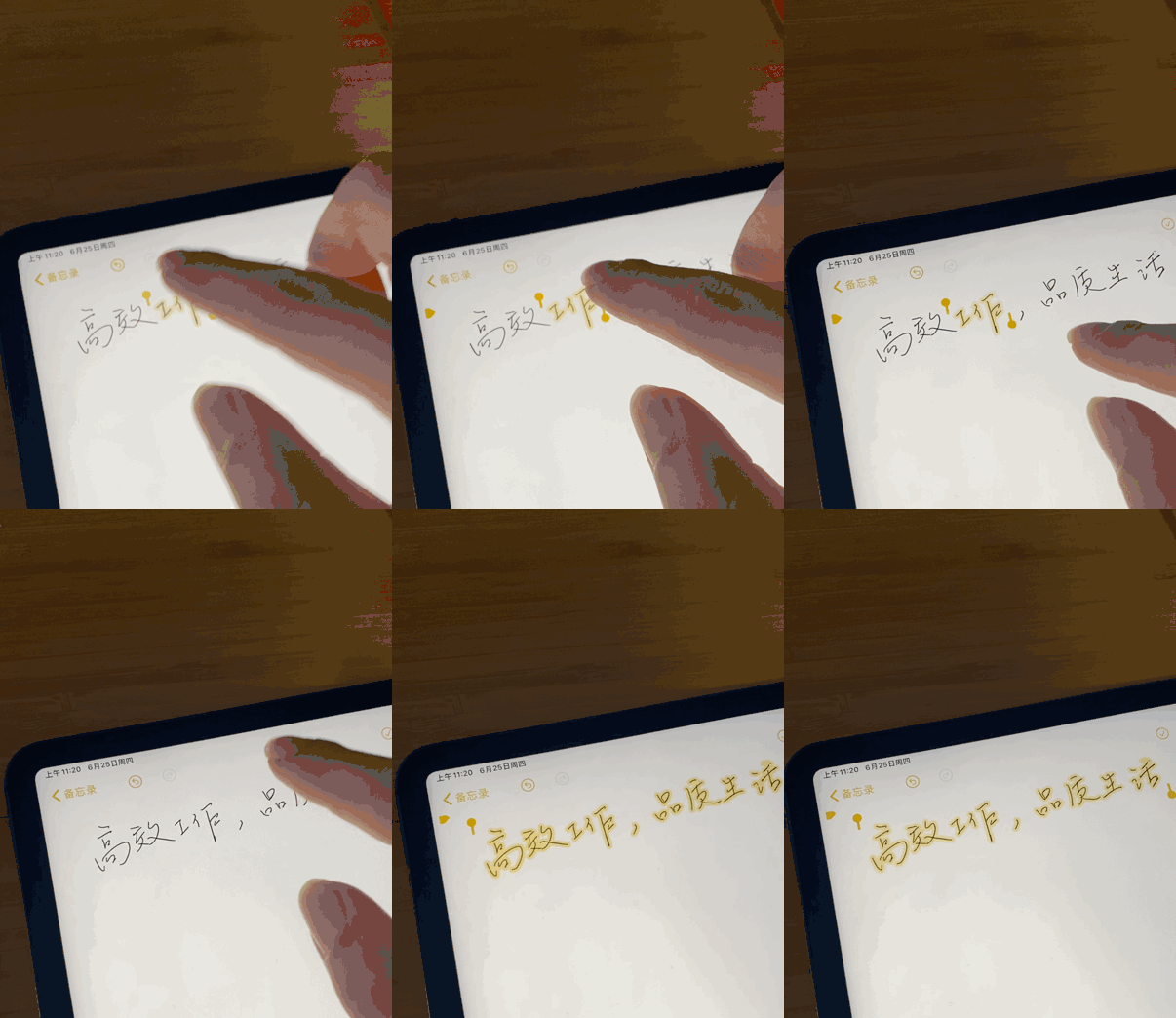
选择后,再次点击屏幕,在弹出的菜单中可以看到「作为文本拷贝」的选项,它可以帮助你将选择的内容识别为可编辑的文字,然后在你需要使用的地方粘贴即可。

苹果在介绍这一功能时,特别强调了机器学习的作用。当系统检测到你选择的文字包含电话、地址、邮箱等信息时,会自动询问你是否要打电话、查地图、发邮件等。

为了帮助你更好地书写,新版备忘录中还加入了调整行距的功能。在选中文字后,屏幕的左侧会出现一个小箭头,按住并向上或向下拖动,就可以增加或减少行距。 除了文字识别,同样你也可以在备忘录里直接使用涂文字。在 Apple Pencil 的工具栏中选择涂文字工具,即可直接在书写时识别转换。值得一提的是,目前不论是涂文字,还是备忘录里的文字识别,都支持中英文混合输入文本,这对于国内的用户来说非常友好。形状识别也是笔记用户的高频需求。在 iPadOS 14 的备忘录中,目前可识别的形状包括直线、曲线、矩形(正方形)、椭圆形(圆形)、三角形、心型、星型、云朵、六边形、90 度折线、箭头(单向、双向)等超过 15 种形状。在绘制图形时,如果需要识别转换,你需要在绘制完成后稍作停顿;如果不需要,则直接绘制后停笔即可。
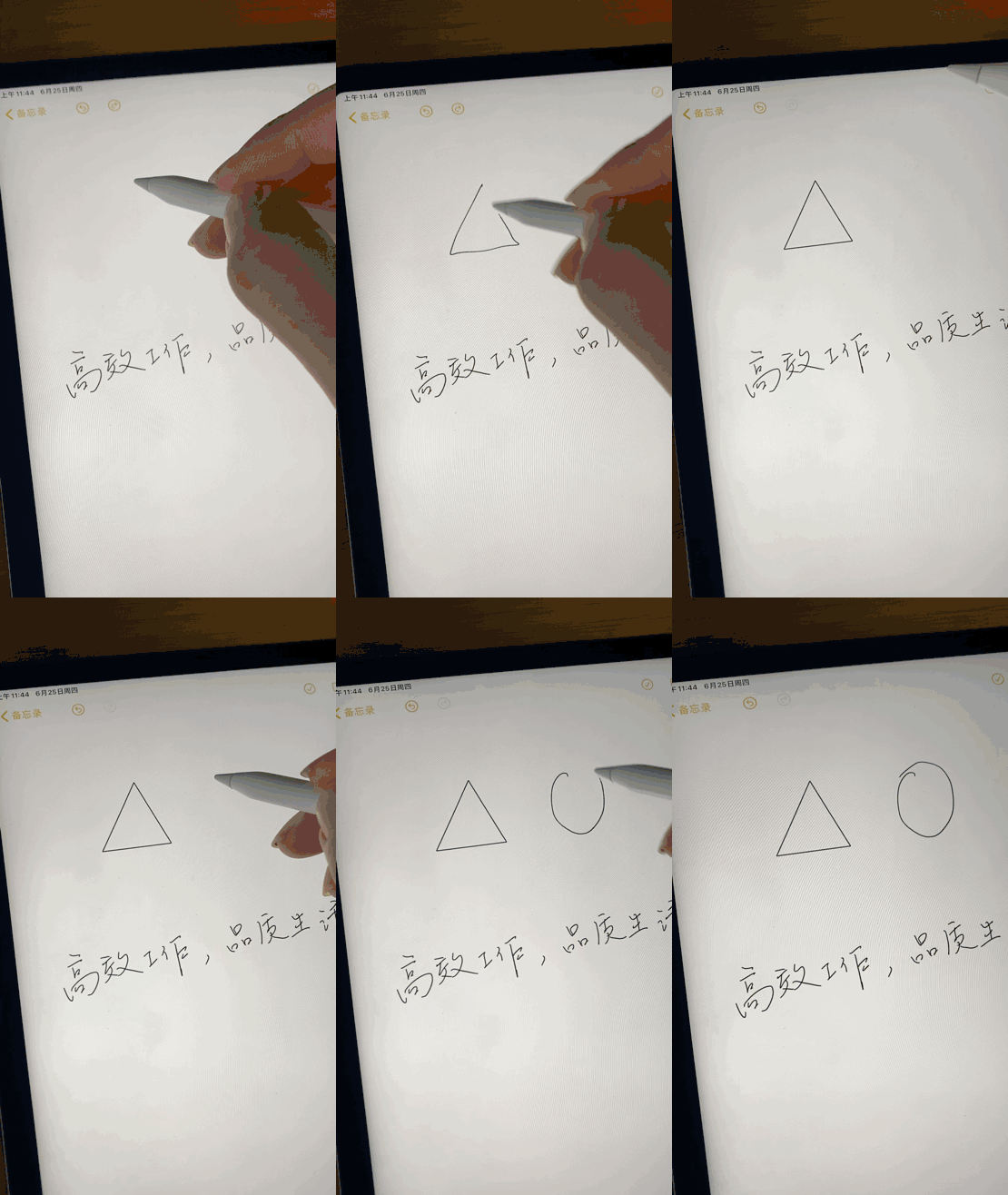
在加入文字和形状识别后,目前 iPadOS 中的备忘录已经成为一个可以独当一面的手写笔记 App。第三方目前主要的优势是细致的书写体验与丰富的拓展功能。如果你需要的只是一个快速记录的手写板,那么备忘录可以在解锁界面直接启动的特点会更加适合你。现在的备忘录既可以作为一个单独的笔记 App 来使用,也可以作为一个速记入口来与其他 App 配合,不论是哪种使用场景,备忘录都是一个值得尝试的选择。▍其他值得关注的新功能iPadOS 14 中同样也包含了大部分 iOS 14 的更新,感兴趣的话可以阅读一下少数派此前的 iOS 14 体验 以及 发布会回顾。在 iPad 的使用场景中,以下新功能值得额外关注:允许更换默认浏览器和邮件客户端iPadOS 14 现在允许用户设置自己喜欢的浏览器和邮件客户端为默认应用,这一功能也是不少用户盼望已久的改变。除了个人偏好的因素,很多用户需要使用其他浏览器或邮件客户端的原因是自己手上的设备并非全都是苹果的产品,例如 Windows 的电脑。不过目前测试版本还没有上线这一功能,只能等更新后再来进行体验。新的照片选择功能iPadOS 14 中,选择照片的功能被重新设计。现在如果你需要选择照片,不再需要长按并滑动手指,而是在照片应用的右上角进入「选择」模式。另外,当你在邮件、备忘录等应用内需要插入图片时,新的图片选择器在上方增加了搜索功能,方便你更快地找到需要的照片。

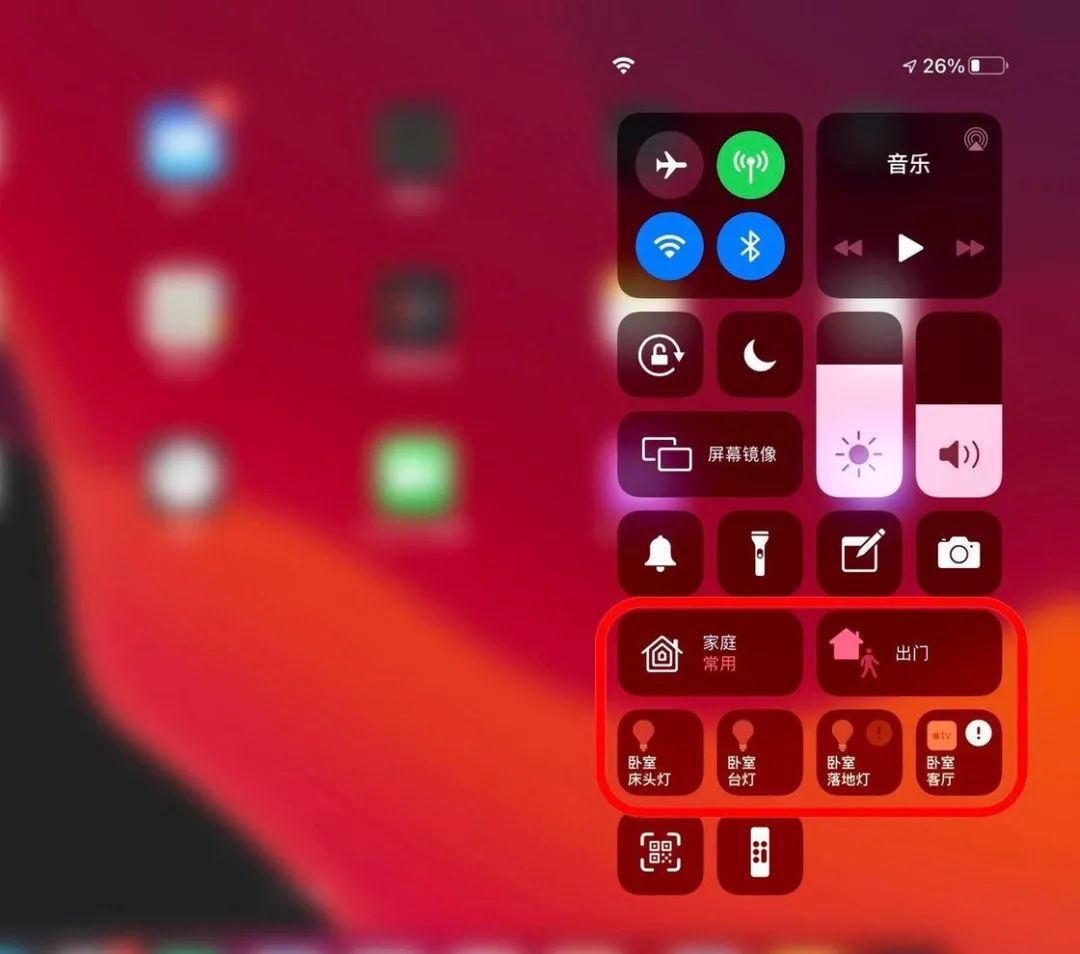
家庭 App 更新很多使用 HomeKit 设备的用户都会选择将自己的 iPad 作为家庭智能设备的控制中枢。在 iPadOS 14 中,现在家庭 App 会自动为你建议可用的自动化,并在界面上方提醒你一些需要注意的情况(例如设备断联等)。此外,你现在可以在控制中心内控制你的 HomeKit 设备,以及启动智能场景。
新的全屏歌词播放界面在新的 iPadOS 版音乐中,苹果专门为 iPad 大屏界面设计了一个全屏歌词播放界面。你可以在这里直接看到实时歌词、播放队列和播放控制。
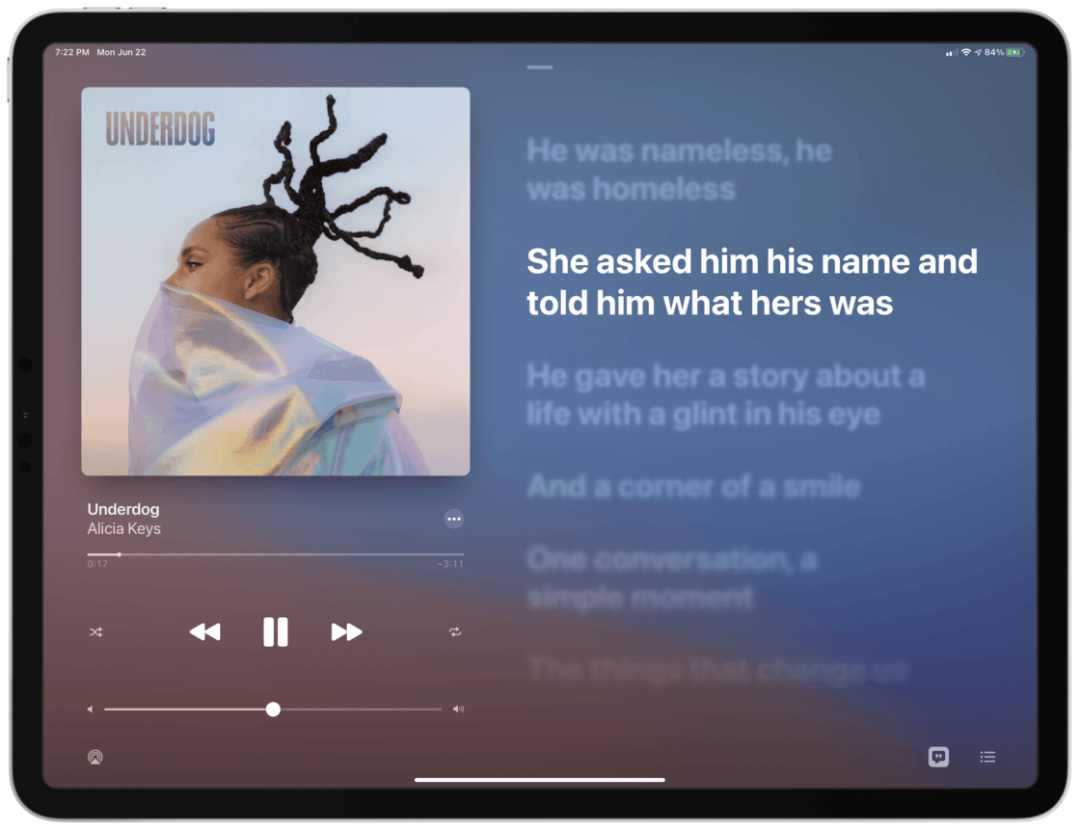
图 /Apple 语音备忘录增加文件夹和录音增强在 iPadOS 14 的语音备忘录中,现在增加了文件夹的功能。另外,新版的语音备忘录还增加了一键增强的功能,开启后系统会自动帮你调整录音内的噪音和回声。在 iPad Pro 采用 USB-C 接口后,由于其拓展性的增加(连接拓展坞和麦克风),一些用户开始尝试使用 iPad 进行一些简单的播客录制工作。如果你有类似的需求,不妨尝试一下使用语音备忘录来进行录音。

AirPods 支持自动切换,AirPods Pro 支持空间音频AirPods 今年的两个提升对于 iPad 用户来说都非常实用。首先是自动切换,现在 AirPods 可以根据你当前正在使用的设备自动进行切换。比如你在 iPad 上正戴着 AirPods 看电影时,你的 iPhone 来了电话,接通后 AirPods 会自动切换到 iPhone。完成通话后,在 iPad 上选择继续播放,AirPods 又会切换回来。这种体验上的连续性是苹果生态闭环优势的一种体现。AirPods Pro 支持空间音频则为用户提供了类似影院的环绕声体验,这也是 TWS 耳机中少有能做到这一点的产品。这一功能可在播放 5.1 声道、7.1 声道以及杜比全景声内容时使用。画面、声音和内容,苹果希望能够在自家的产品上提供完整而出色的影音娱乐体验,对于喜欢在 iPad 上消费内容的用户来说,这自然是一件好事。

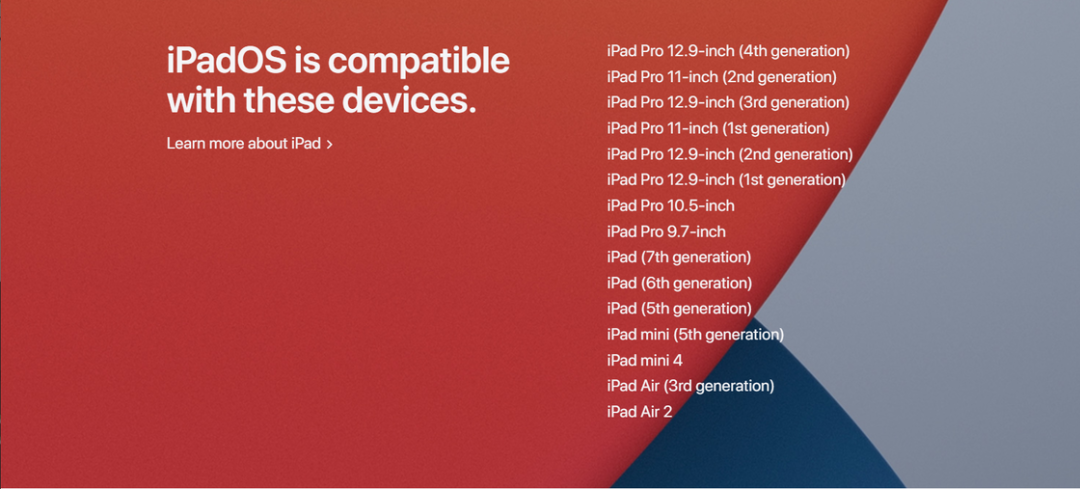
▍哪些设备可以安装 iPadOS 14目前 iPadOS 14 已经推出了第一个开发者预览版本,预计将于 7 月推送第一个公开测试版本。当前测试版中部分新功能尚未上线,仍存在一些功能和界面 bug,不推荐普通用户升级。根据官网提供的信息,iPad Air 2 以及之后推出的 iPad 均可升级新版本。















校验提示文案
校验提示文案