





































27
35
Excel中1秒就能完成的操作,这个人居然花了9个多小时!你需要这90组快捷键!
2019-12-26 19:22:53
64点赞
457收藏
15评论
「Excel 到底有多少行?」
可能很多小伙伴都没去注意过这个问题,平时也不会那么无聊特地去拉到最后一行看有多少行对吧?
不过!!!有个外国小伙儿还真就这么无聊!好奇心驱使他一探究竟,结果花了9小时36分钟终于拉到Excel的最后一行!

我都被这小伙子感动了!要是他知道只要按下快捷键【Ctrl+↓】就可以一秒到达最后一行,他会不会感动到哭?

其实,在Excel中还有很多类似1秒就能完成的操作,我赌你们肯定跟这外国小哥一样都走了弯路!不信?那就来看看这些1秒操作你都知道多少吧!
一、1秒操作
1、一秒求和
【求和】可以说是我们在Excel中使用频率最高的一项操作了,那么大家平时都是怎么求和的呢?用sum函数? 太傻了,只要按下【Alt + =】键即可一秒求和!无论你是要横向求和还是纵向求和都可以!

2、一秒不连续填充
我们平时在录入连续的相同的数据的时候,都会拖动框框进行快速填充对不对?不过如果要填充的区域是不连续的,那该怎么办呢?
简单,只需要这两组快捷键就可以了:【Ctrl + D】和【Ctrl + R】
选中要填充的区域,按【Ctrl + D】向下填充,按【Ctrl + R】向右填充:

3、一秒数字格式切换
如果要修改数字的格式,很多小伙伴是不是先右键点击单元格,然后打开【设置单元格格式窗口】,再选择格式,再点击确定?
其实这么多步骤只要一个快捷键就可以一秒完成了,按下【Ctrl + Shift + 数字键】,即可快速切换格式!看我操作给你们看~

4、一秒输入特殊符号
我们在做一些表格的时候,有时还需要输入一些特殊符号,例如√和×,这两个符号是出现频率最高的,虽然Excel中有自带的符号库,不过要在一堆符号里找到这两个还真有点浪费时间!
我们只需要按住Alt键,输入41420,即可快速生成“√”,输入41409的话就会生成“×”啦~

5、一秒提取数值
当我们的表格数据中,文字和数字都在混在一起的时候,我们怎么快速将数值提取出来呢?
简单,我们只需要在第一个数据中输入数字,按下【Ctrl+E】键即可一键提取!

6、一秒录入重复数据
前面也说到了,在录入连续的重复数据的时候,我们经常都是拖动框框进行填充的, 但是这个方法只适用于比较少的数据,如果我们要填充几十几百行呢?一直拖下去也不是办法啊!
其实我们只要将鼠标光标移到绿色框框的左下角,这时候光标会变成一个十字形,我们双击即可填充到底!

7、一秒插入/删除行
大家都是怎么插入行和列的呢?右键选择【插入】吗? 这个方法太笨了,我们只需要将光标定位到你要插入的某一行或列,然后按【Ctrl+Shift+=】键即可快速插入!对应的,删除行或列的快捷键是【Ctrl+-:】哦!

8、一秒美化表格
觉得表格太平淡了,想要装饰一下?试试一秒换装快捷键吧!按下【Ctrl+L】键即可一秒变身啦!

9、一秒删除小数点
有时候为了精确度,数据一般都会精确到小数点后两位,但统计数据的时候有些不方便,如果我们不想要小数点后的数据了要怎么办呢? 我们只需要选中数据,然后按下【Ctrl+shift+1】键即可~

10、一秒输入日期
做表格的时候还经常需要输入日期,日期和时间的输入也有快捷键!按下【Ctrl+;】即可一秒输入当前日期,按下【Ctrl+shift+;】即可一秒输入当前时间。

二、快捷键整理
除了上面提到的十种快捷操作,其实在Excel中还有很多快捷键可以帮助我们快速处理工作,提高我们的工作效率! 小编在这里给大家整理了90组常用快捷键,熟练掌握,保证你化身Excel达人!
1、Ctrl组合键
首先是Ctrl组合键,Ctrl可以说是一个万能键,它可以跟很多键组合在一起产生不同的化学效应!无论是个字幕组合还是和数字组合,都是很实用的快捷操作哦!


2、Alt组合键
Alt也是一个很特殊的键,我们在Excel中单击Alt键的时候,就会发现工具栏上的常用工具都会浮现出对应的快捷键,所以它也算是一个万能键了~虽然不及Ctrl常用,但是关键时刻用处还是蛮大的~

3、Shift组合键
说到快捷键那肯定不能少了Shift键,这个键也是一个百搭的键,特别是和Ctrl键搭配的时候,效率飞升哦!


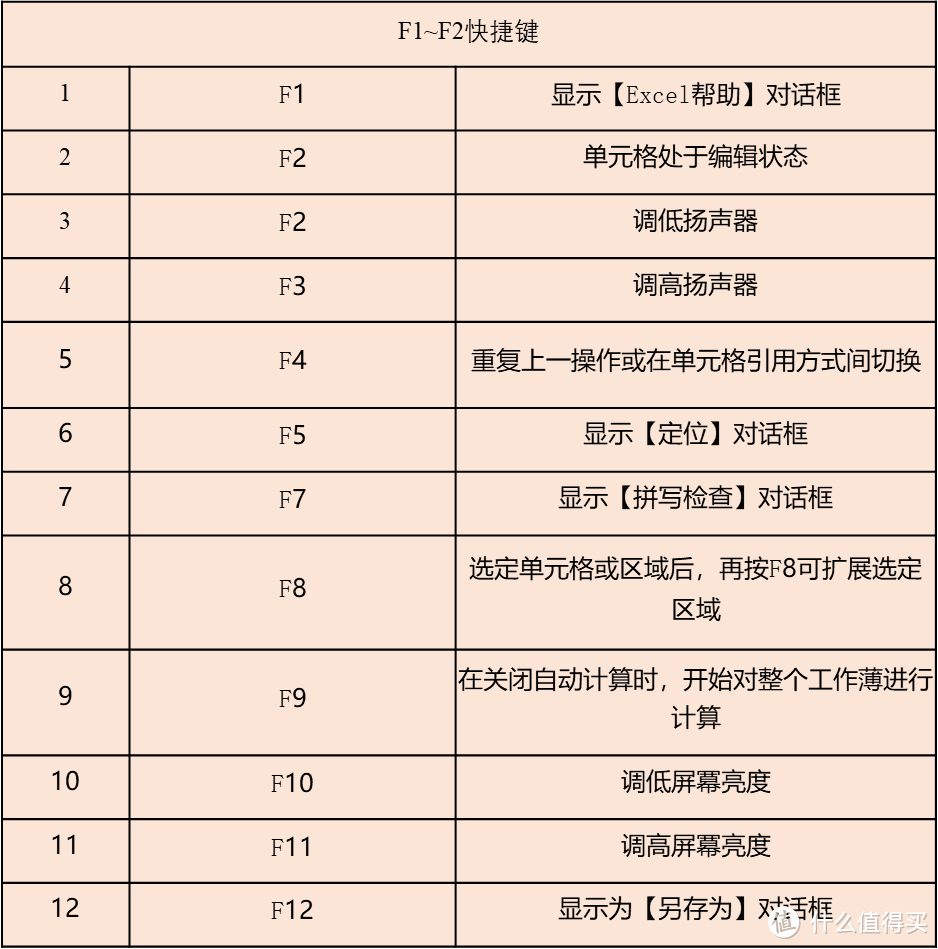
4、F1~F12快捷键
最后就是F1~F12啦,很多小伙伴是不是都没怎么注意过这12个键呢?甚至按键上已经落了一层灰了,但是他们同样也有作用,偶尔用一用吧!
好啦!这就是小编这期要分享的内容啦!这些神奇的1秒操作你都学会了吗? 如果你知道哪些神奇的操作,也可以在评论区分享~
想要学习更多技巧,欢迎关注我们的账号哦~么么哒!
小盾君往期推荐:













校验提示文案
校验提示文案
校验提示文案
校验提示文案
校验提示文案
了
校验提示文案
校验提示文案
校验提示文案
校验提示文案
校验提示文案
校验提示文案
校验提示文案
校验提示文案
校验提示文案
校验提示文案
校验提示文案
校验提示文案
校验提示文案
校验提示文案
校验提示文案
校验提示文案
校验提示文案
了
校验提示文案
校验提示文案