






































 深耕运动兴趣领域














6
5
一招教你搞定CAD批量打印!
2019-09-25 12:59:29
34点赞
280收藏
68评论
CAD目前是很常见的一种制图软件,由它延伸扩展开来的各种专业软件更是数不甚数,极大的方便了我们的制图工作,制图完成出图总离不开打印图纸的步骤,我们在实际操作过程中经常遇到有许多图纸都需要打印,如果一张张的图纸依次去打印,效率低且繁琐,于是乎批量打印的需求应运而生。
网上有很多批量打印的步骤,这里介绍一种利用软件批量打印的方法,它的优点在于打印成图后可以一次性转换成pdf文件,需要打印纸质图纸时直接打印即可。一共要用到两款软件分别是常青藤辅助工具系统 V4.05、pdfFactory Pro 7.02。简单的概括下功能,常青藤是用来批量打印的,pdfFactory Pro是用来虚拟打印的,因为我们需要打印出电子版的文件pdf而不是纸质文件,所以需要安装这个虚拟打印机。分别看下两款软件的功能介绍。
常青藤辅助工具系统 V4.05
常青藤工作室开发的一款辅助绘图工具软件,可运行于AutoCAD、中望CAD、浩辰CAD及BricsCAD等平台,采用命令行和界面两种方式,操作效率高,所有参数均可以自动保存,同时提供最佳的系统参数缺省值,以便用户连续使用。软件主要功能包括:
(1)实体格式操作,支持实体批量居中、对齐和排列;
(2)图形符号绘制,支持常用图元及符号绘制,可指定绘图比例和坐标系;
(3)表格智能处理,支持表格计算和文本自动居中,并可与Excel/WPS 进行相互转换;
(4)标注快捷操作,支持标注快速创建和批量修改,可进行智能分析和自动对齐;
(5)实体批量修改,可以打断、旋转、缩放实体和曲线阵列操作;
(6)实体信息查询,实体信息快速查询,包括个数、长度、面积和角度等属性;
(7)文本常用编辑,支持精度处理,序号修改,方向调整和内容拆分等;
(8)图纸批量打印,支持多种批量打印方式,多份打印及打印到文件;
(9)图层快速操作,通过选择实体方式来快速的开关图层或进行其他操作;
(10)实体快速选择,按实体类型或所在图层等属性进行快速选择;
(11)绘图环境操作,支持图层快捷操作,捕捉设置记忆,编组快速处理等。
适用环境:win2000~win10,包括32/64位系统,适用于AutoCAD2000~2016。
pdfFactory Pro 7.02
标准版功能
创建 PDF 和打印到纸上: 仅 pdfFactory 允许不用打印两次而打印到纸上和 PDF 文件中。打印不需要 Acrobat。
多个文档整合到一个 PDF 文件中:通过创建一个包含多个内容的单独的 PDF 文件,增加了交换的方便。这个功能是自动的。
预览: 允许快速、精确地预览 PDF,包括 400% 缩放,不需要先保存文件也不需要用 Acrobat 打开。
预览:允许改变加密,内嵌字体,链接处理和书签而无需重新打印原始文档。
内嵌字体:确保文档中使用的原始字体能被正确显示,即使接受者的计算机中没有安装相应的字体。
页面插入和删除:允许在 PDF 文件创建前删除不必要的部分。这对于从一个长的报告、E-mail 和 web 页创建 PDF 文件有用。
通过 E-mail 发送:把 PDF 文件使用默认的 E-mail 客户端发送 。
自动保存:自动保存 pdfFactory 打印过的完整内容,所以你可以重新得到以前打印完成得 PDF 文件。
动态URL 链接:自定义类型、下划线和颜色的链接,单击你的鼠标来打开网页和 Email 地址。
简单的服务器部署:在服务器上做为共享打印机安装,请查看服务器版。
专业版功能
pdfFactory Pro 专业版包含了标准版本的所有功能,还增加了:
安全:加密和控制是否能访问 PDF 文件的下列功能:
防止打印 PDF
防止复制文本和图像
不输入密码无法打开
防止编辑(是的, PDF可以被编辑)
书签和目录表:自动或手动创建书签来在复杂文档中管理和导航。页码,页眉,页脚和水印: 可根据需要增加文档的页码,页眉页脚及水印。
创建PDF信笺:专业版中您可以把您的文档保存成信笺,进而应用到不同文档中。
整合的任务标签:显示所有任务并允许你重新排列它们。
自定义驱动: 把你的配置保存为多个打印机驱动,所以你对指定任务能快速选择它们。
设置初始 Acrobat 显示属性:例如缩放比例、层和标签配置。
软件安装
打开链接下载两款软件到自己电脑上,我们开始安装软件。
常青藤辅助系统安装
 常青藤安装步骤
软件安装包解压后,根据上图的步骤逐步安装,软件安装位置可以根据自己需要选择,版本模式选在经典版,安装模式选择扫描安装,最后安装完成。接下来要注册下软件。
 注册步骤
注册步骤
打开cad,这里我选择的是天正带cad2016,打开后会有弹窗,选择一直加载,进入cad主页面后,找到常青藤工具条,点击工具条最后一个命令“帮助”——“注册辅助系统”,打开后复制本机序列号,打开软件压缩包中的“CQT_Keygen各版本通用.EXE”将刚刚复制的本机序列号“”到注册机中,注册机自动生成注册码,再将注册码复制到左侧的本机注册码后空白处,点击确定即可注册完成。注册完成以后软件就可以正式使用了。
pdfFactory Pro 7.02安装
pdfFactory Pro 7.02安装非常简单,下载软件到自己电脑,解压安装包,打开安装文件夹,找到最后的“安装注册.bat”双击,弹出出现语言选择,默认简体中文,依次点击下一步即可安装完成。
 虚拟打印机安装
打印操作
软件安装完成,可以开始打印了,我以一张cad图纸为例做示范。打开需要打印的图纸。
 需要打印的图纸
打开这张图纸可以看到19张图纸,将要对它进行批量打印。首先点击打印,首先进行打印设置。
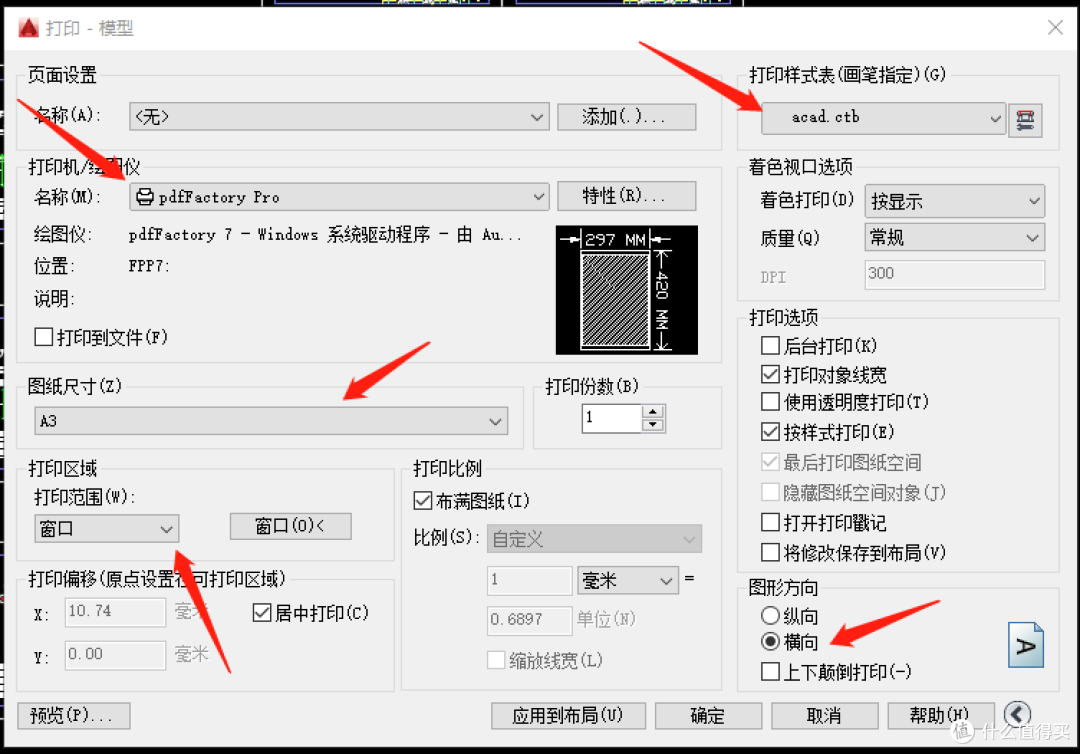 打印设置
打印设置
在“打印机/扫描仪”这里一定要选择pdfFactory,再依次选择“图纸尺寸、打印范围、居中打印、布满图纸、打印样式表、图形方向”等打印设置,选择完成后点击确定即可完成打印设置。
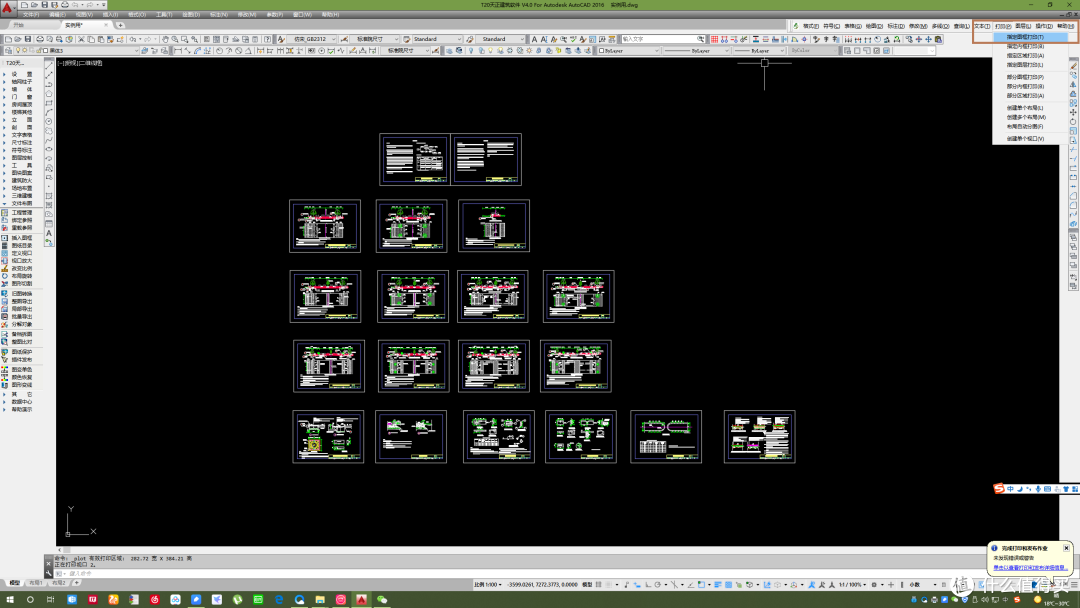 按图框打印
按图框打印
接着选择常青藤工具栏里“打印”选项,下拉菜单中选择按图框打印。(按图框打印是常见的一种打印方式,当我们点击中选择将要打印的图框,软件会自动识别所有这种图框范围内的内容进行打印,在这里所有的图框必须是块的形式存在,不然软件不能识别。)
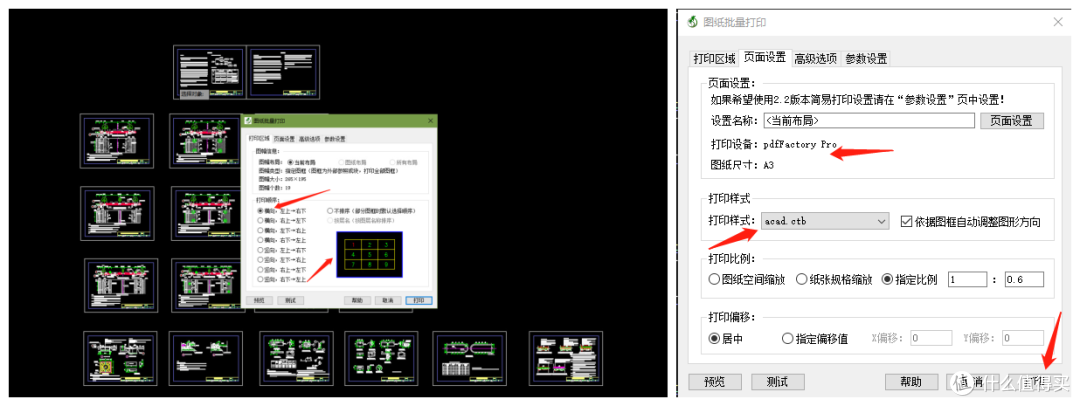 批量打印
批量打印
选中图框后跳出弹窗,“打印区域”设置中主要设置打印顺序,右侧有对应的打印顺序示意图,简洁明了。继续点击“页面设置”注意查看打印设备是否是我们之前设置的“pdfFactory Pro”如果不是点击设备名称后面的“页面设置”进行选择。下方的打印样式根据需要选择,最后选择完成,点击右下角“打印”即可开始批量打印,不用再管。可以看到会有一个新的弹窗点击打开,来到虚拟打印机pdfFactory Pro的操作页面中。
 打印成果处理
在虚拟打印机的操作页面中,就是这次打印的图纸文件,首先点击红色框的按钮,把图纸转换成缩略视图,这是可以看到我们的图纸是旋转了方向的,需要旋转到正常方向。只需要“trtl+a”全选所有图纸,然后点击红色箭头指示的旋转功能,旋转到正常方向后,“alt+s”保存即可,最后来看一下最终成果。
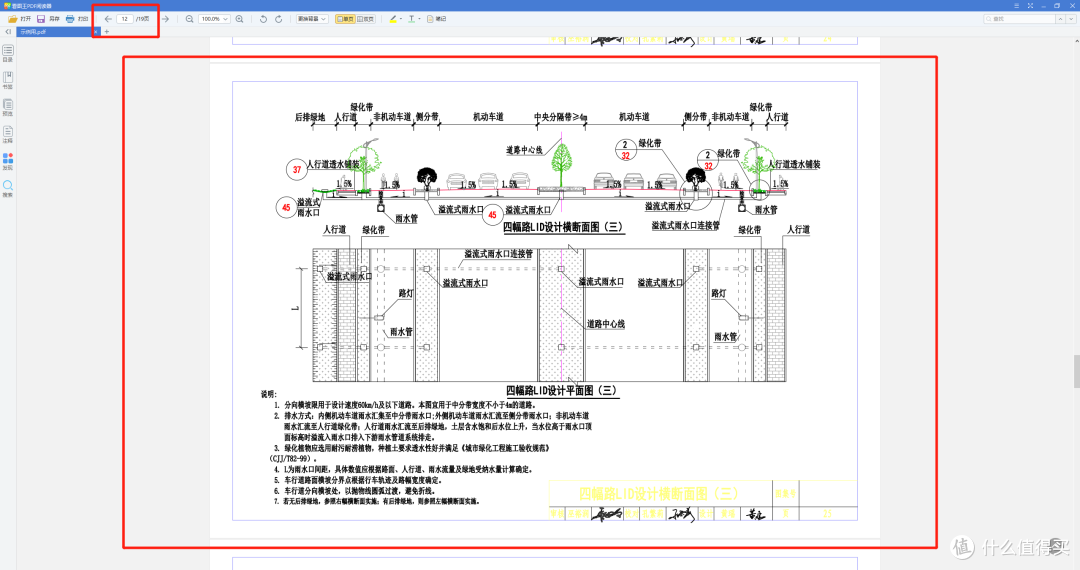 最终成果
最终成果
一共19张图纸,图纸方向也正常,这样就完成了批量打印,这次选取的案例图纸数量不多,如果图纸数量巨大的情况下,每次都要选择单张图纸打印,无疑增加了许多重复工具和浪费时间,批量打印就可以很好的解决这个问题,而且将最终图纸保存为一个文件方便查看。
最后附上批量打印的全过程视频。















校验提示文案
校验提示文案
校验提示文案
校验提示文案
校验提示文案
校验提示文案
校验提示文案
校验提示文案
校验提示文案
校验提示文案
校验提示文案
校验提示文案
校验提示文案
校验提示文案
校验提示文案
校验提示文案
校验提示文案
校验提示文案
校验提示文案
校验提示文案
校验提示文案
我习惯bplot。支持块打印。
校验提示文案
校验提示文案
校验提示文案
校验提示文案
校验提示文案
校验提示文案
校验提示文案
校验提示文案
校验提示文案
校验提示文案
校验提示文案
校验提示文案
校验提示文案
校验提示文案
校验提示文案
校验提示文案
校验提示文案
校验提示文案
校验提示文案