






































23
32
内网穿透变慢别瞎猜,10分钟揪出真正卡点
2026-09-10 10:23:31
0点赞
1收藏
0评论
一句话:内网穿透延迟高、速度慢,十有八九是流量被中转节点绕了远路,或者上行带宽到顶了,不是穿透本身的开销。用 tracert 和 ping 十分钟测出真正卡在哪一类,再对症选直连还是加宽。
场景与痛点
东西是跑起来的。frp 也好,某个免费内网穿透服务也好,配置文件改对了,服务能连上,指示灯是绿的。问题出在跑起来之后——远程桌面拖影、传个文件几百 KB/s 就封顶、游戏一卡一卡,你甚至开始怀疑是不是自己家宽带出了问题。
搜了一圈,得到的答案永远是那几句:网络不稳定、服务器性能不足、换个高带宽的公网、避开网络拥堵时段。这些话没有一句是错的,但也没有一句能让你现在就动手解决问题——它们说的是"可能",不是"你的情况具体是哪一种"。
内网穿透延迟高、内网穿透速度慢,真正缺的不是"再换一个软件试试运气",而是一件很朴素的事:一个能让你亲眼看见流量到底走了哪条路的方法。看清楚之后,问题往往一眼就能定位。
你需要准备什么
项:两端设备(能开命令行/终端);说明:Windows 用 cmd,macOS / Linux 用终端,跑 ping、tracert / traceroute
项:一个正在用的穿透方案;说明:frp、某个免费内网穿透服务,或者你现在用的任何方案——先测现状,别急着换
项:iperf3(可选);说明:想精确区分"卡在带宽"还是"卡在绕路"再装,官网和各系统包管理器都有
项:5-10 分钟;说明:全套诊断动作不复杂,跑一遍数据基本就清楚了
先搞清楚有哪几种做法
流量从你这边到对方那边,说到底只有这么几条走法,先按"流量走哪条路"分个类,而不是按产品名字分类:
做法:中转转发(frp / 各家免费穿透服务);谁在承担带宽成本:中转服务器的运营方(自建则是你自己);慢在哪 / 难在哪:免费档通常限速;流量要先绕到中转节点所在的机房,节点离你越远、用的人越多,延迟和速率就越差;什么情况下选它:网络环境完全改不了(校园网、公司网),或者对延迟不敏感,比如偶尔传个文件
做法:公网 IP 直连(申请公网 IP + 端口映射);谁在承担带宽成本:你自己的宽带;慢在哪 / 难在哪:多数家庭宽带申请不到公网 IP,要么加钱开专线,要么联系运营商,还要动路由器配置;什么情况下选它:已经有公网 IP、也懂基础网络配置
做法:P2P 打洞直连(虚拟局域网类工具);谁在承担带宽成本:两端各自的宽带,不占用第三方;慢在哪 / 难在哪:没有公网 IP 也能打通;极端严苛的对称型 NAT 环境下,打洞有小概率失败;什么情况下选它:没有公网 IP、不想为带宽额外付费、想要接近物理链路的延迟
做法:混合型(打洞失败自动回落中转);谁在承担带宽成本:平时用两端带宽,极端情况用中转兜底;慢在哪 / 难在哪:需要工具自己判断何时该回落,普通用户不用操心,但兜底那一小段时间体验会退化;什么情况下选它:想要"能直连就直连,连不上也不至于完全用不了"的保底方案
中转转发的优点要如实说:它成功率最高,什么网络环境都能用,校园网、公司网这类你完全管不了出口的场景,中转往往是唯一能用的选择。
这篇走的路线是:先诊断你现在具体卡在哪一类,再决定要不要换、往哪个方向换——而不是一上来就告诉你换掉现在的方案。
第一步:先破除一个误解——穿透本身几乎不耗时间
很多人下意识觉得"用了内网穿透就是比直连慢",把锅甩给了封装和加密。这个锅背得冤——加密和封装带来的开销是微秒级的,跟"绕路"造成的毫秒到百毫秒级延迟,中间差了三个数量级,几乎可以忽略。
真正拖慢速度的,是像 frp 这类中转转发工具的工作原理:你和对方各自主动连上一台公网服务器(中转节点),你的数据包先跑到这台中转节点,再由它转发给对方——中转节点在哪,很大程度上决定了你的延迟。如果两端本来就在同一座城市,直接访问的物理延迟通常能压到 1 毫秒以内;但只要中转节点不在本地、甚至架在外省(比如你在杭州,中转节点却在青岛甚至更远),距离动辄上百公里起步,延迟直接从 1 毫秒的量级跳到四五十毫秒起——这还只是物理距离这一笔账,都还没算上中转节点本身处理、排队的时间。
下面这张图是同一段路程的两种走法:
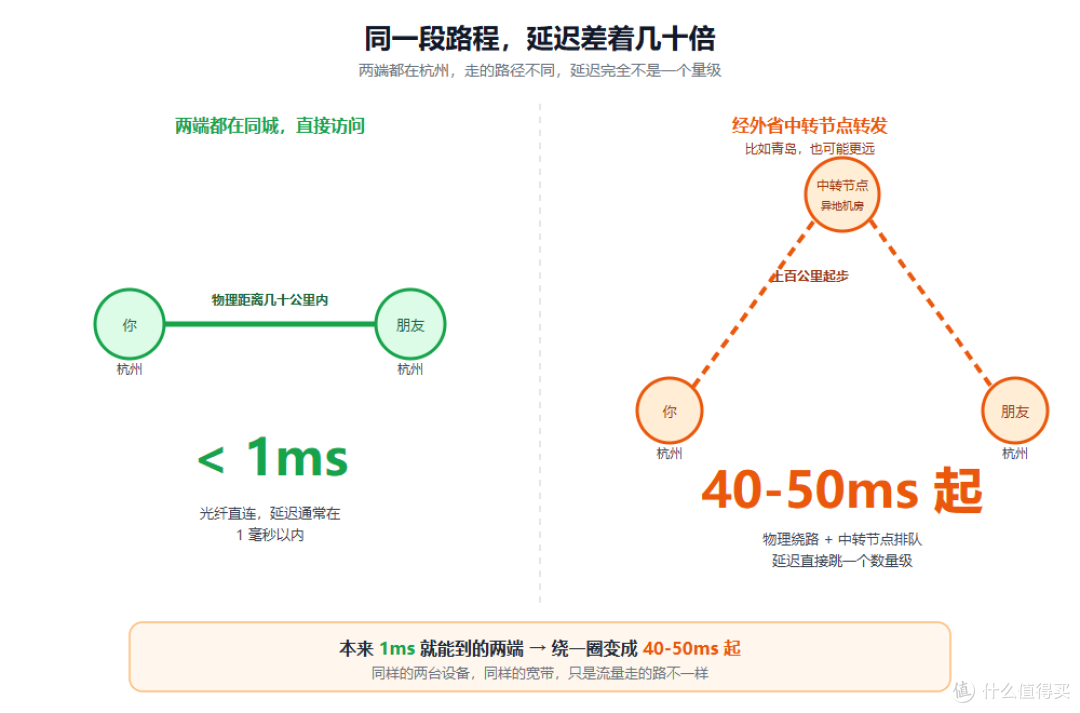 同城直接访问延迟通常在1毫秒以内,经外省中转节点转发要先绕到异地机房再折返,延迟跳到40-50毫秒起
延迟之外还有另一笔账:带宽。中转节点的出口带宽是固定的、大家一起分的——免费穿透服务通常挂着一批用户共用同一台机器,自建 frp 如果图便宜,也大概率是一台配置有限的云主机。这台机器此刻正在服务多少人、有没有人正拉着大文件下载或者在做备份,直接决定了此刻能分给你的那一份还剩多少。你没有变慢,是同一根上行被更多人一起抢了。
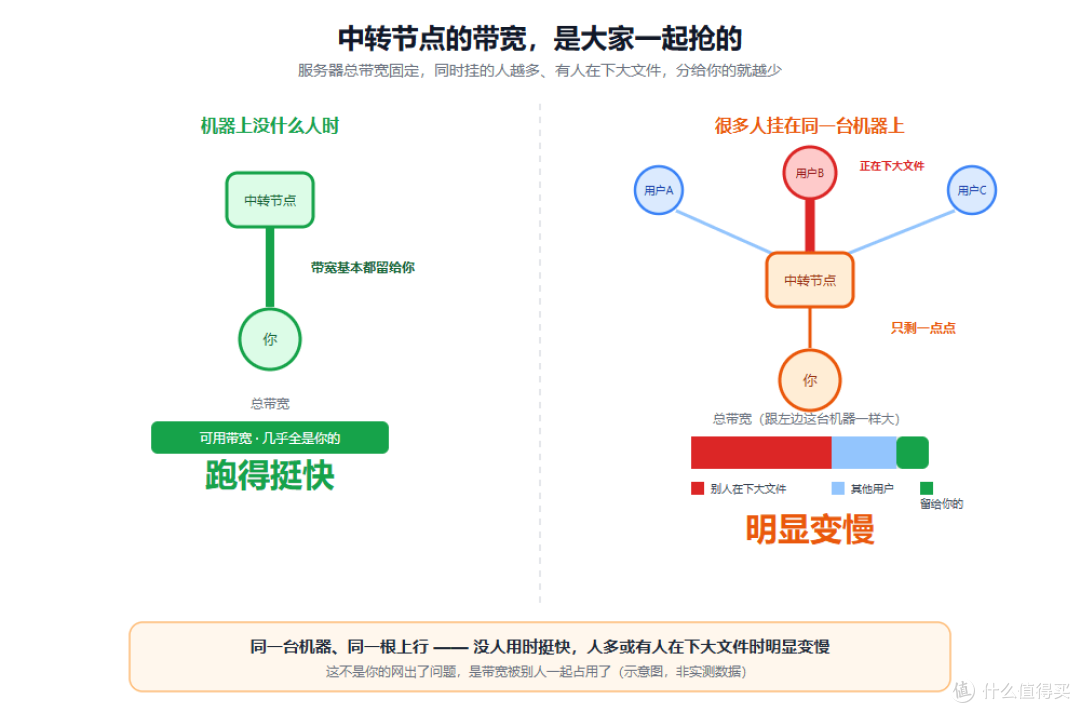 机器上没什么人时带宽基本都留给你;很多人挂在同一台中转机器上、尤其有人在下大文件时,能分给你的带宽被明显挤占
✅ 读完这一步能回答:慢不是因为"用了穿透",是"绕了远路"(延迟)和"被别人挤占了带宽"(速率)两笔账,得分开看。
第二步:测出你的流量实际走了哪条路
Windows 打开 cmd,输入 tracert 对方的地址;macOS / Linux 打开终端,输入 traceroute 对方的地址。跑完你会看到一串编号的跳数,每一跳是路径上的一个路由节点,后面跟着它的往返延迟。
怎么读这串结果:
正常的同城或跨省直连,跳数通常不多,且延迟随距离平缓增长
如果中间某一跳延迟突然陡增,且之后所有跳的延迟都叠加在这个数值附近,这一跳大概率就是绕出去的中转节点
可以用 IP 归属地查询工具反查这一跳的大致地理位置——如果它出现在一个跟你和对方都不沾边的城市,基本可以确认走了中转
延迟量级可以作为大致参考:同城或相邻城市的光纤物理延迟通常在个位数到十几毫秒;跨省大约每百公里增加 1ms 左右(具体因运营商骨干网路由而异,仅供大致判断,不必当成精确公式)。如果你测出来的 RTT 远超过两地实际距离该有的量级,那多半是绕远了。
配合 ping -n 100(Windows)或 ping -c 100(macOS / Linux)多跑几十次,观察延迟的波动幅度——波动比平均值更能说明"是不是时快时慢"这类问题。
✅ 确认标志:你能说出自己的流量经过了哪几跳、最大的一跳延迟出现在哪个位置。
第三步:把"慢"归到三类原因里
跑完前两步,对照下表把自己的情况归类:
类型:① 中转绕路;特征:tracert 某一跳延迟陡增,之后各跳延迟叠加不下降;反查这一跳归属地,跟你和对方所在城市都对不上;对应解法:换一条不用绕远路的方案:自己申请公网 IP 直连,或者换成 P2P 打洞类工具,让流量不再经过第三方
类型:② 上行带宽打满;特征:RTT 本身不算离谱,但传输速率长期卡在某个固定值,这个值接近你或对方的宽带上行带宽上限;对应解法:升级上行带宽,或者换成不额外占用第三方带宽的直连方案——这类瓶颈是你自己的物理链路上限,换哪种软件都绕不过去
类型:③ 打洞失败回落中转;特征:表现时快时慢,重新连接后延迟不一样,有时候直连总建不起来、只能走中转兜底;对应解法:先检查两端的网络环境(NAT 类型)是不是偏严苛;网络确实改不动,配合强化穿透能力的工具再试一次直连
如果你归到了 ① 或 ③——流量被迫绕远、或者打洞总失败退回中转——这两类问题本质上是同一件事:数据没能走两端之间最短的物理路径。
这正是虚拟局域网 / SDN 类直连工具想解决的问题。以 MoleSDN 为例:两端设备各自装上客户端,绑进同一个服务域,系统会优先尝试在两端之间直接打通一条 P2P 连接——不经过任何第三方中转,两端之间实际能跑多快,取决于你和对方各自的宽带上行带宽,而不是某台公用服务器的性能和排队人数。
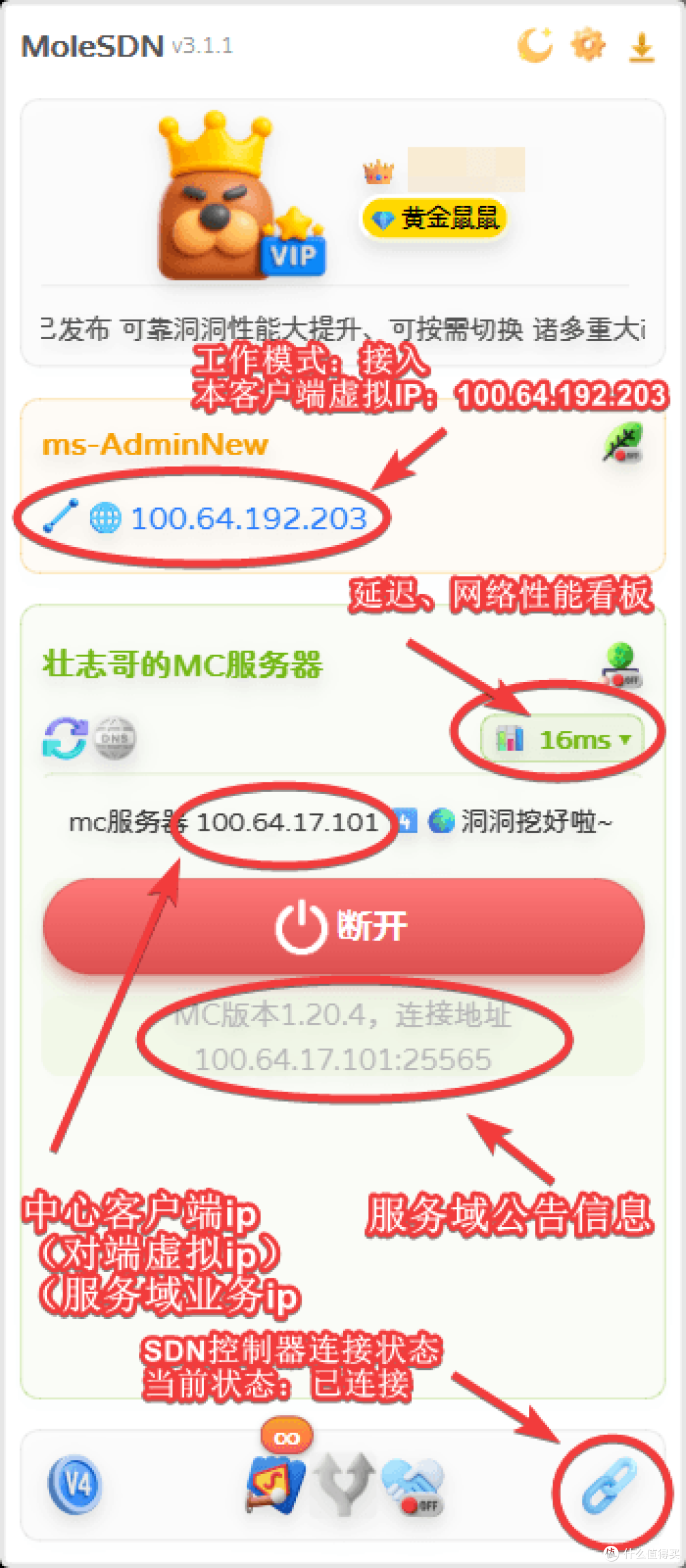 Windows 客户端已接入服务域,显示分配到的虚拟 IP 与延迟看板
真正打不通的极端网络环境(比如校园网、严苛的对称型 NAT),才会退回去走一次中转兜底,这时也有超级鼹鼠这类强化穿透的手段可以先试一次直连。跟"换一台高配服务器做中转"比起来,直连是从根上不绕路,而不是把要绕的这条路修得更宽一点。
这不是说中转方案不能用——校园网、企业内网这类你完全管不了出口的环境下,中转仍然是唯一能用的选择,参见前面的方案对比表。它只是在"两端都有基本上网条件"这个更常见的场景里,不必是那个必须多绕一圈的选项。
✅ 确认标志:你知道自己该往哪个方向走了——换直连方案,还是升级带宽,还是两者都要。
第四步:换路之后,自己怎么验证有没有效
换完别急着下结论,用第二步同一套命令再测一次,对比这三件事:
tracert 的跳数是不是变少了,中间那个身份不明的中转节点是不是消失了
RTT 的绝对值是不是回到了"两地物理距离该有的量级"
如果之前是 ③ 打洞失败回落中转的情况,反复断开重连几次,延迟是不是稳定了,不再时快时慢
三条都对上了,说明流量真的走了直连;只对上一两条,回头看看是不是还卡在 ②——带宽上限本身就在那,换哪种直连方案都提不上去,这时候该升级的是带宽,不是软件。
✅ 确认标志:tracert 里那个身份不明的中转跳数消失,RTT 落回合理区间。
连通效果实测
这篇没有直接甩一组"我们测出来是多少毫秒"的数据——你和对方所在的城市、运营商、宽带套餐都跟任何示例环境不一样,抄一组别人的数字对你没有参考意义,编的数字比没有还糟糕。真正有用的是第二步和第四步的对比方法:换路前后各测一次,自己的数字自己说了算。
想更细一点的话,把 iperf3 用上:两端各起一次单流测试,跟你们各自宽带上行的理论值做个对比,就能分清"卡在带宽"还是"卡在绕路"——这两类问题的解法完全不同,别混在一起判断。
常见问题
应用侧
问题 1:iperf3 测出来吞吐很快,但实际用起来还是卡
iperf3 测的是持续吞吐量,游戏、远程桌面这类场景对延迟和抖动更敏感,吞吐够不代表延迟稳定。回头看多次 ping 的波动幅度(最大值和最小值差多少)——抖动大比平均延迟高更影响体验;如果你的情况属于 ③ 打洞失败回落中转,时快时慢正是抖动的来源。
问题 2:Windows 上 tracert 全是星号(*)
中间的路由器或防火墙没有回应 ICMP 探测包,这在很多运营商骨干网和云服务商都很常见,不代表这一跳真的丢包或不可达。星号跳过去看后面能不能继续,只要最终能到达目标,中间几跳星号可以先不管。
网络侧
问题 3:换成直连方案,两端总是打不通
至少一端的 NAT 类型比较严苛(比如对称型 NAT),打洞成功率低,常见于校园网、公司网、部分双运营商家宽。先测出自己是哪一类再决定怎么改,参考对称型 NAT 排查那篇。
问题 4:时快时慢,重连之后表现还不一样
大概率是第三步里的 ③ 打洞失败回落中转——两端有时候能打通直连,有时候打不通只能退回中转,表现自然不稳定。多断开重连几次观察规律;如果确认经常打不通,直接按问题 3 的思路处理网络环境,或者用强化穿透的手段兜底。
进阶与扩展
如果两端之间不止一条物理链路可选——比如你家是双线宽带、或者对端所在网络有多个出口——直连方案怎么知道该走哪条?
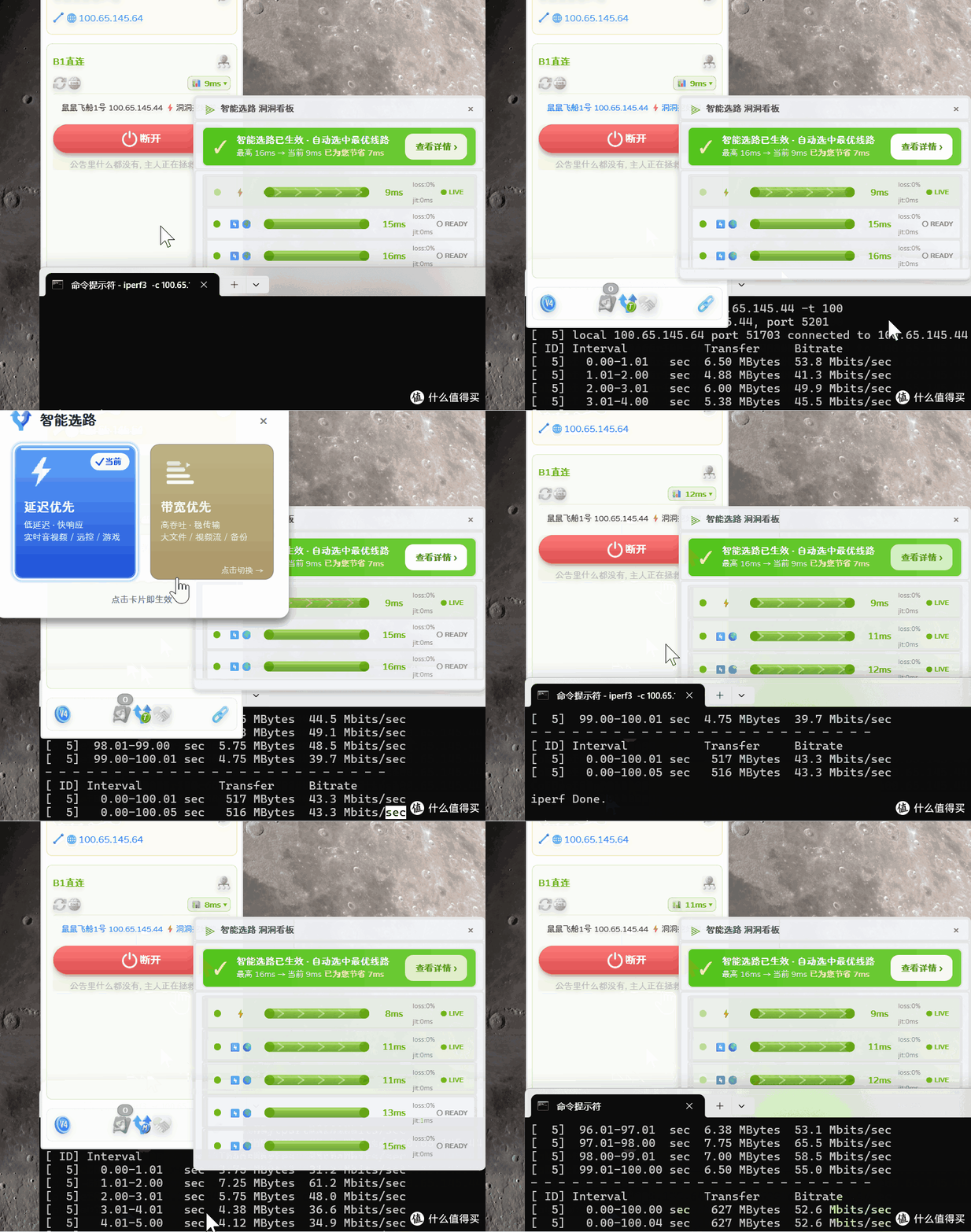
MoleSDN 的智能选路功能提供两种策略:延迟优先和带宽优先,登录控制台进对应服务域的设置,在「高级功能」里开启后,客户端里点一下就能切换:
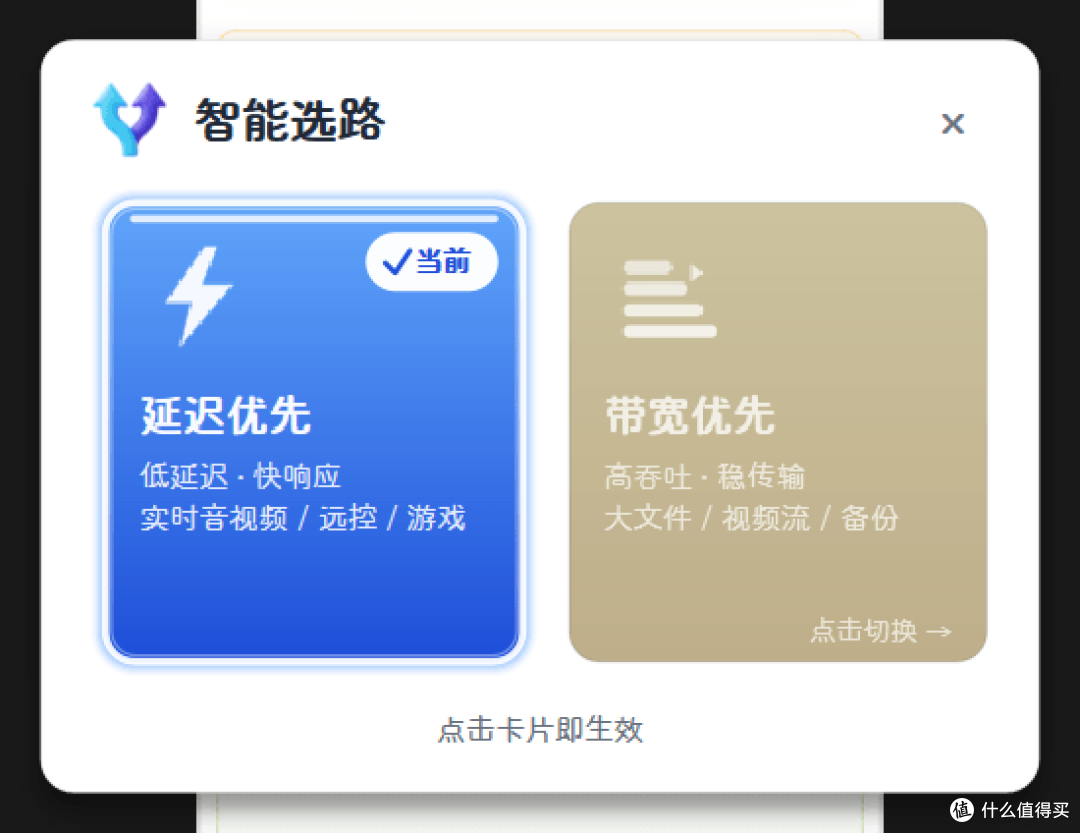 MoleSDN 客户端智能选路弹窗,延迟优先与带宽优先两张卡片可一键切换
延迟优先会持续探测可用线路,挑当下往返时间最短的那条,适合游戏联机、远程桌面这类对卡顿敏感的场景;带宽优先则倾向选吞吐更高的线路,适合大文件传输、视频备份这类对峰值速率更敏感的场景。切换不用手动改路由,点一下卡片就生效。
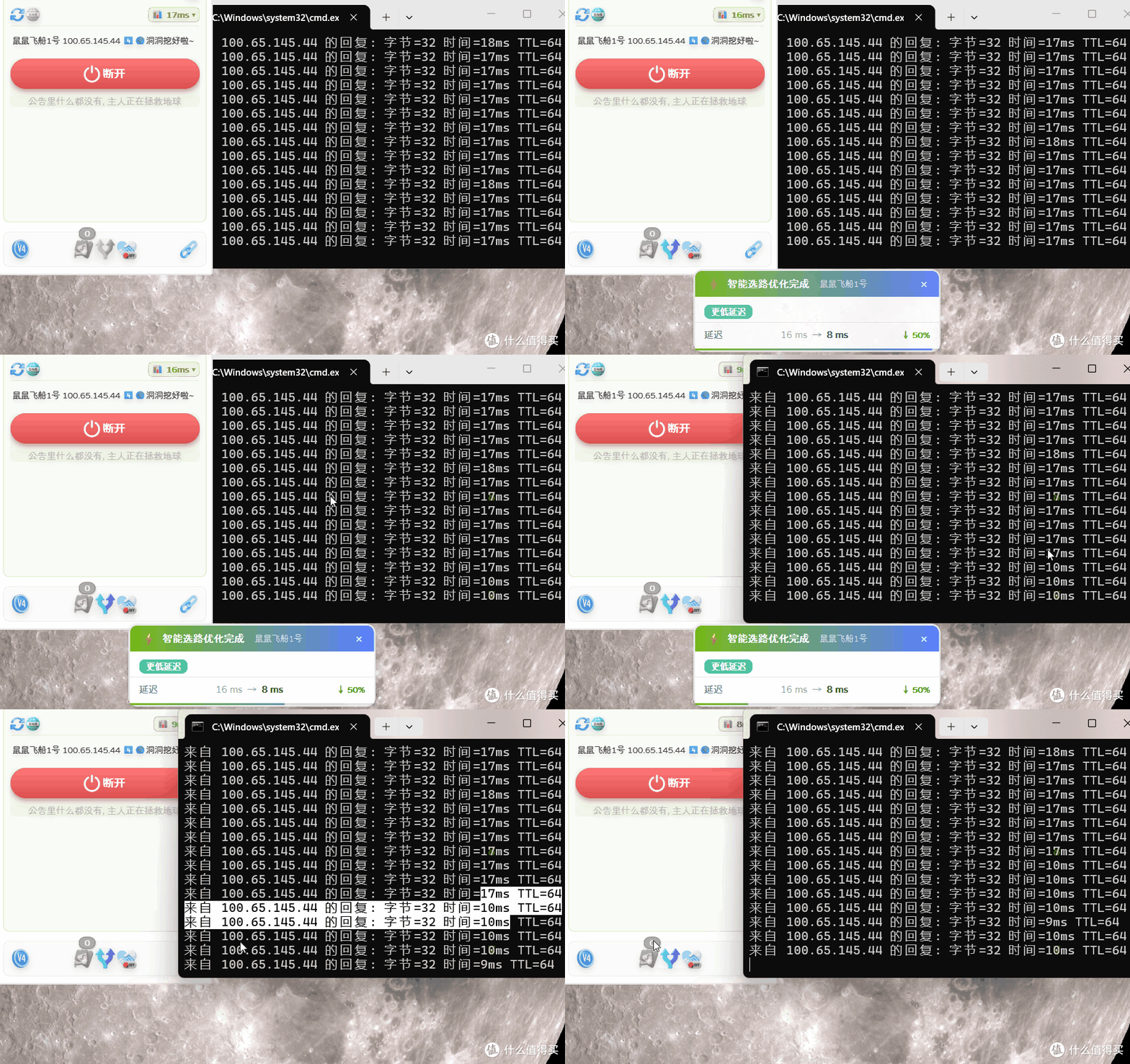 智能选路「延迟优先」模式的动图演示
 智能选路「带宽优先」模式的动图演示
总结
内网穿透延迟高、速度慢,十次里大半不是软件本身的锅——是流量绕了远路,或者上行带宽本来就到顶了。花十分钟跑一遍 tracert 和 ping,比换三个软件试运气有用得多。
如果诊断结果指向"绕远路"或者"打洞总失败",直连类方案能从根上解决问题——两端之间实际能跑多快只取决于你们各自的带宽。参考快速上手,几分钟就能建好一个服务域试一下。
祝早点连上,也祝以后不用再怀疑是不是自己家网不好。
相关阅读
对称型 NAT 还有救吗 —— 如果第三步归到了"打洞失败回落中转",这篇教你先测出自己是哪一类 NAT,再决定怎么改
Windows 远程桌面调优 —— 卡的是远程桌面画面,直连解决的是链路,画面还有一层参数可以调
OMV NAS 异地访问 —— 卡的是访问家里的 NAS,这篇是完整的 NAS 异地访问教程
电脑远程唤醒教程 —— 另一个"配好了却不生效"的经典问题,排查思路类似
两台电脑大文件互传 —— 卡的是传输大文件,这篇专门讲怎么传得快
更新记录
2026-09-09:首发









