

















 深耕数码、居家兴趣领域






21
31
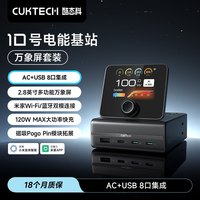
我桌面又新增一款非常酷炫的桌搭-酷态科10号电能基站+万象屏套装
2026-07-11 16:25:30
6点赞
6收藏
13评论
前言
去年8月我评测过一款酷态科10号超级电能充Ultra,很多玩家为它制作了各种变身为桌面充电站的配件,今年酷态科直接发布了我个人认为“出厂即毕业形态”的小型桌面充电基站-酷态科10号电能基站+万象屏套装,至少对我来说这个形态同时兼备外观和实用性,到手即用无需DIY
▼温馨提示:本文章有大量图片和动图演示,建议在WIFI环境下阅读;如遇平台压缩看不清可以点开看大图。废话不多说,下面开始开箱体验
外包装展示
▼包装是家族式设计,不多介绍
 文章配图-1
开箱
▼打开包装取出所有东西,基站除了本体之外,还有个黑色小盖子,猜猜干嘛用的
 文章配图-1
 文章配图-1
产品外观展示及介绍
▼基站整体是一个圆角长方体造型,顶部表面为条纹纹路的设计,有两个五孔AC插孔和Pogo Pin触点,这个触点和之前出的模块化风扇是同一款,所以我在想它是不是也能把风扇装上去用?底部有两条防滑硅胶条和参数印刷;正面有一个最高支持15W输出的A口、一个15W的C口、两个120W的C口,接口上方有一条高光装饰条进行点缀;背面有个独立电源开关的,不用的时候直接关掉;两侧还各有一个两孔的AC插孔,整体接口设计算非常丰富了,并且顶部两个AC插孔距离比较远,全插上后也互不干扰,不会出现插头打架,侧面两孔插座也合理利用了侧面的空间,很实用,其实我觉得开关左右两侧的空间也加上两孔AC插孔,完全没有问题;AC供电最高能够承载2500W的功率,很够用了
 文章配图-2
 文章配图-3
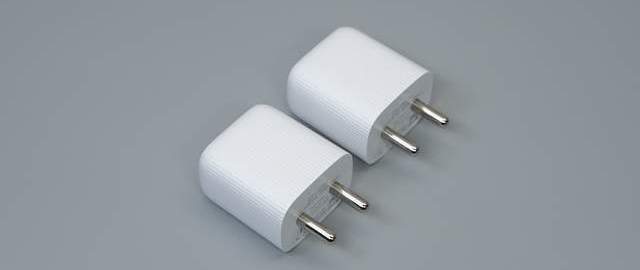
▼插脚是新国标的,有效降低拔插充电器过程中触电的风险
 文章配图-4
▼万象屏外观设计蛮有趣,看起来和一台小电视一样,它屏幕尺寸为2.8英寸,这个尺寸放在桌面不会太大,也不会很小;屏幕下方有个圆形旋钮,只靠它即可对屏幕进行操作控制;背面有个LOGO,下面还有个C口,猜猜这个C口是干嘛用的;底部则是磁吸触点
 文章配图-1
 文章配图-1
▼安装非常简单,因为屏幕和基站底座是磁吸的方式进行连接,所以只要把万象屏轻轻放到基站触点附近,它就会自动吸附到准确位置上,并非常牢固,随便摇晃它都不会产生位移
 文章配图-2
 文章配图-3
▼万象屏安装上之后,距离基站顶部的AC插孔还有非常远的距离,所以丝毫不会干扰到AC插孔上的插头,很不错
 文章配图-1
▼当然如果觉得不需要屏幕,轻轻向一边翘起即可稳稳取下,官方建议不装屏幕单独使用基站时候,把标配的这个硅胶盖盖到触点上,避免产生短路的可能性,还是非常贴心的,所以文章开头这个小盖子的作用大家猜到了吗?也一定要保存好,不要弄丢了
 文章配图-2
 文章配图-3
初次使用及接入米家APP
▼打开基站背面的开关,会有个开机LOGO,然后就会跳出操作指引的二维码
 文章配图-1
▼打开米家APP,接入过程一如既往简单,这里快进
 文章配图-2
▼接入完毕后,万象屏上也会显示首次使用的入门操作教程,大家根据页面提示进行学习即可,旋钮逆/顺时针旋转就是切换操作,按下去就是确认操作,非常简单
 文章配图-3
▼教程走完后就会显示主页,看起来非常酷炫
 文章配图-1<#&!53#&!>
▼旋转旋钮可以在6个页面之间切换,并且每个功能页都能通过单击按键进入该功能页的详细设置页面
 文章配图-3
 文章配图-4
 文章配图-1
▼旋钮目前就只有旋转切换页面和单击确认的功能,希望后续能够支持双击或长按,以用作自动化触发的条件,解锁更多联动玩法
 文章配图-2
▼米家APP里也可以通过Wi-Fi或蓝牙对这些功能进行远程控制,它还支持OTA升级,后续可能会新增功能或优化性能
 文章配图-3
▼每个接口都能独立控制开和关,其中C1和C2可以开启定时放心充功能,无人值守时候充电也不用担心设备过充
 文章配图-4
▼内置了四个场景模式,一般来说AI智配就够用了,当然这个需要根据自己的使用需求来切换,其中自定义模式可以自己指定C1或C2口的最高输出功率,当然两个口加起来功率总和不会超过100W
 文章配图-1
 文章配图-2
实际使用体验分享
▼给剩余电量85%的VIVO X100进行充电,最高充电功率大约为30W,对这款手机来说很正常
 文章配图-1
▼当把iPhone16接入到基站后,屏幕会显示提示,并且主页左下角也会识别手机型号和当前剩余电量,这一点非常实用,再也不用经常点亮手机屏幕去查看电充了多少了
 文章配图-2
▼多口同时接入设备,一般情况下选择AI自动分配即可,如果出现个别接口功率一直在反复断连,就需要切换到其他模式或手动关闭该接口部分协议进行测试,如果自己懒得弄,可以用自带的ADC智能协议助手进行自动识别;当充电功率超过一定数值后,就会显示更酷炫的待机画面
 文章配图-1
 文章配图-2
▼这个套装非常适合我这种设备非常多、喜欢折腾的数码爱好者
 文章配图-3
充电协议测试
▼用POWER-Z KM003C先测试一下它支持的快充协议,通过测试的结果可以看到C1/C2支持UFCS1.0、、PD3.0、PPS、QC5、DCP、Apple 2.4A,从PDO报文可以看到它具备5V3A、9V3A、12V3A、15V3A、20V5A五档固定电压,除此之外还有5-11V5A、5-20V5A的PPS电压挡位,其实单口还支持最高120W的小米私有协议,PD协议单口最高是100W,C1和C2一样,不多赘述
 文章配图-1
▼而C3和USB-A口只支持DCP协议,毕竟这两个口最高也就支持到15W
 文章配图-1
▼取下屏幕后,给屏幕后面插上线供上电,你会发现屏幕也能被点亮,除了左下角会显示“未插入充电器”,无法监测各个接口功率和状态之外,其他功能都一切正常,所以它支持脱离基站底座,用一根长线连接,把它放在另一个位置当看时间、看日历、看天气的小屏幕单独使用
 文章配图-1
温度测试
▼60W功率连续充电半小时后,通过热成像仪可以看出来基站的热量主要分布在输出口区域,表面最高温度大约是45.2℃,当然如果功率拉满120W后,温度会再高一些,而万象屏的热量主要集中在正面旋钮附近,最高表面温度大约为45.7℃,这个发热控制其实非常不错
 文章配图-1
小总结
▼最后做个小总结吧,这款酷态科10号电能基站+万象屏套装非常适合桌面用电设备比较多,又对桌搭有一定酷炫度要求的数码玩家,如果你是一个米家全屋智能的发烧友,希望用这款充电基站智能联动其他米家设备,那买万象屏套装是最合适的选择,当然如果想后续再根据需求增配屏幕或只为了等其他扩展配件,那可以先买个基站底座用着也是不错的,感兴趣的可以去各大电商平台搜索了解一下
 文章配图-1
 文章配图-2
 文章配图-1










校验提示文案
校验提示文案
校验提示文案
校验提示文案
校验提示文案
校验提示文案
校验提示文案
校验提示文案
校验提示文案
校验提示文案
校验提示文案
校验提示文案
校验提示文案
校验提示文案
校验提示文案
校验提示文案
校验提示文案
校验提示文案