






















135
28
怎么消除视频里不想要的东西?四种实用方法一次说清
2026-07-17 14:51:27
0点赞
0收藏
0评论
拍视频的时候,难免会拍进去一些不想要的东西——比如画面边缘的路人甲、不小心入镜的车牌号、烦人的字幕和水印,或者是整段拍废了的素材。直接重拍太费事,不处理又影响观感。其实大部分“不想要的东西”,用剪辑软件就能解决掉,关键是选对方法。
下面以影忆为例,结合不同情况,分享四种消除视频中多余元素的操作思路。每种方法针对的场景不同,按需选用就好。

方法一:裁剪画面,把多余部分切出去
适用场景:水印、字幕、边缘杂物、黑边、拍摄时多出来的地面或天空。
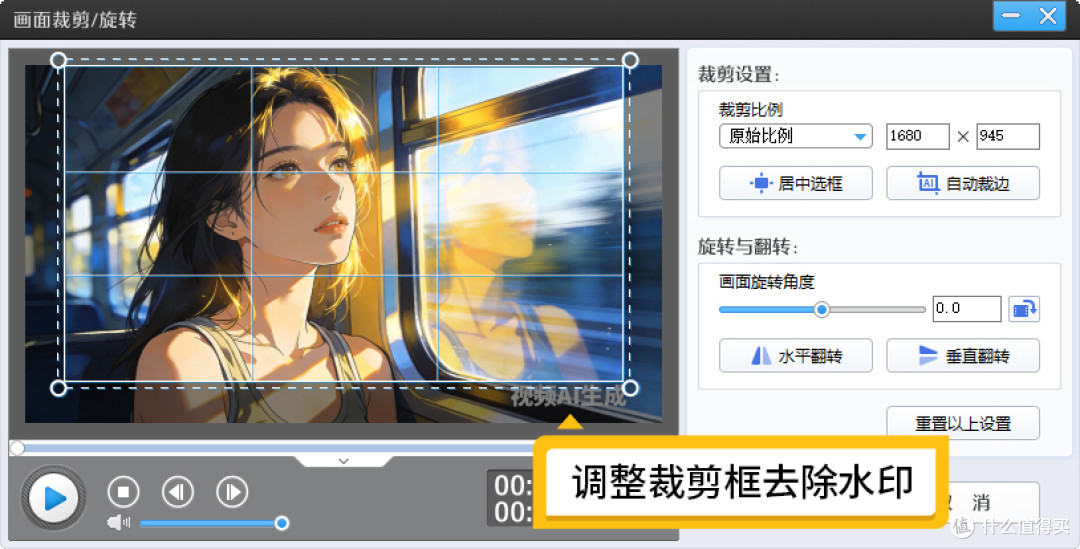
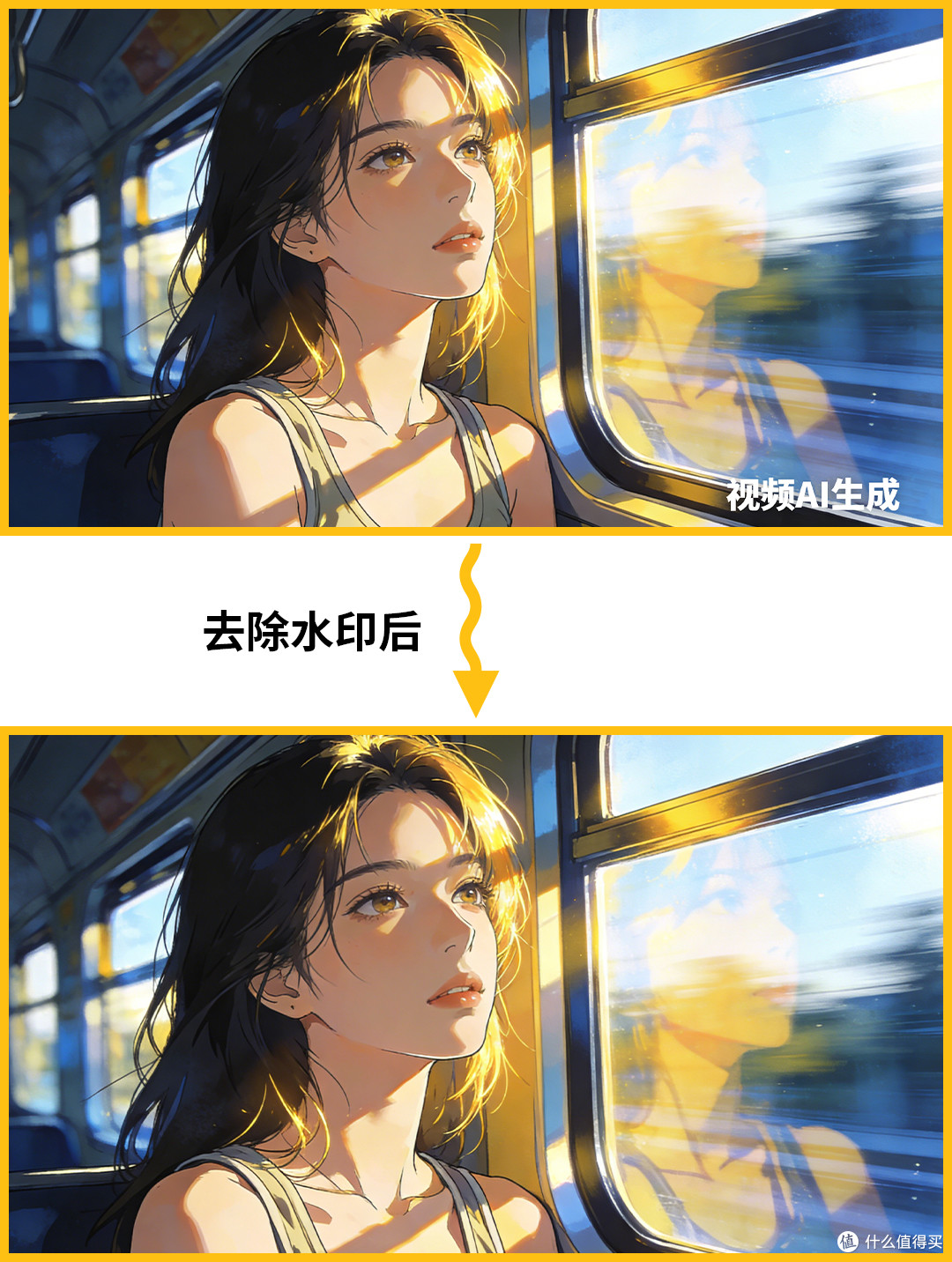
如果不需要的东西位于画面的边缘位置,最直接的办法就是裁剪。这就像拍照时重新构图,把不想要的部分排除在画框之外。
操作步骤:打开影忆,导入视频,点击左下角的“画面裁剪/旋转”按钮。在弹出的对话框中,可以看到一个可拖拽的裁剪框,调整框的大小和位置,保留想要的主体画面,把边缘的水印、字幕或杂物框在外面。确认后,视频就会被裁剪成新的构图。
值得一提的是,影忆在裁剪后会进行画质补偿处理,裁剪后的画面不会出现明显的模糊或锯齿感,这一点对新手比较友好,不用额外去调清晰度。
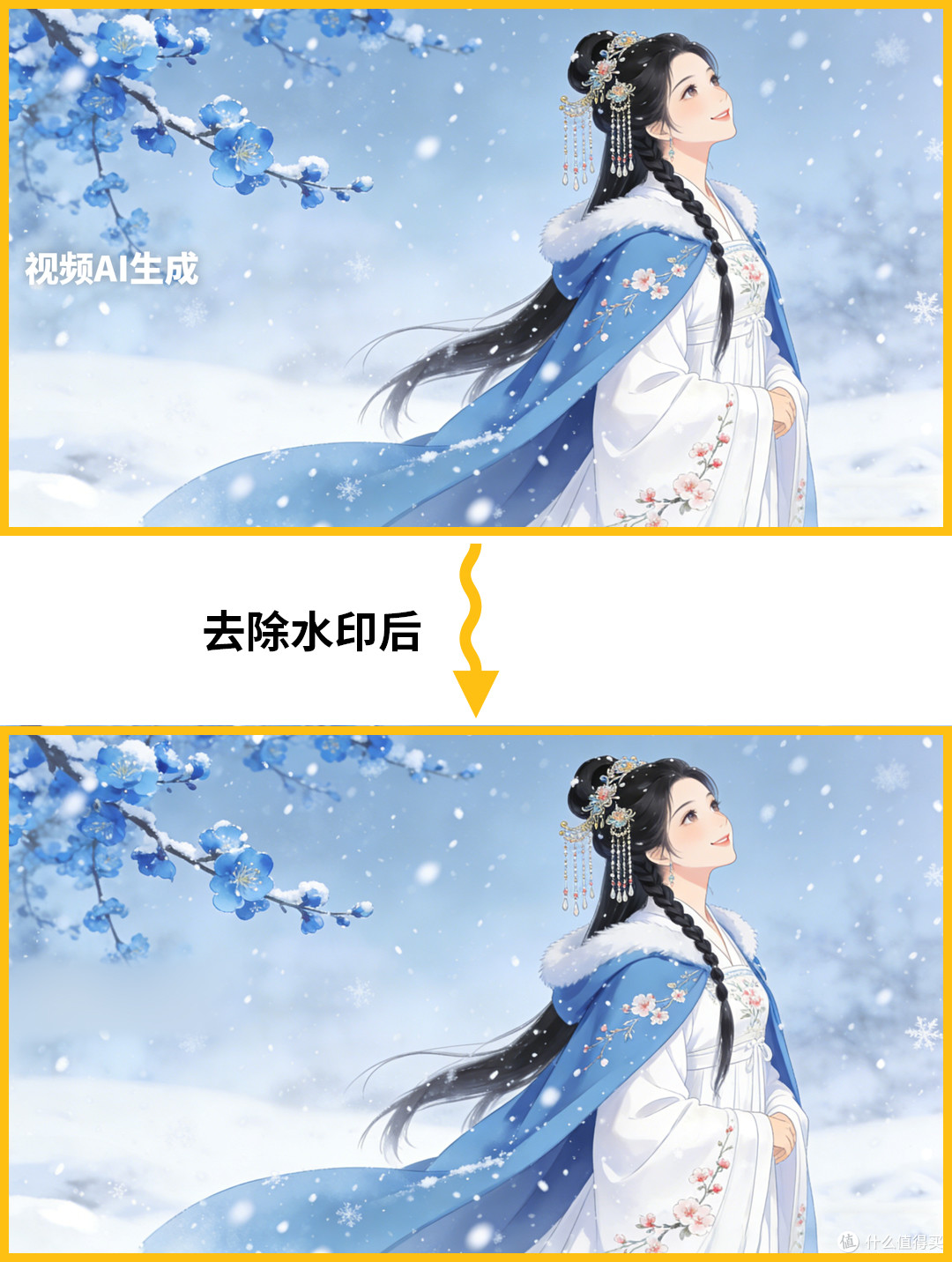
方法二:智能去水印,把画面中的元素抹掉
适用场景:水印、字幕、人脸、车牌号、画面中间的小物件。
裁剪虽然直接,但如果不需要的东西位于画面正中间或者靠近主体位置,一裁剪就会把主角也切掉。这时候需要的是局部消除——只抹掉那个区域,周围保持不变。
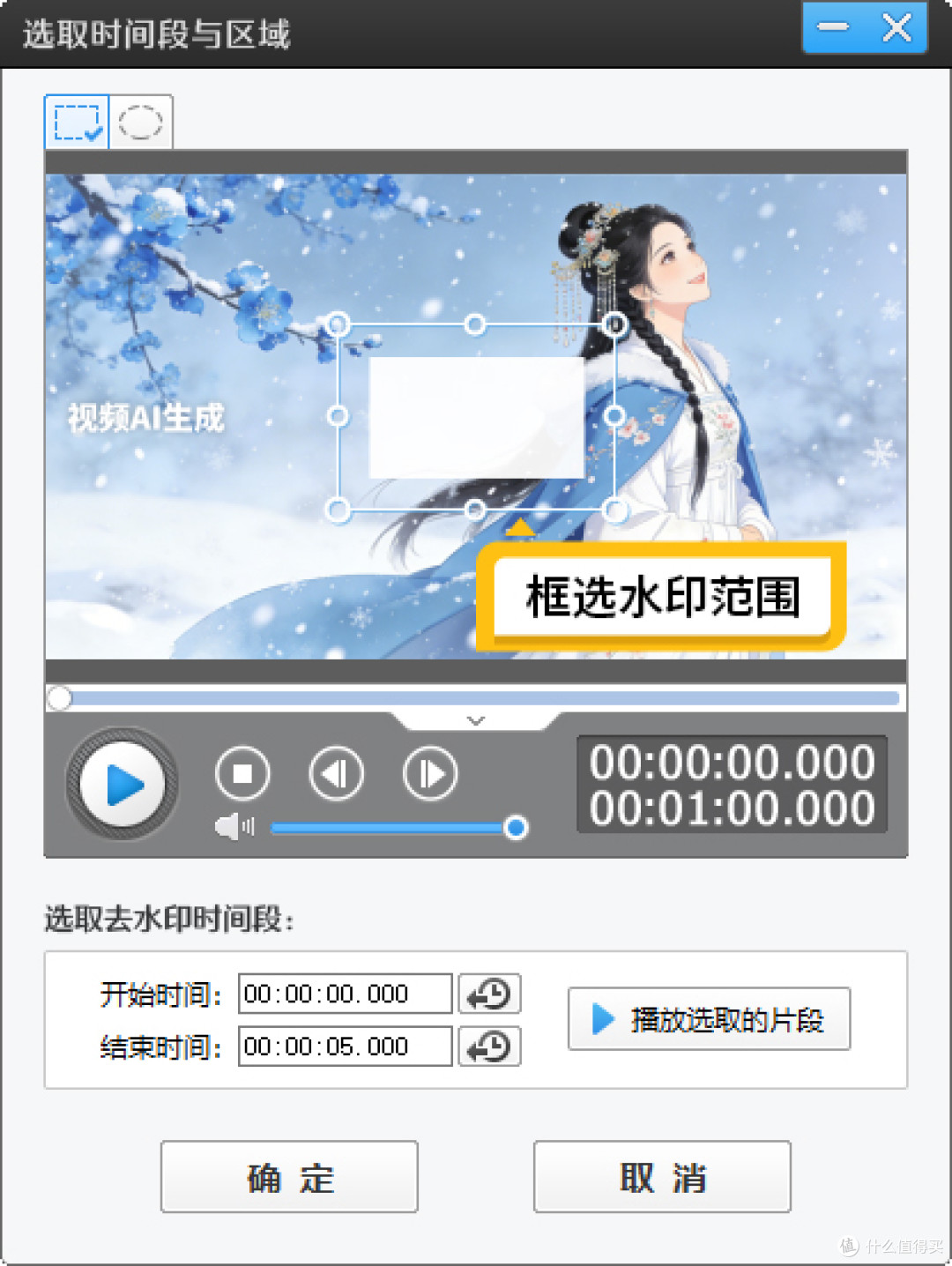
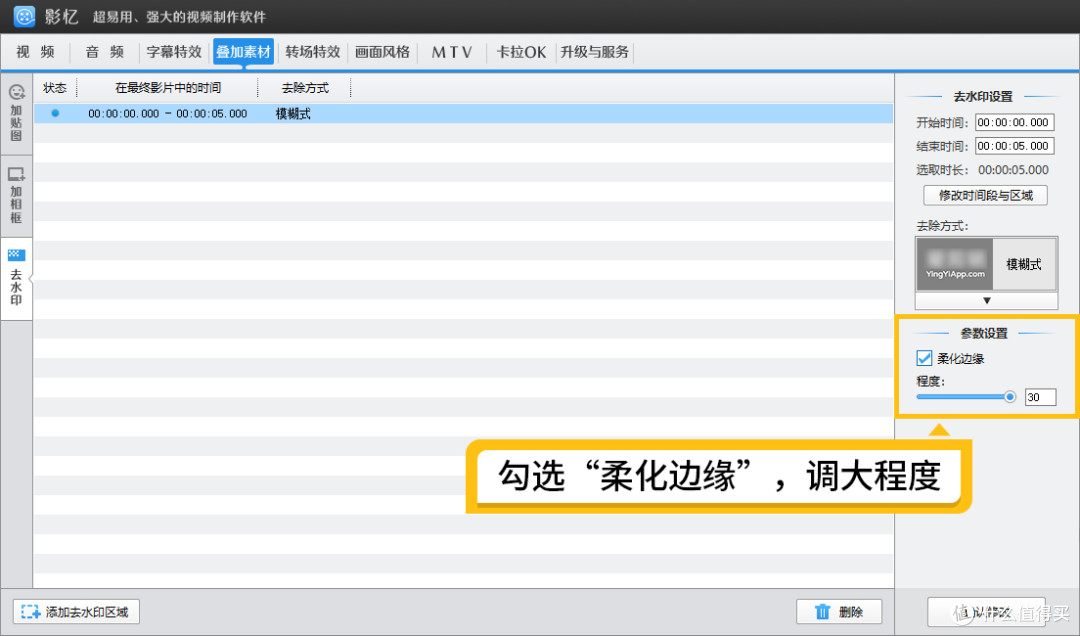
操作步骤:在影忆中点击“叠加素材”选项卡,找到“去水印”功能。点击“添加去水印区域”,在视频预览画面上拖拽出一个矩形框,覆盖住想要消除的区域。然后勾选“柔化边缘”,并将“程度”参数调大。软件会基于区域周围的像素进行内容填充和纹理匹配,让处理后的区域与背景融合。
参数调得越高,覆盖区域的边缘过渡就越自然,这个功能的效果不错;如果背景是复杂的草地、人群或者快速运动的场景,填充效果可能会略有痕迹,但仍可作为快速修复的备选方案。
方法三:截取需要的片段,去掉多余部分
适用场景:视频开头或结尾的多余画面、中间某段拍废了的素材。
有时候不想要的不是画面中的某个物体,而是整段视频里的某些片段——比如录制时前面几秒还没准备好、结尾忘了关机拍了一堆地面、或者中间有一段拍虚了。这种“整段去除”的需求,用裁剪功能解决不了,得用时间线剪辑。
操作方式:影忆提供了两种常用的去除片段的方法。
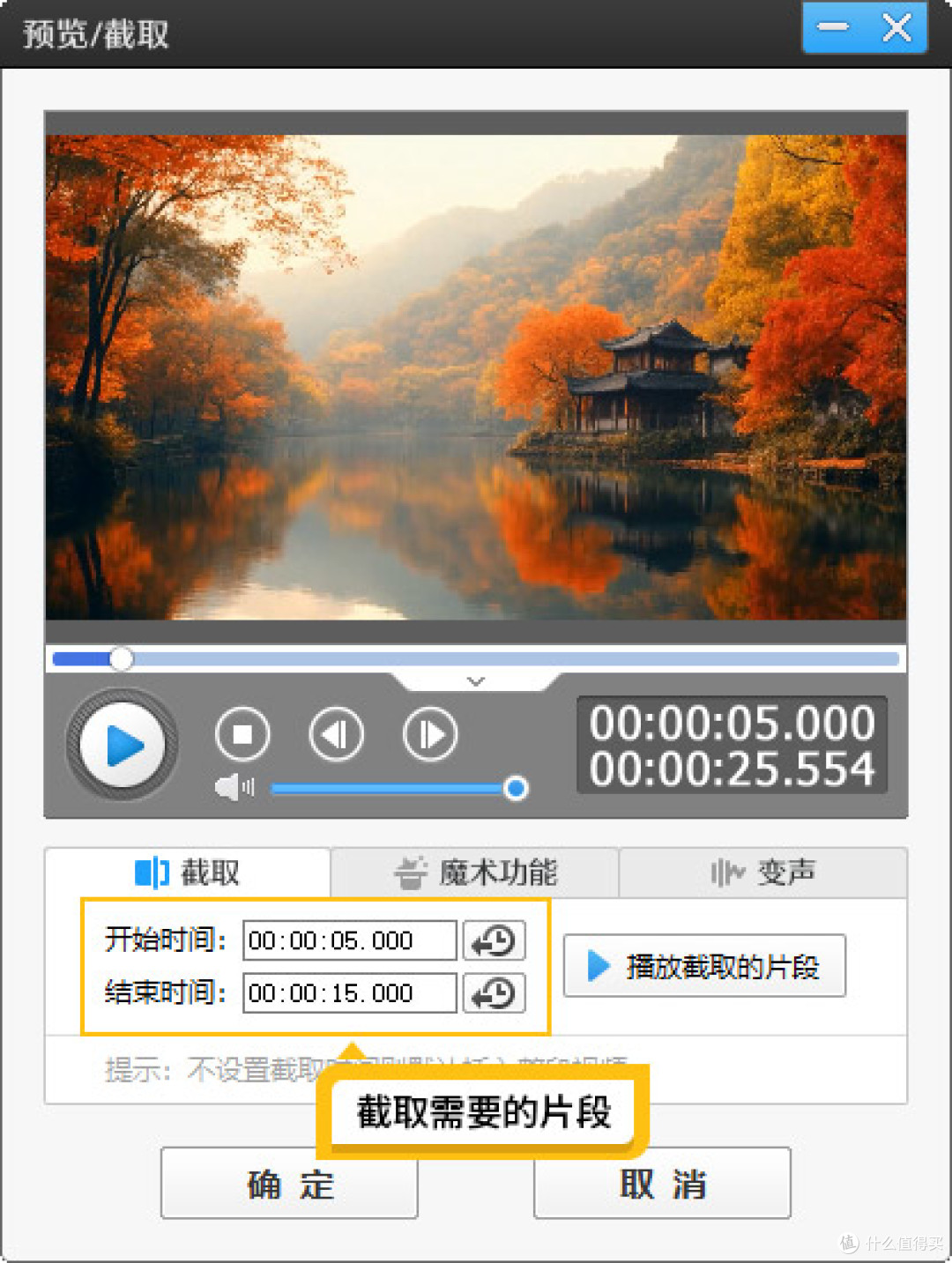
一种是预览/截取功能:在导入视频后,通过预览窗口找到需要的起始点和结束点,直接截取保留的段落,其余部分自动排除。适合只需要保留某一段的场景。
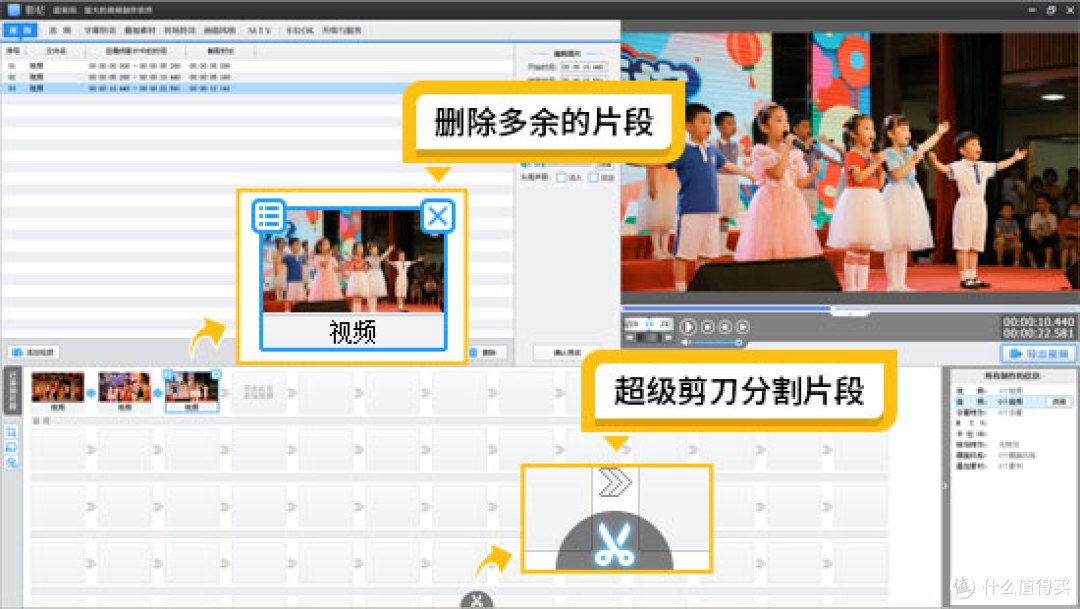
另一种是超级剪刀:将视频拖到时间线上,把播放指针移动到需要分割的位置,点击“超级剪刀”图标(或按快捷键),视频就会被切成两段。重复操作,把不需要的片段单独分割出来,选中后按删除键即可移除。这种方法更适合精细剪辑,比如从一段长视频中剪掉中间的某个部分,同时保留前后的内容。
方法四:综合运用,灵活组合
实际剪辑中,很多时候单一方法不够用——比如视频里有水印需要抹掉,同时开头还有一段多余画面需要剪掉。这时候可以组合使用以上方法:先用超级剪刀去除多余的片段,再用去水印功能处理画面中的局部瑕疵,最后看整体构图是否需要裁剪。
如果视频中有多个不想要的元素,去水印功能支持添加多个去水印区域,可以一次性处理。另外,操作顺序上建议先做片段剪辑(方法三),再处理画面细节(方法一或二),因为裁剪会改变画面尺寸,提前裁好能减少后续调整的工作量。
总结
消除视频里不想要的东西,核心思路就三条:在边缘的就裁掉,在中间的就抹掉,是整段多余的就剪掉。裁剪处理边缘元素最干净,智能去水印擅长处理画面中的局部瑕疵,超级剪刀负责整段片段的取舍。实际操作时,这三种方法往往需要配合使用,根据素材情况灵活组合,大部分“不想要的东西”都能处理得比较自然。掌握这些基础操作,视频剪辑的自救能力就能上一个台阶。