

















































13
10
别只拖窗口了!Mac分屏隐藏玩法大公开
2026-07-15 19:08:38
1点赞
1收藏
0评论
许多Mac用户可能都有过这样的体验,写方案时要同时翻阅十几个参考资料窗口,做设计时要将素材库、调色板和画布一字排开,码农兄弟则习惯了边敲代码边对照API文档,当窗口一多,桌面就像打翻了扑克牌,切来切去,效率直线下降。
其实,macOS系统机自带有相当强悍的分屏管理能力,只是很多人还停留在最基础的“把窗口往屏幕两边一拖”。本篇内容,小编就教大家如何把它彻底榨干,再聊一下我们的多屏、虚拟屏等功能玩法!
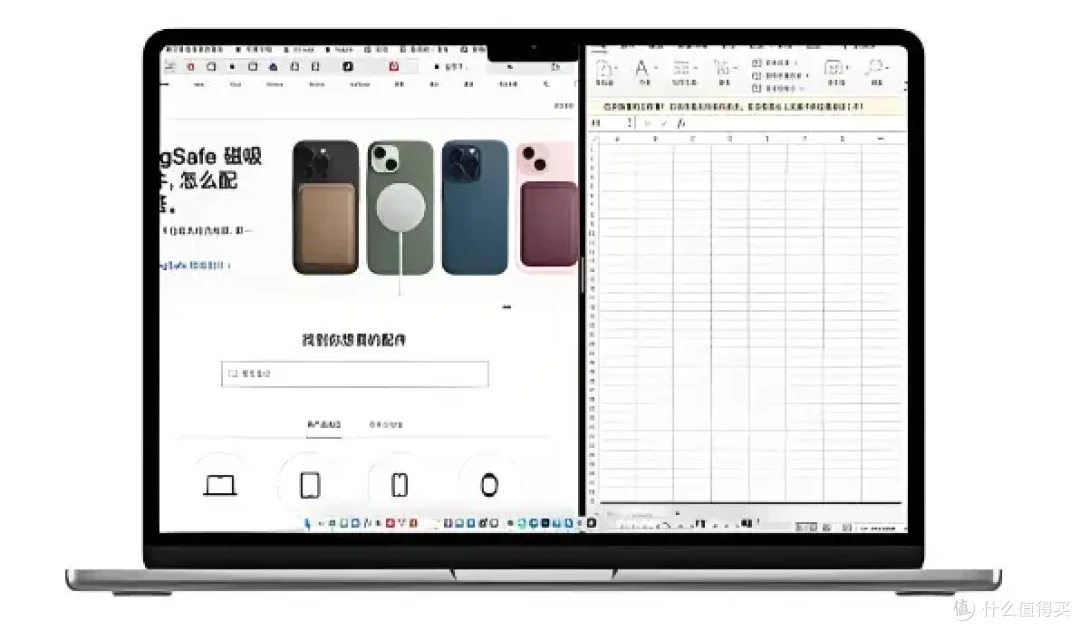
Mac自带分屏,远比想象中高效
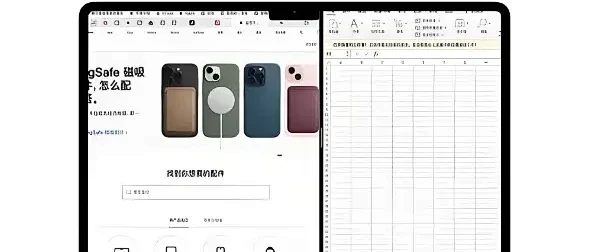
最省事的操作之一,可以说是把窗口拖拽到屏幕左右边缘,这样系统便会自动吸附并建议分屏。但如果你觉得这样还不够快,还有一个隐藏手势:按住Option键再拖动窗口,吸附和定位会更加精准流畅,特别适合两个应用对半分工的场景。
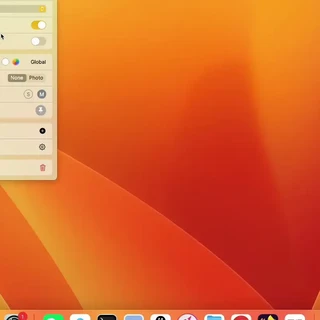
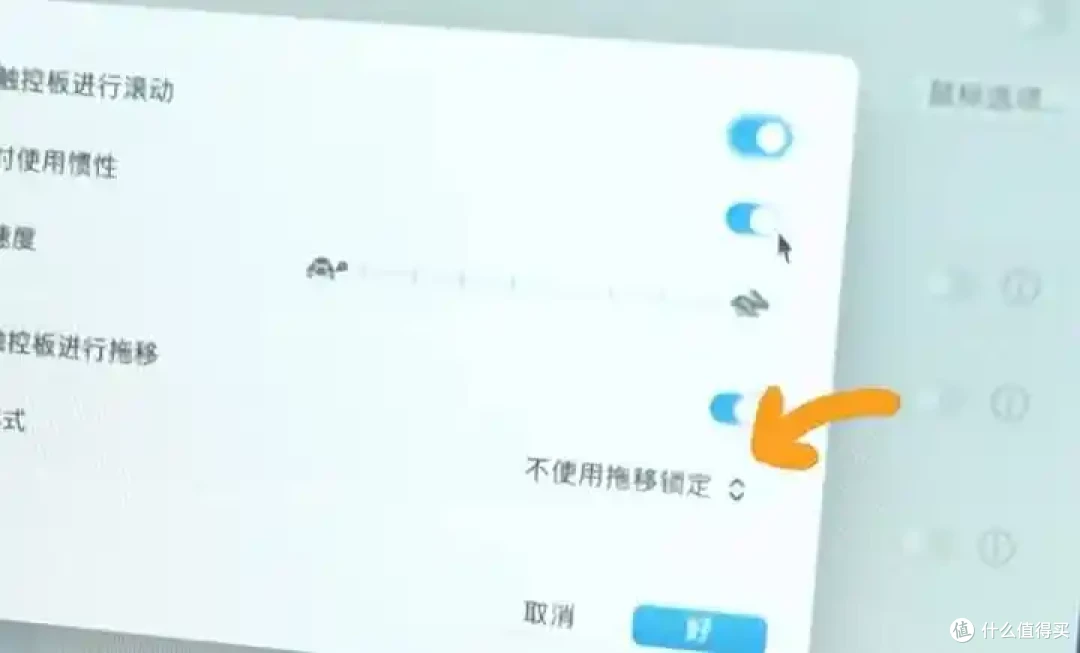
不过,整天用力按着触控板拖动,手指难免会感到疲劳。打开 【系统设置】-【辅助功能】-【指针控制】-【触控板选项】,把拖移方式改成 “三指拖移” 。从此以后,三根手指轻轻一划,窗口和文件就能随心移动,流畅得像在物理桌面上推纸片。
此外,窗口布局也大有文章。注意,不要直接点那个绿色全屏按钮,试着把鼠标悬停在上面,系统会弹出多种分屏布局供你选择。如果再按住Option键悬停,还能解锁四角排列,四个软件同时铺满屏幕,空间利用率直接拉满。
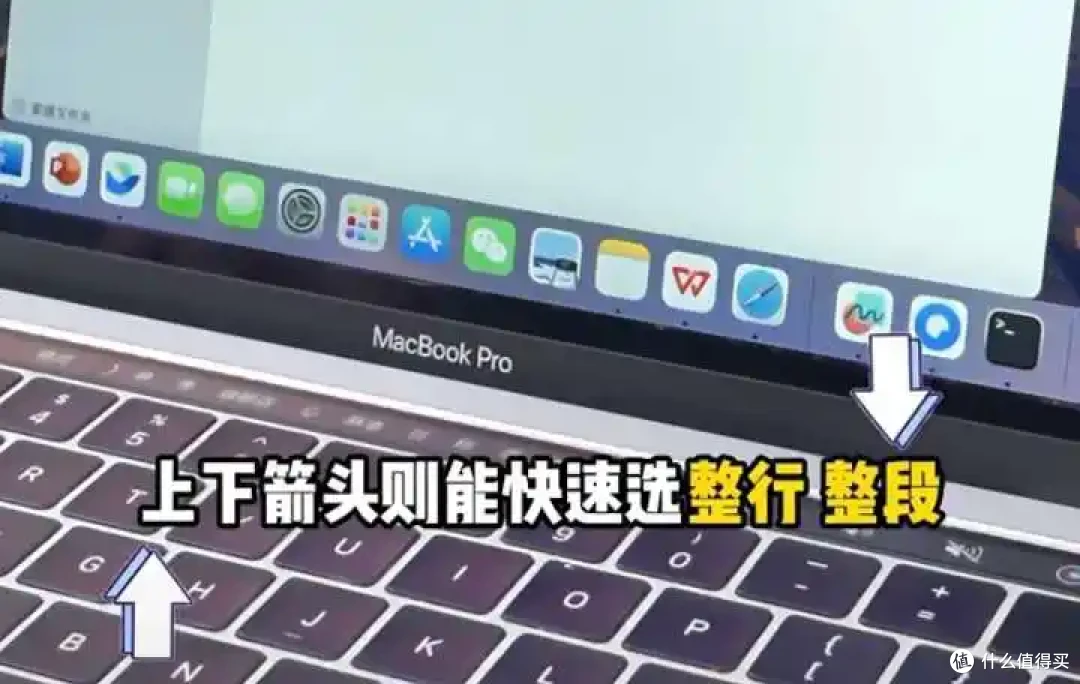
文字编辑方面,Command+Shift+方向键的组合堪称效率神器:按左/右箭头可快速选中整行内容,按上/下箭头则可跨段落跳跃选择。配合Shift+方向键做微调,无论是修改文案还是整理代码,都比伸手去摸鼠标快得多。
然而,无论自带功能多么顺手,它始终有一个无法逾越的天花板:物理屏幕的尺寸是固定的。窗口可以排得再工整,一屏能显示的内容终究有限。对于需要同时看三四个独立画面的金融从业者,或者要一边预览效果一边调整参数的设计师来说,挤在同一块屏幕里始终不够痛快。
当“分屏”突破物理边界
添置第二块甚至第三块显示器当然是最直接的解法,但现实往往有诸多限制:工位太小放不下第二台显示器,临时出差没法背着屏幕到处跑,又或者预算已经花光,实在不想再添置硬件。
这时候,不如换个思路,把身边现成的闲置设备利用起来。你手头的旧笔记本、iPad,甚至那台吃灰多年的安卓手机,其实都可以通过ToDesk摇身一变,成为Mac的“第二块屏”。

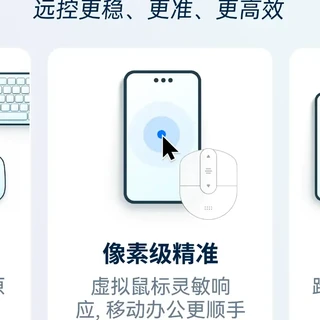
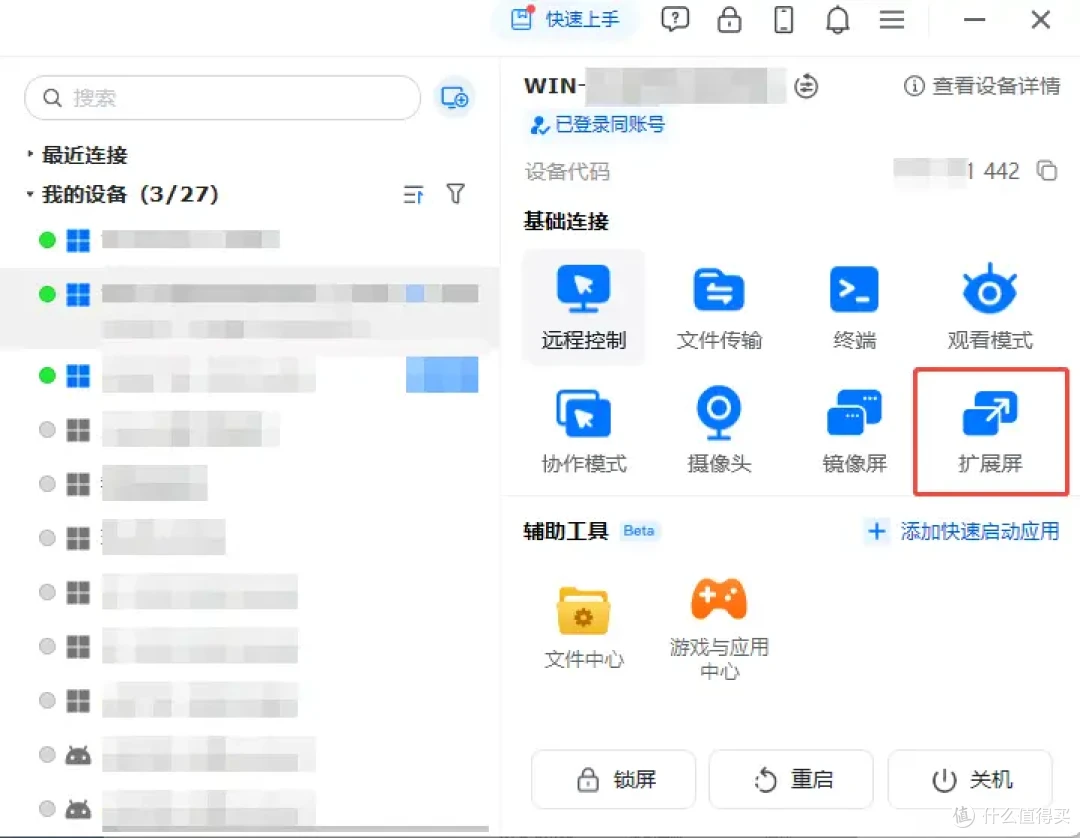
扩展屏功能,就是专门解决这个痛点的。只要在主控Mac和被控设备(比如一台iPad或旧手机)上分别安装ToDesk客户端(Mac版需在V4.7.2以上),在设备列表中选择目标设备发起“扩展屏连接”,即可将移动设备的屏幕作为Mac的扩展显示器使用。
想象一下:主屏幕放着编辑中的视频时间线,iPad立在旁边专门显示素材预览窗;或者笔记本屏幕写文档,旧手机竖屏放着参考资料,原本需要花几千元添置硬件的需求,现在用身边现成的设备零成本解决了。
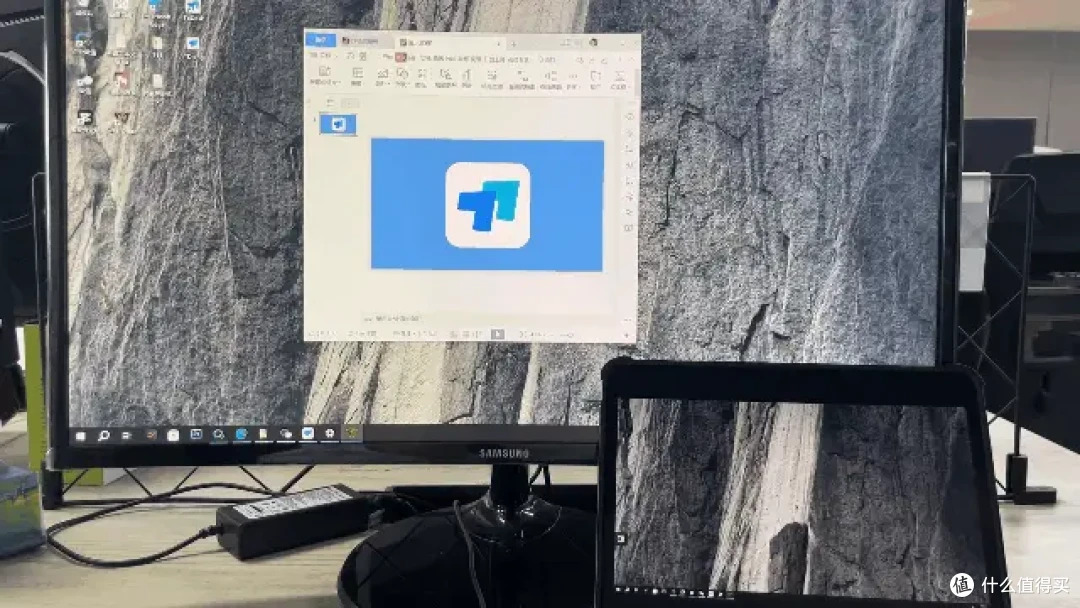
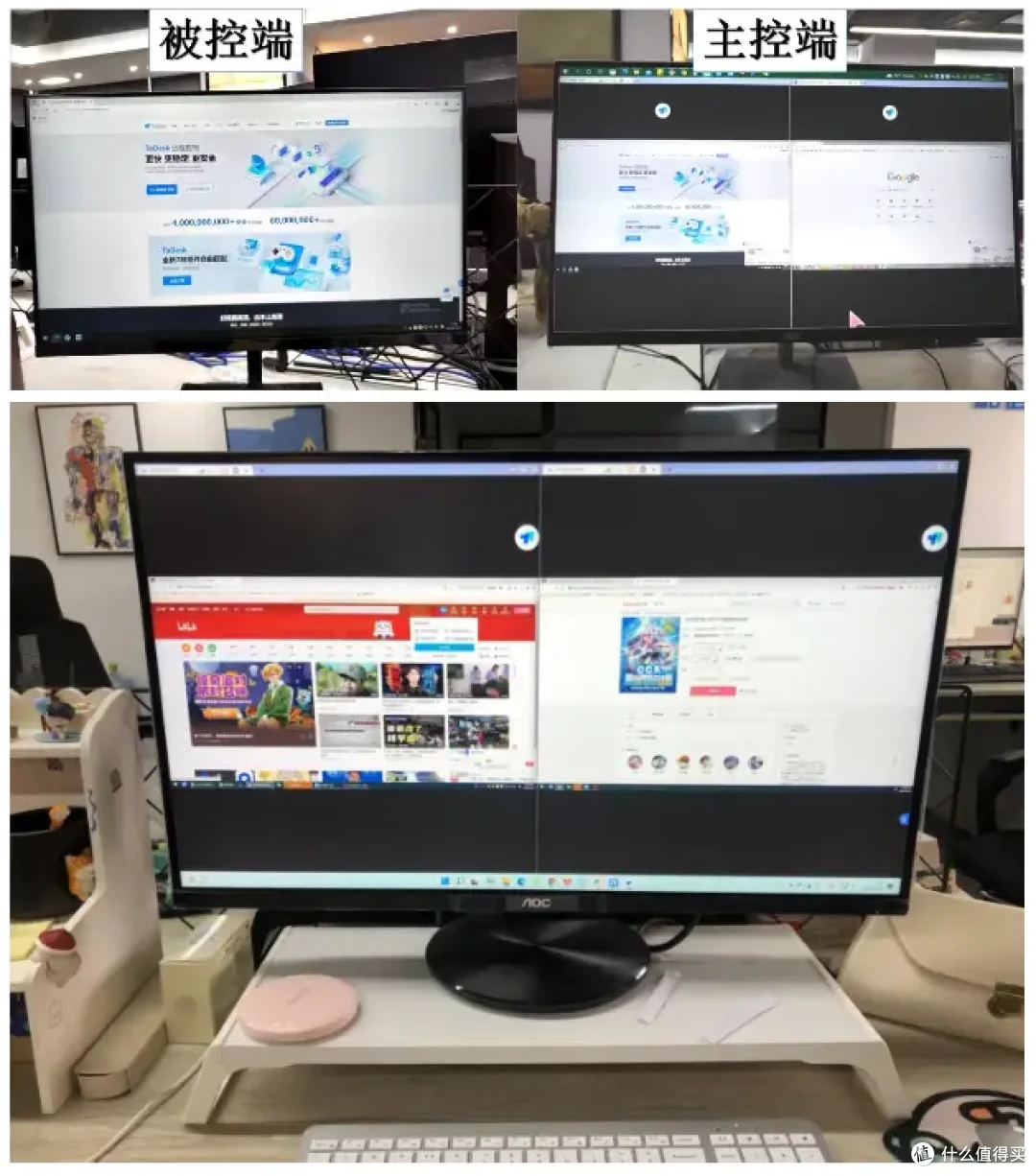
如果被控电脑本身就连接了多个物理显示器,ToDesk的多屏功能则能在主控端以多个独立窗口的形式,同时显示被控端的每一块屏幕画面。主控若有多个显示器,还可以将这些窗口分别拖到不同的屏幕上独立查看,仿佛人坐在那台多屏电脑前一样。
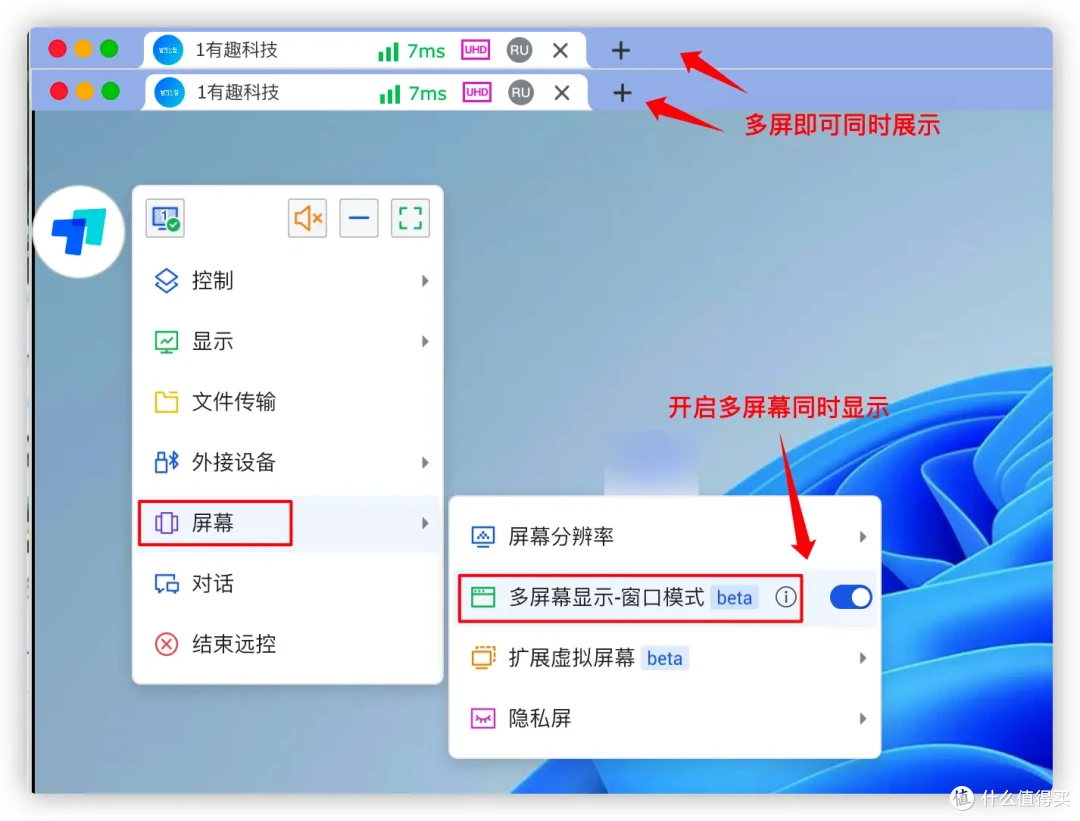
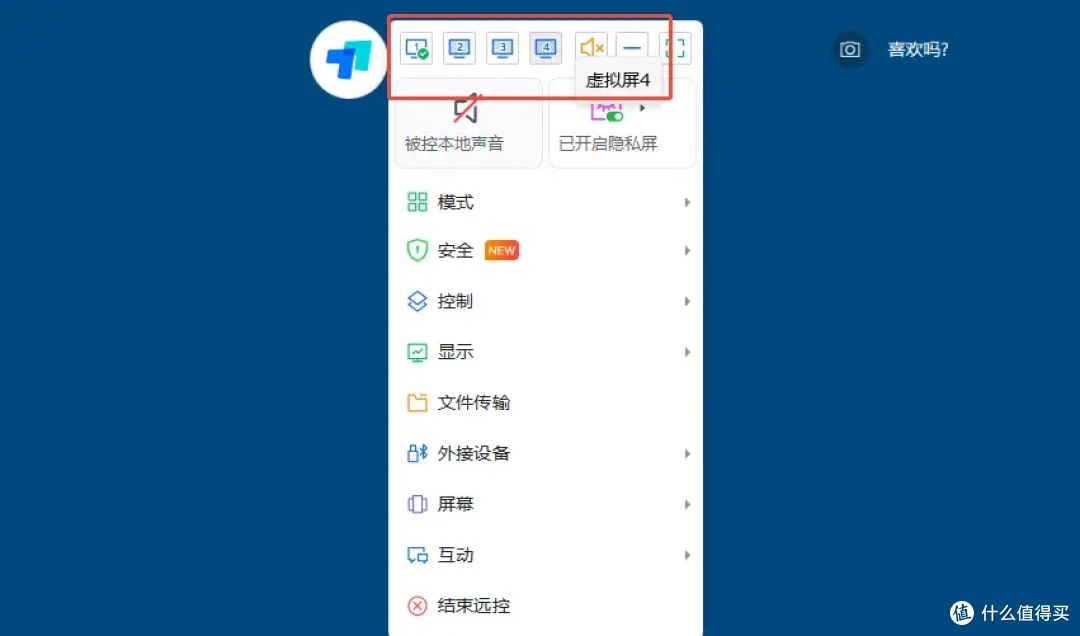
更进阶的玩法是虚拟屏;启用虚拟屏插件后,可以在被控电脑上虚拟出多个显示器。别人看你物理屏幕时只有文档表格,但你远程操作的虚拟屏1可能在跑测试,虚拟屏2在播放视频,公开办公与私密操作互不干扰,尤其适合需要处理敏感数据或兼顾演示与调试的场景。
从Mac自带的三指拖移、四角布局,到借助ToDesk突破物理边界的扩展屏与虚拟屏,所谓的“分屏”,本质上是一场对屏幕空间的高效利用。对于常常出差的咨询顾问、工位寸土寸金的职场白领、需要兼顾多任务的程序员或设计师而言,这套组合拳的意义不仅在于“多开几个窗口”,更在于让每一块屏幕、每一台闲置设备都发挥出最大价值。
与其纠结于硬件投入,不如先把手头的工具用到极致,毕竟软硬结合,才是提升效率的真正捷径!