





































16
17
视频怎么添加自己声音?一键快速添加视频声音的技巧
2026-07-16 15:42:37
0点赞
1收藏
0评论
为视频添加自己的声音,是提升视频表现力和信息传达效率的关键步骤。无论是制作解说视频、vlog还是教程,掌握高效的配音与音频处理技巧都至关重要。以下为您推荐四款不同定位的视频剪辑软件,并附上详细的操作步骤。
1.使用影忆
推荐指数:★★★★★
软件介绍:影忆是一款专为大众设计的视频剪辑软件,对电脑配置优化彻底,运行流畅。它内置了丰富的AI功能,包括自动识别语音生成字幕、AI降噪以及人声增强等,能够大幅简化配音后的后期处理流程。此外,软件提供了多种音频处理选项,方便用户快速调整声音效果。
操作方法:
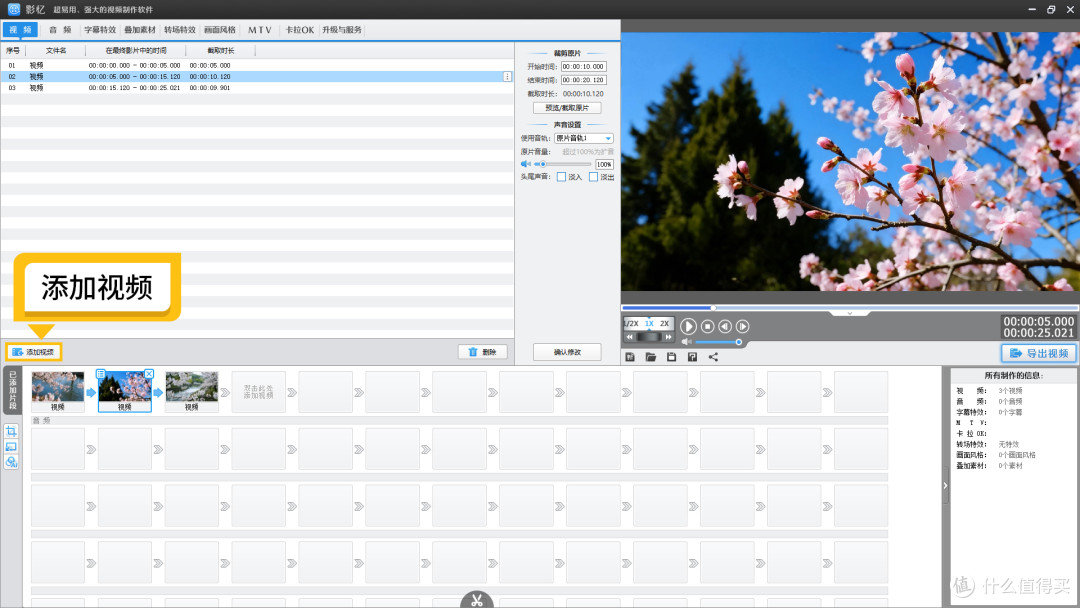
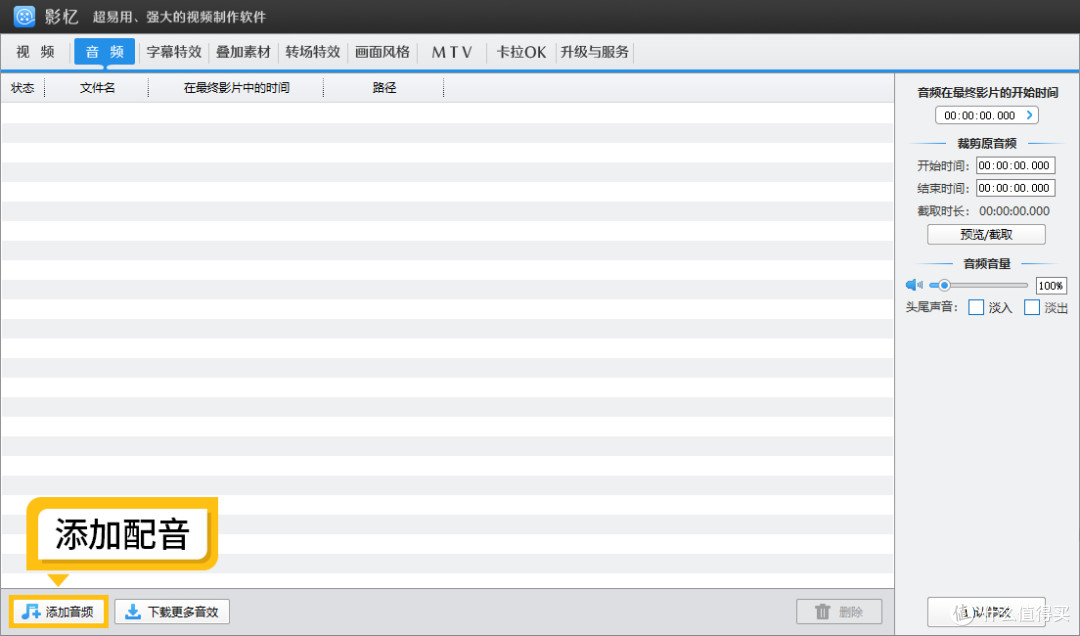
步骤1:打开影忆,导入视频素材。右键点击视频选择“消除原片声音”以去除背景杂音,随后在“音频”面板中导入提前录制好的配音文件。
步骤2:在音频设置中,可对配音进行降噪处理、提高音量、增加音质或添加混响等效果,使声音更加清晰饱满。
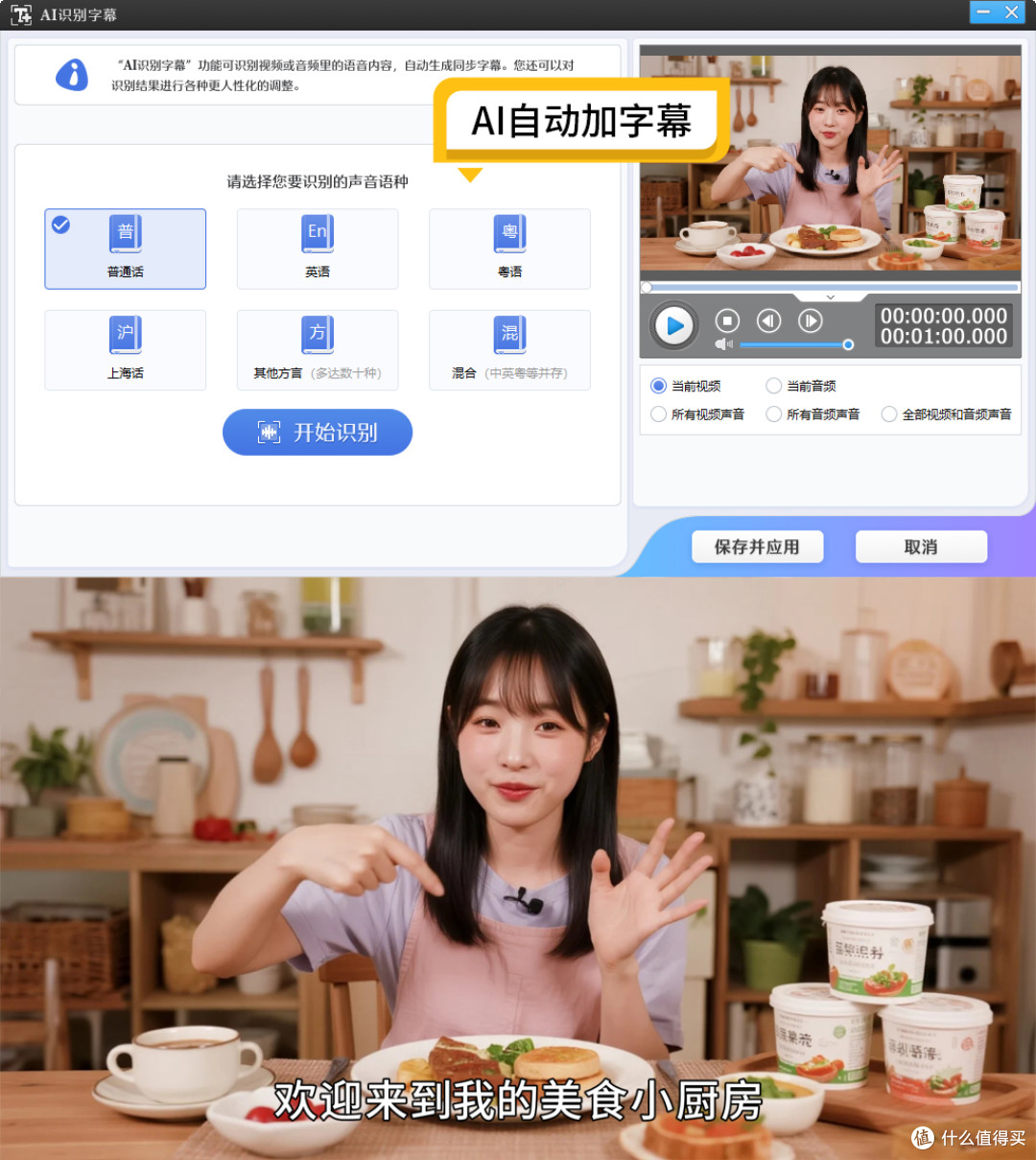
步骤3:右键点击配音文件,选择“AI自动加字幕”功能。选择对应的识别语言后,软件会自动生成同步字幕。用户可自定义字幕的字体、大小、颜色及阴影,并一键同步应用到所有字幕。
步骤4:确认音画同步且字幕无误后,点击“导出视频”按钮完成制作。
适合人群:零基础新手、短视频创作者、需要快速完成配音与字幕添加的用户。
2.使用Adobe Premiere Pro
推荐指数:★★★★☆
软件介绍:PR是业界标准的非线性视频剪辑软件,提供多轨道时间轴,允许用户将原声、背景音乐、音效和人声解说分轨管理。它拥有专业的音频轨道混合器和丰富的音频效果插件,支持对音频进行精细的降噪、均衡器调节和动态压缩。
操作方法:
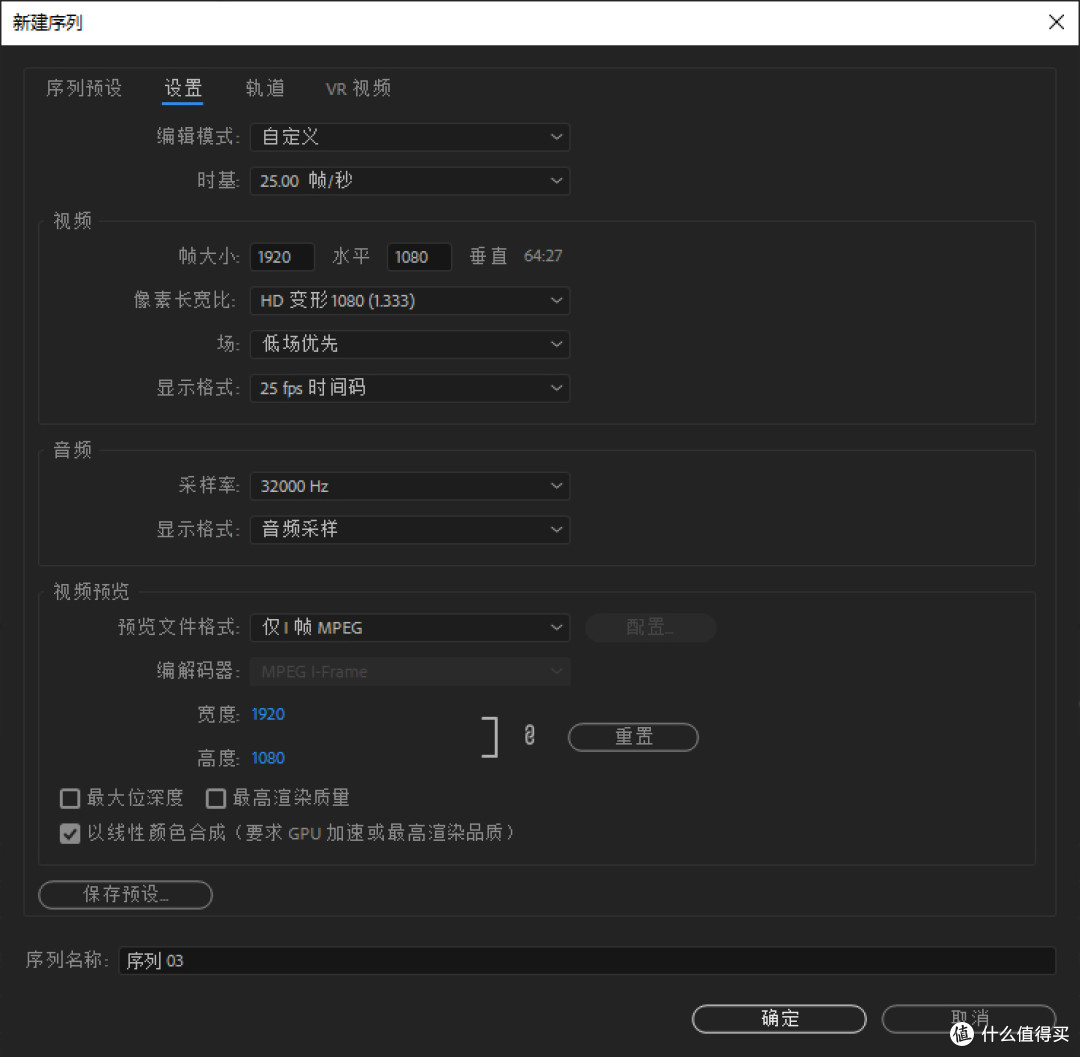
步骤1:将视频和录制好的配音文件导入“项目面板”,并拖拽至时间轴。建议将视频原声放在A1轨道,配音放在A2轨道。
步骤2:使用“剃刀工具”(快捷键C)对配音进行分割,删除多余的空白或口误部分。通过拖动音频上方的音量线调整整体音量,或使用“音频增益”进行精确分贝调节。
步骤3:在“效果”面板中搜索“降噪”或“参数均衡器”等音频效果,拖拽至配音片段上,在“效果控件”中调整参数以优化人声清晰度。
步骤4:在配音片段的开头和结尾拖动小三角形,设置0.5-1秒的淡入淡出效果,使声音过渡更加自然。
适合人群:专业视频剪辑师、自媒体工作室、对音频质量有较高要求的创作者。
3.使用iMovie
推荐指数:★★★★☆
软件介绍:iMovie是苹果设备(Mac/iOS)自带的免费视频剪辑软件,界面直观且操作逻辑简单。它支持从本地文件导入音频,也支持直接在时间轴上进行画外音录制,并提供了基础的音量调节和背景音自动闪避功能。
操作方法:
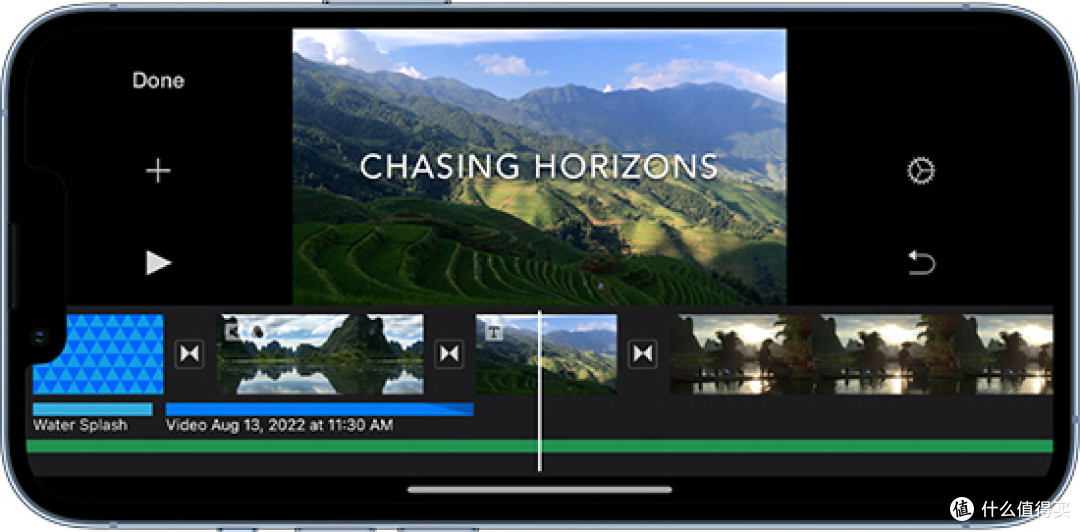
步骤1:在Mac版iMovie中打开项目,将视频素材拖入时间轴。点击顶部的“音频”选项卡,在媒体浏览器中选择“我的音乐”或“文件”,将配音文件拖入视频下方的轨道。
步骤2:点击配音片段,在底部的检查器面板中拖动音量滑块,调整配音与视频原声的音量平衡。
步骤3:如果需要录制实时解说,将播放头移至目标位置,点击麦克风图标,在3秒倒计时后开始录制画外音,录制完成后点击停止。
步骤4:拖动音频片段边缘的黄色控制柄修剪长度,或将其拆分以匹配视频画面的节奏。
适合人群:苹果生态用户、家庭视频记录者、轻度视频编辑爱好者。
4.使用Adobe After Effects
推荐指数:★★★☆☆
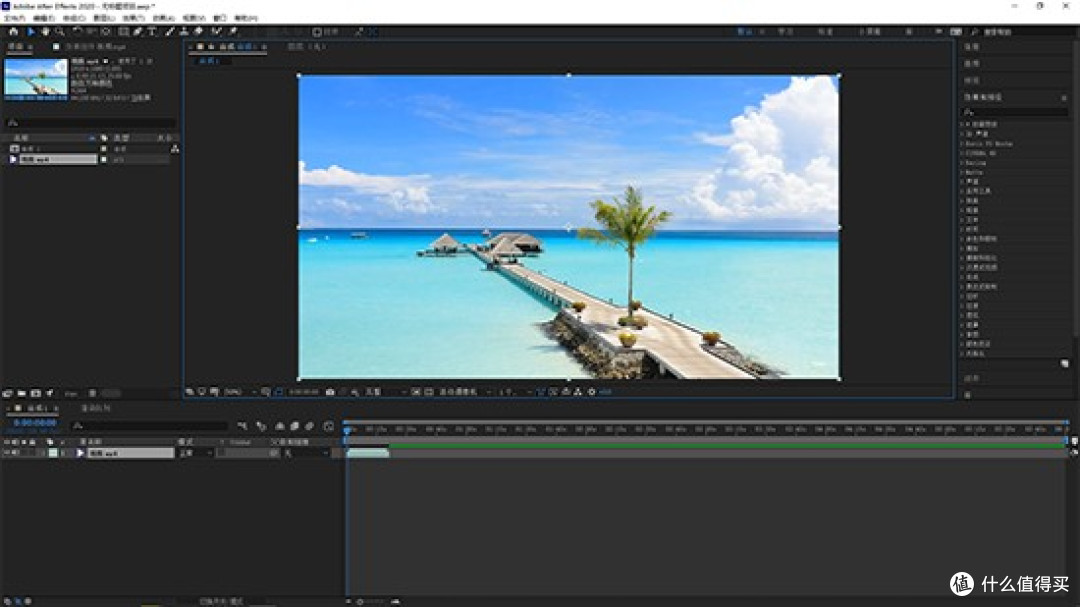
软件介绍:AE是专业的视觉特效与动态图形合成软件,其核心优势在于特效制作,但也具备基础的音频处理能力。它支持导入多种音频格式,并允许通过关键帧控制音频电平,非常适合需要将声音与复杂视觉特效进行精准同步的场景。
操作方法:
步骤1:新建合成并导入视频与配音素材,将它们拖入时间轴。选中配音所在的音频层,按快捷键“L”调出“音频电平”属性。
步骤2:如果视频带有原声,展开视频层的“音频”属性,将“音频电平”调整为“-50dB”或更低以实现静音。
步骤3:在音频层的“音频电平”前点击秒表图标添加关键帧,在不同时间点设置不同的音量值,实现声音的淡入淡出或随画面变化的动态效果。
步骤4:如需对音频进行可视化处理,可新建纯色层并添加“音频频谱”效果,在效果控件中关联配音层,制作随声音跳动的特效。
适合人群:特效设计师、动态图形创作者、需要将音画进行深度特效绑定的专业人员。
5.总结
为视频添加声音的工具选择取决于您的具体需求与技能水平。如果您追求极致的效率与便捷的AI辅助(如自动字幕和降噪),影忆是合适选择;如果您需要进行多轨混音和专业的音频修复,PR能提供强大的支持;苹果用户若只需简单的配音与音量调节,iMovie完全足够;而当您需要将声音与复杂的视觉特效深度结合时,AE则是不可替代的工具。掌握这些技巧,能让您的视频作品更具感染力与专业度。







