

















17
22
视频加转场怎么更简单?一键自动加转场特效的方法
2026-07-13 15:20:17
0点赞
0收藏
0评论
在视频剪辑中,转场特效是连接不同镜头、提升视频质感的关键。然而,传统剪辑工具往往需要手动逐一添加和调整转场参数,操作繁琐且耗时。为了大幅提升剪辑效率,下面教大家如何利用影忆软件,轻松实现一键自动添加酷炫的转场特效。
1.一键自动转场特效
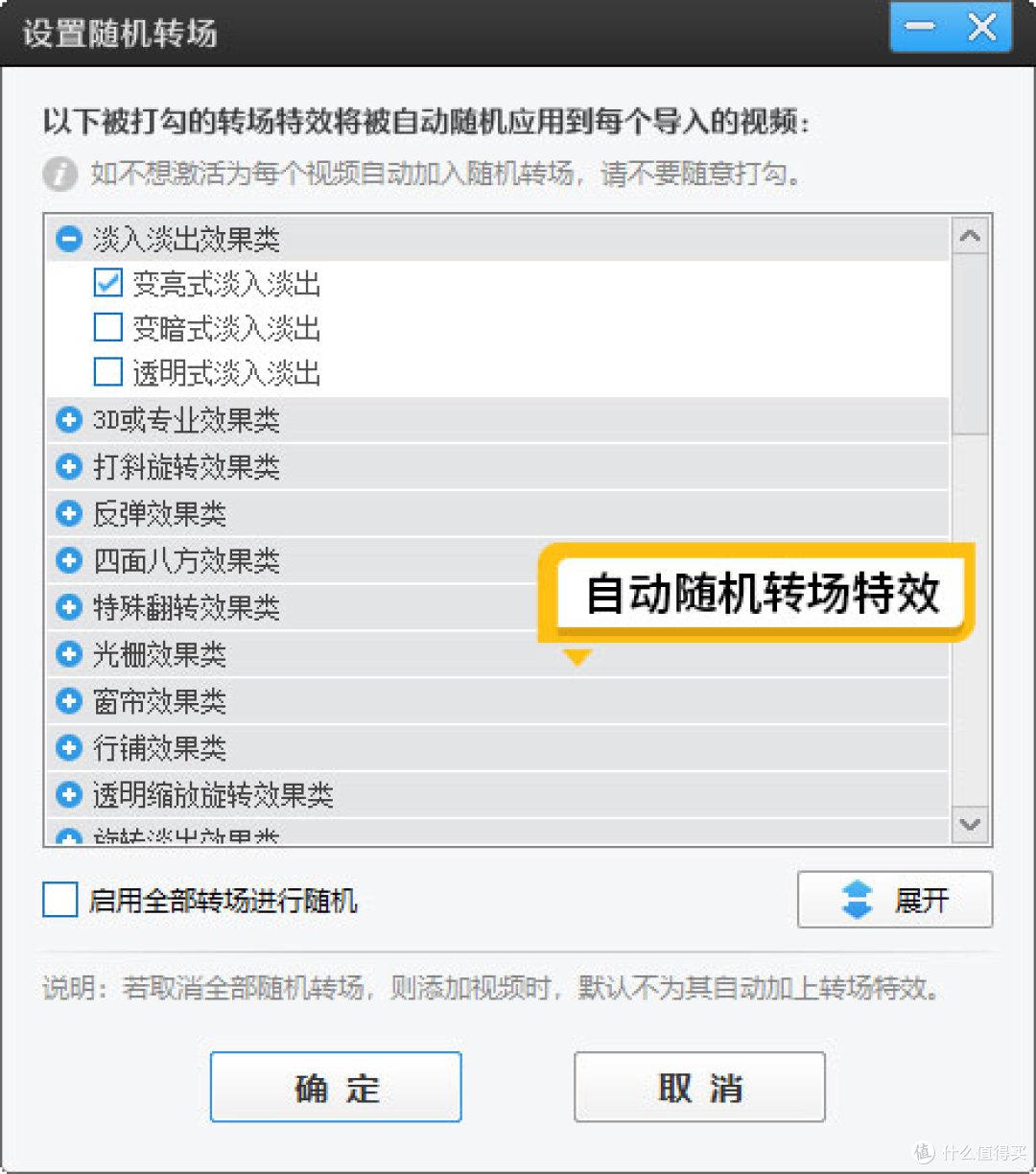
对于追求极致效率的创作者,影忆提供了一种“先设后导”的极简模式。打开影忆,在导入任何视频素材之前,点击界面中的“转场特效”按钮,选择“设置随机转场”。在这里,你可以选择让全部转场特效随机出现,也可以勾选特定的几种风格进行应用。设置完成后,再导入你的视频片段,软件就会自动在每一个衔接处应用你选定的转场特效,省去了逐一拖拽的麻烦,极其方便快捷。
2.一键应用不同带感的转场特效
如果你希望为不同的视频片段赋予特定的视觉表达,可以在导入视频后,进入“转场特效”面板,为特定片段手动应用喜欢的效果。不同的转场能够营造出截然不同的电影感:
2.1帷幕拉开效果
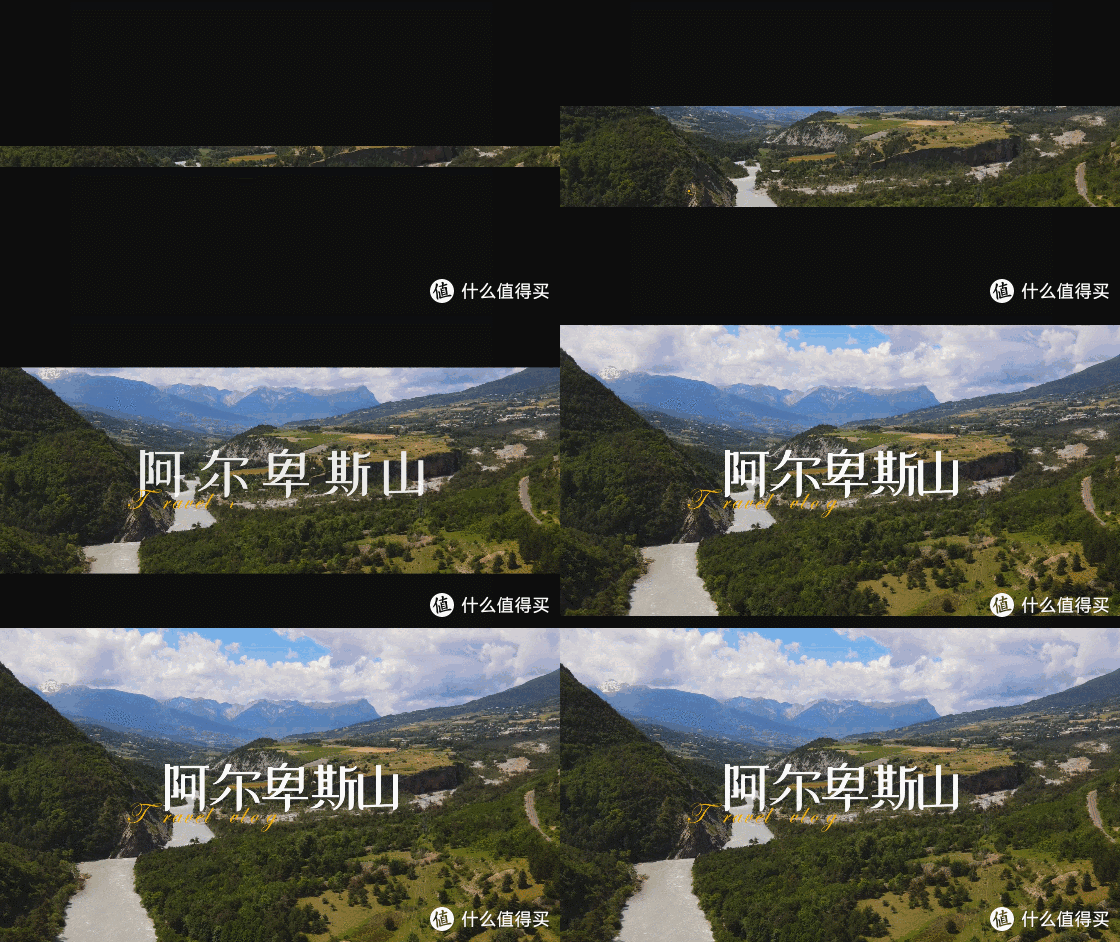
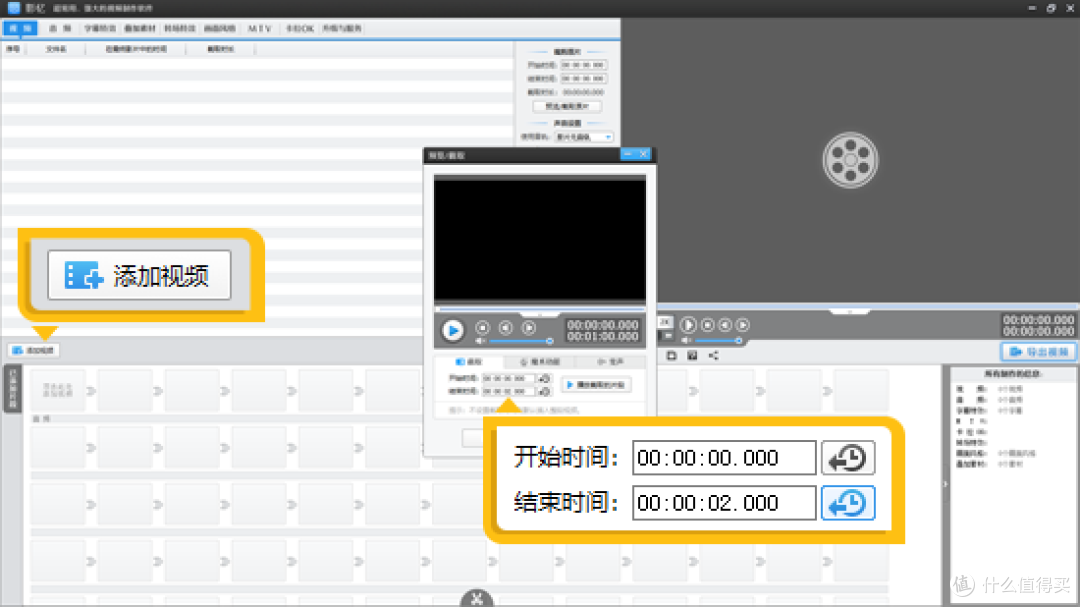
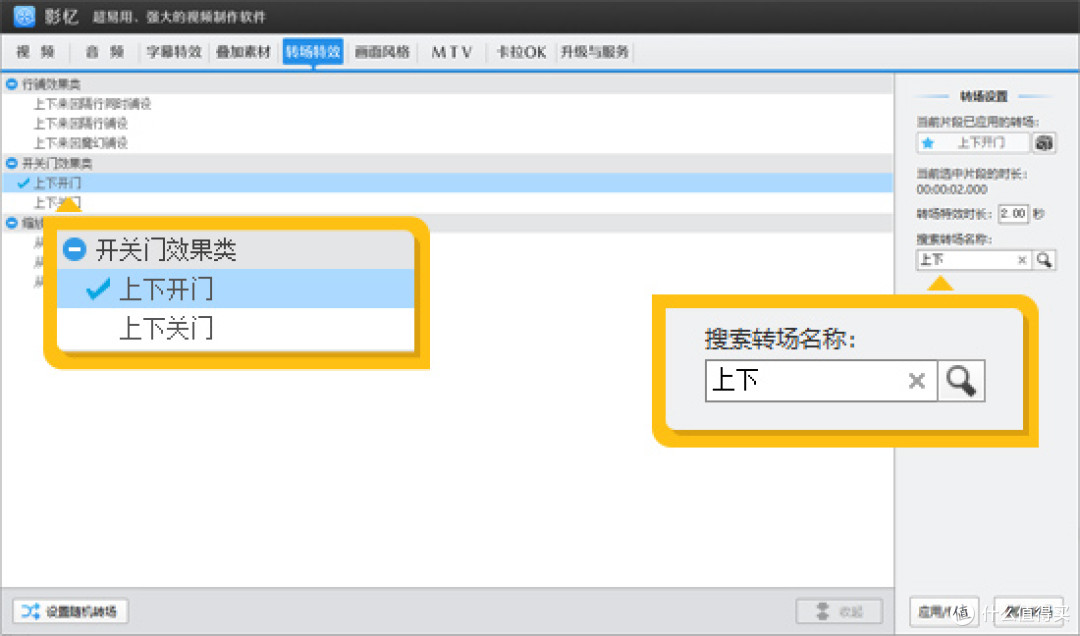
这种效果非常适合用作视频的开场。首先,在软件中导入一段自带的黑幕视频,并截取2秒时长作为片头。接着导入正片视频,选中正片,在转场特效面板中搜索关键词“上下”,找到并应用“上下开门转场”。这样,视频就会像舞台帷幕一样缓缓拉开,充满仪式感地引出正片内容。
2.2叠化转场
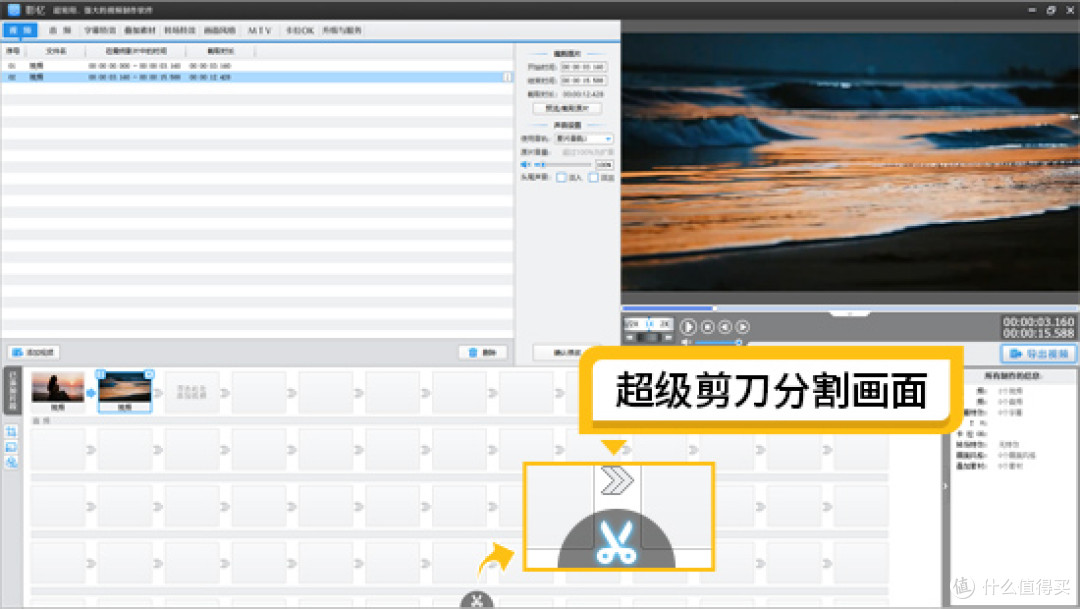
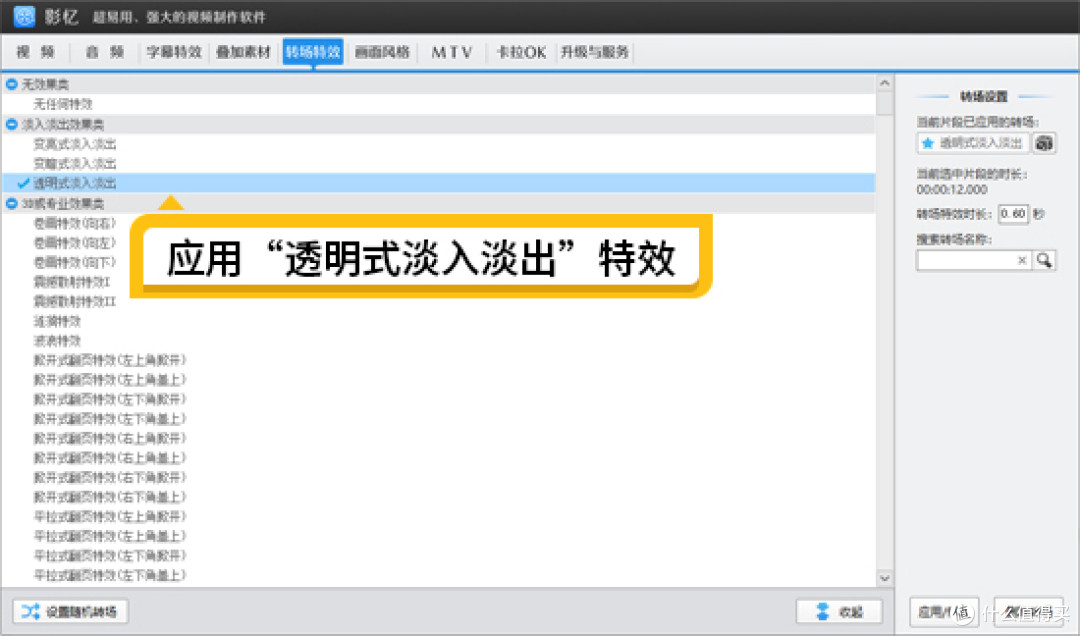
叠化转场常用于纪录片、情感短片或日常Vlog中,能够展现时间的流逝(如清晨到傍晚)或情绪的延续(如沉思到回忆),让画面过渡自然且没有跳跃感。导入一段长镜头视频(如人物走路或风景延时),使用底部的“超级剪刀”工具将其分割为3段(例如起点、中途、终点)。选中后两段视频,点击顶部的“转场特效”,选择“透明式淡入淡出”(即叠化类),将转场时长设置为4秒。预览时,你会看到前后画面产生柔和的重叠过渡,衔接十分丝滑。

2.3闪白转场
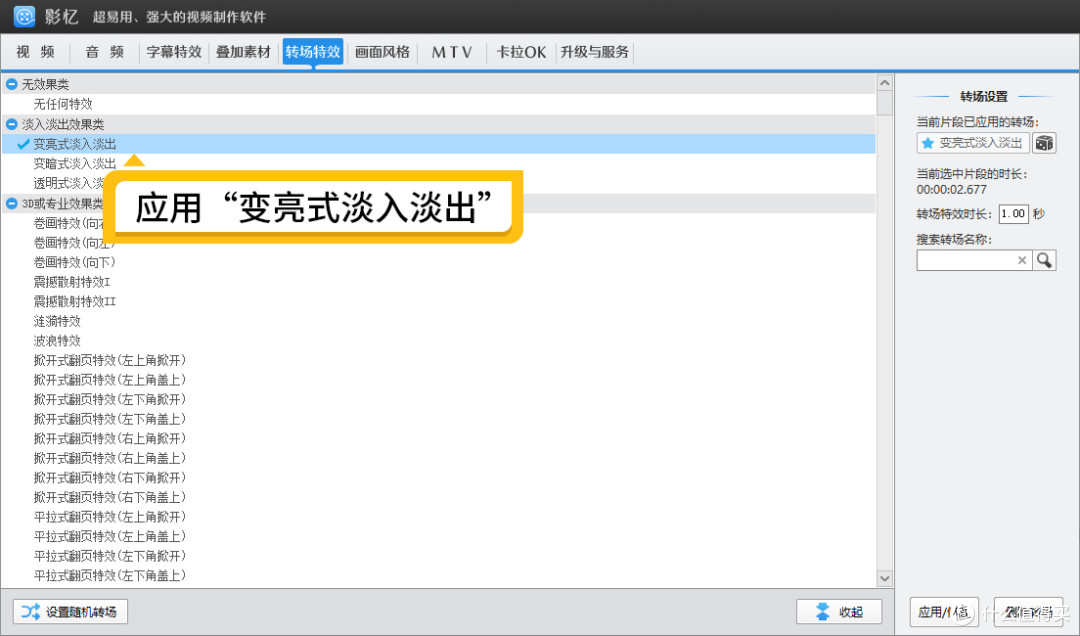
闪白转场是快节奏混剪、时尚短片和产品展示的利器。画面瞬间变白再切入下一段,能制造强烈的视觉冲击,常用于高能时刻的切换。在时间线上选中两段视频的衔接处,在“转场特效”选项卡中找到“变亮式淡入淡出”(即闪白效果)。建议将转场时长设置为0.2至0.5秒,太短效果不明显,太长则会拖慢节奏。一个小技巧是:闪白转场非常适合配合音乐的鼓点使用,在重拍处添加效果,卡点感会更佳。

2.4睁眼特效
想要营造一种“如梦初醒”或“故事开始”的代入感,可以使用睁眼特效。首先导入软件自带的黑幕视频,截取3秒时长,接着导入正片视频。切换到“转场特效”面板,选中下方的正片视频,为其应用“开机特效(柔边)”,并将特效时长设置为3秒,画面就会如眼睛缓缓睁开般展开。

2.5片尾缓缓黑下去
为了让视频有一个完整的收尾,可以在片尾实现画面逐渐变暗消失的效果。在视频最后导入一个黑幕视频,截取3秒时长。切换到“转场特效”面板,选中这个黑幕视频,在特效列表中一键应用“透明式淡入淡出”转场,并设置合适的时长。这样,正片就会平滑地淡入黑幕,完成优雅的谢幕。

此外,影忆的转场特效库中还提供了翻页特效、卷画特效、散射特效、滑动特效等多种选择,创作者可以根据视频的整体基调自由搭配。
3.总结
通过合理利用影忆的自动化转场功能和丰富的预设特效,即使是剪辑新手也能轻松告别繁琐的手动操作。无论是追求一键生成的极致效率,还是精雕细琢的电影感表达,掌握这些转场技巧都能让你的视频作品更加流畅、专业且富有感染力。