


































96
45
数位板怎么选?先决定要不要屏幕,再看这4条使用路线
2026-08-14 19:34:17
0点赞
0收藏
0评论
第一次买数位板,最容易被“笔能不能识别下笔轻重”、快捷键数量和各种参数绕进去。但真正决定它会不会被长期使用的,往往是三个问题:你是否需要直接在屏幕上画、桌面能放下多大的板子,以及自己到底会不会长期使用。
如果你想像在纸上一样直接看着笔尖画画,本文这些无屏数位板可能不是最合适的选择;如果家里已经有 iPad 和手写笔,也不一定要再买一块。只有当你需要在电脑上使用 Photoshop、Clip Studio Paint、3D 软件,或者希望用快捷键提高创作效率时,数位板才更值得考虑。
先用这几句话找到自己的路线:
只是想试试电脑绘画,桌面空间有限: 先看 Huion Inspiroy H640P。
想要一块固定在桌面上长期使用的均衡款: 看 Huion Inspiroy 2 M。
特别在意无线和便携: 看 Wacom Intuos S。
已经有稳定创作习惯,需要更大工作区和更多自定义: 再看 Wacom Intuos Pro Medium(2025)。
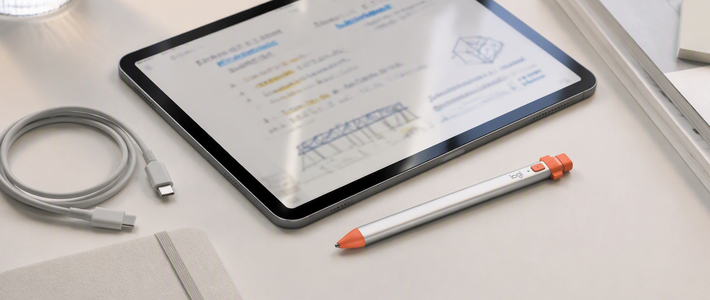
想直接在屏幕上画,或者只是偶尔做批注: 可以先不买无屏数位板。
先分清:无屏数位板和手绘屏不是一回事
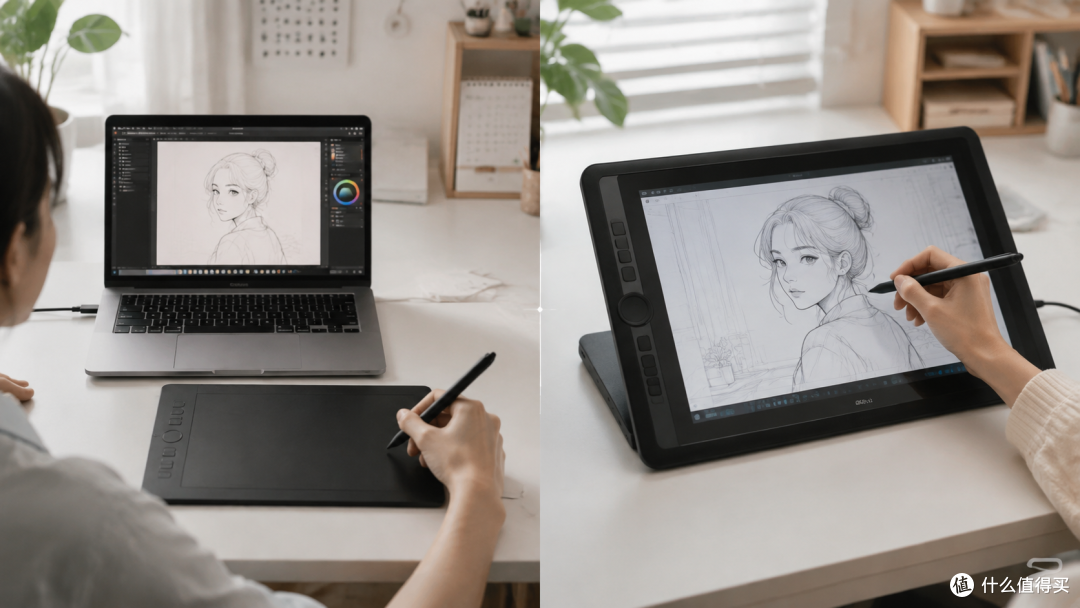
无屏数位板本身不显示画面。你在板子上用压感笔移动,线条会同步出现在电脑屏幕上。你看的是屏幕,手却在桌面上的板子上移动,刚开始需要练习一段时间的手眼配合。它通常还要配合电脑、驱动程序和绘画软件使用。
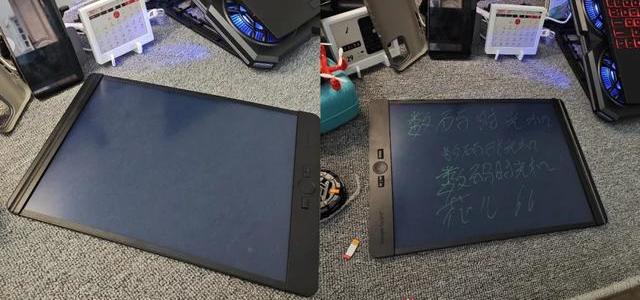
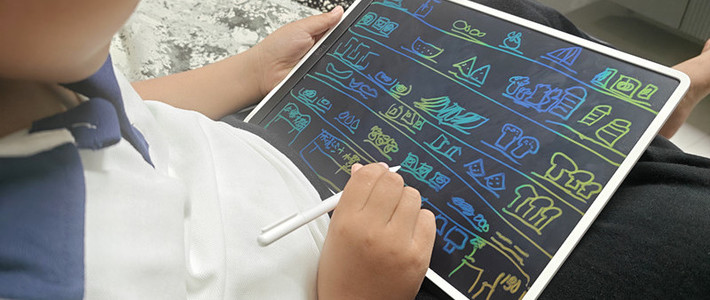
手绘屏则把显示器和绘图输入合在一起,可以直接看着笔尖画,但通常更占桌面空间,也需要更多线材和配件。本文的四款产品主要属于无屏数位板,不要因为看到“绘图板”就默认它们都能像 iPad 一样直接显示画面。
买之前先回答这5个问题
1. 你是第一次画,还是已经有固定的绘画习惯
新手不一定需要很多快捷键和拨轮。笔尖跟手、驱动稳定、尺寸合适,比按钮数量更多更重要。
2. 你需要随身携带吗
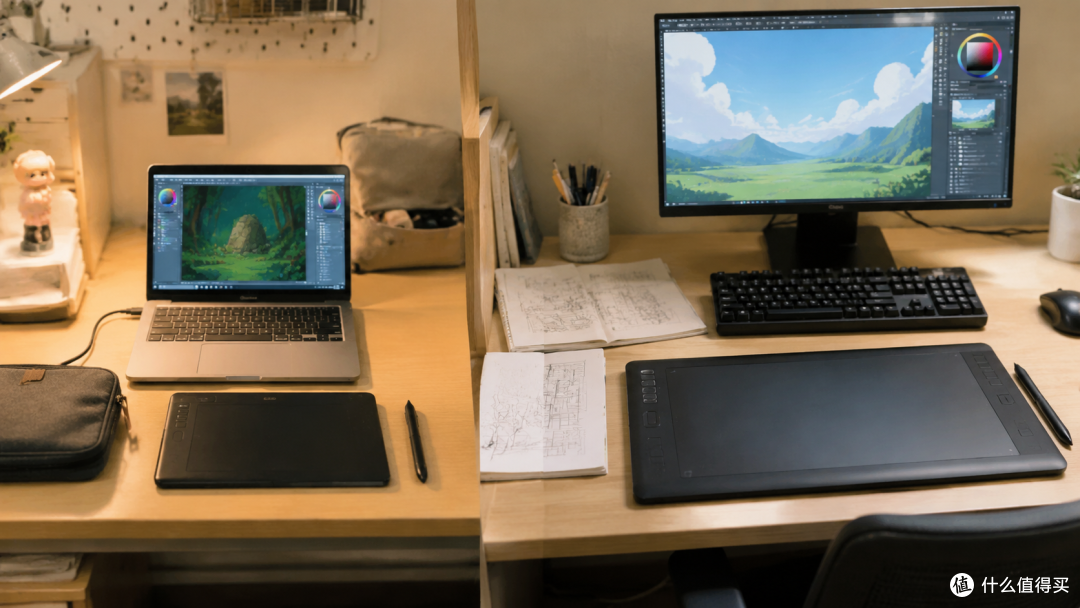
经常用笔记本出门、宿舍空间有限,可以优先考虑小尺寸。小尺寸更适合签名、批注、简单涂鸦和便携收纳;固定在书桌上画,则更适合中尺寸或更大的工作区域,用来画插画、漫画、修图或进行长时间创作。
3. 你是否必须无线
无线能让桌面更整洁,也方便连接笔记本,但有线连接通常更直接,不需要配对或额外关注电量。不要为了“看起来更方便”购买自己实际用不到的无线功能。
4. 你画的是简单涂鸦,还是长期创作
偶尔画头像、签名、做批注,不需要直接上专业款;如果要长时间画插画、漫画或进行复杂创作,工作区域、快捷键和驱动设置才更重要。
5. 你使用什么软件和设备
如果主要在 Windows 或 macOS 电脑上使用,购买前先确认对应的驱动支持,以及常用绘画、修图和 3D 软件能否正常使用。如果打算接手机、平板或其他设备,再单独查看该型号的兼容性,不要默认四款都能直接连接这些设备。不要只看笔和板子的参数,软件兼容性同样会影响最终体验。
路线一:小尺寸、低门槛,先试试电脑绘画
Huion Inspiroy H640P
如果你还不确定自己会不会长期画画,或者桌面空间很小,H640P 对应的是“先用较低成本试试”的路线。
它适合签名、批注、简单涂鸦和入门绘画,体积也更方便放进书包。基础快捷键可以减少频繁切换键盘的次数,但整体功能不会让新手一开始就面对太多设置。
它的限制也很明确:工作区域较小,适合轻量使用,不太适合长时间画大幅插画;有线连接也意味着桌面上需要预留线材位置。
适合谁: 第一次买数位板;桌面空间有限;主要做简单绘画、签名、批注或偶尔使用的人。
不适合谁: 需要长时间画大幅作品;希望无线连接;已经熟悉大量快捷键和固定操作方式的人。 下单前确认: 电脑系统和驱动支持、连接线接口、工作区域是否满足自己的绘画习惯。
这款的价值是降低尝试门槛,不是让新手一步拥有专业工作站。如果你只是偶尔做批注,甚至可以先用现有触控板、鼠标或平板手写工具完成任务。
路线二:固定桌面使用,功能和空间更均衡
Huion Inspiroy 2 M
如果你已经确定会长期使用数位板,又不想一开始就购买专业级高价产品,Inspiroy 2 M 更适合作为桌面主力路线。
它的工作区域更宽裕,适合插画、修图、漫画和需要持续绘画的任务。快捷键和拨轮可以把常用操作放到手边,减少在画笔、键盘和软件菜单之间来回切换。
它需要固定桌面空间,也采用有线连接。对于经常背着笔记本移动办公的人,体积和线材可能不如小尺寸无线款方便;但如果主要在家里或工作室使用,这些取舍通常更容易接受。
适合谁: 已经确定会长期创作;需要更宽裕的工作区域;希望使用快捷键和拨轮提高效率的人。
不适合谁: 只做简单签名或偶尔批注;桌面没有固定空间;特别在意无线连接的人。
下单前确认: 桌面摆放空间、画板上实际用来画的区域与显示器画面如何对应、驱动软件和常用绘画软件是否兼容。
它的定位不是“按钮最多”,而是把绘画面积、快捷操作和使用成本放在一个相对均衡的位置。新手不必为了用满所有功能而购买,确定会长期画画后再考虑更合适。
路线三:特别在意无线和便携
Wacom Intuos S
如果你经常在笔记本旁使用,或者不喜欢桌面上有太多线材,Intuos S 对应的是无线便携路线。
它可以在有线和无线之间切换,适合临时换位置、在宿舍和办公室之间移动,或者希望把数位板收进包里带走的人。整体操作相对克制,适合不需要大量快捷键、但希望减少线材的人。
选择这条路线要接受两个取舍:工作区域较小,快捷键也不会特别丰富;无线功能还意味着需要关注配对和电量。它的主要价值是无线和便携,不一定是绘画面积或快捷功能最多。
适合谁: 经常使用笔记本;需要无线连接和便携收纳;桌面空间有限但仍想保留数位板的人。
不适合谁: 需要很大绘画区域;高度依赖大量快捷键;只在固定桌面创作且不在意线材的人。
下单前确认: 电脑是否支持对应无线连接方式、续航和充电习惯,以及无线状态下的驱动支持。
如果你只是因为“无线看起来更高级”而考虑它,先想想自己是否真的会移动数位板。固定桌面使用时,有线款可能已经足够。
路线四:已经有稳定创作习惯,想升级操作方式
Wacom Intuos Pro
如果你已经长期使用数位板,知道自己需要更大的工作区域、更多快捷键和更细致的操作设置,Intuos Pro 对应的是长期创作、希望操作更顺手的路线。
它更适合长时间插画、漫画、修图和其他创作任务。更宽裕的工作区域、拨轮和可自定义按键,可以减少频繁切换键盘和软件菜单的动作;无线连接也让桌面布置更灵活。
但专业款不等于新手买了就会立刻画得更好。更大的工作区域需要重新适应手臂移动距离,设备本身也更占桌面,价格和功能复杂度都更高。如果还没确认自己会长期创作,不必一开始就上这条路线。
适合谁: 已经有稳定创作习惯;需要更大工作区域、拨轮、快捷键和无线连接;已经知道自己会用哪些功能,也愿意为长期使用投入的人。 不适合谁: 第一次买数位板;只是偶尔画画或做批注;桌面空间有限或不想花时间配置的人。
下单前确认: 桌面空间、手臂移动范围、常用软件的快捷键需求,以及自己是否真的会长期使用这些功能。
它的价值在于能配合已经形成的绘画习惯,而不是单纯的压感数字或品牌名称。没有稳定创作需求时,专业款的额外功能可能只会增加预算和学习成本。
别只盯着参数,先看这些实际体验
笔对轻重力度的识别能力当然重要,但对大多数人来说,以下体验更值得优先确认:
笔尖移动是否跟手,有没有明显延迟或抖动;
驱动是否稳定,休眠或切换显示器后能否正常工作;
工作区域是否和自己的显示器比例、桌面空间匹配;
快捷键和拨轮是否真的会用;
笔尖、备用笔尖和笔夹等配件是否容易收纳和更换。
配套软件试用可以作为加分项,但不建议只为了附赠软件购买某款数位板。常见绘画软件通常还有其他试用或购买渠道。
第一次使用时,先给自己留出适应时间
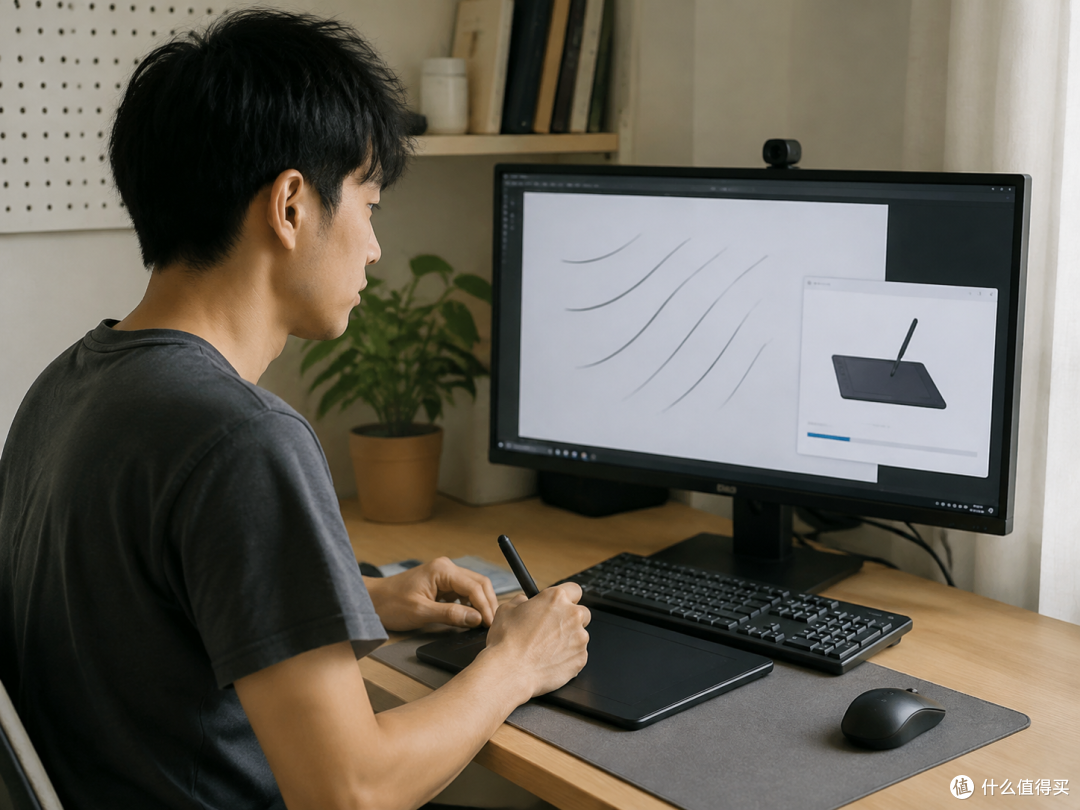
无屏数位板需要重新建立手和眼睛之间的配合。刚开始觉得笔尖移动距离和屏幕上的线条不完全一致,并不一定是设备有问题。
先安装驱动,打开绘画软件画几条线,其他设置可以以后慢慢调整。可以从网页、文档批注和简单线条练习开始,再逐步设置画板上实际用来画的区域与显示器画面的对应关系、笔压和快捷键。等基本操作稳定后,再用于重要创作。若连接后出现明显延迟、压感失效或驱动反复崩溃,先检查驱动版本和系统权限,再判断是否需要售后处理。
最后这样选
想先试试电脑绘画、桌面空间小:看 Huion Inspiroy H640P;
想要固定桌面使用、功能均衡:看 Huion Inspiroy 2 M;
主要在意无线和便携:看 Wacom Intuos S;
已经有稳定创作习惯,需要更大工作区和更多自定义:看 Wacom Intuos Pro。
如果你想直接在屏幕上画,优先考虑手绘屏或已有的平板设备;如果只是偶尔做签名和批注,也不必因为看到压感和快捷键就急着购买。数位板真正的价值,不在于参数表上谁最高,而在于它是否适合你的软件、桌面和创作习惯。