



































 深耕数码兴趣领域











11
9
公网IP申请不到别慌,胜哥把DDNS、IPv6、组网全捋一遍
2026-10-26 09:51:20
0点赞
0收藏
0评论
手机在凌晨一点震了三下。是大壮,语音,背景里是酒店空调那种低低的嗡嗡声。
"哥,你说实话,那台NAS是不是你给我装废了?我这外头死活连不上。"
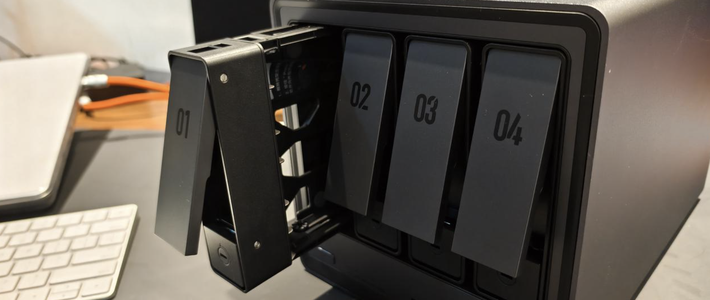
大壮是我以前的同事。上个月跟着胜哥蹲闲鱼,八百块淘了台带四块盘位的二手准系统,胜哥远程帮他把飞牛装上,塞了两块二手红盘,拷了半屋子电影。他美得不行,说出差晚上总算有片看了。
结果头一回出差就翻车。人住在城南一家连锁酒店,房间两张床,一张堆着公文包和没拆封的矿泉水,另一张他把笔记本摊开。屏幕上是飞牛App的登录页,底下转着一行小字:连接超时。床头还摆着两部他从家里硬盘拷到U盘的片子——他怕连上以后卡,提前备的,结果压根没用上。
胜哥让他把手机举到屏幕前,拍张照发过来。照片有点糊,能看见他连手机热点都开了又关,来回切。
"你先别急着骂我。"我说,"你人在外面,家里的宽带跟这台NAS隔着一整个运营商,它可不知道你在哪儿。"
他那边顿了两秒,回了句:"那我这八百块,不是白买了?"
我没接这话,先让他把酒店房间的WiFi名念了一遍,又让他蹲到窗边试了试信号——没用,问题不在信号。他站着,一手举手机一手拎着笔记本,跟个举哑铃的似的。
这两年家用宽带想弄个公网IP,一年比一年难。运营商把一堆用户塞进同一个大内网,你从外面根本"敲"不到自己的门。判断法子不复杂:看路由器WAN口拿到的地址,要是落在 100.64.0.0/10 这个段里,基本就是被塞进大内网了,端口映射、DDNS那套全白搭。社区里有个土办法,拿 ip.skk.moe 这类工具比一下WAN口IP和真实出口IP,对不上,那就是被套了。
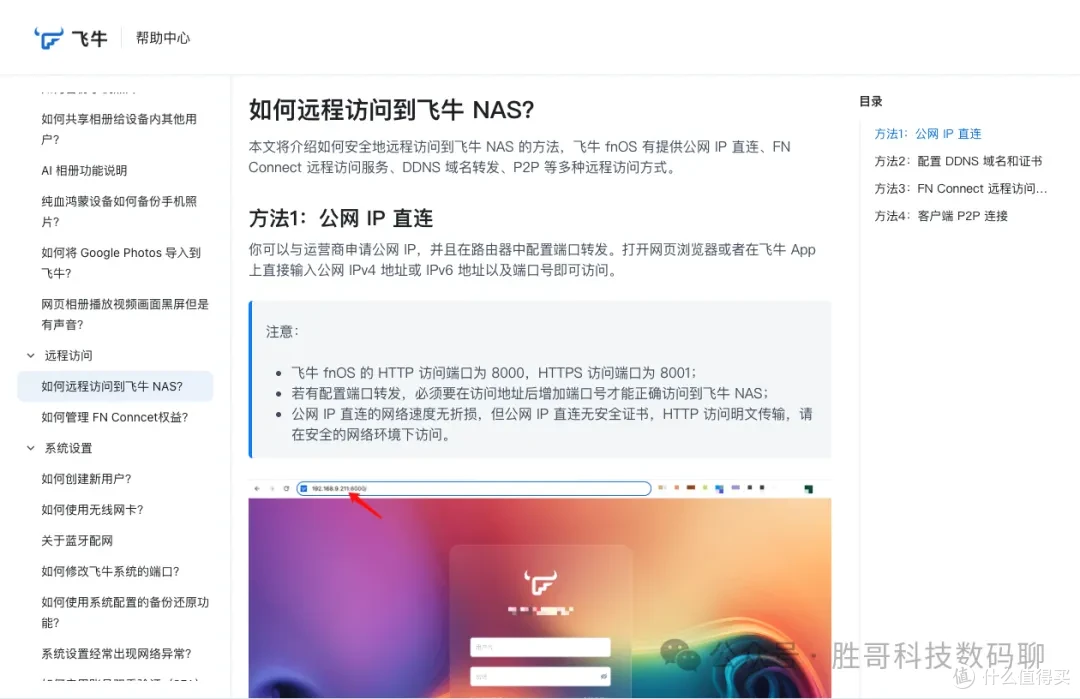
飞牛官方自己的帮助页其实把路都列清楚了,胜哥把那张图截了下来,四种方式各一句:公网IP直连、DDNS域名、官方FN Connect、客户端P2P。
 图片
图片飞牛官方帮助页:远程访问的四种方式
上图来源:网络(飞牛 fnOS 官方帮助中心 help.fnnas.com,非本人实机截图)
下面这四条,我按"折腾程度"从低到高捋一遍。里头配的价和速度都是公开口径,随官方调整会变,以你点进去看到的为准。
① 官方 FN Connect:开箱就用,代价是限速
飞牛后台有个"远程访问",注册个飞牛账号,开个 FN ID,齐活。不用碰路由器,不用管防火墙,手机电脑装个App登同一账号就行。胜哥让大壮干的第一件事就是这个——他那边点了两下,真连上了。
代价是中继要花服务器钱。官方公测阶段给的口子大概 8Mbps 上下(差不多 1MB/s),自己看个文档、翻翻相册够用,想在外面拖一部蓝光原盘就有点熬人。想要快,官方也留了"能直连就直连"的口子,前提是你家网络本身通。
② 公网IP + DDNS:跑满上行,但要先去"要"
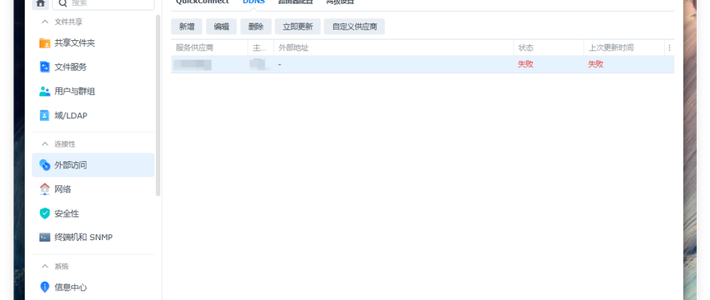
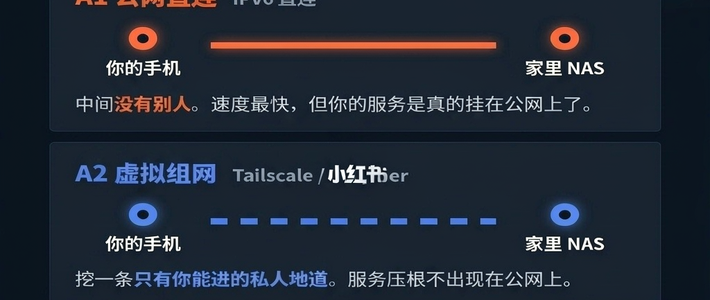
这是最痛快的一条。光猫改桥接、路由器开端口转发、绑个域名做DDNS,外面输域名就走。速度能把你家宽带的上行吃满,中间不经过任何第三方。
门槛在前头:得先有公网IPv4。打运营商客服,话术别说什么"我要建私服",就说家里装了监控、要远程看,或者单位要求远程办公连不上——按社区里的经验,电信联通一般还比较好要,移动走大内网的居多,成功率低。要到了也别忘了改默认端口、开二次验证,门开着总得加把锁。
③ IPv6:零成本满速,适合当备胎
现在不少地区默认就下发IPv6,每家设备都能分到一个公网地址,理论上直连就行,一分钱不花,速度跟公网IPv4一样能跑满。按社区实测的口径,50M上行差不多 6MB/s,100M上行能到 12MB/s。
坑在于"两头都得有"。你家有IPv6,还得你人在外面那台手机也有——连自己家WiFi当然有,钻进商场、酒店这种公共网络就未必了,那条路当场断。再加上各家路由器的IPv6防火墙叫法不一样,得手动给NAS放行端口。胜哥的建议是:配好放着,当备份,别全押它。
④ 异地组网(节点小宝、Tailscale、ZeroTier):打洞成功就满速
这条是给"既没公网IP、又不想天天折腾"的人准备的。原理是在你和家里之间架一条虚拟局域网,设备都进同一个"网",访问NAS跟在家一个样。P2P打洞通了就是直连,能跑满上行;打不通会退到中继,速度掉到 1MB/s 上下。
国内玩这个,节点小宝这类本土工具省心些,主要省在它对国内这种复杂NAT做了优化,直连成功率按官方说法在九成以上,飞牛应用商店里还能直接装,不用碰命令行。国外那套Tailscale功能更硬,但偶尔卡在账号地区限制上。
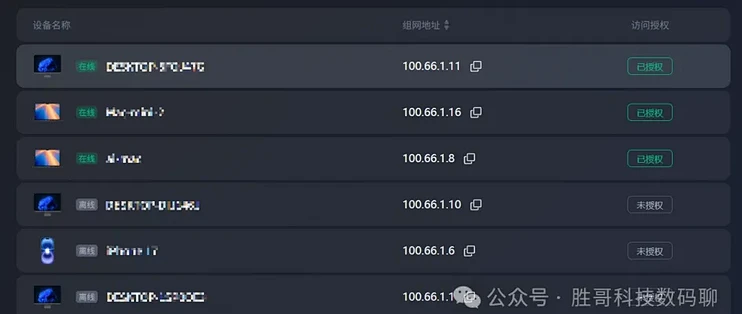
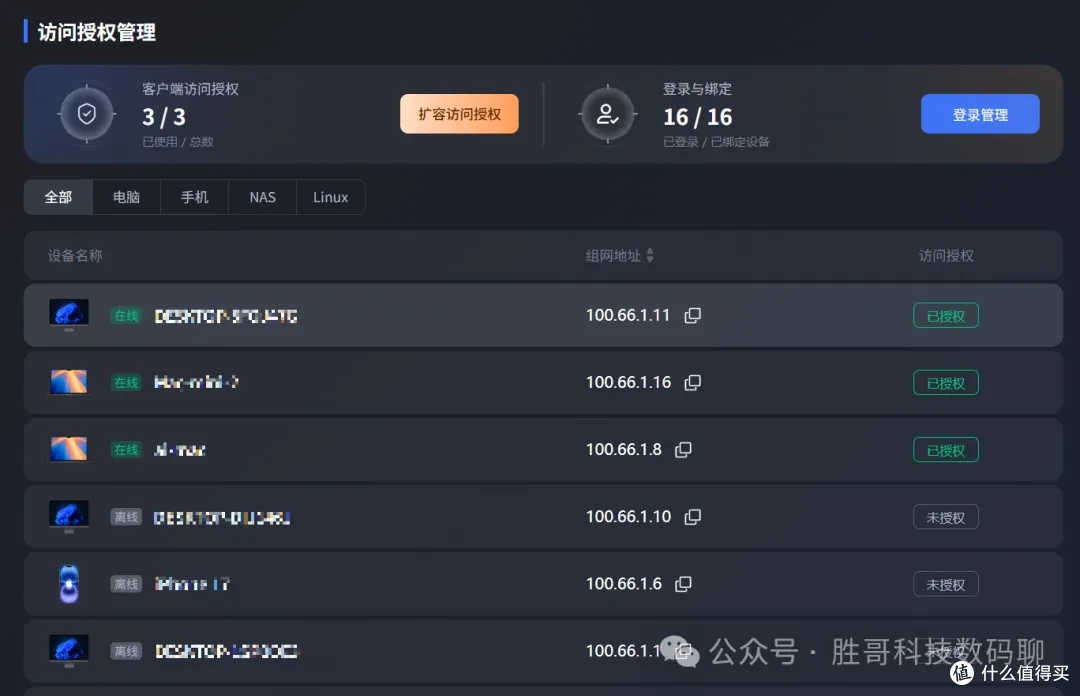
这条路的账得看两个数。节点小宝后台里是两栏:登录与绑定 16 台,客户端访问授权 3 台。前者只是把设备拉进这个虚拟局域网,后者才是"真正能访问"的名额。胜哥自己账号里就是这个局面:
 图片
图片节点小宝后台:绑定16台,客户端访问授权只有3/3
3/3 已经满了:一台 Windows 主机、一台 Mac mini、一台 Mac。列表里那几台离线的、未授权的,就排着队等名额。16 台写着"已登录",实际等于只有 3 台能连。要接第四台,不扩容就得先把现有的一台手动取消授权,腾出名额给新的,下次要用再换回来。来回折腾两回,你就烦了。
加名额得加钱,按年买
 图片
图片节点小宝授权扩容价目:5个195起,20个700
这几个数我按了遍计算器:5 个那档 195 块,正好 39 乘 5,一毛没便宜;20 个那档摊到每个 35 块,才省四块。"限时特惠"是从 79 一个的原价砍下来的,别当成捡着大便宜。
还得提前知道:一台主力机、一台笔记本、一部手机,三个名额刚好卡在线上。你要是想加个平板、给爸妈的旧手机也接进来,或者公司电脑也用上,那就到掏钱的时候了。
还有个反直觉的事得说:花钱买的商业穿透,免费档往往还不如上面这些免费的路子快。见过有商业穿透免费版只给 1Mbps,折算下来 0.12MB/s,翻个相册缩略图都得等。所以别一听"付费"就觉得稳,先看它给的是直连还是中继。
顺带提一句安全。不管走哪条路,NAS后台别用默认端口,账号开个二次验证;组网那类工具只开子网访问就行,别顺手把整个家宽当出口代理用,那个容易让宽带被运营商盯上,也给自己找麻烦。
"哪条最好"这事真没标准答案,得看你手里攥着什么牌。
家里有公网IPv4、又肯动手 → 走 ②,省得以后再折腾,速度最爽。
没公网IP、就想开箱能用 → 先开 ① 官方的,够日常,回头再优化。
手机流量和家里都有IPv6 → 把 ③ 配上,白嫖满速,当备胎。
什么都不想管、还想要满速 → 上 ④ 组网,装个客户端的事。
大壮这种,出差住酒店、酒店网络还不一定给IPv6,胜哥给他定的是④。他拢共一台笔记本加一部手机,两个名额,免费那三个够他用到下辈子。他在应用商店搜了个装上去,扫码登账号,两分钟连上了。
顺带说一句,这类教程网上一搜一大把,标题一个比一个吓人,但多数只讲自己那一条路,不会告诉你"你这情况该走哪条"。
 图片
图片全网远程访问教程一搜一大把
胜哥这些年帮人弄下来的体会是:先搞清楚自己有没有公网IP、有没有IPv6,这两个答案一出来,该走哪条路基本就定了,剩下的都是照着填。
第二天中午,大壮发来一张照片。地铁上,手机横着,屏幕上是他那部老片子,进度条走得稳稳的。底下配了行字:
"原来是我一直没开那个开关。哥,我错怪你了。"
我回他一句:NAS买回来只在家里用,等于一半的钱白花了。
省钱这事,有时候不是少花钱,是把已经花出去的钱用起来。
(胜哥科技数码聊,垃圾堆里捡过宝也翻过车,专治各种硬件选择困难症。关注胜哥,下期接着捡垃圾。)
懂的都懂,不懂的说了也不懂。