







































2
4
手把手教你mp4视频格式怎么转换成f4v格式
2025-12-29 11:01:48
0点赞
0收藏
0评论
MP4格式可同时封装音视频等多种类型的数据。F4V是Adobe公司推出的流媒体格式,旨在替代FLV格式以适应高清视频需求。那么,mp4视频格式能不能转换成f4v格式呢?下面就来教你mp4视频格式怎么转换成f4v格式。
一、准备工作:
1.一台正常联网的电脑
2.简鹿视频格式转换器
二、mp4视频格式怎么转换成f4v格式步骤:
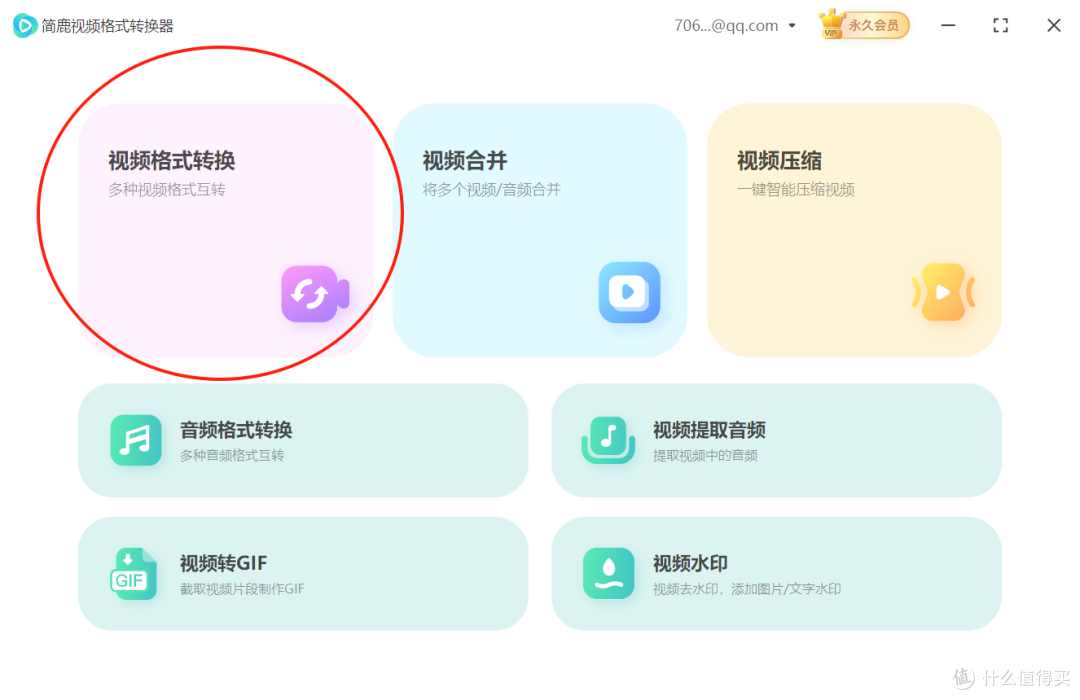
1.双击运行简鹿视频格式转换器。鼠标点击视频格式转换功能打开,继续下一步。
 mp4视频格式怎么转换成f4v格式
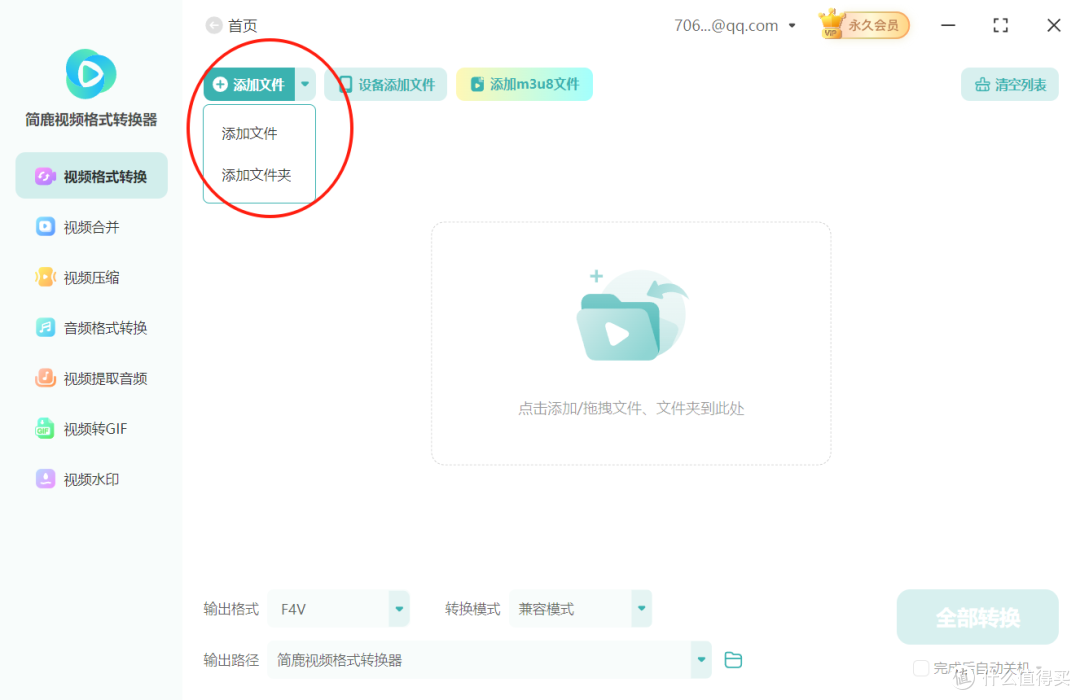
2.点击添加文件按钮,将文件添加到软件中。当然,也可以直接把视频拖入软件中。
 mp4视频格式转换成f4v格式
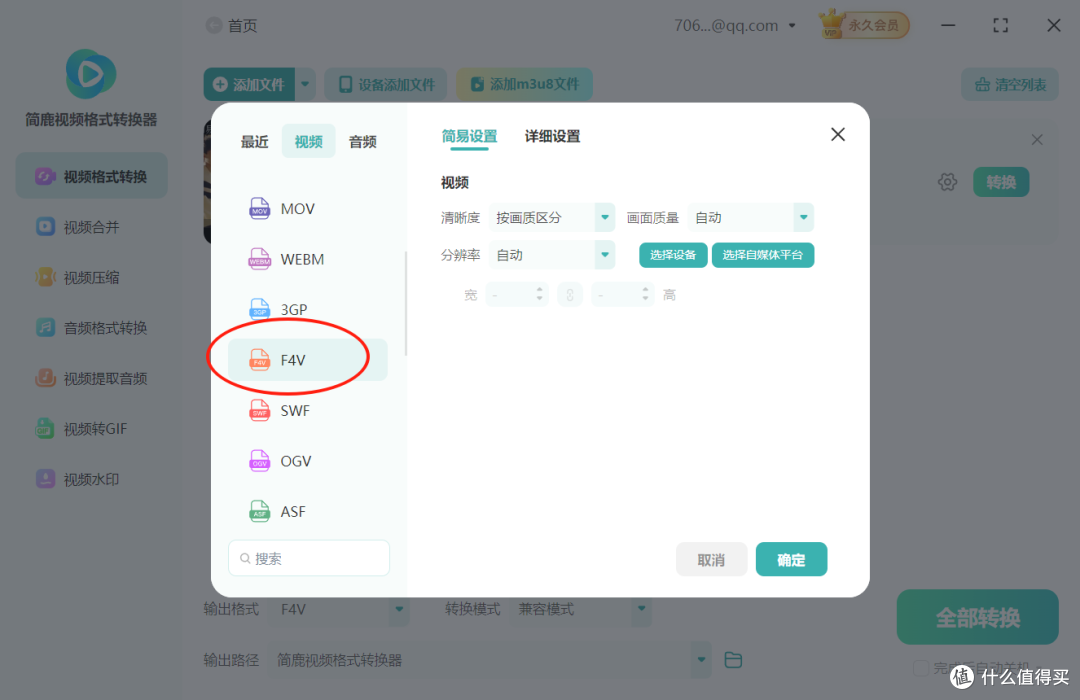
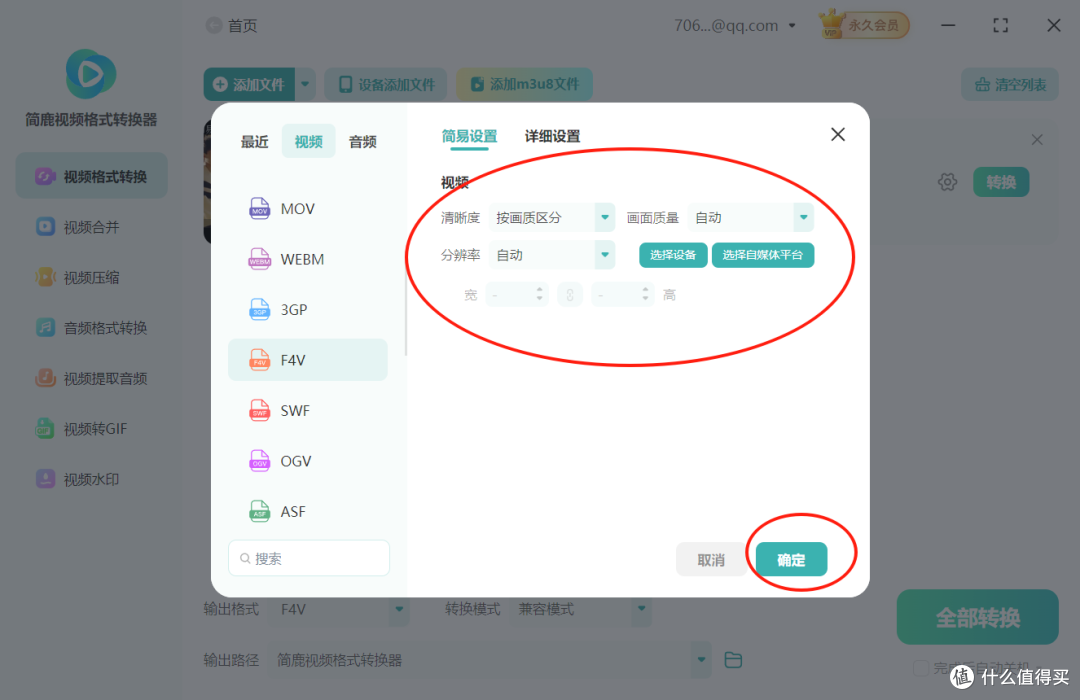
3.点击界面输出格式选项。在新界面中选择f4v格式并完成相关设置。后点击确定按钮继续。
 mp4格式怎么转换成f4v格式
 mp4视频怎么转换成f4v
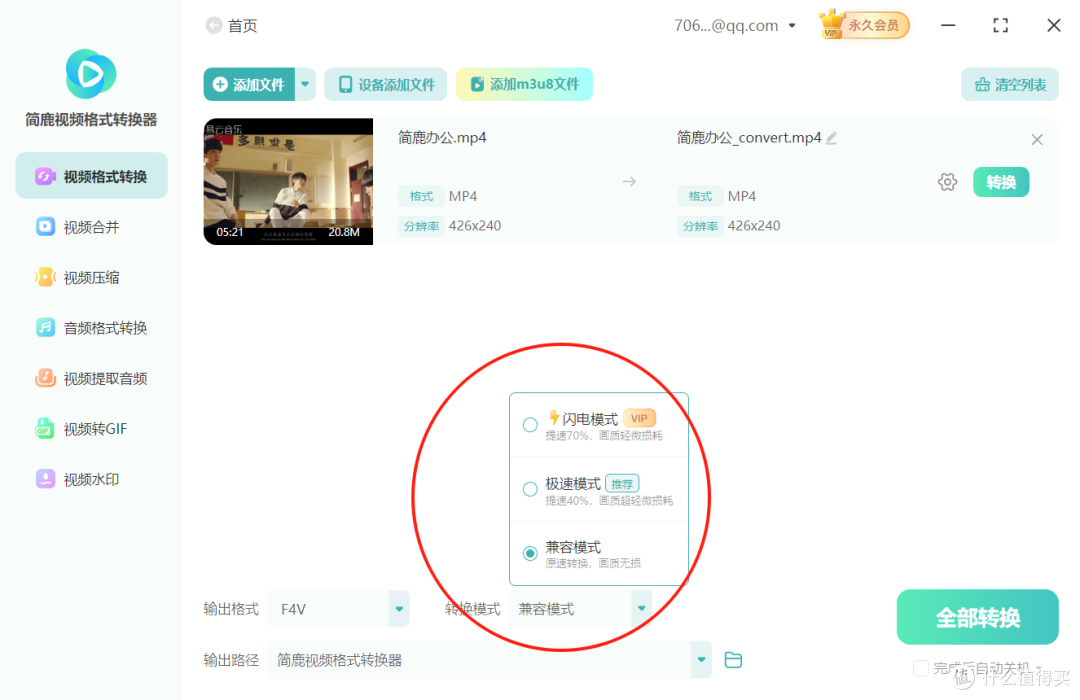
4.选择转换模式,简鹿视频格式转换器提供了多种转换模式,根据实际需要选择一种即可。
 mp4转换成f4v格式
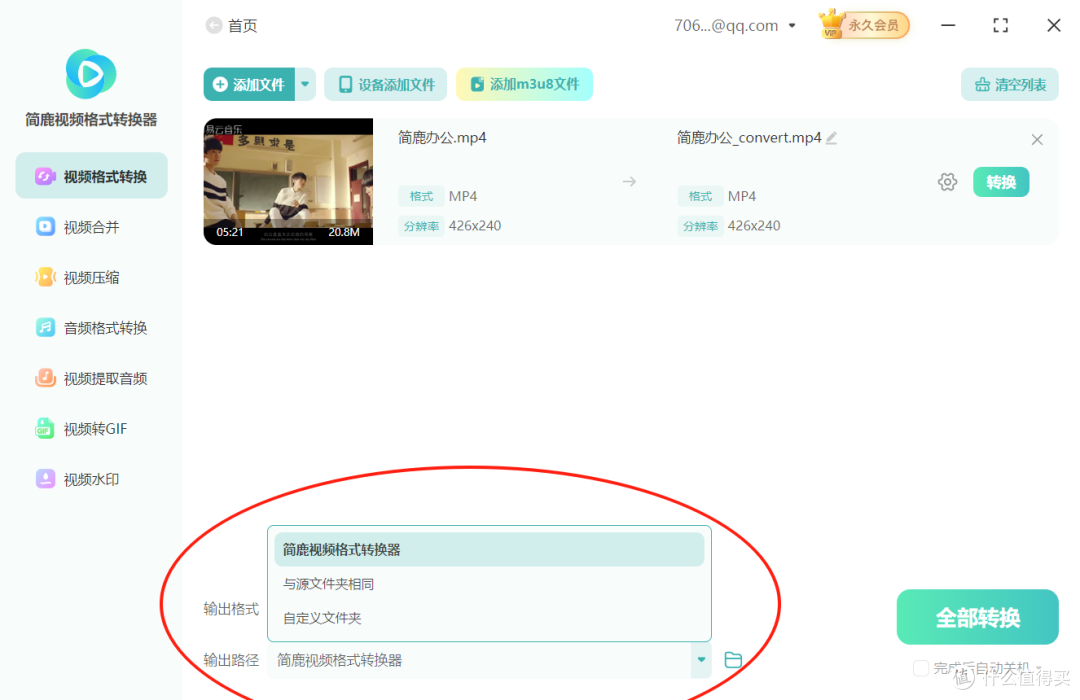
5.最后设置视频输出路径,您根据实际需要设置就行。
 mp4转换成f4v
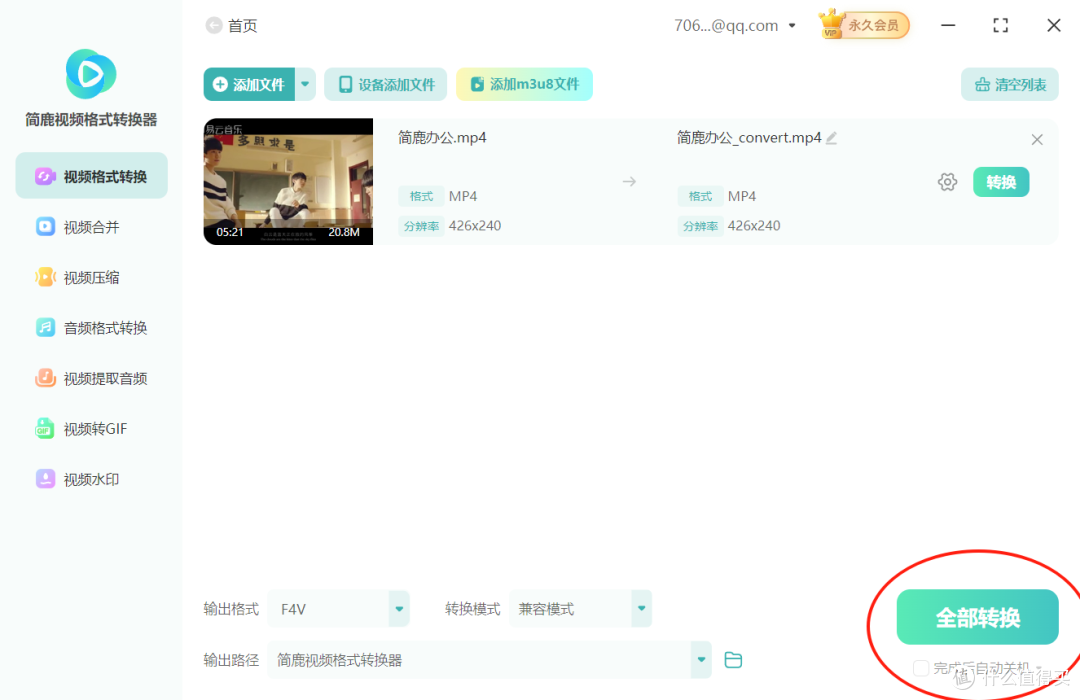
6.以上设置完成后,点击全部转换按钮即可。
 mp4视频格式转换成f4v格式1
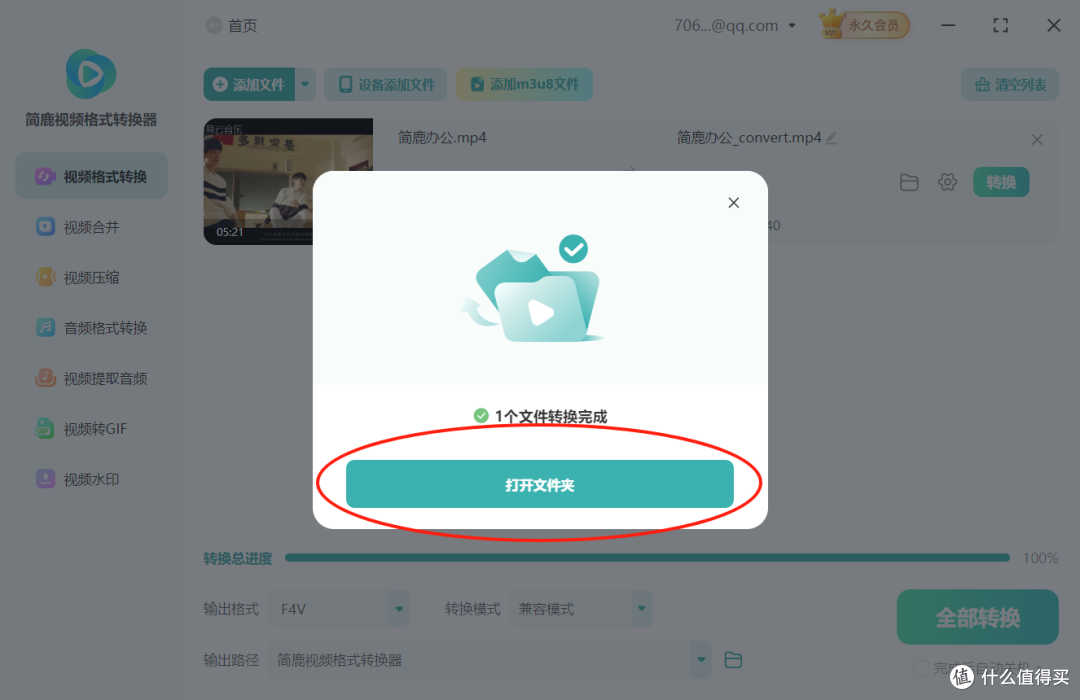
7.稍等片刻,mp4格式转换f4v格式完成,出现转换结果。点击打开文件夹按钮就能查看文件了。
 视频格式转换
现在知道mp4视频格式怎么转换成f4v格式了吧!有需要的小伙伴赶快下载试用吧!










