
























 深耕数码兴趣领域






7
5
胜任笔记本+平板+电纸本,微软Surface Pro,12 英寸是大学好助手
2025-08-25 14:53:32
134点赞
123收藏
24评论
大家好,我是黄昏百分百,大学很快就要开学了,今天为大家带来的便是一款十分适合大学生的笔记本电脑,它就是微软 Surface Pro,12 英寸。
简单来说,它采用了经典的平板、PC二合一设计,一机顶多机,既可以作为PC完成文案编辑、视频剪辑、写代码等生产力工作与电竞网游等轻中度娱乐。也可以在平板电脑模式下满足用户追视频、看电子书、玩手游等轻度学习娱乐需求。再配合上Surface Pro超薄触控笔,Surface Pro,12 英寸更是可以化身为电纸本、电子绘画板等设备,完成手写文案记录、原创绘画等内容创作工作。
同时,微软 Surface Pro,12 英寸还是一款搭载了高通骁龙 X Plus处理器,拥有45 TOPS本地算力的Windows 11 AI+ PC,在AI 算例的加持下,它在很多场景的使用体验上获得了大幅提升。
紧接着,就让我们一起来看一看,作为Windows PC标杆产品的微软 Surface Pro,12 英寸表现到底如何,那么废话不再多说,我们开车吧。
微软 Surface Pro,12 英寸 外观与细节

顾名思义,微软 Surface Pro,12 英寸搭载了一块12英寸的PlxelSense™触控屏,3:2的黄金比例在平板模式下十分适合握持。

微软 Surface Pro,12 英寸约680g的重量与相对轻薄小巧的体积使其便携性十分强,可以轻松放在单肩包里,可以携带者它轻松的穿梭与教室、图书馆、寝室,出去旅游时也不会有任何携带负担。

Surface Pro,12 英寸采用一体化金属机身的设计,阳极氧化铝的后壳与中框既提升了机身质感与耐用性,又大幅提升了提升了整机的散热能力。

同时,微软 Surface Pro,12 英寸的机身上集成了一体式支架,支持165°以内的无极调节,用户可以在任意角度灵活支撑,满足多样化的使用需求,支架正中心的微软田字亮面 Logo更是本电脑的背面的点睛之笔,为朴素的背板增添了一丝亮色。

而在微软 Surface Pro,12 英寸顶部的背板上,还有一个专门收纳配套的Surface Pro超薄触控笔的凹槽,触控笔可以通过磁吸安全收纳在此,同时,在收纳期间,微软 Surface Pro,12 英寸还可以为触控笔进行充电。
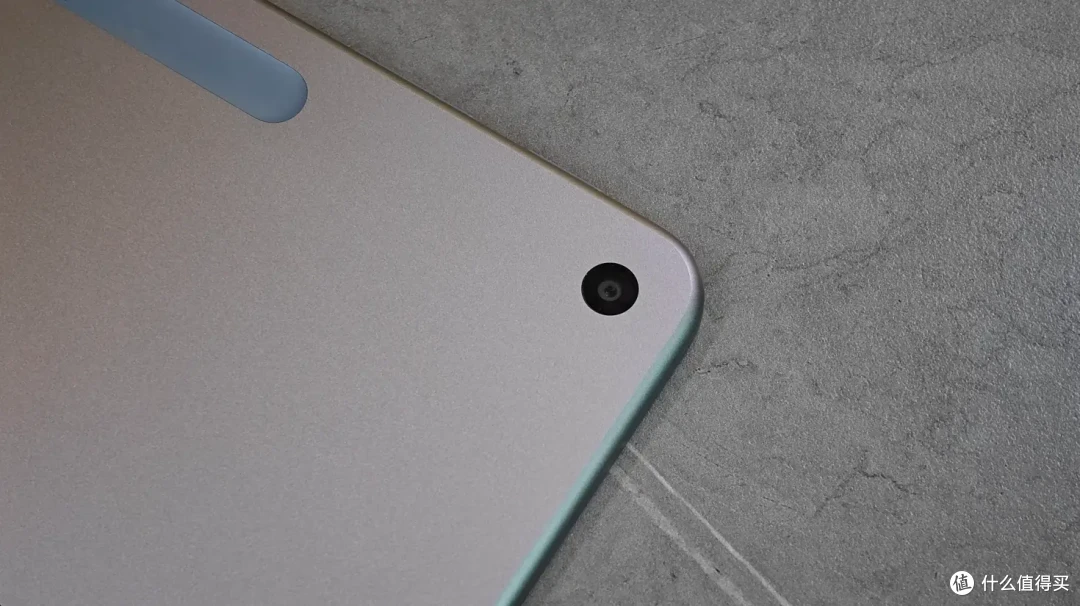
另外,在微软 Surface Pro,12 英寸的背面右上角处还有一枚 1000 万像素 Ultra HD 后置摄像头,但实际上无论是PC电脑还是平板电脑,背部的摄像头实际上使用频率都不高,主要还是扫扫二维码用。

微软 Surface Pro,12 英寸的中框右侧拥有两个USB 3.2(Type-C)接口,兼容雷电4协议,可以提供40Gbps的超大带宽,无论连接USB 3.2 硬盘盒、扩展坞都可以为微软 Surface Pro,12 英寸提供强大的储存、接口扩展能力,当然,用户也可以使用Type-C的Display协议将微软 Surface Pro,12 英寸连接到显示器上以获取更大的屏幕显示面积。

而在中框上部,则有电源按键与音量加减按键,按动手感很不错。

而再配上微软 Surface Pro,12 英寸专用的磁吸键盘盖,这款平板电脑则可瞬间变身为PC笔记本电脑。配套磁吸键盘的打字手感较为优秀,且其打字时及其安静,即使在图书馆等处也可安心使用。
键盘上大尺寸的触控板配合着Windows 11已经十分成熟的手势操作,能让用户在绝大多数场景下摆脱对鼠标的需求,当然,激烈的电竞游戏另算。

键盘盖背面采用了 Pro 键盘盖系列常用的类似于绒毛手感的欧帝兰材质,正面则是改用了光滑的亲肤材质,为金属机身的微软 Surface Pro,12 英寸带来的一定的温润触感,同时还能增强机身整体的表面摩擦力,使其更易握持,而且也更耐脏。

最后,因为微软 Surface Pro,12 英寸采用了支持PD协议的Type-C接口进行充电,所以其包装内并未配备电源适配器,不过用户如若需要,可以购买微软的45W Type-C电源适配器或其它品牌的电源适配器。当然,微软 Surface Pro,12 英寸采用Type-C PD供电,也是其可以与手机等其它设备共用一个电源适配器,进一步为出行时背包减负。
微软 Surface Pro,12 英寸都适合哪些使用场景
紧接着,我们再来仔细聊一聊微软 Surface Pro,12 英寸都有哪些适用场景吧。
看视频

我们先从最轻度的娱乐——看视频说起,微软 Surface Pro,12 英寸搭载的PixelSense LCD 显示屏分辨率为2196 x 1464,220的PPI显示的画面极为细腻,且支持HDR视频流,在播放蓝光高清视频的时候效果极为惊艳,再配合上微软 Surface Pro,12 英寸所搭载支持杜比全景声的2Wx2立体声扬声器,为用户提供视频、音频的双重享受。

看视频时,我们可以取下键盘盖,这样微软 Surface Pro,12 英寸只需占用非常小的桌面空间,因而无论是在寝室还是咖啡厅,亦或者在高铁、飞机上,你都可以想使用平板电脑那样自在观影。
看电子书
紧接着便是看电子书了,无论是读文献、看小说、或者预习课件,微软 Surface Pro,12 英寸都游刃有余。

首先,3:2的屏幕比例显示面积更大。同时,触摸屏的存在,使得微软 Surface Pro,12 英寸在阅读文献的时候能够像电子书、平板电脑那样触控操作,体验更加直观,省心省力。
另外,如果所使用的软件支持,你还可以在阅读文献时随时使用Surface Pro超薄触控笔进行标注重点,实时记录读书心得等操作,这是使用传统PC所很难做到的。


而在看漫画的时候,PixelSense LCD 显示屏的高分辨率使得画面清晰锐利,其PC处理器所带来的超快响应速度更是电子书甚至多数平板电脑所无法匹敌的。且不同于传统的笔记本电脑,微软 Surface Pro,12 英寸内置了重力感应,可以实时随握持方式进行屏幕旋转,无论是横着看还是竖着看,它都能够轻松满足。
记笔记

上课或者自习的时候,能够能够随心所欲记录内容的电纸本无疑是一个能够极大提升学习效率的设备,目前,Windows 11系统内置的【日记】应用搭配上Surface 触控笔来说便能够非常好的实现电纸本的功能。
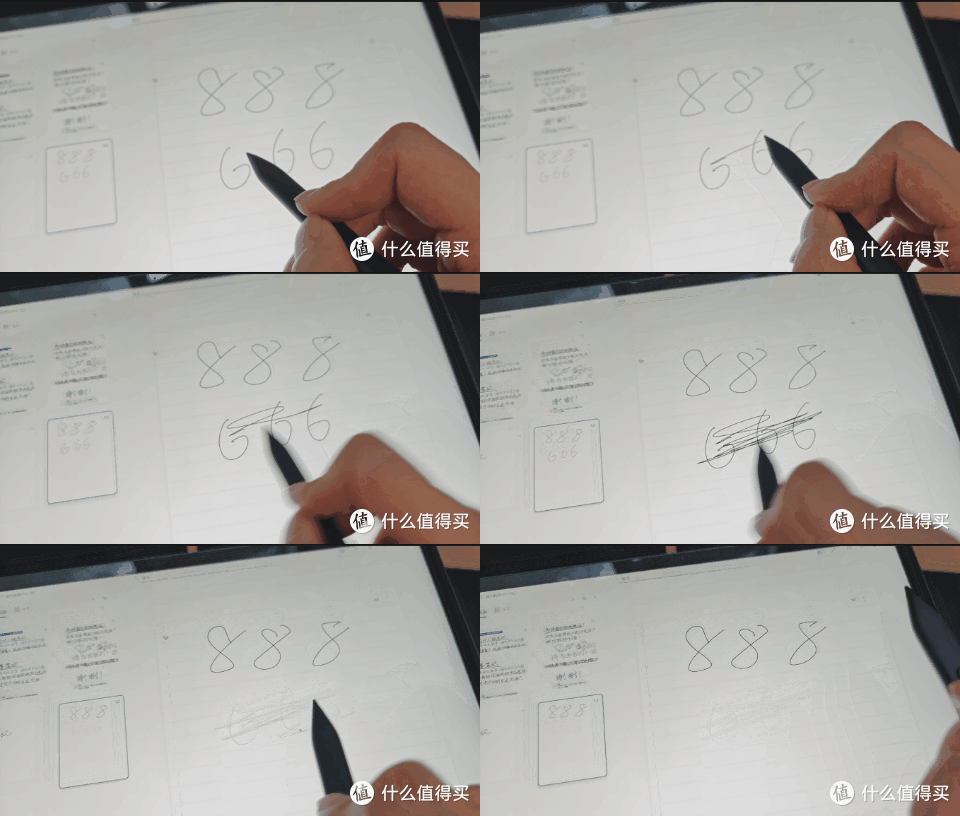
【日记】应用在功能上已经十分接近实体纸笔的使用习惯了,比如在手写的过程中,如果有写错的地方,除了用手写笔背面的“橡皮”进行擦除之外,也可以直接在错字上往复涂抹,应用亦可删除错误字迹,极大的提升了书写记录时的用户体验。
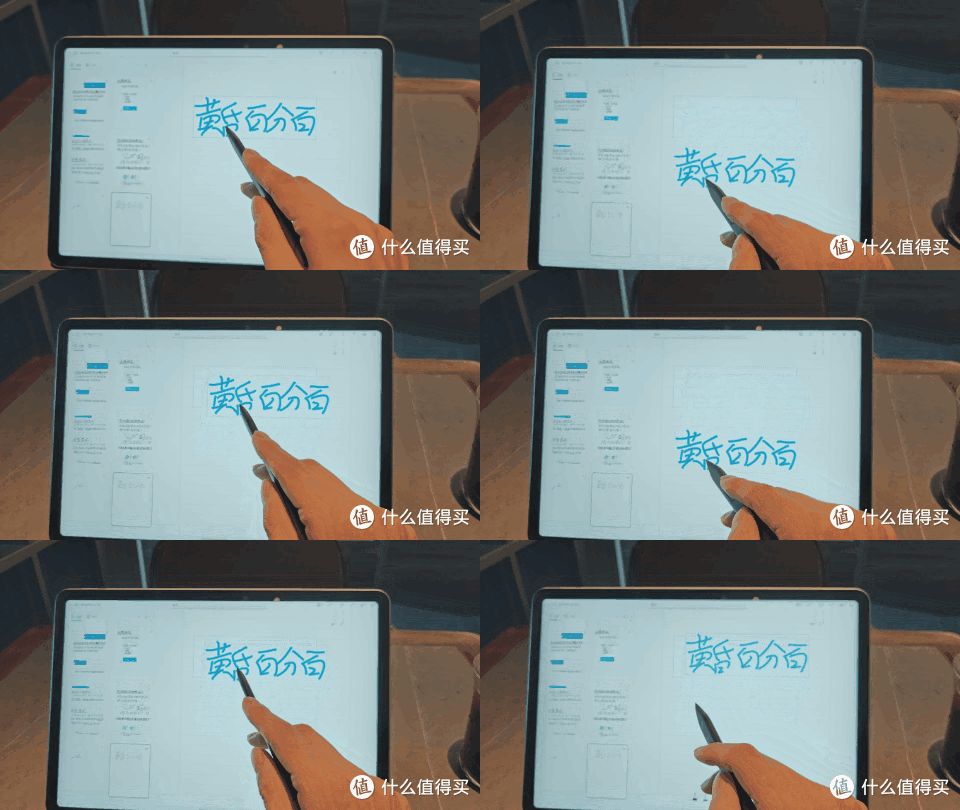
电子版的笔记优于纸质版笔记的一点是其可以很好的对所写的内容进行调整,触控笔可直接圈起部分书写内容,这部分内容便会被视作一个整体的图层,无论移动位子还是放大缩小,再或者复制粘贴,你可以随自己的心意对笔记进行调整、排版。

另外,作为一款拥有出色屏幕的设备,我们还可以在其上随心创作彩色绘画,不过我实在没有艺术细胞,这里就不献丑了。


绘画相对于单纯的文字书写对手写笔的要求更高,而微软 Surface超薄触控笔 2不仅拥有4096级压感,且可以在Windows 11系统内置的【Surface】应用中对触控笔进行细微的压力调整、固件升级等操作,让你用笔时如臂使指,更为顺畅。
玩手游

紧接着我们再来放松一下,玩一下游戏,我实测了《王者荣耀》手游,微软 Surface Pro,12 英寸玩起来十分酣畅淋漓,不仅高通骁龙 X Plus处理器能够提供十分出色的游戏性能,而且PixelSense LCD 显示屏 90Hz的刷新率让游戏画面更加丝滑,支持10点触控的电容屏更是是的操控体验不输电竞平板。
同时,因为一体式支架的存在,我们在玩游戏的时候可以将微软 Surface Pro,12 英寸放在桌面上,而无需一边抱着平板,一边搓玻璃了。

很多人会问《王者荣耀》明明是一款安卓和IOS平台上的手游,Windows 11系统下是如何玩的呢?其实在最新版的Windows 11系统的Microsoft Store中已经集成了腾讯应用宝,其实它是一款集应用下载、安装、安卓系统环境模拟于一体的强大软件,我们就像安装其它软件一样点击下载,即可把安卓应用快速安装到Windows电脑上,其中不仅有腾讯自家的软件,还有像是小红书、抖音等其它开发商的软件,软件已经非常丰富。
而如果你想玩诸如《原神》之类只能在官网下载的游戏,那么你也可以自行下载安装包后在腾讯应用宝中进行本地apk安装,可以说这一下子又大幅提升了Windows系统的可玩性。

腾讯应用宝已经预设了高、中、低三个挡位的模拟器配置,大家可依据自己所玩游戏的性能要求自行调节,同时我们还可以自定义性能或者调节模拟器运行时的帧率与分辨率的。

因为安卓的程序本身就是针对ARM64架构进行开发,而微软 Surface Pro,12 英寸所搭载的高通骁龙 X Plus本身便是基于ARM64开发,运行安卓软件时无代码转译的性能损失,使得微软 Surface Pro,12 英寸可以轻松成为高性能的游戏平板。

Windows对安卓软件的支持,使得WOA设备增加了超多的平板应用,在上图设置下,王者荣耀可轻松跑满微软 Surface Pro,12 英寸的90FPS。而且腾讯应用宝对其内的软件做了针对键鼠操作的适配,让游玩多了一种选择。

我们再来玩一玩《原神》,除了安装安卓版的APK之外,还有Windows原生版本可选,画质上要比安卓版的好很多。

在PixelSense LCD 显示屏的原生分辨率2196 x 1464下,Windows原生版《原神》的帧率会在40到50 FPS之间轻微波动,属于比较流畅的范围。

而在1080P分辨率下时,游戏便可以稳定在60FPS附近了,可以算是十分流畅了。

另外,Windows版的《原神》除了同时支持键鼠与手柄操作,出门在外用手机通过移动版《原神》搓玻璃刷刷日常,而回到寝室,直接使用微软 Surface Pro,12 英寸连接大屏显示器,开启Windows版本的《原神》,用手柄操作去打高难度副本,这是其它设备很难同时实现的。
文案编辑

上面说的都是微软 Surface Pro,12 英寸在平板模式下的使用场景,轻轻将微软 Surface Pro,12 英寸键盘磁吸到机身本体上,微软 Surface Pro,12 英寸便瞬间变成了PC笔记本模式,无论是编辑文案、填写表格、做PPT,还是修改简历,微软 Surface Pro,12 英寸都可以轻松搞定。

同样在Windows内置的【Surface】应用中也可以在键盘的功能进行更细固件或详细调整,包括自适应触控开关、触控板按键区域以及双击速度等方面,大家可以根据喜好进行调节。
写代码

而在处理文案之外,微软 Surface Pro,12 英寸也是写代码的好工具,微软 Surface Pro,12 英寸安装的是Windows 11系统,可以很方便的设置环境变量,更有诸多代码编辑器可供选择。

比如广受好评的Visual Studio Code便不仅有原生的ARM64版本,更支持调用45 TOPS算力及以上的NPU进行AI生成代码,让人可以把精力放在程序的架构与算法这些重点上,而把简单但费时的代码交给AI去解决。
视频剪辑
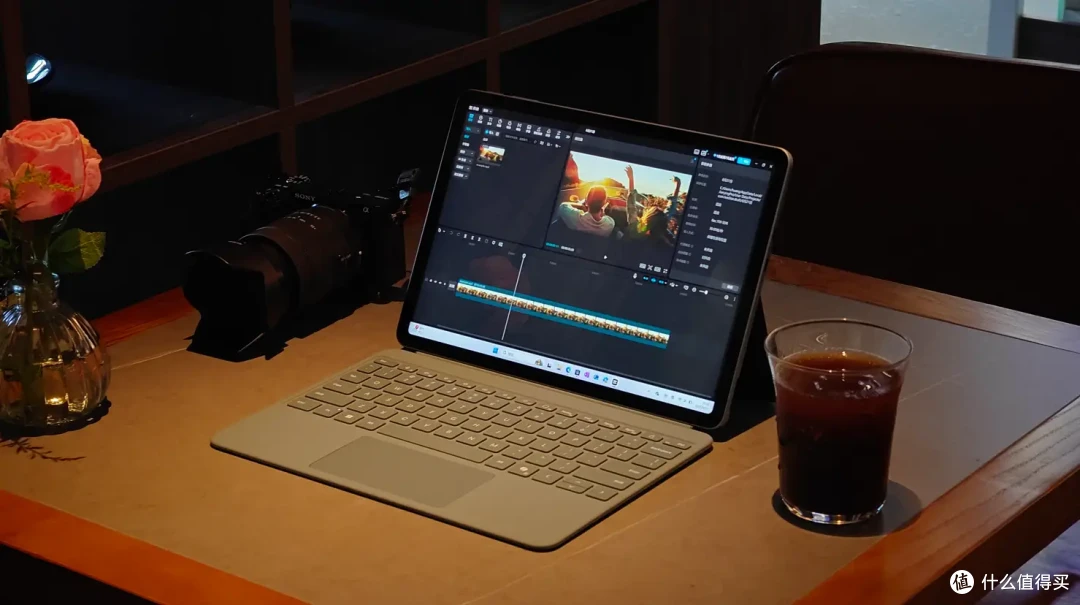
而如果有社团活动,或者是因个人爱好需要剪辑视频的话,微软 Surface Pro,12 英寸也有着优秀的表现,首先微软 Surface Pro,12 英寸键盘所搭载的超大尺寸触控板操控精细,可以很好的调整视频的时间轴,同时高通骁龙 X Plus处理器的性能也能够很好的完成剪辑视频的任务。

同时,目前有很多转为Windows 11 AI+ PC打造的软件,可以调用NPU的算力对软件进行加速,比如我使用的剪映专业版便可以用NPU的45 TOPS算力在视频输出等任务中进行AI加速,进而大幅提升工作效率。
Windows 11 AI+ PC功能体验
既然已经提到了微软 Surface Pro,12 英寸这台电脑的AI体验,这里我们就先来详细讲一下微软 Surface Pro,12 英寸的Windows 11 AI+ PC的实用AI功能,再来测试一下骁龙 X Plus(8核)处理器的性能吧。

目前最新版本的Windows 11中已经内置了一个AI Hub的页面,不仅提供了诸多专为Windows 11 AI+ PC打造的软件的下载页面,更是详细介绍了如何使用Windows 11 AI+PC的诸多功能,这里我便专门详细介绍一下Windows 11的诸多AI功能。
回顾(预览版)
首先要说的是【回顾(预览版)】这项功能,它会详细时限内记录整个使用过程中电脑所有的操作场景,方便你快速捡起之前的工作或学习项目。

如上面动图所示,无论是网页访问、应用与游戏的开启,还是视频播放,他都会完完整整的记录下来,你想回到某个时间点的工作项目上时,只需要点击底部红圈内的按钮,Windows便可自动打开当时使用的软件或网页,让你能够立刻捡起之前停下的工作,大幅降低从休息状态回到工作、学习状态所需要的过渡时间。

当然,大家也无需担心【回顾(预览版)】功能所带来的隐私泄露,即使电脑在解锁状态下,想要进入【回顾(预览版)】时,仍需使用微软 Surface Pro,12 英寸支持Windows Hello的前置摄像头进行二次身份认证,保护你的隐私,大家可以放心使用。
单击以执行
而单击以执行功能,也是能够极大提升生产学习效率的功能。

在我们使用电脑的时候,可以直接按下“Win+Q”或者“Win + 鼠标左键点击”进而激活单击以执行功能,它可以快速的激活单机以执行状态,比如我们可以快速的将文本文案甚至图形中的文字进行复制,或进行搜索或者以其它软件进行打开。
这边功能能够极大的提升生产学习效率,比如我们在学习中遇到不懂的单词或者专有词汇时可以快速进行搜索,遇到公式时则可快速复制到自己的笔记中,如果需要在网上参考代码,甚至可以直接将其复制到代码编辑器中进行详细的学习修改。

单机以执行功能还可以配合AI生成式消除或者AI画图-智能删除背景功能使用,比如我们在图片上使用单机以执行时,便有了使用“照片”让背景模糊、使用“照片”擦除对象、使用“画图”删除背景等功能。


此时,比如我们用使用“照片”擦除对象便可以删除图片中的部分内容,方便我们补救有奇怪的东西或人乱入的照片。

而使用“画图”删除背景同样很有用,我们可以快速的进行抠图,比如我们需要做几样东西的对比,那么我们在网上找到资料之后,便可以不借助其它软件或网站对其进行抠图,再将做好的无背景PNG图片插入到对比表格中,当然,你也可以使用这项功能创作属于自己的表情包,还有更多的玩法等待你的开发哦。
实时字幕

紧接着我们来聊一聊实时字幕功能,在Windows系统右下角的快捷开关栏中点击实时字幕按钮或同时按下Windows+Ctrl+L键都可以开启实时字幕功能。

这里我通过英语的Podcast进行了测试,它可以很好的进行英译汉的实时字幕,翻译效率还是非常高的,只比音频慢一句话,已经达到了会议时同声传译的性能,这样我们在无论是学习外语课程视频,还是看生肉外国电影、电视剧时,实时字幕都能让我跟上进度。

另外,在实时字幕功能中还可以开启包括麦克风音频,此时微软 Surface Pro,12 英寸便瞬间变身为算力超高的翻译笔了,无论是交了外国朋友需要借助软件来聊天交流,还是全外语授课时的用来紧跟老师的思路,微软 Surface Pro,12 英寸都是你不错的帮手,甚至在课堂上,我们可以一边使用Windows 11的实时字幕功能进行翻译,一边使用【日记】软件记录笔记,将微软 Surface Pro,12 英寸同时作为翻译笔与电纸本使用。


而且,除了中文与英文,实时字幕还支持包括日语在内的许多种外语,我们只需要下载语言文件便可以对对应语种进行识别和翻译,方便我们在不同场合的应用。

更让人安心的是,实时字幕功能所有的数据均由本地的大语言模型进行处理,没网也能用,更不用担心数据泄密。同时,我们也可以根据屏幕显示内容不同,调整字幕的样式。
更多AI功能提升使用体验

另外,很多Windows中常用的功能也因NPU的加入得到了史诗级增强,在NPU算力的加持下,Windows的文件资源管理器的搜索速度与准确度都得到了大幅提升,让你能够快速准确的找到自己所需要的文件。
除此之外,在Windows工作室效果中,我们也可以对摄像头内容进行延伸矫正,背景模糊等操作,这些AI功能已经比较普及了,这里我就不做演示了。
微软 Surface Pro,12 英寸性能测试
骁龙 X Plus(8核)处理器简介


微软 Surface Pro,12 英寸搭载了骁龙 X Plus(8核)处理器,其中单核最高频率3.4GHz,总共拥有30MB的缓存,支持8448 MT/s的LPDDR5x高频率内存,其还内置了的高通快速连接 7800模块还支持最新的Wi-Fi 7 蓝牙 5.4。
更重要的是,其内搭载的Hexagon NPU拥有45 TPOS算力,可以满足诸多AI应用的需求。
CPU-Z

首先在CPU-Z ARM64版本的测试中,高通骁龙 X Plus(8核)处理器单核得分647.5,多核得分4983.3分,属于中等性能的移动端处理器。
Geekbench 6
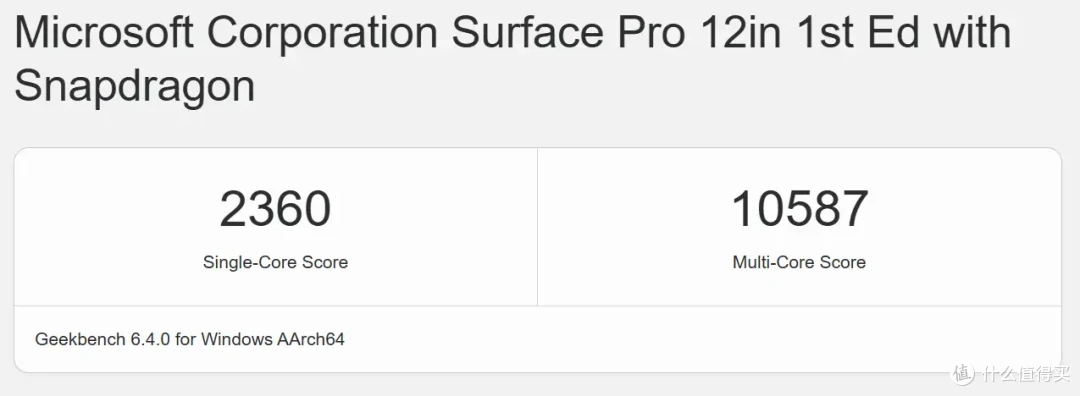
而在Geekbench 6中,高通骁龙 X Plus(8核)处理器单核得分2360,多核得分10587分。
CineBench 2024

而在原生ARM64架构的CineBench 2024 中,高通骁龙 X Plus(8核)处理器单核得分106,全核得分335,这里重点强调一下,单核得分106已经是很高的分数了(intel 酷睿Ultra9 285K的单核得分为146分)。
CPU Profile

而在3DMark CPU Profile中,高通骁龙 X Plus(8核)处理器单线程得分788,最大线程得分4055分,在移动端处理器中也属于比较好的。
Wild Life

紧接着我们来测试一下高通骁龙 Adreno X1-45核显的性能,在3DMark跨平台性能测试的Wild Life中,其显卡得分为11808分,显卡测试可以提供70.71 FPS的流畅游玩体验,与上文的实际游戏测试结果相吻合。
Night Raid

同样测试一下针对核显电脑设计的3DMark Night Raid,得分16114,微软 Surface Pro,12 英寸总得分16114,其中显卡得分16363,CPU得分14838分。

在显卡测试1中,微软 Surface Pro,12 英寸跑到了68.31 FPS,而在显卡测试2中,微软 Surface Pro,12 英寸跑到了92.38 FPS,同样能够提供较好的流畅游戏体验。
CrystalDiskmark测试

而在CrystalDiskmark测试中,微软 Surface Pro,12 英寸搭载的512GB UFS 闪存的读取速度为 3826 MB/s,写入速度为 3469 MB/s,中规中矩,应该是为了提升续航时间而选择了超高能效比型号的UFS。
CrystalMark Retro

最后,我们使用最新的CrystalMark Retro软件进行测试,微软 Surface Pro,12 英寸总得分2759,CPU单核得分7441,多核得分43923,其余分数均在上图,因为这个Benchmark才出来没几天,没有详细的数据库,这里我就把得分放在这里供大家参考了。
总结

得益于优秀的可拆卸键盘设计,微软 Surface Pro,12 英寸可以轻松胜任笔记本电脑、平板电脑、电纸本等多种数码设备的工作,且其680g的重量与轻薄便携的身板与16小时的本地视频播放时长,使得你无论是在教室还是图书馆,高铁车厢还是飞机机舱,都无需在为寻找电源插座而烦恼,使你可以随时随地做你想做的事。

而且,目前有越来越多原生的ARM64架构软件可供选择,包括但不限于上图与本文所提及的应用,且微软 Surface Pro,12 英寸还可以通过转译运行X86架构的软件或通过系统内置的腾讯应用宝模拟运行安卓APP,软件选择极多,再加上触摸屏、手写笔、平板模式的支持,让微软 Surface Pro,12 英寸无论面对传统PC笔记本还是平板电脑,都有着不可比拟的更多应用玩法。

最后,除了本次我测评所使用的碧海青配色之外,微软 Surface Pro,12 英寸还有板岩灰和罗兰紫的配色可供选择,以适应不同用户的外观喜好。
好了,以上便是本文的全部内容,希望对你有所帮助,我是黄昏百分百,我们下次见。









校验提示文案
校验提示文案
校验提示文案
校验提示文案
校验提示文案
校验提示文案
做为平板使用的体验极差
校验提示文案
校验提示文案
校验提示文案
校验提示文案
校验提示文案
校验提示文案
校验提示文案
校验提示文案
校验提示文案
校验提示文案
校验提示文案
校验提示文案
校验提示文案
校验提示文案
校验提示文案
校验提示文案
校验提示文案
校验提示文案
校验提示文案
校验提示文案
校验提示文案
校验提示文案
校验提示文案
校验提示文案
校验提示文案
做为平板使用的体验极差
校验提示文案
校验提示文案
校验提示文案
校验提示文案
校验提示文案
校验提示文案
校验提示文案