



























 深耕数码兴趣领域










7
5
绿联NAS部署Openlist教程,完美代替Alist!
2025-08-12 10:53:46
31点赞
20收藏
16评论
大家都知道,前段时间alist被卖了,直接让一众alist玩家纷纷退场,虽然也有CD2这个备选方案,但alist兼容的网盘品牌确实更多,那截止到现在,有没有完美的alist替代方案呢?
有的兄弟,包有的!它就是openlist,今天我将基于绿联NAS DXP4800 Plus和UGOS Pro系统,详细教大家部署openlist,从而替代alist。

首先打开docker应用,在项目中选择新建,项目名称可以自定义,建议直接用openlist,清晰明了,也方便后期管理。
路径这里,点击开始选择,或者直接创建,在共享文件夹-docker下,创建一个openlist文件夹,然后选择这个文件夹点击确定即可,然后复制下面这段代码到Compose配置框里,如下:

services:
openlist:
image: 'ghcr.io/openlistteam/openlist-git:beta-aio'
container_name: openlist
volumes:
- '/etc/openlist:/opt/openlist/data' #冒号前面映射Openlist文件夹路径
ports:
- '5244:5244' #项目打开端口,冒号前面不要本地冲突
environment:
- PUID=0
- PGID=0
- UMASK=022
restart: unless-stopped
其实就一处需要改设置,就是这里的:/etc/openlist,改为我们前面创建好的文件路径。
具体操作也很简单,在共享文件夹-docker下,找到我们刚刚创建好的openlist文件夹并右键选择属性,在新弹窗这里复制这串地址,把它粘贴替换掉「/etc/openlist」就OK了。

然后确保端口没有冲突,就可以点击立即部署啦,如果遇到端口冲突,可以自行改成没有冲突的端口即可。
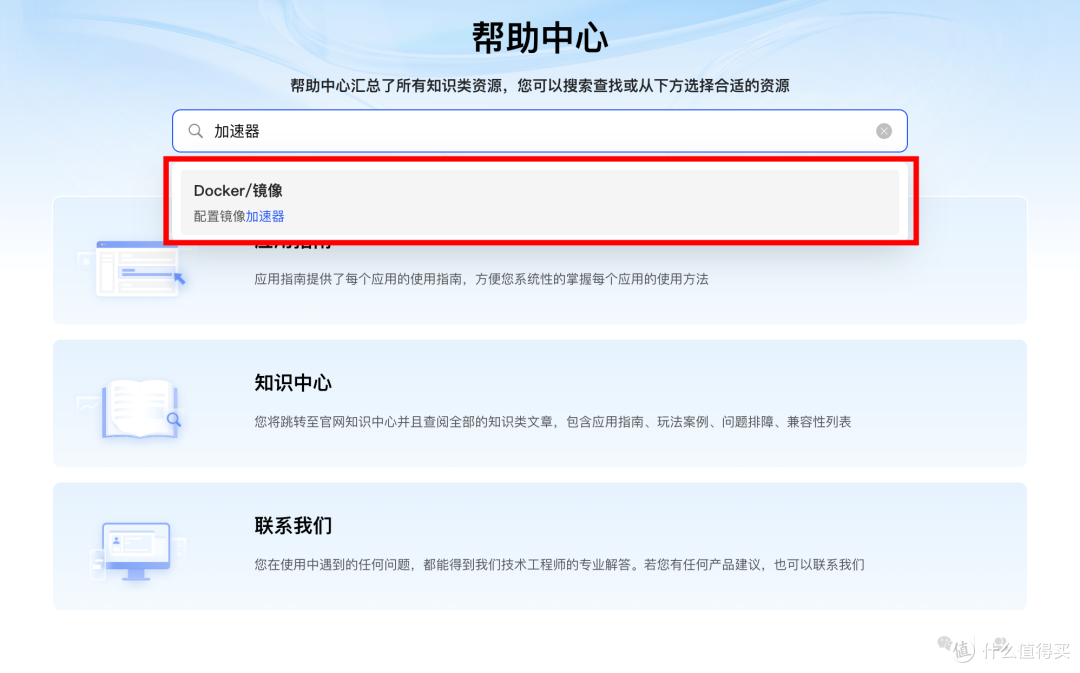
如果出现镜像拉取不动或者失败的情况,可以在镜像设置中配置加速器,具体的加速器地址,大家可以在帮助中心搜索加速器,绿联提供了不少有效的加速器给我们复制粘贴的,好评!
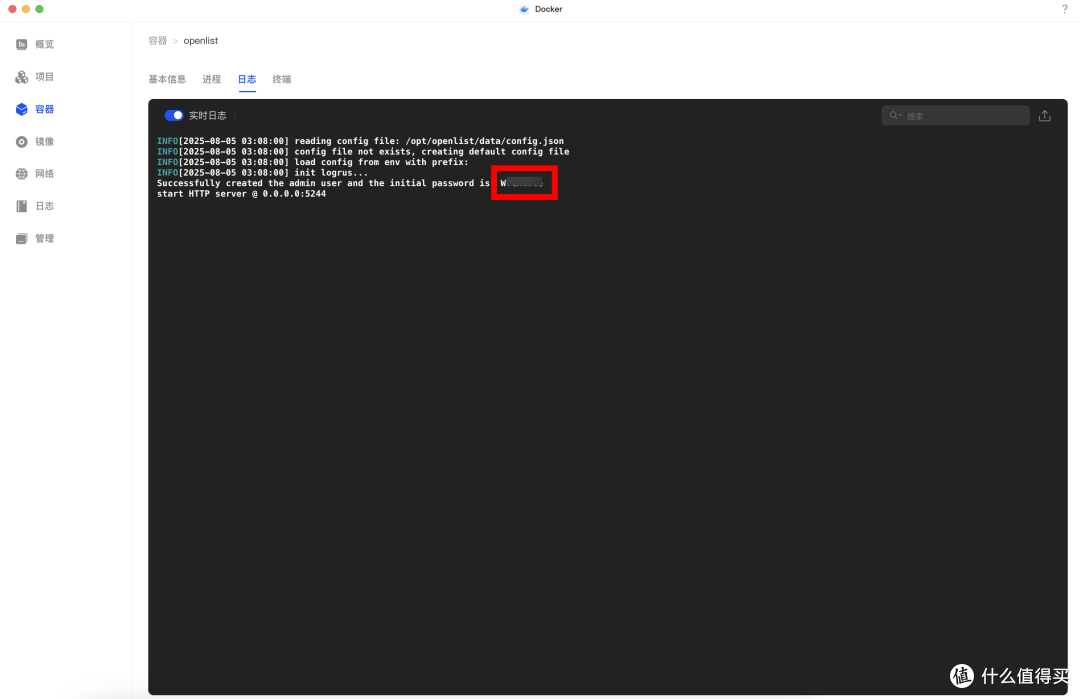
等待拉取完成,就可以在docker-容器里看到并访问啦!账号默认是admin,密码是随机生成的,可以在容器的控制台-日志中查找到。
登录进去是不是发现页面非常熟悉,只不过一切关于alist的logo都换成了openlist。
接下来第一件事我建议你先在管理-个人资料中,把密码改为自己常用的,方便后期登录。 然后就是在存储里添加你想挂载到openlist的网盘啦,操作和之前用alist 也是一致的,以添加阿里云盘为例:
驱动选择阿里云盘(Oauth2),挂载路径这里起个好记的就行,如:/阿里云盘,方便后期网盘挂载多了可以快速找到;而序号越小网盘位置则越靠前,各位看对各种网盘的使用程度灵活分配就行。
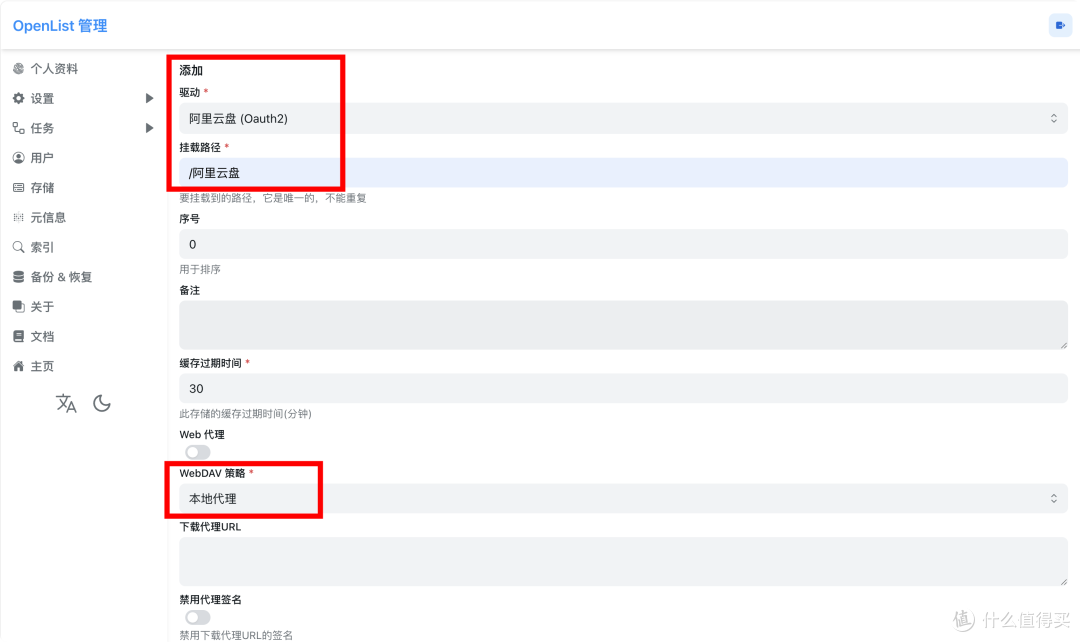
WebDAV策略选择「本地代理」,云盘类型看你的影视资源是放在阿里云的备份盘还是另外的文件夹,对应选择就好了,默认是选择备份盘。
根文件夹ID默认是root,表示展示全部内容,例如我们前面挂载的是阿里云盘-备份盘,那么root挂载,在openlist就可以看到备份盘下的所有文件夹和文件。

若只想展示某文件夹下内容,则可以通过登录阿里云盘网页端,进入具体的文件夹,在地址栏找到并复制folder后面的那串数字,那个就是file_id,用来替换root,就可以实现只挂载某个文件夹。

接着是刷新令牌的获取,点击这个链接:api.oplist.org,然后在新界面的网盘名称选择「阿里云盘(0auto2)扫码登录」,勾选「使用OpenList提供的参数」,再点击「获取token」,就会有二维码了。

然后登录手机端的阿里云盘进行扫码,点击OK,就能看到刷新令牌了,复制这一整段令牌粘贴到配置页,再将API改为地址:https://api.oplist.org/alicloud/renewapi,然后就可以添加了,看到work就说明成功将阿里云盘挂载到openlist上啦~

回到openlist 主页,就可以像用阿里云盘网页端类似,在openlist上打开阿里云盘的图片、视频等文件。

当然,如果你想要更加完美的体验,那么还可以将openlist以WebDAV的形式挂载到绿联NAS DXP4800 Plus上,配合影视中心实现更爽的海报墙观影体验。
具体操作也是很简单,在绿联云-文件管理器,点击+号选择,选择「连接网络文件夹」。

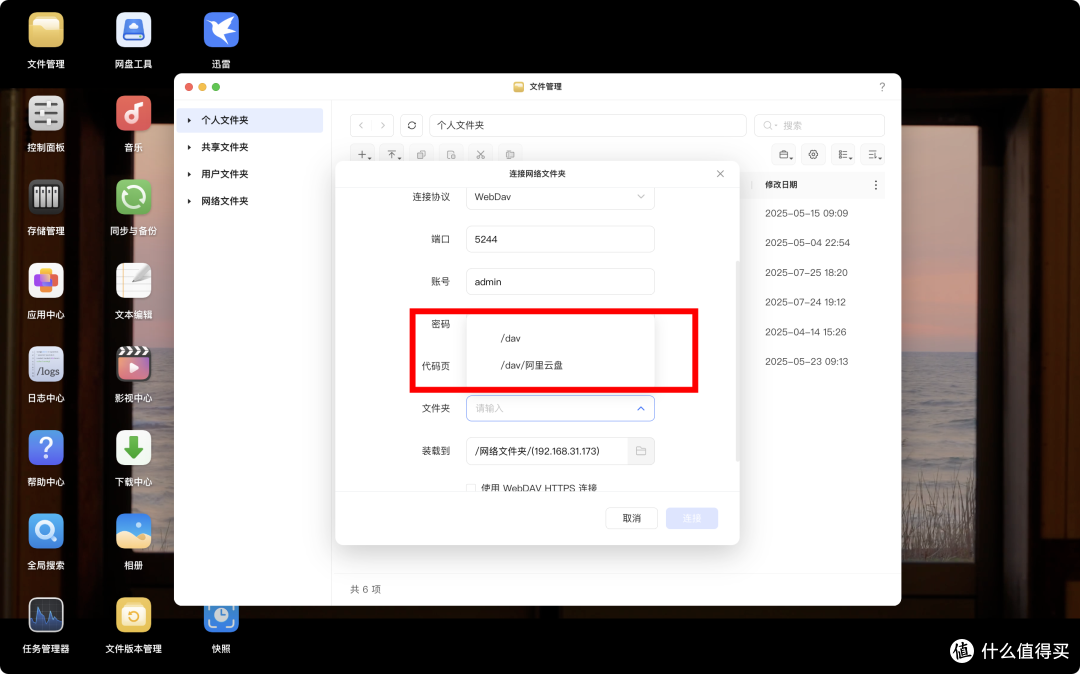
之后IP地址填写你的NAS IP,设备描述自己起一个好记的就行,协议选择webdav,端口选择openlist容器端口号,即5244,再输入登录openlist 的账密。
之后就可以在文件夹这里看到我们在openlist挂载好的网盘了,这里建议是直接将/dav 挂载到绿联NAS上,不用重复挂载。
接下来就只需要打开影视中心,新建媒体库,在选择媒体文件夹时就可以直接选择挂载到绿联NAS的阿里云盘资源啦,不需要先下载到NAS,也可以刮削到满满的海报,对HDR、杜比视界等高规格片源的播放也是完全没问题的。


好啦,本期openlist的教程到这里就结束啦,另外根据绿联NAS官方用户群的消息,绿联NAS 原生的网盘挂载功能也是已经在路上了,到时候上线之后网盘挂载就会更加简单啦。
如果你跟我一样是一个影视仓鼠党,那么我真的非常推荐你试试用NAS搭建一个私人专属影院,没有广告不用买会员,画质还是自己说了算,不同品牌的手机、电脑、平板、电视甚至Apple TV 都可以轻松共享同一份片源,视频进度条也可以同步,就很爽!

那要买一台可以陪伴你多年,甚至涵盖影音娱乐、家庭共享、进阶专业等各种场景的高性能、高性价比的旗舰级NAS,那我真的推荐大家看看绿联万兆四盘NAS DXP4800 Plus,目前还有国补、政府消费券等各种优惠券,有需要可以的点击下面链接看看哦~
作者声明本文无利益相关,欢迎值友理性交流,和谐讨论~















校验提示文案
校验提示文案
校验提示文案
校验提示文案
校验提示文案
校验提示文案
校验提示文案
试了115和百度没问题,但是夸克这个用Openlist提供的参数,不行,需要APPID和私钥(必须向夸克官方申请?)
校验提示文案
校验提示文案
试了115和百度没问题,但是夸克这个用Openlist提供的参数,不行,需要APPID和私钥(必须向夸克官方申请?)
校验提示文案
校验提示文案
校验提示文案
校验提示文案
校验提示文案
校验提示文案
校验提示文案